
التفاصيل والشرح
شرح وتجربة الاستخدام
تحويل فتحة الكاميرا إلى مركز إشعارات ذكي: طريقة جديدة لتخصيص تنبيهات أندرويد
أصبحت واجهة الهاتف جزءًا أساسيًا من تجربة الاستخدام اليومية، ولم يعد اهتمام المستخدم مقتصرًا على سرعة المعالج أو جودة الكاميرا فقط. فطريقة ظهور الإشعارات، ومكان التنبيهات، وألوانها وحركتها يمكن أن تؤثر بوضوح في شعورك أثناء التعامل مع الهاتف عشرات المرات يوميًا.
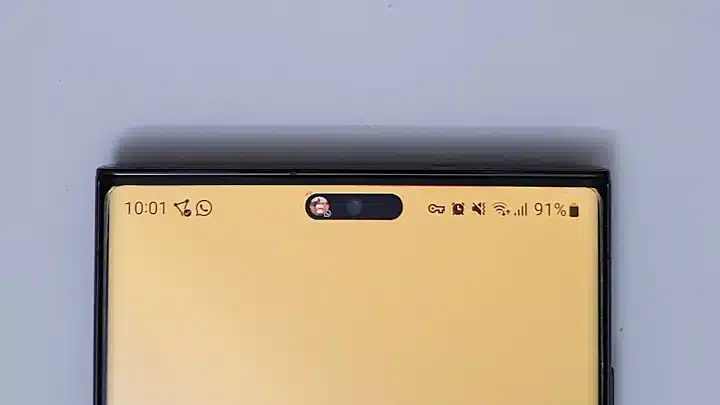
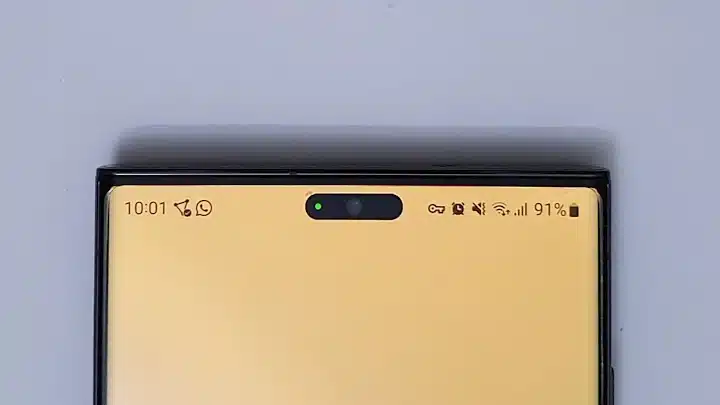
ورغم التطور الكبير الذي شهده Android، لا يزال كثير من المستخدمين يرغبون في الحصول على إشعارات أكثر تفاعلية وأقل إزعاجًا من النافذة التقليدية التي تظهر أعلى الشاشة. ومن هنا ظهرت أدوات تستغل فتحة الكاميرا الأمامية أو الـPunch Hole وتحول المنطقة المحيطة بها إلى ما يشبه جزيرة ديناميكية تعرض الرسائل وحالة البطارية والتنبيهات بطريقة مختلفة.
في هذا الدليل من التقنية للعرب نتعرف على فكرة الإشعارات الديناميكية، وكيف يمكن الاستفادة من فتحة الكاميرا، وأهم خيارات التخصيص، ومدى تأثيرها في البطارية والخصوصية، وما الذي يجب الانتباه إليه قبل منح تطبيق خارجي صلاحية الوصول إلى الإشعارات.
لماذا يهتم المستخدم بشكل الإشعارات؟
الإشعارات من أكثر العناصر التي تظهر على شاشة الهاتف خلال اليوم.
قد تستقبل تنبيهات من:
- تطبيقات المراسلة.
- المكالمات.
- البريد الإلكتروني.
- التطبيقات البنكية.
- مواقع التواصل.
- الألعاب.
- تطبيقات العمل.
- النظام نفسه.
لذلك فإن تصميم الإشعار ليس مجرد عنصر جمالي، بل يؤثر في سرعة معرفة المعلومة والتعامل معها.
المستخدم يريد أن يرى ما يحتاج إليه بسرعة ثم يعود إلى ما كان يفعله دون أن يغطي التنبيه مساحة كبيرة من الشاشة.
ما المقصود بالإشعارات الديناميكية؟
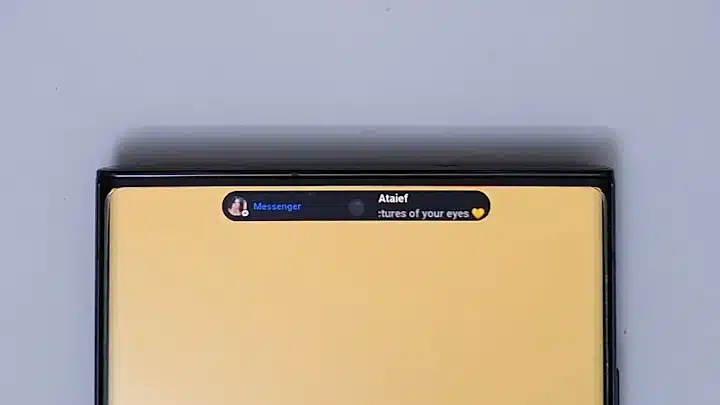
الإشعار الديناميكي هو طريقة مختلفة لعرض التنبيه بحيث يظهر داخل منطقة صغيرة قابلة للتمدد والتفاعل بدل النافذة التقليدية فقط.
يمكن أن تظهر المنطقة مثلًا بالقرب من:
فتحة الكاميرا الأمامية.
ثم تتوسع عند وصول إشعار جديد لعرض:
- أيقونة التطبيق.
- اسم المرسل.
- جزء من الرسالة.
- بعض خيارات التفاعل.
وبعد فترة تعود إلى حجم أصغر حتى لا تشغل مساحة من الشاشة.
تحويل عيب الشاشة إلى عنصر مفيد
في البداية اعتبر كثير من المستخدمين Punch Hole شيئًا يقتطع جزءًا من الشاشة فقط.
لكن تطبيقات التخصيص بدأت تستغلها بصورة مختلفة.
بدل وجود دائرة الكاميرا وحدها، يمكن بناء واجهة حولها تعرض معلومات أو تنفيذ وظائف عند لمس المنطقة.
وبذلك تتحول فتحة الكاميرا من عنصر ثابت إلى جزء تفاعلي في واجهة الهاتف.
فكرة شبيهة بالجزيرة الديناميكية
أصبح تصميم Dynamic Island معروفًا لدى المستخدمين، ولذلك ظهرت على Android تطبيقات تستوحي الفكرة وتقدم طرقًا مختلفة لعرض التنبيهات حول الكاميرا.
لكن من المهم فهم أن هذه التطبيقات:
لا تضيف ميزة أصلية داخل نظام الهاتف نفسه.
بل تقوم بإنشاء طبقة واجهة مخصصة فوق Android باستخدام الصلاحيات التي يسمح بها النظام.
ولهذا قد تختلف التجربة من جهاز إلى آخر.
استبدال Heads-Up Notification
أحد الخيارات المفيدة في هذه الفئة هو إمكانية استبدال التنبيه التقليدي المنبثق بشكل ديناميكي أصغر.
بدل ظهور مستطيل كبير أعلى الشاشة، يمكن عرض التنبيه بالقرب من فتحة الكاميرا.
هذه الطريقة قد تكون مفيدة أثناء:
- مشاهدة الفيديو.
- تصفح الإنترنت.
- استخدام تطبيق آخر.
- اللعب.
لأنها تقلل المساحة التي يغطيها الإشعار.
هل يمكن إلغاء الإشعار التقليدي بالكامل؟
تسمح بعض أدوات التخصيص باستبدال Heads-Up Notification، لكن طريقة عمل ذلك تعتمد على:
- نسخة Android.
- الشركة المصنعة.
- إعدادات التطبيق.
- نوع الإشعار.
لذلك قد تجد تنبيهًا يعمل بصورة ممتازة بينما يظهر تنبيه آخر بطريقة مختلفة.
اختبر التطبيق مع التطبيقات المهمة قبل الاعتماد عليه بشكل كامل.
إضاءة حول فتحة الكاميرا
من أكثر التأثيرات الجذابة وجود حلقة ضوئية حول الكاميرا.
يمكن استخدامها كمؤشر بصري على وجود إشعار.
وبدل تشغيل الشاشة كاملة يمكن أن ترى:
- حلقة.
- وهجًا.
- حركة بسيطة.
- لونًا معينًا.
حول فتحة الكاميرا.
وهذا يعيد بشكل حديث فكرة Notification LED التي اختفت من كثير من الهواتف الجديدة.
ألوان مختلفة لكل تطبيق
إحدى طرق جعل التنبيه أكثر عملية هي إعطاء تطبيقات مختلفة ألوانًا مختلفة.
مثلًا:
- تطبيق الرسائل بلون.
- البريد بلون آخر.
- المكالمات بلون مختلف.
وبمجرد رؤية الحلقة تستطيع معرفة نوع التنبيه قبل قراءة النص.
لكن لا تستخدم عشرات الألوان المختلفة، لأنك ستنسى معنى كل لون في النهاية.
تأثيرات Edge Lighting
يمكن أيضًا استخدام تأثيرات تظهر على أطراف الشاشة.
هذه التأثيرات قد تكون:
- خطًا مضيئًا.
- وهجًا.
- حركة حول الحواف.
- Animation قصيرة.
وإذا كنت تستخدم Samsung، توجد أيضًا أدوات رسمية داخل منظومة Good Lock للتحكم في جانب من تجربة الإشعارات والتأثيرات.
يمكنك مراجعة دليل تخصيص إشعارات وواجهة هواتف Samsung باستخدام Good Lock.
أيهما أفضل: حلقة حول الكاميرا أم إضاءة الحواف؟
يعتمد ذلك على ذوقك.
حلقة الكاميرا
مناسبة إذا كنت تريد:
- تأثيرًا صغيرًا.
- تركيزًا حول Punch Hole.
- أقل مساحة ممكنة.
Edge Lighting
مناسب إذا كنت تريد:
- تأثيرًا أوضح.
- رؤية التنبيه بسهولة من بعيد.
- شكلًا أكثر لفتًا للانتباه.
يمكن أن تكون التأثيرات القوية ممتعة في البداية، لكنها قد تصبح مزعجة بعد فترة، لذلك ابدأ بإعداد بسيط.
الإشعار القابل للتوسيع
الهدف من Dynamic Notification ليس الشكل فقط.
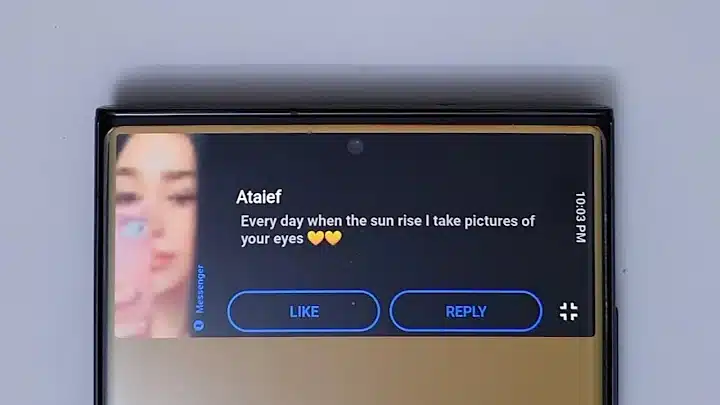
يمكن للمنطقة الصغيرة أن تتمدد عند الحاجة حتى تعرض تفاصيل أكثر.
بهذه الطريقة يحصل المستخدم على مرحلتين:
تنبيه مختصر أولًا، ثم تفاصيل عند التفاعل معه.
وهذا يقلل التشويش مقارنة بعرض كل المعلومات فورًا.
التفاعل المباشر مع الإشعارات
بعض تطبيقات هذه الفئة تسمح بالتعامل مع التنبيه مباشرة من الواجهة الديناميكية.
قد تستطيع مثلًا:
- فتح الإشعار.
- توسيعه.
- الوصول إلى الإجراء المرتبط به.
لكن مستوى التفاعل يعتمد على نوع Notification الذي يوفره التطبيق الأصلي.
ليس كل إشعار يدعم الخيارات نفسها.
مكان ظهور Dynamic Island
وجود الكاميرا أعلى الشاشة لا يعني أن المنطقة الديناميكية يجب أن تظل هناك دائمًا.
بعض الأدوات تسمح بتغيير مكان عرض التنبيه إلى مناطق مختلفة من الشاشة.
يمكن أن يكون ذلك مفيدًا خصوصًا على الهواتف الكبيرة.
فالوصول إلى أعلى شاشة بحجم 6.8 بوصة بيد واحدة ليس مريحًا لجميع المستخدمين.
وضع التنبيه أسفل الشاشة
قد يبدو وضع Notification Island في الأسفل غريبًا في البداية، لكنه عملي بالنسبة إلى استخدام الهاتف بيد واحدة.
فإصبعك يكون أقرب إلى الجزء السفلي.
لذلك قد يكون التفاعل مع الإشعار أسهل من مد اليد إلى أعلى الشاشة في كل مرة.
اختيار المكان مسألة عملية وليس جمالية فقط.
تخصيص الحجم
يمكن تعديل حجم المنطقة حسب تفضيلات المستخدم في التطبيقات التي تدعم ذلك.
إذا جعلتها صغيرة جدًا:
- قد يصعب قراءة النص.
- يصبح الضغط عليها أصعب.
وإذا جعلتها كبيرة جدًا:
- تغطي المحتوى.
- تفقد فكرة الإشعار الصغير.
جرّب أكثر من حجم حتى تصل إلى التوازن المناسب.
تخصيص الألوان
يمكن أن يتناسب لون Notification Island مع:
- خلفية الهاتف.
- ألوان النظام.
- لون التطبيق.
- الوضع الداكن.
بعض تطبيقات التخصيص تستطيع الاستفادة من ألوان Material You للحصول على تصميم أكثر انسجامًا مع Android.
وهذا يعطي شكلًا أقرب إلى جزء حقيقي من النظام بدل عنصر مضاف فوقه.
الوضع الداكن
إذا كنت تستخدم الهاتف ليلًا، حاول استخدام ألوان داكنة للإشعارات.
ظهور نافذة بيضاء قوية السطوع أثناء مشاهدة محتوى مظلم قد يكون مزعجًا.
التصميم الداكن مناسب أيضًا مع:
- AMOLED.
- خلفيات سوداء.
- واجهات Minimal.
Blur خلف الإشعار
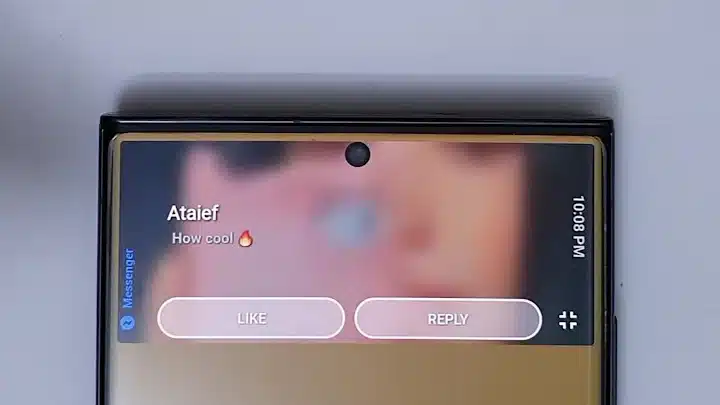
من التأثيرات البصرية المفيدة تمويه الخلفية خلف الإشعار عند توسيعه.
الفكرة أن تركيز العين ينتقل إلى التنبيه دون أن تختفي بقية الواجهة بالكامل.
لكن Blur وغيره من المؤثرات يجب ألا يكون هدفًا بحد ذاته.
إذا لاحظت أن الحركة تؤخر فتح التنبيه أو تجعل الهاتف أقل سلاسة، يمكن تقليلها.
Focus Mode داخل الإشعار
من الأفكار المرتبطة بالتمويه جعل الإشعار هو العنصر الواضح بينما يتم إخفاء تفاصيل المحتوى الموجود خلفه قليلًا.
هذا قد يساعدك في قراءة الرسالة بسرعة.
لكنه مجرد تحسين بصري ولا علاقة له بوضع التركيز الرسمي الموجود داخل Android.
إشعارات Always On Display
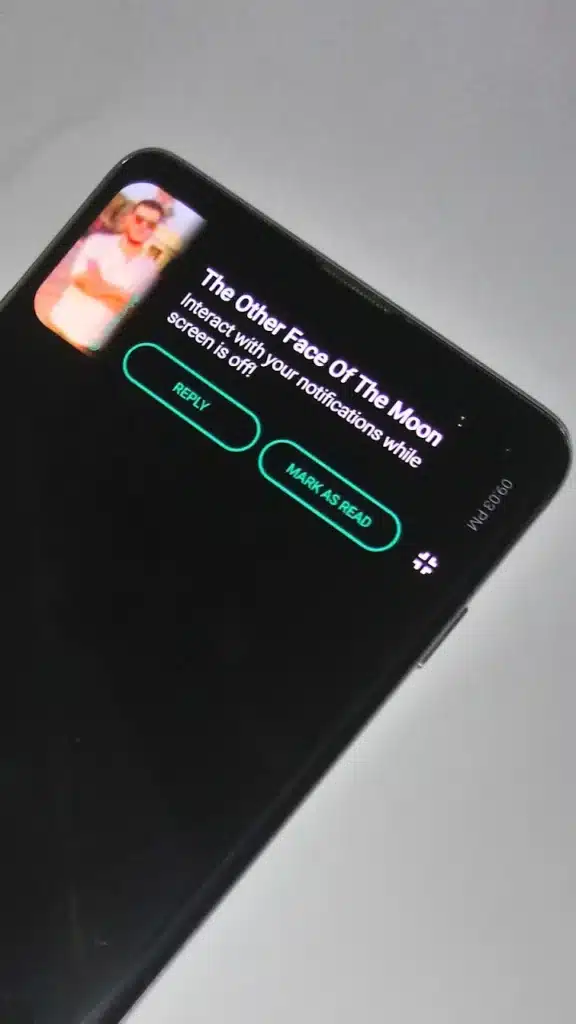
من الخصائص المهمة دعم عرض إشعارات معينة أثناء عمل Always On Display.
هذا يسمح برؤية تنبيه بصري حتى قبل تشغيل شاشة الهاتف بالكامل.
قد يظهر مثلًا:
- ضوء حول الكاميرا.
- أيقونة.
- مؤشر Notification.
وهذا مناسب لمن يترك الهاتف على المكتب ويريد معرفة وجود تنبيه بنظرة سريعة.
ما هو Always On Display؟
AOD يسمح بعرض بعض المعلومات عندما تكون الشاشة في حالة الاستعداد.
قد تشمل:
- الساعة.
- التاريخ.
- البطارية.
- الإشعارات.
وإذا أردت معرفة المزيد حول هذا النوع من التخصيص، يمكنك الاطلاع على دليل تخصيص Always On Display وشاشة القفل والساعة.
هل يعمل AOD على كل الهواتف؟
لا.
التجربة تعتمد على:
- نوع الشاشة.
- الشركة المصنعة.
- إصدار Android.
- إعدادات البطارية.
وقد يستطيع تطبيق خارجي محاكاة بعض خصائص Always On Display على جهاز لا يدعمه رسميًا، لكن ذلك ليس دائمًا مساويًا للتكامل الأصلي الموجود داخل النظام.
شاشات AMOLED أفضل لهذه الفكرة
على شاشة AMOLED يمكن إضاءة عدد صغير من البكسلات وترك باقي الشاشة سوداء.
ولهذا تكون واجهات AOD الداكنة أكثر ملاءمة لهذه التقنية.
لكن هذا لا يعني أن التأثير لا يستهلك أي بطارية.
أي عنصر يظهر على الشاشة يحتاج إلى طاقة بدرجة معينة.
Energy Ring للبطارية
واحدة من الأفكار العملية هي تحويل الحلقة المحيطة بالكاميرا إلى مؤشر لمستوى البطارية.
بدل النظر إلى أيقونة البطارية الصغيرة، تستطيع رؤية دائرة تتغير حسب مستوى الشحن.
يمكن أن تستخدم أيضًا لإظهار حالات مثل:
- انخفاض البطارية.
- أثناء الشحن.
- اكتمال الشحن.
وهي طريقة تجمع بين التصميم والمعلومة العملية.
هل مؤشر البطارية أكثر دقة من النظام؟
لا.
التطبيق يحصل على مستوى البطارية من Android ثم يعرضه بطريقة مختلفة.
هو لا يقيس البطارية بنفسه ولا يجعل القراءة أكثر دقة من النظام.
الفائدة هنا هي طريقة العرض فقط.
تنبيه الشحن
يمكن جعل الحلقة تتحرك أثناء توصيل الشاحن.
هذا يعطي شكلًا واضحًا يؤكد أن الهاتف بدأ في الشحن.
لكن تحقق دائمًا من علامة الشحن الرسمية في النظام إذا كنت تريد التأكد، خصوصًا إذا كان الكابل أو الشاحن يواجه مشكلة.
فتحة الكاميرا كزر اختصار
المنطقة المحيطة بالكاميرا لا تحتاج إلى أن تكون للإشعارات فقط.
يمكن لبعض التطبيقات تحويلها إلى زر قابل للمس.
على سبيل المثال يمكن ربط الضغط بوظيفة مثل:
- Screenshot.
- فتح تطبيق.
- تنفيذ اختصار.
- الاتصال السريع.
- تشغيل مهمة آلية.
وهكذا تصبح Punch Hole جزءًا وظيفيًا من الهاتف.
اللمسة الواحدة والضغط المطول
إذا كانت الأداة تدعم أكثر من إيماءة، يمكن توزيع الوظائف.
مثلًا:
لمسة واحدة: فتح الإشعار.
ضغط مطول: تنفيذ اختصار.
لكن لا تضع وظيفة حساسة على لمسة سهلة التنفيذ بالخطأ.
السحب حول فتحة الكاميرا
بعض تطبيقات التخصيص توسع الفكرة لتشمل Swipe.
وهذا يسمح بتحويل مساحة صغيرة إلى عدة اختصارات.
إذا كنت من محبي التحكم بالحركات، يمكنك أيضًا قراءة دليل التحكم في الهاتف بالإيماءات وتنفيذ الأوامر بحركة واحدة.
لماذا يجب ألا تضيف عشرات الاختصارات؟
لأنك ستنسى ما يفعله كل Gesture.
ابدأ بوظيفتين فقط.
مثل:
- Screenshot.
- تطبيق تستخدمه كثيرًا.
بعد أن تحفظ الحركات يمكنك إضافة المزيد.
تذكير الإشعارات
قد يصل إشعار مهم ثم تنسى التعامل معه.
بعض الأدوات توفر Notification Reminder يعيد إظهار تنبيه مختصر بعد مدة معينة.
هذه الوظيفة مفيدة مع:
- رسائل العمل.
- البريد.
- المهام المهمة.
لكنها قد تصبح مزعجة إذا فعلتها لكل التطبيقات.
اختر التطبيقات المهمة فقط
لا تحتاج إلى Dynamic Notification لكل شيء.
ربما لا تريد إشعارًا متحركًا في كل مرة:
- يتم تحديث لعبة.
- يظهر إعلان.
- يرسل تطبيق Shopping عرضًا.
يمكنك التركيز على:
- الرسائل.
- المكالمات.
- العمل.
- التنبيهات الشخصية المهمة.
هذا يقلل التشويش واستهلاك الموارد.
مشكلة كثرة الإشعارات
مهما كان شكل Notification جميلًا، إذا كنت تستقبل 200 تنبيه يوميًا فلن يحل التصميم المشكلة.
ادخل إلى إعدادات Android وقم بإيقاف الإشعارات غير الضرورية.
أفضل Notification هو أحيانًا الإشعار الذي لا يصل من الأساس.
إدارة الإشعارات من النظام
قبل تثبيت تطبيق خارجي، راجع:
الإعدادات ← الإشعارات
ثم حدد:
- التطبيقات التي يسمح لها بالتنبيه.
- أنواع Notifications.
- الصوت.
- الظهور على شاشة القفل.
يمكن أن يحل ذلك جزءًا كبيرًا من المشكلة دون أي تطبيق إضافي.
إخفاء المحتوى الحساس
إذا كان الهاتف على المكتب، قد يظهر محتوى رسالة شخصية أمام الآخرين.
لذلك راجع إعدادات الخصوصية المرتبطة بالإشعارات.
يمكنك إخفاء محتوى:
- الرسائل.
- OTP.
- البريد.
- التطبيقات البنكية.
خصوصًا أثناء قفل الهاتف.
الشكل الجميل لا ينبغي أن يأتي على حساب الخصوصية.
Notification Access صلاحية حساسة
حتى يستطيع تطبيق إعادة تصميم إشعاراتك، قد يحتاج إلى معرفة التنبيهات التي تصل.
Notification Access صلاحية مهمة لأنها قد تسمح للتطبيق بقراءة معلومات من الإشعارات حسب كيفية عمله.
لهذا:
- استخدم تطبيقًا موثوقًا.
- راجع سبب طلب الإذن.
- لا تمنحه لتطبيق مجهول.
- ألغِه إذا توقفت عن استخدام التطبيق.
Accessibility Service
قد يحتاج التطبيق أيضًا إلى Accessibility Service لتنفيذ بعض الوظائف المتقدمة أو تخصيص طريقة ظهور التنبيه.
وهذه صلاحية قوية جدًا داخل Android.
يجب عدم تفعيلها بشكل تلقائي لمجرد ظهور زر يطلب منك ذلك.
اقرأ السبب أولًا.
لماذا يحتاج Accessibility؟
في هذه الفئة من التطبيقات يمكن استخدام Accessibility للمساعدة في التحكم في معاينة الإشعارات أو تنفيذ بعض الإجراءات داخل واجهة الهاتف.
لكن لأن الصلاحية قوية، يجب مراجعة التطبيق والإصدار الذي تستخدمه قبل تفعيلها.
لا تثبت نسخة معدلة من مصدر مجهول ثم تمنحها Accessibility.
ماذا عن الخصوصية؟
بحسب المعلومات التي يعلنها مطور التطبيق الحالي، لا يتم استخدام خدمة Accessibility لجمع البيانات أو مشاركتها، كما تشير صفحة أمان البيانات الحالية إلى عدم إعلان جمع البيانات أو مشاركتها.
لكن من الأفضل دائمًا إعادة مراجعة Data Safety وسياسة الخصوصية في الإصدار الذي تثبته، لأن السياسات والخصائص يمكن أن تتغير مع التحديثات.
لا تستخدم نسخ APK مجهولة
هذا النوع من التطبيقات قد يحصل على:
- Notification Access.
- Accessibility.
- إمكانية الظهور فوق التطبيقات.
لذلك تثبيت نسخة معدلة من موقع غير موثوق مخاطرة أكبر من تطبيق بسيط لا يمتلك تلك الصلاحيات.
استخدم المصدر الرسمي قدر الإمكان.
هل يؤثر التطبيق في البطارية؟
قد يؤدي تشغيل:
- Animation مستمر.
- AOD.
- Edge Lighting.
- Energy Ring.
إلى استهلاك إضافي مقارنة بعدم استخدامها.
لكن لا توجد نسبة يمكن تعميمها على جميع الهواتف.
بعد عدة أيام راجع:
الإعدادات ← البطارية ← استخدام البطارية
ثم قارن الاستهلاك بنفسك.
لا تصدق عبارة “لا يستهلك بطارية”
أي خدمة تعمل وتراقب الأحداث وتعرض عناصر بصرية تحتاج إلى موارد.
قد يكون الاستهلاك منخفضًا جدًا على هاتف معين، لكنه ليس صفرًا.
القياس على جهازك أهم من أي عبارة دعائية.
كيف تقلل استهلاك الطاقة؟
يمكنك:
- إيقاف المؤثرات التي لا تحتاجها.
- تقليل مدة Animation.
- عدم تشغيل AOD باستمرار.
- تحديد التطبيقات المهمة فقط.
- استخدام ألوان وتصميمات بسيطة.
غالبًا لا تحتاج إلى تشغيل كل وظيفة يوفرها التطبيق.
هل يؤثر في أداء الهاتف؟
على الأجهزة الحديثة قد لا تلاحظ فرقًا كبيرًا.
لكن الهواتف الأقدم أو ذات RAM المحدودة قد تشعر بتأخير إذا تم تشغيل عدد كبير من المؤثرات.
إذا لاحظت:
- Lag.
- بطء في الإشعارات.
- تجمدًا.
- تأخرًا في فتح التطبيقات.
أوقف بعض التأثيرات واختبر الهاتف من جديد.
التوافق بين الشركات
Android ليس متطابقًا في جميع الأجهزة.
قد تختلف التجربة بين:
- Samsung.
- Xiaomi.
- Oppo.
- Realme.
- OnePlus.
- Pixel.
لأن كل شركة تعدل نظام الإشعارات وإدارة الخلفية بطريقة مختلفة.
لذلك لا تتوقع أن يعمل كل خيار بالطريقة نفسها على كل جهاز.
الهواتف القابلة للطي
تحتاج Foldables إلى تعامل مختلف بسبب وجود أكثر من شاشة أو أبعاد غير تقليدية.
أضاف التطبيق دعمًا للهواتف القابلة للطي في تحديثاته الحديثة، لكن يظل من الأفضل اختبار:
- الشاشة الخارجية.
- الشاشة الداخلية.
- الوضع الأفقي.
قبل الاعتماد على الإعداد النهائي.
الهواتف بدون Punch Hole
فكرة التطبيق تركز على الكاميرا، لكن بعض هذه الأدوات تسمح بوضع الجزيرة الديناميكية في مكان آخر حتى على جهاز لا يمتلك فتحة كاميرا بالشكل التقليدي.
وبالتالي ليست كل الوظائف مرتبطة حرفيًا بالـPunch Hole.
ضبط مكان فتحة الكاميرا يدويًا
لا توجد الكاميرا في الموضع نفسه على كل الأجهزة.
قد تكون:
- في المنتصف.
- اليمين.
- اليسار.
وتختلف أبعاد الفتحة كذلك.
وجود إعداد يدوي للحجم والموقع يساعد في جعل التصميم يتطابق مع شاشة الهاتف بدل ظهور الجزيرة بعيدًا عن الكاميرا.
لا تجعل الجزيرة تغطي الساعة
إذا كان حجم Dynamic Island كبيرًا جدًا، قد تتعارض مع:
- الساعة.
- شبكة الهاتف.
- البطارية.
- رموز Status Bar.
لذلك عدل الحجم والمكان حتى تكون الواجهة نظيفة.
أثناء مشاهدة الفيديو
أحد أفضل الاختبارات هو تشغيل YouTube أو فيديو بملء الشاشة ثم استقبال إشعار.
اسأل نفسك:
- هل غطى شيئًا مهمًا؟
- هل الحركة مشتتة؟
- هل التنبيه بقي طويلًا؟
إذا كانت الإجابة نعم، قلل الحجم والمدة.
أثناء الألعاب
قد تصبح المؤثرات أكثر إزعاجًا أثناء الألعاب التنافسية.
إشعار متحرك في منتصف اللحظة المهمة قد يؤثر على تركيزك.
يمكنك إن كان التطبيق والنظام يسمحان بذلك تقليل الإشعارات أثناء الألعاب أو الاعتماد على Game Mode.
الصوت والاهتزاز
تغيير الشكل لا يعني ضرورة تغيير بقية طريقة التنبيه.
يمكنك الاحتفاظ بـ:
- الصوت.
- الاهتزاز.
أو استخدام المؤثر المرئي وحده في بعض الظروف.
اختر ما يناسب البيئة التي تستخدم فيها الهاتف.
هل الإشعارات الديناميكية أفضل من التقليدية؟
ليست “أفضل” للجميع.
هي أكثر ملاءمة لمن يريد:
- التخصيص.
- واجهة مختلفة.
- إشعارات صغيرة.
- الاستفادة من فتحة الكاميرا.
أما المستخدم الذي يريد:
- أقل استهلاك.
- أقل صلاحيات.
- واجهة Android الأصلية.
فقد يكون النظام الافتراضي مناسبًا أكثر.
مستخدم Samsung لديه بديل رسمي
إذا كنت تمتلك Galaxy، فمن المفيد تجربة Good Lock قبل الاعتماد على تطبيق خارجي.
ويوجد على التقنية للعرب دليل تخصيص One UI والإشعارات باستخدام Good Lock.
الخيارات تختلف عن تطبيق Dynamic Island، لكنها أكثر تكاملًا مع نظام Samsung نفسه.
الجمع بين الإشعارات وAOD
إذا كان هدفك الحصول على شاشة حديثة حتى وهي مقفلة، يمكنك الجمع بين:
- Dynamic Notifications.
- Always On Display.
- تصميم ساعة مناسب.
وللتعرف على هذا الجزء بالتفصيل، راجع دليل Always On Display وتخصيص شاشة القفل.
لكن تجنب تشغيل عدة تطبيقات مختلفة تقوم كلها بعرض عناصر فوق شاشة القفل في الوقت نفسه.
لا تستخدم تطبيقين لنفس المهمة
تشغيل أكثر من تطبيق:
- Edge Lighting.
- Dynamic Island.
- AOD.
في نفس الوقت قد يؤدي إلى:
- تداخل العناصر.
- ظهور التنبيه مرتين.
- استهلاك إضافي.
- مشاكل في الصلاحيات.
اختر التطبيق الذي يغطي الوظائف التي تحتاج إليها ثم عطّل البدائل.
أفضل إعداد للمستخدم الجديد
ابدأ بتجربة بسيطة:
- فعّل Dynamic Notification.
- اختر حجمًا متوسطًا.
- استخدم لونًا داكنًا.
- فعّل التطبيقات المهمة فقط.
- اختبر الإشعار يومًا كاملًا.
- أضف Energy Ring لاحقًا.
- جرّب AOD إذا احتجته.
- أضف الاختصارات في النهاية.
هذه الطريقة أسهل من تشغيل كل شيء دفعة واحدة.
اختبار الخصوصية
أرسل لنفسك رسالة تجريبية بينما الهاتف:
- مفتوح.
- مقفل.
- على AOD.
ثم لاحظ:
- كم يظهر من الرسالة؟
- هل يظهر اسم المرسل؟
- هل يستطيع شخص آخر قراءة المحتوى؟
بعدها عدل خيارات إخفاء المعلومات الحساسة حسب احتياجاتك.
التخصيص لا يعني عرض كل شيء
قد يبدو من الممتع رؤية نص الرسالة كاملًا داخل الجزيرة، لكنه ليس دائمًا أفضل خيار.
على هاتف عمل أو جهاز تتركه أمام الآخرين، من الأفضل عرض:
اسم التطبيق فقط
أو:
إشعار جديد
ثم قراءة التفاصيل بعد فتح الهاتف.
أبرز مميزات الفكرة
يمكن تلخيص فوائد الإشعارات الديناميكية في:
- استغلال فتحة الكاميرا.
- تصميم حديث للتنبيهات.
- إمكانية استبدال Heads-Up Notification.
- Animation قابلة للتخصيص.
- Edge Lighting.
- Notification LED افتراضي.
- دعم العرض أثناء AOD في الأجهزة المتوافقة.
- Energy Ring للبطارية.
- تخصيص الحجم والموقع والألوان.
- التفاعل مع بعض الإشعارات.
- تذكير بالإشعارات.
- تحويل فتحة الكاميرا إلى زر اختصار.
أبرز العيوب والقيود
في المقابل يجب الانتباه إلى:
- الحاجة إلى صلاحيات حساسة لبعض الوظائف.
- استهلاك إضافي محتمل للبطارية.
- اختلاف التوافق من هاتف إلى آخر.
- احتمال تداخل الواجهة مع Status Bar.
- بعض التأثيرات قد تصبح مزعجة.
- ليست كل الوظائف مجانية بالضرورة.
- قيود Android قد تتغير مع التحديثات.
- لا تستبدل إدارة الإشعارات الأصلية للنظام بالكامل في كل حالة.
نصائح للحصول على أفضل تجربة
- استخدم النسخة الرسمية.
- راجع Notification Access.
- راجع Accessibility.
- اعرض الإشعارات المهمة فقط.
- استخدم تصميمًا بسيطًا أولًا.
- قلل مدة Animation.
- اختبر شاشة القفل.
- اخفِ الرسائل الحساسة.
- راقب البطارية.
- لا تشغل أكثر من تطبيق يؤدي الوظيفة نفسها.
أسئلة شائعة
هل يمكن جعل إشعارات أندرويد مثل Dynamic Island؟
نعم، توجد تطبيقات تستطيع إنشاء منطقة ديناميكية حول فتحة الكاميرا لعرض التنبيهات، لكنها تعمل كطبقة تخصيص وليست ميزة أصلية من النظام.
هل يحتاج التطبيق إلى Root؟
لا يحتاج هذا النوع عادة إلى Root، لكنه قد يتطلب صلاحيات مثل Notification Access وAccessibility لبعض الوظائف.
هل يعمل على هاتف بدون Punch Hole؟
قد تدعم بعض التطبيقات وضع Dynamic Island في مكان مخصص حتى على أجهزة لا تمتلك فتحة كاميرا بالشكل المعتاد.
هل يظهر الإشعار والشاشة مغلقة؟
يمكن دعم بعض طرق العرض مع Always On Display وفق الهاتف والإعدادات المستخدمة.
هل يمكن تغيير لون الإشعار؟
نعم، يتيح هذا النوع من التطبيقات عادة تخصيص الألوان والحجم والمكان والتأثيرات.
هل يمكن عرض مستوى البطارية حول الكاميرا؟
توجد خاصية Energy Ring التي تستخدم الحلقة المحيطة بفتحة الكاميرا كمؤشر بصري للبطارية وحالات الشحن.
هل يمكن استخدام فتحة الكاميرا كزر؟
نعم، يدعم التطبيق الذي نتحدث عنه وظائف تفاعلية يمكن من خلالها ربط منطقة الكاميرا باختصارات مختلفة.
هل يؤثر ذلك على البطارية؟
قد يضيف استهلاكًا حسب المؤثرات وAOD ومدة تشغيل الخدمة، لذلك الأفضل مراقبة الاستخدام على جهازك.
هل Accessibility آمنة؟
هي صلاحية نظام مشروعة لكنها قوية جدًا، ولذلك يجب منحها فقط لتطبيق موثوق وعند الحاجة الفعلية.
الخلاصة
الإشعارات الديناميكية تقدم طريقة مختلفة لتجديد تجربة Android دون تغيير الهاتف أو تثبيت نظام معدل. فمن خلال استغلال المساحة المحيطة بفتحة الكاميرا يمكن تحويلها إلى مركز صغير يعرض الرسائل والتنبيهات، ويعمل كمؤشر للبطارية والشحن، بل ويمكن استخدامه لتنفيذ بعض الاختصارات.
الميزة الأساسية ليست مجرد تقليد شكل هاتف آخر، وإنما جعل التنبيه أقل تشويشًا وأكثر قابلية للتخصيص والتفاعل.
وفي المقابل، يجب التعامل بحذر مع الصلاحيات التي يحتاجها التطبيق، خصوصًا Notification Access وAccessibility، إلى جانب مراقبة استهلاك البطارية وإخفاء محتوى الرسائل الحساسة من شاشة القفل.
والتطبيق الذي يدور حوله هذا المقال هو NotiGuy – Dynamic Notification، وهو تطبيق لأندرويد يركز على إنشاء إشعارات ديناميكية حول فتحة الكاميرا أو في مواضع مختلفة من الشاشة، مع دعم مؤثرات الإضاءة وEnergy Ring وAlways On Display وخيارات متعددة لتخصيص طريقة ظهور التنبيهات.






سيب تقييمك عن التطبيق
اكتب رأيك واختار تقييم من نجمة إلى خمس نجوم، وهيتسجل كتقييم على تدوينة WordPress دي.
التقييمات مغلقة حاليًا لهذه التدوينة.