

التفاصيل والشرح
شرح وتجربة الاستخدام
تشغيل فلاش الهاتف وفتح الكاميرا بحركة واحدة
قد تحتاج إلى تشغيل فلاش الهاتف بسرعة في مكان مظلم، أو فتح الكاميرا خلال ثوانٍ لالتقاط موقف مفاجئ قبل أن يختفي. ورغم وجود اختصارات لهذه الوظائف في معظم هواتف أندرويد، فإن الوصول إليها ما يزال يتطلب تشغيل الشاشة أو فتح لوحة الاختصارات في كثير من الحالات.
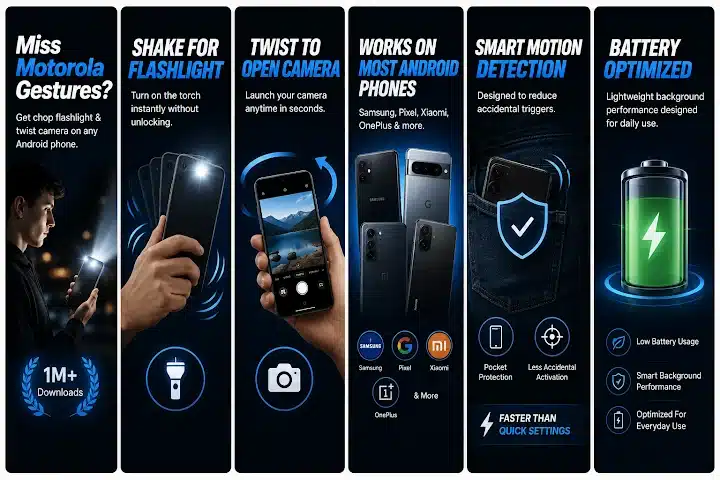
هناك طريقة مختلفة تعتمد على حركة الهاتف نفسها. يمكنك تشغيل وإيقاف المصباح من خلال حركة سريعة بالجهاز، واستخدام إيماءة أخرى لفتح الكاميرا مباشرة. الفكرة تشبه بعض الإيماءات المعروفة في هواتف Motorola، لكنها يمكن أن تعمل على عدد كبير من هواتف أندرويد الأخرى.
وفي هذا المقال الحصري على موقع التقنية للعرب نتعرف على كيفية عمل هذه التقنية، وطريقة ضبط الحساسية، والعمل من شاشة القفل، وتأثير إعدادات البطارية، والخصوصية، وأهم النقاط التي يجب معرفتها قبل الاستخدام.
أبرز ما تقدمه الأداة
تعتمد الفكرة على مستشعرات الحركة الموجودة داخل الهاتف لتحويل بعض الحركات إلى اختصارات سريعة.
ومن أبرز الوظائف المتاحة:
- تشغيل الفلاش بحركة الهاتف.
- إيقاف المصباح بالحركة نفسها.
- فتح الكاميرا بإيماءة سريعة.
- العمل من شاشة القفل على الأجهزة المدعومة.
- ضبط مستوى حساسية اكتشاف الحركة.
- تقليل التشغيل غير المقصود.
- وضع يساعد على تجنب التشغيل أثناء وجود الهاتف في الجيب.
- التحكم في سطوع الفلاش على بعض الأجهزة.
- دعم عدد كبير من هواتف Android.
- العمل في الخلفية للوصول السريع إلى الوظائف.
الفكرة الأساسية هي اختصار الخطوات المتكررة وليس إضافة كاميرا أو فلاش جديدين إلى الهاتف.
تحويل حركة الهاتف إلى اختصار سريع
تحتوي الهواتف الذكية على مجموعة من المستشعرات التي يمكنها اكتشاف الحركة وتغير اتجاه الجهاز.
تستفيد الأداة من هذه المستشعرات لتحديد ما إذا كان المستخدم قام بالحركة التي سبق تخصيصها لوظيفة معينة.
عندما يتعرف الهاتف على الحركة الصحيحة، ينفذ الأمر مباشرة.
يمكن على سبيل المثال ربط إحدى الحركات بالمصباح، بينما تستخدم حركة أخرى لفتح الكاميرا.
وهذا يختلف عن تطبيقات الاختصارات التي تحتاج إلى الضغط على زر عائم أو الدخول إلى شاشة إضافية.
إذا كنت مهتمًا بأفكار مشابهة تعتمد على استخدام الإيماءات لاختصار وظائف الهاتف، يمكنك الاطلاع أيضًا على مقال التحكم في الهاتف بالإيماءات وفتح التطبيقات بحركة واحدة.
تشغيل فلاش الهاتف عن طريق الحركة
المصباح من أكثر الوظائف استخدامًا في المواقف اليومية.
قد تحتاج إليه أثناء انقطاع الكهرباء، أو البحث عن شيء في السيارة، أو التحرك في غرفة مظلمة.
في الطريقة المعتادة قد تضطر إلى تشغيل الشاشة وسحب لوحة الإعدادات ثم الضغط على أيقونة المصباح.
أما باستخدام الحركة، فيصبح تنفيذ هذه الخطوات أسرع.
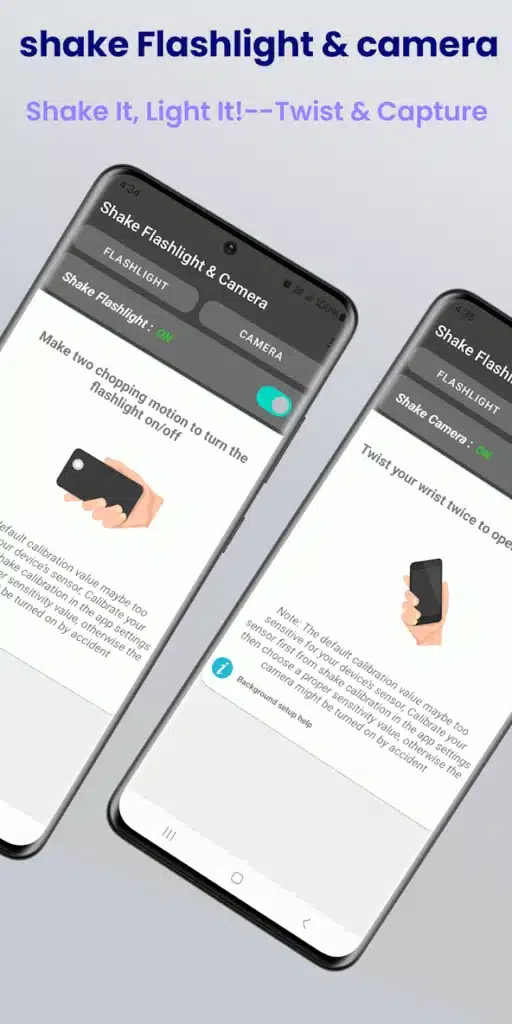
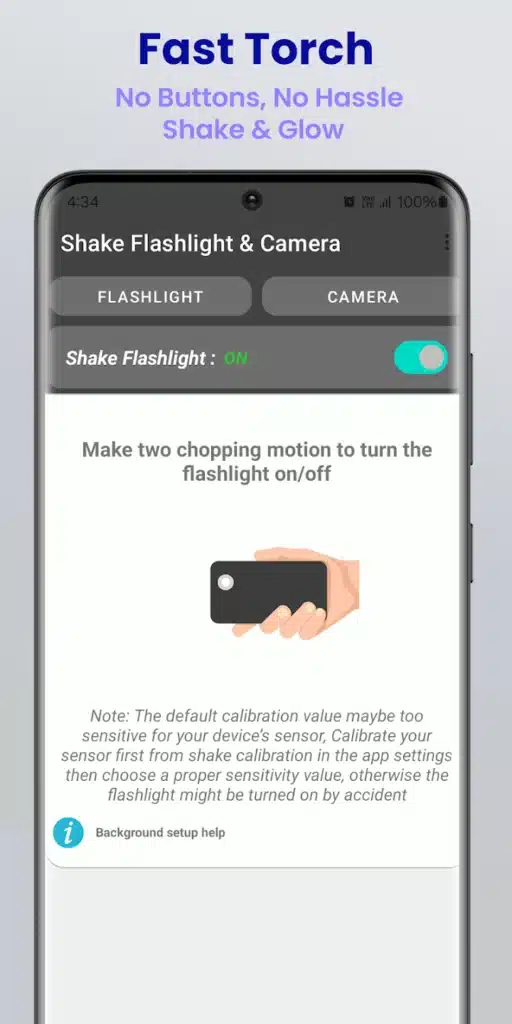
بعد تفعيل الوظيفة، تقوم بإجراء الحركة المحددة بالهاتف، ثم يتعرف النظام عليها ويشغل فلاش الكاميرا الخلفية.
ويمكن تكرار الحركة لإيقافه.
لماذا تكون هذه الفكرة مفيدة؟
الفرق قد يبدو بسيطًا في البداية، لكنه يصبح واضحًا عندما تستخدم الفلاش كثيرًا.
على سبيل المثال، إذا كنت تحمل شيئًا في يدك الأخرى، فقد يكون فتح الهاتف والتنقل بين القوائم غير مريح.
الحركة المختصرة تجعل الوصول إلى المصباح أسرع.
كما يمكن أن تكون مفيدة في:
- الدخول إلى مكان مظلم.
- البحث تحت الأثاث.
- العثور على شيء داخل السيارة.
- انقطاع الكهرباء.
- المشي في إضاءة ضعيفة.
- الوصول السريع إلى الإضاءة باستخدام يد واحدة.
لكن يجب عدم الاعتماد على فلاش الهاتف كبديل دائم لمصباح الطوارئ في المواقف التي تحتاج إلى إضاءة قوية لفترة طويلة.
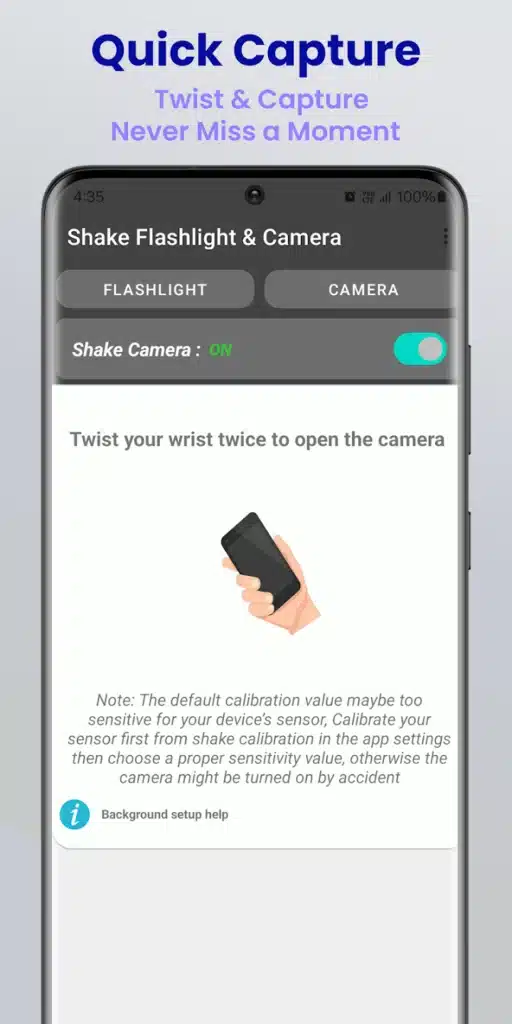
فتح الكاميرا بحركة Twist
الوظيفة الثانية المهمة هي فتح الكاميرا دون البحث عن أيقونتها.
تعتمد على حركة دوران أو Twist للهاتف.
بعد اكتشاف الحركة يتم تشغيل تطبيق الكاميرا بصورة مباشرة.
هذه الفكرة مفيدة عندما تريد تصوير موقف سريع.
أحيانًا تكون الثواني القليلة التي تستغرقها في تشغيل الشاشة والبحث عن الكاميرا كافية لضياع الصورة.
وجود اختصار بالحركة يساعد على تقليل هذا الوقت.
استخدام الكاميرا بسرعة في المواقف المفاجئة
هناك مواقف كثيرة يكون فيها الوصول السريع للكاميرا أكثر أهمية من امتلاك عشرات أوضاع التصوير.
قد ترى شيئًا يتحرك بسرعة أو لحظة عائلية لا يمكن تكرارها.
بدل فتح درج التطبيقات والبحث عن الكاميرا، يكفي تنفيذ الحركة التي قمت بضبطها مسبقًا.
ومع الاعتياد عليها، تصبح الحركة أقرب إلى رد فعل تلقائي.
لكن يفضل التدرب عليها عدة مرات قبل الاعتماد عليها في المواقف المهمة، لأن حساسية المستشعر تختلف بين الأجهزة.
هل تعمل الميزة من شاشة القفل؟
من النقاط المهمة دعم الوصول السريع أثناء قفل الهاتف.
الهدف من هذه الخاصية هو ألا تضطر إلى فتح الجهاز بالكامل في كل مرة تريد فيها استخدام المصباح.
ووفق طريقة عمل الأداة، يمكن استخدام الإيماءات من شاشة القفل على الأجهزة والأنظمة التي تسمح بذلك.
لكن التجربة قد تختلف بين هاتف وآخر.
بعض شركات الهواتف تفرض قيودًا أكبر على التطبيقات التي تعمل في الخلفية، خصوصًا عند إغلاق الشاشة.
لذلك إذا كانت الوظيفة تعمل أثناء استخدام الهاتف ثم تتوقف بعد قفل الشاشة، فقد تكون المشكلة مرتبطة بإدارة البطارية وليس بالحركة نفسها.
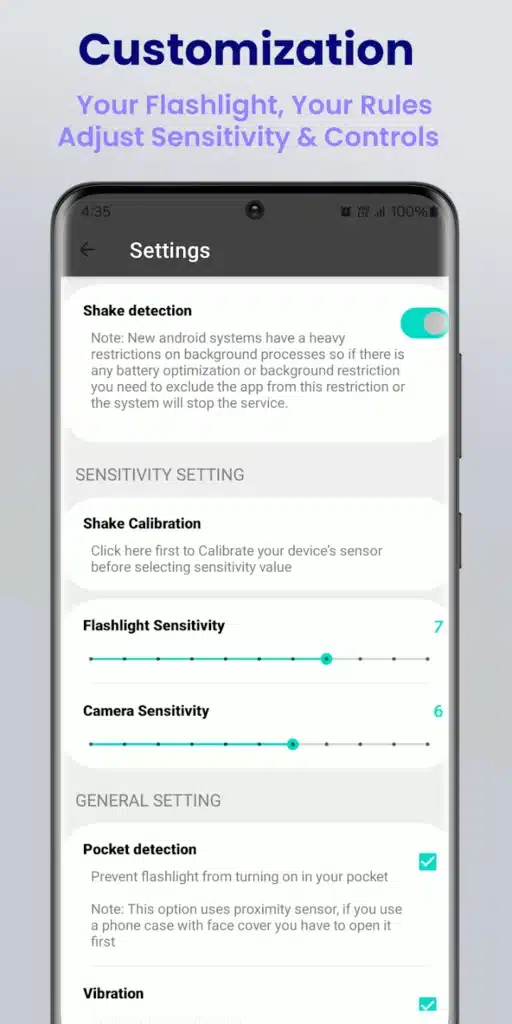
ضبط حساسية حركة الهاتف
حساسية الحركة من أهم الإعدادات.
إذا كانت مرتفعة جدًا، فقد يفسر التطبيق بعض الحركات اليومية العادية على أنها أمر لتشغيل الفلاش.
وإذا كانت منخفضة، فقد تحتاج إلى تحريك الهاتف بقوة حتى يستجيب.
لا يوجد مستوى واحد مناسب لكل الأجهزة.
أفضل طريقة هي البدء من مستوى متوسط ثم تعديله تدريجيًا.
طريقة ضبط الحساسية
يمكنك استخدام الخطوات التالية:
- فعّل خاصية تشغيل المصباح.
- اختر حساسية متوسطة.
- جرّب حركة الهاتف عدة مرات.
- ضع الهاتف في جيبك واستخدمه بصورة طبيعية.
- راقب ما إذا كان المصباح يعمل بدون قصد.
- قلل الحساسية إذا حدث ذلك.
- ارفعها قليلًا إذا كانت الحركة لا تستجيب بسهولة.
الهدف هو الوصول إلى نقطة تتعرف فيها الأداة على الحركة المقصودة دون الاستجابة للحركات الطبيعية.
تقليل التشغيل العرضي داخل الجيب
من أكبر المشكلات التي يمكن أن تواجه تطبيقًا يعتمد على الحركة هي التشغيل غير المقصود.
الهاتف يتحرك طوال الوقت عندما يكون في يدك أو حقيبتك أو جيبك.
لذلك تتضمن الأداة آليات تهدف إلى تقليل تشغيل الوظائف بصورة عشوائية.
وجود وضع للحماية أثناء وضع الهاتف داخل الجيب مهم خصوصًا للمصباح.
لأن تشغيل الفلاش دون أن تلاحظ قد يؤدي إلى استهلاك البطارية أو ارتفاع حرارة الجهاز خلال فترة طويلة.
ومع ذلك يفضل اختبار الميزة بنفسك لأن طريقة اكتشاف الحركة قد تختلف من هاتف إلى آخر.
التحكم في قوة إضاءة الفلاش
من الإضافات الحديثة إمكانية تعديل سطوع الفلاش على بعض الأجهزة.
بدل تشغيل المصباح بأقصى شدة دائمًا، قد تستطيع اختيار مستوى إضاءة مناسب.
هذه الخاصية تعتمد على دعم الهاتف ونظام Android.
لذلك قد تظهر على جهاز بينما لا تكون متاحة على جهاز آخر.
إذا كان هاتفك يدعم التحكم في شدة فلاش LED، يمكنك اختيار مستوى أقل للاستخدام داخل الغرف أو مستوى أعلى عند الحاجة إلى إضاءة أقوى.
هل تعمل على هواتف Samsung وXiaomi؟
الفكرة ليست محصورة بهواتف شركة واحدة.
يشير المطور إلى دعم عدد كبير من العلامات التجارية التي تعمل بنظام Android، ومنها:
- Samsung Galaxy.
- Google Pixel.
- Xiaomi.
- Redmi.
- POCO.
- OnePlus.
- OPPO.
- Vivo.
- Realme.
- Huawei.
- Motorola.
لكن دعم الهاتف لا يعني أن الاستجابة ستكون متطابقة على جميع الأجهزة.
اختلاف المستشعرات وأنظمة توفير الطاقة وإصدارات Android يؤثر في طريقة عمل التطبيقات التي تعتمد على الخلفية.
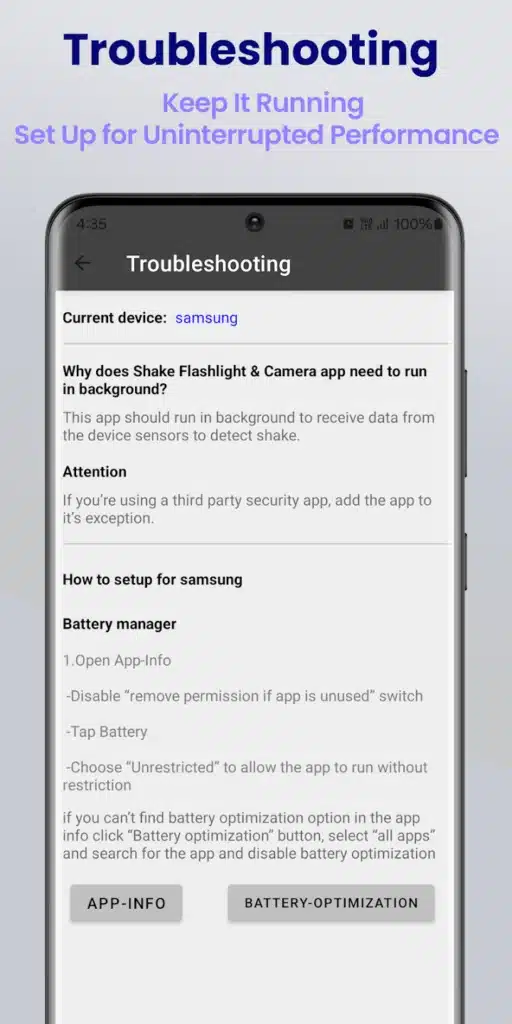
لماذا قد تتوقف الأداة في الخلفية؟
بعض هواتف Android تتعامل بقوة مع التطبيقات التي تستمر في العمل بعد إغلاق الشاشة.
الهدف هو توفير البطارية.
لكن ذلك قد يؤدي أحيانًا إلى توقف أدوات تحتاج إلى مراقبة مستشعرات الحركة.
إذا لاحظت أن الإيماءة تعمل مباشرة بعد فتح التطبيق ثم تتوقف بعد فترة، راجع إعدادات البطارية.
ابحث عن خيارات مثل:
- Battery Optimization.
- توفير الطاقة.
- إدارة التطبيقات في الخلفية.
- التشغيل التلقائي.
- التطبيقات غير المقيدة.
- السماح بالنشاط في الخلفية.
تختلف أسماء هذه الخيارات من شركة إلى أخرى.
ولا يُنصح بتعطيل تحسين البطارية لجميع التطبيقات؛ عدّل الإعداد للتطبيق المطلوب فقط إذا كنت بحاجة إلى استمرار عمله.
هل يؤثر العمل المستمر على البطارية؟
أي تطبيق يستخدم مستشعرات الهاتف ويستمر في الخلفية سيحتاج إلى بعض الطاقة.
لكن المطور يوضح أن الأداة مصممة لتقليل استهلاك البطارية قدر الإمكان.
الاستهلاك الفعلي يختلف حسب الهاتف وإصدار Android ومستوى الحساسية وطريقة إدارة النظام للتطبيقات.
بعد تفعيل الميزة، يمكنك الدخول إلى:
الإعدادات ← البطارية ← استخدام البطارية
ثم مراقبة استهلاك التطبيق خلال يوم أو عدة ساعات.
إذا لاحظت استهلاكًا غير طبيعي، جرب تعديل الإعدادات أو تعطيل الوظائف التي لا تحتاج إليها.
الفرق بين هذه الفكرة واختصارات الهاتف العادية
معظم هواتف Android الحديثة توفر اختصارات للمصباح والكاميرا.
لذلك قد تتساءل: لماذا أحتاج إلى أداة إضافية؟
الفرق الأساسي هو طريقة الوصول.
الاختصار التقليدي قد يتطلب:
- تشغيل الشاشة.
- سحب لوحة الاختصارات.
- العثور على المصباح.
- الضغط عليه.
أما الإيماءة فتختصر الخطوات إلى حركة واحدة.
القيمة الحقيقية هنا تظهر لدى المستخدم الذي يستعمل المصباح أو الكاميرا مرات كثيرة يوميًا.
أداة مختلفة عن تطبيقات العثور على الهاتف
هناك نوع آخر من التطبيقات يستخدم الفلاش ضمن وظيفة مختلفة تمامًا.
مثل التطبيقات التي تستمع إلى صوت التصفيق ثم تجعل الهاتف يرن أو يومض لمساعدتك على العثور عليه.
يمكنك التعرف على هذه الفكرة من خلال مقال العثور على هاتفك بالتصفيق المنشور على التقنية للعرب.
الفرق أن الأداة التي نتحدث عنها هنا تعتمد على حركة الهاتف نفسه، بينما تطبيقات العثور على الهاتف تعتمد غالبًا على الميكروفون واكتشاف الأصوات.
الإيماءات واختصارات الهاتف
استخدام حركة معينة لتنفيذ وظيفة ليس فكرة مقتصرة على الفلاش والكاميرا.
هناك تطبيقات تسمح بإنشاء إيماءات لفتح البرامج أو تنفيذ أوامر مختلفة.
وهناك أيضًا تطبيقات تستخدم الرسم كوسيلة إضافية لقفل الشاشة.
إذا كنت مهتمًا بهذا النوع، يمكنك قراءة دليل قفل شاشة الهاتف بالإيماءات لمعرفة الفرق بين إيماءات الاختصارات وإيماءات الحماية.
طريقة الاستخدام لأول مرة
من الأفضل عدم تفعيل جميع الخيارات وتغييرها مرة واحدة.
ابدأ بالتدريج:
- افتح الأداة.
- راجع الأذونات المطلوبة.
- فعّل حركة تشغيل الفلاش.
- اضبط الحساسية على المستوى المتوسط.
- اختبر تشغيل المصباح وإيقافه.
- فعّل اختصار الكاميرا.
- جرّب حركة Twist عدة مرات.
- اختبر العمل عند قفل الشاشة.
- راقب التشغيل غير المقصود.
- عدّل الحساسية عند الحاجة.
بعد التأكد من استقرار الإعدادات يمكنك الاعتماد على الاختصارات بصورة أكبر.
الخصوصية وأمان البيانات
لأن الأداة تعمل في الخلفية وتعتمد على مستشعرات الجهاز، فمن المهم مراجعة قسم أمان البيانات قبل الاستخدام.
وفق الإفصاح المعروض على Google Play وقت التحقق، قد يجمع التطبيق بيانات مرتبطة بنشاط التطبيق.
كما قد يشارك مع جهات خارجية أنواعًا من البيانات تشمل نشاط التطبيق ومعلومات التطبيق والأداء ومعرّفات الجهاز أو معرّفات أخرى.
ويشير المتجر إلى أن البيانات يتم تشفيرها أثناء النقل.
وقد تتغير هذه المعلومات بعد التحديثات، لذلك ينصح موقع التقنية للعرب بمراجعة قسم أمان البيانات والصلاحيات عند تثبيت أي تطبيق أو بعد التحديثات المهمة.
هل تحتاج الأداة فعلًا؟
الأمر يعتمد على استخدامك للهاتف.
قد تكون مفيدة جدًا إذا كنت:
- تستخدم المصباح بصورة متكررة.
- تلتقط الصور بسرعة.
- انتقلت من هاتف Motorola وتفتقد إيماءات الحركة.
- تريد استخدام الهاتف بيد واحدة.
- لا تحب فتح لوحة الإعدادات في كل مرة.
- تبحث عن اختصار يمكن استخدامه أثناء قفل الشاشة.
أما إذا كان هاتفك يوفر بالفعل إيماءات مشابهة من النظام، فقد لا تحتاج إلى تطبيق إضافي لتنفيذ الوظيفة نفسها.
أبرز المميزات
يمكن تلخيص أهم ما تقدمه الأداة في:
- تشغيل الفلاش بحركة سريعة.
- إيقاف الفلاش بالحركة نفسها.
- فتح الكاميرا بحركة Twist.
- دعم شاشة القفل.
- حساسية قابلة للتعديل.
- نظام لاكتشاف الحركة.
- تقليل التشغيل العرضي.
- دعم عدد كبير من هواتف Android.
- التحكم في سطوع الفلاش على الأجهزة المتوافقة.
- واجهة بسيطة.
- الوصول إلى الوظائف بيد واحدة.
نقاط يجب معرفتها قبل التثبيت
رغم بساطة الفكرة، توجد عدة أمور يجب الانتباه إليها.
أولًا، قد تختلف دقة اكتشاف الحركة بين الأجهزة.
ثانيًا، قد توقف بعض الهواتف التطبيق في الخلفية لتوفير البطارية.
ثالثًا، الوصول من شاشة القفل يتأثر بقيود النظام والشركة المصنعة.
رابعًا، يتضمن التطبيق إعلانات.
وأخيرًا، يجب ضبط الحساسية بعناية لتقليل تشغيل الفلاش أو الكاميرا بصورة غير مقصودة.
الأسئلة الشائعة
هل يمكن تشغيل الفلاش بمجرد هز الهاتف؟
نعم، تعتمد الأداة على مستشعرات الحركة لاكتشاف إيماءة معينة وتشغيل أو إيقاف مصباح الهاتف.
هل يمكن فتح الكاميرا بالحركة؟
نعم، توجد حركة Twist مخصصة لتشغيل الكاميرا بسرعة.
هل تعمل والهواتف مقفلة؟
يدعم التطبيق العمل من شاشة القفل، لكن النتيجة قد تختلف حسب الشركة المصنعة وإعدادات توفير البطارية.
هل تعمل على هواتف Samsung؟
يشير المطور إلى دعم Samsung إلى جانب Pixel وXiaomi وOPPO وOnePlus والعديد من هواتف Android الأخرى.
ماذا أفعل إذا كان الفلاش يعمل وحده؟
قلل حساسية اكتشاف الحركة تدريجيًا، وتأكد من تفعيل الخيارات المخصصة لتقليل التشغيل العرضي.
ماذا أفعل إذا توقف التطبيق بعد فترة؟
راجع إعدادات تحسين البطارية والسماح بالعمل في الخلفية على هاتفك.
هل يمكن تغيير قوة الفلاش؟
يمكن التحكم في سطوع المصباح على الهواتف التي تدعم هذه الميزة.
كم عدد تنزيلات التطبيق؟
تجاوز التطبيق مليون عملية تنزيل على Google Play وقت التحقق في سبتمبر 2026.
ما اسم التطبيق؟
بعد التعرف على طريقة تشغيل المصباح بحركة الهاتف وفتح الكاميرا بإيماءة Twist وضبط الحساسية والعمل من شاشة القفل، فالتطبيق الذي تناولناه في هذا المقال الحصري على موقع التقنية للعرب هو Shake Flashlight & Camera من تطوير Qalex، وقد تجاوز 1 مليون عملية تنزيل على Google Play، وكان آخر تحديث ظاهر وقت التحقق بتاريخ 3 مايو 2026.






سيب تقييمك عن التطبيق
اكتب رأيك واختار تقييم من نجمة إلى خمس نجوم، وهيتسجل كتقييم على تدوينة WordPress دي.
التقييمات مغلقة حاليًا لهذه التدوينة.