
التفاصيل والشرح
شرح وتجربة الاستخدام
تخصيص هواتف سامسونج بالكامل بدون روت: كيف تغيّر One UI باستخدام Good Lock؟
قد تمتلك هاتف Samsung Galaxy قويًا وسريعًا، لكن بعد فترة يصبح شكل الشاشة الرئيسية ولوحة الإشعارات وشاشة القفل مألوفًا لدرجة تدفعك للبحث عن تجربة مختلفة. والخبر الجيد أن تغيير شكل الهاتف لا يتطلب دائمًا Root أو تثبيت نظام معدل أو الدخول في إعدادات معقدة.
توفر سامسونج أداة رسمية تمنح المستخدم مستوى أعمق من التحكم في واجهة One UI من خلال مجموعة من الوحدات المتخصصة. يمكن تعديل شاشة القفل، والأيقونات، ولوحة الإعدادات السريعة، والإيماءات، وطريقة عرض التطبيقات الحديثة، ولوحة المفاتيح، والصوت، والساعة، وحتى بعض وظائف الكاميرا.
وفي هذا الدليل من التقنية للعرب نتعرف على فكرة التخصيص المتقدم لهواتف Galaxy، وأهم الوحدات التي يمكن استخدامها، وما الذي تستطيع تغييره فعلًا، وكيف تحصل على واجهة جميلة وعملية دون التأثير على استقرار الهاتف.
ما المقصود بتخصيص الهاتف بدون روت؟
Android يسمح أصلًا بتغيير بعض أجزاء الواجهة مثل:
- الخلفية.
- الوضع الداكن.
- حجم الخط.
- Widgets.
- ترتيب التطبيقات.
- لوحة الألوان.
لكن التخصيص المتقدم يذهب إلى أبعد من ذلك.
يمكن مثلًا تعديل:
- شكل شاشة القفل.
- مكان الساعة.
- لوحة التطبيقات الحديثة.
- Quick Settings.
- شريط التنقل.
- إيماءات أطراف الشاشة.
- شكل لوحة المفاتيح.
- مستوى الصوت.
- بعض خصائص تعدد المهام.
والميزة أن هذه التغييرات يمكن تنفيذها على أجهزة Samsung المتوافقة دون تعديل ملفات النظام يدويًا.
لماذا يعتبر عدم الحاجة إلى Root أمرًا مهمًا؟
الـRoot يمنح صلاحيات واسعة جدًا داخل Android، لكنه ليس ضروريًا لمعظم المستخدمين الذين يريدون فقط تغيير شكل الهاتف.
تجنب Root يعني أنك لا تحتاج إلى الدخول في تعديلات عميقة قد تسبب:
- مشكلات في النظام.
- تعارض بعض التطبيقات.
- تعقيد التحديثات.
- مخاطر أمنية إضافية.
Good Lock مصمم للعمل مع واجهة Samsung نفسها، ولذلك تكون التجربة أكثر تكاملًا من الكثير من تطبيقات التخصيص الخارجية.
ما هو Good Lock؟
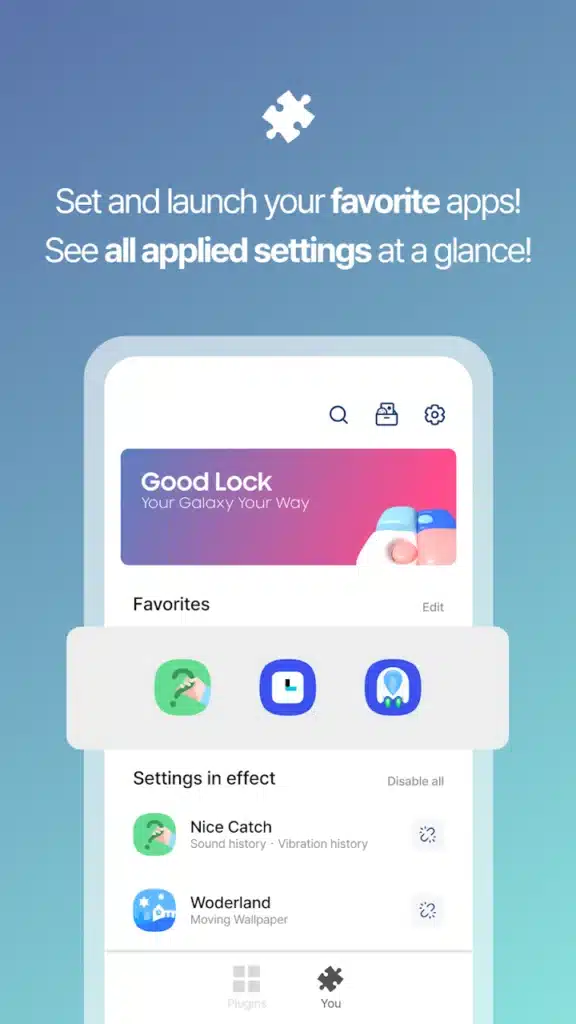
Good Lock عبارة عن منصة تخصيص من Samsung موجهة إلى أجهزة Galaxy المتوافقة.
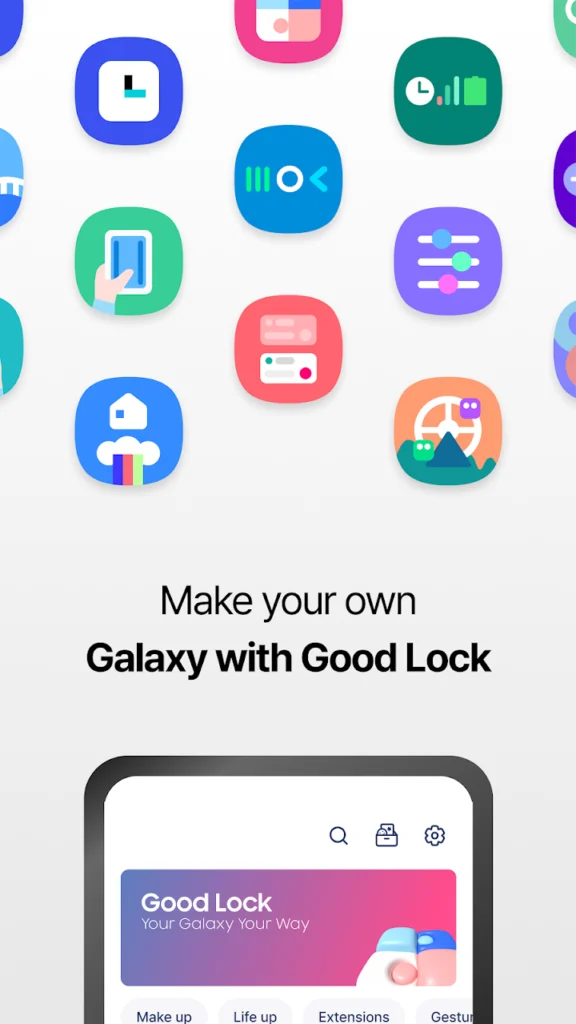
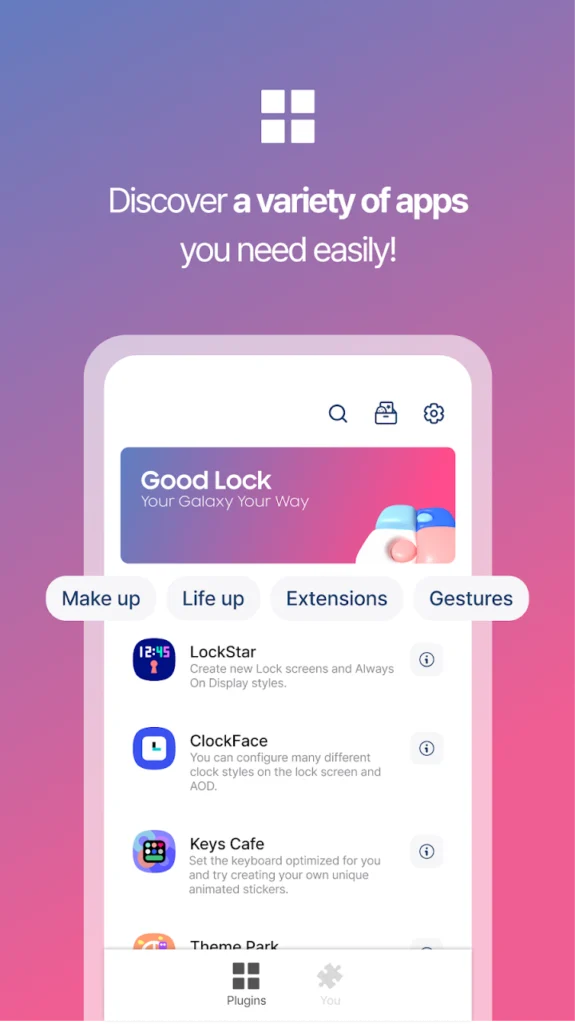
الفكرة ليست وجود شاشة واحدة تحتوي على مئات الإعدادات، وإنما استخدام Modules أو وحدات منفصلة.
كل وحدة مسؤولة عن جزء معين من الهاتف.
إذا كنت تريد تعديل شاشة القفل، تستخدم الوحدة الخاصة بها.
وإذا كنت تريد التحكم في الشاشة الرئيسية، تثبت وحدة أخرى.
وبذلك لا تحتاج إلى استخدام كل الأدوات الموجودة.
لماذا يعتمد Good Lock على وحدات منفصلة؟
هذه الطريقة تمنع ازدحام التطبيق.
فمستخدم يريد فقط تحسين شاشة القفل لا يحتاج إلى تثبيت جميع أدوات:
- الكاميرا.
- الصوت.
- لوحة المفاتيح.
- النوافذ المتعددة.
يمكنك اختيار الأدوات التي تناسب استخدامك فقط.
كما يجعل ذلك إدارة التخصيص أكثر وضوحًا.
LockStar لتخصيص شاشة القفل
شاشة القفل من أكثر الأجزاء التي يراها المستخدم خلال اليوم.
وحدة LockStar تركز على إعطاء المستخدم خيارات إضافية للتحكم في شكل هذه الشاشة، وفق الجهاز وإصدار One UI.
يمكن أن تشمل التعديلات المتاحة:
- ترتيب بعض العناصر.
- تعديل مواضع الاختصارات.
- التحكم في شكل الساعة.
- إعادة تنظيم العناصر الظاهرة.
وبذلك تستطيع تصميم شاشة قفل أقرب إلى الطريقة التي تستخدم بها هاتفك.
لا تجعل شاشة القفل مزدحمة
وجود خيارات كثيرة لا يعني ضرورة استخدامها كلها.
شاشة القفل الجيدة يجب أن تسمح لك برؤية الأشياء المهمة بسرعة مثل:
- الساعة.
- الإشعارات.
- الاختصارات الأساسية.
إذا أضفت الكثير من العناصر، قد يصبح الشكل جميلًا في Screenshots لكنه أقل راحة أثناء الاستخدام اليومي.
تخصيص الساعة وAlways On Display
الساعة جزء رئيسي من تصميم الشاشة.
يمكن لمستخدمي Galaxy المتوافقين استخدام أدوات Samsung لتغيير بعض أشكال الساعة والعناصر المعروضة، بينما توجد أيضًا تطبيقات مستقلة تقدم أفكارًا مختلفة.
وللتعرف على نوع آخر من التخصيص يمكنك قراءة دليل تغيير شكل الساعة وشاشة العرض الدائم على الهاتف.
هذا مفيد إذا كان اهتمامك الأساسي بشاشة القفل وAlways On Display أكثر من بقية أجزاء One UI.
Home Up لتغيير الشاشة الرئيسية
الشاشة الرئيسية هي المكان الذي يبدأ منه معظم استخدام الهاتف.
تساعد وحدة Home Up في توفير خيارات إضافية للتحكم في بعض عناصر Home Screen وتجربة تعدد المهام حسب إصدار One UI والجهاز.
يمكن للمستخدم الاستفادة منها لتحسين:
- تنظيم الشاشة.
- المجلدات.
- طريقة الوصول إلى التطبيقات.
- شكل بعض عناصر الواجهة.
- تجربة Recent Apps في الإصدارات المدعومة.
هذه التفاصيل يمكن أن تغير إحساس الهاتف بشكل أكبر من مجرد تغيير الخلفية.
التطبيقات الحديثة Recent Apps
من الأشياء التي يلاحظها المستخدم كثيرًا طريقة عرض التطبيقات المفتوحة مؤخرًا.
التخصيص قد يسمح بتغيير أسلوب عرض المهام أو التعامل معها بصورة مختلفة عن الشكل الافتراضي.
هذا ليس مجرد تعديل جمالي؛ طريقة عرض التطبيقات الحديثة تؤثر في سرعة التنقل بين البرامج.
خصوصًا لمن ينتقل باستمرار بين:
- المتصفح.
- تطبيقات المحادثة.
- البريد.
- تطبيقات العمل.
QuickStar ولوحة الإعدادات السريعة
عندما تسحب الشاشة من الأعلى تظهر منطقة من أكثر مناطق الهاتف استخدامًا.
من خلالها تتحكم في:
- Wi-Fi.
- Bluetooth.
- السطوع.
- الوضع الصامت.
- البيانات.
- وضع الطيران.
وحدة QuickStar تركز على تخصيص بعض عناصر Quick Panel وشريط الحالة وفق النسخة المستخدمة.
يمكن أن تساعدك في الحصول على مظهر أكثر تنظيمًا بدل الشكل الافتراضي.
شريط الحالة Status Bar
الجزء العلوي من الشاشة قد يحتوي على عدد كبير من الرموز.
مثل:
- الشبكة.
- Wi-Fi.
- Bluetooth.
- البطارية.
- المنبه.
- NFC.
مع بعض خيارات التخصيص يمكن تقليل العناصر التي لا تحتاج إلى رؤيتها طوال الوقت.
هذا يعطي الواجهة مظهرًا أبسط وأنظف.
NavStar وشريط التنقل
Android يوفر أكثر من طريقة للتنقل.
يمكن استخدام:
- الأزرار التقليدية.
- الإيماءات.
وحدة NavStar مخصصة لتقديم خيارات إضافية مرتبطة بشريط التنقل والإيماءات على الأجهزة والإصدارات التي تدعمها.
وهذا مناسب للمستخدم الذي يريد التحكم في طريقة التنقل بدل الالتزام بالإعداد الافتراضي فقط.
One Hand Operation+ للتحكم بيد واحدة
الهواتف الحديثة أصبحت كبيرة.
والوصول إلى الجزء العلوي من الشاشة بيد واحدة قد يكون صعبًا، خصوصًا مع أجهزة Ultra والشاشات الكبيرة.
One Hand Operation+ يسمح بتخصيص إيماءات جانبية لتنفيذ وظائف مختلفة.
مثل:
- الرجوع.
- التطبيقات الحديثة.
- الشاشة الرئيسية.
- فتح وظيفة معينة.
وتستطيع أيضًا التعرف على فكرة مشابهة من خلال مقال التحكم في الهاتف بالإيماءات وفتح التطبيقات بحركة واحدة.
لماذا الإيماءات مفيدة؟
لأنها تقلل عدد الخطوات.
بدل:
فتح الشاشة ← البحث عن التطبيق ← الضغط عليه
يمكن تنفيذ إجراء معين بحركة اعتدت عليها.
لكن لا تضف عددًا كبيرًا من الإيماءات منذ البداية.
ابدأ بحركتين أو ثلاث فقط، ثم أضف المزيد بعد أن تحفظها.
Theme Park وإنشاء ثيم خاص بك
التخصيص لا يعني دائمًا تنزيل Theme جاهز.
يمكن باستخدام أدوات Samsung المتوافقة إنشاء شكل أقرب إلى ذوقك من خلال التحكم في أجزاء من ألوان وتصميم الواجهة.
يمكن مثلًا تنسيق:
- ألوان النظام.
- بعض عناصر الواجهة.
- الأيقونات.
- لوحة المفاتيح.
وهنا تبدأ في الحصول على هوية بصرية متكاملة بدل تغيير كل عنصر بطريقة عشوائية.
تغيير شكل الأيقونات
الأيقونات تؤثر بدرجة كبيرة في شكل الشاشة الرئيسية.
حتى مع خلفية ممتازة، ستظل الواجهة غير متناسقة إذا كانت الأيقونات بأشكال وألوان لا تتوافق مع التصميم.
وإذا كنت تريد التركيز على هذا الجانب تحديدًا، يمكنك الاطلاع على دليل تغيير شكل واسم أيقونات التطبيقات.
من الأفضل اختيار تصميم واضح وليس مجرد شكل جميل، لأن الأيقونة يجب أن تظل سهلة التمييز.
Keys Cafe وتخصيص لوحة مفاتيح Samsung
لوحة المفاتيح من أكثر أجزاء الهاتف استخدامًا.
Keys Cafe تركز على إضافة خيارات تخصيص إلى Samsung Keyboard.
الهدف قد يكون تعديل التصميم أو تجربة تخطيط يناسب طريقة كتابتك بصورة أفضل، حسب الخصائص المدعومة في إصدارك.
وهذا النوع من التخصيص قد يكون عمليًا أكثر من تغيير الخلفيات، لأن المستخدم يتعامل مع لوحة المفاتيح يوميًا.
لا تجعل لوحة المفاتيح معقدة
من السهل الانجذاب إلى الألوان والمؤثرات.
لكن الأولوية ينبغي أن تكون لـ:
- وضوح الحروف.
- سهولة الكتابة.
- المسافات المناسبة.
- سرعة الوصول إلى الرموز.
التصميم الناجح هو الذي يجمع الجمال مع سهولة الاستخدام.
Sound Assistant والتحكم في الصوت
من الوحدات العملية جدًا Sound Assistant.
تركز هذه الأداة على توسيع خيارات التحكم في الصوت على أجهزة Galaxy المتوافقة.
وقد تشمل الخصائص المتاحة حسب النظام:
- إدارة مستويات الصوت.
- تخصيص بعض جوانب Volume Panel.
- التحكم في سلوك صوت التطبيقات.
- إعدادات صوت إضافية.
وهذا مناسب لمن يستخدم:
- الموسيقى.
- الألعاب.
- Bluetooth.
- الفيديوهات.
بصورة مستمرة.
تخصيص الصوت ليس مجرد تغيير شكله
هناك فرق بين تطبيق يغير تصميم Volume Panel فقط وبين أداة مدمجة بدرجة أكبر مع نظام Samsung.
لذلك إذا كان هاتفك Galaxy، من المفيد تجربة الخيارات الرسمية المتاحة أولًا قبل تثبيت تطبيقات خارجية تمنح نفسها صلاحيات إضافية.
MultiStar وتعدد المهام
الهواتف القوية والشاشات الكبيرة أصبحت أكثر مناسبة لاستخدام أكثر من تطبيق في الوقت نفسه.
MultiStar يركز على توسيع بعض خصائص Multitasking على أجهزة Galaxy المتوافقة.
يمكن أن يكون مفيدًا خصوصًا لمستخدمي:
- Galaxy Fold.
- Galaxy Tab.
- الهواتف ذات الشاشات الكبيرة.
لأن هذه الأجهزة تستطيع الاستفادة بدرجة أكبر من النوافذ المتعددة.
NotiStar وإدارة الإشعارات
الإشعارات قد تتحول إلى مصدر إزعاج عندما يكون لديك عشرات التطبيقات.
NotiStar يساعد في التعامل مع سجل الإشعارات وخيارات تنظيمها ضمن الإمكانيات المتاحة.
وهذا قد يكون مفيدًا إذا حذفت إشعارًا عن طريق الخطأ أو تريد البحث عن تنبيه سابق.
لكن لا تستخدم سجل الإشعارات على هاتف مشترك دون التفكير في الخصوصية، لأن الرسائل والتنبيهات قد تحتوي على معلومات شخصية.
Nice Catch لمعرفة سبب بعض تصرفات الهاتف
هل حدث أن اهتز الهاتف ولا تعرف أي تطبيق تسبب بذلك؟
أو تغير إعداد معين ولم تعرف السبب؟
Nice Catch من الأدوات المفيدة لتتبع بعض الأحداث التي تحدث على الجهاز.
قد يساعد في معرفة مصدر أشياء مثل:
- الاهتزاز.
- تغييرات معينة في الإعدادات.
- بعض التنبيهات.
- أحداث النظام المدعومة.
هذه وظيفة مفيدة للتشخيص أكثر من كونها تخصيصًا بصريًا.
RegiStar وتخصيص بعض عناصر الإعدادات
RegiStar يقدم خيارات إضافية مرتبطة بطريقة استخدام بعض أجزاء واجهة Samsung وإعداداتها وفق الجهاز والإصدار.
كما يمكن أن تتوفر وظائف مرتبطة باختصارات أو إجراءات معينة.
لكن لا تفترض أن كل ميزة تراها في فيديو على الإنترنت ستكون موجودة على هاتفك.
Good Lock يعتمد بدرجة كبيرة على:
- الموديل.
- إصدار One UI.
- إصدار الوحدة.
Camera Assistant
Good Lock لا يقتصر على شكل الهاتف.
Camera Assistant يضيف خيارات إضافية لتجربة الكاميرا على الأجهزة المدعومة.
هذا مثال جيد على أن المنصة أصبحت تضم أدوات لتحسين طريقة استخدام بعض وظائف Galaxy نفسها، وليس تغيير التصميم فقط.
لكن الخيارات تختلف من كاميرا إلى أخرى ومن جهاز Galaxy إلى آخر.
Wonderland والخلفيات
يمكن استخدام Wonderland لإنشاء تجارب أكثر تخصيصًا للخلفيات والمؤثرات على الأجهزة المتوافقة.
وإذا كنت من محبي الخلفيات غير التقليدية، يوجد على الموقع أيضًا دليل عن الخلفيات المتحركة التي تجعل الأيقونات تتحرك على الشاشة.
لكن تذكر أن الخلفيات والمؤثرات الحية قد تستخدم طاقة أكثر من صورة ثابتة، لذلك راقب البطارية إذا استخدمت الكثير منها.
ClockFace
ClockFace يركز على تخصيص تصميم الساعة في الأجزاء المدعومة من واجهة Galaxy.
يمكن أن يكون هذا التغيير صغيرًا، لكنه يؤثر بوضوح في شكل الهاتف لأن الساعة تظهر باستمرار على:
- شاشة القفل.
- شاشة العرض الدائم في الأجهزة المتوافقة.
اختر تصميمًا واضحًا بدل اختيار ساعة يصعب قراءتها لمجرد أنها مختلفة.
هل Good Lock متاح لكل هواتف Samsung؟
ليس بالضرورة بنفس المميزات.
توفر الوحدات ووظائفها يمكن أن يختلف حسب:
- طراز Galaxy.
- إصدار Android.
- إصدار One UI.
- المنطقة.
- تحديث الوحدة.
حتى داخل سلسلة Samsung نفسها قد تدعم بعض الأجهزة خصائص لا توجد في جهاز آخر.
لذلك إذا لم تجد وحدة معينة، لا يعني ذلك بالضرورة وجود مشكلة في هاتفك.
هل يحتاج إلى أحدث هاتف Galaxy؟
ليس بالضرورة، لكن الأجهزة الحديثة والإصدارات الأحدث من One UI تحصل عادة على مجموعة أكبر من الخيارات المتوافقة.
الطريقة الصحيحة هي التحقق من الوحدات التي تظهر لجهازك بدل الاعتماد على قائمة مميزات خاصة بهاتف مختلف.
هل Good Lock رسمي من Samsung؟
نعم، وهذه من أهم نقاط قوته.
هو موجه لتخصيص أجهزة Galaxy ويعمل من خلال وحدات تتكامل مع One UI.
وهذا يختلف عن تثبيت APK مجهول يحاول تغيير النظام من خلال صلاحيات حساسة.
مع ذلك، استخدم دائمًا الإصدار الرسمي المتاح لجهازك.
هل تحتاج إلى تثبيت جميع الوحدات؟
لا.
وهذا من أكثر الأخطاء شيوعًا.
إذا كنت تريد فقط:
- شاشة القفل → استخدم الوحدة المناسبة.
- الإيماءات → ثبت أداة الإيماءات.
- الصوت → استخدم Sound Assistant.
- الشاشة الرئيسية → استخدم Home Up.
تثبيت كل شيء لن يجعل الهاتف أفضل تلقائيًا.
التخصيص الزائد يمكن أن يجعل الهاتف أسوأ
قد تبدأ بهدف جعل الهاتف أكثر أناقة، ثم تنتهي بـ:
- خلفية متحركة.
- عشرات Widgets.
- أيقونات معقدة.
- مؤثرات كثيرة.
- ألوان متضاربة.
- إيماءات لا تتذكرها.
التخصيص الناجح هو الذي يحسن تجربتك، وليس الذي يعرض أكبر عدد من التأثيرات الممكنة.
هل يؤثر Good Lock على سرعة الهاتف؟
لا توجد إجابة واحدة لجميع المستخدمين.
تغيير ترتيب الواجهة أو بعض الخيارات البسيطة لن يجعل الهاتف فجأة بطيئًا.
لكن بعض الأشياء مثل:
- الخلفيات المتحركة.
- المؤثرات الكثيرة.
- عدد كبير من Widgets.
قد تضيف استهلاكًا إضافيًا بدرجات مختلفة.
لذلك إذا لاحظت تغيرًا في الأداء، أوقف آخر تعديل قمت به واختبر الهاتف مرة أخرى.
هل يزيد سرعة الهاتف؟
لا.
Good Lock أداة تخصيص وليس أداة لزيادة قوة المعالج.
لن يضيف:
- RAM.
- قوة GPU.
- سرعة للمعالج.
بعض التعديلات قد تجعل طريقة استخدام الهاتف أسرع بالنسبة لك لأنها تقلل الخطوات، لكن هذا مختلف عن زيادة أداء المكونات نفسها.
تأثير التخصيص على البطارية
الأمر يعتمد على نوع التعديل.
تعديل موضع عنصر في الشاشة قد يكون تأثيره غير ملحوظ، بينما خلفية متحركة أو تأثيرات مستمرة قد تستخدم المزيد من الطاقة.
إذا كانت البطارية مهمة لك:
- استخدم خلفية ثابتة.
- قلل المؤثرات غير الضرورية.
- استخدم Widgets التي تحتاج إليها فقط.
- راقب استهلاك الطاقة بعد التغييرات الكبيرة.
التخصيص بهدف الإنتاجية
Good Lock لا يستخدم للجمال فقط.
يمكن إعداد الهاتف بطريقة تقلل الوقت اللازم للوصول إلى الوظائف.
مثلًا:
- إيماءة للوصول إلى مهمة متكررة.
- تنظيم أفضل للإشعارات.
- تعدد مهام أكثر ملاءمة.
- التحكم بيد واحدة.
- شاشة رئيسية أقل ازدحامًا.
هذه التغييرات البسيطة قد تكون أكثر فائدة من الثيمات نفسها.
التخصيص بيد واحدة
إذا كان هاتفك كبيرًا، اجعل الوظائف التي تستخدمها باستمرار قريبة من إصبعك.
وهنا تظهر أهمية أدوات الإيماءات.
يمكنك الجمع بين خيارات Samsung ودليل اختصارات التحكم في الهاتف باستخدام الإيماءات للحصول على فكرة أوسع عن طريقة تقليل خطوات الاستخدام.
كيف تجعل شكل الهاتف متناسقًا؟
ابدأ من لون أو فكرة واحدة.
مثل:
Minimal Dark
ثم اختر:
- خلفية داكنة.
- أيقونات متناسقة.
- ساعة بسيطة.
- Quick Panel بألوان قريبة.
- لوحة مفاتيح بنفس النمط.
التصميم الموحد يبدو أكثر احترافية من استخدام خمسة Styles مختلفة في الوقت نفسه.
تصميم AMOLED
إذا كان الهاتف يمتلك شاشة AMOLED، يمكن أن تبدو الخلفيات السوداء والداكنة ممتازة.
يمكن استخدامها مع:
- أيقونات بسيطة.
- ساعة فاتحة.
- عناصر قليلة.
وهذا يعطي الشاشة مظهرًا نظيفًا دون الحاجة إلى عشرات المؤثرات.
لا تقلد هاتفًا آخر حرفيًا
بعض المستخدمين يحاولون جعل Galaxy يبدو تمامًا مثل iPhone أو هاتف من شركة أخرى.
من الممتع تجربة التصميم، لكن سامسونج توفر أصلًا مستوى تخصيص كبيرًا داخل One UI.
غالبًا تكون أفضل نتيجة هي بناء واجهة تناسبك بدل محاولة نسخ هاتف آخر بالكامل.
هل يمكن الرجوع للوضع الأصلي؟
نعم، وهذه من أهم فوائد التخصيص الرسمي.
في معظم الحالات تستطيع تعطيل إعداد أو وحدة استخدمتها والعودة إلى التصميم السابق.
لكن إذا أجريت عددًا كبيرًا من التعديلات دفعة واحدة فقد يكون من الصعب تذكر ما قمت بتغييره.
لذلك عدّل الهاتف تدريجيًا.
غير إعدادًا واحدًا في كل مرة
الطريقة الأفضل:
- عدل الشاشة الرئيسية.
- استخدم الهاتف قليلًا.
- انتقل إلى شاشة القفل.
- اضبط الإيماءات.
- عدّل لوحة المفاتيح.
- أضف الخلفية في النهاية.
هكذا تعرف أي تغيير سبب مشكلة إذا ظهرت.
التحديثات قد تغير بعض الخيارات
مع الإصدارات الجديدة من One UI قد:
- تنتقل ميزة إلى مكان آخر.
- يتغير تصميم الوحدة.
- تظهر خصائص جديدة.
- تختفي وظيفة قديمة.
- تحتاج وحدة إلى تحديث.
ولهذا لا تقلق إذا كانت شاشة Good Lock لديك مختلفة قليلًا عن صورة أو شرح أقدم على الإنترنت.
لا تستخدم إصدارًا غير متوافق
تنزيل APK قديم أو نسخة مخصصة لإصدار مختلف ليس طريقة جيدة للحصول على ميزة غير متاحة على هاتفك.
قد يؤدي ذلك إلى:
- تعطل الوحدة.
- إغلاق التطبيق.
- عدم ظهور الوظيفة.
الأفضل الاعتماد على النسخة المتوافقة التي يوفرها النظام لجهازك.
هل تحتاج إلى Backup قبل التخصيص؟
لن تحتاج عادة إلى نسخ الهاتف بالكامل لمجرد تغيير الواجهة، لكن من المفيد أخذ Screenshots للإعدادات التي تحبها.
وإذا كانت إحدى الوحدات تتيح حفظ إعداداتها، يمكن استخدام هذه الخاصية قبل تجربة تغييرات كثيرة.
من يستفيد أكثر من Good Lock؟
الأداة مناسبة خصوصًا لـ:
- مستخدمي Samsung Galaxy.
- عشاق تخصيص Android.
- مستخدمي الهواتف الكبيرة.
- من يريد تحسين تعدد المهام.
- من يريد شاشة قفل مختلفة.
- من يريد خيارات أوسع للإيماءات.
- من يريد تخصيص One UI دون Root.
من لا يحتاج إليه؟
إذا كنت تحب واجهة Samsung الافتراضية ولا تجد مشكلة في طريقة عملها، فلا توجد ضرورة لتغييرها.
التخصيص اختياري.
لا تجعل الهاتف أكثر تعقيدًا فقط لأن خيارات إضافية متاحة.
ترتيب مقترح للمبتدئ
إذا كنت تستخدم Good Lock لأول مرة، يمكنك البدء بهذه الفكرة:
- Home Up للشاشة الرئيسية.
- LockStar لشاشة القفل.
- One Hand Operation+ للإيماءات.
- Sound Assistant للصوت.
- Theme Park للألوان والثيم.
- جرّب بقية الوحدات عند الحاجة.
بهذه الطريقة ستلاحظ فائدة كل أداة بدل تثبيت كل شيء دفعة واحدة.
أبرز مميزات Good Lock
تتركز قوة التطبيق في:
- التكامل مع Samsung One UI.
- عدم الحاجة إلى Root.
- تخصيص شاشة القفل.
- التحكم في الشاشة الرئيسية.
- تعديل الإيماءات.
- تخصيص شريط التنقل.
- تحسين تعدد المهام.
- تعديل بعض أجزاء الإشعارات.
- تخصيص لوحة المفاتيح.
- خيارات إضافية للصوت.
- إنشاء ثيمات وخلفيات.
- إمكانية تثبيت الوحدات التي تحتاج إليها فقط.
أهم القيود
ورغم قوة التطبيق توجد أمور يجب معرفتها:
- المميزات تختلف حسب الجهاز.
- الوحدات تتغير مع تحديث One UI.
- بعض الخصائص قد لا تعمل على كل هواتف Galaxy.
- كثرة المؤثرات ليست دائمًا أفضل.
- بعض الوحدات تحتاج إلى تعلم إعداداتها.
- التخصيص لا يزيد مواصفات الهاتف أو قوة المعالج.
أخطاء يفضل تجنبها
- تثبيت جميع الوحدات دون حاجة.
- تشغيل الكثير من المؤثرات.
- تقليد إعدادات هاتف مختلف دون التحقق من التوافق.
- استخدام نسخ APK مجهولة.
- تغيير عشرات الإعدادات دفعة واحدة.
- اعتبار كل تعديل تحسينًا للأداء.
- التضحية بسهولة الاستخدام من أجل الشكل.
- عدم تحديث الوحدات بعد تحديث One UI.
أسئلة شائعة
هل Good Lock يحتاج Root؟
لا، الفكرة الأساسية هي تخصيص أجهزة Samsung Galaxy المتوافقة دون الحاجة إلى Root.
هل يعمل على أي هاتف Android؟
لا، Good Lock موجه أساسًا إلى أجهزة Samsung Galaxy المدعومة.
هل يمكن تغيير شاشة القفل؟
نعم، توجد وحدات متخصصة في تخصيص شاشة القفل والساعة وفق الجهاز وإصدار One UI.
هل يمكن تغيير الأيقونات؟
يمكن تخصيص شكل الواجهة والثيم باستخدام الأدوات المتاحة، كما يمكنك الاطلاع على دليل تغيير أيقونات التطبيقات لمزيد من الأفكار.
هل يمكن تغيير شكل Recent Apps؟
توجد خيارات مرتبطة بتجربة الشاشة الرئيسية وتعدد المهام في الوحدات المتوافقة، لكن التوفر يختلف حسب إصدار One UI.
هل يؤثر على البطارية؟
يعتمد ذلك على نوع الإعدادات المستخدمة. التخصيص البسيط يختلف عن الخلفيات المتحركة والمؤثرات المستمرة.
هل أستطيع حذف الوحدات التي لا أستخدمها؟
نعم، وهذه إحدى مميزات النظام القائم على Modules.
هل يمكن العودة للشكل الافتراضي؟
في العادة يمكنك إيقاف التخصيص أو الوحدة والعودة إلى الإعدادات الأصلية دون الحاجة إلى إعادة ضبط الهاتف.
الخلاصة
إذا كنت تمتلك هاتف Samsung Galaxy وترغب في تغيير شكل وطريقة استخدام One UI دون اللجوء إلى Root أو تعديلات معقدة، فالتخصيص الرسمي يمنحك مساحة كبيرة لتصميم الهاتف بالشكل الذي يناسبك.
يمكنك التحكم في شاشة القفل، والإيماءات، والشاشة الرئيسية، والإشعارات، وتعدد المهام، والصوت، ولوحة المفاتيح، والثيمات، بدل الاكتفاء بتغيير الخلفية فقط.
ومع ذلك، أفضل تجربة ليست التي تحتوي على أكبر عدد من التعديلات، وإنما التي تجعل الهاتف أكثر راحة وتنظيمًا وسرعة في الوصول إلى الوظائف التي تستخدمها فعلًا.
والأداة التي يقوم عليها هذا النوع من التخصيص في أجهزة Samsung هي Good Lock، وهي منصة تخصيص رسمية تعتمد على مجموعة من الوحدات مثل Home Up وLockStar وQuickStar وNavStar وOne Hand Operation+ وSound Assistant وغيرها، مع اختلاف الخصائص المتاحة حسب هاتف Galaxy وإصدار One UI المستخدم










سيب تقييمك عن التطبيق
اكتب رأيك واختار تقييم من نجمة إلى خمس نجوم، وهيتسجل كتقييم على تدوينة WordPress دي.