

التفاصيل والشرح
شرح وتجربة الاستخدام
إزالة الصوت من الفيديو على الهاتف وتجهيز المقاطع للمونتاج بسهولة
قد تقوم بتصوير فيديو جيد باستخدام هاتفك، ثم تكتشف عند مشاهدته أن الصوت المسجل لا يناسب المقطع. ربما توجد ضوضاء في الخلفية، أو أصوات أشخاص لا تريد نشرها، أو موسيقى تريد استبدالها، أو محادثة خاصة ظهرت أثناء التسجيل.
في هذه الحالات لا تحتاج دائمًا إلى إعادة تصوير الفيديو من البداية أو استخدام برنامج مونتاج معقد. توجد أدوات بسيطة على أندرويد تسمح بإزالة المسار الصوتي من الفيديو مع الاحتفاظ بالصورة، ثم استخدام النسخة الجديدة بالطريقة التي تناسبك.
وفي هذا الدليل من تنزيلات نتعرف على كيفية حذف الصوت من الفيديو، وأهم الحالات التي تستفيد فيها من هذه الميزة، وما يجب الانتباه إليه للحفاظ على جودة المقطع والملف الأصلي.
لماذا قد تحتاج إلى إزالة الصوت من الفيديو؟
هناك مواقف كثيرة يصبح فيها الصوت الأصلي غير مرغوب فيه، مثل:
- وجود أصوات سيارات أو أشخاص في الخلفية.
- تسجيل محادثة خاصة بالخطأ.
- الرغبة في إضافة تعليق صوتي جديد.
- استبدال الصوت بموسيقى أخرى.
- تجهيز الفيديو للنشر على Reels أو TikTok.
- استخدام المقطع داخل مشروع مونتاج أكبر.
- الرغبة في نشر الفيديو بدون صوت.
بدل التخلص من الفيديو بالكامل، يمكن حذف المسار الصوتي فقط والاحتفاظ بالمحتوى المرئي.
أداة بسيطة بدل تطبيق مونتاج ضخم
ليست كل عملية تعديل فيديو بحاجة إلى عشرات الأدوات والمؤثرات.
إذا كان هدفك الوحيد هو إزالة الصوت، فقد يكون تثبيت برنامج مونتاج كبير أكثر من احتياجك.
الأدوات المتخصصة في مهمة واحدة تتميز عادة بأنها:
- أسهل في الاستخدام.
- تحتاج إلى خطوات أقل.
- مناسبة للمبتدئين.
- أسرع في تنفيذ التعديل.
- لا تحتاج إلى خبرة في تحرير الفيديو.
أما إذا كنت تريد القص والدمج والنصوص والفلاتر والمؤثرات وإضافة عدة مسارات صوتية، فمن الأفضل استخدام برنامج أكثر شمولًا.
ويمكنك الاطلاع على دليل أفضل تطبيق للمونتاج وتحرير الفيديوهات على تنزيلات إذا كنت تحتاج إلى أدوات تحرير متقدمة بعد حذف الصوت.
كيف تتم إزالة الصوت من الفيديو؟
الفكرة الأساسية هي حذف Audio Track الموجود داخل ملف الفيديو وإنشاء نسخة جديدة بدون الصوت الأصلي.
تكون الخطوات العامة عادة كالتالي:
- اختيار الفيديو من الهاتف.
- تحديد وظيفة إزالة أو كتم الصوت.
- بدء معالجة المقطع.
- الانتظار حتى إنشاء النسخة الجديدة.
- معاينة النتيجة.
- حفظ الفيديو على الجهاز.
بعدها يصبح لديك فيديو صامت تستطيع تعديله أو نشره مباشرة.
إضافة تعليق صوتي جديد
هذه الطريقة مفيدة جدًا لصناع الفيديوهات التعليمية والشروحات.
فبدل محاولة التصوير والتحدث في الوقت نفسه، يمكنك:
- تصوير الخطوات المطلوبة.
- حذف الصوت الأصلي.
- كتابة نص مختصر للشرح.
- تسجيل Voice Over في مكان هادئ.
- إضافة التسجيل إلى الفيديو.
- مراجعة النتيجة قبل النشر.
بهذه الطريقة تستطيع إعادة تسجيل جزء من الصوت إذا أخطأت دون الحاجة إلى إعادة تصوير الفيديو بالكامل.
استبدال الصوت بموسيقى
من الاستخدامات الشائعة كذلك إزالة الصوت الأصلي ثم إضافة موسيقى جديدة.
قد يكون ذلك مناسبًا في:
- فيديوهات المنتجات.
- مقاطع السفر.
- تصوير السيارات.
- المناظر الطبيعية.
- الريلز القصيرة.
- المقاطع الإعلانية.
لكن يجب الانتباه إلى حقوق استخدام الموسيقى، خصوصًا عند نشر الفيديو بشكل عام أو استخدامه لأغراض تجارية.
تجهيز الفيديوهات للسوشيال ميديا
تطبيقات مثل Instagram وTikTok توفر مكتبات من الأصوات والموسيقى داخل المنصة.
لذلك قد يفضل المستخدم تصوير المقطع أولًا، ثم التخلص من صوت الكاميرا وإضافة الصوت النهائي أثناء النشر.
هذه الطريقة تساعد على:
- التخلص من ضوضاء الخلفية.
- منع تداخل صوتين.
- جعل الموسيقى أو التعليق الجديد أكثر وضوحًا.
- تجهيز الفيديو بصورة أنظف.
إزالة الصوت ليست مثل فصل الموسيقى عن الغناء
هناك فرق مهم بين العمليتين.
إزالة الصوت من الفيديو
يتم حذف المسار الصوتي بالكامل، وبالتالي يصبح الفيديو صامتًا.
فصل الغناء عن الموسيقى
يتم تحليل الملف الصوتي ومحاولة فصل صوت المغني عن الخلفية الموسيقية مع الاحتفاظ بأحدهما.
إذا كنت تريد النوع الثاني، يوجد على تنزيلات دليل فصل الصوت عن الموسيقى باستخدام أدوات ذكية.
أما إذا كان هدفك جعل الفيديو صامتًا بالكامل، فلست بحاجة إلى تقنية فصل معقدة.
هل تتأثر جودة الصورة؟
إزالة الصوت في حد ذاتها لا تعني أن جودة الصورة يجب أن تنخفض.
لكن بعض التطبيقات قد تعيد معالجة أو ترميز الفيديو أثناء إنشاء النسخة الجديدة.
ولهذا يجب بعد الانتهاء التأكد من:
- دقة الفيديو.
- معدل الإطارات.
- نسبة العرض إلى الارتفاع.
- مدة المقطع.
- حجم الملف.
- وضوح الصورة.
إذا كان التطبيق يوفر أكثر من إعداد للتصدير، اختر الجودة المناسبة لاستخدامك.
الجودة أم حجم الملف؟
الفيديو عالي الجودة يحتاج عادة إلى مساحة أكبر.
إذا كنت تريد الاحتفاظ بالمقطع لاستخدامه في مشروع مونتاج لاحق، فمن الأفضل عدم ضغطه بدرجة كبيرة.
أما إذا كنت سترسله عبر تطبيق محادثة أو تريد رفعه بسرعة، فقد يكون حجم أصغر أكثر عملية.
حاول الوصول إلى توازن بين جودة الصورة وحجم الملف.
احتفظ بالفيديو الأصلي
هذه من أهم الخطوات.
لا تعدل النسخة الوحيدة من فيديو مهم ثم تحذف الأصل مباشرة.
احتفظ بالنسخة الأصلية إذا كان الفيديو:
- شخصيًا.
- مرتبطًا بحدث مهم.
- يصعب تصويره مرة أخرى.
- يحتوي على صوت قد تحتاج إليه لاحقًا.
- جزءًا من مشروع عمل.
إذا لم تعجبك النتيجة بعد حذف الصوت، تستطيع العودة إلى الملف الأصلي وإعادة المحاولة.
تأكد من وجود مساحة تخزين كافية
قد يقوم التطبيق بإنشاء ملف جديد بالكامل.
هذا يعني أنك ستحتفظ مؤقتًا بنسختين:
الفيديو الأصلي + الفيديو الجديد بدون صوت.
إذا كان المقطع طويلًا أو بدقة مرتفعة مثل 4K، فقد يحتاج إلى مساحة كبيرة.
راجع مساحة التخزين قبل بدء المعالجة حتى لا تتوقف العملية في المنتصف.
هل تحتاج إلى خبرة في المونتاج؟
لا.
حذف المسار الصوتي من أبسط عمليات تعديل الفيديو مقارنة بأدوات مثل:
- تصحيح الألوان.
- المؤثرات.
- الانتقالات.
- تحرير عدة طبقات.
- Keyframes.
- معالجة الصوت المتقدمة.
ولهذا تعتبر الأدوات المتخصصة مناسبة للمبتدئين الذين يحتاجون إلى نتيجة سريعة.
متى تحتاج إلى تطبيق مونتاج متكامل؟
إزالة الصوت ليست كافية إذا كنت تريد مشروع فيديو كاملًا.
قد تحتاج إلى برنامج مونتاج إذا أردت:
- قص أجزاء من الفيديو.
- دمج عدة مقاطع.
- إضافة نصوص.
- تركيب صور.
- تغيير سرعة الفيديو.
- إضافة انتقالات.
- تحسين الألوان.
- استخدام مؤثرات.
- إضافة موسيقى وتعليق صوتي معًا.
في هذه الحالة يمكنك إزالة الصوت أولًا ثم استكمال العمل داخل برنامج تحرير الفيديو.
الخصوصية أثناء تعديل الفيديوهات
مقاطع الفيديو قد تحتوي على أشخاص أو مستندات أو معلومات شخصية، ولذلك يجب مراجعة صلاحيات أي تطبيق تحرير قبل إعطائه حق الوصول إلى ملفات الهاتف.
من الأفضل:
- استخدام تطبيق من مصدر موثوق.
- عدم تثبيت نسخ APK مجهولة.
- عدم منح صلاحيات لا يحتاج إليها التطبيق.
- مراجعة Data Safety.
- عدم رفع فيديو شخصي إلى خدمة غير معروفة دون معرفة طريقة التعامل معه.
- تحديث التطبيق عند توفر إصدار جديد.
بيانات الأمان
بحسب المعلومات الواردة في المادة الأصلية، كان إفصاح المطور يشير إلى عدم جمع بيانات المستخدم وعدم مشاركتها مع أطراف خارجية.
لكن بيانات الخصوصية قد تتغير مع التحديثات، لذلك يفضل دائمًا مراجعة قسم Data Safety وقت التثبيت وعدم الاعتماد على معلومات قديمة.
الإعلانات
تشير المعلومات المتاحة في المادة الأصلية إلى وجود إعلانات داخل التطبيق.
وجود الإعلانات شائع في التطبيقات المجانية، لكن طريقة ظهورها وعددها قد تتغير من إصدار إلى آخر.
لذلك جرب التطبيق أولًا وتأكد أن الإعلانات لا تعيق عملية اختيار أو حفظ الفيديو.
لمن تناسب هذه الأداة؟
قد تكون مفيدة بشكل خاص لـ:
- صناع المحتوى.
- أصحاب صفحات السوشيال ميديا.
- مستخدمي TikTok وInstagram.
- الطلاب الذين يصنعون فيديوهات تعليمية.
- من يسجل شروحات الهاتف.
- من يريد إضافة Voice Over.
- من يريد استبدال الصوت بموسيقى.
- المستخدم الذي يحتاج إلى تعديل سريع.
مثال عملي
لنفترض أنك صورت فيديو لمنتج، لكن توجد أصوات مرتفعة في الخلفية.
يمكنك:
- الاحتفاظ بالفيديو الأصلي.
- فتح أداة إزالة الصوت.
- تحديد الفيديو.
- حذف المسار الصوتي.
- حفظ النسخة الجديدة.
- فتحها في تطبيق مونتاج.
- إضافة تعليق صوتي أو موسيقى.
- مراجعة الفيديو.
- تصديره بالجودة المناسبة.
وبذلك تحصل على فيديو أنظف دون إعادة تصوير المشهد.
أهم النصائح قبل الاستخدام
- احتفظ دائمًا بالنسخة الأصلية.
- تأكد من مساحة التخزين.
- راجع جودة الفيديو الناتج.
- لا تمنح صلاحيات غير ضرورية.
- استخدم موسيقى تملك حق استخدامها.
- لا تضغط الفيديو أكثر من اللازم.
- اختر أداة بسيطة إذا كان هدفك حذف الصوت فقط.
الأسئلة الشائعة
هل يمكن حذف الصوت من الفيديو من الهاتف؟
نعم، توجد تطبيقات لأندرويد تسمح بإنشاء نسخة من الفيديو بدون المسار الصوتي.
هل يتم حذف الصورة أيضًا؟
لا، الهدف هو إزالة الصوت مع الاحتفاظ بالفيديو.
هل أستطيع إضافة صوت جديد؟
نعم، بعد حذف الصوت يمكنك استخدام برنامج مونتاج لإضافة موسيقى أو تعليق صوتي.
هل الأداة بديل لبرنامج المونتاج؟
ليست بديلًا كاملًا، فهي مناسبة أكثر للمهام البسيطة والمباشرة.
هل يجب الاحتفاظ بالفيديو الأصلي؟
نعم، خصوصًا إذا كان المقطع مهمًا أو لا يمكن تصويره مرة أخرى.
الخلاصة: ما التطبيق الذي نتحدث عنه؟
إزالة الصوت من الفيديو وظيفة بسيطة لكنها مفيدة جدًا لصناع المحتوى والمستخدمين الذين يريدون تجهيز مقاطع نظيفة قبل إضافة الموسيقى أو التعليق الصوتي.
وينصح تنزيلات بالاحتفاظ دائمًا بالنسخة الأصلية، ومراجعة جودة التصدير وصلاحيات التطبيق، واستخدام أدوات تحرير متقدمة فقط عندما تحتاج إلى وظائف إضافية.
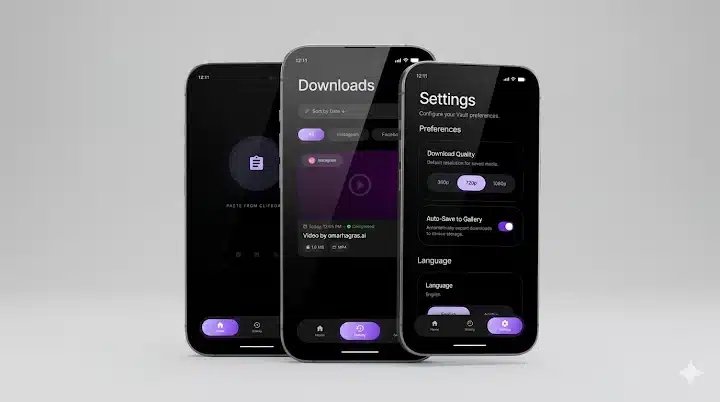
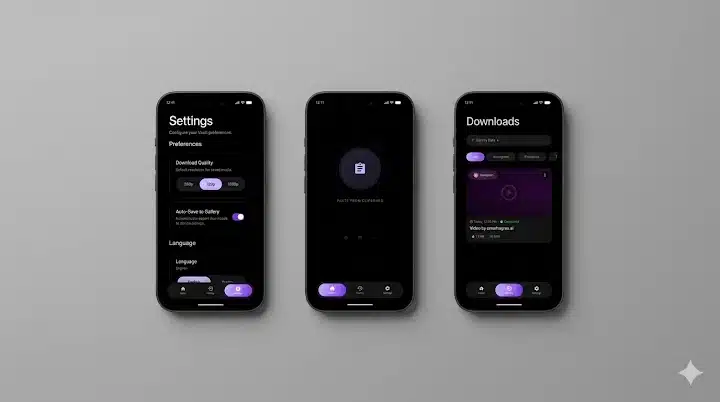
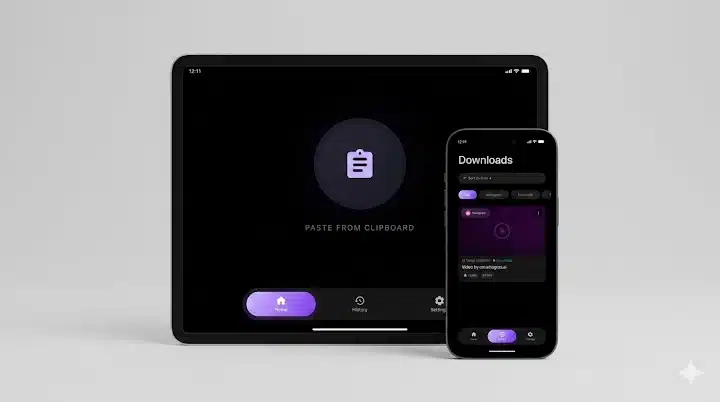
والتطبيق الذي تناولناه في هذا الدليل هو DownHub، وتتمثل إحدى وظائفه الأساسية في إزالة الصوت من مقاطع الفيديو، إلى جانب مجموعة من الأدوات المرتبطة بمعالجة وتحسين الفيديو على أجهزة Android.






سيب تقييمك عن التطبيق
اكتب رأيك واختار تقييم من نجمة إلى خمس نجوم، وهيتسجل كتقييم على تدوينة WordPress دي.