
التفاصيل والشرح
شرح وتجربة الاستخدام
تحويل شاشة الهاتف إلى Always On Display: عرض الساعة والإشعارات حتى والشاشة مغلقة
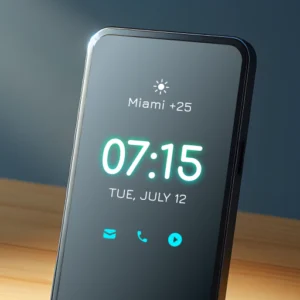
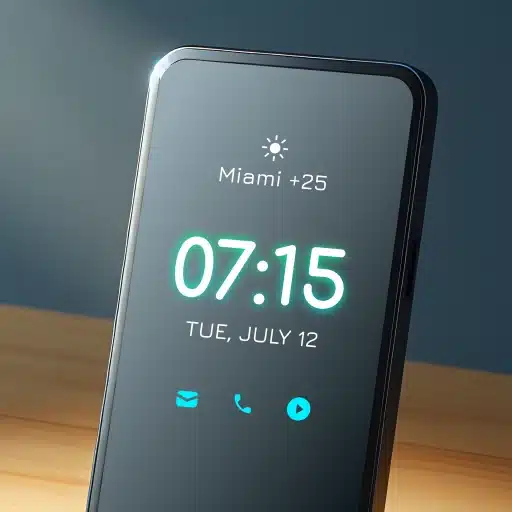
أصبحت شاشة الهاتف جزءًا مهمًا من تجربة الاستخدام اليومية، ولم يعد دورها مقتصرًا على عرض الخلفية أو طلب كلمة المرور عند فتح الجهاز. فمع انتشار شاشات OLED وAMOLED وارتفاع مستوى التخصيص في أندرويد، أصبح من الممكن إبقاء معلومات محددة ظاهرة حتى عندما يكون الهاتف في وضع السكون، مثل الساعة والتاريخ ونسبة البطارية وبعض الإشعارات.
تعرف هذه الخاصية باسم Always On Display أو AOD، وهي موجودة بصورة مدمجة في عدد من الهواتف الحديثة، لكن يمكن أيضًا محاكاة تجربة قريبة منها على أجهزة أخرى باستخدام تطبيقات مخصصة.
وفي هذا الدليل من التقنية للعرب نتعرف على طريقة عمل شاشة العرض الدائم، والفرق بين الميزة الأصلية وتطبيقات الطرف الثالث، ومدى تأثيرها في البطارية، وأهم إعدادات الخصوصية التي يجب مراجعتها للحصول على تجربة عملية دون التضحية بعمر الشحن.
ما هي ميزة Always On Display؟
Always On Display هي طريقة لعرض مجموعة محدودة من المعلومات على الشاشة بينما يكون الهاتف في وضع الاستعداد.
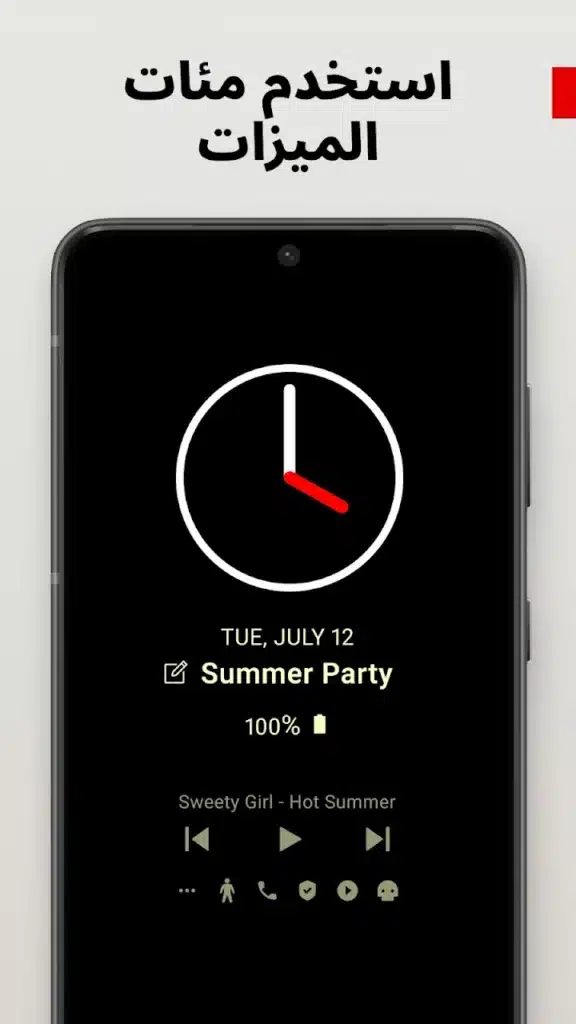
بدل أن تصبح الشاشة سوداء بالكامل، يظل جزء صغير منها يعرض عناصر مثل:
- الساعة.
- التاريخ.
- مستوى البطارية.
- حالة الشحن.
- أيقونات الإشعارات.
- اسم الأغنية في بعض الحالات.
- بعض الاختصارات.
- معلومات إضافية بحسب الهاتف أو التطبيق.
الهدف هو معرفة المعلومات المهمة بنظرة سريعة دون تشغيل الشاشة كاملة في كل مرة.
لماذا تناسب شاشات AMOLED وOLED بصورة أكبر؟
السبب مرتبط بطريقة عمل الشاشة نفسها.
في شاشات OLED وAMOLED يمكن لكل بكسل أن يضيء بصورة مستقلة. فإذا كانت الخلفية سوداء بالكامل، يمكن إبقاء معظم البكسلات مطفأة وتشغيل البكسلات المسؤولة عن الساعة أو الإشعارات فقط.
وهذا يختلف عن بعض شاشات LCD التي تحتاج إلى إضاءة خلفية للشاشة حتى عند عرض منطقة صغيرة.
لذلك تكون تجربة AOD عادة أكثر كفاءة في استهلاك الطاقة على شاشات OLED وAMOLED.
هل يمكن استخدام AOD على شاشة LCD؟
يمكن لبعض التطبيقات إنشاء شاشة تشبه Always On Display حتى على أجهزة LCD، لكن ذلك لا يعني الحصول على كفاءة الطاقة نفسها.
بسبب طريقة عمل الإضاءة الخلفية، قد يكون استهلاك البطارية أعلى بدرجة واضحة.
لذلك إذا كان هاتفك يحتوي على LCD، فمن الأفضل تجربة الميزة ومراقبة البطارية قبل تركها تعمل طوال اليوم.
لماذا يفضل المستخدم شاشة العرض الدائم؟
هناك أسباب عملية وليست جمالية فقط.
تخيل أن هاتفك موجود على المكتب وأردت معرفة:
- الوقت.
- هل وصلت رسالة جديدة؟
- هل الهاتف ما زال يشحن؟
- كم تبقى من البطارية؟
بدون AOD ستحتاج إلى لمس الهاتف أو الضغط على زر التشغيل في كل مرة.
أما مع شاشة العرض الدائم فقد تكون نظرة واحدة كافية.
شاشة القفل وAlways On Display ليسا الشيء نفسه
هناك فرق مهم بين الاثنين.
Always On Display
واجهة بسيطة تظهر عندما يكون الجهاز في وضع الاستعداد.
شاشة القفل
تظهر عند تشغيل الشاشة وتسمح بالتفاعل بصورة أكبر قبل فتح الهاتف.
قد ترى على شاشة القفل:
- إشعارات كاملة.
- اختصارات.
- مشغل الموسيقى.
- خلفية.
- أزرار إضافية.
أما AOD فعادة يكون أكثر بساطة لتقليل الطاقة المستخدمة.
تخصيص الساعة
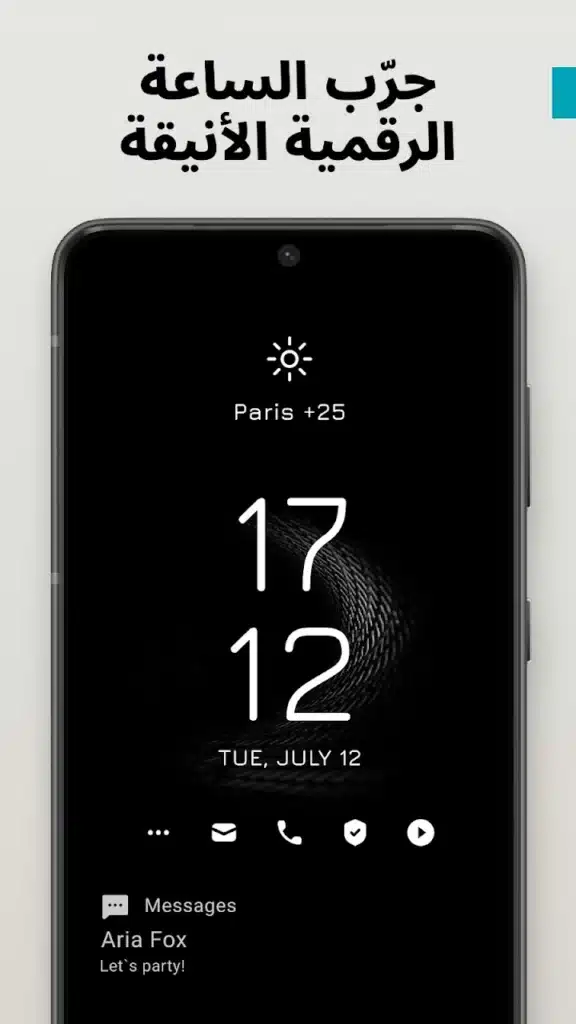
الساعة هي العنصر الأساسي في معظم شاشات Always On Display.
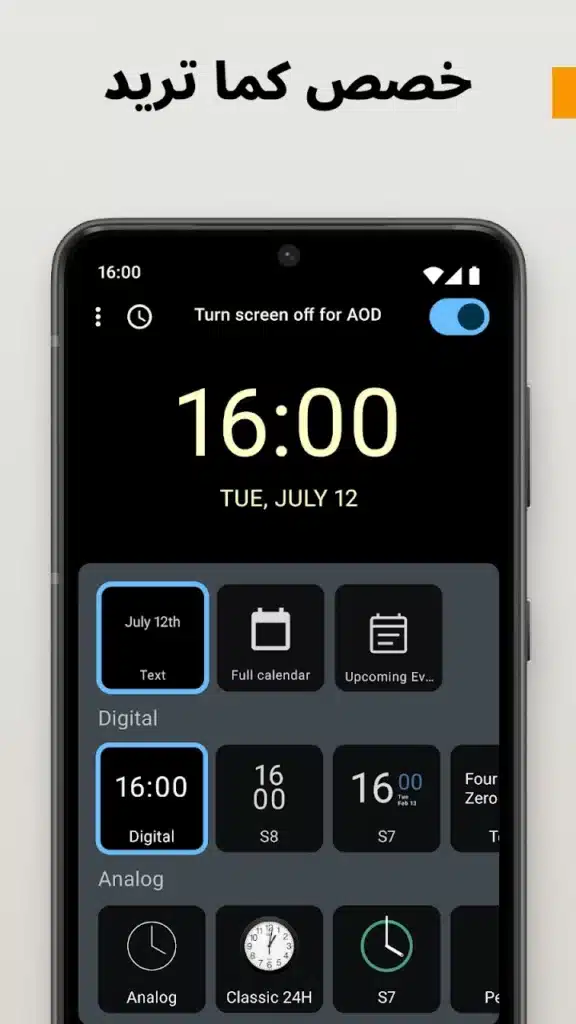
يمكن أن تتوفر تصاميم مثل:
- ساعة رقمية.
- ساعة تناظرية.
- تصميم عمودي.
- تصميم Minimal.
- خطوط مختلفة.
- أحجام متعددة.
الأفضل اختيار تصميم يمكن قراءته بسرعة دون أن يشغل مساحة كبيرة.
لا تجعل التصميم أكثر أهمية من الاستخدام
وجود عشرات أشكال الساعة لا يعني أنك تحتاج إلى أكثرها تعقيدًا.
إذا كنت تنظر إلى الشاشة لمعرفة الوقت، يجب أن تستطيع قراءته مباشرة.
الألوان الخافتة جدًا أو الخطوط المزخرفة قد تبدو جميلة في الصور، لكنها ليست دائمًا عملية في الاستخدام اليومي.
تغيير ألوان شاشة العرض
تسمح أدوات التخصيص غالبًا باستخدام ألوان مختلفة للعناصر الظاهرة.
يمكن مثلًا اختيار:
- الأبيض.
- الرمادي.
- الأزرق.
- الأحمر.
- ألوان Neon.
لكن على شاشات AMOLED يظل التصميم الداكن والبسيط خيارًا منطقيًا إذا كان الهدف هو الحد من استهلاك الشاشة.
عرض التاريخ
إظهار اليوم والتاريخ تحت الساعة من الإضافات البسيطة المفيدة.
فبدل فتح شاشة القفل لمعرفة اليوم، يمكن مشاهدة:
الأربعاء – 16 سبتمبر
مباشرة.
وهذا مفيد خصوصًا لمن يستخدم الهاتف أثناء العمل أو الدراسة.
نسبة البطارية
وجود Battery Percentage على شاشة AOD يساعد على متابعة الشحن دون تشغيل الهاتف.
وقد يظهر أيضًا:
- رمز الشحن.
- نسبة البطارية.
- مؤشر أثناء توصيل الشاحن.
لكن تذكر أن التطبيق لا يقيس البطارية بطريقة مختلفة عن النظام؛ هو يعرض البيانات التي يوفرها أندرويد بشكل بصري مختلف.
معلومات الشحن
يمكن استخدام شاشة العرض لتوضيح أن الهاتف بدأ في الشحن.
هذه الخاصية مفيدة عندما تضع الهاتف على الشاحن ثم تريد التأكد سريعًا من أن الكابل يعمل.
لكن عند الاشتباه في مشكلة بالشحن، تحقق من مؤشر النظام نفسه ولا تعتمد فقط على تأثير بصري تابع لتطبيق خارجي.
الإشعارات على شاشة AOD
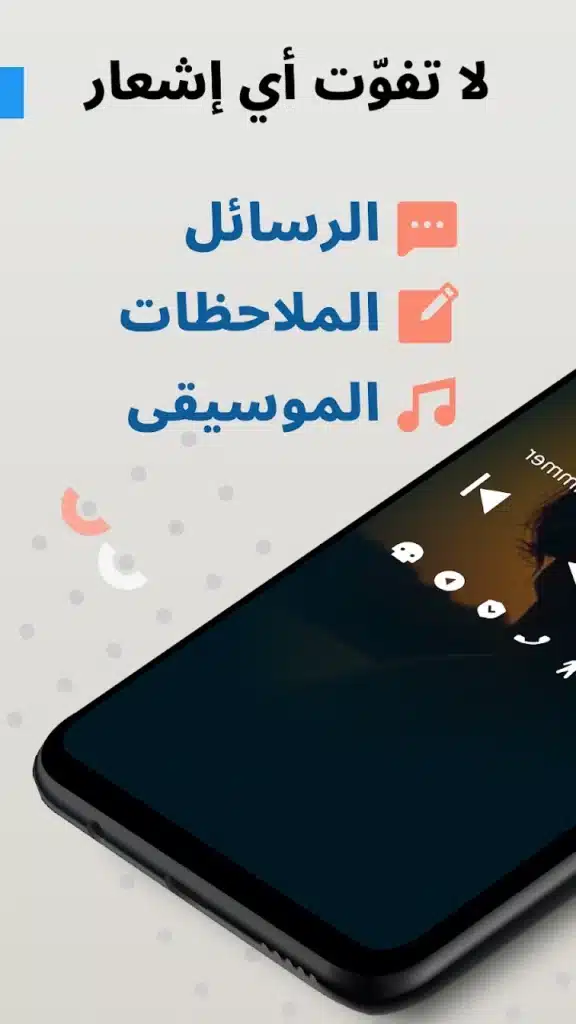
من أكثر المميزات العملية إمكانية ظهور أيقونات التطبيقات التي لديها إشعارات جديدة.
مثل:
- تطبيقات المحادثة.
- البريد.
- المكالمات.
- التقويم.
وبذلك تستطيع معرفة وجود تنبيه دون فتح الجهاز.
لا تعرض كل إشعار
تشغيل الإشعارات لجميع التطبيقات يجعل شاشة AOD مزدحمة.
الأفضل اختيار التطبيقات المهمة فقط، مثل:
- الرسائل.
- المكالمات.
- العمل.
- التقويم.
أما إشعارات الألعاب والمتاجر والإعلانات فلا تحتاج غالبًا إلى الظهور باستمرار.
خصوصية محتوى الإشعارات
هذه نقطة شديدة الأهمية.
إذا كان الهاتف موجودًا أمام أشخاص آخرين، قد لا ترغب في ظهور نص رسالة أو اسم مرسل على الشاشة.
لذلك يفضل أن تعرض AOD:
أيقونة التطبيق فقط
بدل النص الكامل للمحادثة إذا كانت الخصوصية مهمة لك.
إخفاء المحتوى الحساس
راجع إعدادات شاشة القفل داخل أندرويد نفسه أيضًا.
يمكن في كثير من الأجهزة الاختيار بين:
- إظهار كل محتوى الإشعار.
- إظهار وجود إشعار دون التفاصيل.
- عدم عرض بعض الإشعارات أثناء القفل.
هذا أكثر أهمية من شكل الساعة أو لون الشاشة.
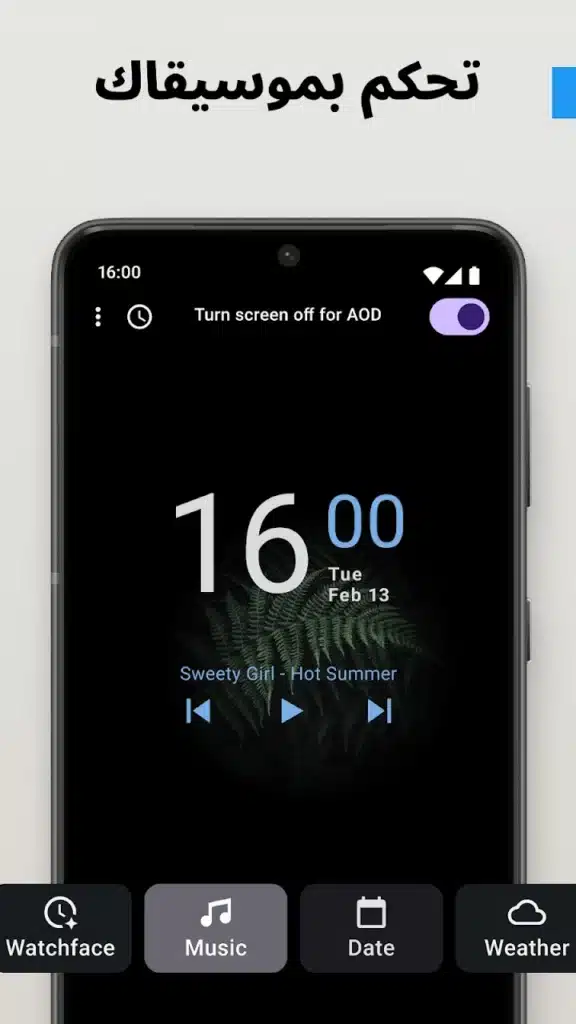
هل يمكن التحكم في الموسيقى؟
قد تدعم بعض تطبيقات شاشة العرض معلومات مرتبطة بتشغيل الوسائط، مثل:
- اسم الأغنية.
- اسم الفنان.
- حالة التشغيل.
أما أزرار التحكم الكاملة فتختلف حسب التطبيق وإصدار أندرويد وطريقة تصميم شاشة AOD.
ولا ينبغي افتراض أن كل أداة ستسمح بالتحكم بالطريقة نفسها الموجودة على شاشة القفل الأصلية.
التحكم بالموسيقى وشاشة القفل
إذا كنت تحتاج إلى:
- تشغيل.
- إيقاف.
- التالي.
- السابق.
فشاشة القفل الأصلية غالبًا أكثر ملاءمة، لأنها تتكامل مباشرة مع Media Controls الخاصة بالنظام.
استخدم AOD لمعرفة المعلومة بسرعة، ثم شاشة القفل للتفاعل عند الحاجة.
التنشيط عند رفع الهاتف
من الخصائص المفيدة إمكانية إظهار الشاشة عند رفع الجهاز.
تعتمد هذه الوظيفة عادة على مستشعرات الحركة.
بدل الضغط على زر التشغيل، ترفع الهاتف ليظهر:
- الوقت.
- الإشعارات.
- البطارية.
لكن تشغيلها بحساسية مرتفعة قد يؤدي إلى إضاءة الشاشة مع حركات لا تقصدها.
النقر المزدوج
قد يكون Double Tap خيارًا أكثر عملية من العرض طوال الوقت.
بدل إبقاء AOD نشطة باستمرار:
- تبقى الشاشة مطفأة.
- تنقر مرتين.
- تظهر المعلومات.
- تختفي مرة أخرى.
هذه الطريقة مناسبة لمن يهتم بعمر البطارية أكثر من وجود العرض المستمر.
العرض فقط عند وصول إشعار
هناك حل وسط آخر.
يمكن جعل الشاشة مطفأة بصورة طبيعية، وعند وصول إشعار يتم تشغيل AOD لفترة محددة.
هذه الطريقة قد تكون مناسبة للمستخدم الذي يريد معرفة التنبيهات الجديدة دون إبقاء الساعة ظاهرة طوال اليوم.
جدولة وقت التشغيل
لا توجد فائدة كبيرة من استمرار AOD أثناء نومك لساعات.
إذا كان التطبيق يسمح بالجدولة، يمكنك ضبطها مثلًا للعمل:
من السابعة صباحًا حتى منتصف الليل.
ثم إيقافها أثناء النوم.
هذه إحدى أسهل الطرق لتقليل استهلاك الطاقة دون التخلي عن الميزة خلال اليوم.
مستشعر القرب
يمكن استخدام Proximity Sensor لمعرفة أن الهاتف موجود في:
- الجيب.
- الحقيبة.
- مقلوبًا على سطح.
في هذه الحالات لا توجد فائدة من تشغيل الشاشة.
إيقاف AOD تلقائيًا عندما يكون الهاتف في الجيب قد يساعد بصورة واضحة على تقليل الاستهلاك.
وضع الهاتف ووجهه للأسفل
بعض المستخدمين يضع الهاتف على الشاشة أثناء اجتماع أو دراسة.
في هذه الحالة يمكن إيقاف العرض تلقائيًا إذا كانت الوظيفة مدعومة.
هذا يمنع استهلاك الطاقة في موقف لن تستطيع فيه رؤية الشاشة أصلًا.
مشكلة احتراق الشاشة Burn-in
أحد الأمور التي يتم الحديث عنها مع شاشات OLED هو Burn-in.
قد يحدث مع بقاء عنصر ثابت في المكان نفسه لفترات طويلة جدًا.
لهذا تتحرك عناصر AOD الأصلية على كثير من الهواتف بمقدار بسيط مع الوقت، بحيث لا تظل البكسلات نفسها مضاءة دائمًا.
ويفضل استخدام تطبيق يقوم بتغيير موضع العناصر بدل تثبيت الساعة في البقعة نفسها طوال اليوم.
هل يجب أن تقلق من Burn-in؟
لا داعي للذعر، لكن من الجيد اتخاذ الاحتياطات.
يمكنك:
- تقليل السطوع.
- تجنب الألوان شديدة السطوع.
- استخدام تحريك العناصر.
- عدم تشغيل الشاشة 24 ساعة دون حاجة.
والأهم استخدام إعدادات معتدلة بدل محاولة جعل AOD شديدة الوضوح طوال الوقت.
السطوع التلقائي
يجب أن تكون الساعة قابلة للرؤية، لكن لا تحتاج إلى سطوع الشاشة الكامل.
وجود تحكم ذكي في السطوع يمكن أن يجعلها:
- أوضح في النهار.
- أكثر هدوءًا في الليل.
وهذا أفضل من استخدام مستوى ثابت مرتفع طوال الوقت.
الوضع الليلي
شاشة AOD القوية جدًا أثناء الليل قد تكون مزعجة، خصوصًا إذا كان الهاتف بجوار السرير.
يمكن تقليل:
- السطوع.
- حجم الساعة.
- الإشعارات.
أو إيقاف الخاصية تمامًا في فترة النوم.
هل الخلفية السوداء توفر البطارية؟
على OLED وAMOLED، نعم من حيث مبدأ عمل الشاشة؛ فالبكسلات السوداء لا تحتاج إلى الإضاءة بالطريقة نفسها التي تحتاج إليها الألوان المضيئة.
لكن ذلك لا يعني أن AOD تصبح بلا استهلاك.
الهاتف ما زال يحتاج إلى تشغيل أجزاء من النظام والشاشة والخدمة المسؤولة عن العرض.
لا يوجد Always On Display بلا استهلاك
أي ادعاء بأن AOD لا تستهلك البطارية على الإطلاق غير دقيق.
حتى الميزة الأصلية الموجودة في الهاتف تستهلك قدرًا من الطاقة.
الفارق يتعلق بمدى كفاءة التنفيذ.
لذلك السؤال الصحيح ليس:
هل تستهلك البطارية؟
بل:
هل مقدار الاستهلاك مقبول بالنسبة إليّ؟
كيف تقيس تأثيرها الحقيقي؟
استخدم الهاتف يومًا أو يومين بالإعدادات العادية.
ثم راجع استهلاك البطارية.
بعد ذلك فعّل AOD بنفس نمط استخدامك وقارن النتيجة.
هذه الطريقة أفضل من الاعتماد على أرقام عامة لأن الاستهلاك يختلف حسب:
- نوع الشاشة.
- الهاتف.
- السطوع.
- الإشعارات.
- مدة التشغيل.
- التطبيق.
الهواتف التي تدعم AOD رسميًا
إذا كان هاتفك يوفر Always On Display من الشركة المصنعة، فمن الأفضل تجربة الميزة المدمجة أولًا.
الميزة الأصلية تكون عادة أكثر تكاملًا مع:
- النظام.
- شاشة القفل.
- المستشعرات.
- وضع توفير الطاقة.
وقد تكون أكثر كفاءة من تشغيل تطبيق خارجي طوال الوقت.
متى يكون تطبيق خارجي مفيدًا؟
قد يكون مناسبًا إذا:
- هاتفك لا يحتوي على AOD أصلية.
- الخيارات المدمجة محدودة جدًا.
- تريد تصميمات إضافية.
- تريد طرق تشغيل أكثر مرونة.
- تبحث عن تخصيص غير متوفر في النظام.
أما إذا كانت الميزة الأصلية تلبي احتياجاتك، فلا توجد ضرورة لإضافة تطبيق آخر.
مستخدمو Samsung لديهم خيارات إضافية
إذا كنت تستخدم Galaxy، توفر سامسونج أدوات أعمق لتخصيص أجزاء مختلفة من الواجهة وشاشة القفل والإشعارات.
يمكنك الاطلاع على دليل تخصيص هواتف سامسونج وواجهة One UI باستخدام Good Lock لمعرفة الخيارات الرسمية المتاحة على الأجهزة المتوافقة.
ويفضل عمومًا استخدام الخيار المدمج أو الرسمي عندما يقدم الوظيفة التي تحتاج إليها.
خلفيات الشاشة وتأثيرها على التصميم
لا تحتاج شاشة Always On Display إلى صورة كاملة.
في كثير من الأحيان يكون التصميم الأبسط أجمل:
خلفية سوداء + ساعة + بطارية + إشعارات محدودة.
أما إذا كنت مهتمًا بتغيير مظهر الشاشة الرئيسية بصورة أوسع، فالتخصيص لا يقتصر على AOD، ويمكن الجمع بين الخلفيات والإيماءات والاختصارات بطريقة منظمة.
الإيماءات للوصول السريع
يمكن أن تكمل الإيماءات تجربة شاشة القفل بدل ازدحامها بالاختصارات.
فبدل وضع عدد كبير من الأزرار على الشاشة، تستطيع الاعتماد على حركة أو Gesture للوصول إلى بعض الوظائف.
وقد تناول التقنية للعرب أيضًا طريقة التحكم في الهاتف بالإيماءات وفتح التطبيقات بحركة واحدة.
المهم ألا تحول الشاشة إلى مجموعة من الوظائف التي يصعب تذكرها.
تطبيق خارجي لا يحل محل قفل أندرويد
هذه نقطة مهمة جدًا.
Always On Display ليست وسيلة أمان.
حتى إذا كان التطبيق يقدم شاشة تبدو مثل Lock Screen، يجب الاحتفاظ بحماية النظام الأساسية مثل:
- PIN.
- كلمة المرور.
- البصمة.
- قفل الجهاز الأصلي.
طبقة العرض لا ينبغي أن تكون الوسيلة الوحيدة التي تحمي بياناتك.
الصلاحيات التي يجب مراجعتها
تطبيق يعرض الإشعارات أو يعمل فوق شاشة القفل قد يحتاج إلى بعض الصلاحيات حتى يؤدي وظيفته.
يمكن أن تشمل بحسب خصائص التطبيق:
- الوصول إلى الإشعارات.
- العمل في الخلفية.
- الظهور فوق التطبيقات.
- الوصول إلى بعض المستشعرات.
لا تمنح كل إذن تلقائيًا.
اسأل:
هل أحتاج إلى الميزة التي تتطلب هذه الصلاحية؟
إذا لم تكن تحتاج إليها، لا توجد ضرورة لتفعيلها.
Notification Access
إذا كان التطبيق يعرض محتوى إشعاراتك، فقد يحتاج إلى صلاحية الوصول إلى الإشعارات.
هذه صلاحية حساسة.
الإشعار قد يحتوي على:
- رسالة.
- رمز تحقق.
- اسم شخص.
- معلومة بنكية.
لذلك استخدم تطبيقًا موثوقًا واحذف الصلاحية فور التوقف عن استخدامه.
الظهور فوق التطبيقات
بعض أدوات شاشة القفل تستخدم Overlay حتى تستطيع إظهار الواجهة الخاصة بها.
هذه أيضًا صلاحية مهمة.
لا تمنحها لنسخ APK معدلة أو تطبيقات من مصادر غير موثوقة.
تجنب التطبيقات المعدلة
الأمر مهم بصورة خاصة هنا لأن تطبيق AOD قد يعمل لساعات في الخلفية ويحصل على وصول إلى الإشعارات.
لذلك لا تخاطر باستخدام نسخة مجهولة فقط للحصول على ميزة مدفوعة.
استخدم المصدر الرسمي للتطبيق الذي تختاره.
إخفاء رموز OTP
إشعارات رموز التحقق مثال واضح على محتوى لا ينبغي عرضه كاملًا على شاشة يمكن لأي شخص رؤيتها.
إذا وصل:
رمز التحقق الخاص بك هو 123456
وكان الهاتف موجودًا على المكتب، فقد يستطيع شخص آخر قراءته دون فتح الجهاز.
استخدم إعدادات إخفاء المحتوى الحساس.
الإشعارات البنكية
الأمر نفسه ينطبق على تطبيقات البنوك والمحافظ الرقمية.
قد تحتوي الإشعارات على:
- رصيد.
- قيمة معاملة.
- اسم مستفيد.
لذلك من الأفضل منع عرض التفاصيل الكاملة على AOD وشاشة القفل.
أداء الهاتف
في معظم الحالات لا يفترض أن يؤثر تصميم بسيط بصورة كبيرة على سرعة هاتف حديث، لكن تطبيق الطرف الثالث سيظل عملية إضافية تعمل في النظام.
وقد تختلف النتيجة حسب:
- الرام.
- المعالج.
- إدارة البطارية.
- إصدار Android.
إذا لاحظت Lag أو ارتفاع استهلاك الطاقة، قلل المؤثرات أولًا.
لا تستخدم تأثيرات كثيرة
الجمع بين:
- AOD.
- Edge Lighting.
- Animation.
- خلفية حية.
- عدة أدوات Overlay.
قد يجعل التجربة أثقل من اللازم.
الأفضل تشغيل ما تحتاج إليه بالفعل.
شاشة سوداء بسيطة بساعة وإشعار قد تكون أجمل وأكثر عملية من عشرات المؤثرات.
Edge Lighting
إضاءة حواف الشاشة طريقة أخرى لإظهار وصول إشعار.
يمكن أن يظهر تأثير ضوئي لفترة قصيرة حول الحواف بدل إبقاء عنصر ثابت على الشاشة.
هذه الخاصية مناسبة لمن يريد تنبيهًا بصريًا واضحًا دون تشغيل AOD طوال الوقت.
هل Edge Lighting توفر البطارية؟
تعتمد على طريقة الاستخدام.
إذا ظهر التأثير لعدة ثوانٍ عند الإشعار فقط، فقد يكون أقل استمرارًا من شاشة تعمل طوال الوقت.
لكن لا توجد قاعدة موحدة لأن التنفيذ يختلف بين الهاتف والتطبيق.
استخدام أكثر من تطبيق تخصيص
من الأفضل عدم تشغيل عدة تطبيقات تقوم جميعها بتعديل شاشة القفل في الوقت نفسه.
قد ينتج عن ذلك:
- ظهور عناصر فوق بعضها.
- مشاكل مع الإشعارات.
- استهلاك إضافي.
- عدم استقرار الواجهة.
اختر تطبيقًا واحدًا للمهمة الأساسية.
تشغيل AOD فقط أثناء الشحن
هناك استخدام عملي آخر يتمثل في تشغيل شاشة العرض عندما يكون الهاتف على الشاحن فقط.
قد يتحول الجهاز على المكتب إلى شاشة صغيرة تعرض:
- الساعة.
- البطارية.
- الإشعارات.
ثم تعود الميزة للتوقف عند فصل الشاحن.
هذا خيار مناسب إذا كنت لا تحتاج إلى Always On طوال اليوم.
استخدام الهاتف كساعة مكتبية
عند وجود الهاتف على حامل وشاحن، يمكن استخدام تصميم ساعة كبيرة.
لكن يفضل أن تتحرك العناصر دوريًا على OLED لتقليل بقاء نفس البكسلات ثابتة لفترات طويلة.
من يناسبه هذا النوع من التطبيقات؟
قد يكون مناسبًا إذا كنت:
- من محبي تخصيص أندرويد.
- تستخدم هاتفًا لا يدعم AOD.
- تريد معرفة الإشعارات دون تشغيل الجهاز.
- تضع الهاتف أمامك على المكتب لفترة طويلة.
- تريد خيارات ساعة أكثر من النظام.
من لا يحتاج إليه؟
قد لا تحتاج إلى تطبيق خارجي إذا:
- هاتفك يوفر AOD ممتازة بالفعل.
- البطارية أهم أولوياتك.
- تستخدم LCD.
- لا تهتم بمتابعة الإشعارات والشاشة مغلقة.
- لا تريد منح تطبيق إضافي صلاحيات للإشعارات.
في هذه الحالات قد يكون النظام الأصلي أبسط وأكثر ملاءمة.
أفضل إعداد للبدء
إذا كانت هذه أول تجربة لك، ابدأ بصورة بسيطة:
- اختر ساعة رقمية واضحة.
- استخدم خلفية سوداء.
- اخفض السطوع.
- اعرض نسبة البطارية.
- فعّل إشعارات تطبيقين أو ثلاثة فقط.
- أخفِ محتوى الرسائل.
- شغّل مستشعر الجيب إذا كان متاحًا.
- أوقف العرض أثناء النوم.
- راقب البطارية لمدة يومين.
- أضف الخصائص الأخرى تدريجيًا.
بهذه الطريقة تعرف أثر كل خاصية بدل تشغيل كل شيء من البداية.
مقارنة بين AOD المدمجة والتطبيق الخارجي
| العنصر | AOD المدمجة في الهاتف | تطبيق AOD خارجي |
|---|---|---|
| التكامل مع النظام | أعلى عادة | يختلف حسب التطبيق |
| استهلاك الطاقة | غالبًا أكثر كفاءة | يعتمد على التنفيذ |
| خيارات التخصيص | تختلف حسب الشركة | قد تكون أوسع |
| الصلاحيات | جزء من النظام | قد يحتاج صلاحيات إضافية |
| الاستقرار | غالبًا أعلى | يختلف بين الأجهزة |
| دعم هاتف غير مزود بالميزة | لا | قد يكون ممكنًا |
لذلك لا يوجد سبب لاستبدال الميزة الأصلية تلقائيًا، إلا إذا كان التطبيق يقدم خيارات تحتاج إليها بالفعل.
أخطاء شائعة عند استخدام Always On Display
من الأخطاء التي يفضل تجنبها:
- رفع السطوع بدرجة كبيرة.
- عرض جميع الإشعارات.
- إظهار محتوى الرسائل الحساسة.
- استخدام خلفيات مليئة بالتفاصيل.
- ترك AOD تعمل أثناء النوم دون حاجة.
- تثبيت أكثر من تطبيق للشاشة.
- تجاهل استهلاك البطارية.
- منح صلاحيات لا تحتاج إليها.
- الاعتماد على تطبيق خارجي بدل قفل النظام.
هل Always On Display تضر البطارية؟
هي تستهلك جزءًا من الشحن، لكن التأثير الفعلي يختلف.
وعلى شاشة AMOLED مع:
- خلفية سوداء.
- سطوع منخفض.
- عناصر محدودة.
- جدول تشغيل مناسب.
يمكن أن تكون التجربة أكثر كفاءة من تصميم شديد السطوع ومليء بالحركة.
أما على LCD فقد يكون استهلاك الطاقة أكبر بسبب الإضاءة الخلفية.
هل يمكن استخدامها على أي هاتف أندرويد؟
قد تستطيع بعض تطبيقات الطرف الثالث إنشاء تجربة مشابهة على عدد كبير من الأجهزة، لكن التوافق ليس مضمونًا بنفس الدرجة.
قد تختلف الوظائف بسبب:
- نوع الشاشة.
- الشركة المصنعة.
- إصدار Android.
- إدارة التطبيقات في الخلفية.
لذلك اختبرها فعليًا على جهازك.
هل الخلفية السوداء تمنع Burn-in؟
لا تمنعه بصورة مطلقة، لكنها تقلل عدد البكسلات المضيئة.
كما أن تحريك الساعة والعناصر بمرور الوقت من الطرق المفيدة لتقليل بقاء عناصر ثابتة في المكان نفسه لفترات طويلة.
هل Always On Display بديل لشاشة القفل؟
لا. هي طبقة معلومات سريعة، بينما شاشة القفل توفر التفاعل والحماية والانتقال إلى الهاتف.
هل يمكن إخفاء الرسائل؟
نعم، ويُنصح بذلك للمحادثات الحساسة. استخدم إعدادات التطبيق وأندرويد لإخفاء تفاصيل الإشعار أثناء القفل.
هل تعمل أثناء وضع توفير الطاقة؟
يعتمد ذلك على الهاتف والتطبيق. بعض أوضاع Battery Saver قد توقف الخدمة أو تحد من تشغيلها في الخلفية.
هل تحتاج إلى Root؟
تطبيقات AOD العادية لا تحتاج عادة إلى Root، لكنها قد تتطلب أذونات خاصة لبعض الوظائف.
هل يستحق استخدام تطبيق AOD إذا كان هاتفي يدعمها أصلًا؟
جرّب الميزة الأصلية أولًا. التطبيق الخارجي يكون منطقيًا عندما تحتاج إلى خيارات تخصيص لا يوفرها النظام.
الخلاصة
ميزة Always On Display يمكن أن تحول شاشة الهاتف المغلقة من مساحة سوداء بالكامل إلى لوحة معلومات بسيطة تعرض ما تحتاج إليه بنظرة واحدة، مثل الوقت والتاريخ والبطارية والإشعارات.
لكن أفضل تجربة ليست التي تحتوي على أكبر عدد من المؤثرات، وإنما التي تحقق توازنًا بين وضوح المعلومات والخصوصية واستهلاك البطارية.
إذا كان هاتفك يحتوي على شاشة OLED أو AMOLED، فستكون التقنية أكثر ملاءمة من حيث طريقة تشغيل البكسلات، بينما تحتاج أجهزة LCD إلى اهتمام أكبر باستهلاك الطاقة. وإذا كان الجهاز يوفر AOD أصلية، فمن الأفضل تجربتها قبل الاعتماد على تطبيق خارجي.
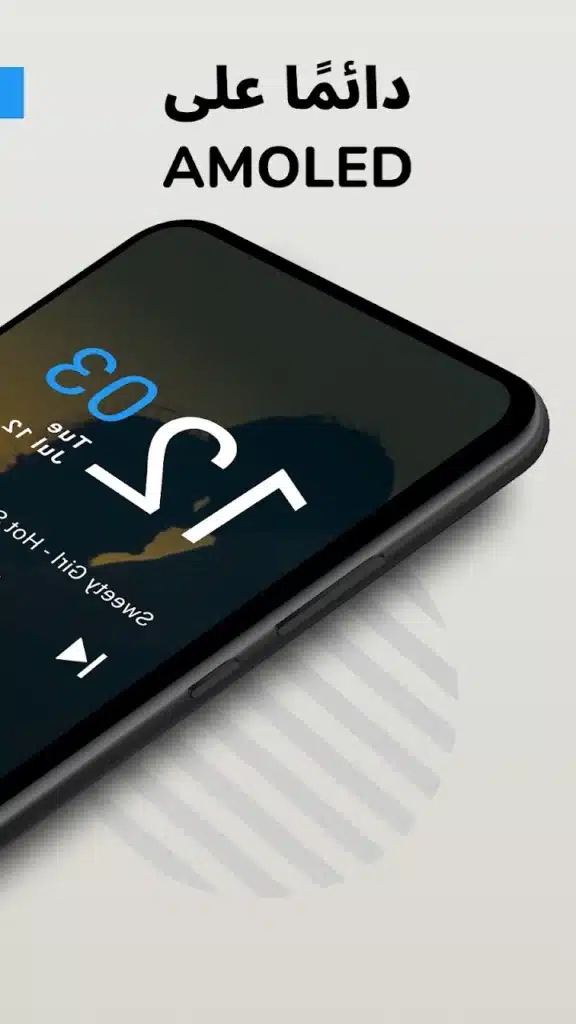
أما إذا كنت تريد إمكانيات تخصيص أوسع أو كان هاتفك لا يقدم الميزة بصورة افتراضية، فإن التطبيق الذي يدور حوله هذا المقال هو Always On AMOLED – Edge Lighting، وهو من تطبيقات أندرويد المخصصة لإنشاء تجربة عرض دائم للمعلومات مع خيارات مرتبطة بالساعة والإشعارات والتخصيص وتأثيرات الشاشة.






سيب تقييمك عن التطبيق
اكتب رأيك واختار تقييم من نجمة إلى خمس نجوم، وهيتسجل كتقييم على تدوينة WordPress دي.
التقييمات مغلقة حاليًا لهذه التدوينة.