

التفاصيل والشرح
شرح وتجربة الاستخدام
حوّل إيماءات الهاتف إلى اختصارات لتنفيذ المهام بسرعة
استخدام الهاتف عشرات المرات يوميًا يجعل بعض الخطوات البسيطة متكررة بشكل مزعج. قد تفتح الكاميرا باستمرار، أو تلتقط Screenshot، أو تدخل إلى تطبيق معين، أو تبحث عن أحد إعدادات النظام عدة مرات خلال اليوم. هنا تظهر فائدة أدوات التحكم بالإيماءات، التي تسمح بتحويل حركة بسيطة ترسمها على الشاشة إلى أمر يتم تنفيذه مباشرة.
الفكرة لا تعتمد فقط على استبدال الأزرار، بل على إنشاء مجموعة اختصارات تناسب طريقة استخدامك الشخصية. يمكنك مثلًا تخصيص حركة معينة لفتح تطبيق، وحركة أخرى لالتقاط الشاشة، وإيماءة مختلفة لتنفيذ وظيفة تستخدمها باستمرار.
في هذا الدليل الحصري من التقنية للعرب سنتعرف على طريقة عمل هذه الفكرة، وأهم استخداماتها، وكيفية إعدادها بصورة عملية، وما يجب معرفته عن الصلاحيات والخصوصية قبل الاعتماد عليها.
أبرز النقاط
- إنشاء إيماءات مخصصة لتنفيذ الأوامر بسرعة.
- فتح التطبيقات باستخدام حركة يتم تحديدها مسبقًا.
- إمكانية تنفيذ أكثر من إجراء من خلال اختصار واحد.
- دعم بعض أوامر النظام ولقطات الشاشة.
- الوصول إلى الإيماءات من لوحة جانبية أو عائمة.
- الحاجة إلى صلاحية Accessibility لبعض الوظائف المتقدمة.
- إمكانية تخصيص الاختصارات حسب طريقة استخدام الهاتف.
ما المقصود بالتحكم في الهاتف بالإيماءات؟
التحكم بالإيماءات يعني ربط حركة يرسمها المستخدم بوظيفة معينة داخل الهاتف.
بدلًا من الدخول إلى قائمة التطبيقات والبحث عن التطبيق المطلوب، يمكنك فتح لوحة الإيماءات ورسم حركة سبق أن خصصتها له.
على سبيل المثال، يمكن استخدام شكل قريب من حرف معين لفتح الكاميرا، بينما تستخدم حركة أخرى للوصول إلى المتصفح أو تشغيل وظيفة محددة.
الفكرة الأساسية هي تقليل عدد الخطوات التي تقوم بها يوميًا.
كلما كانت الوظيفة متكررة، أصبحت الاستفادة من الاختصار أكبر.
فتح التطبيقات عن طريق رسم حركة
يعد تشغيل التطبيقات واحدًا من أكثر استخدامات الإيماءات فائدة.
الكثير منا يمتلك عشرات التطبيقات، وقد تصبح الشاشة الرئيسية ممتلئة بالمجلدات والأيقونات. استخدام البحث يحل المشكلة جزئيًا، لكنه ما يزال يحتاج إلى أكثر من خطوة.
من خلال نظام الإيماءات يمكنك ربط التطبيقات التي تستخدمها باستمرار بحركات سهلة التذكر.
يمكنك مثلًا تخصيص إيماءة لكل من:
- الكاميرا.
- المتصفح.
- تطبيق الرسائل.
- مدير الملفات.
- الآلة الحاسبة.
- تطبيق الموسيقى.
- تطبيقات الدراسة أو العمل.
- أي تطبيق تستخدمه بصورة متكررة.
الأفضل ألا تنشئ عددًا كبيرًا من الحركات منذ البداية.
ابدأ بـ3 أو 4 اختصارات فقط، وبعد أن تعتاد عليها أضف المزيد تدريجيًا.
تنفيذ مجموعة من الأوامر بحركة واحدة
الميزة الأكثر تقدمًا لا تتوقف عند تشغيل تطبيق واحد.
يمكن في بعض الحالات إنشاء تسلسل من الإجراءات يتم تشغيله باستخدام إيماءة واحدة.
هذه الفكرة مناسبة للمستخدم الذي ينفذ مجموعة خطوات متشابهة باستمرار ويرغب في اختصار الوقت.
فبدلًا من تنفيذ الإجراءات واحدًا تلو الآخر، يستطيع إعداد الاختصار مسبقًا ثم تشغيله عند الحاجة.
لكن كلما زادت الأوامر المرتبطة بالإيماءة، من المهم اختبارها جيدًا للتأكد من أنها تعمل بالطريقة المطلوبة.
التقاط Screenshot بصورة أسرع
التقاط الشاشة من الوظائف المستخدمة بصورة متكررة على الهواتف.
الطريقة التقليدية غالبًا تعتمد على الضغط على أكثر من زر في الوقت نفسه، بينما تختلف الطريقة من شركة إلى أخرى.
تسمح أدوات التحكم المتقدمة بجعل التقاط Screenshot أحد الإجراءات التي يمكن ربطها بإيماءة أو اختصار.
وهذا قد يكون مفيدًا إذا كنت:
- تحفظ معلومات من صفحات الويب.
- تلتقط صورًا للمحادثات.
- تعمل في صناعة المحتوى.
- تشرح خطوات استخدام التطبيقات.
- تحتاج إلى تصوير الشاشة باستمرار.
ويمكنك كذلك قراءة دليل التقنية للعرب حول استخدام منطقة الكاميرا الأمامية لتنفيذ اختصارات ووظائف الهاتف إذا كنت تبحث عن طريقة مختلفة للتحكم السريع في بعض الوظائف.
لوحة عائمة للوصول إلى الاختصارات
من المشاكل التي قد تواجه أدوات الإيماءات أن المستخدم يحتاج أولًا إلى مكان يستطيع الرسم داخله.
لهذا يتم توفير لوحة يمكن الوصول إليها أثناء استخدام الهاتف.
قد تظهر على هيئة لوحة عائمة أو منطقة جانبية يمكنك فتحها عند الحاجة ثم تنفيذ الحركة المطلوبة.
الميزة هنا أنك لست مضطرًا إلى العودة للشاشة الرئيسية.
يمكن أن تكون داخل تطبيق آخر، ثم تستخدم اللوحة الجانبية مباشرة للوصول إلى الاختصار المطلوب.
هذه الطريقة مناسبة خصوصًا لمن يستخدم الهاتف بكثافة أثناء العمل أو الدراسة.
تخصيص الإيماءات حسب استخدامك
لا توجد مجموعة إيماءات مناسبة لجميع المستخدمين.
الشخص الذي يهتم بالتصوير قد يجعل اختصاراته مرتبطة بالكاميرا ولقطات الشاشة، بينما يحتاج مستخدم آخر إلى البريد والمتصفح وتطبيقات العمل.
لهذا من الأفضل التفكير أولًا في الوظائف التي تستخدمها بكثرة.
اسأل نفسك: ما التطبيقات أو الأوامر التي أنفذها عشرات المرات يوميًا؟
ابدأ بهذه الوظائف.
ثم خصص لكل وظيفة إيماءة مختلفة بوضوح عن الأخرى.
حاول كذلك تجنب الحركات المتشابهة، لأن ذلك قد يؤدي إلى تشغيل أمر مختلف عن الذي تقصده.
الإيماءات ليست لقفل الشاشة فقط
يخلط بعض المستخدمين بين تطبيقات التحكم بالإيماءات وتطبيقات قفل الشاشة التي تعتمد على الرسم.
الفكرتان مختلفتان.
قفل الشاشة بالإيماءات يستخدم الرسم كوسيلة للوصول إلى الهاتف، بينما أدوات الاختصارات تستخدم الحركة لتنفيذ أمر بعد الدخول إلى الجهاز.
إذا كان هدفك الأساسي هو حماية الهاتف، يمكنك الاطلاع على دليل قفل شاشة الهاتف باستخدام الإيماءات والرسم المنشور على التقنية للعرب.
أما إذا كنت تريد الوصول السريع إلى التطبيقات والوظائف، فإن نظام اختصارات الإيماءات هو الاستخدام الأنسب.
لماذا تحتاج بعض الوظائف إلى Accessibility Service؟
عند إعداد التطبيق قد تلاحظ طلب تشغيل خدمة Accessibility أو “إمكانية الوصول”.
هذه صلاحية قوية في Android ولا ينبغي منحها لأي تطبيق عشوائي.
السبب في استخدامها هنا هو حاجة بعض الوظائف إلى تنفيذ أوامر نيابة عن المستخدم، مثل اللمس أو السحب أو الوصول إلى بعض أوامر النظام.
قد تعتمد عليها وظائف مثل:
- تنفيذ عمليات Touch محددة مسبقًا.
- تنفيذ Swipe بصورة آلية.
- الوصول إلى قائمة التطبيقات الأخيرة.
- التقاط الشاشة.
- فتح بعض قوائم النظام.
- تنفيذ إجراءات قام المستخدم بإعدادها مسبقًا.
لذلك ينبغي منح الصلاحية فقط عندما تحتاج فعلًا إلى المزايا التي تعتمد عليها.
هل استخدام صلاحية إمكانية الوصول آمن؟
وجود صلاحية Accessibility لا يعني تلقائيًا أن التطبيق ضار، لكنها من الصلاحيات التي يجب التعامل معها بحذر.
التطبيق الذي يحصل عليها يستطيع تنفيذ وظائف متقدمة داخل النظام، ولذلك من الضروري التأكد من مصدره ومراجعة الصلاحيات.
من الأفضل اتباع هذه الخطوات:
- تثبيت التطبيقات من مصدر موثوق.
- مراجعة الصلاحيات قبل تفعيلها.
- عدم منح صلاحية لا تحتاج إليها.
- إلغاء الصلاحية عند التوقف عن استخدام التطبيق.
- تحديث التطبيق والنظام بصورة دورية.
- مراجعة إعدادات الخصوصية بعد كل تحديث كبير.
هذه الممارسات مهمة بصورة خاصة مع أدوات الأتمتة والتحكم في الهاتف.
ماذا عن خصوصية البيانات؟
الخصوصية لا تقل أهمية عن الوظائف.
وفق الإفصاحات التي يقدمها المطور في صفحة التطبيق الرسمية وقت إعداد هذا الدليل، يذكر أن البيانات الشخصية لا يتم جمعها أو مشاركتها من خلال التطبيق.
لكن من المهم فهم أن هذه المعلومات تعتمد على إفصاح المطور نفسه، وقد تتغير مستقبلًا مع تحديث التطبيق.
لذلك ننصح دائمًا بمراجعة قسم Data Safety والصلاحيات الفعلية الموجودة على الهاتف قبل الاستخدام.
ولا تعتمد على عدد التنزيلات أو التقييم وحدهما عند اتخاذ قرار منح صلاحية حساسة.
التحكم في الهاتف دون تغيير الحماية الأساسية
ميزة الإيماءات تهدف بصورة أساسية إلى السرعة والتخصيص.
لا ينبغي الخلط بينها وبين نظام حماية Android.
يفضل الاحتفاظ ببصمة الإصبع أو PIN أو كلمة المرور الأساسية الخاصة بالجهاز حتى عند استخدام تطبيقات تقدم أدوات إضافية للتحكم.
وإذا كان اهتمامك بالحماية أكبر من الاختصارات، يمكنك الاطلاع على مقال تغيير كلمة سر الهاتف كل دقيقة على التقنية للعرب للتعرف على فكرة مختلفة لقفل الهاتف.
نصائح لإنشاء إيماءات يسهل تذكرها
إنشاء عشرات الإيماءات قد يبدو فكرة جيدة، لكنه غالبًا يجعل الاستخدام أكثر تعقيدًا.
لذلك اتبع قاعدة البساطة.
اختر شكلًا مرتبطًا بالوظيفة
يمكن مثلًا اختيار حرف يشبه اسم التطبيق أو الوظيفة.
بهذه الطريقة سيكون تذكره أسهل.
تجنب الحركات المتشابهة
لا تستخدم شكلين لا يختلفان إلا بدرجة بسيطة.
كلما كان الفرق واضحًا قلت الأخطاء.
ابدأ بأهم التطبيقات
خصص الاختصارات أولًا للتطبيقات التي تستخدمها عشرات المرات يوميًا.
اختبر كل حركة
بعد إعداد أي إيماءة، جربها أكثر من مرة للتأكد من سهولة تنفيذها.
لا تضف اختصارات لا تحتاج إليها
الهدف هو تسريع الاستخدام، وليس تحويل الهاتف إلى مجموعة كبيرة من الحركات التي تحتاج إلى حفظها.
تحسين تجربة الاستخدام على الهواتف المختلفة
قد تختلف طريقة عمل التطبيقات التي تعتمد على اللوحات العائمة أو العمل في الخلفية بين هواتف أندرويد.
بعض الشركات تستخدم أنظمة قوية لتوفير البطارية، وقد تقوم بإغلاق التطبيق بعد فترة من عدم الاستخدام.
إذا لاحظت توقف الاختصارات، تحقق من:
- السماح للتطبيق بالعمل في الخلفية.
- عدم وضعه ضمن التطبيقات المقيدة بالبطارية.
- تفعيل الصلاحيات المطلوبة.
- التأكد من استمرار Accessibility Service.
- إعادة تشغيل التطبيق بعد تحديث Android.
- تحديث التطبيق عند توفر إصدار جديد.
ولا ينصح بتعطيل أنظمة حماية البطارية لجميع التطبيقات، بل للأداة المطلوبة فقط عند الحاجة.
لمن يناسب هذا النوع من التطبيقات؟
سيستفيد منه بصورة أكبر المستخدم الذي يعتمد على هاتفه في عدد كبير من المهام اليومية.
مثلًا:
- صناع المحتوى.
- المستخدمون الذين يتنقلون بين التطبيقات بكثرة.
- من يستخدم الهاتف للعمل.
- من يلتقط Screenshot باستمرار.
- محبو تخصيص Android.
- من يريد تقليل عدد الخطوات للوصول إلى الوظائف.
أما إذا كنت تستخدم عددًا محدودًا من التطبيقات، فقد تكون اختصارات Android التقليدية كافية.
مزايا الفكرة
من أبرز الفوائد العملية:
- تسريع الوصول إلى التطبيقات.
- تقليل الخطوات المتكررة.
- تخصيص طريقة استخدام الهاتف.
- الوصول من داخل التطبيقات دون العودة للشاشة الرئيسية.
- إمكانية ربط الحركات بوظائف مختلفة.
- دعم بعض أوامر النظام.
- إنشاء أكثر من سيناريو للاستخدام.
لكن الاستفادة الفعلية تعتمد على مقدار الوقت الذي تقضيه في إعداد الاختصارات المناسبة لك.
نقاط يجب الانتباه إليها
رغم الفائدة، توجد بعض الملاحظات التي ينبغي معرفتها.
التطبيق يتضمن إعلانات ومشتريات داخل التطبيق حسب بيانات المتجر وقت كتابة المقال.
كما أن بعض المزايا تحتاج إلى صلاحية Accessibility، وهي صلاحية قوية يجب مراجعتها بعناية.
وقد تختلف تجربة العمل في الخلفية بين شركة هاتف وأخرى.
لذلك لا تتوقع بالضرورة أن تكون التجربة متطابقة على جميع أجهزة Android.
الأسئلة الشائعة
هل يمكن فتح التطبيقات عن طريق رسم إيماءة؟
نعم، يمكن ربط بعض الإيماءات بتطبيقات مثبتة على الهاتف ثم تشغيلها من خلال الحركة التي حددتها مسبقًا.
هل يمكن التقاط Screenshot باستخدام الإيماءات؟
يدعم التطبيق تنفيذ أمر التقاط الشاشة ضمن مجموعة الإجراءات التي يمكن إعدادها.
لماذا يحتاج التطبيق إلى Accessibility Service؟
بعض الوظائف تحتاج إلى تنفيذ عمليات لمس وسحب وأوامر نظام بالنيابة عن المستخدم، ولذلك تعتمد على خدمة إمكانية الوصول.
هل يمكن استخدام أكثر من إيماءة؟
نعم، تستطيع إنشاء مجموعة مختلفة من الاختصارات وربط كل حركة بوظيفة محددة.
هل التطبيق بديل لأزرار الهاتف؟
ليس بالضرورة. الأفضل اعتباره وسيلة إضافية للوصول السريع إلى الوظائف بدلًا من الاعتماد عليه كبديل كامل لأدوات النظام.
هل يستحق التجربة؟
إذا كنت تريد تقليل الخطوات اليومية وجعل التحكم في هاتف Android أكثر تخصيصًا، فإن الاعتماد على الإيماءات قد يكون عمليًا جدًا.
الفائدة الحقيقية لا تأتي من إنشاء عشرات الحركات، بل من اختيار الوظائف التي تستخدمها بكثرة وتحويلها إلى اختصارات يسهل تذكرها.
وينصح موقع التقنية للعرب بالبدء بعدد محدود من الإيماءات ومراجعة الصلاحيات المطلوبة بعناية، خصوصًا صلاحية إمكانية الوصول، ثم توسيع الاختصارات تدريجيًا وفق احتياجاتك.
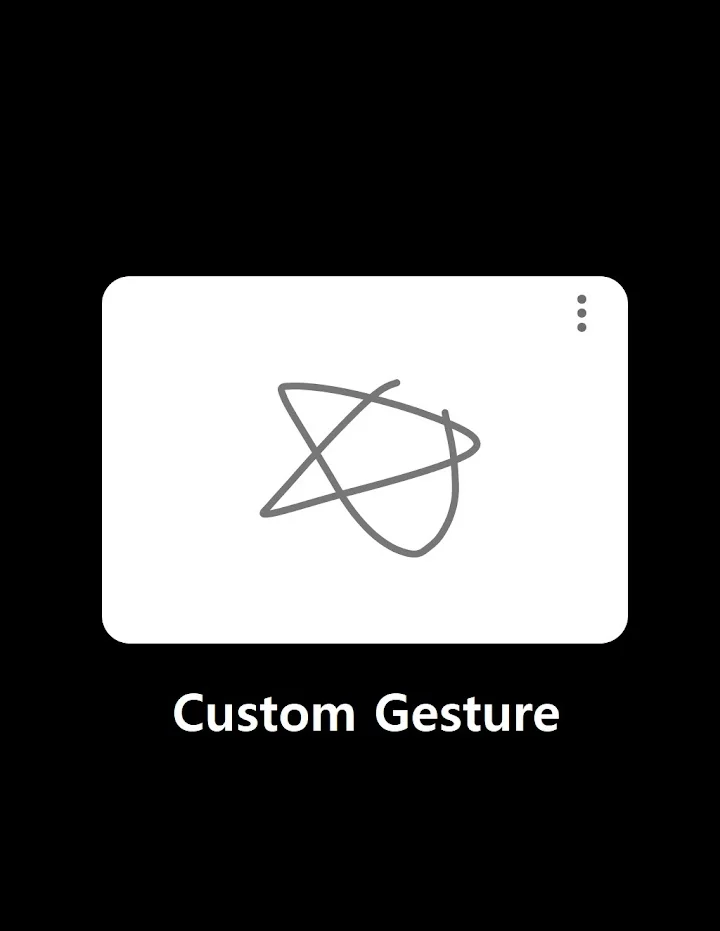
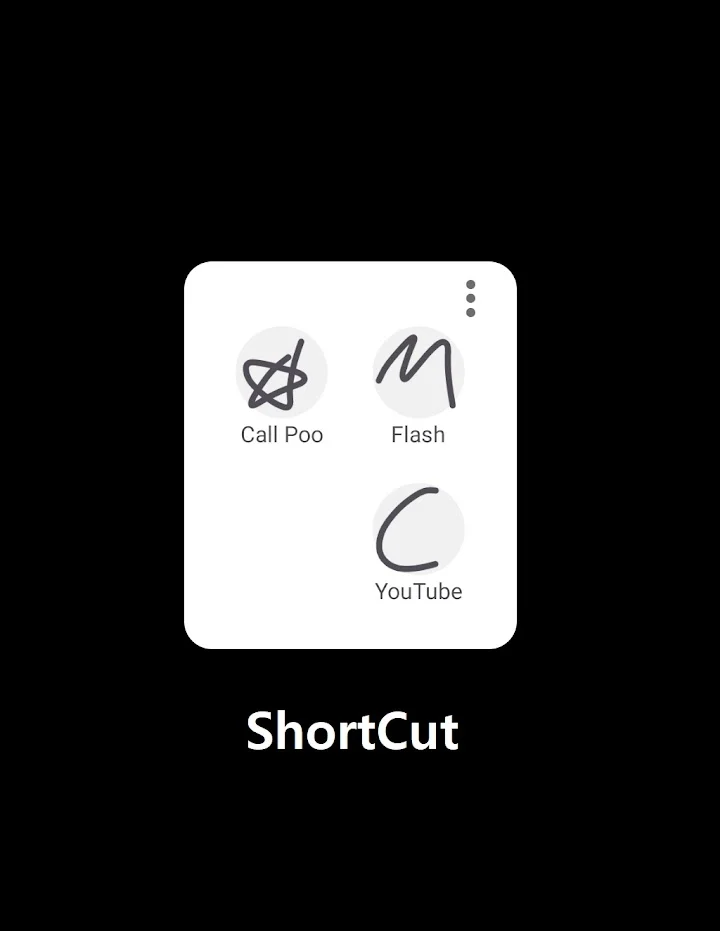
وفي نهاية المقال نكشف أن التطبيق الذي تحدثنا عنه هو Gesture من تطوير DogPoo، وهو تطبيق لأجهزة Android يتيح إنشاء إيماءات مخصصة لتشغيل التطبيقات وتنفيذ الأوامر والوصول بصورة أسرع إلى مجموعة من وظائف الهاتف.








سيب تقييمك عن التطبيق
اكتب رأيك واختار تقييم من نجمة إلى خمس نجوم، وهيتسجل كتقييم على تدوينة WordPress دي.
التقييمات مغلقة حاليًا لهذه التدوينة.