
التفاصيل والشرح
شرح وتجربة الاستخدام
قفل الهاتف بالرسم والإيماءات: طريقة مختلفة لحماية شاشة أندرويد
يحتوي الهاتف اليوم على قدر كبير من المعلومات الشخصية، من الصور والرسائل إلى تطبيقات العمل والحسابات المختلفة، ولذلك أصبحت شاشة القفل أول طبقة تمنع أي شخص آخر من الوصول إلى الجهاز بسهولة.
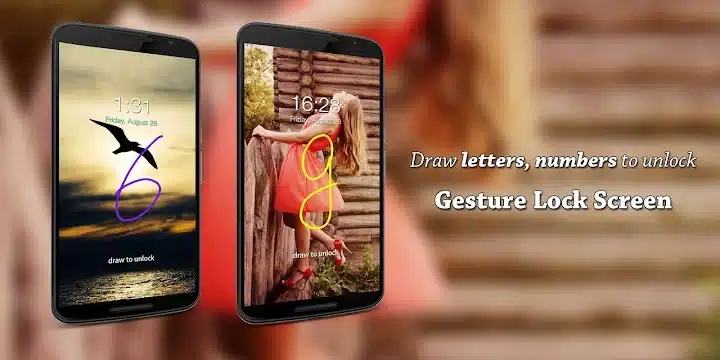
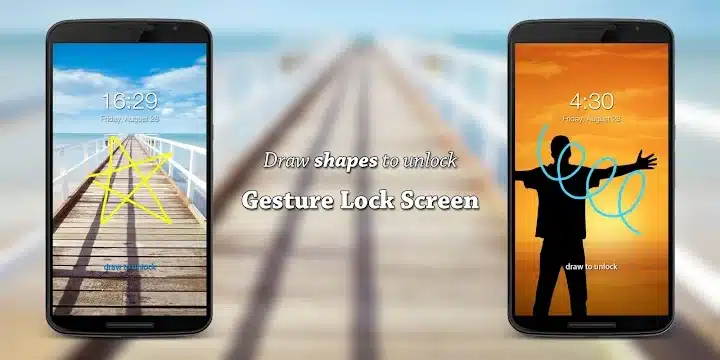
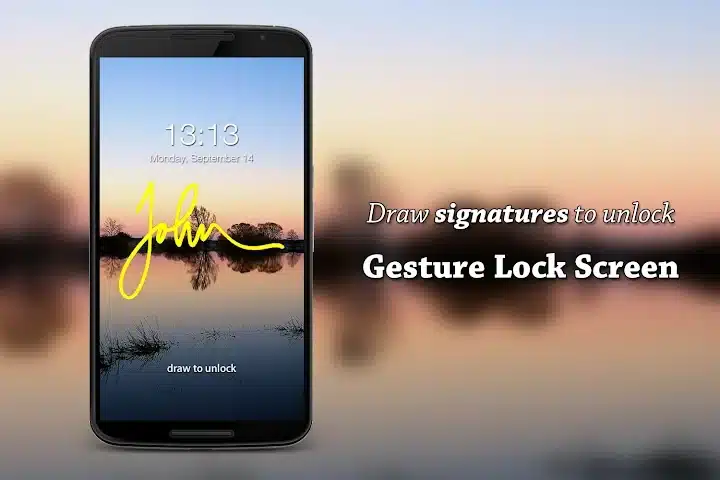
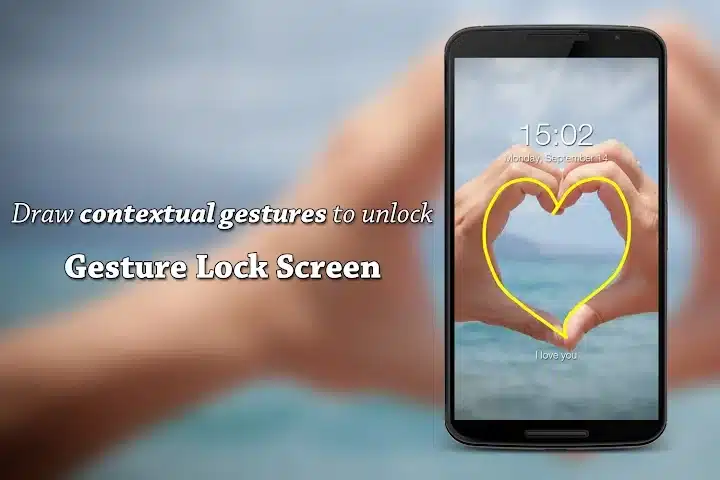
وبجانب رمز PIN وكلمة المرور وبصمة الإصبع، ظهرت تطبيقات تقدم فكرة مختلفة تعتمد على رسم إيماءة أو توقيع خاص على الشاشة. يستطيع المستخدم مثلًا رسم حرف أو رمز أو شكل معين ثم استخدامه لاحقًا لفتح شاشة القفل الخاصة بالتطبيق.
لكن من المهم فهم أن هذه التطبيقات لا تعني بالضرورة استبدال حماية أندرويد الأساسية. الأفضل النظر إليها كوسيلة إضافية للتخصيص والحماية، مع استمرار استخدام قفل النظام الرسمي، خصوصًا إذا كان الهاتف يحتوي على بيانات حساسة.
وفي هذا الدليل من التقنية للعرب نتعرف على طريقة عمل قفل الشاشة بالإيماءات، ومدى أمانه، وكيف تختار رسمًا جيدًا، وما الذي يجب الانتباه إليه عند منح التطبيق صلاحيات حساسة.
ما المقصود بقفل الشاشة بالإيماءات؟
الفكرة مختلفة قليلًا عن Pattern Lock التقليدي الموجود في Android.
في النمط التقليدي تقوم بتوصيل مجموعة من النقاط وفق مسار محدد.
أما Gesture Lock فيسمح لك عادة برسم شكل أكثر حرية، مثل:
- حرف.
- رقم.
- رمز.
- شكل هندسي.
- توقيع بسيط.
- إيماءة من أكثر من حركة.
ثم يقارن التطبيق الرسم الذي تنفذه لاحقًا بالإيماءة التي قمت بتسجيلها أثناء الإعداد.
الفرق بين Gesture Lock وPattern Lock
رغم أن الاثنين يعتمدان على حركة الإصبع، فهما ليسا متطابقين.
Pattern Lock
يستخدم شبكة محددة من النقاط، وعليك توصيلها بترتيب صحيح.
Gesture Lock
يتيح حرية أكبر في رسم الشكل وقد لا يكون مقيدًا بعدد ثابت من النقاط.
هذه الحرية تجعل تجربة الاستخدام أكثر تخصيصًا، لكنها لا تعني تلقائيًا أن الإيماءة أقوى أمنيًا من PIN أو كلمة مرور قوية.
هل الإيماءة أكثر أمانًا من كلمة المرور؟
ليس بالضرورة.
درجة الأمان تعتمد بدرجة كبيرة على الطريقة التي تختار بها الإيماءة.
فإذا كان الرسم عبارة عن:
حرف A
أو:
قلب بسيط
فقد يستطيع شخص شاهده عدة مرات تقليده بسهولة.
أما إذا كانت الإيماءة أطول وأقل وضوحًا، فقد تصبح أصعب في التخمين.
لكن شاشة القفل الرسمية في Android تظل الوسيلة الأساسية التي ينبغي الاعتماد عليها لحماية الجهاز.
لا تستبدل قفل Android الأساسي
هذه نقطة مهمة جدًا.
بعض تطبيقات القفل الخارجية تعتمد على إظهار شاشة فوق واجهة النظام أو استخدام صلاحيات مثل Accessibility.
وهذا يختلف عن نظام التشفير وقفل الجهاز المدمج في Android.
لذلك الأفضل استخدام:
- PIN قوي للنظام.
- كلمة مرور قوية.
- بصمة الإصبع عند توفرها.
- ثم استخدام Gesture Lock كطبقة إضافية إذا كنت تحب الفكرة.
بهذه الطريقة لا تعتمد حماية الهاتف بالكامل على تطبيق خارجي.
لماذا قد يفضل المستخدم الرسم؟
أحد الأسباب هو سهولة التذكر.
قد ينسى المستخدم رقمًا مكونًا من عدة أرقام، بينما يتذكر حركة معينة اعتاد على رسمها.
كذلك الإيماءة أكثر قابلية للتخصيص من Pattern التقليدي.
يمكن للمستخدم أن يختار شكلًا له معنى بالنسبة إليه دون أن يكون واضحًا للآخرين.
لا تستخدم توقيعك الحقيقي
قد تبدو فكرة استخدام توقيعك الشخصي جذابة، لكنها ليست دائمًا الاختيار الأفضل.
إذا كنت تستخدم التوقيع نفسه في المستندات أو يعرفه أشخاص آخرون، فقد يصبح من السهل تقليده.
من الأفضل إنشاء إيماءة خاصة بشاشة الهاتف فقط وليست توقيعك الرسمي.
تجنب الحروف البسيطة
إذا اخترت أول حرف من اسمك فقط، فقد يكون من أول الأشياء التي يجربها شخص يعرفك.
الأفضل اختيار حركة:
- ليست مرتبطة باسمك مباشرة.
- تحتوي على أكثر من اتجاه.
- لا ترسمها ببطء أمام الآخرين.
- تستطيع تذكرها بسهولة.
التوازن مهم بين الصعوبة وسهولة التذكر.
الرسم المخفي
قد تسمح بعض تطبيقات Gesture Lock بإخفاء أثر الخط أثناء رسم الإيماءة.
هذه الخاصية قد تقلل قدرة شخص يقف بجوارك على رؤية الشكل بوضوح.
لكنها لا تمنع تمامًا ما يعرف باسم Shoulder Surfing، أي مراقبة حركة يدك أثناء إدخال القفل.
لذلك تجنب فتح الهاتف أمام شخص يحاول مراقبة الحركة.
بصمات الأصابع على الشاشة
هناك مشكلة أخرى قد تظهر مع كلمات المرور الرسومية.
بعد تكرار الحركة نفسها يوميًا، قد تترك أصابعك آثارًا على الشاشة يمكن أن توضح جزءًا من المسار.
وهذا سبب إضافي يجعل PIN أو كلمة المرور القوية وقفل النظام الأساسي مهمين حتى إذا كنت تستخدم الإيماءات.
كلمة المرور الاحتياطية
وجود طريقة استرداد أمر ضروري.
إذا نسيت الرسم فقد تحتاج إلى:
- رمز PIN احتياطي.
- كلمة مرور استرداد.
- وسيلة أخرى يسمح بها التطبيق.
احفظ رمز الاسترداد في مكان آمن ولا تستخدم رقمًا شديد السهولة مثل:
1234
أو:
0000
فوجود إيماءة معقدة لا يفيد إذا كان رمز الاسترداد ضعيفًا جدًا.
ماذا لو نسيت الإيماءة؟
قبل تفعيل التطبيق، تأكد من إعداد طريقة الاسترداد أولًا.
لا تعتمد على فكرة أنك لن تنسى الرسم.
فبعد فترة طويلة قد تغير طريقة الإمساك بالهاتف أو تنسى بداية الحركة.
اختبر رمز الاسترداد وتأكد أنك تستطيع استخدامه عند الحاجة.
التقاط صورة لمن يحاول فتح الهاتف
من الخصائص الموجودة في بعض تطبيقات حماية الهاتف فكرة Intruder Selfie.
بعد عدة محاولات خاطئة، يمكن للتطبيق – عند توفر الميزة ومنحه الصلاحيات المطلوبة – التقاط صورة باستخدام الكاميرا الأمامية.
الهدف هو مساعدتك في معرفة ما إذا كان أحد الأشخاص حاول الوصول إلى الهاتف دون إذن.
وعلى التقنية للعرب يوجد أيضًا موضوع مرتبط بفكرة تصوير من يحاول العبث بالهاتف. (التقنية للعرب)
هل تصوير المتطفل يعمل دائمًا؟
لا ينبغي افتراض ذلك.
Android يفرض قيودًا متزايدة على:
- استخدام الكاميرا في الخلفية.
- تشغيل التطبيقات فوق شاشة القفل.
- تنفيذ المهام دون تفاعل المستخدم.
لذلك قد تختلف طريقة عمل الميزة باختلاف:
- إصدار Android.
- الشركة المصنعة.
- إعدادات البطارية.
- الصلاحيات.
اختبر الوظيفة بنفسك قبل الاعتماد عليها.
إنذار ضد العبث بالهاتف
هناك نوع آخر من تطبيقات الحماية لا يعتمد على الإيماءة، وإنما يصدر إنذارًا عندما يحاول شخص تحريك الهاتف أو فصله من الشاحن أو العبث به.
يمكن أن يكون هذا النوع مفيدًا في الأماكن العامة أو المكتب.
وقد تناول الموقع هذه الفكرة في دليل إنذار مكافحة سرقة الهاتف. (التقنية للعرب)
وهذه أدوات مكملة لقفل الشاشة وليست بديلًا عنه.
التحكم في الهاتف بالإيماءات ليس قفلًا فقط
الإيماءات لا تستخدم فقط للحماية.
يمكن تحويل رسم أو حركة إلى اختصار لتنفيذ أوامر داخل الهاتف، مثل فتح تطبيق أو الوصول إلى وظيفة معينة.
وإذا كنت مهتمًا بهذا النوع من الاستخدام، يوجد على الموقع دليل عن التحكم في الهاتف بالإيماءات وفتح التطبيقات بحركة واحدة. (التقنية للعرب)
والفرق أن هذا الاستخدام يركز على السرعة والتحكم، بينما Gesture Lock يركز على شاشة القفل.
تخصيص شاشة القفل
من الجوانب التي تجعل هذه التطبيقات جذابة أنها لا تركز على الحماية فقط.
قد يستطيع المستخدم تخصيص عناصر مثل:
- الخلفية.
- الساعة.
- ألوان الرسم.
- شكل التاريخ.
- أصوات الفتح والقفل.
- بعض المؤثرات.
هذا يجعل التطبيق مناسبًا أيضًا للمستخدم الذي يريد تغيير مظهر شاشة الهاتف.
تغيير شكل شاشة القفل بالكامل
إذا كان اهتمامك الأساسي هو التخصيص أكثر من الإيماءات، فقد تفضل تطبيقات تركز على Always On Display وشكل الساعة والمعلومات الظاهرة على شاشة الهاتف.
يوجد على التقنية للعرب مقال فعلي عن تخصيص شاشة القفل والساعة وكتابة الاسم على الهاتف. (التقنية للعرب)
بهذه الطريقة تستطيع اختيار الأداة وفق الهدف الذي تريده بدل تثبيت عدة تطبيقات تؤدي وظائف متشابهة.
هل يعمل Gesture Lock بدون الإنترنت؟
عملية مقارنة الرسم المخزن بالإيماءة التي تدخلها يمكن أن تعمل محليًا في هذا النوع من التطبيقات.
لكن بعض الخصائص الإضافية قد تحتاج إلى الإنترنت، مثل:
- تنزيل خلفيات.
- الإعلانات.
- إرسال تنبيه.
- إرسال صورة محاولة الدخول إلى بريد إلكتروني.
- مزامنة بعض البيانات.
لذلك لا ينبغي القول إن كل وظائف التطبيق تعمل Offline دون معرفة الإصدار والخصائص المستخدمة.
صلاحية Accessibility
قد يطلب التطبيق صلاحية إمكانية الوصول Accessibility Service.
وهذه صلاحية حساسة جدًا في Android لأنها يمكن أن تمنح التطبيقات قدرات واسعة حسب طريقة استخدامها.
إذا طلب التطبيق Accessibility:
- اقرأ سبب طلب الصلاحية.
- تأكد أنها مرتبطة فعلًا بوظيفة شاشة القفل.
- لا تمنحها لتطبيق مجهول.
- أوقفها عند عدم استخدام التطبيق.
لا توافق على الصلاحيات بشكل آلي لمجرد أن التطبيق لن يعمل بدونها.
صلاحية الكاميرا
إذا فعّلت ميزة التقاط صورة عند إدخال كلمة مرور خاطئة، فمن الطبيعي أن يحتاج التطبيق إلى الكاميرا.
لكن إذا كنت لا تريد هذه الخاصية، فراجع إمكانية استخدام التطبيق دون منح الكاميرا.
كلما قل عدد الصلاحيات الحساسة التي تمنحها، قلت مساحة الوصول إلى بيانات الجهاز.
الإشعارات وصلاحياتها
بعض التطبيقات تحتاج إلى إظهار إشعارات أو تنبيهات مرتبطة بمحاولات الدخول.
لكن الوصول الكامل إلى الإشعارات Notification Access يختلف عن مجرد إرسال إشعار.
إذا طلب التطبيق قراءة إشعاراتك، تحقق من سبب حاجته إلى ذلك قبل الموافقة.
استهلاك البطارية
لا توجد قاعدة تقول إن كل تطبيقات قفل الإيماءات خفيفة على البطارية.
التطبيق قد يعمل في الخلفية أو يستخدم Accessibility أو الكاميرا لبعض الخصائص.
ولهذا يجب تقييم الاستهلاك من الهاتف نفسه.
بعد عدة أيام انتقل إلى:
الإعدادات ← البطارية ← استخدام البطارية
ثم تحقق مما إذا كان التطبيق يستهلك طاقة أكثر من المتوقع.
لماذا قد يغلق Android التطبيق؟
بعض الشركات تطبق سياسات قوية لتوفير البطارية.
قد يقوم النظام بإيقاف التطبيق العامل في الخلفية، وهو ما قد يؤثر على شاشة القفل الخارجية.
إذا حدث ذلك، قد يطلب التطبيق استثناءه من تحسينات البطارية.
لكن لا تغير هذه الإعدادات إلا عندما تكون بحاجة فعلية إلى استمرار التطبيق.
هل يؤثر على سرعة الهاتف؟
قد يكون التأثير محدودًا على هاتف حديث، لكنه يعتمد على طريقة تطوير التطبيق.
العوامل التي قد تؤثر في الأداء تشمل:
- الخلفيات المتحركة.
- المؤثرات.
- خدمات الخلفية.
- الكاميرا.
- الأنيميشن.
إذا لاحظت بطئًا بعد تثبيته، أوقف التأثيرات الإضافية واختبر الهاتف من جديد.
لا تثبت أكثر من تطبيق قفل في الوقت نفسه
تشغيل أكثر من Lock Screen خارجي قد يؤدي إلى:
- ظهور شاشتين للقفل.
- تعارض التطبيقات.
- تأخر فتح الشاشة.
- استهلاك إضافي للبطارية.
اختر تطبيقًا واحدًا واختبره جيدًا.
شاشة قفل خارجية قد تتصرف بصورة مختلفة
بسبب التغييرات المستمرة في Android، قد تجد أن التطبيق يعمل بطريقة ممتازة على هاتف بينما تظهر مشكلة على جهاز آخر.
قد تختلف التجربة بين:
- Samsung.
- Xiaomi.
- Oppo.
- Realme.
- أجهزة Android الخام.
لذلك لا تعتمد على تجربة شخص يمتلك هاتفًا مختلفًا تمامًا عن هاتفك.
هل الإيماءة مناسبة للبيانات البنكية؟
إذا كان الهاتف يحتوي على تطبيقات بنكية وبيانات شديدة الحساسية، فلا تستخدم Gesture Lock الخارجي باعتباره خط الحماية الوحيد.
استخدم دائمًا:
- قفل Android الأصلي.
- بصمة الإصبع.
- PIN قوي.
- الحماية الخاصة بالتطبيق البنكي.
واعتبر Gesture Lock وسيلة إضافية للتخصيص وليس بديلًا عن وسائل الحماية التي يوفرها النظام.
قفل التطبيقات منفردة
إذا كانت مشكلتك هي أن شخصًا يستطيع فتح هاتفك لكنه لا يجب أن يشاهد بعض الملفات أو التطبيقات، فقد يكون App Lock أو Vault أكثر ملاءمة من تغيير شاشة القفل بالكامل.
فمثلًا يوجد على الموقع دليل حول حماية الملفات الخاصة داخل مساحة مقفلة. (التقنية للعرب)
هنا تكون الحماية موجهة للمحتوى نفسه بدل الشاشة الرئيسية للجهاز.
هل يمكن استخدام بصمة الإصبع مع التطبيق؟
قد تسمح بعض تطبيقات القفل بوسائل إضافية، لكن دعم البصمة يختلف من تطبيق إلى آخر.
حتى إذا استخدمت البصمة داخل تطبيق خارجي، تظل بصمة Android الرسمية جزءًا من نظام الحماية الأساسي للهاتف.
الأفضل أن تبقي قفل النظام فعالًا.
كيف تختار إيماءة جيدة؟
تجنب:
- حرف واحد بسيط.
- خط مستقيم.
- رقم سنة الميلاد.
- أول حرف من اسمك.
- رمز يعرفه المقربون منك.
وابحث عن حركة تستطيع تذكرها ولكنها ليست واضحة للآخرين.
ولا تجعلها معقدة لدرجة أنك تفشل في إدخالها باستمرار.
هل يجب تغيير الإيماءة باستمرار؟
لا توجد ضرورة لتغييرها كل أسبوع دون سبب.
التغيير المتكرر قد يجعلك تنسى القفل.
قم بتغييرها إذا:
- شاهدها شخص آخر.
- شاركتها مع أحد.
- تشك أن شخصًا يعرفها.
- أصبحت سهلة جدًا بالنسبة لمن حولك.
الأهم هو الحفاظ عليها سرية.
إعداد Gesture Lock لأول مرة
تختلف القوائم حسب الإصدار، لكن العملية تكون عادة قريبة من التالي:
- افتح التطبيق.
- راجع الصلاحيات المطلوبة.
- فعّل شاشة القفل.
- ارسم الإيماءة المطلوبة.
- أعد رسمها للتأكيد.
- أنشئ PIN أو كلمة مرور احتياطية.
- اضبط مظهر الشاشة.
- فعّل خصائص الحماية الإضافية التي تحتاجها فقط.
- اقفل الشاشة واختبر التطبيق عدة مرات.
ولا تعتمد عليه قبل التأكد أنك تعرف طريقة استرداد الوصول.
اختبر القفل قبل الاعتماد عليه
بعد الإعداد جرب حالات مختلفة:
- أدخل الإيماءة الصحيحة.
- جرب إيماءة خاطئة.
- استخدم PIN الاسترداد.
- أعد تشغيل الهاتف.
- استقبل مكالمة.
- افتح الإشعارات.
- تأكد من أن شاشة النظام الأساسية لا تزال فعالة.
هذه الاختبارات تكشف أي تعارض مبكرًا.
ماذا تفعل إذا تسبب التطبيق في مشكلة؟
إذا ظهرت شاشة القفل بشكل متكرر أو حدث تعارض، يمكنك محاولة:
- إعادة تشغيل الهاتف.
- إيقاف التطبيق من الإعدادات.
- تعطيل Accessibility الخاصة به.
- اختيار شاشة القفل الأصلية.
- تحديث التطبيق.
- حذف التطبيق إذا استمرت المشكلة.
لا تعطل حماية النظام لمحاولة إصلاح تطبيق خارجي.
أبرز مميزات الفكرة
يمكن تلخيص فوائد Gesture Lock في:
- رسم شكل مخصص بدل Pattern تقليدي.
- سهولة التذكر لبعض المستخدمين.
- إمكانية تخصيص شكل شاشة القفل.
- وجود وسيلة استرداد في التطبيقات التي تدعمها.
- خصائص إضافية لمراقبة محاولات الدخول.
- تجربة مختلفة عن رمز PIN التقليدي.
لكن قيمة هذه المميزات تعتمد على التطبيق وإصدار Android.
أبرز السلبيات
في المقابل توجد قيود مهمة:
- التطبيق الخارجي ليس بديلًا كاملًا لقفل النظام.
- الرسم البسيط قد يكون سهل التخمين.
- الشخص القريب منك قد يراقب الحركة.
- بعض الوظائف تحتاج صلاحيات حساسة.
- قد توجد مشكلات توافق مع بعض إصدارات Android.
- خدمات الخلفية قد تؤثر على البطارية.
- بعض الخصائص المتقدمة لا تعمل بالطريقة نفسها على جميع الهواتف.
نصائح لحماية الهاتف بصورة أفضل
- احتفظ بقفل Android الأساسي.
- استخدم PIN طويلًا نسبيًا.
- فعّل بصمة الإصبع إذا كانت مناسبة لك.
- اختر إيماءة غير واضحة.
- لا تستخدم توقيعك الرسمي.
- راجع صلاحيات التطبيق.
- لا تمنح Accessibility لتطبيق مجهول.
- فعّل وسيلة الاسترداد.
- لا تترك الهاتف مفتوحًا أمام الآخرين.
- استخدم طبقة حماية منفصلة للتطبيقات شديدة الحساسية.
أسئلة شائعة
هل قفل الإيماءات أقوى من PIN؟
ليس بالضرورة. يعتمد الأمر على الإيماءة وطريقة تنفيذ التطبيق، بينما يظل PIN أو كلمة المرور الخاصة بالنظام أساس حماية الهاتف.
هل يمكن رسم أي شكل؟
تسمح تطبيقات من هذا النوع عادة باستخدام حروف وأرقام وأشكال ورسومات مختلفة، وفق الإمكانيات التي يوفرها التطبيق.
هل يمكن استخدام توقيع شخصي؟
قد يكون ذلك ممكنًا، لكن من الأفضل عدم استخدام توقيعك الحقيقي الذي يعرفه الآخرون أو تستخدمه في مستنداتك.
ماذا يحدث إذا نسيت الرسم؟
ينبغي إعداد PIN أو كلمة مرور احتياطية قبل الاعتماد على Gesture Lock.
هل يمكن تصوير من يحاول فتح الهاتف؟
بعض التطبيقات توفر ميزة التقاط صورة بعد عدد من المحاولات الخاطئة، لكنها تحتاج إلى الكاميرا وقد يتأثر عملها بقيود Android.
هل يعمل بدون Root؟
تطبيقات شاشة القفل العادية لا تحتاج عادة إلى Root، لكنها قد تطلب صلاحيات أخرى مثل Accessibility.
هل أستطيع إلغاء التطبيق لاحقًا؟
نعم، لكن قد تحتاج أولًا إلى تعطيل أي صلاحيات خاصة منحتها للتطبيق ثم العودة إلى قفل النظام الأصلي.
الخلاصة
فكرة فتح الهاتف برسم إيماءة خاصة تمنح المستخدم طريقة مختلفة وممتعة لتخصيص شاشة القفل، كما قد تضيف طبقة إضافية أمام الشخص الذي يحاول العبث بالجهاز.
لكن لا ينبغي اعتبار الإيماءة بديلًا أقوى تلقائيًا عن كلمة مرور أو PIN جيد. الحماية الأساسية يجب أن تظل من نظام Android نفسه، بينما يمكن استخدام التطبيق الخارجي كإضافة للتخصيص وبعض وظائف مراقبة محاولات الدخول.
كذلك يجب الانتباه إلى الصلاحيات التي يحتاج إليها التطبيق، خصوصًا Accessibility والكاميرا، وعدم منح أي وصول لا تحتاج إليه.
والتطبيق الذي تناولناه في هذا المقال هو Gesture Lock Screen، وهو من تطبيقات أندرويد التي تسمح بإنشاء إيماءة أو رسم خاص واستخدامه ضمن شاشة قفل مخصصة، إلى جانب خيارات إضافية للحماية والتخصيص حسب الإصدار المستخدم.








سيب تقييمك عن التطبيق
اكتب رأيك واختار تقييم من نجمة إلى خمس نجوم، وهيتسجل كتقييم على تدوينة WordPress دي.
التقييمات مغلقة حاليًا لهذه التدوينة.