
التفاصيل والشرح
شرح وتجربة الاستخدام
تحويل نوتش الهاتف إلى زر اختصارات ذكي لتنفيذ الأوامر بسرعة
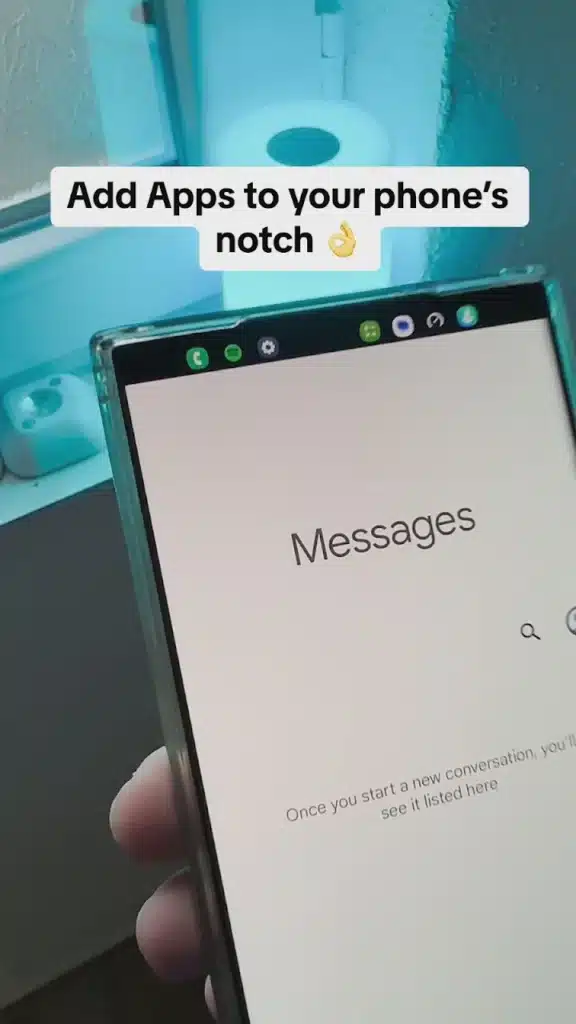
أصبحت هواتف أندرويد تحتوي على شاشات أكبر وتصميمات تعتمد غالبًا على فتحة صغيرة للكاميرا الأمامية في أعلى الشاشة. ورغم أن هذه المنطقة مخصصة أساسًا للكاميرا، ظهرت تطبيقات تستغل المساحة المحيطة بها وتحولها إلى منطقة لمس ذكية لتنفيذ الاختصارات والإيماءات.
بدل فتح لوحة الإعدادات في كل مرة تريد فيها تشغيل المصباح أو التقاط Screenshot أو فتح الكاميرا، يمكن تخصيص اللمس أو السحب بالقرب من فتحة الكاميرا لتنفيذ المهمة المطلوبة مباشرة.
وفي هذا الدليل من التقنية للعرب نتعرف على طريقة تحويل النوتش إلى زر تفاعلي، وأهم الاختصارات التي يمكن إضافتها، وكيفية التحكم في الموسيقى والتطبيقات ووظائف النظام، إلى جانب الصلاحيات التي يجب الانتباه إليها قبل استخدام هذا النوع من التطبيقات. وتعتمد تفاصيل الوظائف الواردة هنا على المادة التي أرسلتها عن التطبيق.
ما فكرة تحويل النوتش إلى زر تفاعلي؟
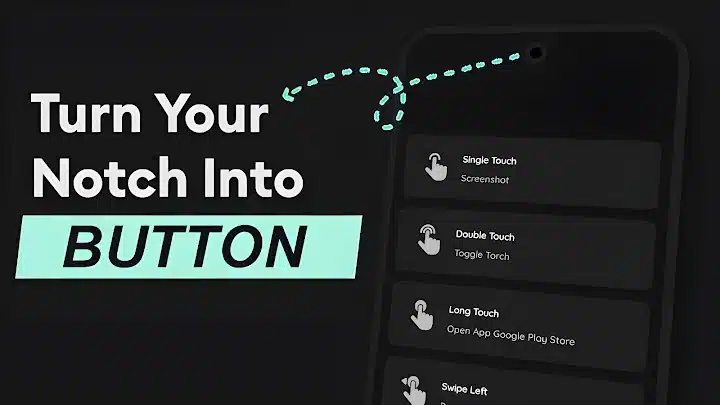
الفكرة تعتمد على إنشاء منطقة لمس حول فتحة الكاميرا الأمامية.
هذه المنطقة لا تحتاج إلى الظهور كزر عائم كبير فوق الشاشة، وإنما تعمل بالقرب من النوتش أو Punch Hole الموجود بالفعل في الهاتف.
وعندما يضغط المستخدم على المنطقة أو يسحب فوقها، يتعرف التطبيق على نوع الحركة ثم ينفذ الوظيفة التي تم تعيينها مسبقًا.
يمكن مثلًا جعل:
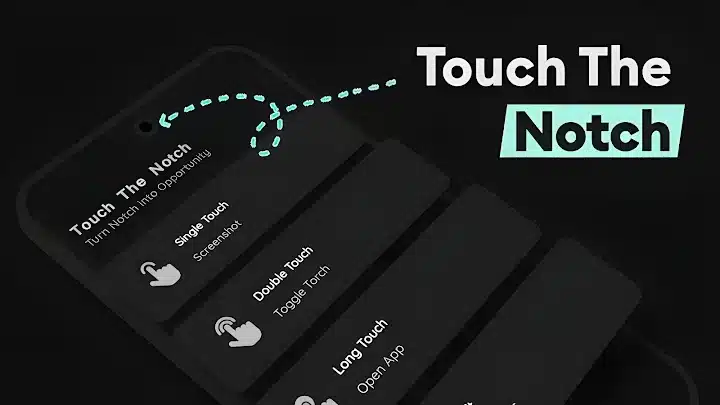
- اللمسة الواحدة تلتقط Screenshot.
- الضغط المطول يشغل المصباح.
- اللمس المزدوج يفتح الكاميرا.
- السحب إلى اليمين ينتقل إلى المقطع التالي.
- السحب إلى اليسار يعود إلى المقطع السابق.
وبذلك تتحول فتحة الكاميرا من عنصر ثابت في التصميم إلى نقطة تحكم إضافية.
لماذا تعتبر الفكرة مفيدة؟
الكثير من وظائف الهاتف نستخدمها عشرات المرات يوميًا.
مثل:
- فتح الكاميرا.
- تشغيل الفلاش.
- أخذ Screenshot.
- تغيير مستوى الصوت.
- فتح تطبيق معين.
- التحكم في الموسيقى.
المشكلة ليست في صعوبة هذه الوظائف، وإنما في عدد الخطوات المتكررة للوصول إليها.
وجود اختصار ثابت في أعلى الشاشة قد يقلل عدد اللمسات المطلوبة.
التحكم في الهاتف بالإيماءات
الفكرة قريبة من أدوات التحكم التي تربط حركة معينة بوظيفة داخل Android.
وقد تناول التقنية للعرب بالفعل فكرة مشابهة في دليل التحكم في الهاتف بالإيماءات وفتح التطبيقات بحركة واحدة، وهو مقال موجود فعليًا على الموقع ويشرح كيفية استخدام الإيماءات كاختصارات لتنفيذ مهام مختلفة. (التقنية للعرب)
لكن الاختلاف هنا أن منطقة التحكم ترتبط أساسًا بفتحة الكاميرا الموجودة أعلى الشاشة.
اللمسة الواحدة
يمكن استخدام اللمسة الواحدة للوظيفة التي تحتاج إليها أكثر من غيرها.
من الخيارات العملية:
- Screenshot.
- فتح تطبيق.
- تشغيل إجراء سريع.
لكن يفضل عدم ربط اللمسة الواحدة بوظيفة يمكن أن تسبب إزعاجًا إذا تم تنفيذها بالخطأ.
فمثلًا قد لا يكون الاتصال المباشر بأحد الأشخاص أفضل اختيار للمسة واحدة.
اللمس المزدوج
الضغط مرتين يقلل احتمال تنفيذ الأمر بالخطأ.
يمكن تخصيصه مثلًا لـ:
- فتح الكاميرا.
- تشغيل المصباح.
- فتح تطبيق مفضل.
- تنفيذ أمر في النظام.
هذه الطريقة مناسبة للوظائف التي تريد الوصول إليها سريعًا ولكن لا تريد تشغيلها بسبب لمس عابر للجزء العلوي من الشاشة.
الضغط المطول
يمكن أيضًا الاستفادة من Long Press.
الضغط المطول مناسب للأوامر التي تريد فصلها بوضوح عن الضغط العادي، مثل:
- تشغيل المصباح.
- فتح قائمة معينة.
- تشغيل تطبيق.
- تنفيذ أحد أوامر النظام.
توزيع الوظائف بين اللمس والضغط المطول يجعل منطقة صغيرة واحدة قادرة على تنفيذ أكثر من مهمة.
السحب إلى اليمين واليسار
إيماءات Swipe تضيف وظائف إضافية.
يمكن استخدامها بصورة عملية للتحكم في الوسائط.
على سبيل المثال:
السحب يمينًا: الانتقال إلى المقطع التالي.
السحب يسارًا: العودة إلى المقطع السابق.
وبذلك تتحول المنطقة المحيطة بالكاميرا إلى لوحة تحكم صغيرة للموسيقى.
التقاط Screenshot بسهولة
لقطات الشاشة من أكثر وظائف Android استخدامًا.
الطريقة التقليدية تعتمد غالبًا على الضغط على زري الطاقة وخفض الصوت في الوقت نفسه، وقد لا تكون هذه الطريقة مريحة لجميع المستخدمين.
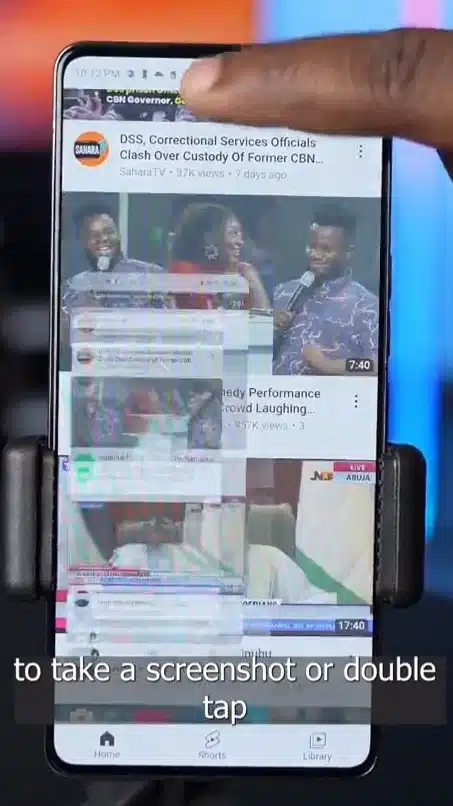
يمكن تخصيص منطقة النوتش لتنفيذ Screenshot بلمسة أو إيماءة.
وهذا مفيد خصوصًا إذا:
- كنت تلتقط صور الشاشة كثيرًا.
- تستخدم الهاتف بيد واحدة.
- أزرار الهاتف الجانبية يصعب الوصول إليها.
- تريد تقليل الضغط المتكرر على الأزرار الفعلية.
تشغيل الفلاش من أعلى الشاشة
من الاختصارات العملية أيضًا تشغيل مصباح الهاتف.
عادة تحتاج إلى:
- تشغيل الشاشة.
- سحب لوحة الاختصارات.
- العثور على زر Flashlight.
- الضغط عليه.
باستخدام الإيماءة، يمكن اختصار الخطوات.
فتح الكاميرا بسرعة
قد تحدث لحظة تريد تصويرها فورًا قبل أن تختفي.
بدل العودة إلى الشاشة الرئيسية والبحث عن تطبيق الكاميرا، يمكن تخصيص إيماءة بالقرب من فتحة الكاميرا لفتحها.
مثلًا:
Double Tap على النوتش ← فتح الكاميرا.
ويمكن اختيار إيماءة أقل عرضة للتشغيل العرضي إذا كنت تستخدم الكاميرا كثيرًا.
فتح التطبيقات المفضلة
إذا كنت تستخدم تطبيقًا معينًا طوال اليوم، يمكن ربطه بإحدى الإيماءات.
مثل:
- المتصفح.
- تطبيق المراسلة.
- مشغل الموسيقى.
- الملاحظات.
- الكاميرا.
بهذا تصبح فتحة الكاميرا بمثابة اختصار دائم بدل الاحتفاظ بكل التطبيقات على الشاشة الرئيسية.
درج مصغر للتطبيقات
بحسب الوظائف الواردة في المادة الأصلية، يستطيع التطبيق أيضًا تقديم طريقة للوصول إلى مجموعة من التطبيقات المفضلة.
هذه الفكرة مفيدة عندما تريد الاحتفاظ بعدد محدود من التطبيقات المهمة في مكان سريع الوصول إليه بدل البحث داخل App Drawer الكامل.
فتح التطبيقات الحديثة
يمكن استخدام إحدى الإيماءات لفتح Recent Apps.
هذه الخاصية مناسبة لمن يتنقل باستمرار بين:
- المتصفح.
- واتساب.
- الصور.
- البريد.
- تطبيقات العمل.
بدل استخدام حركة التنقل التقليدية كل مرة، يصبح لديك اختصار إضافي أعلى الشاشة.
هل تساعد الفكرة في استخدام الهاتف بيد واحدة؟
نعم، لكن ذلك يعتمد على حجم الهاتف وطريقة الإمساك به.
الهواتف الكبيرة جعلت الوصول إلى بعض أجزاء الشاشة أكثر صعوبة.
وهناك فئة كاملة من التطبيقات تركز على حل هذه المشكلة، ومنها أدوات المؤشر الافتراضي.
التحكم في الموسيقى دون فتح المشغل
من أفضل استخدامات الإيماءات أنها تسمح بتنفيذ وظائف لا تحتاج إلى رؤية التطبيق نفسه.
يمكن توزيع وظائف الموسيقى مثلًا على عدة حركات:
- تشغيل أو إيقاف مؤقت.
- التالي.
- السابق.
وبذلك تستطيع التحكم أثناء:
- المشي.
- استخدام سماعات الرأس.
- تصفح تطبيق آخر.
دون الرجوع إلى مشغل الموسيقى كل مرة.
لا تجعل الإيماءات كثيرة جدًا
توفر الخيارات الكثيرة مرونة ممتازة، لكنها يمكن أيضًا أن تجعل التطبيق أكثر تعقيدًا.
إذا ربطت عشر وظائف مختلفة بالنوتش من اليوم الأول، قد تنسى ما تفعله كل حركة.
ابدأ مثلًا بثلاث وظائف:
- Screenshot.
- Flashlight.
- Camera.
وبعد الاعتياد عليها أضف وظائف أخرى.
تغيير سطوع الشاشة
بحسب المادة التي أرسلتها، توجد ضمن الوظائف اختصارات مرتبطة بالسطوع.
يمكن أن تكون هذه الميزة مفيدة إذا كنت تنتقل كثيرًا بين:
- مكان مظلم.
- الخارج في ضوء الشمس.
- غرفة بإضاءة متوسطة.
لكن يجب الانتباه إلى أن طريقة التحكم الفعلية قد تختلف باختلاف إصدار Android والصلاحيات المتاحة.
وضع الصوت والاهتزاز
يمكن استخدام الاختصارات أيضًا لتقليل الخطوات اللازمة للتحويل بين أوضاع الهاتف.
مثل:
- صوت.
- اهتزاز.
- صامت.
هذا مفيد مثلًا قبل اجتماع أو محاضرة.
لكن لا تستخدم إيماءة سهلة جدًا إذا كنت تخشى أن يتحول الهاتف إلى الوضع الصامت دون أن تلاحظ.
التحكم في دوران الشاشة
Auto Rotate من الوظائف التي قد تحتاج إلى تشغيلها أو إيقافها باستمرار.
فقد تريد الوضع الأفقي أثناء مشاهدة فيديو، ثم ترغب في تثبيت الاتجاه أثناء القراءة.
تخصيص إيماءة لهذه الوظيفة يمكن أن يقلل الحاجة إلى فتح لوحة Quick Settings.
وضع عدم الإزعاج
Do Not Disturb مفيد عندما تريد:
- النوم.
- العمل.
- الدراسة.
- الابتعاد عن التنبيهات.
إذا كان التطبيق وإصدار النظام يسمحان بتنفيذ الوظيفة، يمكن ربطها بإيماءة مخصصة.
لكن بعض أوامر Android قد تحتاج إلى أذونات خاصة قبل السماح لتطبيق خارجي بالتحكم فيها.
قائمة الطاقة
قد يوفر التطبيق اختصارًا لفتح Power Menu.
هذه الخاصية يمكن أن تكون مفيدة لتقليل الاعتماد على زر الطاقة.
لكن توفر الوظيفة وشكلها يمكن أن يختلف باختلاف:
- إصدار Android.
- الشركة المصنعة.
- قيود النظام.
لذلك يجب اختبارها على جهازك بدل افتراض أنها ستعمل بالطريقة نفسها على جميع الهواتف.
قارئ QR
تتضمن المادة المرسلة أيضًا الإشارة إلى إمكانية الوصول إلى قارئ QR كأحد الاختصارات.
وهذه وظيفة عملية للمستخدم الذي يقوم باستمرار بمسح:
- قوائم المطاعم.
- روابط المواقع.
- بيانات Wi-Fi.
- روابط الدفع أو الخدمات.
بدل فتح الكاميرا ثم البحث عن وضع QR، يمكن الوصول إلى الوظيفة بصورة أسرع إذا كان الإصدار المستخدم يدعمها.
الاتصال السريع
يمكن كذلك ربط إحدى الوظائف بجهة اتصال.
لكن هذه من الخصائص التي يفضل عدم تخصيصها للمسة واحدة.
اللمس العرضي قد يؤدي إلى بدء مكالمة دون قصد.
إذا كنت ستستخدمها، فالأفضل اختيار:
ضغط مطول أو إيماءة أكثر تعمدًا.
فتح موقع إلكتروني سريعًا
يمكن أن تكون الإيماءة اختصارًا لموقع تستخدمه يوميًا.
على سبيل المثال:
- منصة العمل.
- لوحة تحكم.
- موقع تعليمي.
- خدمة إلكترونية.
وهذا يحول النوتش من زر وظائف النظام فقط إلى نقطة وصول سريعة لمحتوى الإنترنت أيضًا.
الأتمتة للمستخدمين المتقدمين
تذكر المادة الأصلية دعم تنفيذ بعض المهام من خلال تطبيقات أتمتة متوافقة.
هذه الإمكانية يمكن أن تكون قوية جدًا للمستخدم المتقدم.
فبدل ربط الإيماءة بمهمة واحدة، قد يكون من الممكن تشغيل Workflow يتضمن عدة خطوات وفق الأدوات المتوافقة.
لكن هذا النوع من الاستخدام يحتاج إلى إعداد أكثر من الاختصارات العادية.
منطقة لمس غير مرئية
من أفضل جوانب الفكرة أنها لا تحتاج إلى وضع زر كبير فوق التطبيقات.
الأزرار العائمة قد:
- تغطي جزءًا من الفيديو.
- تحجب زرًا داخل تطبيق.
- تسبب لمسات خاطئة.
- تؤثر على شكل الشاشة.
أما منطقة اللمس المحيطة بالنوتش فتبقى مرتبطة بجزء موجود أصلًا في التصميم.
ضبط مكان المنطقة مهم جدًا
موضع الكاميرا ليس واحدًا في جميع الهواتف.
قد تكون:
- في المنتصف.
- في الزاوية اليسرى.
- في الزاوية اليمنى.
- داخل Notch أعرض.
لذلك يجب ضبط منطقة التفاعل لتتوافق مع الجهاز.
إذا كانت المنطقة بعيدة قليلًا عن الكاميرا، ستصبح الإيماءة غير طبيعية.
وإذا كانت كبيرة جدًا، قد تتعارض مع شريط الإشعارات.
حجم منطقة اللمس
لا تختار أكبر مساحة ممكنة.
ابدأ بمنطقة صغيرة نسبيًا حول الكاميرا ثم وسعها تدريجيًا إذا وجدت أن تنفيذ الإيماءة صعب.
الهدف الوصول إلى توازن بين:
سهولة اللمس + عدم تنفيذ الأوامر بالخطأ.
استخدام شريط الحالة
بحسب المادة المرسلة، لا يقتصر التطبيق في بعض الإعدادات على منطقة الكاميرا فقط، وإنما يمكن الاستفادة من الجزء العلوي أو شريط الحالة في بعض الحالات.
قد يكون ذلك مفيدًا إذا:
- كانت فتحة الكاميرا صغيرة جدًا.
- موضع الكاميرا غير مريح.
- الهاتف لا يمتلك Punch Hole تقليديًا.
لكن زيادة مساحة التحكم تزيد أيضًا احتمال التعارض مع سحب لوحة الإشعارات، ولذلك تحتاج إلى التجربة.
فتحة كاميرا افتراضية
تذكر المادة أيضًا وجود خيارات مرتبطة بإنشاء منطقة أو فتحة افتراضية على الأجهزة التي لا تحتوي على التصميم التقليدي نفسه.
هذه الفكرة توسع إمكانية استخدام التطبيق، لكن تجربة المستخدم قد تكون أفضل بطبيعتها على الهواتف التي تمتلك Punch Hole فعليًا.
تأثير Dynamic Island وفكرة استغلال فتحة الكاميرا
فكرة استغلال المساحة المحيطة بالكاميرا ليست جديدة تمامًا في عالم تخصيص الهواتف.
المطورون أصبحوا يتعاملون مع المنطقة باعتبارها جزءًا يمكن توظيفه في:
- الإشعارات.
- الاختصارات.
- المعلومات.
- التفاعل.
وهذا يعكس اتجاهًا عامًا لتحويل عنصر كان يُنظر إليه باعتباره عائقًا في الشاشة إلى جزء وظيفي من الواجهة.
صلاحية Accessibility
هذه من أهم نقاط المقال.
تطبيق يستطيع تنفيذ Screenshot أو Recent Apps أو أوامر نظام معينة قد يحتاج إلى Accessibility Service.
وصلاحية Accessibility قوية جدًا في Android.
فهي قد تسمح لتطبيقات معينة بتنفيذ أو مراقبة إجراءات واسعة بحسب طريقة تطويرها.
لذلك لا تضغط على Allow دون قراءة السبب.
لماذا يحتاج التطبيق إلى Accessibility؟
بحسب المادة الأصلية، يستخدم التطبيق الخدمة لإنشاء منطقة اللمس حول فتحة الكاميرا وتنفيذ الوظائف التي يختارها المستخدم.
وهذا تفسير منطقي لطبيعة التطبيق.
لكن يظل من الأفضل:
- تثبيت الإصدار الموثوق فقط.
- مراجعة صفحة الصلاحيات.
- منح الإذن إذا كنت ستستخدم الوظائف المرتبطة به.
- تعطيل الإذن إذا توقفت عن استخدام التطبيق.
لا تمنح صلاحيات إضافية دون سبب
إذا كانت الوظيفة المطلوبة هي Screenshot فقط، فلا تمنح إذنًا حساسًا آخر لا تفهم سبب استخدامه.
راجع خصوصًا:
- Accessibility.
- جهات الاتصال.
- الهاتف.
- الظهور فوق التطبيقات.
- الإشعارات.
كل إذن يجب أن يكون مرتبطًا بميزة واضحة تستخدمها.
هل يستهلك البطارية؟
أي تطبيق يحتاج إلى مراقبة منطقة لمس أو تشغيل خدمة في الخلفية قد يستهلك جزءًا من موارد الجهاز.
لكن لا يمكن إعطاء نسبة موحدة لجميع الهواتف.
الاستهلاك يتأثر بـ:
- إصدار Android.
- الهاتف.
- عدد الوظائف.
- إعدادات البطارية.
- استمرار الخدمة.
بعد استخدام التطبيق لعدة أيام، راجع:
الإعدادات ← البطارية ← استخدام البطارية
ثم قيّم النتيجة على هاتفك أنت.
هل يؤثر في أداء الهاتف؟
التطبيق لا يشغل لعبة ثلاثية الأبعاد أو مهمة رسومية ثقيلة، لكن أي خدمة مستمرة يمكن أن تضيف بعض الحمل.
على الهواتف الحديثة قد لا يكون التأثير ملحوظًا، بينما قد يظهر بصورة أكبر على الأجهزة الضعيفة أو التي تمتلك RAM محدودة.
لا تفترض أن التجربة ستكون متطابقة على جميع الأجهزة.
تعارض شريط الإشعارات
من أبرز الأشياء التي يجب اختبارها هو السحب من أعلى الشاشة.
إذا كانت منطقة اللمس كبيرة جدًا، قد تحاول فتح الإشعارات فيتعرف التطبيق على السحب باعتباره إيماءة.
إذا حدث ذلك:
- صغّر منطقة اللمس.
- عدّل موضعها.
- غير الإيماءة.
- استخدم الضغط بدل Swipe لوظائف معينة.
التجربة لبضعة أيام تساعدك على الوصول إلى إعداد مريح.
الوضع الأفقي
عند تدوير الهاتف، يتغير موضع الكاميرا بالنسبة إلى طريقة استخدام الشاشة.
وقد يؤدي ذلك إلى اختلاف في مكان الإيماءات أثناء:
- مشاهدة فيديو.
- تشغيل لعبة.
- استخدام تطبيق Landscape.
لهذا من المهم اختبار التطبيق أيضًا في الوضع الأفقي إذا كنت تستخدمه كثيرًا.
تجنب الإيماءات الحساسة أثناء الألعاب
في الألعاب قد تلمس الجزء العلوي من الشاشة كثيرًا.
إذا كانت إيماءة النوتش تعمل طوال الوقت، يمكن أن تنفذ Screenshot أو تفتح تطبيقًا بالخطأ.
تحقق مما إذا كانت إعدادات التطبيق تسمح بتقليل التفاعل أو ضبطه بطريقة تناسب الألعاب.
استخدامه بيد واحدة
إذا كنت تمتلك هاتفًا كبيرًا، قد يكون الوصول إلى فتحة الكاميرا نفسها أعلى الشاشة صعبًا أحيانًا.
لذلك لا تفترض أن المكان سيكون مريحًا للجميع.
مقارنة النوتش بالإيماءات العامة
هناك طريقتان متقاربتان:
الإيماءات من أي مكان
ترسم حركة أو تستخدم لوحة جانبية لتنفيذ أمر.
إيماءات النوتش
يكون مكان التنفيذ ثابتًا بالقرب من فتحة الكاميرا.
ميزة المكان الثابت أنك تعرف دائمًا أين تنفذ الأمر.
أما الإيماءات العامة فقد تمنح مساحة أكبر ومرونة مختلفة.
ولهذا يمكن الاطلاع أيضًا على دليل التحكم الكامل بالهاتف باستخدام الإيماءات للمقارنة بين الفكرتين. (التقنية للعرب)
تشغيل الفلاش بالحركة أم النوتش؟
يوجد أكثر من أسلوب للوصول السريع إلى المصباح.
يمكن تشغيله:
- من Quick Settings.
- باستخدام حركة الهاتف.
- عبر إيماءة النوتش.
أما إذا كنت تستخدم الهاتف بالفعل وتريد مجموعة متنوعة من الاختصارات، فالنوتش يقدم فكرة مختلفة. (التقنية للعرب)
هل يحتاج التطبيق إلى Root؟
وفق طبيعة الوظائف الموضحة في المادة، يعتمد التطبيق على صلاحيات Android مثل Accessibility وليس على تعديل جذري في النظام.
ومع ذلك، لا ينبغي منح صلاحيات Root لأي تطبيق من هذه الفئة إذا طلبها إصدار غير موثوق.
استخدم الإصدار الرسمي والمتوافق مع جهازك.
هل يصلح لجميع هواتف أندرويد؟
ليس بالضرورة بنفس الدرجة.
تختلف الهواتف في:
- تصميم الكاميرا.
- أبعاد النوتش.
- واجهة الشركة المصنعة.
- قيود Android.
- طريقة إدارة التطبيقات في الخلفية.
لهذا قد يعمل اختصار معين جيدًا على جهاز ولا يعمل بالطريقة نفسها على جهاز آخر.
هواتف بدون Notch
بحسب النص المرسل، توجد خيارات تساعد على توسيع الفكرة لتشمل شريط الحالة أو منطقة افتراضية.
لكن المستخدم الذي يمتلك Punch Hole واضحًا سيجد مفهوم التطبيق أكثر مباشرة، لأن المنطقة التفاعلية تتوافق بصريًا مع فتحة موجودة بالفعل.
كيف تبدأ باستخدام التطبيق؟
يمكن اتباع ترتيب بسيط:
- افتح التطبيق بعد التثبيت.
- اقرأ شرح الصلاحيات.
- فعّل الصلاحية الضرورية فقط.
- حدد موقع الكاميرا.
- اضبط حجم منطقة التفاعل.
- خصص اللمسة الواحدة.
- خصص اللمس المزدوج.
- أضف الضغط المطول.
- اختبر Swipe بعد ذلك.
- استخدم الهاتف طبيعيًا للتأكد من عدم وجود لمسات خاطئة.
لا تبدأ بعشر إيماءات دفعة واحدة.
إعداد عملي مقترح
للمستخدم الجديد يمكن البدء مثلًا بـ:
- Single Tap: Screenshot.
- Double Tap: Camera.
- Long Press: Flashlight.
- Swipe Right: Next Track.
- Swipe Left: Previous Track.
هذا مجرد توزيع عملي، ويمكن تغييره بالكامل وفق استخدامك.
لا تربط اللمسة الواحدة بوظيفة خطرة
تجنب في البداية ربطها بـ:
- مكالمة مباشرة.
- أمر طاقة حساس.
- إجراء لا يمكن التراجع عنه.
لأن المنطقة قريبة من شريط الحالة وقد تلمسها بالخطأ.
استخدم الضغط المطول أو المزدوج لهذه المهام.
اختبار واقي الشاشة
قد تختلف حساسية اللمس إذا كنت تستخدم Screen Protector سميكًا.
إذا كانت الاستجابة ضعيفة:
- جرّب تعديل حجم منطقة اللمس.
- تحقق من حساسية الشاشة في إعدادات الهاتف.
- لا تجعل المنطقة كبيرة جدًا لتعويض المشكلة.
الهدف هو الوصول إلى استجابة دقيقة لا إلى تفعيل الإيماءة من مساحة واسعة.
الخلفيات والتخصيص
إذا كنت تهتم بهذا التطبيق لأنك من محبي تخصيص Android، يمكنك الجمع بين الاختصارات وبين واجهة أكثر تميزًا.
لكن كثرة تطبيقات التخصيص العاملة في الخلفية قد تزيد استهلاك البطارية، لذلك استخدم ما تحتاج إليه فقط.
لا تجعل التخصيص يؤثر على الاستخدام
قد يكون من الممتع تشغيل:
- خلفيات حية.
- إيماءات.
- Widgets.
- مؤثرات.
- أزرار عائمة.
لكن تشغيل كل شيء معًا قد يجعل الهاتف أكثر ازدحامًا بدل أن يصبح أكثر سهولة.
أفضل تخصيص هو الذي يوفر عليك وقتًا فعليًا.
لمن يناسب هذا التطبيق؟
الفكرة مناسبة خصوصًا لمن:
- يستخدم Screenshot باستمرار.
- يفتح الكاميرا كثيرًا.
- يستمع إلى الموسيقى.
- يستخدم الهاتف بيد واحدة.
- يحب اختصارات Android.
- يريد استغلال فتحة الكاميرا.
- لا يحب الأزرار العائمة.
- يريد تخصيص الهاتف دون تغيير Launcher بالكامل.
لمن قد لا يكون ضروريًا؟
قد لا تحتاج إليه إذا كنت تعتمد بالفعل على:
- اختصارات شاشة القفل.
- إيماءات الشركة المصنعة.
- Quick Settings.
- أزرار الهاتف.
- أدوات تخصيص مدمجة في جهازك.
لا توجد ضرورة لإضافة تطبيق خارجي إذا كانت وظائف النظام الحالية تلبي احتياجاتك.
أبرز المميزات
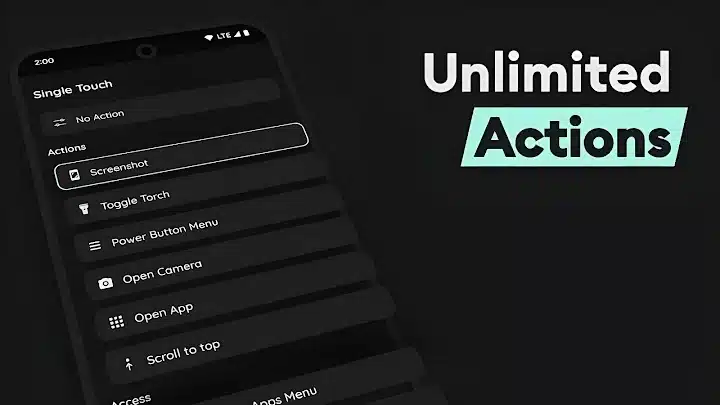
من أبرز ما تقدمه الفكرة بحسب المادة المرسلة:
- تحويل النوتش إلى منطقة لمس.
- دعم عدة إيماءات.
- Screenshot سريع.
- تشغيل المصباح.
- فتح الكاميرا.
- فتح تطبيقات مختارة.
- الوصول إلى Recent Apps.
- التحكم في الموسيقى.
- اختصارات لبعض وظائف النظام.
- فتح QR Scanner.
- الاتصال السريع.
- فتح موقع مفضل.
- تخصيص منطقة اللمس.
- إمكانية الاستفادة من شريط الحالة في بعض الإعدادات.
أبرز القيود
هناك أيضًا نقاط يجب وضعها في الاعتبار:
- يحتاج إلى صلاحيات حساسة لبعض الوظائف.
- قد تتداخل الإيماءات مع شريط الإشعارات.
- التوافق يختلف بين الأجهزة.
- بعض أوامر النظام قد تتأثر بإصدار Android.
- الخدمة المستمرة قد تؤثر في البطارية بدرجات متفاوتة.
- كثرة الإيماءات قد تجعل الاستخدام مربكًا.
- المكان العلوي قد لا يكون مريحًا على جميع الهواتف.
نصائح للحصول على أفضل تجربة
- ابدأ بثلاث وظائف فقط.
- اضبط منطقة اللمس بدقة.
- اختبر شريط الإشعارات.
- ضع الوظائف الحساسة على Long Press.
- راقب البطارية.
- راجع Accessibility بانتظام.
- لا تمنح صلاحية لا تحتاجها.
- اختبر الوضع الأفقي.
- جرّب التطبيق أثناء الاستخدام اليومي قبل إضافة مزيد من الاختصارات.
- أوقف الخدمة إذا لم تعد تستخدم التطبيق.
أسئلة شائعة
هل يمكن تحويل فتحة الكاميرا إلى زر؟
نعم، فكرة التطبيق تقوم على إنشاء منطقة لمس حول فتحة الكاميرا وربطها باختصارات مختلفة.
هل يمكن التقاط Screenshot من النوتش؟
بحسب وظائف التطبيق الواردة في المادة، يمكن تعيين إحدى الإيماءات لالتقاط لقطة شاشة.
هل يمكن التحكم في الأغاني؟
نعم، تتضمن الوظائف المذكورة تشغيل وإيقاف الوسائط والتنقل بين المقاطع.
هل يمكن فتح تطبيق معين؟
يمكن تعيين بعض الإيماءات لتشغيل تطبيق يختاره المستخدم.
لماذا يحتاج Accessibility؟
لأن تنفيذ بعض أوامر النظام واكتشاف التفاعل مع منطقة اللمس يتطلب صلاحيات أوسع من التطبيق العادي.
هل يعمل على كل الهواتف؟
تختلف التجربة حسب موضع الكاميرا وإصدار Android وواجهة الشركة المصنعة.
هل يمكن استخدامه بدون فتحة كاميرا؟
تذكر المادة الأصلية خيارات مرتبطة باستخدام شريط الحالة أو منطقة افتراضية في بعض الحالات، لكن التجربة الأساسية مصممة حول منطقة النوتش.
الخلاصة
بدل اعتبار فتحة الكاميرا مجرد مساحة تقتطع جزءًا صغيرًا من الشاشة، يمكن تحويلها إلى منطقة تفاعلية تختصر عددًا كبيرًا من الخطوات اليومية.
فإيماءة واحدة يمكن أن تصبح اختصارًا للكاميرا، وأخرى للمصباح، وثالثة لالتقاط Screenshot، بينما يمكن استخدام السحب للتحكم في الموسيقى أو فتح التطبيقات.
لكن الجانب الأهم هو ضبط منطقة اللمس جيدًا وعدم منح صلاحيات حساسة دون فهم سبب استخدامها، خصوصًا Accessibility.
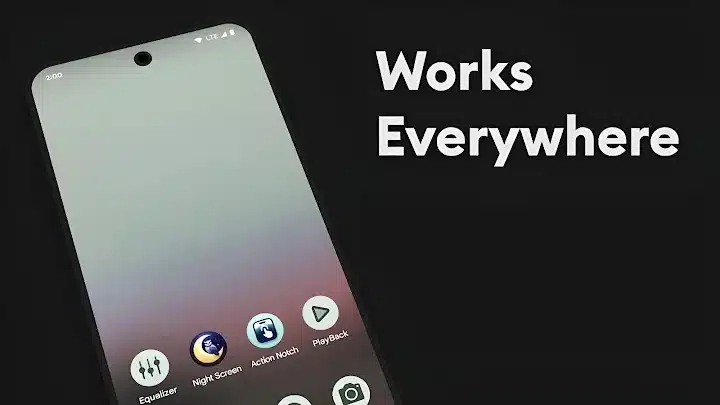
والتطبيق الذي تناولناه في هذا المقال هو Touch The Notch – Action Notch، وهو أداة لأندرويد تتيح تحويل المنطقة المحيطة بفتحة الكاميرا إلى مجموعة من الاختصارات والإيماءات القابلة للتخصيص.






سيب تقييمك عن التطبيق
اكتب رأيك واختار تقييم من نجمة إلى خمس نجوم، وهيتسجل كتقييم على تدوينة WordPress دي.
التقييمات مغلقة حاليًا لهذه التدوينة.