
التفاصيل والشرح
شرح وتجربة الاستخدام
قفل الهاتف بالإيماءات والرسم: طريقة مختلفة لحماية شاشة أندرويد وتخصيصها
أصبح الهاتف الذكي يحمل جزءًا كبيرًا من حياتنا اليومية، من الصور والمحادثات إلى تطبيقات العمل والحسابات الشخصية، ولذلك لم تعد شاشة القفل مجرد خطوة نمر بها للوصول إلى الهاتف، بل أصبحت عنصرًا أساسيًا في حماية الخصوصية.
ومع أن أندرويد يوفر وسائل حماية قوية مثل PIN وكلمة المرور والبصمة والتعرف على الوجه، فإن بعض المستخدمين يبحثون عن طريقة مختلفة وأكثر قابلية للتخصيص. ومن هنا ظهرت تطبيقات تسمح برسم إيماءة أو حرف أو رمز أو توقيع خاص على الشاشة واستخدامه كطريقة إضافية لفتح واجهة القفل.
في هذا الدليل من التقنية للعرب نتعرف على كيفية عمل قفل الشاشة بالإيماءات، والفرق بينه وبين Pattern التقليدي، وأهم خيارات التخصيص، وما الذي يجب الانتباه إليه من ناحية الأمان والصلاحيات قبل الاعتماد على أي تطبيق من هذه الفئة.
ما المقصود بقفل الشاشة بالإيماءات؟
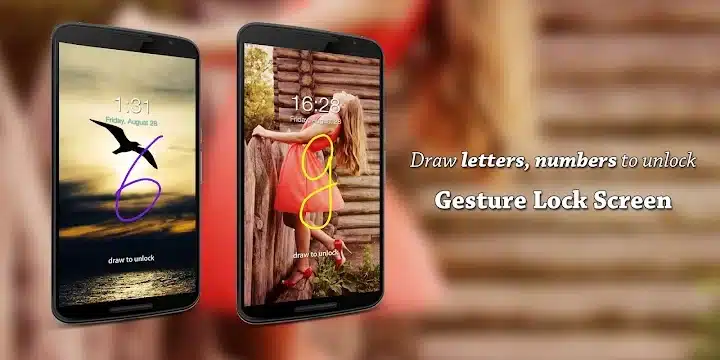
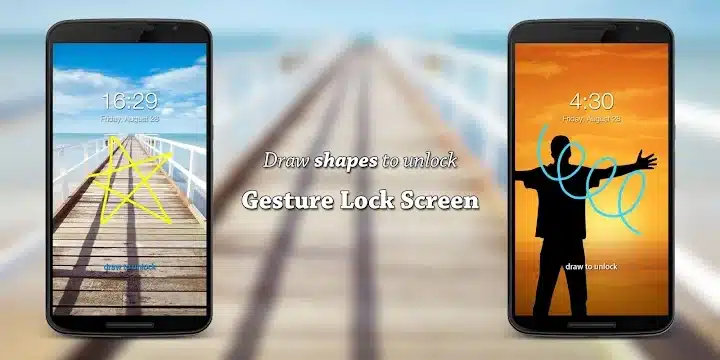
قفل الإيماءات يعتمد على رسم حركة حرة على الشاشة بدل إدخال أرقام أو توصيل مجموعة ثابتة من النقاط.
يمكن أن تكون الإيماءة مثل:
- حرف.
- رقم.
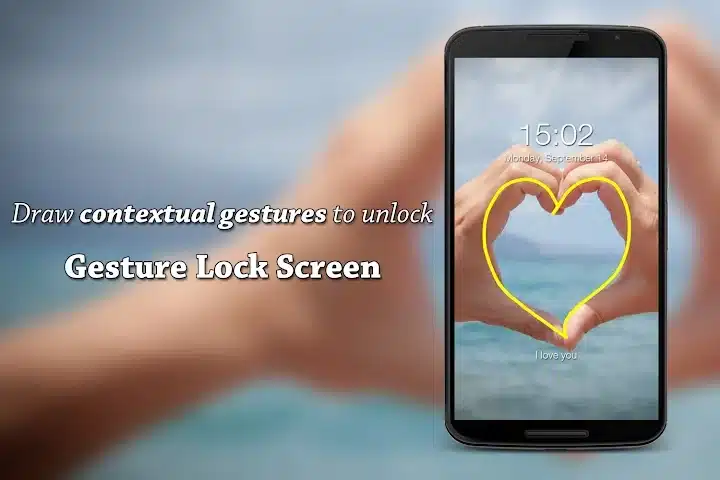
- رمز خاص.
- شكل هندسي.
- حركة مركبة.
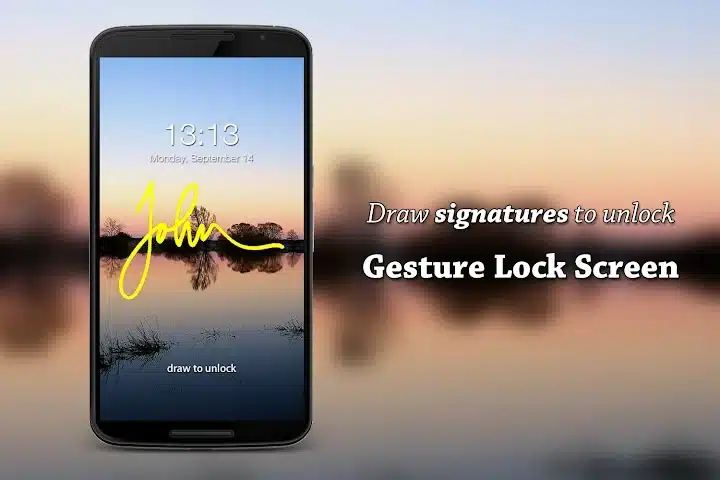
- توقيع مخصص.
يقوم المستخدم أولًا بتسجيل الرسم، ثم يحاول التطبيق مقارنة الإيماءة التي يتم رسمها لاحقًا بالشكل المحفوظ.
وهذا يجعل تجربة القفل مختلفة عن Pattern Lock التقليدي.
الفرق بين Gesture Lock وPattern Lock
قد تبدو الفكرتان متشابهتين، لكن هناك فرقًا واضحًا.
Pattern Lock
يعتمد على شبكة ثابتة من النقاط، ويجب توصيلها بترتيب محدد.
Gesture Lock
يسمح عادة بمساحة أكبر من الحرية، لأنك تستطيع رسم شكل أو حرف لا يعتمد بالضرورة على شبكة من النقاط.
هذه المرونة تمنح المستخدم مساحة أكبر للتخصيص، لكنها لا تجعل الإيماءة تلقائيًا أكثر أمانًا من كلمة مرور قوية أو PIN جيد.
لا تستبدل حماية Android الأساسية
هذه أهم نقطة عند استخدام تطبيق قفل خارجي.
قفل Android الأصلي مرتبط بنظام حماية الجهاز والتشفير، بينما تطبيقات شاشة القفل الخارجية تعمل غالبًا كطبقة إضافية فوق النظام.
لذلك الأفضل إبقاء:
- PIN أو كلمة مرور النظام.
- بصمة الإصبع.
- التعرف على الوجه عند توفره.
ثم استخدام Gesture Lock إذا كنت تريد طبقة إضافية أو تجربة تخصيص مختلفة.
لا تجعل تطبيقًا خارجيًا هو خط الدفاع الوحيد أمام ملفاتك وحساباتك.
لماذا قد يفضل المستخدم الإيماءة؟
هناك عدة أسباب تجعل الفكرة جذابة.
فبعض الأشخاص يجدون أن رسم حركة معينة:
- أسرع من كتابة كلمة مرور.
- أسهل في التذكر.
- أكثر متعة من Pattern التقليدي.
- يسمح بتخصيص شاشة القفل.
كما يستطيع المستخدم إنشاء حركة يعرفها وحده بدل استخدام شكل متوقع.
هل الإيماءة أكثر أمانًا من كلمة المرور؟
ليس بالضرورة.
إذا كانت الإيماءة عبارة عن حرف واحد بسيط أو شكل واضح، فقد يكون تخمينها سهلًا.
على سبيل المثال:
- أول حرف من اسمك.
- قلب.
- دائرة.
- خط مستقيم.
ليست خيارات قوية لمجرد أنها Gesture.
الأمان يعتمد بصورة أكبر على مدى تعقيد الإيماءة وسريتها.
لا تستخدم توقيعك الحقيقي
قد يبدو استخدام توقيعك الشخصي فكرة مناسبة، لكنه قد لا يكون أفضل خيار من الناحية الأمنية.
إذا كان أشخاص حولك يعرفون توقيعك، أو تستخدمه في مستندات يمكن رؤيتها، فقد يصبح من السهل تقليده.
يفضل إنشاء حركة خاصة بالهاتف فقط ولا تستخدمها في مكان آخر.
كيف تختار إيماءة جيدة؟
حاول أن تكون الإيماءة:
- سهلة عليك في التذكر.
- غير مرتبطة باسمك مباشرة.
- أطول قليلًا من حركة بسيطة.
- تحتوي على أكثر من اتجاه.
- لا تستخدمها أمام أشخاص آخرين بصورة متكررة.
لكن لا تجعلها معقدة جدًا حتى لا تفشل في رسمها باستمرار.
إخفاء أثر الرسم
قد تسمح بعض تطبيقات هذه الفئة بجعل الإيماءة غير مرئية أثناء الرسم.
هذه الخاصية مفيدة لأنها تمنع ظهور المسار كاملًا أمام شخص يقف بجوارك.
لكنها لا تمنع تمامًا مراقبة حركة إصبعك، لذلك يظل من الأفضل تجنب إدخال القفل أمام من يحاول معرفة الإيماءة.
مشكلة آثار الأصابع على الشاشة
مع تكرار رسم الشكل نفسه، يمكن أن تترك أصابعك آثارًا على الشاشة.
وفي بعض الحالات قد تكشف هذه الآثار جزءًا من مسار الحركة.
يمكن تقليل هذه المشكلة عن طريق:
- تنظيف الشاشة.
- استخدام إيماءة أقل بساطة.
- الاحتفاظ بقفل Android الأساسي.
ولهذا لا ينبغي اعتبار Gesture Lock وسيلة حماية مثالية بمفردها.
كلمة مرور الاسترداد
أي تطبيق قفل جيد يجب أن يوفر طريقة للوصول إذا نسيت الإيماءة.
قد تكون هذه الطريقة:
- PIN.
- كلمة مرور احتياطية.
- رمز استرداد.
اختر رمزًا قويًا نسبيًا.
لا تجعل الإيماءة معقدة ثم تستخدم:
1234
ككلمة مرور احتياطية، لأن أضعف وسيلة استرداد تصبح في النهاية نقطة ضعف النظام كله.
اختبر الاسترداد قبل الاعتماد على التطبيق
بعد إعداد القفل:
- اقفل الشاشة.
- جرب الإيماءة الصحيحة.
- أدخل إيماءة خاطئة.
- اختبر PIN الاسترداد.
- تأكد أنك تستطيع العودة إلى الهاتف بسهولة.
قم بهذا الاختبار قبل استخدام التطبيق لفترة طويلة.
تخصيص شاشة القفل
جزء كبير من جاذبية هذه التطبيقات يرتبط بالشكل وليس الحماية فقط.
قد تتمكن من تعديل:
- الخلفية.
- لون الإيماءة.
- الساعة.
- التاريخ.
- تأثيرات الفتح.
- أصوات القفل.
- عناصر الشاشة.
هذا يجعل شاشة القفل أكثر شخصية من التصميم الافتراضي.
تغيير شكل الساعة
الساعة واحدة من أكثر العناصر وضوحًا على Lock Screen.
وإذا كان هدفك الأساسي هو تغيير شكل شاشة القفل أكثر من طريقة الحماية، يمكنك أيضًا الاطلاع على دليل تغيير شكل الساعة وكتابة الاسم على شاشة الهاتف.
الجمع بين تصميم بسيط وساعة واضحة أفضل من وضع عدد كبير من العناصر في الشاشة.
الخلفية
يمكن اختيار خلفية تتناسب مع لون الإيماءة.
إذا كانت الخلفية مليئة بالتفاصيل، قد يصبح الرسم أو النص صعب القراءة.
جرب:
- خلفية داكنة.
- تدرج بسيط.
- صورة غير مزدحمة.
ثم اختر لونًا واضحًا للإيماءة.
الاختصارات على شاشة القفل
قد توفر بعض تطبيقات القفل اختصارات مثل:
- الكاميرا.
- المصباح.
- الاتصال.
- بعض التطبيقات المفضلة.
هذه الوظائف تجعل Lock Screen أكثر عملية.
لكن لا تضف عددًا كبيرًا من الأزرار لأن الشاشة يجب أن تظل بسيطة وسريعة.
فتح الكاميرا بسرعة
الكاميرا من أكثر الاختصارات المفيدة على شاشة القفل.
فقد تحتاج إلى التقاط صورة بسرعة دون فتح الهاتف بالكامل ثم البحث عن التطبيق.
لكن تأكد من أن الوصول إلى الكاميرا لا يسمح بالوصول إلى محتويات أخرى لا تريد إتاحتها والهاتف مقفل.
المصباح
وجود Flashlight ضمن شاشة القفل يوفر وقتًا عند الحاجة إليه سريعًا.
وإذا كنت مهتمًا بفكرة تنفيذ الوظائف بالحركة بدل فتح القوائم، يوجد على الموقع دليل تشغيل فلاش الهاتف وفتح الكاميرا بحركة واحدة.
وهي فكرة مختلفة لكنها مرتبطة بتقليل خطوات التحكم في الهاتف.
الإيماءات ليست للقفل فقط
Gesture Technology يمكن استخدامها أيضًا لتنفيذ اختصارات داخل الهاتف.
يمكن مثلًا ربط حركة بـ:
- فتح تطبيق.
- التقاط Screenshot.
- تشغيل وظيفة.
- الرجوع للخلف.
وهذا مختلف عن Gesture Lock الذي يستخدم الحركة للتحقق قبل فتح واجهة القفل.
للتعرف على الجانب الآخر من الفكرة، يمكنك مراجعة التحكم في الهاتف بالإيماءات وفتح التطبيقات بحركة واحدة.
التقاط صورة لمحاولات الدخول
بعض تطبيقات قفل الهاتف تقدم ميزة تعرف عادة باسم Intruder Selfie.
الفكرة هي تسجيل محاولة الدخول الفاشلة أو التقاط صورة عند إدخال قفل خاطئ وفق الوظائف التي يوفرها التطبيق وإصدار Android.
هذه الوظيفة قد تكون مفيدة عندما تريد معرفة ما إذا كان شخص ما حاول فتح الجهاز.
لكنها ليست بديلًا عن وسائل الحماية الأساسية.
قيود الكاميرا في الخلفية
Android الحديث يفرض قيودًا على استخدام:
- الكاميرا.
- الميكروفون.
- خدمات الخلفية.
ولذلك قد تختلف وظائف التقاط صورة لمحاولة الدخول بين هاتف وآخر.
لا تفترض أن الميزة ستعمل دائمًا دون اختبارها فعليًا على جهازك.
مكافحة العبث بالهاتف
إذا كان هدفك منع الآخرين من تحريك الهاتف أو فصله من الشاحن، فهذه فئة مختلفة قليلًا من التطبيقات.
يوجد على التقنية للعرب مقال إنذار مكافحة سرقة الهاتف عند الحركة أو العبث به، وهي فكرة يمكن استخدامها كطبقة إضافية بجانب قفل الشاشة.
القفل يحمي الوصول إلى المحتوى، بينما الإنذار يركز على تنبيهك عند التعامل مع الجهاز نفسه.
القفل بالصوت كفكرة مختلفة
لا تقتصر طرق التخصيص على الرسم فقط.
توجد تطبيقات تقدم تجربة قفل تعتمد على الصوت أو عبارة معينة.
وقد تناول الموقع أيضًا فكرة فتح شاشة الهاتف باستخدام الصوت.
لكن أي وسيلة خارجية من هذه الأنواع يجب استخدامها إلى جانب حماية النظام الأساسية وليس بدلًا منها.
كلمة المرور المتغيرة
هناك طريقة أخرى مختلفة تعتمد على استخدام الوقت أو قواعد متغيرة لإنشاء كلمة مرور للشاشة.
يمكنك التعرف عليها من خلال دليل تغيير كلمة سر الهاتف كل دقيقة باستخدام الوقت.
لكن الكلمة المتغيرة ليست تلقائيًا أقوى أمنيًا، خاصة إذا كانت قاعدة إنشاء الرمز متوقعة لشخص يعرف الطريقة.
هل Gesture Lock يحتاج إلى Accessibility؟
قد تطلب تطبيقات هذه الفئة Accessibility Service حتى تتمكن من إدارة شاشة القفل أو التعامل مع بعض أحداث النظام.
وهذه صلاحية حساسة في Android.
قبل منحها:
- تحقق من التطبيق الذي تستخدمه.
- اقرأ لماذا يحتاج إلى Accessibility.
- فعّلها فقط إذا كنت تحتاج إلى الوظيفة.
- أوقفها إذا توقفت عن استخدام التطبيق.
لا تمنح صلاحية قوية لتطبيق مجهول لمجرد أن شاشة الإعداد تطلب ذلك.
لماذا Accessibility صلاحية مهمة؟
لأنها مصممة أصلًا لمساعدة التطبيقات في التفاعل بصورة أوسع مع واجهة الجهاز.
وبحسب طريقة استخدام التطبيق لها، يمكن أن تمنحه قدرات أكبر من الأذونات العادية.
لذلك يجب التعامل معها بحذر أكثر من إذن بسيط مثل إرسال الإشعارات.
صلاحية الكاميرا
إذا استخدمت ميزة التقاط صورة لمحاولة الدخول، سيحتاج التطبيق إلى الكاميرا.
إذا لم تكن تحتاج إلى هذه الميزة، تحقق مما إذا كان بإمكانك استخدام التطبيق دون السماح بالكاميرا.
القاعدة الأفضل هي:
امنح أقل عدد من الصلاحيات اللازمة.
صلاحية الصور والملفات
إذا اخترت خلفية شخصية من معرض الصور، قد يحتاج التطبيق إلى الوصول إلى الصور أو الملفات.
في Android الحديث يمكن أحيانًا منح الوصول إلى صور محددة فقط بدل كامل المعرض.
استخدم الخيار الأقل وصولًا عندما يكون متاحًا.
الإشعارات
قد تحتاج بعض الأدوات إلى إرسال تنبيه عند:
- إدخال إيماءة خاطئة.
- حدوث محاولة دخول.
- وجود رسالة من التطبيق.
إذن إرسال الإشعارات مختلف عن إذن قراءة الإشعارات.
إذا طلب التطبيق Notification Access كاملًا، تحقق من سبب حاجته إليه.
الخصوصية
لأن التطبيق يتعامل مع شاشة القفل، من المهم جدًا اختيار مصدر موثوق.
تجنب:
- نسخ APK المعدلة.
- المواقع المجهولة.
- الإصدارات التي تطلب صلاحيات غير منطقية.
راجع أيضًا إعدادات أمان البيانات في الإصدار الذي تثبته.
هل التطبيق يعرف الإيماءة نفسها؟
تحتاج الأداة بطبيعتها إلى تخزين بيانات تسمح لها بالتحقق من الرسم.
ولذلك يجب مراجعة سياسة التطبيق لمعرفة:
- هل التخزين محلي؟
- ما البيانات التي يتم جمعها؟
- هل توجد عمليات مزامنة؟
- هل يمكنك حذف بياناتك؟
لا تفترض أن كل تطبيق يتعامل مع البيانات بالطريقة نفسها.
استهلاك البطارية
تطبيق قفل يعمل في الخلفية قد يستهلك بعض الطاقة.
لكن لا توجد نسبة واحدة يمكن تعميمها.
الاستهلاك يتأثر بـ:
- الهاتف.
- إصدار Android.
- الخلفيات المتحركة.
- المؤثرات.
- الخدمات التي تعمل باستمرار.
بعد استخدام التطبيق لعدة أيام، راجع:
الإعدادات ← البطارية ← استخدام البطارية
ثم قارن النتيجة بنفسك.
الخلفيات المتحركة وتأثيرها
إذا استخدمت Lock Screen يحتوي على تأثيرات كثيرة وخلفية حية، فقد يزيد استهلاك الطاقة مقارنة بخلفية ثابتة.
وهذا لا يعني أن الخلفيات المتحركة سيئة، لكنها تحتاج إلى موارد إضافية.
إذا لاحظت تغيرًا واضحًا في البطارية، جرب تصميمًا أبسط.
هل يؤدي التطبيق إلى بطء الهاتف؟
ليس بالضرورة.
لكن وجود طبقة قفل إضافية قد يؤدي على بعض الأجهزة إلى:
- تأخر بسيط بعد تشغيل الشاشة.
- إعادة تحميل الواجهة.
- تعارض مع شاشة القفل الأصلية.
تختلف النتيجة حسب الهاتف والنظام.
اختبر التطبيق عدة أيام قبل الاعتماد عليه بصورة كاملة.
لا تستخدم تطبيقين لقفل الشاشة معًا
استخدام أكثر من Lock Screen خارجي في الوقت نفسه قد يسبب:
- ظهور شاشتين للقفل.
- تعارضًا في الإيماءات.
- تأخيرًا.
- استهلاكًا إضافيًا.
اختر تطبيقًا واحدًا فقط بالإضافة إلى قفل النظام الأساسي.
اختلاف التجربة بين الشركات
طريقة إدارة الخلفية وشاشة القفل تختلف بين:
- Samsung.
- Xiaomi.
- Oppo.
- Realme.
- Pixel.
لذلك قد يعمل التطبيق بصورة مستقرة على هاتف ويحتاج إلى إعداد إضافي على هاتف آخر.
ولا تعتمد على فيديو لجهاز مختلف باعتباره مطابقًا تمامًا لهاتفك.
قيود Android الجديدة
كل إصدار جديد من Android يضيف قيودًا أكبر لحماية:
- شاشة القفل.
- الخدمات الخلفية.
- Accessibility.
- الكاميرا.
ولهذا قد تتغير بعض الوظائف بعد تحديث النظام.
احرص على تحديث التطبيق أيضًا لضمان أكبر قدر ممكن من التوافق.
هل يمكن استخدام البصمة مع Gesture Lock؟
إذا كان هاتفك يدعم البصمة، من الأفضل الاحتفاظ بها ضمن قفل Android الأساسي.
قد توفر بعض التطبيقات خيارات إضافية، لكن بصمة النظام تظل جزءًا أكثر تكاملًا مع حماية الجهاز.
يمكن استخدام:
بصمة + PIN النظام + Gesture خارجي للتخصيص
بدل الاعتماد على Gesture وحدها.
أيهما أفضل: البصمة أم الإيماءة؟
لا توجد حاجة إلى اختيار أحدهما وترك الآخر.
البصمة:
- سريعة.
- مرتبطة بحماية النظام.
- مريحة في الاستخدام.
Gesture:
- قابلة للتخصيص.
- تمنح تجربة مختلفة.
- يمكن استخدامها كطبقة إضافية.
من الناحية الأمنية، لا ينبغي افتراض أن الإيماءة أقوى من قفل النظام البيومتري أو كلمة مرور قوية.
إذا كان الهاتف يحتوي على تطبيقات بنكية
استخدم وسائل حماية النظام الأساسية.
لا تعتمد على شاشة قفل خارجية فقط إذا كان الجهاز يحتوي على:
- تطبيقات بنكية.
- محافظ إلكترونية.
- بريد العمل.
- ملفات سرية.
واستخدم أيضًا حماية التطبيق البنكي نفسها إذا كان يوفر PIN أو بصمة منفصلة.
حماية التطبيقات بدل الهاتف كله
أحيانًا لا تحتاج إلى تغيير شاشة القفل.
قد تكون المشكلة أنك تعطي هاتفك لشخص لفترة قصيرة ولا تريد منه فتح:
- WhatsApp.
- الصور.
- مدير الملفات.
في هذه الحالة قد يكون App Lock أكثر ملاءمة من Lock Screen كامل.
وعلى التقنية للعرب يوجد مقال قفل التطبيقات باستخدام إيماءة أو كلمة مرور يمكن أن يكون مناسبًا لهذه الحالة.
إخفاء التطبيقات ليس حماية كاملة
هناك فرق بين:
- عدم ظهور التطبيق.
- وقفل التطبيق.
إخفاء الأيقونة لا يحمي البيانات وحده.
إذا كانت المعلومات مهمة، استخدم حماية فعلية مثل PIN أو البصمة أو مساحة آمنة يقدمها الهاتف.
كيف تبدأ باستخدام Gesture Lock؟
بعد التثبيت، يفضل اتباع ترتيب بسيط:
- افتح التطبيق.
- اقرأ الصلاحيات المطلوبة.
- أنشئ الإيماءة.
- أعد رسمها للتأكيد.
- أنشئ PIN احتياطيًا.
- اختر الخلفية.
- اضبط لون الإيماءة.
- فعّل فقط المميزات التي تحتاج إليها.
- أغلق الشاشة واختبر القفل.
- تأكد من أن قفل Android الأصلي ما زال مفعلًا.
اختبار إعادة التشغيل
من المهم جدًا إعادة تشغيل الهاتف بعد إعداد التطبيق.
راقب:
- أي شاشة قفل تظهر أولًا؟
- هل تعمل الإيماءة؟
- هل تستطيع استخدام PIN النظام؟
- هل توجد شاشة سوداء أو تأخير؟
هذه الخطوة تكشف مشاكل التوافق قبل الاعتماد على التطبيق.
اختبار المكالمات
اطلب من شخص الاتصال بك والهاتف مقفل.
تأكد من:
- ظهور المكالمة بصورة طبيعية.
- القدرة على الرد.
- عودة شاشة القفل بعد المكالمة.
تطبيقات القفل الخارجية قد تتصرف بطريقة مختلفة أثناء المكالمات، لذلك الاختبار مهم.
اختبار الحالات الطارئة
تأكد من أن التطبيق لا يمنع الوصول إلى وظائف الطوارئ الموجودة في نظام الهاتف.
حماية الهاتف مهمة، لكن يجب ألا تؤدي طبقة خارجية إلى تعطيل وظائف أساسية يوفرها Android.
ماذا تفعل إذا علقت شاشة القفل؟
إذا ظهرت مشكلة:
- لا تشعر بالذعر.
- استخدم PIN الاحتياطي إذا ظهر.
- أعد تشغيل الجهاز.
- افتح إعدادات التطبيقات.
- أوقف صلاحيات التطبيق عند القدرة على ذلك.
- احذفه إذا استمرت المشكلة.
ولا تقم بإلغاء قفل Android الأساسي أثناء محاولة حل مشكلة تطبيق خارجي.
لا تجرب تعديلات كثيرة مرة واحدة
ابدأ بالقفل فقط.
ثم إذا كان مستقرًا أضف:
- الخلفية.
- المؤثرات.
- Intruder Selfie.
- الاختصارات.
هكذا ستعرف أي خيار تسبب في المشكلة إذا ظهرت.
من يناسبه هذا النوع من التطبيقات؟
قد يكون مناسبًا لمن:
- يحب تخصيص Android.
- يريد طريقة مختلفة لفتح الشاشة.
- يفضل الرسم على كتابة أرقام.
- يريد شاشة قفل بتصميم شخصي.
- يرغب في إضافة طبقة خارجية فوق قفل النظام.
من قد لا يحتاج إليه؟
إذا كنت راضيًا عن:
- بصمة الهاتف.
- Face Unlock.
- PIN.
- شاشة القفل الأصلية.
فلا توجد ضرورة لتثبيت تطبيق إضافي.
كل تطبيق قفل إضافي يعني خدمة أخرى وصلاحيات إضافية يجب إدارتها.
أهم مميزات الفكرة
يمكن تلخيص أبرز فوائد Gesture Lock في:
- رسم إيماءة شخصية.
- إمكانية استخدام حروف ورموز.
- خيارات لتخصيص شاشة القفل.
- وسائل استرداد احتياطية في التطبيقات التي تدعمها.
- بعض خصائص مراقبة محاولات الدخول.
- تجربة مختلفة عن Pattern التقليدي.
أبرز العيوب
في المقابل توجد بعض السلبيات:
- الإيماءة البسيطة يمكن تخمينها.
- يمكن مراقبة حركة اليد.
- قد تظهر آثار الأصابع على الشاشة.
- بعض التطبيقات تحتاج إلى Accessibility.
- ليست بديلًا مكافئًا لقفل Android.
- قد تختلف درجة التوافق بين الهواتف.
- الخدمات المستمرة قد تؤثر على البطارية.
- قد تحدث تعارضات بعد تحديث النظام.
نصائح لتحسين الأمان
- احتفظ بقفل Android الأساسي.
- استخدم PIN غير بسيط.
- فعّل البصمة إذا كانت متاحة.
- اختر إيماءة غير مرتبطة باسمك.
- لا تستخدم توقيعك الرسمي.
- لا ترسم القفل أمام الآخرين.
- أنشئ وسيلة استرداد قوية.
- راجع الصلاحيات.
- استخدم المصدر الرسمي للتطبيق.
- لا تستخدم أكثر من شاشة قفل خارجية.
أسئلة شائعة
هل Gesture Lock أكثر أمانًا من PIN؟
ليس بالضرورة. الأمان يعتمد على الإيماءة، بينما PIN أو كلمة المرور الخاصة بنظام Android مرتبطة مباشرة بحماية الجهاز.
هل يمكن استخدام حرف ككلمة مرور؟
تسمح تطبيقات من هذه الفئة عادة برسم حروف أو أشكال، لكن الحرف البسيط قد يكون سهل التخمين.
هل يمكن استخدام توقيعي؟
قد يكون ذلك ممكنًا، لكن الأفضل إنشاء إيماءة مختلفة عن توقيعك الحقيقي.
ماذا يحدث إذا نسيت الإيماءة؟
يجب إعداد PIN أو وسيلة استرداد قبل الاعتماد على القفل.
هل يعمل التطبيق بدون الإنترنت؟
التحقق من الرسم يمكن أن يعمل محليًا في كثير من التطبيقات، بينما قد تحتاج وظائف إضافية مثل الخلفيات أو التنبيهات إلى الإنترنت.
هل يحتاج إلى Root؟
تطبيقات قفل الشاشة العادية لا تحتاج عادة إلى Root، لكنها قد تحتاج إلى صلاحيات مثل Accessibility.
هل يمكن استخدامه مع بصمة الإصبع؟
الأفضل الاحتفاظ ببصمة Android وقفل النظام حتى إذا كنت تستخدم Gesture Lock كطبقة إضافية.
هل يمكن تصوير من يحاول فتح الهاتف؟
بعض تطبيقات هذه الفئة تقدم وظيفة مشابهة، لكن عملها قد يختلف حسب إصدار Android والصلاحيات.
الخلاصة
قفل الشاشة بالإيماءات يقدم طريقة مختلفة لتخصيص تجربة فتح الهاتف، ويمنح المستخدم حرية رسم رمز أو حركة خاصة بدل الاعتماد على Pattern التقليدي فقط.
لكن القيمة الحقيقية لهذه التطبيقات ليست أنها “تستبدل كلمات المرور”، وإنما أنها تضيف طبقة مخصصة فوق وسائل الحماية الأصلية. لذلك من الأفضل دائمًا الاحتفاظ بـPIN أو كلمة المرور والبصمة التي يوفرها Android.
كما ينبغي مراجعة الصلاحيات بعناية، خصوصًا Accessibility والكاميرا، وعدم تثبيت إصدارات مجهولة المصدر لتطبيق يمتلك وصولًا حساسًا إلى الجهاز.
والتطبيق الذي يدور حوله هذا المقال هو Gesture Lock Screen، وهو تطبيق لأندرويد يعتمد على فكرة رسم إيماءة أو رمز مخصص على شاشة القفل، مع مجموعة من خيارات التخصيص والحماية الإضافية.








سيب تقييمك عن التطبيق
اكتب رأيك واختار تقييم من نجمة إلى خمس نجوم، وهيتسجل كتقييم على تدوينة WordPress دي.
التقييمات مغلقة حاليًا لهذه التدوينة.