
التفاصيل والشرح
شرح وتجربة الاستخدام
Wins 10 Simulator لتجربة سطح مكتب الكمبيوتر على هاتفك بطريقة مختلفة
لم تعد الهواتف الذكية مقتصرة على إجراء المكالمات وتصفح الإنترنت واستخدام تطبيقات التواصل الاجتماعي، بل أصبحت وسيلة لاكتشاف العديد من التجارب التقنية الجديدة. ومن بين هذه التجارب إمكانية محاكاة شكل أنظمة تشغيل الكمبيوتر على الهاتف، والاستمتاع بواجهة تشبه سطح المكتب دون الحاجة إلى شراء جهاز كمبيوتر أو تغيير نظام التشغيل الأساسي.
وتتيح تطبيقات المحاكاة للمستخدم استكشاف النوافذ والأيقونات والقوائم وشريط المهام من خلال شاشة الهاتف، وهو ما يجعلها تجربة مناسبة لمحبي التكنولوجيا والمبتدئين الذين يرغبون في التعرف على بيئة الكمبيوتر بطريقة بسيطة ومختلفة.
في هذا الدليل الحصري لموقع تنزيلات، سنتعرف على فكرة محاكاة أنظمة الكمبيوتر على الهواتف، وأبرز المميزات التي يمكن أن تقدمها هذه التطبيقات، وطريقة الاستفادة منها، بالإضافة إلى توضيح الفرق بين محاكاة واجهة Windows وتشغيل نظام الكمبيوتر الحقيقي.
ما هو تطبيق Wins 10 Simulator؟
يُعد Wins 10 Simulator من التطبيقات التي تقدم تجربة مستوحاة من واجهة سطح المكتب الخاصة بنظام Windows، حيث يمكن للمستخدم استكشاف تصميم يشبه بيئة الكمبيوتر التقليدية من خلال هاتفه الذكي.
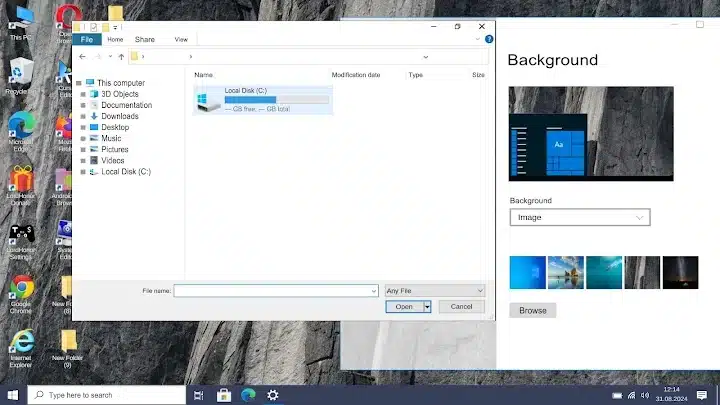
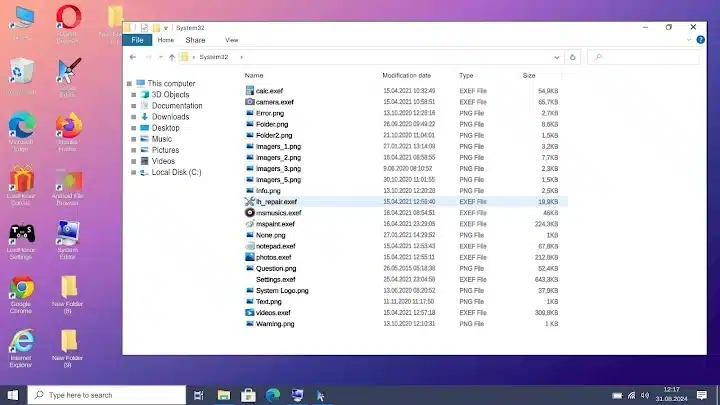
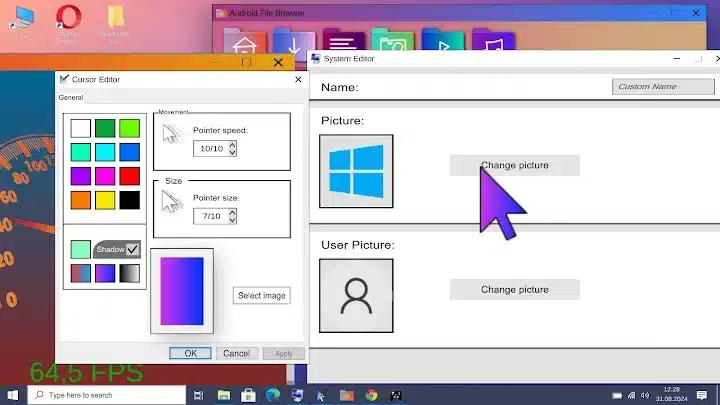
تعتمد فكرة التطبيق على توفير واجهة افتراضية تتضمن مجموعة من العناصر المألوفة لمستخدمي أجهزة الكمبيوتر، مثل الأيقونات والقوائم والنوافذ وشريط المهام، مما يمنح الهاتف مظهرًا مختلفًا عن واجهة Android المعتادة.
ومن المهم معرفة أن محاكاة شكل النظام لا تعني بالضرورة تشغيل Windows الحقيقي بجميع إمكانياته، إذ تختلف التطبيقات في مستوى المحاكاة والوظائف التي توفرها. لذلك، ينبغي التعامل مع هذه التجربة باعتبارها وسيلة لاستكشاف واجهة مكتبية افتراضية، وليس بديلًا مباشرًا عن نظام الكمبيوتر الأصلي.
ويمكنك متابعة الأدلة التقنية وشروحات التطبيقات من خلال موقع تنزيلات، الذي يوفر محتوى يساعد المستخدمين على التعرف على التطبيقات والأدوات الرقمية المختلفة.
أبرز مميزات محاكاة سطح المكتب على الهاتف
تقدم تطبيقات محاكاة أنظمة التشغيل تجربة مختلفة عن الاستخدام التقليدي للهواتف، حيث تتيح للمستخدم استكشاف مجموعة من العناصر البصرية التي اعتاد رؤيتها على أجهزة الكمبيوتر.
وتختلف المميزات الفعلية بحسب التطبيق وإصداره، لكن التجربة قد تتضمن عددًا من الخصائص التالية:
1. واجهة تشبه أنظمة الكمبيوتر
من أبرز عناصر الجذب في تطبيقات المحاكاة تصميم الواجهة المستوحى من سطح المكتب، إذ يمكن أن تظهر الأيقونات والقوائم بطريقة قريبة من الأنظمة المكتبية المعروفة.
وتمنح هذه الواجهة المستخدم إحساسًا مختلفًا أثناء التعامل مع الهاتف، خصوصًا إذا كان معتادًا على استخدام Android ويرغب في تجربة تصميم جديد.
2. سطح مكتب افتراضي
يساعد سطح المكتب الافتراضي على تنظيم العناصر داخل مساحة تحاكي شاشة الكمبيوتر، وقد يتضمن اختصارات وأيقونات وقوائم يمكن التفاعل معها بحسب الوظائف التي يدعمها التطبيق.
وتجعل هذه الفكرة تجربة استخدام الهاتف أكثر تنوعًا، خاصة لمن يرغب في استكشاف طريقة عرض العناصر داخل أنظمة التشغيل المكتبية.
3. نوافذ وقوائم تفاعلية
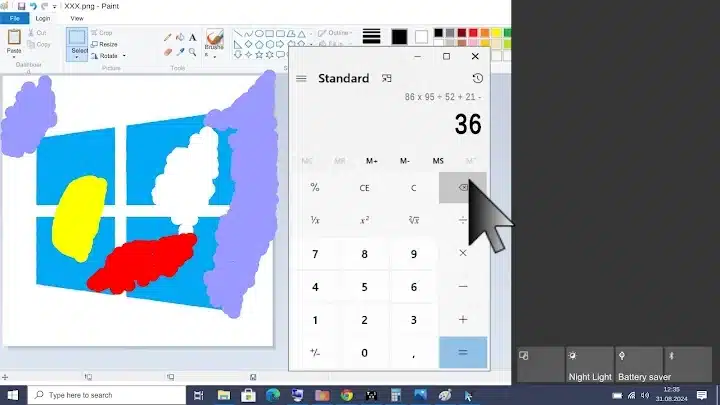
قد تتضمن بيئة المحاكاة نوافذ يمكن فتحها وإغلاقها، إلى جانب قوائم وأدوات تحاكي بعض الوظائف المعروفة في أجهزة الكمبيوتر.
وتساعد هذه العناصر على التعرف على طريقة تنظيم البرامج داخل بيئة سطح المكتب، دون الحاجة إلى تثبيت نظام تشغيل جديد على الهاتف.
4. تجربة مناسبة لمحبي التكنولوجيا
إذا كنت تحب تجربة التطبيقات غير التقليدية واكتشاف أشكال مختلفة لواجهات الاستخدام، فقد تجد في محاكاة Windows تجربة ممتعة تستحق الاستكشاف.
كما يمكن أن تساعدك على فهم بعض المصطلحات التقنية الأساسية، مثل سطح المكتب وشريط المهام والنوافذ والأيقونات.
5. العمل داخل نظام Android
تعمل تطبيقات المحاكاة البسيطة عادةً باعتبارها تطبيقات عادية داخل نظام Android، ولذلك لا يحتاج المستخدم إلى استبدال النظام الأساسي للهاتف للاستمتاع بالتجربة.
وعند الخروج من التطبيق، يمكنك العودة إلى واجهة هاتفك المعتادة ومواصلة استخدام تطبيقاتك الأخرى بصورة طبيعية.
كيف تبدو تجربة Windows على شاشة الهاتف؟
تختلف تجربة الاستخدام من تطبيق إلى آخر، لكن الهدف الأساسي من هذه الأدوات هو تقريب شكل بيئة الكمبيوتر إلى شاشة الهاتف.
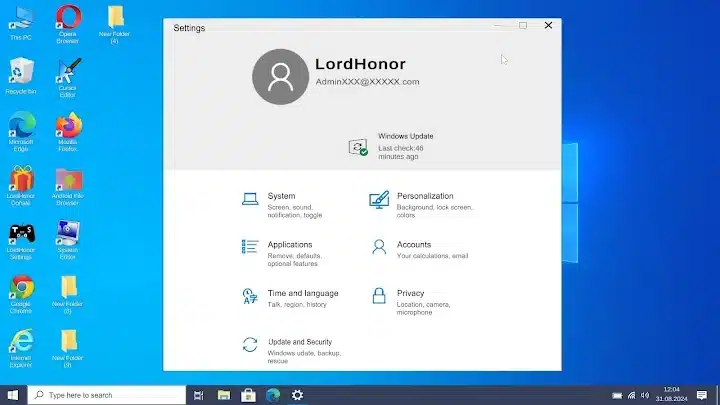
فبدلًا من الاعتماد على واجهة الهاتف المعتادة التي تركز على التطبيقات والأدوات المحمولة، يمكن أن تعرض المحاكاة مساحة تشبه سطح المكتب، مع مجموعة من العناصر البصرية التي تجعل التعامل معها أقرب إلى تجربة الكمبيوتر.
وقد تشمل الواجهة بعض العناصر التالية:
- شريط المهام: عنصر يشبه الشريط الموجود أسفل شاشة الكمبيوتر.
- الأيقونات: رموز افتراضية تمثل الأدوات أو الاختصارات داخل الواجهة.
- القوائم: قوائم تفاعلية تحاكي طريقة الوصول إلى الخيارات.
- النوافذ: مساحات تظهر فيها الأدوات أو المحتويات الافتراضية.
- الإعدادات: قوائم قد تعرض خيارات مرتبطة ببيئة المحاكاة نفسها.
ولا يعني ظهور هذه العناصر أن جميع وظائف Windows متاحة داخل التطبيق، فبعضها قد يكون مصممًا لتقليد الشكل العام فقط، بينما تعتمد الوظائف الفعلية على ما طوره مطور التطبيق.
هل يشغل Wins 10 Simulator نظام Windows الحقيقي؟
هذا السؤال من أهم الأمور التي ينبغي معرفتها قبل تجربة أي تطبيق يحمل اسم Windows Simulator.
هناك فرق بين إنشاء واجهة تشبه نظام التشغيل وبين تشغيل النظام الأصلي داخل بيئة افتراضية. فالتطبيقات التي تركز على محاكاة الواجهة تعرض شكلًا مستوحى من Windows وبعض العناصر التفاعلية، لكنها لا تشغل بالضرورة النظام الحقيقي.
أما تشغيل نظام Windows فعليًا على جهاز آخر، فيحتاج إلى تقنيات مختلفة وإمكانات برمجية أكثر تقدمًا، وقد يتطلب إعدادات وموارد إضافية بحسب طريقة التشغيل.
وبالتالي، لا ينبغي افتراض أن Wins 10 Simulator يستطيع تشغيل جميع برامج الكمبيوتر أو تثبيت ملفات EXE أو استخدام أدوات Windows الاحترافية لمجرد أنه يعرض واجهة شبيهة بالنظام.
إذا كان هدفك هو تجربة مظهر سطح المكتب والتعرف على عناصره، فقد تكون المحاكاة مناسبة لهذا الغرض. أما إذا كنت تحتاج إلى تشغيل برامج الكمبيوتر الفعلية، فعليك البحث عن حل يدعم هذه الوظيفة بصورة واضحة.
الفرق بين Simulator وEmulator
قد يلاحظ المستخدم انتشار مصطلحي Simulator وEmulator عند البحث عن تطبيقات محاكاة الأنظمة، ورغم تشابه المعنى العام بينهما، فإن هناك اختلافًا في الاستخدام التقني.
ما المقصود بـ Simulator؟
يشير المصطلح عادةً إلى أداة تحاكي شكل بيئة معينة أو سلوكها، وقد يكون الهدف منها تقديم تجربة بصرية أو تعليمية دون تشغيل النظام الأصلي بكامل مكوناته.
وفي حالة واجهات الكمبيوتر على الهاتف، قد يقتصر التطبيق على عرض سطح مكتب افتراضي ونوافذ وقوائم تفاعلية.
ما المقصود بـ Emulator؟
يُستخدم المصطلح للإشارة إلى أداة تحاول محاكاة بيئة جهاز أو منصة أخرى بدرجة تسمح بتشغيل برامج مصممة لها، وذلك وفقًا لقدرات الأداة وطبيعة النظام المستهدف.
ولا يعني ذلك أن كل Emulator يستطيع تشغيل أي برنامج؛ فالتوافق والأداء يعتمدان على عوامل متعددة، منها المعمارية والموارد المتاحة والبرمجيات المدعومة.
لهذا السبب، من الأفضل عدم الاعتماد على اسم التطبيق وحده، بل مراجعة وصفه لمعرفة ما إذا كان يقدم محاكاة بصرية أم يوفر إمكانات تشغيل فعلية.
هل يمكن الاعتماد على التطبيق بدلًا من الكمبيوتر؟
رغم أن تجربة سطح المكتب على الهاتف قد تكون ممتعة، فإن تطبيقات المحاكاة البسيطة لا تمثل بديلًا حقيقيًا لجهاز الكمبيوتر.
فإذا كنت تحتاج إلى استخدام برامج احترافية في التصميم أو البرمجة أو تحرير الفيديو أو إدارة المشروعات، فستظل بحاجة إلى جهاز أو بيئة تشغيل تدعم هذه الوظائف بالفعل.
وتوجد اختلافات واضحة بين المحاكاة والكمبيوتر الحقيقي، ومنها:
- تشغيل البرامج: لا تضمن المحاكاة البصرية إمكانية تثبيت برامج Windows التقليدية.
- إدارة الملفات: قد تكون أدوات الملفات داخل التطبيق افتراضية وليست مدير ملفات متكاملًا.
- تعدد المهام: تعتمد إمكانيات فتح النوافذ والتعامل معها على وظائف التطبيق نفسه.
- الأداء: لا توفر الواجهة الافتراضية بالضرورة قدرات المعالجة التي يقدمها الكمبيوتر.
- العمل الاحترافي: لا ينبغي اعتبار العناصر المشابهة لبرامج الكمبيوتر أدوات احترافية ما لم تكن تدعم وظائفها الفعلية.
لذلك، تظل هذه التطبيقات مناسبة أكثر للاستكشاف والتجربة والترفيه والتعرف على تصميمات أنظمة التشغيل.
هل يحتاج التطبيق إلى هاتف بمواصفات قوية؟
تعتمد متطلبات التشغيل على طبيعة التطبيق وطريقة تصميمه. فالمحاكاة التي تقتصر على عرض واجهة افتراضية تكون عادةً أقل تعقيدًا من تشغيل نظام تشغيل كامل داخل بيئة افتراضية.
ومع ذلك، قد تتأثر سلاسة الاستخدام بعوامل مثل سرعة المعالج وحجم ذاكرة الوصول العشوائي وإصدار Android والمساحة المتاحة على الهاتف.
إذا لاحظت بطئًا أثناء تشغيل التطبيق، يمكنك تجربة إغلاق التطبيقات غير المستخدمة في الخلفية، والتأكد من توفر مساحة تخزين كافية، وتحديث التطبيق إذا كان هناك إصدار أحدث متاح من مصدر موثوق.
ولا توجد مواصفات موحدة يمكن تعميمها على جميع تطبيقات المحاكاة، لذا يفضل مراجعة متطلبات التطبيق الفعلية قبل تثبيته.
طريقة الاستفادة من تجربة محاكاة Windows
يمكنك الاستفادة من تطبيقات المحاكاة بطرق مختلفة بحسب هدفك من استخدامها.
التعرف على واجهات أنظمة التشغيل
إذا كنت مبتدئًا في استخدام الكمبيوتر، فقد تساعدك التجربة على التعرف على شكل سطح المكتب والنوافذ والقوائم وطريقة ترتيب العناصر داخل الواجهة.
التعلم والاستكشاف
يمكن استخدام الواجهة الافتراضية لفهم بعض المصطلحات الأساسية المرتبطة بأنظمة التشغيل، خاصة عند التعرف على الفروق بين تطبيقات الهاتف وبرامج الكمبيوتر.
لكنها لا تغني عن التدريب العملي على جهاز حقيقي إذا كنت تريد اكتساب مهارات متقدمة.
الترفيه وتجربة تصميم مختلف
قد يكون الهدف من التطبيق مجرد تجربة واجهة غير معتادة على الهاتف. وفي هذه الحالة، توفر المحاكاة طريقة بسيطة لاستكشاف شكل قريب من بيئة الكمبيوتر دون تغيير إعدادات النظام الأساسي.
تجربة أسلوب استخدام جديد
تساعد هذه التطبيقات على اكتشاف اختلاف طريقة تنظيم العناصر بين واجهات الهواتف وواجهات أجهزة الكمبيوتر، وهو ما قد يكون مفيدًا لمحبي التصميم والتقنيات الرقمية.
نصائح الأمان قبل تثبيت تطبيقات المحاكاة
مثل أي تطبيق آخر، ينبغي التأكد من موثوقية تطبيقات المحاكاة قبل تثبيتها، خاصة إذا كان التطبيق يطلب أذونات لا تبدو مرتبطة بوظيفته الأساسية.
إليك مجموعة من النصائح المهمة:
- تحقق من مصدر التطبيق: استخدم متجرًا رسميًا أو مصدرًا موثوقًا قدر الإمكان.
- راجع اسم المطور: تأكد من هوية الجهة التي نشرت التطبيق.
- افحص الأذونات: لا تمنح صلاحيات غير ضرورية، مثل الوصول إلى بيانات لا يحتاج إليها التطبيق.
- اقرأ تقييمات المستخدمين: يمكن أن تساعدك المراجعات على تكوين فكرة عن تجربة الاستخدام والمشكلات المحتملة.
- راجع سياسة الخصوصية: تحقق من المعلومات المتعلقة بجمع البيانات واستخدامها.
- تجنب الملفات مجهولة المصدر: لا تثبت ملفات APK من مواقع غير موثوقة لمجرد الحصول على مميزات إضافية.
كما يجب الانتباه إلى أن ظهور واجهة تشبه Windows لا يعني أن التطبيق تابع لشركة Microsoft أو أنه معتمد منها.
وللتعرف على المزيد من التطبيقات والأدلة المتعلقة باستخدام الهواتف الذكية، يمكنك زيارة تنزيلات، ومتابعة المحتوى التقني الذي يساعدك على فهم وظائف التطبيقات قبل استخدامها.
مشكلات قد تواجهك أثناء الاستخدام
قد تظهر بعض المشكلات عند تشغيل تطبيقات محاكاة سطح المكتب، وتختلف أسبابها باختلاف التطبيق والهاتف المستخدم.
ومن أبرز المشكلات المحتملة:
بطء الواجهة: قد يرتبط بمحدودية موارد الهاتف أو طريقة تطوير التطبيق.
عدم استجابة بعض الأيقونات: قد تكون بعض العناصر مخصصة للعرض فقط، ولا تنفذ وظائف فعلية.
اختلاف الشكل عن Windows الحقيقي: لأن التطبيق قد يستخدم تصميمًا مستوحى من النظام بدلًا من تشغيله فعليًا.
الإعلانات داخل التطبيق: قد تحتوي بعض التطبيقات المجانية على إعلانات، وهو أمر ينبغي أخذه في الاعتبار عند تقييم تجربة الاستخدام.
عدم دعم برامج الكمبيوتر: من المتوقع ألا تدعم المحاكاة البصرية تثبيت برامج Windows الحقيقية ما لم يوضح المطور وجود هذه الإمكانية.
إذا واجهت إحدى هذه المشكلات، فابدأ بمراجعة وصف التطبيق وإعداداته، وتأكد من أنك لا تتوقع وظيفة غير مدعومة أصلًا.
أسئلة شائعة حول Wins 10 Simulator
هل يحول Wins 10 Simulator الهاتف إلى كمبيوتر؟
لا، لا ينبغي اعتبار التطبيق وسيلة لتحويل الهاتف إلى جهاز كمبيوتر حقيقي. فهو يقدم تجربة مستوحاة من واجهة سطح المكتب، وتظل الوظائف المتاحة مرتبطة بما يدعمه التطبيق.
هل يمكن تشغيل برامج EXE من خلاله؟
لا يمكن افتراض ذلك. إذا كان التطبيق مخصصًا لمحاكاة الواجهة فقط، فلن يكون تشغيل برامج Windows التقليدية وظيفة متاحة بالضرورة.
هل يحتاج إلى حذف Android أو تغييره؟
لا، تطبيقات المحاكاة البسيطة تعمل داخل Android مثل غيرها من التطبيقات، ولا تحتاج عادةً إلى استبدال نظام التشغيل الأساسي.
هل يناسب المبتدئين؟
يمكن أن يناسب المبتدئين الذين يريدون استكشاف شكل سطح المكتب والتعرف على بعض عناصر واجهات الكمبيوتر، لكنه لا يغني عن تعلم استخدام الكمبيوتر الفعلي.
هل يمكن استخدامه للترفيه؟
نعم، يمكن أن تكون تجربة واجهة مختلفة عن واجهة الهاتف المعتادة سببًا كافيًا لتجربة هذا النوع من التطبيقات، بشرط فهم طبيعة الوظائف التي يقدمها.
هل يعمل على جميع هواتف Android؟
لا يمكن ضمان التوافق مع جميع الأجهزة. يعتمد ذلك على متطلبات التطبيق وإصدار النظام وطريقة تطويره، لذلك يفضل التحقق من معلومات التوافق قبل التثبيت.
الخلاصة
تقدم تطبيقات محاكاة أنظمة الكمبيوتر على الهواتف طريقة مختلفة لاستكشاف بيئة سطح المكتب من خلال شاشة Android، حيث يمكن للمستخدم تجربة واجهة مستوحاة من Windows والتعرف على عناصر مثل الأيقونات والقوائم والنوافذ وشريط المهام.
ويأتي Wins 10 Simulator ضمن التطبيقات التي يمكن التعرف عليها في هذا السياق، مع ضرورة التمييز بين محاكاة شكل النظام وتشغيل Windows الحقيقي. فالتشابه في الواجهة لا يعني بالضرورة القدرة على تثبيت برامج الكمبيوتر أو الاستفادة من جميع وظائفه.
إذا كنت تبحث عن تجربة تقنية بسيطة للتعلم أو الاستكشاف أو الترفيه، فقد تكون تطبيقات المحاكاة خيارًا مناسبًا، بشرط مراجعة مصدر التطبيق وأذوناته والتأكد من الوظائف التي يوفرها بالفعل قبل تثبيته.
تابع موقع تنزيلات لاكتشاف المزيد من التطبيقات والأدوات التقنية، والتعرف على استخداماتها ومميزاتها قبل اتخاذ قرار التثبيت.






سيب تقييمك عن التطبيق
جيد
اكتب رأيك واختار تقييم من نجمة إلى خمس نجوم، وهيتسجل كتقييم على تدوينة WordPress دي.