

التفاصيل والشرح
شرح وتجربة الاستخدام
إزالة الصوت من الفيديو على الهاتف بسهولة: دليل تجهيز المقاطع للمونتاج
أحيانًا تلتقط فيديو مميزًا بهاتفك، لكنك تكتشف بعد التسجيل أن الصوت لا يتناسب مع المشهد. قد تكون هناك ضوضاء مزعجة في الخلفية، أو أصوات أشخاص لا ترغب في ظهورها، أو تسجيل صوتي تريد استبداله بموسيقى أو تعليق صوتي جديد. في هذه الحالة، لن تحتاج بالضرورة إلى إعادة تصوير الفيديو أو استخدام برنامج مونتاج احترافي مليء بالأدوات المعقدة.
توجد تطبيقات مخصصة لهواتف أندرويد تساعدك على إزالة الصوت من الفيديو والاحتفاظ بالمحتوى المرئي، لتتمكن من استخدام المقطع في صناعة المحتوى أو نشره على منصات التواصل الاجتماعي أو استكمال تعديله داخل برنامج مونتاج آخر.
وفي هذا الدليل من موقع تنزيلات، نستعرض أهمية إزالة الصوت من مقاطع الفيديو، وكيفية تنفيذ هذه العملية بسهولة، وأبرز النصائح التي تساعدك على الاحتفاظ بجودة الفيديو وحماية ملفاتك الشخصية أثناء التعديل.
لماذا تحتاج إلى إزالة الصوت من الفيديو؟
تختلف أسباب حذف الصوت من مقطع فيديو حسب طبيعة استخدامه، فهناك من يريد التخلص من الضوضاء المحيطة، بينما يحتاج آخرون إلى تجهيز مقاطعهم لإضافة تعليق صوتي أو موسيقى مناسبة.
ومن أبرز الحالات التي تجعل إزالة الصوت خيارًا مفيدًا:
- التخلص من الضوضاء: مثل أصوات السيارات أو الرياح أو المحادثات العشوائية التي تظهر أثناء التسجيل.
- حماية الخصوصية: عند تسجيل فيديو يحتوي على محادثات أو أصوات شخصية لا ترغب في نشرها.
- إضافة تعليق صوتي جديد: خاصة عند إعداد الشروحات التعليمية أو الفيديوهات التوضيحية.
- استبدال الصوت الأصلي: عندما ترغب في إضافة موسيقى مناسبة للمشهد بدلًا من الصوت المسجل.
- تجهيز الفيديوهات للسوشيال ميديا: مثل مقاطع TikTok وInstagram Reels وFacebook.
- إعداد المقاطع للمونتاج: عندما تريد دمج الفيديو مع مشاهد أخرى أو استخدامه ضمن مشروع أكبر.
بدلًا من حذف الفيديو وإعادة تصويره، يمكنك إزالة المسار الصوتي فقط والاحتفاظ بالمشهد كما هو، ثم إجراء التعديلات الإضافية التي تحتاج إليها.
إزالة الصوت من الفيديو دون استخدام برامج مونتاج معقدة
ليست جميع عمليات تحرير الفيديو بحاجة إلى برامج احترافية تحتوي على عشرات الأدوات. ففي بعض الأحيان، تكون المهمة المطلوبة بسيطة للغاية، مثل كتم الصوت الأصلي أو إنشاء نسخة صامتة من المقطع.
هنا تظهر فائدة الأدوات المتخصصة التي تركز على وظيفة محددة، إذ يمكن أن توفر خطوات أقل وواجهة استخدام أسهل، خصوصًا للمبتدئين الذين لا يمتلكون خبرة سابقة في المونتاج.
ومن أهم المميزات التي يبحث عنها المستخدم في أداة إزالة الصوت:
- سهولة اختيار الفيديو من معرض الهاتف.
- تنفيذ عملية حذف الصوت بخطوات واضحة.
- الاحتفاظ بالمحتوى المرئي بعد التعديل.
- إمكانية معاينة النتيجة قبل استخدامها.
- حفظ نسخة جديدة على الهاتف.
- دعم الاستخدام اليومي دون الحاجة إلى تعلم أدوات تحرير متقدمة.
أما إذا كنت ترغب في قص المقاطع ودمجها وإضافة النصوص والانتقالات والمؤثرات، فقد يكون استخدام برنامج مونتاج متكامل أكثر ملاءمة لاحتياجاتك.
ويمكنك زيارة موقع تنزيلات للاطلاع على المزيد من الموضوعات المتعلقة بتطبيقات الهواتف وأدوات تحرير الفيديو.
كيف تحذف الصوت من الفيديو على هاتف أندرويد؟
تعتمد طريقة الاستخدام على التطبيق الذي تختاره، لكن معظم الأدوات المخصصة لهذه المهمة تعمل وفق خطوات متشابهة.
1. اختيار الفيديو المطلوب
افتح التطبيق الذي تستخدمه لإزالة الصوت، ثم اختر الفيديو الذي تريد تعديله من معرض الصور أو مجلدات التخزين المتاحة.
احرص على تحديد المقطع الصحيح، خاصة إذا كانت لديك عدة نسخ متشابهة من الفيديو.
2. تحديد وظيفة إزالة الصوت
ابحث عن خيار إزالة الصوت أو كتمه، فقد تختلف تسمية الوظيفة من تطبيق إلى آخر.
تأكد من أنك اخترت حذف المسار الصوتي من الملف، وليس مجرد خفض مستوى الصوت أثناء المعاينة.
3. بدء معالجة الفيديو
بعد تحديد المقطع واختيار الوظيفة المطلوبة، ابدأ عملية المعالجة وانتظر حتى ينتهي التطبيق من إنشاء النسخة الجديدة.
تختلف مدة الانتظار حسب طول الفيديو ودقته وسرعة الهاتف وطريقة معالجة الملف داخل التطبيق.
4. معاينة النتيجة
شغّل الفيديو بعد انتهاء العملية للتأكد من اختفاء الصوت الأصلي، ومن أن الصورة تعرض المشاهد المطلوبة بصورة طبيعية.
5. حفظ النسخة الجديدة
احفظ الفيديو الناتج في المكان الذي يتيحه التطبيق، ثم استخدمه مباشرة أو افتحه داخل برنامج مونتاج لإضافة الصوت الجديد.
ومن الأفضل الاحتفاظ بالملف الأصلي حتى تتمكن من الرجوع إليه إذا احتجت إلى تعديل مختلف في المستقبل.
إضافة تعليق صوتي جديد بعد حذف الصوت الأصلي
تُعد إزالة الصوت من الفيديو خطوة مفيدة عند إعداد المحتوى التعليمي أو تسجيل شروحات التطبيقات والألعاب، خصوصًا إذا كنت تريد تسجيل الشرح في مكان هادئ بعيدًا عن ضوضاء التصوير.
يمكنك اتباع الطريقة التالية:
- تصوير المشهد أو تسجيل الخطوات التي تريد شرحها.
- إزالة الصوت الأصلي من الفيديو.
- كتابة النقاط الأساسية التي تريد توضيحها للمشاهد.
- تسجيل التعليق الصوتي باستخدام الهاتف أو ميكروفون مناسب.
- إضافة التسجيل إلى الفيديو داخل برنامج مونتاج.
- مراجعة التوقيت بين الكلام والصورة قبل التصدير.
تساعدك هذه الطريقة على تحسين جودة الشرح، كما تمنحك فرصة إعادة تسجيل التعليق الصوتي عند حدوث خطأ دون الحاجة إلى تصوير المشهد من البداية.
استبدال الصوت الأصلي بالموسيقى
قد ترغب في الاحتفاظ بالمشاهد المرئية فقط، ثم إضافة موسيقى تتناسب مع طبيعة الفيديو. ويظهر ذلك بصورة واضحة في فيديوهات السفر وتصوير المنتجات والسيارات والمناظر الطبيعية والمقاطع القصيرة.
بعد حذف الصوت الأصلي، يمكنك فتح الفيديو في محرر يدعم إضافة المسارات الصوتية، ثم اختيار الموسيقى وضبط مستوى الصوت بما يتناسب مع المشاهد.
لكن من المهم الانتباه إلى حقوق الملكية الفكرية عند استخدام الموسيقى، خصوصًا إذا كان الفيديو مخصصًا للإعلانات أو النشر التجاري. لذلك، يُفضل الاعتماد على المقاطع الصوتية المرخصة أو المكتبات التي تسمح باستخدام الموسيقى وفق شروط واضحة.
ما الفرق بين حذف الصوت وفصل الغناء عن الموسيقى؟
قد يخلط بعض المستخدمين بين إزالة الصوت من الفيديو وفصل الغناء عن الموسيقى، رغم أن العمليتين تختلفان في الهدف وطريقة التنفيذ.
إزالة الصوت من الفيديو
تعني حذف المسار الصوتي بالكامل من المقطع، بحيث تحتفظ بالصورة دون الصوت الأصلي. وهي الطريقة المناسبة إذا كنت تريد فيديو صامتًا أو ترغب في إضافة تسجيل جديد من البداية.
فصل الغناء عن الموسيقى
تعتمد هذه العملية على تقنيات معالجة الصوت لفصل صوت المغني عن الآلات الموسيقية قدر الإمكان. وتُستخدم عندما يريد المستخدم الاحتفاظ بالموسيقى أو بالغناء دون العنصر الآخر.
إذا كان هدفك هو التخلص من صوت الكاميرا أو الضوضاء المسجلة، فلن تحتاج عادةً إلى تقنيات فصل المصادر الصوتية؛ إذ تكفي أداة إزالة الصوت المناسبة.
هل تؤثر إزالة الصوت في جودة الفيديو؟
لا يعني حذف المسار الصوتي بالضرورة انخفاض جودة الصورة، لكن النتيجة تعتمد على طريقة تعامل التطبيق مع ملف الفيديو.
بعض الأدوات تزيل الصوت مع الحفاظ على بيانات الفيديو الأصلية قدر الإمكان، بينما قد تعيد أدوات أخرى ترميز المقطع أثناء التصدير، وهو ما يمكن أن يؤثر في الجودة أو حجم الملف.
لذلك، بعد الانتهاء من التعديل، تحقق من العناصر التالية:
- دقة الفيديو، مثل 720p أو 1080p أو 4K.
- معدل الإطارات ومدى سلاسة الحركة.
- نسبة العرض إلى الارتفاع.
- مدة المقطع بعد الحفظ.
- وضوح التفاصيل والألوان.
- حجم الملف الناتج مقارنة بالأصل.
إذا كانت الأداة توفر إعدادات للتصدير، فاختر الجودة المناسبة لاستخدامك، وتجنب تقليل الدقة دون حاجة، خاصة إذا كنت ستكمل العمل على الفيديو داخل برنامج مونتاج آخر.
كيف توازن بين جودة الفيديو وحجم الملف؟
تحتاج الفيديوهات عالية الدقة عادةً إلى مساحة تخزين أكبر، وقد يستغرق نقلها أو رفعها وقتًا أطول. وفي المقابل، يمكن أن يؤدي الضغط المبالغ فيه إلى فقدان بعض التفاصيل المرئية.
إذا كنت تجهز الفيديو لمشروع طويل أو تريد الاحتفاظ به لإجراء تعديلات مستقبلية، فمن الأفضل اختيار إعدادات تحافظ على جودته قدر الإمكان.
أما إذا كنت تريد مشاركة المقطع عبر تطبيقات المحادثة أو رفعه بسرعة على الإنترنت، فقد يكون تقليل حجم الملف خيارًا عمليًا، بشرط ألا يؤثر بصورة ملحوظة في وضوح الصورة.
احتفظ بالنسخة الأصلية قبل التعديل
من الأخطاء التي يقع فيها بعض المستخدمين الاعتماد على النسخة المعدلة وحدها، ثم اكتشاف أنهم يحتاجون إلى الصوت الأصلي لاحقًا.
لذلك، احرص على الاحتفاظ بنسخة احتياطية من الفيديو قبل حذف الصوت، خاصة إذا كان المقطع شخصيًا أو مرتبطًا بحدث مهم أو يصعب تسجيله مرة أخرى.
وقد تحتاج إلى الملف الأصلي في حالات مثل:
- الرغبة في استعادة الصوت المسجل.
- تجربة طريقة مونتاج مختلفة.
- استخراج جزء صوتي من التسجيل.
- تعديل الفيديو لأغراض أخرى.
- الاحتفاظ بتوثيق كامل للمشهد.
كذلك، تأكد من وجود مساحة تخزين كافية على الهاتف، لأن إنشاء نسخة جديدة قد يؤدي إلى وجود ملفين للفيديو نفسه، وهو أمر مهم عند التعامل مع المقاطع الطويلة أو عالية الدقة.
الخصوصية والأمان عند استخدام تطبيقات تعديل الفيديو
قبل تثبيت أي تطبيق لتحرير الفيديو، من المهم الانتباه إلى الصلاحيات التي يطلبها وطريقة تعامله مع الملفات الشخصية.
قد تحتوي مقاطع الفيديو على وجوه أشخاص أو محادثات أو مستندات ومعلومات خاصة، ولهذا يُفضل اختيار التطبيقات من مصادر موثوقة ومراجعة سياسة الخصوصية قبل الاستخدام.
ومن النصائح التي تساعدك على تقليل المخاطر:
- تنزيل التطبيق من متجر موثوق.
- تجنب تثبيت ملفات APK من مصادر مجهولة.
- مراجعة صلاحيات الوصول إلى الصور والفيديوهات.
- عدم منح التطبيق صلاحيات لا يحتاج إليها لتنفيذ وظيفته.
- مراجعة قسم أمان البيانات (Data Safety) في متجر التطبيقات.
- الحذر من رفع المقاطع الشخصية إلى مواقع غير معروفة.
- التحقق من تحديثات التطبيق وسياسة الخصوصية عند الحاجة.
ماذا عن جمع البيانات والإعلانات؟
قد تختلف ممارسات جمع البيانات ومشاركتها من تطبيق إلى آخر، كما يمكن أن تتغير الإفصاحات بعد التحديثات. لذلك، لا ينبغي الاعتماد على معلومات قديمة دون مراجعة البيانات المنشورة حاليًا في متجر التطبيقات.
كذلك، قد تعرض بعض الأدوات المجانية إعلانات أثناء الاستخدام. ويختلف عدد هذه الإعلانات وطريقة ظهورها حسب التطبيق والإصدار، لذا تحقق من تجربة الاستخدام قبل الاعتماد على الأداة في أعمالك اليومية.
لمن تناسب أدوات إزالة الصوت من الفيديو؟
يمكن أن تكون هذه الأدوات مناسبة لمجموعة متنوعة من المستخدمين، خاصة أولئك الذين يحتاجون إلى إجراء تعديل سريع دون تعلم المونتاج الاحترافي.
ومن أبرز الفئات التي يمكن أن تستفيد منها:
- صناع المحتوى على منصات التواصل الاجتماعي.
- أصحاب الصفحات التي تنشر الفيديوهات القصيرة.
- الطلاب الذين يعدون شروحات ومشروعات تعليمية.
- المستخدمون الذين يسجلون شروحات الهاتف.
- أصحاب المتاجر الذين يصورون المنتجات.
- الأشخاص الذين يرغبون في إضافة تعليق صوتي.
- من يريد استبدال الصوت المسجل بموسيقى مناسبة.
- المبتدئون الذين يبحثون عن أداة سهلة لتعديل الفيديو.
متى تحتاج إلى برنامج مونتاج متكامل؟
رغم فائدة أدوات إزالة الصوت، فإنها لا تغني عن برامج تحرير الفيديو الشاملة عندما يكون المشروع أكثر تعقيدًا.
إذا كنت تريد تنفيذ مجموعة من التعديلات على المقطع، فقد تحتاج إلى برنامج يسمح لك بالقيام بالمهام التالية:
- قص أجزاء محددة من الفيديو.
- دمج عدة مقاطع في فيديو واحد.
- إضافة النصوص والعناوين.
- إدراج الصور والملصقات.
- ضبط سرعة الفيديو.
- إضافة الانتقالات والمؤثرات.
- تحسين الألوان والإضاءة.
- تركيب الموسيقى والتعليق الصوتي.
- التحكم في مستويات الصوت وتوقيت ظهوره.
يمكنك في هذه الحالة إزالة الصوت الأصلي أولًا، ثم استكمال بقية التعديلات داخل محرر فيديو متكامل.
مثال عملي على استخدام أداة إزالة الصوت
لنفترض أنك سجلت فيديو لعرض منتج جديد، لكن التسجيل يحتوي على أصوات أشخاص وحركة مزعجة في الخلفية.
بدلًا من إعادة التصوير، يمكنك الاحتفاظ بالمقطع الأصلي، ثم فتح أداة إزالة الصوت وتحديد الفيديو المطلوب وإنشاء نسخة صامتة منه.
بعد ذلك، افتح النسخة الجديدة داخل برنامج مونتاج، وأضف تعليقًا صوتيًا يوضح مميزات المنتج أو موسيقى مناسبة، ثم راجع النتيجة وتأكد من وضوح الصورة وتزامن الصوت الجديد مع المشاهد.
وأخيرًا، احفظ الفيديو بالجودة المناسبة للمنصة التي تريد النشر عليها.
تساعدك هذه الخطوات على توفير الوقت والاستفادة من التسجيل الأصلي، دون الحاجة إلى إعادة تنفيذ جميع مراحل التصوير.
نصائح مهمة قبل إزالة الصوت من الفيديو
للحصول على أفضل نتيجة ممكنة، اتبع مجموعة من الإرشادات البسيطة:
- احتفظ بنسخة أصلية من الفيديو قبل التعديل.
- تأكد من وجود مساحة تخزين كافية على الهاتف.
- راجع جودة الصورة بعد إنشاء النسخة الجديدة.
- استخدم تطبيقًا موثوقًا وراجع صلاحياته.
- تحقق من حقوق استخدام الموسيقى التي تضيفها.
- تجنب ضغط الفيديو بدرجة تؤثر في وضوحه.
- اختر أداة بسيطة إذا كانت مهمتك تقتصر على حذف الصوت.
- استخدم برنامج مونتاج متكامل إذا كنت تحتاج إلى تعديلات إضافية.
الأسئلة الشائعة حول إزالة الصوت من الفيديو
هل يمكن إزالة الصوت من الفيديو باستخدام الهاتف فقط؟
نعم، توجد تطبيقات وأدوات لأجهزة أندرويد تتيح إنشاء نسخة من الفيديو دون المسار الصوتي، دون الحاجة إلى استخدام الكمبيوتر.
هل يؤدي حذف الصوت إلى حذف الصورة؟
لا، تهدف عملية إزالة الصوت إلى الاحتفاظ بالمحتوى المرئي وحذف المسار الصوتي. ومع ذلك، يُفضل معاينة الملف الناتج للتأكد من نجاح العملية.
هل يمكن إضافة صوت جديد بعد حذف الصوت الأصلي؟
نعم، يمكنك استخدام برنامج مونتاج لإضافة موسيقى أو تعليق صوتي أو تسجيل آخر، ثم ضبط مستواه وتوقيته بما يتناسب مع الفيديو.
هل أحتاج إلى خبرة في المونتاج؟
لا، فالأدوات المخصصة لهذه المهمة غالبًا ما تكون بسيطة، ويمكن استخدامها دون معرفة مسبقة بالمؤثرات أو الطبقات أو تقنيات التحرير المتقدمة.
هل يمكن استعادة الصوت الأصلي بعد حذفه؟
إذا احتفظت بالنسخة الأصلية، يمكنك الرجوع إليها واستخدام الصوت المسجل مرة أخرى. أما إذا حذفت الصوت من الملف الوحيد وحفظت فوقه، فقد يكون استرجاعه صعبًا أو غير ممكن، بحسب طريقة التعديل.
هل إزالة الصوت تقلل حجم الفيديو؟
قد ينخفض حجم الملف عند حذف المسار الصوتي، لكن مقدار الانخفاض يختلف حسب مدة الفيديو ومعدل ضغط الصوت وطريقة حفظ الملف. ولا يعني حذف الصوت بالضرورة تقليل حجم الفيديو بدرجة كبيرة.
الخلاصة: تطبيق DownHub لإزالة الصوت من الفيديو
تُعد إزالة الصوت من الفيديو واحدة من أبسط عمليات تحرير المقاطع وأكثرها فائدة، خاصة عندما ترغب في التخلص من الضوضاء أو تجهيز الفيديو لإضافة تعليق صوتي أو موسيقى جديدة. ويمكن تنفيذ هذه المهمة باستخدام أداة مناسبة على الهاتف، دون الحاجة إلى إعادة التصوير أو التعامل مع برامج مونتاج معقدة.
ويُنصح دائمًا بالاحتفاظ بالنسخة الأصلية، ومراجعة جودة الفيديو بعد التعديل، والتأكد من صلاحيات التطبيق قبل منحه حق الوصول إلى ملفاتك.
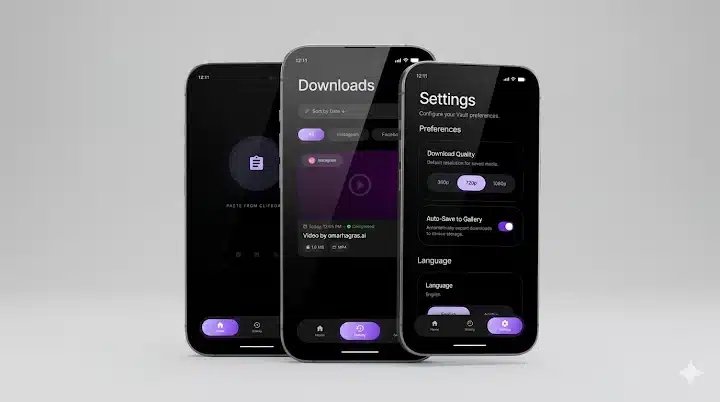
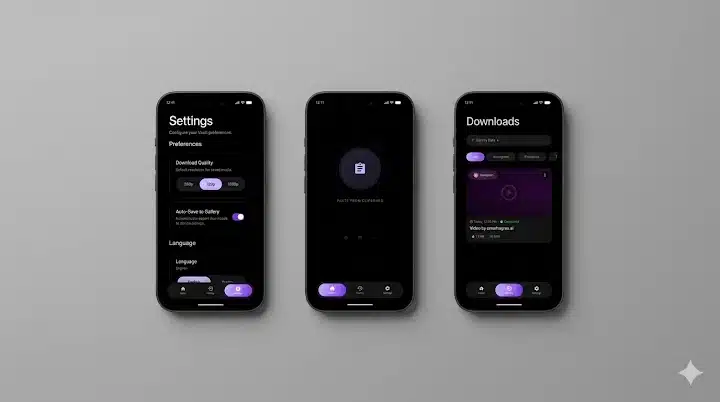
والتطبيق الذي يتناوله هذا الدليل هو DownHub، وهو التطبيق المشار إليه في المادة الأصلية لأداء مهمة إزالة الصوت من مقاطع الفيديو على أجهزة أندرويد. وقبل تثبيته، يُفضل مراجعة صفحته الرسمية والتحقق من وظائفه الحالية ومتطلبات استخدامه وبيانات الخصوصية المنشورة عنه.
للمزيد من الأدلة والشروحات المتعلقة بتطبيقات الهواتف وأدوات التقنية، يمكنك زيارة تنزيلات، ومتابعة الموضوعات التي تساعدك على اختيار الأدوات المناسبة لاحتياجاتك اليومية.






سيب تقييمك عن التطبيق
اكتب رأيك واختار تقييم من نجمة إلى خمس نجوم، وهيتسجل كتقييم على تدوينة WordPress دي.