

التفاصيل والشرح
شرح وتجربة الاستخدام
### أفضل تطبيق لتشغيل فلاش الهاتف وفتح الكاميرا بحركة واحدة
أحيانًا تحتاج إلى تشغيل فلاش الهاتف بسرعة في مكان مظلم، أو فتح الكاميرا لالتقاط صورة في لحظة مفاجئة قبل أن تضيع. ورغم أن هواتف أندرويد توفر اختصارات للوصول إلى المصباح والكاميرا، فإن استخدامها قد يتطلب تشغيل الشاشة أو فتح لوحة الإعدادات والبحث عن الوظيفة المطلوبة.
لكن ماذا لو استطعت تنفيذ هذه المهام باستخدام حركة بسيطة بالهاتف؟ تعتمد بعض التطبيقات على مستشعرات الحركة لتحويل إيماءات اليد إلى اختصارات عملية، مثل تشغيل الفلاش وإيقافه أو فتح الكاميرا مباشرة دون الحاجة إلى التنقل بين القوائم.
وتشبه هذه الفكرة الإيماءات المتوفرة في بعض هواتف Motorola، لكنها متاحة أيضًا لمستخدمي العديد من أجهزة Android من خلال تطبيقات مخصصة. وفي هذا الدليل على موقع [تنزيلات](https://tanzelat.tech/)، سنتعرف على تطبيق Shake Flashlight & Camera، وطريقة عمله، وأهم مميزاته، وكيفية ضبط الحساسية، بالإضافة إلى متطلبات التشغيل والخصوصية واستهلاك البطارية.
### ما هو تطبيق Shake Flashlight & Camera؟
يقدم تطبيق Shake Flashlight & Camera من تطوير Qalex طريقة مختلفة للوصول إلى وظيفتين أساسيتين في الهاتف، هما المصباح والكاميرا. فبدلًا من البحث عن أيقونة المصباح داخل لوحة الاختصارات أو فتح تطبيق الكاميرا يدويًا، يمكنك الاعتماد على حركات محددة يتعرف عليها الهاتف لتنفيذ الأوامر المطلوبة.
تستند الفكرة إلى مستشعرات الحركة الموجودة في معظم الهواتف الذكية، والتي تستطيع اكتشاف حركة الجهاز وتغير اتجاهه. وعند التعرف على الإيماءة المحددة، ينفذ التطبيق الأمر المرتبط بها، مثل تشغيل فلاش الكاميرا الخلفية أو فتح تطبيق التصوير.
وتكمن فائدة هذه الطريقة في تقليل عدد الخطوات اللازمة للوصول إلى الوظائف اليومية، خاصة عند استخدام الهاتف بيد واحدة أو عندما تكون بحاجة إلى الإضاءة أو التصوير بسرعة.
### أبرز مميزات تطبيق Shake Flashlight & Camera
يوفر التطبيق مجموعة من الوظائف التي تهدف إلى جعل استخدام المصباح والكاميرا أسرع وأسهل، مع إمكانية تخصيص بعض الإعدادات وفقًا لطريقة استخدام الهاتف.
ومن أبرز المميزات التي يقدمها:
* تشغيل فلاش الهاتف باستخدام حركة محددة.
* إيقاف المصباح من خلال تكرار الإيماءة المخصصة.
* فتح الكاميرا باستخدام حركة دوران الهاتف المعروفة باسم Twist.
* إمكانية استخدام الاختصارات من شاشة القفل على الأجهزة المتوافقة.
* تعديل حساسية اكتشاف الحركة لتناسب الهاتف.
* توفير خيارات تساعد على تقليل التشغيل غير المقصود.
* دعم مجموعة متنوعة من هواتف أندرويد.
* إمكانية التحكم في مستوى إضاءة الفلاش على الأجهزة التي تدعم ذلك.
* الوصول السريع إلى الوظائف الأساسية دون الحاجة إلى التنقل بين القوائم.
من المهم معرفة أن بعض الخصائص قد تختلف حسب إصدار التطبيق ونظام التشغيل والشركة المصنعة للهاتف. لذلك، لا يعني وجود ميزة ضمن التطبيق أنها ستعمل بالطريقة نفسها على جميع الأجهزة.
### تشغيل فلاش الهاتف عن طريق الهز
يُعد المصباح من الوظائف التي يحتاج إليها المستخدم في مواقف كثيرة، سواء عند انقطاع الكهرباء أو البحث عن غرض سقط أسفل الأثاث أو التحرك في مكان ضعيف الإضاءة.
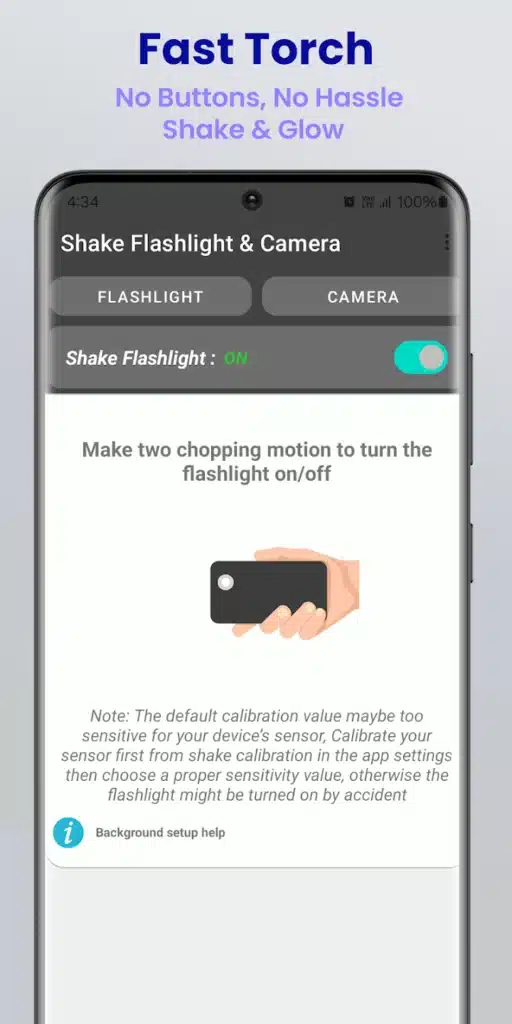
في الاستخدام التقليدي، قد تحتاج إلى تشغيل الشاشة ثم سحب لوحة الإعدادات السريعة والضغط على أيقونة المصباح. أما عند استخدام تطبيق يعتمد على الحركة، فيمكن اختصار هذه الخطوات إلى إيماءة واحدة.
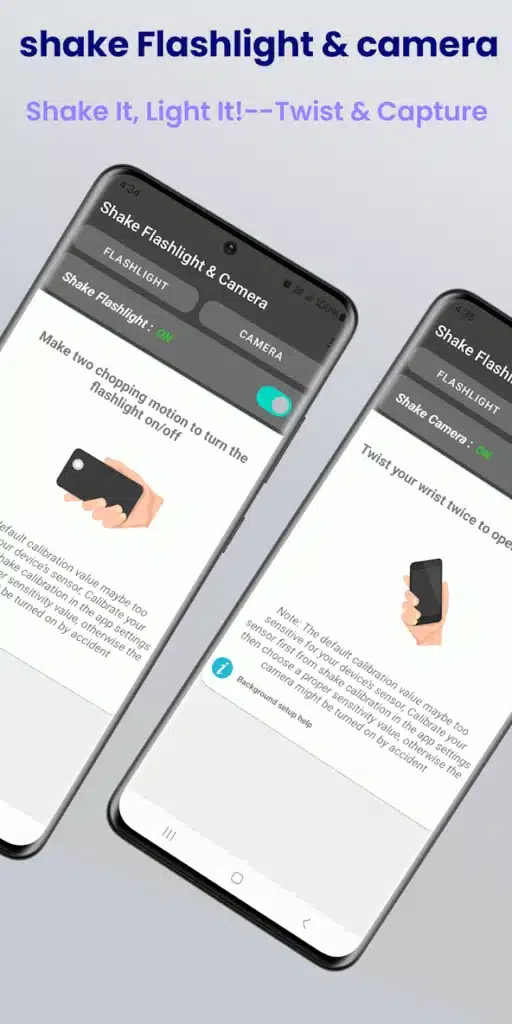
بعد تفعيل الخاصية وضبط إعداداتها، حرّك الهاتف بالطريقة التي يتعرف عليها التطبيق، ليتم تشغيل فلاش الكاميرا الخلفية. ويمكن استخدام الحركة المخصصة مرة أخرى لإيقافه إذا كانت إعدادات التطبيق تعمل بهذا الشكل.
### متى تكون هذه الميزة مفيدة؟
تظهر فائدة تشغيل الفلاش بالحركة في المواقف التي تحتاج فيها إلى إضاءة سريعة، ومنها:
* البحث عن شيء داخل غرفة مظلمة.
* الوصول إلى غرض أسفل السرير أو الأثاث.
* التحرك في مكان ضعيف الإضاءة.
* استخدام المصباح أثناء حمل شيء باليد الأخرى.
* الوصول إلى الإضاءة بسرعة عند انقطاع الكهرباء.
* تشغيل المصباح دون الحاجة إلى فتح الهاتف والتنقل بين القوائم.
ومع ذلك، يُفضل استخدام مصباح مخصص عندما تحتاج إلى إضاءة قوية لفترات طويلة، لأن فلاش الهاتف ليس بديلًا مثاليًا لجميع حالات الإضاءة.
### فتح الكاميرا بحركة Twist
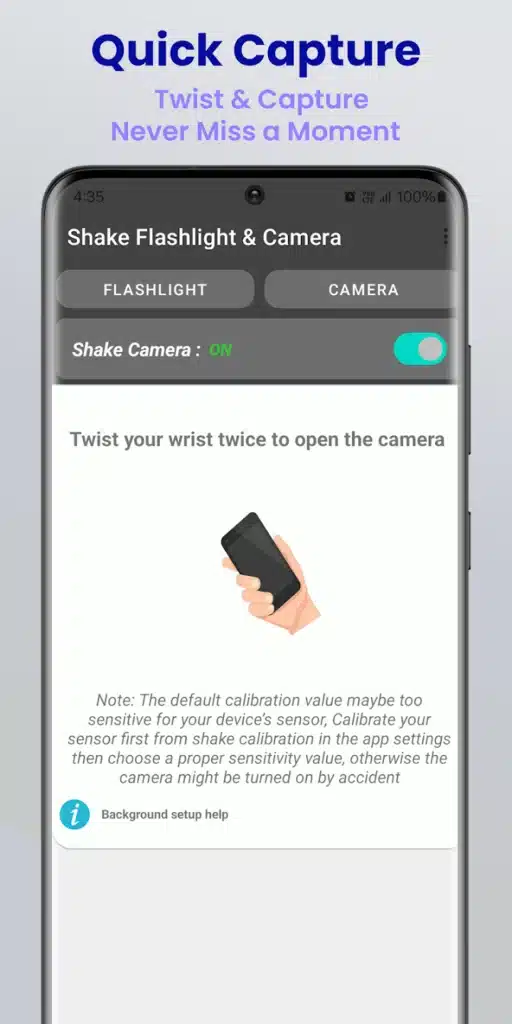
لا تقتصر فكرة التطبيق على تشغيل المصباح، بل تمتد إلى فتح الكاميرا باستخدام حركة دوران سريعة للهاتف تُعرف باسم Twist.
بدلًا من البحث عن تطبيق الكاميرا على الشاشة الرئيسية، يمكنك تنفيذ الإيماءة المخصصة حتى يتعرف التطبيق عليها ويفتح الكاميرا، بشرط أن تكون الخاصية مفعلة وأن يسمح النظام بتنفيذها.
وتفيد هذه الطريقة عندما تريد التقاط صورة لموقف سريع، مثل لحظة عائلية عفوية أو مشهد مفاجئ يصعب تكراره. ففي بعض الحالات، قد يؤدي الوقت الذي تستغرقه في تشغيل الشاشة والبحث عن أيقونة الكاميرا إلى ضياع فرصة التصوير.
### نصائح للاستفادة من اختصار الكاميرا
للحصول على تجربة أفضل، جرّب الحركة عدة مرات في مكان آمن قبل الاعتماد عليها أثناء المواقف المهمة. وتأكد من أن التطبيق يتعرف على الإيماءة بسهولة، دون أن يفتح الكاميرا نتيجة الحركات العادية التي تقوم بها أثناء استخدام الهاتف.
كما يُنصح بالتأكد من أن التطبيق يفتح الكاميرا المطلوبة على جهازك، لأن طريقة التعامل مع تطبيقات التصوير قد تختلف بين الشركات المصنعة.
### هل يمكن تشغيل الفلاش والكاميرا والهاتف مقفل؟
من أكثر الأمور التي قد يهتم بها المستخدم إمكانية الوصول إلى المصباح أو الكاميرا دون فتح قفل الهاتف بالكامل.
قد يسمح التطبيق بتنفيذ بعض الإيماءات من شاشة القفل على الأجهزة المتوافقة، وهو ما يساعد على الوصول السريع إلى الوظائف المطلوبة دون المرور بخطوات إضافية.
لكن هذه الإمكانية ليست مضمونة بالطريقة نفسها على جميع هواتف Android. فقد تفرض بعض الشركات قيودًا على التطبيقات التي تعمل عندما تكون الشاشة مغلقة، كما قد تؤثر إعدادات الأمان وإدارة الطاقة في استجابة الإيماءات.
إذا كانت الحركة تعمل أثناء استخدام الهاتف ثم تتوقف بعد قفل الشاشة، فقد يكون السبب متعلقًا بقيود النظام أو إعدادات البطارية، وليس بالضرورة وجود مشكلة في مستشعرات الحركة.
### كيفية ضبط حساسية الحركة بشكل صحيح
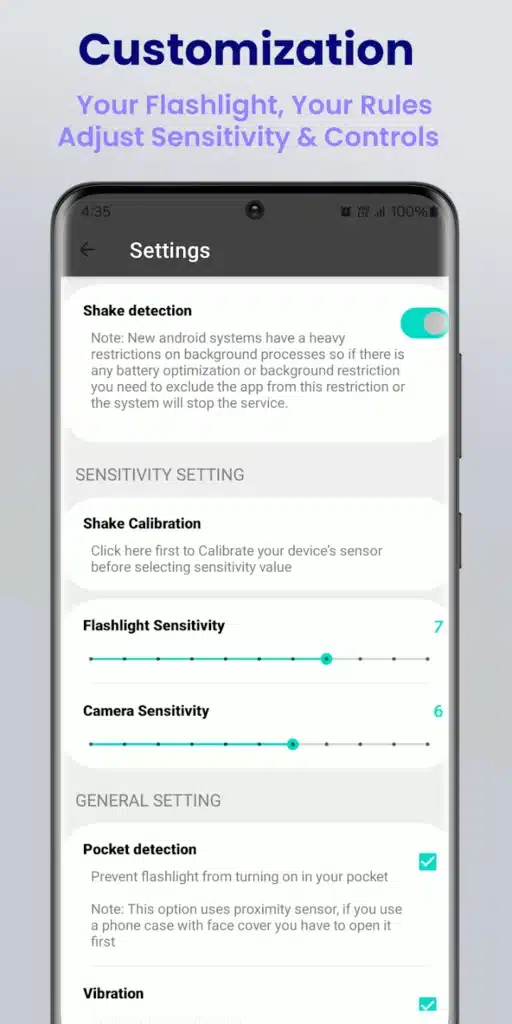
تؤثر حساسية اكتشاف الحركة في مدى سرعة استجابة التطبيق للإيماءات. فإذا كانت الحساسية مرتفعة أكثر من اللازم، فقد يتعرف التطبيق على بعض الحركات اليومية باعتبارها أوامر لتشغيل الفلاش أو فتح الكاميرا.
أما إذا كانت الحساسية منخفضة، فقد تحتاج إلى تحريك الهاتف بقوة أكبر حتى يستجيب التطبيق.
ولهذا السبب، من الأفضل ضبط الحساسية تدريجيًا بدلًا من اختيار مستوى مرتفع منذ البداية.
### خطوات ضبط الحساسية
* افتح تطبيق Shake Flashlight & Camera.
* فعّل خاصية تشغيل المصباح بالحركة.
* اختر مستوى حساسية متوسطًا إذا كان هذا الخيار متاحًا.
* جرّب الإيماءة عدة مرات ولاحظ سرعة الاستجابة.
* استخدم الهاتف بصورة طبيعية واختبر ما إذا كان الفلاش يعمل دون قصد.
* قلل الحساسية إذا تكرر التشغيل العرضي.
* ارفعها تدريجيًا إذا كان التطبيق لا يستجيب بسهولة.
الهدف هو الوصول إلى إعداد يتيح للتطبيق اكتشاف الحركة المقصودة، مع تقليل الاستجابة للحركات العادية التي تحدث أثناء حمل الهاتف أو المشي.
### كيف تمنع تشغيل الفلاش بالخطأ داخل الجيب؟
قد تتحرك الهواتف بصورة مستمرة أثناء المشي أو الجلوس أو وضعها داخل الجيب والحقيبة. ولهذا فإن التطبيقات التي تعتمد على مستشعرات الحركة تحتاج إلى التعامل مع احتمال اكتشاف حركة غير مقصودة.
يمكن أن تتضمن الأداة خيارات تهدف إلى تقليل التشغيل العرضي، بما في ذلك إعدادات مرتبطة بوضع الهاتف داخل الجيب، إذا كانت متاحة في الإصدار المستخدم.
وتكمن أهمية هذه الخيارات في أن تشغيل المصباح دون ملاحظة قد يؤدي إلى استهلاك إضافي للبطارية، خاصة إذا ظل الفلاش يعمل لفترة طويلة.
لتحسين التجربة، احرص على ضبط الحساسية بشكل مناسب، واختبر التطبيق أثناء حمل الهاتف ووضعه داخل الجيب. وإذا لاحظت أن المصباح يعمل بصورة متكررة دون طلبك، فمن الأفضل تقليل الحساسية أو تعطيل الإيماءة عندما لا تحتاج إليها.
### هل يمكن التحكم في سطوع فلاش الهاتف؟
توفر بعض الهواتف إمكانية تعديل شدة إضاءة فلاش LED بدلًا من تشغيله بمستوى واحد فقط. وقد يدعم التطبيق خيارات مرتبطة بالسطوع على الأجهزة المتوافقة.
يمكن أن يكون مستوى الإضاءة المنخفض مناسبًا للاستخدام داخل الغرف أو عند الحاجة إلى ضوء بسيط، بينما قد تحتاج إلى مستوى أعلى في الأماكن الأكثر ظلامًا.
لكن هذه الخاصية تعتمد على إمكانيات الهاتف وإصدار Android وطريقة إتاحة التحكم في الفلاش للتطبيقات الخارجية. لذلك، إذا لم يظهر خيار تعديل السطوع داخل التطبيق، فقد يكون السبب عدم دعم الجهاز لهذه الوظيفة من خلاله.
### هل يعمل التطبيق على هواتف Samsung وXiaomi؟
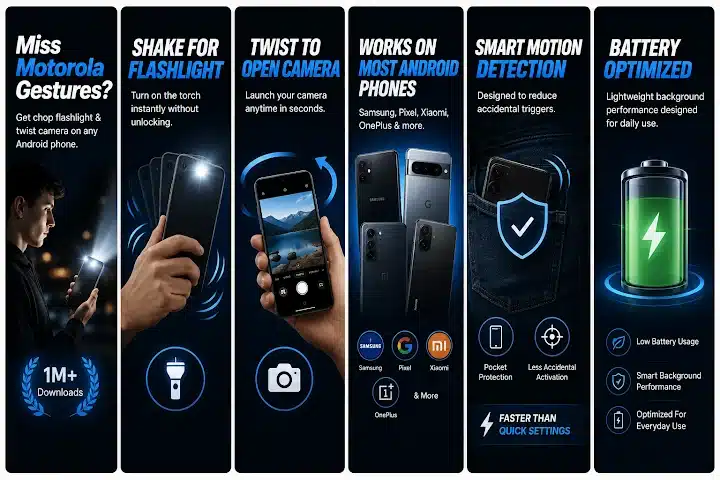
صُممت الفكرة لتناسب أجهزة أندرويد المختلفة، ويشير المطور إلى دعم مجموعة من العلامات التجارية، من بينها:
* Samsung Galaxy.
* Google Pixel.
* Xiaomi.
* Redmi.
* POCO.
* OnePlus.
* OPPO.
* Vivo.
* Realme.
* Huawei.
* Motorola.
ومع ذلك، يظل التوافق الفعلي مرتبطًا بموديل الهاتف وإصدار النظام وإعدادات إدارة الطاقة. فقد يعمل التطبيق بسلاسة على جهاز معين، بينما يحتاج إلى تعديل بعض الإعدادات على جهاز آخر.
ولهذا يُفضل تجربة الإيماءات الأساسية بعد التثبيت، والتأكد من أن الوظائف المطلوبة تعمل قبل الاعتماد عليها بصورة يومية.
### حل مشكلة توقف التطبيق في الخلفية
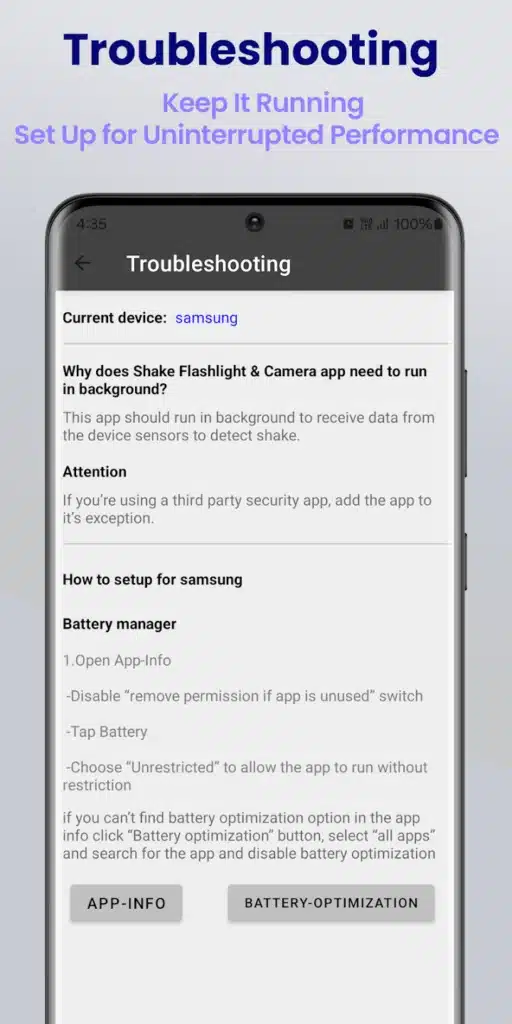
من المشكلات التي قد تواجه تطبيقات الإيماءات توقفها عن العمل بعد فترة من قفل الشاشة. ويحدث ذلك أحيانًا لأن بعض إصدارات Android وأنظمة الشركات المصنعة تحد من نشاط التطبيقات في الخلفية بهدف توفير الطاقة.
إذا لاحظت أن الإيماءات تعمل بعد فتح التطبيق، لكنها لا تستجيب بعد مرور بعض الوقت، يمكنك مراجعة إعدادات البطارية في هاتفك.
ابحث عن الخيارات التالية أو ما يشبهها:
* تحسين استخدام البطارية (Battery Optimization).
* توفير الطاقة.
* إدارة التطبيقات في الخلفية.
* التشغيل التلقائي.
* السماح بالنشاط في الخلفية.
* إعدادات التطبيقات غير المقيدة.
تختلف أسماء هذه الخيارات ومواقعها حسب نوع الهاتف وإصدار النظام. وإذا احتاج التطبيق إلى العمل المستمر حتى يستجيب للحركة، يمكنك مراجعة إعداداته الخاصة بالبطارية وتعديلها عند الضرورة.
ولا يُنصح بإلغاء قيود توفير الطاقة لجميع التطبيقات، بل يفضل إجراء التعديل على التطبيق المطلوب فقط، مع مراعاة أن السماح بالنشاط في الخلفية قد يزيد استهلاك البطارية.
### هل يستهلك تشغيل الفلاش بالحركة البطارية؟
يعتمد استهلاك الطاقة على عدة عوامل، منها طريقة عمل التطبيق في الخلفية، ومستوى حساسية الحركة، ومدة تشغيل المصباح، وقيود توفير الطاقة التي يطبقها الهاتف.
قد يحتاج التطبيق إلى قدر من الطاقة لمراقبة مستشعرات الحركة والاستجابة للإيماءات، كما أن تشغيل فلاش الكاميرا نفسه يستهلك طاقة إضافية.
لمعرفة تأثير التطبيق على جهازك، يمكنك اتباع الخطوات التالية:
* افتح إعدادات الهاتف.
* انتقل إلى قسم البطارية.
* افتح صفحة استخدام البطارية.
* ابحث عن التطبيق ضمن قائمة التطبيقات.
* راقب استهلاكه بعد استخدامه لفترة مناسبة.
إذا لاحظت استهلاكًا أعلى من المتوقع، يمكنك تقليل استخدام الوظائف غير الضرورية، أو تعطيل الإيماءات التي لا تحتاج إليها، أو مراجعة إعدادات العمل في الخلفية.
### ما الفرق بين الإيماءات والاختصارات التقليدية؟
توفر معظم هواتف Android الحديثة طرقًا سريعة لتشغيل المصباح وفتح الكاميرا. وقد تتضمن الشاشة الرئيسية اختصارًا للكاميرا، بينما تتيح لوحة الإعدادات السريعة الوصول إلى المصباح.
لكن الفرق في تطبيقات الإيماءات هو طريقة تنفيذ الأمر. فبدلًا من البحث عن الأيقونة والضغط عليها، تعتمد على حركة معينة لتشغيل الوظيفة.
| وجه المقارنة | الاختصارات التقليدية | الإيماءات بالحركة |
| ———————- | ——————————– | ——————————- |
| تشغيل المصباح | الضغط على أيقونة المصباح | تنفيذ الحركة المخصصة |
| فتح الكاميرا | الضغط على اختصار الكاميرا | تنفيذ حركة Twist |
| سهولة الوصول | تحتاج إلى الوصول للاختصار | قد تتيح تنفيذ الأمر بحركة واحدة |
| احتمال التشغيل بالخطأ | محدود عند عدم الضغط على الأيقونة | يعتمد على حساسية اكتشاف الحركة |
| الحاجة إلى تطبيق إضافي | غالبًا لا | قد تحتاج إلى تثبيت تطبيق |
إذا كان هاتفك يوفر بالفعل إيماءات مدمجة تؤدي الوظائف نفسها، فقد لا تحتاج إلى تثبيت تطبيق إضافي. أما إذا كنت تفضل التحكم بالحركة، فقد تكون هذه الأداة خيارًا يستحق التجربة.
### الفرق بين تشغيل الفلاش والعثور على الهاتف بالتصفيق
قد تتشابه بعض التطبيقات في استخدام فلاش الهاتف، لكن الهدف من كل تطبيق قد يكون مختلفًا.
فمثلًا، توجد تطبيقات تعتمد على اكتشاف صوت التصفيق لمساعدة المستخدم على العثور على هاتفه، وقد تجعل الجهاز يرن أو يصدر ضوءًا عند التعرف على الصوت.
أما تطبيق Shake Flashlight & Camera فيركز على استخدام حركة الهاتف للوصول إلى المصباح والكاميرا.
وبالتالي، فإن الاختلاف الأساسي هو وسيلة التحكم: تطبيقات التصفيق تعتمد على الميكروفون واكتشاف الصوت، بينما تعتمد هذه الأداة على مستشعرات الحركة والإيماءات.
وإذا كنت تبحث عن تطبيقات وأدوات أخرى لتخصيص تجربة استخدام Android، يمكنك استكشاف موضوعات الهواتف والتطبيقات المنشورة على [موقع تنزيلات](https://tanzelat.tech/).
### طريقة استخدام التطبيق لأول مرة
للحصول على تجربة مستقرة، يُفضل تفعيل الوظائف المطلوبة واحدة تلو الأخرى، ثم اختبار كل إيماءة قبل الانتقال إلى الإعداد التالي.
اتبع الخطوات التالية:
* ثبّت تطبيق Shake Flashlight & Camera من مصدر موثوق.
* افتح التطبيق وراجع إعداداته الأساسية.
* امنح الأذونات اللازمة للوظائف التي تريد استخدامها.
* فعّل إيماءة تشغيل الفلاش.
* اضبط الحساسية على مستوى متوسط، إذا كان الخيار متاحًا.
* اختبر تشغيل المصباح وإيقافه عدة مرات.
* فعّل إيماءة فتح الكاميرا وجرّب حركة Twist.
* اختبر الاستجابة عند قفل الشاشة إذا كان جهازك يدعم ذلك.
* راقب التشغيل غير المقصود أثناء الاستخدام اليومي.
* راجع إعدادات البطارية إذا توقف التطبيق عن العمل في الخلفية.
بعد الانتهاء من هذه الخطوات، يمكنك تحديد الإعدادات التي تناسبك والاحتفاظ بالوظائف التي تستخدمها فعلًا.
### الخصوصية وأمان البيانات
قبل تثبيت أي تطبيق يعمل في الخلفية أو يطلب الوصول إلى وظائف الهاتف، من المهم مراجعة الأذونات وسياسة الخصوصية وقسم أمان البيانات في صفحة التطبيق على Google Play.
وبحسب المعلومات التي كانت معروضة في المتجر وقت التحقق، قد يتعامل التطبيق مع بيانات مرتبطة بنشاط التطبيق ومعلوماته وأدائه ومعرّفات الجهاز أو معرّفات أخرى، وقد تتم مشاركة بعض أنواع البيانات مع جهات خارجية وفق الإفصاح المنشور.
كما أشارت المعلومات المعروضة إلى تشفير البيانات أثناء النقل. لكن هذه الإفصاحات قد تتغير مع تحديث التطبيق، ولا تعني وحدها أن جميع أنواع البيانات تُجمع في كل حالة استخدام.
لذلك، من الأفضل مراجعة صفحة أمان البيانات الحالية قبل التثبيت، والتحقق من الأذونات التي يطلبها التطبيق، وعدم منح أي صلاحية لا تبدو ضرورية للوظائف التي تريد استخدامها.
### هل يستحق التطبيق التثبيت؟
تعتمد الإجابة على طريقة استخدامك للهاتف والوظائف التي تحتاج إليها يوميًا.
قد يكون التطبيق مناسبًا لك إذا كنت تستخدم المصباح باستمرار، أو تحتاج إلى فتح الكاميرا بسرعة، أو تفضل التحكم في بعض وظائف الهاتف باستخدام الإيماءات بدلًا من الأزرار والاختصارات المعتادة.
وقد يناسب أيضًا من اعتاد على إيماءات الحركة في بعض الهواتف ويرغب في تجربة طريقة مشابهة على جهاز Android آخر.
في المقابل، إذا كنت نادرًا ما تستخدم المصباح أو الكاميرا، أو كان هاتفك يوفر اختصارات مدمجة تلبي احتياجاتك، فقد لا تحتاج إلى تطبيق إضافي يعمل في الخلفية.
### أهم مميزات وعيوب التطبيق
### المميزات
* تشغيل المصباح باستخدام حركة الهاتف.
* إمكانية إيقاف الفلاش بالإيماءة المخصصة.
* فتح الكاميرا بحركة Twist.
* إمكانية ضبط حساسية اكتشاف الحركة.
* دعم مجموعة من أجهزة Android.
* اختصار الخطوات اللازمة للوصول إلى المصباح والكاميرا.
* إمكانية الاستفادة من بعض الوظائف أثناء قفل الشاشة على الأجهزة المتوافقة.
### أمور يجب الانتباه إليها
* قد تختلف الاستجابة من هاتف إلى آخر.
* قد يؤدي ضبط الحساسية بشكل غير مناسب إلى التشغيل العرضي.
* يمكن أن تؤثر إعدادات توفير الطاقة في عمل التطبيق بالخلفية.
* قد لا تتوفر جميع الخصائص على كل الأجهزة.
* يتضمن التطبيق إعلانات وفق المعلومات الخاصة به.
* من الضروري مراجعة الأذونات وإفصاحات الخصوصية قبل الاستخدام.
### الأسئلة الشائعة حول Shake Flashlight & Camera
### هل يمكن تشغيل فلاش الهاتف بمجرد هزه؟
نعم، تعتمد فكرة التطبيق على اكتشاف حركة معينة بالهاتف لتشغيل المصباح، وفق الإعدادات المتاحة ومدى توافق الجهاز.
### هل يمكن فتح الكاميرا بحركة واحدة؟
يوفر التطبيق إيماءة Twist لفتح الكاميرا بسرعة، لكن يجب تفعيلها واختبارها للتأكد من استجابتها على هاتفك.
### هل يعمل التطبيق عندما تكون الشاشة مغلقة؟
قد تعمل بعض الإيماءات من شاشة القفل على الأجهزة المتوافقة، لكن النتيجة تعتمد على إصدار Android وإعدادات الشركة المصنعة وإدارة البطارية.
### هل يدعم هواتف Samsung؟
يشير المطور إلى دعم مجموعة متنوعة من هواتف Android، ومنها أجهزة Samsung، لكن التوافق الفعلي قد يختلف بحسب موديل الهاتف وإصدار النظام.
### ماذا أفعل إذا كان الفلاش يعمل دون قصد؟
قلل حساسية اكتشاف الحركة تدريجيًا، واختبر الإيماءة مرة أخرى. وإذا كان التطبيق يوفر خيارًا لتقليل التشغيل العرضي أو اكتشاف وجود الهاتف في الجيب، فجرّب تفعيله.
### لماذا يتوقف التطبيق بعد قفل الشاشة؟
قد يكون السبب قيود تشغيل التطبيقات في الخلفية أو تحسين البطارية. راجع إعدادات التطبيق والبطارية، واسمح بالنشاط في الخلفية عند الحاجة إذا كان هاتفك يوفر هذا الخيار.
### هل يمكن التحكم في شدة إضاءة الفلاش؟
قد تتوفر إمكانية تعديل السطوع على بعض الأجهزة المتوافقة، لكن هذه الخاصية ليست مضمونة على جميع الهواتف.
### كم عدد تنزيلات التطبيق؟
بحسب المعلومات المذكورة في بيانات التطبيق وقت التحقق في سبتمبر 2026، تجاوز عدد تنزيلاته مليون عملية تنزيل على Google Play. وقد يتغير العدد مع مرور الوقت.
### ما اسم التطبيق وكيف تصل إليه؟
التطبيق الذي تناولناه في هذا المقال هو Shake Flashlight & Camera من تطوير Qalex. ويهدف إلى تسهيل الوصول إلى المصباح والكاميرا من خلال حركات الهاتف، مع خيارات لضبط الحساسية وتقليل الاستجابة غير المقصودة وفق الإمكانيات المتاحة.
قبل تثبيته، تأكد من مراجعة صفحة التطبيق على Google Play لمعرفة متطلبات التشغيل والتوافق والأذونات وأحدث المعلومات المتعلقة بالخصوصية.
الخلاصة: يقدم Shake Flashlight & Camera طريقة بديلة للوصول إلى وظائف يومية في الهاتف، من خلال تشغيل الفلاش بالحركة وفتح الكاميرا بإيماءة Twist. وتظهر فائدته بصورة أكبر لمن يحتاج إلى هذه الوظائف بشكل متكرر، بشرط ضبط الحساسية واختبار التوافق مع الهاتف لتجنب التشغيل غير المقصود أو توقف التطبيق في الخلفية.






سيب تقييمك عن التطبيق
اكتب رأيك واختار تقييم من نجمة إلى خمس نجوم، وهيتسجل كتقييم على تدوينة WordPress دي.
التقييمات مغلقة حاليًا لهذه التدوينة.