
التفاصيل والشرح
شرح وتجربة الاستخدام
اكتشف الأجهزة المتصلة بشبكة الواي فاي واختبر قوة الإنترنت من هاتفك
أصبح الإنترنت جزءًا أساسيًا من تفاصيل الحياة اليومية، سواء عند العمل من المنزل أو متابعة الدراسة أو مشاهدة الفيديوهات أو ممارسة الألعاب عبر الإنترنت. ومع ذلك، قد تلاحظ أحيانًا أن شبكة Wi-Fi لا تعمل بالكفاءة المطلوبة، رغم امتلاكك باقة إنترنت جيدة، أو أن الاتصال يصبح بطيئًا عند استخدام عدة أجهزة في الوقت نفسه.
قد تكون المشكلة مرتبطة بضعف الإشارة أو ازدحام الشبكة أو وجود عدد كبير من الأجهزة المتصلة بالراوتر. وفي بعض الحالات، يصعب تحديد السبب دون الاستعانة بأدوات تساعد على فحص الاتصال وعرض معلوماته بصورة أوضح.
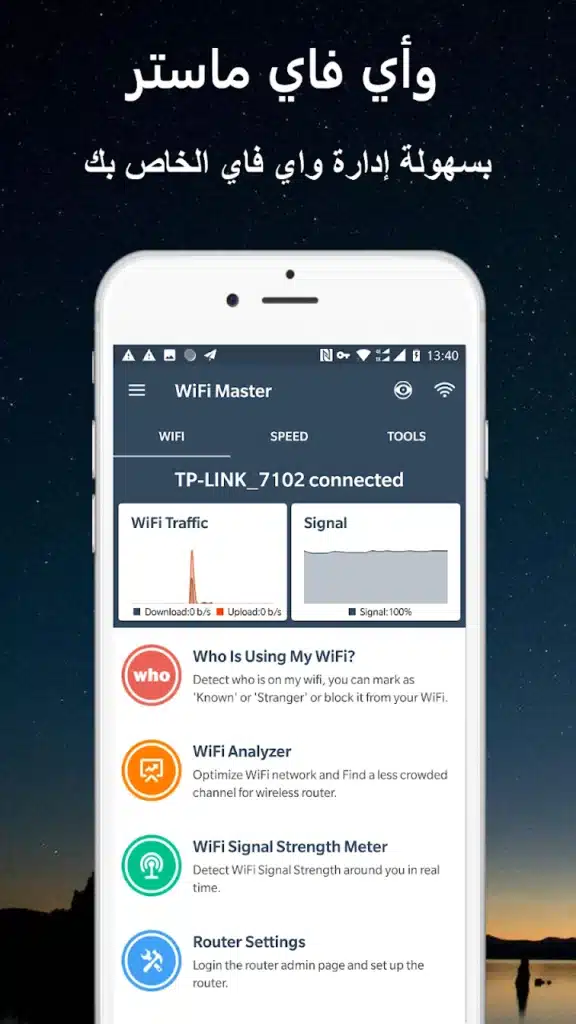
هنا تأتي أهمية تطبيقات تحليل الشبكات، التي توفر مجموعة من الوظائف المفيدة، مثل اكتشاف الأجهزة المتصلة بشبكة Wi-Fi، وقياس سرعة الإنترنت، ومراقبة قوة الإشارة، والتعرف على بعض المعلومات التقنية المتعلقة بالاتصال.
في هذا المقال على موقع تنزيلات، نستعرض طريقة الاستفادة من تطبيق يجمع أدوات متعددة لفحص الشبكات اللاسلكية من الهاتف، مع توضيح أهم مميزاته وكيفية استخدام بياناته لتحسين الاتصال والحفاظ على أمان الشبكة المنزلية.
لماذا يصبح الإنترنت بطيئًا رغم سرعة الباقة؟
قد تشترك في باقة إنترنت توفر سرعة جيدة، لكنك تلاحظ بطئًا عند استخدام الهاتف أو الكمبيوتر في بعض الغرف. ولا يعني ذلك بالضرورة وجود مشكلة في الباقة نفسها، لأن أداء الشبكة يتأثر بعدة عوامل.
من أبرز الأسباب التي قد تؤدي إلى بطء الاتصال:
- الابتعاد عن الراوتر، مما يقلل قوة الإشارة.
- وجود جدران سميكة أو عوائق بين الجهاز ونقطة الوصول.
- ازدحام قنوات Wi-Fi بسبب الشبكات المجاورة.
- تشغيل تنزيلات كبيرة على عدة أجهزة في الوقت نفسه.
- ضعف إمكانات الراوتر أو وجود مشكلة في إعداداته.
- استخدام نطاق لاسلكي غير مناسب للمسافة أو طبيعة المكان.
- وجود مشكلة لدى مزود خدمة الإنترنت.
لذلك من الأفضل فحص الشبكة أولًا ومحاولة تحديد مصدر المشكلة قبل شراء راوتر جديد أو ترقية الباقة.
تحليل شبكة Wi-Fi مباشرة من الهاتف
بدلًا من الاعتماد على التخمين أو الدخول إلى إعدادات الراوتر في كل مرة، يمكنك استخدام تطبيق متخصص للحصول على معلومات أولية عن الشبكة.
تجمع بعض تطبيقات تحليل Wi-Fi بين أدوات قياس السرعة وفحص قوة الإشارة والتعرف على الأجهزة المتصلة وعرض معلومات الاتصال. وتساعد هذه الوظائف على فهم حالة الشبكة بصورة أفضل، خاصة إذا كنت تواجه مشكلات متكررة في الأداء.
يمكنك مثلًا فحص الشبكة لمعرفة عدد الأجهزة الظاهرة، ثم اختبار سرعة الإنترنت ومقارنة النتائج بالقرب من الراوتر وفي الغرف البعيدة.
لكن يجب الانتباه إلى أن قدرات التطبيقات تختلف، كما أن بعض المعلومات تعتمد على إصدار Android وصلاحيات الوصول التي يسمح بها الجهاز.
معرفة الأجهزة المتصلة بالراوتر
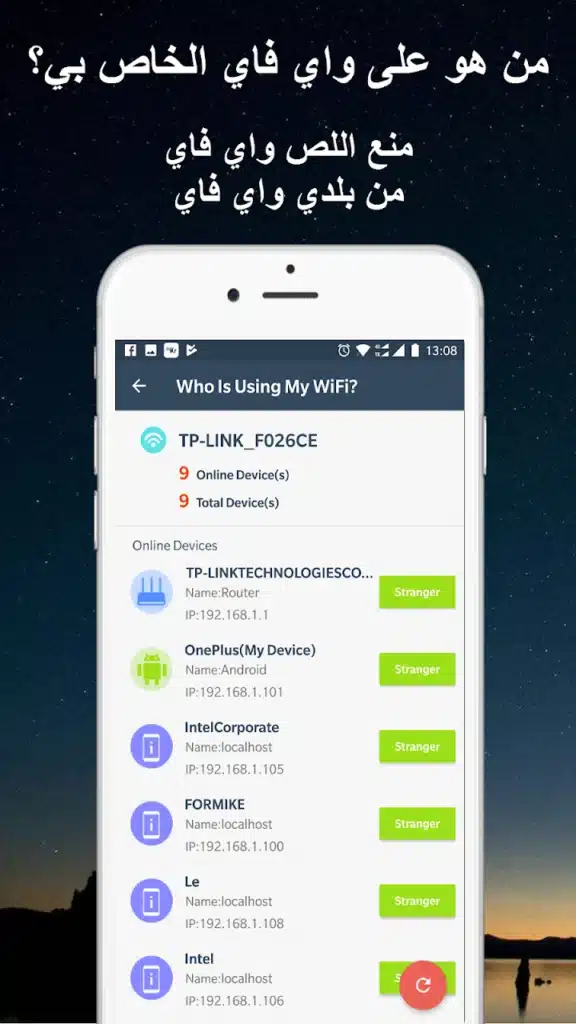
من الخصائص المفيدة في تطبيقات تحليل الشبكات إمكانية فحص شبكة Wi-Fi وعرض الأجهزة التي تظهر متصلة بها.
فقد تحتوي شبكتك المنزلية على عدة هواتف وتلفزيون ذكي وكمبيوتر وأجهزة ألعاب، بالإضافة إلى الكاميرات والأجهزة المنزلية الذكية. ومع زيادة عدد الأجهزة، قد يصبح من الصعب معرفة جميع الأجهزة المستخدمة للشبكة دون مراجعة قائمة الاتصال.
بحسب الوظائف الموضحة للتطبيق موضوع المقال، يمكنه فحص الشبكة وعرض معلومات تقنية عن الأجهزة المكتشفة، وقد تتضمن هذه المعلومات:
- عنوان IP الخاص بالجهاز.
- عنوان MAC عندما يكون متاحًا.
- الشركة المصنعة للجهاز في بعض الحالات.
- عدد الأجهزة التي تمكن التطبيق من اكتشافها على الشبكة.
تساعدك هذه البيانات على مراجعة الأجهزة المعروفة لديك ومقارنة النتائج بما يظهر في قائمة الأجهزة المتصلة من خلال إعدادات الراوتر.
ومن المهم معرفة أن بعض الهواتف الحديثة تستخدم عناوين MAC عشوائية لتحسين الخصوصية، لذلك قد لا تتطابق المعلومات الظاهرة دائمًا مع بيانات الشركة المصنعة أو المعلومات التي تتوقعها.
ماذا تفعل عند اكتشاف جهاز غير معروف؟
ظهور جهاز باسم غير مألوف لا يعني بالضرورة أن شخصًا آخر يستخدم الإنترنت دون إذنك. فقد تظهر الهواتف أو التلفزيونات أو الأجهزة الذكية بأسماء عامة أو غير واضحة.
ابدأ بمراجعة الأجهزة التي تمتلكها، وتحقق من الهواتف والأجهزة المنزلية المتصلة بالشبكة. ويمكنك أيضًا مقارنة القائمة بما يظهر في واجهة إدارة الراوتر.
إذا تأكدت من وجود جهاز غير مصرح له، فمن الأفضل تغيير كلمة مرور Wi-Fi إلى كلمة قوية يصعب تخمينها، ثم إعادة توصيل أجهزتك المعروفة.
ويُنصح باستخدام معيار حماية WPA2 أو WPA3 إذا كان الراوتر يدعمه، مع تجنب مشاركة كلمة المرور مع أشخاص لا تريد السماح لهم باستخدام الشبكة.
ولا تعتمد على اسم الجهاز وحده لاتخاذ قرار بشأنه؛ فالأفضل التحقق من المعلومات المتاحة قبل تغيير إعدادات الأمان.
اختبار سرعة الإنترنت ومعرفة أداء الشبكة
توفر أدوات تحليل الشبكات اختبارات تساعد على معرفة الأداء الحالي للاتصال. وتكون هذه الاختبارات مفيدة عند ملاحظة بطء مفاجئ أو عند مقارنة أداء الإنترنت في أماكن مختلفة.
قد يعرض الاختبار مجموعة من القيم، من أهمها:
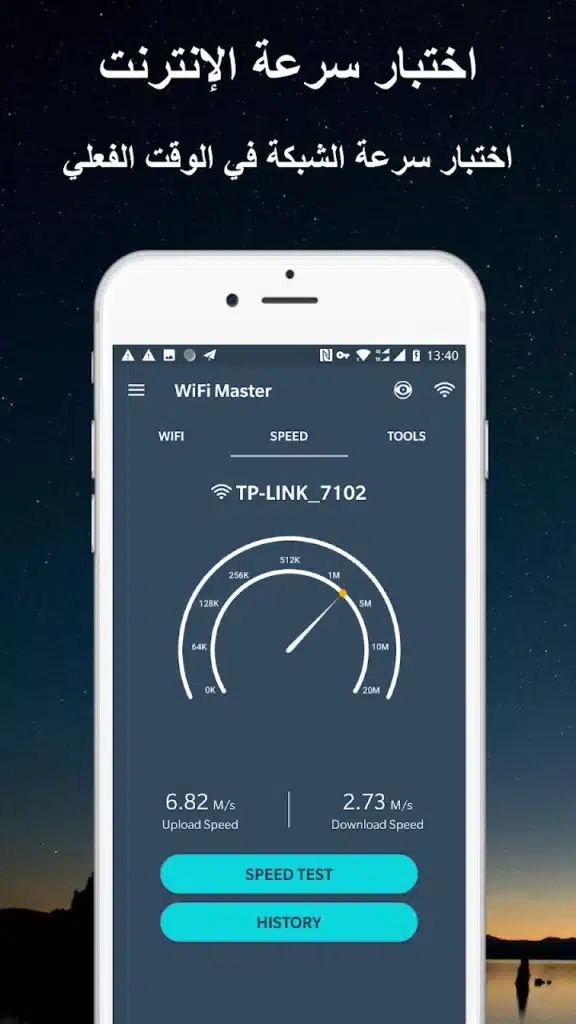
Download Speed: سرعة استقبال البيانات من الإنترنت، وهي مهمة عند مشاهدة الفيديوهات وتنزيل الملفات والألعاب.
Upload Speed: سرعة إرسال البيانات إلى الإنترنت، وتظهر أهميتها عند رفع الملفات أو إجراء مكالمات الفيديو أو البث المباشر.
Ping: زمن الاستجابة بين جهازك والخادم الذي يجري اختباره، ويُقاس عادة بالمللي ثانية.
تساعد هذه القيم على فهم الأداء بصورة أفضل، لكن نتائج اختبار السرعة قد تتغير حسب الخادم المستخدم وعدد الأجهزة النشطة وظروف الشبكة وقت القياس.
ما أهمية سرعة Download؟
تشير سرعة Download إلى معدل استقبال البيانات من الإنترنت. وتظهر أهميتها عند استخدام الخدمات التي تعتمد على تنزيل كميات كبيرة من البيانات.
تؤثر هذه السرعة في تجربة الاستخدام عند:
- مشاهدة الفيديوهات بجودة مرتفعة.
- تنزيل التطبيقات والألعاب.
- تحميل المستندات والملفات الكبيرة.
- تصفح المواقع التي تحتوي على محتوى كثيف.
- مشاهدة البث المباشر.
إذا لاحظت انخفاض سرعة التنزيل، حاول إجراء اختبار بالقرب من الراوتر، ثم قارن النتيجة بالسرعة التي تحصل عليها في الغرفة التي تواجه فيها المشكلة.
إذا كان الأداء أفضل بوضوح بالقرب من الراوتر، فقد تكون تغطية Wi-Fi أحد أسباب البطء. أما إذا ظلت السرعة منخفضة في جميع الأماكن، فمن المفيد فحص الراوتر والاتصال لدى مزود الخدمة.
ما الفرق بين Download وUpload؟
على عكس Download، تقيس سرعة Upload معدل إرسال البيانات من جهازك إلى الإنترنت.
تظهر أهميتها عند رفع الفيديوهات والصور، وإرسال الملفات الكبيرة، وإجراء مكالمات الفيديو، واستخدام خدمات التخزين السحابي أو البث المباشر.
قد تكون سرعة التنزيل جيدة، بينما تواجه صعوبة عند رفع الملفات أو إرسال محتوى كبير. وفي هذه الحالة، يساعد اختبار السرعتين على فهم طبيعة المشكلة بصورة أوضح.
ولا تنسَ أن النتائج قد تتأثر بعدد التطبيقات التي تستخدم الإنترنت في الخلفية، لذلك يُفضّل إيقاف التنزيلات غير الضرورية مؤقتًا عند إجراء الاختبار.
لماذا يجب الاهتمام بقيمة Ping؟
يُعد Ping من المؤشرات المهمة عند ممارسة الألعاب عبر الإنترنت أو استخدام التطبيقات التي تحتاج إلى استجابة سريعة.
فقد تحصل على سرعة تنزيل مرتفعة، لكنك تلاحظ تأخرًا في الاستجابة أثناء اللعب. وقد يرتبط ذلك بارتفاع زمن الاستجابة أو تقلبه، وليس بسرعة التنزيل وحدها.
بصورة عامة، يكون Ping الأقل والأكثر استقرارًا أفضل للتطبيقات التفاعلية، لكن النتيجة المناسبة تختلف حسب الخادم والمسافة وظروف الاتصال.
يمكنك استخدام أدوات الشبكات لمراقبة زمن الاستجابة المتاح ومقارنة النتائج في أوقات أو أماكن مختلفة. ومع ذلك، لا يمكن اعتبار Ping وحده دليلًا قاطعًا على سبب المشكلة، لأن أداء الخادم وازدحام الشبكة قد يؤثران فيه أيضًا.
قياس قوة إشارة Wi-Fi في الغرف المختلفة
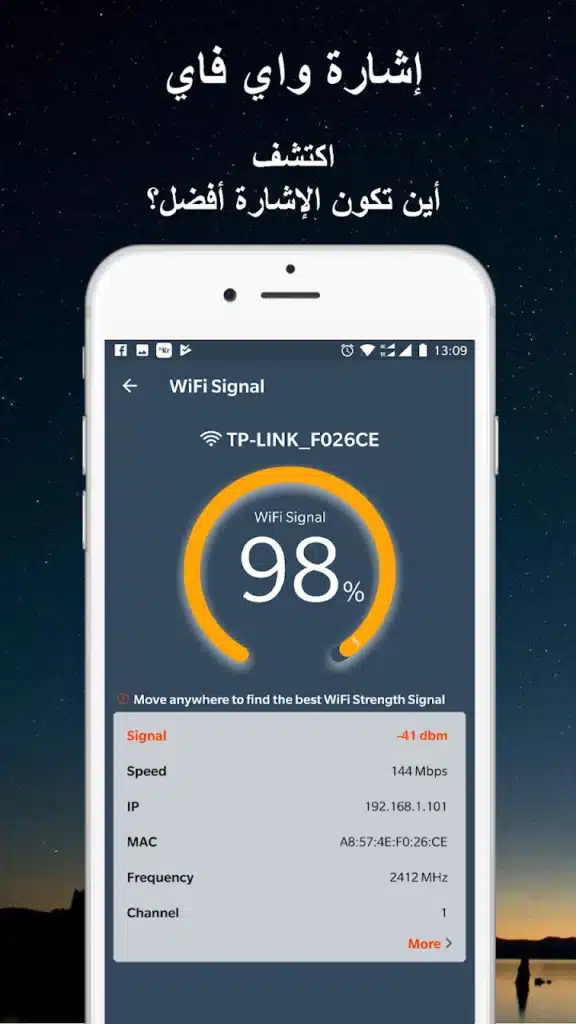
تتغير قوة إشارة الواي فاي حسب المسافة بين الهاتف والراوتر والعوائق الموجودة في المكان. ولهذا قد تحصل على اتصال جيد في غرفة المعيشة، بينما تعاني من ضعف الإشارة في غرفة أخرى.
تساعد تطبيقات تحليل الشبكات على متابعة مستوى الإشارة في مواقع مختلفة، ما يتيح لك مقارنة التغطية وتحديد المناطق التي تحتاج إلى تحسين.
يمكنك البدء بالقرب من الراوتر، ثم الانتقال إلى الغرف البعيدة وملاحظة التغير في القياسات. وبعد ذلك، جرّب تغيير مكان الراوتر أو إزالة بعض العوائق، ثم أعد القياس لمعرفة ما إذا حدث تحسن.
هذه الطريقة مفيدة قبل شراء مقوي إشارة أو إضافة نقطة وصول جديدة، لأنها تساعدك على معرفة ما إذا كانت المشكلة مرتبطة بمكان الراوتر أم بعوامل أخرى.
اختر مكانًا أفضل للعمل أو اللعب
إذا كنت تستخدم الكمبيوتر المحمول أو الهاتف أو جهاز الألعاب عبر Wi-Fi، فقد يؤثر مكان الاستخدام في جودة الاتصال.
يمكنك مقارنة قوة الإشارة في عدة أماكن داخل الغرفة، ثم اختيار الموقع الذي يوفر اتصالًا أكثر استقرارًا. وقد يؤدي تحريك المكتب أو الجهاز إلى مكان أقرب للراوتر إلى تحسين الأداء دون الحاجة إلى شراء معدات جديدة.
وإذا كنت تلعب عبر الإنترنت، فمن الأفضل الاهتمام باستقرار الاتصال وزمن الاستجابة، وليس بقوة الإشارة وحدها.
ومن خلال موقع تنزيلات، يمكنك التعرف على المزيد من التطبيقات والأدوات المفيدة للهواتف، مع ضرورة مراجعة متطلبات كل تطبيق والوظائف التي يوفرها قبل تثبيته.
تحليل قنوات Wi-Fi واكتشاف الازدحام
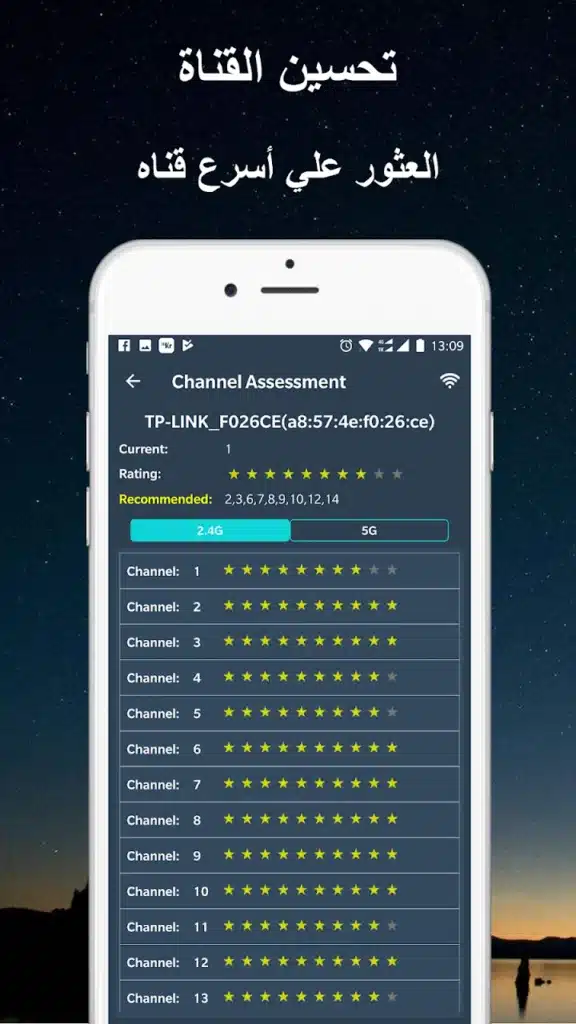
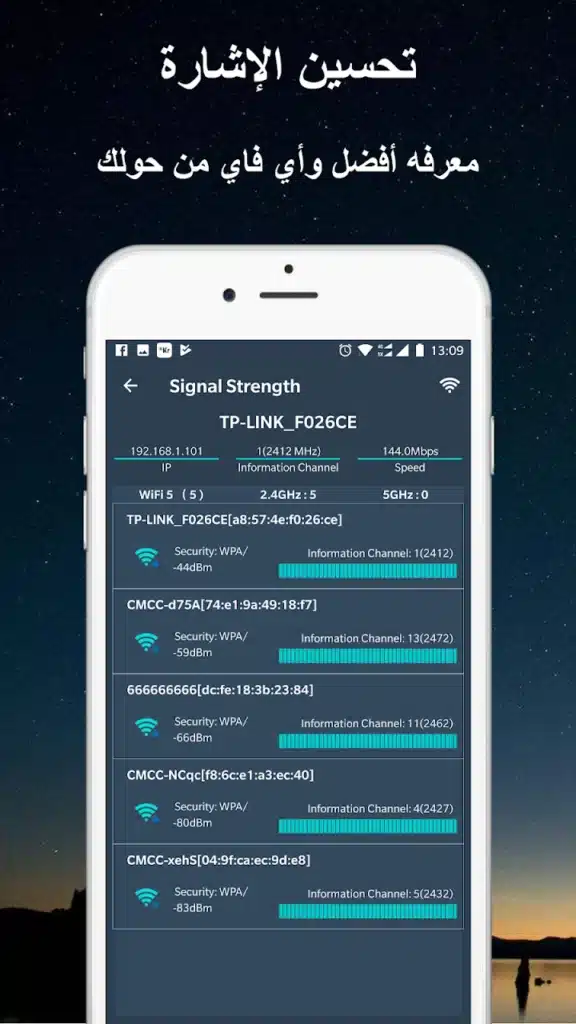
تستخدم شبكات Wi-Fi قنوات لاسلكية مختلفة لنقل البيانات. وفي المباني التي تحتوي على عدد كبير من أجهزة الراوتر، قد تتداخل بعض الشبكات أو تتنافس على القنوات نفسها، وهو ما قد يؤثر في الأداء.
توفر بعض أدوات تحليل الشبكات معلومات عن القنوات والشبكات المحيطة، ما يساعد المستخدم على فهم البيئة اللاسلكية الموجودة حوله.
إذا أظهرت القياسات وجود ازدحام، فقد يكون من المفيد مراجعة إعدادات الراوتر واختيار قناة أنسب، بشرط أن يدعم الجهاز هذه الخاصية وأن تعرف كيفية إجراء التعديل.
لكن لا يُنصح بتغيير القناة بصورة عشوائية، لأن أجهزة الراوتر الحديثة قد تختار القنوات تلقائيًا، كما أن سبب البطء قد يكون مرتبطًا بالمسافة أو العوائق وليس بالتداخل.
احتفظ بالإعدادات الأصلية قبل إجراء أي تغيير، واختبر الاتصال بعد التعديل للتأكد من أن الأداء تحسن بالفعل.
الفرق بين نطاقات 2.4GHz و5GHz و6GHz
قد يدعم الراوتر أكثر من نطاق لاسلكي، ولكل نطاق خصائص تؤثر في التغطية والأداء.
نطاق 2.4GHz: يوفر عادة مدى أوسع وقدرة أفضل على الوصول عبر بعض العوائق، لكنه قد يكون أكثر ازدحامًا بسبب كثرة الأجهزة والشبكات التي تستخدمه.
نطاق 5GHz: يمكن أن يوفر سرعات أعلى في الظروف المناسبة، لكنه يكون عادة أقل قدرة على الوصول إلى المسافات البعيدة مقارنة بنطاق 2.4GHz.
نطاق 6GHz: يتوفر في أجهزة متوافقة مع تقنيات Wi-Fi الحديثة، وقد يقدم أداءً جيدًا في ظروف مناسبة، لكنه يتطلب توافق الراوتر والجهاز مع النطاق، كما أن تغطيته تتأثر بالمسافة والعوائق.
لا يوجد نطاق مثالي لجميع الحالات؛ فالاختيار يعتمد على مكان الجهاز وقدرات الراوتر ومدى التغطية المطلوبة.
أفضل مكان لوضع الراوتر داخل المنزل
يمكن لموقع الراوتر أن يؤثر في توزيع الإشارة بصورة واضحة. فإذا كان موضوعًا داخل خزانة أو في أحد أطراف المنزل، فقد تعاني بعض الغرف من ضعف الاتصال.
لتحسين التغطية، حاول وضع الراوتر في مكان مفتوح وقريب من منتصف المنزل، مع رفعه عن الأرض وإبعاده عن العوائق المعدنية الكبيرة قدر الإمكان.
وإذا كنت تستخدم الإنترنت بكثافة في غرفة محددة، فحاول تقليل عدد الجدران والعوائق الموجودة بين الجهاز والراوتر.
بعد تغيير الموقع، أعد قياس الإشارة والسرعة في الأماكن نفسها. بهذه الطريقة يمكنك مقارنة النتائج وتحديد ما إذا كان التغيير مفيدًا بدل الاعتماد على الانطباع فقط.
هل يؤثر عدد الأجهزة المتصلة في سرعة الإنترنت؟
تحتوي المنازل الحديثة على عدد متزايد من الأجهزة المتصلة بالشبكة، مثل الهواتف وأجهزة الكمبيوتر والتلفزيونات والكاميرات وأجهزة الألعاب والأجهزة المنزلية الذكية.
ولا يعني وجود كل جهاز متصل أنه يستهلك سرعة الإنترنت طوال الوقت، لكن تشغيل عدة أنشطة كثيفة في وقت واحد، مثل تنزيل الألعاب ومشاهدة الفيديو عالي الجودة ورفع الملفات، قد يؤثر في الأداء المتاح لبقية الأجهزة.
لهذا فإن مراجعة الأجهزة المتصلة ومراقبة الاستخدام تساعدان على فهم ما يحدث داخل الشبكة.
إذا كان الراوتر يدعم خصائص إدارة الأجهزة أو تحديد الأولويات، فقد تتمكن من تنظيم الاستخدام من خلال لوحة التحكم، وفق الإمكانات التي يوفرها الجهاز.
هل يستطيع التطبيق زيادة سرعة الإنترنت؟
لا يستطيع تطبيق تحليل الشبكات زيادة سرعة الباقة التي يوفرها مزود الخدمة بمجرد تشغيله، كما لا يمكنه تجاوز حدود الاتصال الذي تحصل عليه من الشركة.
تتمثل وظيفته الأساسية في قياس الأداء وعرض معلومات تساعدك على فهم حالة الشبكة. وقد تستفيد من هذه البيانات في تحسين التغطية أو تحديد سبب البطء أو اكتشاف إعداد يحتاج إلى مراجعة.
على سبيل المثال، إذا أظهرت القياسات أن الإشارة ضعيفة في غرفة معينة، فقد يساعد تغيير مكان الراوتر على تحسين الاتصال. أما إذا كانت السرعة منخفضة حتى بالقرب من الراوتر، فقد تحتاج إلى فحص الخدمة أو الجهاز نفسه.
الوصول إلى إعدادات الراوتر بطريقة صحيحة
تتيح بعض أدوات الشبكات معرفة عنوان البوابة الافتراضية Gateway، الذي يُستخدم عادة للوصول إلى واجهة إدارة الراوتر من خلال المتصفح.
لكن الدخول إلى لوحة التحكم يتطلب بيانات تسجيل الدخول الخاصة بالجهاز، كما أن الخيارات المتاحة تختلف حسب الشركة المصنعة وطراز الراوتر.
عند تعديل الإعدادات، لا تغيّر الخيارات التي لا تعرف وظيفتها. ومن الأفضل الاحتفاظ بالقيم الأصلية أو توثيقها قبل إجراء تغييرات مهمة، حتى تتمكن من استعادتها عند الحاجة.
ولا تشارك بيانات إدارة الراوتر مع أشخاص غير موثوقين، لأنها قد تتيح التحكم في إعدادات الشبكة.
حماية شبكة Wi-Fi من الاستخدام غير المصرح به
إذا أردت الحفاظ على أمان الشبكة، فلا تكتفِ بمراجعة الأجهزة المتصلة فقط، بل اهتم أيضًا بإعدادات الحماية.
من أهم الإجراءات التي يمكنك اتخاذها:
- استخدام كلمة مرور قوية وفريدة لشبكة Wi-Fi.
- اختيار WPA2 أو WPA3 إذا كان الراوتر يدعمه.
- تغيير كلمة مرور إدارة الراوتر الافتراضية.
- مراجعة قائمة الأجهزة المتصلة بصورة دورية.
- تحديث البرنامج الداخلي للراوتر عند توفر تحديث رسمي.
- عدم مشاركة كلمة المرور مع أشخاص غير موثوقين.
- تعطيل الخصائص غير الضرورية إذا كنت تعرف وظيفتها.
إذا اكتشفت جهازًا غير مصرح له، يمكنك تغيير كلمة مرور الشبكة وإعادة توصيل أجهزتك المعروفة. وقد توفر بعض أجهزة الراوتر خاصية حظر أجهزة معينة أو التحكم في الوصول، لكن تنفيذ ذلك يعتمد على إمكانات الجهاز وصلاحيات الإدارة.
ما المقصود بتحديث Firmware الراوتر؟
يشير Firmware إلى البرنامج الداخلي الذي يدير وظائف الراوتر، بما في ذلك بعض إعدادات الشبكة والاتصال.
قد تصدر الشركات المصنعة تحديثات لمعالجة مشكلات أمنية أو تحسين الاستقرار أو إصلاح أخطاء برمجية. لذلك يُفضّل مراجعة التحديثات المتاحة من خلال واجهة الإدارة الرسمية أو موقع الشركة المصنعة.
تجنب تثبيت ملفات تحديث من مصادر مجهولة، وتأكد من أن الملف مخصص لطراز الراوتر نفسه، لأن استخدام إصدار غير مناسب قد يؤدي إلى مشكلات في تشغيل الجهاز.
متى تحتاج إلى مقوي إشارة أو نظام Mesh؟
إذا استمر ضعف التغطية في بعض الغرف بعد تغيير مكان الراوتر، فقد تحتاج إلى حل إضافي لتوسيع نطاق الشبكة.
من الخيارات المتاحة:
- Wi-Fi Extender: لتوسيع التغطية في بعض المناطق التي تصل إليها الإشارة الأصلية.
- Access Point: لإضافة نقطة وصول جديدة، وغالبًا ما يكون توصيلها بالشبكة بطريقة مناسبة مفيدًا لتحسين الأداء.
- Mesh Wi-Fi: نظام يعتمد على عدة وحدات لتوفير تغطية أوسع في المنازل الكبيرة.
يعتمد الخيار الأفضل على مساحة المنزل وطبيعة الجدران وميزانيتك وطريقة توصيل الأجهزة. ومن الأفضل تحديد المناطق التي تعاني من ضعف الاتصال قبل شراء أي جهاز جديد.
خطوات سريعة لتحسين اتصال Wi-Fi
قبل تغيير الباقة أو شراء راوتر آخر، يمكنك تجربة مجموعة من الخطوات البسيطة:
- أعد تشغيل الراوتر إذا كان الاتصال يعاني من مشكلة مؤقتة.
- اختبر السرعة بالقرب من الراوتر وفي الغرف البعيدة.
- قارن بين نطاقي 2.4GHz و5GHz إذا كانا متاحين.
- راجع الأجهزة المتصلة وتحقق من عدم وجود استخدام كثيف غير ضروري.
- غيّر مكان الراوتر إلى نقطة مفتوحة وأكثر مركزية.
- افحص قوة الإشارة والتداخل بين الشبكات.
- تحقق من تحديثات الراوتر الرسمية.
- استخدم اتصال Ethernet للأجهزة الثابتة المهمة عندما يكون ذلك متاحًا.
إذا استمر البطء حتى مع الاتصال السلكي، فقد تكون المشكلة مرتبطة بالراوتر أو بخدمة الإنترنت نفسها، وعندها يكون التواصل مع مزود الخدمة خطوة مناسبة.
لمن يناسب تطبيق WiFi Router Master & Analyzer؟
بحسب الوظائف المذكورة في وصف التطبيق، قد يكون مناسبًا للمستخدمين الذين يريدون مجموعة من أدوات تحليل الشبكات في مكان واحد، خاصة في الحالات التالية:
- معرفة الأجهزة التي تظهر متصلة بشبكة Wi-Fi.
- اختبار سرعة التنزيل والرفع.
- متابعة قوة الإشارة في أماكن مختلفة.
- الاطلاع على معلومات تقنية عن الاتصال.
- فحص زمن الاستجابة باستخدام الأدوات المتاحة.
- التعرف على بعض خصائص الشبكات اللاسلكية المحيطة.
- مراجعة معلومات تساعد على تشخيص مشكلات الاتصال.
مع ذلك، لا تعني هذه الوظائف أن التطبيق يستطيع التحكم في كل جهاز متصل أو حظر الأجهزة مباشرة. فهذه العمليات تعتمد على إمكانات الراوتر وصلاحيات الإدارة التي يوفرها.
أسئلة شائعة حول تحليل شبكة Wi-Fi
هل يستطيع التطبيق معرفة جميع الأجهزة المتصلة بالراوتر؟
يمكنه اكتشاف الأجهزة التي يستطيع الوصول إلى معلوماتها ضمن الشبكة، لكن النتائج قد تختلف حسب إعدادات الراوتر وطريقة الفحص وقيود نظام التشغيل.
هل ظهور جهاز غير معروف يعني أن شخصًا يسرق الإنترنت؟
ليس بالضرورة؛ فقد يظهر الجهاز باسم غير واضح أو بعنوان مختلف. تحقق من أجهزتك أولًا، ثم راجع قائمة الراوتر قبل اتخاذ أي إجراء.
هل يمكن للتطبيق حظر الأجهزة الغريبة؟
يعتمد ذلك على إمكانات التطبيق والراوتر. وفي كثير من الحالات، تحتاج إلى استخدام واجهة إدارة الراوتر وخيارات التحكم في الوصول لحظر جهاز معين.
هل قياس سرعة الإنترنت يوضح سرعة الباقة بدقة؟
يعرض الاختبار الأداء المتاح في وقت القياس، وقد يتأثر بالخادم المستخدم والتغطية والأجهزة النشطة. لذلك يُفضّل إجراء أكثر من اختبار ومقارنة النتائج.
هل يمكن تحسين الواي فاي دون شراء أجهزة جديدة؟
نعم، قد يساعد تغيير مكان الراوتر وتقليل العوائق ومراجعة القنوات والأجهزة المتصلة على تحسين الأداء، إذا كانت المشكلة مرتبطة بهذه العوامل.
هل يحتاج استخدام التطبيق إلى خبرة تقنية؟
يمكن الاستفادة من القياسات الأساسية دون خبرة متقدمة، لكن تعديل إعدادات الراوتر يحتاج إلى فهم الخيارات المستخدمة لتجنب تغيير إعدادات مهمة بصورة غير صحيحة.
الخلاصة
معرفة الأجهزة المتصلة وقياس قوة إشارة Wi-Fi واختبار سرعة الإنترنت خطوات تساعدك على فهم حالة الشبكة بدل الاعتماد على التخمين. وقد تكشف هذه القياسات أن المشكلة مرتبطة بموقع الراوتر أو ازدحام الشبكة أو ضعف التغطية، وليس بسرعة الباقة وحدها.
يقدم تطبيق WiFi Router Master & Analyzer مجموعة من أدوات تحليل الشبكات، تشمل فحص الأجهزة المكتشفة واختبار السرعة وقياس الإشارة وعرض بعض معلومات الاتصال. ويمكن الاستفادة من هذه الأدوات في تشخيص المشكلات الأولية، مع مراعاة أن الوظائف المتاحة تختلف بحسب الجهاز والراوتر وإصدار التطبيق.
إذا كنت تبحث عن المزيد من أدوات الهاتف والتطبيقات التقنية، يمكنك زيارة تنزيلات والتعرف على الخيارات المتاحة، مع مراجعة وصف التطبيق ومتطلباته قبل التثبيت. وتذكر أن أفضل طريقة لتحسين الشبكة تبدأ بقياس المشكلة وفهم أسبابها، ثم اختيار الحل المناسب بناءً على النتائج.







سيب تقييمك عن التطبيق
اكتب رأيك واختار تقييم من نجمة إلى خمس نجوم، وهيتسجل كتقييم على تدوينة WordPress دي.
التقييمات مغلقة حاليًا لهذه التدوينة.