
التفاصيل والشرح
شرح وتجربة الاستخدام
العثور على شبكات Wi-Fi أثناء السفر: كيف تعمل تطبيقات خرائط الواي فاي وهل استخدامها آمن؟
أصبح الاتصال بالإنترنت ضرورة يومية للعمل والدراسة والسفر والتواصل، لكن المشكلة تبدأ عندما تنتهي باقة الهاتف أو تصل إلى مدينة جديدة ولا تعرف أين تجد اتصال Wi-Fi متاحًا. هنا ظهرت تطبيقات تعتمد على خرائط شبكات الواي فاي والمعلومات التي يشاركها المستخدمون لمساعدة الآخرين في العثور على نقاط اتصال قريبة بدل البحث العشوائي في المقاهي والفنادق والأماكن العامة.
ولا تعمل هذه التطبيقات باعتبارها أدوات لاختراق الشبكات أو اكتشاف كلمات المرور سرًا، بل تعتمد أساسًا على نقاط اتصال ومعلومات أضافها المستخدمون إلى قاعدة البيانات، ولذلك فإن جودة النتائج تختلف من منطقة إلى أخرى حسب نشاط المجتمع ومدى حداثة البيانات. (WiFi Map)
وفي هذا الدليل من التقنية للعرب نتعرف على كيفية عمل خرائط Wi-Fi، وفائدة الخرائط دون إنترنت أثناء السفر، ومخاطر الشبكات العامة، والفرق بين Wi-Fi وeSIM، وأهم الاحتياطات التي يجب اتباعها قبل الاتصال بأي شبكة لا تعرفها.
ما المقصود بتطبيقات خرائط Wi-Fi؟
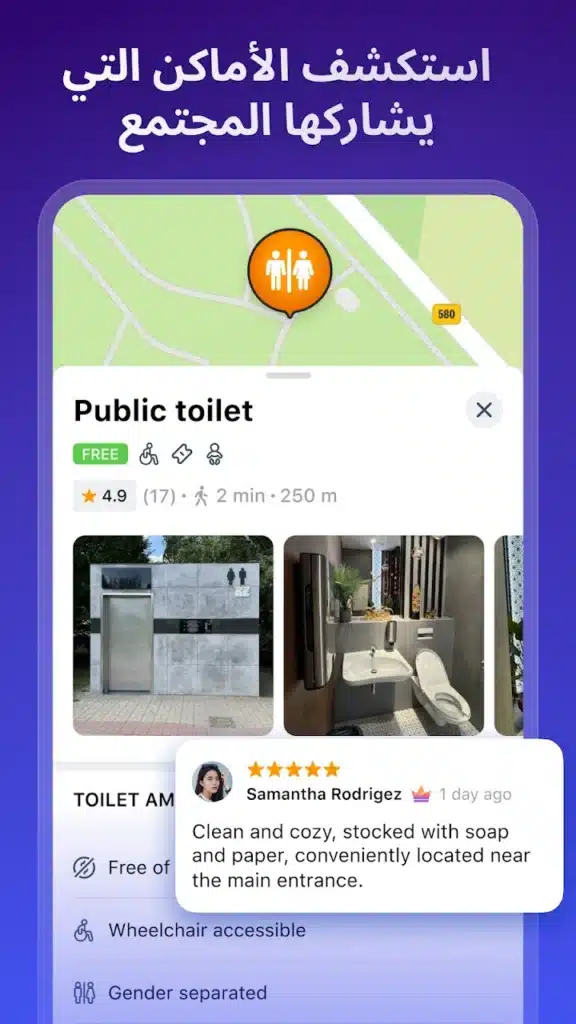
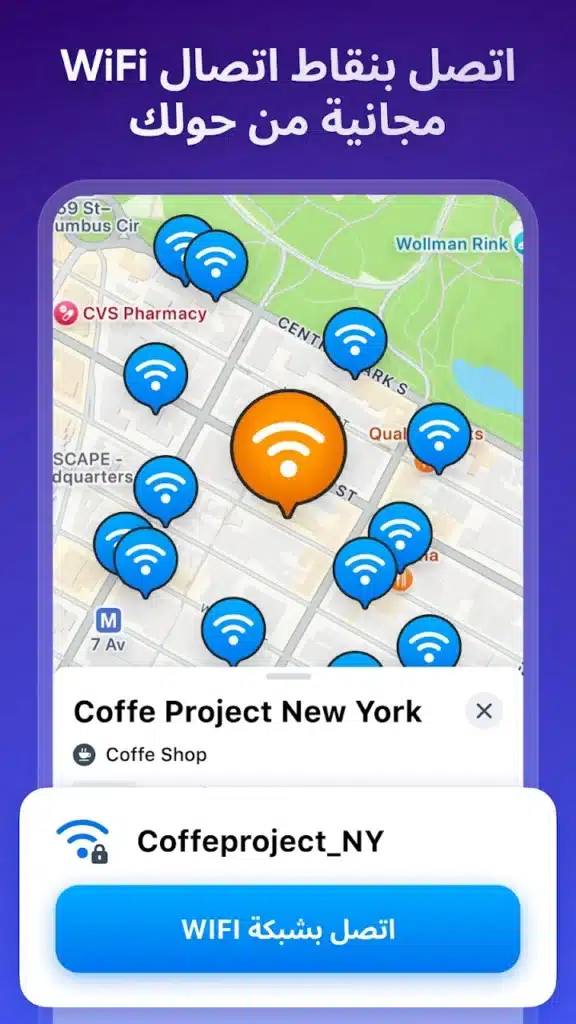
هي تطبيقات تجمع معلومات عن نقاط اتصال لاسلكية موزعة في أماكن مختلفة، ثم تعرضها للمستخدم على خريطة.
قد تحتوي بيانات النقطة على معلومات مثل:
- اسم المكان.
- موقع الشبكة.
- بيانات الاتصال التي شاركها المجتمع إن كانت متاحة.
- ملاحظات المستخدمين.
- حالة الشبكة.
- معلومات تساعد في الوصول إليها.
وبدل التجول في مدينة جديدة بحثًا عن مقهى يقدم الإنترنت، تستطيع فتح الخريطة ومعرفة الأماكن التي أضافها مستخدمون آخرون سابقًا.
هل التطبيق يبحث بنفسه عن كلمات مرور الشبكات؟
ليس بهذه الصورة.
هناك فرق بين:
فحص الشبكات الموجودة حول هاتفك
وبين:
عرض قاعدة بيانات لنقاط Wi-Fi قام مستخدمون بإضافتها سابقًا.
تطبيقات الخرائط المجتمعية تعتمد بصورة رئيسية على المعلومات المشتركة من مجتمع المستخدمين، ولا ينبغي التعامل معها كأداة لكسر كلمات المرور أو تجاوز حماية الراوتر.
إذا كانت شبكة خاصة ولم يمنحك صاحبها إذنًا بالاتصال، فلا تحاول الوصول إليها.
ما معنى Crowdsourcing؟
Crowdsourcing أو المصادر الجماعية يعني أن قاعدة البيانات يتم بناؤها بمساهمات عدد كبير من الأشخاص.
مثلًا قد يضيف مستخدم شبكة موجودة في:
- مطعم.
- مقهى.
- فندق.
- مكتبة.
- مطار.
ويستطيع مستخدم آخر لاحقًا الاستفادة من هذه المعلومة.
كلما كان المجتمع نشطًا في منطقة معينة، زادت احتمالية وجود بيانات أكثر حداثة.
البيانات ليست مضمونة دائمًا
وجود نقطة على الخريطة لا يعني أن الشبكة ستعمل بالضرورة عندما تصل إليها.
فقد يحدث أن:
- تغير المكان كلمة المرور.
- أغلق المكان نهائيًا.
- تم تغيير اسم الشبكة.
- لم يعد Wi-Fi متاحًا للزوار.
- أصبحت البيانات قديمة.
لذلك تعامل مع المعلومات باعتبارها مساعدة للعثور على الشبكة وليست ضمانًا للاتصال.
لماذا تعتبر هذه التطبيقات مفيدة أثناء السفر؟
عند السفر قد تصبح بيانات الهاتف مرتفعة التكلفة أو لا تتوفر لديك شريحة محلية مباشرة.
وجود خريطة لنقاط Wi-Fi يمكن أن يساعد في:
- تنزيل خريطة.
- التواصل مع الأسرة.
- إرسال بريد.
- البحث عن اتجاهات.
- حجز وسيلة نقل.
- متابعة العمل.
خصوصًا عندما تعرف أماكن الاتصال قبل الوصول إليها.
الخرائط بدون إنترنت
واحدة من أكثر المميزات العملية في تطبيقات هذا المجال إمكانية تنزيل بيانات مناطق للاستخدام لاحقًا.
بحسب WiFi Map، توفر الخدمة خرائط Offline للمساعدة في الوصول إلى نقاط Wi-Fi حتى عندما لا تكون لديك بيانات هاتف في تلك اللحظة.
وهذه الخاصية مفيدة قبل:
- السفر لدولة جديدة.
- ركوب الطائرة.
- الخروج إلى منطقة تغطيتها ضعيفة.
قم بتنزيل المنطقة مسبقًا أثناء وجود اتصال جيد.
لماذا تحتاج إلى تنزيل الخريطة مسبقًا؟
إذا وصلت إلى بلد جديد وليس لديك:
- Wi-Fi.
- شريحة محلية.
- Roaming.
فلن تستطيع تنزيل المعلومات التي تحتاج إليها.
لذلك يمكنك قبل السفر تجهيز:
- خرائط Wi-Fi.
- خرائط الطريق.
- حجز الفندق.
- العناوين المهمة.
بهذه الطريقة لا تعتمد بالكامل على وجود اتصال فور وصولك.
البحث عن الشبكات القريبة
عند فتح الخريطة يمكن البحث عن الأماكن الموجودة حولك أو الانتقال إلى منطقة معينة قبل الوصول إليها.
هذه الخاصية مفيدة إذا كنت تريد التخطيط مثلًا لزيارة:
- مكتبة.
- مركز تجاري.
- مطعم.
- محطة.
وتريد معرفة ما إذا كانت هناك نقاط اتصال مسجلة بالقرب منه.
لا تعتمد فقط على عدد الشبكات
قد ترى عددًا كبيرًا من نقاط Wi-Fi حول موقع معين، لكن ليس من الضروري أن تكون جميعها مناسبة.
من الأفضل الانتباه إلى:
- حداثة المعلومات.
- المكان الذي توجد فيه الشبكة.
- نوع الشبكة.
- تقييمات أو ملاحظات المجتمع إن توفرت.
شبكة واحدة مستقرة أفضل من عشر نقاط قديمة.
الاتصال التلقائي ليس دائمًا أفضل خيار
قد يبدو الاتصال بأي شبكة متاحة تلقائيًا مريحًا، لكنه ليس دائمًا الخيار الأكثر أمانًا.
يفضل أن تعرف:
- اسم الشبكة.
- المكان الذي يقدمها.
- هل هي الشبكة الرسمية فعلًا؟
قبل الاتصال.
المشكلة أن المهاجم قد ينشئ أحيانًا شبكة باسم مشابه لشبكة معروفة لجذب المستخدمين.
تأكد من اسم الشبكة في المكان نفسه
إذا كنت داخل فندق أو مقهى، اسأل الموظف عن اسم Wi-Fi الصحيح.
لا تعتمد فقط على وجود اسم يبدو مألوفًا مثل:
Hotel_Free_WiFi
فقد تظهر أكثر من شبكة متشابهة.
خطوة بسيطة مثل التأكد من الاسم تقلل مخاطر الاتصال بشبكة مزيفة.
هل شبكات Wi-Fi العامة آمنة؟
درجة الأمان تختلف.
الشبكة العامة لا تصبح خطيرة تلقائيًا، لكن ينبغي التعامل معها بحذر أكبر من شبكتك المنزلية الموثوقة.
خاصة إذا كانت:
- مفتوحة دون كلمة مرور.
- لا تعرف من يديرها.
- موجودة في مكان عام مزدحم.
تجنب إرسال معلومات شديدة الحساسية إذا لم تكن بحاجة إلى ذلك.
HTTPS مهم جدًا
معظم المواقع الحديثة تستخدم HTTPS لتشفير الاتصال بين المتصفح والخادم.
تأكد من أن المتصفح لا يعرض تحذيرًا أمنيًا.
ولا تتجاهل رسائل مثل:
Your connection is not private
فقط لأنك تريد فتح الموقع بسرعة.
التحذير قد يشير إلى مشكلة حقيقية في الاتصال أو الشهادة.
هل يجب استخدام VPN؟
يمكن أن يضيف VPN طبقة حماية إضافية للاتصال، خصوصًا على الشبكات العامة غير الموثوقة.
لكن VPN لا يحول أي شبكة تلقائيًا إلى مكان آمن بالكامل.
يجب أيضًا:
- استخدام مواقع HTTPS.
- تحديث الهاتف.
- عدم قبول شهادات غريبة.
- تجنب تحميل ملفات مجهولة.
كما أن مستوى الخصوصية نفسه يعتمد على مزود VPN الذي تختاره.
لا تستخدم VPN مجهولًا فقط لأنه مجاني
خدمة VPN تمر من خلالها بيانات اتصالك، ولذلك يجب أن تكون موثوقة.
قد تكون بعض الخدمات المجانية:
- مليئة بالإعلانات.
- ذات سياسة بيانات غير واضحة.
- محدودة السرعة.
لا تمنح تطبيقًا غير معروف صلاحيات واسعة فقط لتأمين شبكة Wi-Fi.
تجنب العمليات البنكية عندما لا تحتاج إليها
إذا كنت تستخدم شبكة عامة ولا تثق بها، فمن الأفضل تأجيل بعض العمليات الحساسة إذا لم تكن ضرورية.
مثل:
- تحويل الأموال.
- إدارة حساب بنكي.
- إدخال معلومات مالية جديدة.
وإذا كانت المهمة عاجلة، قد تكون بيانات الهاتف الخاصة بك أكثر ملاءمة من شبكة عامة مجهولة.
المصادقة الثنائية
حتى إذا حصل شخص على كلمة مرور حسابك، يمكن أن توفر المصادقة الثنائية حماية إضافية.
فعّلها على:
- البريد.
- منصات التواصل.
- الحسابات المهمة.
ويفضل استخدام تطبيق مصادقة أو وسائل حماية قوية عندما تكون متاحة.
أوقف مشاركة الملفات
على اللابتوب أو بعض الأجهزة قد تكون هناك خصائص مشاركة داخل الشبكة المحلية.
عند الاتصال بشبكة عامة، راجع:
- File Sharing.
- Network Discovery.
- مشاركة الطابعة.
ولا تترك الجهاز مكشوفًا للأجهزة الأخرى داخل الشبكة دون حاجة.
انسَ الشبكة بعد استخدامها
بعد الانتهاء من شبكة عامة قد يكون من المفيد استخدام خيار:
Forget Network
خصوصًا إذا كنت لا تتوقع العودة إليها.
ذلك يمنع الهاتف من محاولة إعادة الاتصال تلقائيًا بشبكة تحمل المعلومات نفسها لاحقًا.
مشاركة كلمات مرور Wi-Fi تحتاج إلى إذن
إذا كان التطبيق يعتمد على المجتمع، فقد يسمح بإضافة معلومات شبكة إلى قاعدة البيانات.
لا تشارك كلمة مرور:
- منزل شخص آخر.
- شركة.
- مكتب.
- شبكة خاصة.
إلا إذا كان لديك إذن واضح بذلك.
كون التطبيق يتيح الإضافة لا يعني أن كل شبكة مسموح لك بنشر بياناتها.
الشبكات العامة تختلف عن الشبكات الخاصة
هناك فرق كبير بين كلمة مرور مكتوبة على لوحة داخل مقهى لجميع الزبائن وبين كلمة مرور منزل أعطاها لك صديق.
الأولى مخصصة للمشاركة مع جمهور المكان.
الثانية ليست معلومة عامة لمجرد أنك تعرفها.
احترم خصوصية مالك الشبكة.
تطبيق Wi-Fi Map ليس أداة اختراق
هذه نقطة يجب توضيحها لأن عناوين بعض المقالات على الإنترنت قد توحي بغير ذلك.
WiFi Map نفسه يوضح أن الخدمة ليست أداة لاختراق شبكات Wi-Fi، وإنما تعرض معلومات عن نقاط أضافها مستخدمو المجتمع.
لذلك لا ينبغي استخدام عناوين مثل:
اختراق أي شبكة واي فاي
أو:
معرفة كلمة سر أي راوتر
لأنها تعطي وصفًا غير صحيح لطبيعة الأداة.
هل يمكن أن تكون كلمة المرور قديمة؟
نعم.
بما أن المعلومات يمكن أن تأتي من مساهمات المستخدمين، فقد تتغير الشبكة لاحقًا.
لهذا توفر المنصات المجتمعية عادة وسائل:
- للإبلاغ عن مشكلة.
- تعديل البيانات.
- تحديث حالة نقطة الاتصال.
وWiFi Map يعتمد بالفعل على مساهمات المجتمع لتحديث وتحسين قاعدة بياناته.
اختبار سرعة الإنترنت
بعد الاتصال بشبكة جديدة قد تريد معرفة هل تصلح لـ:
- مكالمة فيديو.
- مشاهدة فيديو.
- تحميل ملف.
- العمل.
WiFi Map يذكر وجود وظيفة لاختبار سرعة الاتصال في التطبيق.
لكن نتيجة Speed Test تمثل حالة الشبكة في تلك اللحظة فقط.
قد تتغير السرعة بعد دقائق إذا اتصل مستخدمون أكثر.
سرعة Wi-Fi ليست كل شيء
قد تحصل على Download مرتفع، لكن التجربة تظل سيئة بسبب:
- Ping مرتفع.
- Packet Loss.
- تداخل الإشارة.
- عدد كبير من المستخدمين.
لذلك إذا كنت مهتمًا بالألعاب أو المكالمات، فلا تنظر إلى سرعة التنزيل وحدها.
تحليل اتصالك المنزلي
تطبيق العثور على نقاط عامة يختلف عن تطبيق تحليل شبكة المنزل.
إذا كانت مشكلتك أن Wi-Fi ضعيف داخل غرف معينة، فالأفضل استخدام أداة مخصصة لفحص الإشارة.
يوجد على التقنية للعرب دليل تحليل قوة الواي فاي وتحديد أفضل مكان للإشارة باستخدام WiFi AR.
هذا النوع من التطبيقات مناسب أكثر لتحسين تغطية شبكتك الخاصة بدل البحث عن Wi-Fi أثناء السفر.
ماذا تفعل إذا كانت المشكلة من الراوتر؟
إذا كانت الشبكة ملكك والمشكلة في:
- الأجهزة المتصلة.
- كلمة مرور Wi-Fi.
- إعدادات الراوتر.
- إدارة الشبكة.
فأداة Wi-Fi Map لن تحل هذه المشكلة.
يمكنك بدل ذلك الاطلاع على دليل التحكم في الراوتر من الهاتف باستخدام Router Chef.
الفكرة هنا مختلفة تمامًا عن العثور على الشبكات العامة.
بدائل أخرى لفكرة خرائط الواي فاي
هناك تطبيقات أخرى تعتمد على مفهوم مشابه في العثور على نقاط اتصال تمت مشاركتها من المجتمع.
ومنها Instabridge، الذي يوجد له شرح مستقل على التقنية للعرب ضمن دليل العثور على شبكات Wi-Fi القريبة باستخدام خريطة مجتمعية.
مقارنة أكثر من تطبيق تساعدك على معرفة أي قاعدة بيانات تحتوي على نتائج أفضل في المنطقة التي تسافر إليها.
eSIM كبديل للواي فاي
في بعض الرحلات لا يكون البحث عن Wi-Fi هو الحل الأكثر عملية.
قد تحتاج إلى إنترنت أثناء:
- المشي.
- استخدام الخرائط.
- طلب سيارة.
- التنقل بين المدن.
وهنا تصبح eSIM بديلًا مناسبًا في الهواتف المتوافقة.
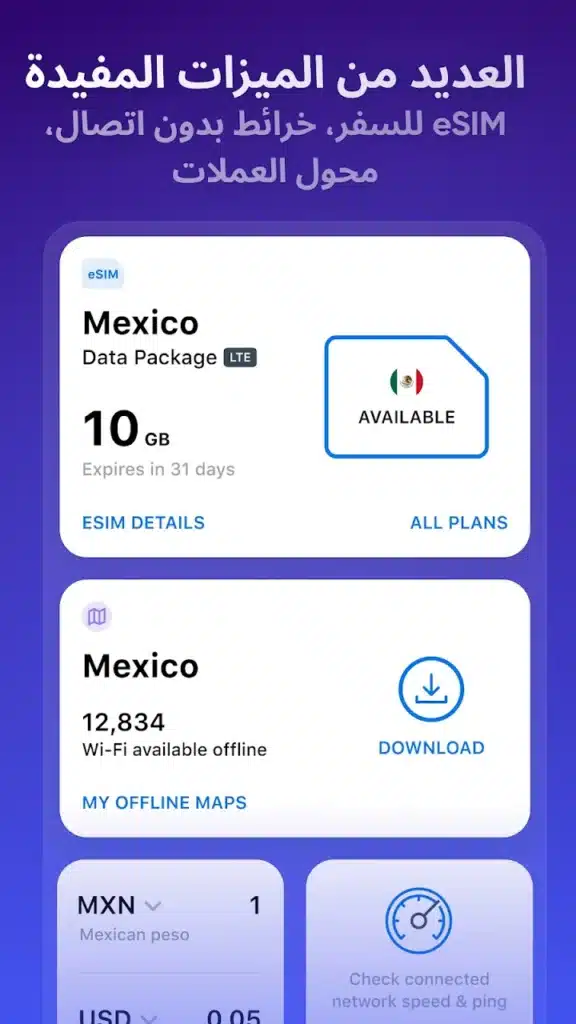
WiFi Map يقدم أيضًا خطط eSIM إلى جانب وظائف البحث عن Wi-Fi والخرائط دون اتصال.
ما هي eSIM؟
هي شريحة رقمية مدمجة في الأجهزة المتوافقة، يمكن من خلالها إضافة خطة اتصال دون تركيب SIM بلاستيكية جديدة في بعض الحالات.
لكن ليس كل هاتف يدعم eSIM.
وقبل الشراء تحقق من:
- موديل الهاتف.
- دعم الجهاز.
- الدولة.
- حجم الباقة.
- مدة الصلاحية.
- الشبكات التي تستخدمها الخطة.
Wi-Fi أم eSIM أثناء السفر؟
لكل منهما استخدام مختلف.
Wi-Fi مناسب عندما:
- تكون في الفندق.
- تعمل في مقهى.
- تريد تنزيل ملف كبير.
- لا تريد استهلاك باقة الهاتف.
eSIM مناسبة عندما:
- تتحرك باستمرار.
- تحتاج إلى الخرائط.
- تريد اتصالًا دون البحث عن Hotspot.
- تعتمد على تطبيقات النقل.
وكثير من المسافرين قد يستفيدون من الجمع بينهما.
لا تنخدع بكلمة “مجاني”
الاتصال بنقطة Wi-Fi قد يكون مجانيًا، لكن قد توجد شروط أخرى.
مثل:
- شراء شيء من المكان.
- تسجيل الدخول.
- مشاهدة إعلان.
- تحديد مدة الاستخدام.
كما أن بعض خصائص تطبيق Wi-Fi نفسه قد تكون مرتبطة بخطة مدفوعة.
لذلك اقرأ تفاصيل الخدمة بدل افتراض أن كل شيء داخل التطبيق مجاني بلا حدود.
تحميل خرائط السفر مسبقًا
قبل الرحلة يمكنك إعداد الهاتف بهذه الطريقة:
- قم بتنزيل خريطة المدينة.
- احتفظ بعنوان الفندق.
- نزّل خريطة Wi-Fi إذا كنت ستستخدمها.
- التقط Screenshot للمعلومات المهمة.
- تحقق من توافق eSIM إذا كنت ستحتاج إليها.
- احتفظ بطريقة دفع احتياطية.
بهذا لا تصبح رحلة الاتصال بالإنترنت نفسها مشكلة عند الوصول.
المسافر ليس الوحيد الذي يستفيد
هذه التطبيقات قد تفيد أيضًا:
- الطلاب.
- العاملين عن بُعد.
- أصحاب أجهزة ثانوية دون SIM.
- مستخدمي الأجهزة اللوحية.
- الأشخاص الذين يريدون توفير بيانات الهاتف.
لكن الاستخدام يجب أن يظل مرتبطًا بشبكات يسمح لك بالوصول إليها.
العمل عن بُعد من شبكة عامة
إذا كنت ستعمل من مقهى، لا يكفي أن تكون الشبكة سريعة.
فكر أيضًا في:
- الخصوصية.
- الشاشة.
- الملفات التي تفتحها.
- اتصال الشركة.
وقد تفرض مؤسستك استخدام VPN خاصًا أو تمنع استخدام شبكات عامة لبعض الأنظمة.
اتبع سياسة العمل حتى لو كان الاتصال ممتازًا.
لا تترك جهاز العمل مفتوحًا
الأمان في الأماكن العامة ليس رقميًا فقط.
إذا كنت تستخدم Wi-Fi في مطار أو مقهى:
- اقفل الجهاز عندما تبتعد.
- لا تتركه دون مراقبة.
- احذر من رؤية الآخرين للشاشة.
قد يكون الشخص خلفك أكبر خطر على خصوصيتك من شبكة Wi-Fi نفسها.
لماذا تحتاج التطبيقات إلى الموقع؟
حتى يعرض التطبيق نقاط Wi-Fi القريبة، قد يحتاج إلى معرفة موقع الهاتف أثناء استخدام الخريطة.
لكن راجع صلاحية الموقع.
إذا كان التطبيق يعمل بصورة مناسبة مع:
Allow only while using the app
فليس هناك بالضرورة سبب لمنحه الوصول الدائم.
اختر أقل صلاحية تحقق الوظيفة المطلوبة.
الموقع الدقيق أم التقريبي؟
إذا كان العثور على نقطة اتصال قريبة يتطلب دقة عالية، قد يكون Precise Location مفيدًا أثناء استخدام التطبيق.
لكن تستطيع مراجعة إعدادات Android ومعرفة ما إذا كان التطبيق يحتاج فعلًا إلى الموقع الدقيق.
لا تمنح صلاحيات أكثر من الحاجة بصورة تلقائية.
الخرائط دون اتصال تساعد في تقليل صلاحيات اللحظة الحرجة
تنزيل المنطقة مسبقًا لا يلغي كل متطلبات التطبيق، لكنه يقلل اعتمادك على البيانات أثناء السفر.
كما أنه مفيد عندما لا تستطيع تشغيل الإنترنت أصلًا حتى تبحث عن أقرب Wi-Fi.
تأثير التطبيق على البطارية
استخدام:
- GPS.
- الخريطة.
- البحث المستمر.
- الاختبارات.
يمكن أن يستهلك البطارية.
لا حاجة إلى ترك خريطة Wi-Fi مفتوحة في الخلفية طوال اليوم.
افتحها عندما تحتاج إلى العثور على اتصال ثم أغلقها بعد الانتهاء.
دقة الموقع وقوة الإشارة مختلفتان
وجود نقطة قريبة على الخريطة لا يعني أن إشارة Wi-Fi ستصل بقوة إلى مكانك.
قد توجد:
- جدران.
- طوابق مختلفة.
- مبانٍ.
- عوائق.
لذلك قد تحتاج إلى الوصول إلى المكان نفسه للحصول على اتصال جيد.
لا تستخدم Wi-Fi Booster الوهمي
لا يستطيع تطبيق على الهاتف زيادة قوة إرسال راوتر عام بعيد عنك.
إذا كان الراوتر بعيدًا، فالحلول الحقيقية عادة تتعلق بـ:
- الاقتراب منه.
- استخدام نقطة أخرى.
- تحسين شبكة يملكها المستخدم.
كن حذرًا من التطبيقات التي تعد بزيادة مدى أي Wi-Fi بضغطة واحدة.
ماذا عن “تحسين سرعة الإنترنت”؟
الأداة تستطيع مساعدتك على العثور على شبكة أفضل أو اختبارها، لكنها لا ترفع سرعة الخط الذي يوفره صاحب الشبكة.
إذا كانت سرعة Hotspot نفسها 10 ميجابت، فلن يحولها تطبيق الخرائط إلى 100 ميجابت.
هذه نقطة مهمة لفهم وظيفة التطبيق.
اختيار شبكة أفضل
إذا ظهرت عدة نقاط حولك، جرّب الاختيار بناءً على:
- قرب المكان.
- موثوقية الجهة.
- حالة الشبكة.
- سرعة الاتصال بعد التجربة.
ولا تربط هاتفك بشبكة مجهولة فقط لأنها تظهر أولًا في القائمة.
الشبكات التي تطلب صفحة تسجيل
توجد شبكات تستخدم Captive Portal.
بعد الاتصال قد تظهر صفحة تطلب:
- الموافقة على الشروط.
- رقم الغرفة.
- بريدًا.
- رمزًا.
تأكد من أن الصفحة تخص المكان الحقيقي قبل إدخال أي معلومات.
إذا كانت الصفحة تبدو غريبة، اسأل الموظفين.
هل يمكن مشاركة نقطة اتصال جديدة؟
تسمح المنصات المجتمعية عادة بالمساهمة في قاعدة البيانات.
لكن شارك فقط شبكة:
- تملكها.
- أو يحق لك نشر بياناتها.
- أو مخصصة للزوار والعامة.
لا تحول كلمة مرور حصلت عليها بصورة خاصة إلى معلومة عامة دون إذن.
الإبلاغ عن المعلومات القديمة
إذا وصلت إلى نقطة ووجدت أنها:
- لم تعد موجودة.
- تغيرت.
- بياناتها غير صحيحة.
الإبلاغ يساعد مستخدمين آخرين.
وهذه هي الفكرة الأساسية للمجتمع التشاركي: أن المستخدم لا يأخذ المعلومات فقط، بل يساعد في تحسين جودتها.
هل WiFi Map مناسب لكل المستخدمين؟
قد يكون مفيدًا جدًا إذا كنت:
- تسافر كثيرًا.
- تبحث عن Wi-Fi خارج المنزل.
- تريد تنزيل خرائط مسبقًا.
- تمتلك جهازًا يدعم eSIM وتبحث عن خيارات اتصال أثناء السفر.
أما إذا كان استخدامك كله داخل المنزل، فقد تستفيد أكثر من تطبيقات تحليل وإدارة الشبكة.
أبرز فوائد التطبيق
من الوظائف التي يقدمها WiFi Map حاليًا:
- العثور على نقاط Wi-Fi أضافها المجتمع.
- خرائط يمكن تنزيلها للاستخدام دون اتصال.
- مساهمات المستخدمين لتحديث النقاط.
- اختبار سرعة الاتصال.
- خيارات eSIM للسفر.
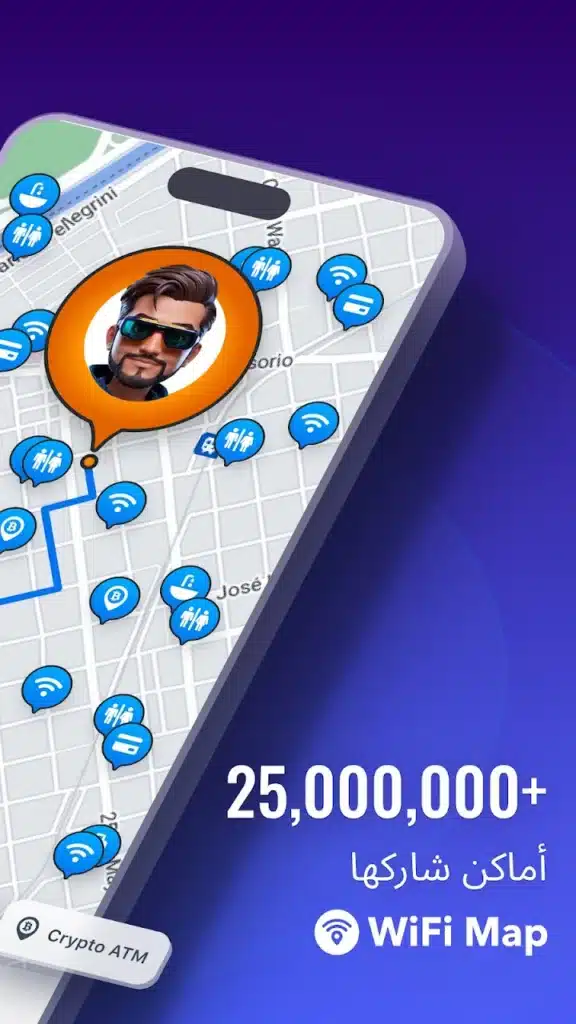
وتعلن الخدمة عن قاعدة كبيرة من نقاط الاتصال ساهم بها مستخدمون من أنحاء مختلفة من العالم.
أبرز القيود
وفي المقابل يجب الانتباه إلى أن:
- الشبكات تعتمد على مساهمات المجتمع.
- بعض البيانات قد تصبح قديمة.
- ليس كل Hotspot متاحًا في اللحظة نفسها.
- الشبكات العامة تحتاج إلى احتياطات أمنية.
- الوصول إلى شبكة خاصة يحتاج إلى إذن.
- الخرائط لا تزيد قوة Wi-Fi فعليًا.
- بعض الوظائف قد تكون مرتبطة بخطة أو شراء.
- eSIM لا تعمل على جميع الهواتف.
خطوات استخدام التطبيق بصورة عملية
يمكن أن تكون البداية كالتالي:
- ثبت النسخة الرسمية.
- راجع صلاحية الموقع.
- افتح الخريطة.
- ابحث عن المنطقة المطلوبة.
- نزّل الخريطة إذا كنت ستسافر.
- راجع نقطة Wi-Fi.
- تأكد من المكان واسم الشبكة.
- اتصل فقط بشبكة مصرح لك باستخدامها.
- اختبر السرعة إذا احتجت.
- انسَ الشبكة بعد الانتهاء إذا لم تعد تحتاج إليها.
نصائح قبل السفر
- لا تنتظر الوصول حتى تبحث عن الإنترنت.
- نزّل الخرائط مسبقًا.
- احتفظ بخطة بديلة مثل eSIM أو SIM محلية.
- لا تعتمد على Hotspot واحدة.
- فعّل المصادقة الثنائية للحسابات المهمة.
- حدث الهاتف.
- لا تتجاهل تحذيرات المتصفح.
- تحقق من اسم Wi-Fi مع المكان.
- تجنب البيانات الحساسة على شبكة مجهولة.
- راقب استهلاك بطارية GPS.
أسئلة شائعة
هل يستطيع التطبيق معرفة كلمة مرور أي شبكة Wi-Fi؟
لا. الفكرة تعتمد على المعلومات التي أضافها مستخدمون إلى قاعدة البيانات، وليست اختراق شبكات غير مصرح بها.
هل يعمل بدون الإنترنت؟
يمكن تنزيل خرائط للاستخدام Offline، لكن بعض الوظائف بطبيعتها تحتاج إلى اتصال.
هل يمكن استخدامه أثناء السفر؟
نعم، وتعد الخرائط دون اتصال وخيارات العثور على Hotspots من أبرز الاستخدامات المتعلقة بالسفر.
هل كل الشبكات الموجودة على الخريطة تعمل؟
لا يوجد ضمان؛ فقد تتغير كلمة المرور أو تغلق النقطة أو تصبح المعلومات قديمة.
هل يجب تشغيل الموقع؟
العثور على النقاط القريبة يعتمد على معلومات الموقع، لكن راجع الصلاحيات واختر المستوى المناسب لاحتياجك.
هل شبكة Wi-Fi العامة آمنة؟
ليس دائمًا. استخدم شبكات موثوقة، ولا تتجاهل تحذيرات الأمان، وتجنب إرسال بيانات شديدة الحساسية عند عدم الحاجة.
هل VPN يجعل الشبكة آمنة تمامًا؟
لا. يمكن أن يضيف تشفيرًا للحركة المارة عبره، لكنه لا يلغي الحاجة إلى بقية إجراءات الحماية.
هل يحتوي التطبيق على eSIM؟
تقدم WiFi Map حاليًا خدمات eSIM للأجهزة والدول المدعومة إلى جانب خصائص Wi-Fi.
ما الفرق بين WiFi Map وWiFi AR؟
الأول يركز على العثور على نقاط اتصال مدرجة على خريطة، بينما WiFi AR يركز أكثر على تحليل قوة شبكة Wi-Fi داخل المكان باستخدام الواقع المعزز.
هل توجد تطبيقات مشابهة؟
نعم، ويمكنك الاطلاع على Instabridge WiFi Map باعتباره مثالًا آخر لفكرة خرائط Wi-Fi المجتمعية.
الخلاصة
تطبيقات خرائط الواي فاي يمكن أن تكون أداة عملية جدًا للمسافر أو المستخدم الذي يحتاج إلى اتصال خارج المنزل، لكن فائدتها الحقيقية ليست في “اختراق الشبكات”، وإنما في تنظيم المعلومات التي شاركها المجتمع وعرض نقاط الاتصال على خريطة تساعدك في العثور على الإنترنت بصورة أسرع.
ويجب التعامل مع أي شبكة عامة بحذر، والتأكد من اسم الشبكة، ومراجعة صلاحيات التطبيق، وعدم نشر كلمة مرور شبكة خاصة دون إذن صاحبها. كما أن وجود نقطة على الخريطة لا يضمن أنها ستظل متاحة دائمًا، لأن هذه البيانات قابلة للتغير.
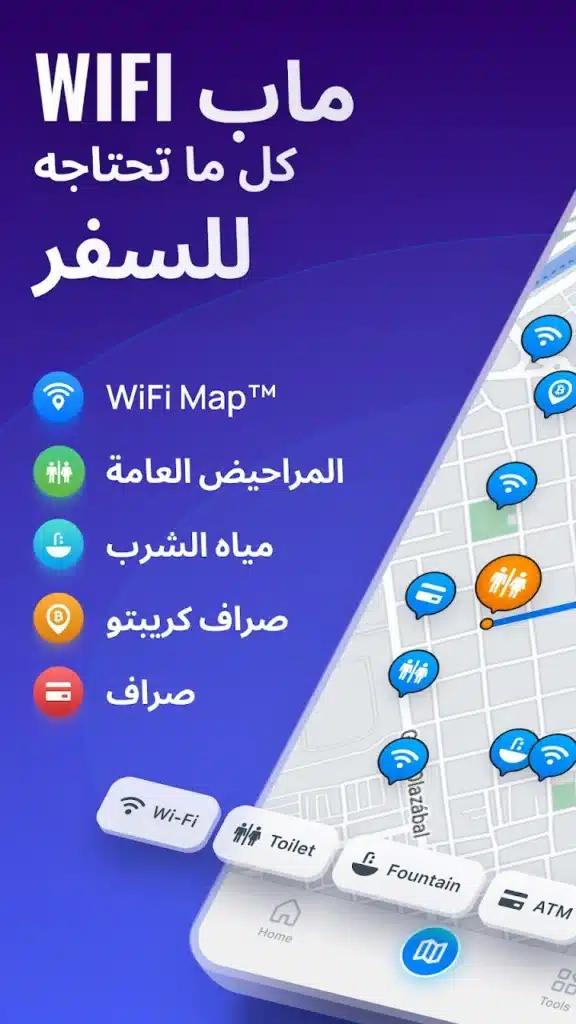
والتطبيق الذي يدور حوله هذا المقال هو WiFi Map، وهو خدمة تجمع بين العثور على نقاط Wi-Fi المجتمعية والخرائط دون اتصال وبعض أدوات السفر والاتصال مثل eSIM واختبار السرعة.






سيب تقييمك عن التطبيق
اكتب رأيك واختار تقييم من نجمة إلى خمس نجوم، وهيتسجل كتقييم على تدوينة WordPress دي.
التقييمات مغلقة حاليًا لهذه التدوينة.