
التفاصيل والشرح
شرح وتجربة الاستخدام
أفضل تطبيق لتسجيل الفيديو في الخلفية على أندرويد مع إيقاف الشاشة
يبحث كثير من مستخدمي هواتف Android عن طريقة تتيح لهم تسجيل الفيديو لفترة طويلة دون الحاجة إلى إبقاء شاشة الهاتف مضاءة أو البقاء داخل تطبيق الكاميرا طوال الوقت. وتظهر أهمية هذه الميزة عند توثيق المحاضرات والفعاليات المسموح بتسجيلها، أو تصوير المشاهد الثابتة، أو الاستفادة من هاتف قديم ككاميرا داخل المنزل.
وتوفر بعض تطبيقات تسجيل الفيديو في الخلفية خيارات تساعد على استمرار التصوير أثناء استخدام تطبيقات أخرى، أو عند إطفاء الشاشة، بحسب إمكانيات التطبيق وإصدار نظام التشغيل وقيود الهاتف. كما تختلف هذه التطبيقات في جودة التسجيل وإدارة الملفات والتحكم في مدة التصوير.
في هذا المقال على موقع [تنزيلات](https://tanzelat.tech/) نستعرض كيفية عمل تطبيقات تسجيل الفيديو في الخلفية، وأهم المميزات التي ينبغي الانتباه إليها قبل الاستخدام، وطرق تقليل استهلاك البطارية والمساحة، بالإضافة إلى التعرف على تطبيق CameraBR المخصص لهذا النوع من التسجيل.
### ما هو تسجيل الفيديو في الخلفية على أندرويد؟
تسجيل الفيديو في الخلفية، أو Background Video Recording، هو أسلوب للتصوير يتيح لبعض التطبيقات مواصلة تسجيل الفيديو دون الحاجة إلى إبقاء واجهة الكاميرا ظاهرة على الشاشة طوال الوقت.
فعند استخدام تطبيق الكاميرا التقليدي، يحتاج المستخدم عادة إلى فتح واجهة التصوير ومتابعة التسجيل من خلالها. أما تطبيقات التسجيل في الخلفية، فتركز على توفير قدر أكبر من المرونة أثناء التصوير، وقد تسمح بالانتقال إلى تطبيق آخر أو إطفاء الشاشة مع استمرار التسجيل.
وتختلف الإمكانيات المتاحة من تطبيق إلى آخر، لكن بعض التطبيقات قد توفر وظائف مثل:
* بدء تسجيل الفيديو وإيقافه بسهولة.
* استمرار التصوير عند الانتقال إلى تطبيق آخر.
* دعم الكاميرا الأمامية أو الخلفية.
* اختيار جودة الفيديو المناسبة.
* حفظ التسجيلات داخل مساحة تخزين الهاتف.
* تحديد مدة التسجيل في التطبيقات التي تدعم ذلك.
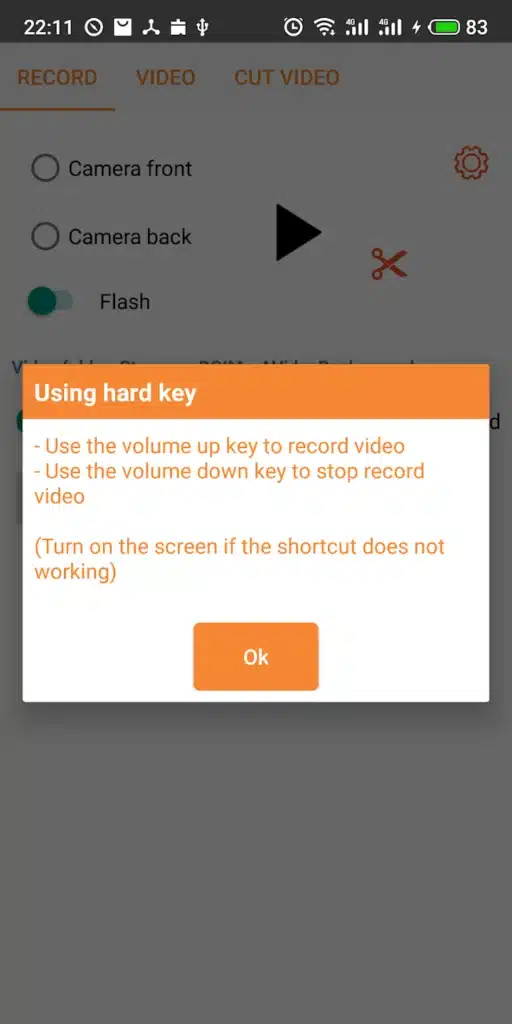
* استخدام اختصارات سريعة لبدء التصوير.
ولا يعني توفر هذه الوظائف أن جميعها ستعمل بالطريقة نفسها على كل هاتف، إذ يفرض نظام Android قيودًا على تشغيل الكاميرا في الخلفية، وقد تؤثر إعدادات الطاقة وواجهة الشركة المصنعة في استمرار التسجيل.
### لماذا تحتاج إلى تطبيق لتسجيل الفيديو والشاشة مغلقة؟
قد تكون هناك مواقف لا يحتاج فيها المستخدم إلى متابعة معاينة الكاميرا طوال مدة التصوير. وفي هذه الحالة، يمكن أن يكون تطبيق تسجيل الفيديو في الخلفية خيارًا عمليًا، بشرط أن يكون التسجيل مسموحًا وأن تتم مراعاة خصوصية الأشخاص الموجودين في المكان.
ومن أبرز الاستخدامات المناسبة لهذه التطبيقات:
### تسجيل المحاضرات والفعاليات
قد يحتاج الطالب إلى توثيق شرح عملي أو تصوير سبورة أو عرض تقديمي، كما قد يرغب أحد المشاركين في تسجيل فعالية أو مؤتمر للرجوع إليه لاحقًا.
في هذه الحالات، ينبغي الحصول على موافقة الجهة المسؤولة أو الأشخاص المعنيين عندما تكون مطلوبة، والتأكد من أن التصوير مسموح في المكان.
### تصوير المشاهد الثابتة
عند تصوير مشهد ثابت لفترة طويلة، قد لا تكون هناك حاجة إلى مشاهدة الشاشة باستمرار. ويمكن أن يساعد إطفاؤها في تقليل استهلاك الطاقة المرتبط بالإضاءة، مع استمرار استهلاك الكاميرا والمعالج للطاقة أثناء التسجيل.
### الاستفادة من هاتف قديم
يمكن استخدام هاتف قديم ككاميرا لتوثيق نشاط داخل المنزل أو تصوير مشروع شخصي، بشرط وضعه في مكان مناسب وتأمينه وتجنب استخدامه لتصوير الأشخاص في الأماكن الخاصة دون موافقتهم.
### تسجيل الفيديو أثناء استخدام تطبيق آخر
تتيح بعض التطبيقات استمرار التسجيل أثناء الانتقال إلى المتصفح أو الملاحظات أو تطبيقات العمل. وقد تكون هذه الإمكانية مفيدة عندما تحتاج إلى استخدام الهاتف في مهمة أخرى دون إيقاف التصوير.
لكن يجب تجربة هذه الوظيفة مسبقًا، لأن بعض الأجهزة قد توقف التطبيق أو تحد من عمله عند الانتقال إلى الخلفية.
### الفرق بين تطبيق الكاميرا التقليدي ومسجل الفيديو في الخلفية
يختلف النوعان في طريقة الاستخدام والوظائف التي يركز عليها كل منهما.
| وجه المقارنة | تطبيق الكاميرا التقليدي | مسجل الفيديو في الخلفية |
| ——————— | ————————————- | ——————————————- |
| واجهة التصوير | تعتمد على معاينة الكاميرا | قد تسمح بالتسجيل دون إبقاء المعاينة ظاهرة |
| إطفاء الشاشة | قد يتوقف التسجيل في الاستخدام المعتاد | قد يستمر إذا كان التطبيق والهاتف يدعمان ذلك |
| استخدام تطبيق آخر | قد يؤدي إلى إيقاف التصوير | قد يسمح باستمرار التسجيل |
| جودة الفيديو | تعتمد على إمكانيات الكاميرا | تعتمد على التطبيق والهاتف |
| التحكم في مدة التسجيل | متاح وفق وظائف التطبيق | قد يتوفر في بعض التطبيقات |
| اختصارات بدء التسجيل | تختلف حسب التطبيق | قد تتوفر اختصارات إضافية |
لا يعني هذا أن تطبيقات الخلفية أفضل في جميع الحالات؛ فتطبيق الكاميرا الأصلي قد يوفر إمكانيات تصوير متقدمة أو معالجة أفضل للصور، بينما يكون الهدف من تطبيق التسجيل في الخلفية هو توفير طريقة مختلفة لإدارة عملية التصوير.
### هل يستمر تسجيل الفيديو عند إطفاء الشاشة؟
يمكن لبعض تطبيقات Android مواصلة تسجيل الفيديو بعد إطفاء الشاشة، لكن هذه الميزة ليست مضمونة على جميع الأجهزة.
فقد تعتمد على طريقة تنفيذ التطبيق لعملية التسجيل، وإصدار النظام، وسياسات الشركة المصنعة لإدارة الطاقة، والأذونات الممنوحة للتطبيق.
إذا كنت تريد الاعتماد على هذه الوظيفة في تسجيل مهم، فمن الأفضل تنفيذ تجربة قصيرة قبل الاستخدام الفعلي.
ابدأ التسجيل، ثم أطفئ الشاشة لبضع دقائق، وبعد ذلك افتح الهاتف وتحقق من أن الملف حُفظ وأن الفيديو والصوت يعملان بصورة سليمة.
ولا تعتمد على مجرد ظهور مؤقت التسجيل أو رسالة تفيد ببدء العملية، بل تأكد من وجود الملف النهائي وإمكانية تشغيله.
### هل يؤدي إطفاء الشاشة إلى توفير البطارية؟
يمكن أن يقلل إطفاء الشاشة من استهلاك الطاقة، خصوصًا إذا كان مستوى السطوع مرتفعًا. ومع ذلك، فإن تسجيل الفيديو يظل عملية تحتاج إلى قدر ملحوظ من الطاقة.
فأثناء التسجيل، يستمر الهاتف في تشغيل مستشعر الكاميرا ومعالجة الصور وكتابة البيانات على وحدة التخزين، وقد يعمل الميكروفون أيضًا إذا كان الصوت مفعّلًا.
ويتأثر استهلاك البطارية بعدة عوامل، من بينها:
* دقة الفيديو ومعدل الإطارات.
* نوع الكاميرا المستخدمة.
* مدة التسجيل المتواصل.
* درجة حرارة الجهاز.
* كفاءة المعالج وإدارة الطاقة.
* استخدام الهاتف في مهام أخرى أثناء التصوير.
ولتقليل الاستهلاك، يمكنك اختيار دقة مناسبة بدلًا من استخدام أعلى إعداد متاح دائمًا، وإغلاق التطبيقات غير الضرورية، والتأكد من أن الهاتف يعمل في مكان جيد التهوية.
### اختيار دقة الفيديو المناسبة
تؤثر جودة التسجيل بصورة مباشرة في حجم الملف الناتج، كما قد تؤثر في استهلاك الطاقة ودرجة حرارة الهاتف.
قد تتوفر خيارات مثل HD وFull HD، وربما دقات أعلى على الأجهزة والتطبيقات المدعومة. لكن اختيار الدقة الأعلى ليس ضروريًا في جميع الحالات.
إذا كنت تسجل محاضرة أو مشهدًا ثابتًا لفترة طويلة، فقد تكون دقة متوسطة كافية لتحقيق الغرض مع تقليل حجم الملفات.
أما إذا كنت تحتاج إلى تفاصيل دقيقة، فقد تكون الدقة الأعلى مناسبة، بشرط التأكد من وجود مساحة تخزين كافية وقدرة الهاتف على تحمل مدة التسجيل.
ومن الأفضل تجربة أكثر من إعداد قبل تسجيل حدث مهم، ثم اختيار الجودة التي تحقق التوازن بين وضوح الصورة وحجم الملف.
### كيف تتجنب امتلاء مساحة الهاتف أثناء التسجيل؟
قد يستمر التصوير بصورة طبيعية في البداية، ثم يتوقف عند امتلاء مساحة التخزين. وتصبح هذه المشكلة أكثر أهمية عند تسجيل مقاطع طويلة أو استخدام دقة مرتفعة.
قبل بدء التصوير، اتبع الخطوات التالية:
* افتح إعدادات الهاتف وراجع مساحة التخزين المتاحة.
* احذف الملفات غير الضرورية إذا كانت المساحة محدودة.
* تحقق من المجلد الذي يحفظ التطبيق التسجيلات داخله.
* جرّب تسجيل مقطع قصير للتأكد من عمل التطبيق.
* راجع حجم الملف الناتج قبل تحديد مدة تسجيل طويلة.
* احتفظ بنسخة احتياطية من التسجيلات المهمة بعد الانتهاء.
وإذا كان التطبيق يدعم تقسيم التسجيلات الطويلة إلى ملفات متعددة، فقد تساعدك هذه الوظيفة في تنظيم المقاطع ونقلها ومراجعتها بسهولة أكبر.
### استخدام الكاميرا الأمامية أو الخلفية
قد يتيح تطبيق تسجيل الفيديو اختيار الكاميرا المناسبة وفقًا للغرض من التصوير، لكن هذه الإمكانية تعتمد على وظائف التطبيق وتوافقه مع الجهاز.
الكاميرا الخلفية مناسبة عادة لتصوير المشاهد الموجودة أمام الهاتف، مثل الفعاليات والمشروعات والمقاطع الثابتة.
أما الكاميرا الأمامية فقد تكون مناسبة لتسجيل مقطع شخصي أو شرح تظهر فيه أمام الكاميرا.
ومن الأفضل اختيار الكاميرا قبل بدء التسجيل والتأكد من زاوية التصوير، خصوصًا إذا كنت تخطط لإطفاء الشاشة بعد تشغيل التسجيل.
### تسجيل الصوت مع الفيديو
إذا كنت تريد تسجيل الصوت إلى جانب الصورة، فقد يحتاج التطبيق إلى إذن الوصول إلى الميكروفون، بالإضافة إلى إذن الكاميرا.
ويجب مراجعة هذه الأذونات قبل الاستخدام، والتأكد من أن التطبيق لا يطلب صلاحيات إضافية غير ضرورية لوظيفته.
كما يُفضل إجراء اختبار قصير للتأكد من وضوح الصوت وعدم وجود ضوضاء تؤثر في جودة التسجيل.
أما عند تسجيل الاجتماعات أو المحادثات أو المحاضرات، فينبغي احترام القواعد المحلية والحصول على الموافقة عندما تكون مطلوبة. وقد يكون التسجيل الصوتي وحده خيارًا أكثر ملاءمة إذا لم تكن هناك حاجة فعلية إلى الفيديو.
### ما دور إعدادات البطارية في استمرار التسجيل؟
تستخدم بعض هواتف Android أنظمة لإدارة الطاقة بهدف تقليل استهلاك البطارية، وقد تؤدي هذه الأنظمة إلى تقييد نشاط التطبيقات في الخلفية.
إذا لاحظت أن التسجيل يتوقف بعد إطفاء الشاشة أو الانتقال إلى تطبيق آخر، فقد تكون المشكلة مرتبطة بإعدادات التطبيق أو قيود النظام.
يمكنك مراجعة إعدادات البطارية الخاصة بالتطبيق، والتحقق مما إذا كان الهاتف يفرض عليه قيودًا شديدة على النشاط في الخلفية. وقد تختلف أسماء الخيارات وطريقة الوصول إليها بحسب نوع الهاتف وإصدار النظام.
ومع ذلك، لا تضمن إزالة قيود البطارية استمرار التسجيل في كل الحالات، لأن الوصول إلى الكاميرا في الخلفية يخضع أيضًا لقيود Android وإجراءات حماية الخصوصية.
### هل يمكن جدولة تسجيل الفيديو؟
توفر بعض تطبيقات التسجيل إمكانات للجدولة، بحيث يمكن تحديد وقت بدء التسجيل أو مدته مسبقًا.
وقد تكون هذه الوظيفة مفيدة عند توثيق فعالية معلومة الموعد، أو عند الحاجة إلى تشغيل التسجيل في وقت محدد داخل مكان تملكه أو لديك تصريح بتصويره.
لكن لا ينبغي افتراض وجود الجدولة في جميع التطبيقات، كما أن نجاحها قد يتأثر بقيود النظام وإعدادات الطاقة والأذونات.
قبل الاعتماد عليها، اختبرها في ظروف مشابهة للاستخدام الفعلي، وتأكد من أن التطبيق يستطيع بدء التسجيل وحفظ الملف بصورة صحيحة.
### التعامل مع ارتفاع حرارة الهاتف
قد ترتفع حرارة الهاتف عند تسجيل الفيديو لفترة طويلة، لأن الكاميرا والمعالج يعملان بصورة مستمرة.
وتزداد احتمالات ارتفاع الحرارة عند استخدام دقة مرتفعة، أو التصوير في مكان ساخن، أو تشغيل تطبيقات أخرى أثناء التسجيل، أو وضع الهاتف تحت أشعة الشمس المباشرة.
لتقليل هذه المشكلة:
* ضع الهاتف في مكان جيد التهوية.
* تجنب تركه تحت أشعة الشمس المباشرة.
* لا تشغّل مهام كثيرة غير ضرورية أثناء التسجيل.
* راقب درجة حرارة الجهاز خلال الاستخدام الطويل.
* أوقف التصوير واترك الهاتف يبرد إذا ارتفعت حرارته بصورة غير طبيعية.
ولا يُنصح بتجاهل تحذيرات الحرارة أو مواصلة التسجيل رغم ظهور علامات واضحة على ارتفاعها.
### الفرق بين مسجل الفيديو ومسجل الشاشة
من الأخطاء الشائعة الخلط بين تسجيل الكاميرا وتسجيل الشاشة، رغم أن لكل منهما وظيفة مختلفة.
مسجل الشاشة، أو Screen Recorder، يلتقط ما يظهر على شاشة الهاتف، مثل خطوات استخدام التطبيقات أو الألعاب أو الشروحات التقنية.
أما مسجل الفيديو بالكاميرا فيستخدم مستشعر الكاميرا لتصوير العالم الخارجي.
لذلك، إذا كان هدفك تسجيل شرح لتطبيق أو توثيق خطوات تظهر على الهاتف، فستحتاج إلى مسجل شاشة. أما إذا كنت تريد تصوير حدث أمام الكاميرا مع استمرار التسجيل في الخلفية، فستحتاج إلى تطبيق مخصص لتسجيل الفيديو.
### ما هو تطبيق CameraBR لتسجيل الفيديو في الخلفية؟
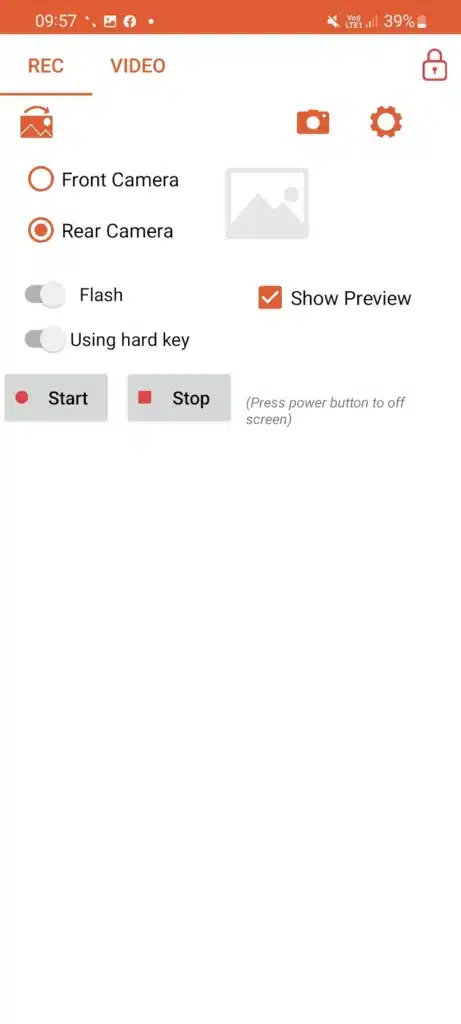
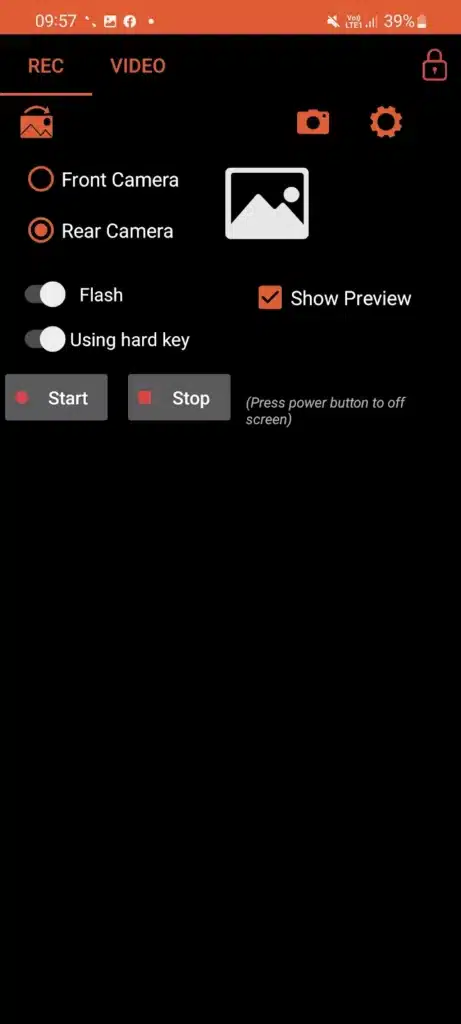
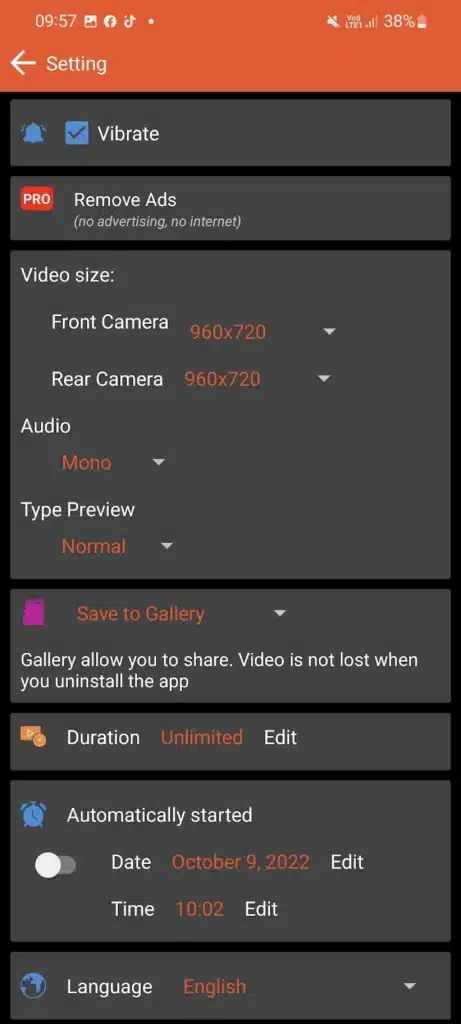
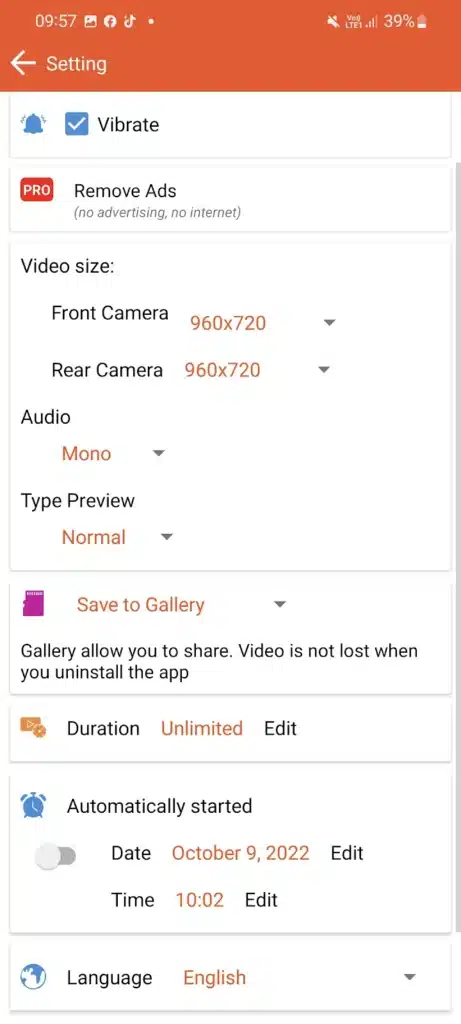
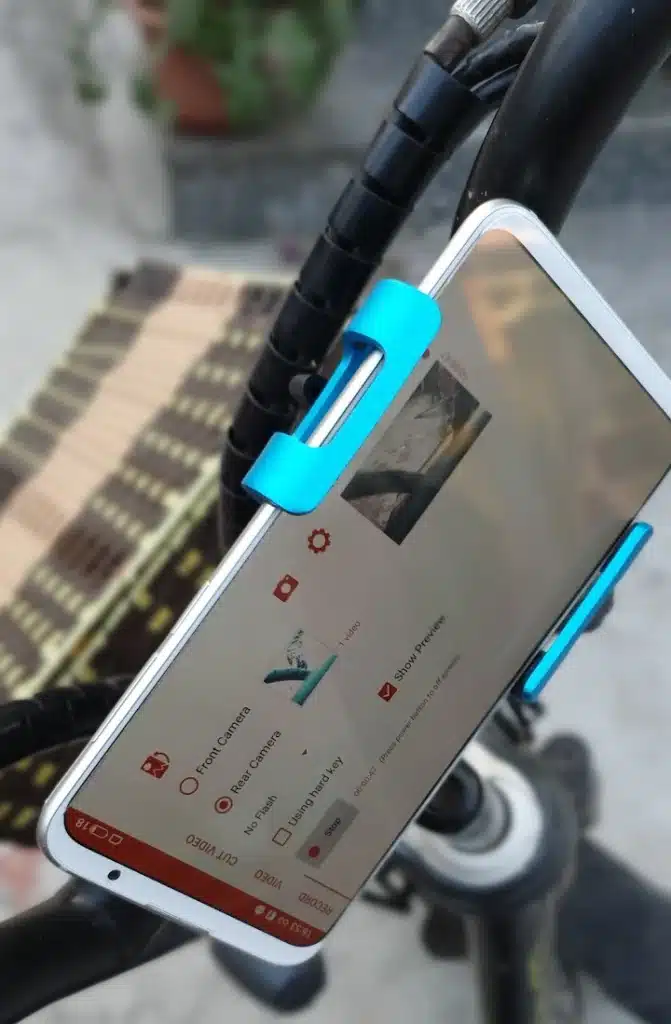
يُعد CameraBR من التطبيقات المرتبطة بفكرة تسجيل الفيديو في الخلفية على هواتف Android، وهو الخيار الذي نتناوله في نهاية هذا الدليل لمن يبحث عن تطبيق مخصص لهذه المهمة.
تتمثل الفكرة الأساسية من هذا النوع من التطبيقات في توفير طريقة مرنة لبدء تسجيل الفيديو دون الاعتماد المستمر على واجهة الكاميرا التقليدية.
لكن قبل تثبيت CameraBR، من المهم التحقق من صفحة التطبيق الرسمية أو مصدره الموثوق، ومراجعة توافقه مع إصدار Android الموجود على هاتفك. كما ينبغي التأكد من الخصائص المتاحة فعليًا، لأن بعض الوظائف قد تختلف بين الإصدارات والأجهزة.
ولا يُنصح بتنزيل ملف APK من مصدر مجهول إذا لم تتمكن من العثور على التطبيق في متجر موثوق، فوجود ملف يحمل اسم التطبيق لا يثبت أنه النسخة الأصلية أو أنه آمن.
### أهم النصائح قبل استخدام تطبيق تسجيل الفيديو في الخلفية
للحصول على تجربة أكثر استقرارًا، يُفضل اتباع مجموعة من الخطوات قبل بدء أي تسجيل طويل:
* تأكد من وجود مساحة تخزين كافية.
* اشحن الهاتف قبل التصوير إذا كنت تتوقع استمرار التسجيل فترة طويلة.
* اختر دقة مناسبة لمدة التسجيل والغرض منه.
* اختبر الصوت والصورة قبل الاعتماد على التطبيق.
* تحقق من استمرار التسجيل عند إطفاء الشاشة إذا كانت هذه الميزة ضرورية.
* راجع الأذونات التي يحتاج إليها التطبيق.
* تجنب تشغيل الهاتف في ظروف تؤدي إلى ارتفاع حرارته.
* احفظ نسخة احتياطية من المقاطع المهمة.
* استخدم التطبيق في الأماكن والمواقف التي يسمح فيها بالتصوير.
* تحقق من مصدر التطبيق قبل تثبيته.
وإذا كان اهتمامك يشمل حماية الجهاز والبيانات الشخصية، يمكنك زيارة [تنزيلات](https://tanzelat.tech/) للاطلاع على موضوعات تقنية أخرى تساعدك على فهم التطبيقات وإعدادات الهاتف واستخدامها بصورة أكثر أمانًا.
### أسئلة شائعة حول تسجيل الفيديو والشاشة مغلقة
### هل يمكن تسجيل الفيديو والشاشة مغلقة على أندرويد؟
نعم، تدعم بعض التطبيقات هذه الوظيفة، لكن استمرار التسجيل يعتمد على التطبيق والهاتف وإصدار Android وإعدادات النظام.
### هل يستمر تسجيل الفيديو عند استخدام تطبيق آخر؟
يمكن لبعض التطبيقات مواصلة التسجيل في الخلفية، لكن قد تؤدي قيود النظام أو إدارة البطارية إلى إيقاف العملية. لذلك يُفضل إجراء اختبار قبل تسجيل مقطع مهم.
### هل إطفاء الشاشة يقلل استهلاك البطارية؟
يمكن أن يقلل استهلاك الشاشة للطاقة، لكن الكاميرا والمعالج والتخزين تظل تعمل أثناء التصوير، ولذلك لا يعني إطفاء الشاشة أن استهلاك البطارية سيتوقف أو يصبح منخفضًا جدًا.
### هل يمكن تسجيل الفيديو لساعات متواصلة؟
يعتمد ذلك على سعة البطارية ومساحة التخزين ودرجة الحرارة وإمكانيات التطبيق. ومن الأفضل التأكد من هذه العوامل واختبار التطبيق قبل التسجيل الطويل.
### هل يمكن تسجيل الصوت مع الفيديو؟
قد يدعم التطبيق تسجيل الصوت باستخدام الميكروفون، إذا كانت هذه الوظيفة متاحة ومُنحت الأذونات اللازمة. ويجب مراعاة قواعد الخصوصية والموافقة عند تسجيل الآخرين.
### هل يمكن استخدام CameraBR على جميع هواتف أندرويد؟
لا يمكن افتراض التوافق مع جميع الأجهزة. ينبغي مراجعة متطلبات التطبيق ومصدره الرسمي والتأكد من توافقه مع إصدار Android الموجود على هاتفك قبل تثبيته.
### الخلاصة
توفر تطبيقات تسجيل الفيديو في الخلفية خيارًا عمليًا لمن يحتاج إلى التصوير مع تقليل الاعتماد على شاشة الهاتف، أو يرغب في استمرار التسجيل أثناء استخدام تطبيقات أخرى. ومع ذلك، تعتمد النتيجة على توافق التطبيق مع الهاتف وقيود نظام Android وإدارة البطارية.
ويظل الاستعداد الجيد عاملًا أساسيًا لنجاح التسجيل؛ إذ ينبغي التأكد من المساحة المتاحة وجودة الفيديو واستقرار التطبيق ودرجة حرارة الجهاز قبل البدء في تصوير طويل.
أما CameraBR، فهو التطبيق الذي يركز عليه هذا المقال ضمن فئة مسجلات الفيديو في الخلفية، لكن من الضروري مراجعة مصدره الرسمي والخصائص المتاحة والتوافق قبل التثبيت. والأهم هو استخدام هذه الأدوات في التوثيق المشروع، مع احترام خصوصية الآخرين وعدم تحويل ميزة التسجيل إلى وسيلة للتجسس أو التصوير دون إذن.







سيب تقييمك عن التطبيق
اكتب رأيك واختار تقييم من نجمة إلى خمس نجوم، وهيتسجل كتقييم على تدوينة WordPress دي.
التقييمات مغلقة حاليًا لهذه التدوينة.