

التفاصيل والشرح
شرح وتجربة الاستخدام
التحكم في الكمبيوتر من الهاتف عن بُعد والوصول إلى ملفاتك من أي مكان
لم يعد الوصول إلى جهاز الكمبيوتر مرتبطًا بالجلوس أمامه. فمع انتشار العمل عن بُعد والدعم الفني عبر الإنترنت، أصبحت تطبيقات Remote Desktop وسيلة عملية تسمح للمستخدم بعرض شاشة جهاز آخر والتحكم فيه من الهاتف أو الكمبيوتر بعد الحصول على الإذن المناسب.
هذه التقنية مفيدة عندما تحتاج إلى الوصول إلى جهاز العمل أثناء السفر، أو مساعدة أحد أفراد العائلة في حل مشكلة تقنية، أو تشغيل برنامج موجود على الكمبيوتر دون التواجد أمامه فعليًا.
وفي هذا الدليل من التقنية للعرب نتعرف على كيفية عمل تطبيقات التحكم عن بُعد، واستخدام الهاتف للوصول إلى الكمبيوتر، والعوامل التي تؤثر في سرعة الاتصال، وأهم إعدادات الأمان التي يجب الانتباه إليها قبل منح أي شخص إمكانية التحكم في جهازك.
ما المقصود بالتحكم عن بُعد؟
التحكم عن بُعد يعني إنشاء اتصال بين جهازين يسمح لأحدهما بعرض شاشة الجهاز الآخر وإرسال أوامر التحكم إليه عبر الشبكة.
يمكن أن تكون العملية بين:
- كمبيوتر وكمبيوتر.
- هاتف وكمبيوتر.
- جهاز لوحي وكمبيوتر.
- أجهزة تعمل بأنظمة مختلفة بحسب دعم التطبيق.
عند نجاح الاتصال، يستطيع المستخدم المصرح له تحريك المؤشر وفتح البرامج والتعامل مع الملفات كما لو كان موجودًا أمام الجهاز.
كيف تعمل تطبيقات Remote Desktop؟
يتم تثبيت برنامج أو تطبيق متوافق على الأجهزة المطلوبة، ثم يتم إنشاء جلسة اتصال آمنة بينها.
في الاستخدام المعتاد، يحتاج الجهاز الذي سيستقبل الدعم إلى مشاركة معرف أو قبول طلب الاتصال.
بعد ذلك تنتقل:
صورة الشاشة من الجهاز البعيد إلى جهازك، بينما تنتقل أوامر اللمس ولوحة المفاتيح في الاتجاه الآخر.
لهذا فإن تجربة التحكم تعتمد بدرجة كبيرة على جودة الاتصال بالشبكة.
التحكم عن بُعد لا يعني الاختراق
هذه نقطة مهمة جدًا.
التطبيقات المخصصة للدعم الفني مصممة للوصول المصرح به، وليس للدخول إلى أجهزة الآخرين دون علمهم.
يجب استخدام Remote Access فقط عندما:
- يكون الجهاز ملكك.
- أو يمنحك صاحبه إذنًا واضحًا.
- أو تكون مخولًا بإدارته ضمن بيئة العمل.
ولا ينبغي محاولة تجاوز كلمات المرور أو وسائل حماية جهاز لا تملك حق الوصول إليه.
لماذا أصبحت هذه الأدوات مهمة؟
هناك مهام كثيرة لم تعد تحتاج إلى انتقال فني إلى المكان نفسه.
يمكن مثلًا حل مشكلة صغيرة في برنامج خلال دقائق بدل انتظار زيارة فنية.
وتشمل الاستخدامات الشائعة:
- الدعم الفني.
- العمل من المنزل.
- الوصول إلى الملفات.
- تشغيل برنامج موجود على جهاز آخر.
- مساعدة أفراد الأسرة.
- إدارة أجهزة تملكها.
- تقديم تدريب عملي عن بُعد.
الهاتف يمكن أن يصبح أداة للتحكم في الكمبيوتر
من أكثر الاستخدامات عملية إمكانية فتح جلسة Remote Desktop من الهاتف.
فإذا كنت بعيدًا عن الكمبيوتر واحتجت إلى تنفيذ مهمة بسيطة، قد تتمكن من الوصول إليه من شاشة الهاتف.
يمكن استخدام الهاتف مثلًا في:
- فتح ملف.
- مراجعة برنامج.
- تنفيذ تعديل سريع.
- إرسال مستند.
- فحص حالة الجهاز.
لكن الشاشة الصغيرة ليست مثالية لكل المهام، خصوصًا البرامج التي تحتوي على قوائم كثيرة.
اللمس يحل محل الماوس
عند التحكم في الكمبيوتر من الهاتف، تتحول شاشة الهاتف إلى وسيلة لإرسال أوامر المؤشر.
قد توفر تطبيقات التحكم أنماطًا مثل:
- تحريك المؤشر.
- الضغط.
- النقر المزدوج.
- السحب.
- التكبير.
- لوحة مفاتيح افتراضية.
وتحتاج إلى بعض الوقت للتعود على التحكم إذا كانت شاشة الهاتف صغيرة.
استخدام الهاتف في الأعمال السريعة
تظهر فائدة هذه الطريقة عندما تحتاج إلى إجراء صغير وليس جلسة عمل طويلة.
مثلًا إذا كنت خارج المكتب وتحتاج فقط إلى:
- تشغيل برنامج.
- نسخ ملف.
- التحقق من نتيجة.
- إغلاق نافذة.
- إعادة تشغيل برنامج.
فقد يكون استخدام الهاتف أسرع من البحث عن كمبيوتر آخر.
الكمبيوتر أكثر راحة للجلسات الطويلة
إذا كنت ستعمل لساعات على جهاز بعيد، فالاتصال من كمبيوتر آخر غالبًا أكثر راحة بسبب:
- شاشة أكبر.
- ماوس فعلي.
- لوحة مفاتيح.
- تعدد النوافذ.
الهاتف ممتاز للطوارئ والمهام السريعة، بينما الكمبيوتر أكثر ملاءمة للعمل المتواصل.
ما الفرق بين التحكم عن بُعد ومشاركة الشاشة؟
هناك فرق مهم.
مشاركة الشاشة
تسمح للطرف الآخر بمشاهدة ما يحدث على شاشتك.
التحكم عن بُعد
يستطيع الطرف الآخر أيضًا إرسال أوامر والتفاعل مع الجهاز بعد حصوله على الصلاحية.
لذلك عند طلب دعم فني، تأكد من نوع الإذن الذي تمنحه.
الدعم الفني من أهم الاستخدامات
إذا كان شخص لا يعرف كيفية إصلاح إعداد معين، يصبح الشرح عبر الهاتف وحده صعبًا.
بدل قول:
“اضغط على الزر الموجود أعلى اليمين ثم افتح القائمة الثانية…”
يمكن للفني المصرح له مشاهدة الشاشة وتنفيذ الخطوات أمام المستخدم.
ويوجد على التقنية للعرب أيضًا مقال فعلي عن التحكم الكامل في الأجهزة عن بُعد والوصول إليها من أي مكان، وهو موضوع مرتبط مباشرة بهذه الفئة ويعرض تجربة أخرى للتحكم والدعم الفني. (التقنية للعرب)
مساعدة أفراد العائلة
هذا استخدام شائع جدًا.
قد يواجه أحد الوالدين أو الأصدقاء مشكلة بسيطة مثل:
- برنامج لا يفتح.
- إعداد لا يعرف مكانه.
- ملف لا يستطيع الوصول إليه.
- رسالة خطأ.
وبعد موافقته يمكن الاتصال بالجهاز ومساعدته مباشرة.
لكن بمجرد انتهاء الدعم يفضل إنهاء الجلسة وعدم ترك وصول دائم لا يحتاج إليه المستخدم.
الوصول إلى جهاز العمل من المنزل
أحيانًا يحتوي جهاز المكتب على:
- برامج متخصصة.
- ملفات كبيرة.
- إعدادات غير موجودة على اللابتوب الشخصي.
بدل نقل جميع الملفات، يمكن الوصول إلى الجهاز نفسه عن بُعد إذا كانت سياسة الشركة تسمح بذلك.
لكن لا تقم بتفعيل Remote Access على جهاز تابع للعمل من تلقاء نفسك إذا كانت المؤسسة لديها قواعد أمنية مختلفة.
الشركات واستخدام Remote Support
فرق تقنية المعلومات تستفيد من هذه الأدوات لأنها تستطيع التعامل مع مشكلات عدد كبير من الأجهزة دون الانتقال بين المكاتب.
من أمثلة المهام:
- تعديل إعداد.
- تثبيت تحديث مصرح به.
- حل مشكلة برنامج.
- مساعدة الموظف.
- فحص جهاز تابع للشركة.
وهذا يقلل وقت الاستجابة للمشكلات.
الوصول غير المراقب Unattended Access
بعض تطبيقات التحكم تسمح بإعداد جهازك بحيث تستطيع الاتصال به لاحقًا دون وجود شخص أمامه للموافقة في كل مرة.
هذه الخاصية مفيدة لجهاز تملكه أو تديره بصورة مصرح بها.
لكنها تحتاج إلى حماية قوية جدًا لأن من يمتلك بيانات الوصول قد يستطيع التحكم بالجهاز.
إذا استخدمتها:
- استخدم كلمة مرور قوية وفريدة.
- فعّل المصادقة الثنائية عند توفرها.
- لا تشارك بيانات الدخول.
- راجع الأجهزة الموثوقة.
- ألغِ أي جهاز لم تعد تستخدمه.
لا تمنح وصولًا دائمًا لشخص غريب
إذا تواصل معك شخص وطلب منك تثبيت برنامج Remote Desktop بحجة:
- البنك.
- استرداد أموال.
- الدعم الفني المفاجئ.
- الاستثمار.
- مشكلة في حسابك.
فتوقف قبل إعطائه التحكم.
تطبيق Remote Desktop نفسه قد يكون شرعيًا، لكن المحتال يستطيع استغلال موافقتك للوصول إلى الجهاز.
الاحتيال باستخدام برامج التحكم عن بُعد
من أساليب الاحتيال أن يقنع شخص الضحية بمنحه الوصول، ثم يحاول الوصول إلى:
- الحسابات.
- البريد.
- الملفات.
- بيانات الدفع.
لهذا لا تمنح التحكم إلا لشخص أو جهة تعرفها وتثق بها.
البنك أو جهة الدفع لا تحتاج عادة إلى التحكم في كمبيوترك حتى “تعيد لك الأموال”.
ماذا تفعل إذا شككت في الجلسة؟
إذا حدث شيء غير طبيعي:
- افصل الاتصال فورًا.
- أغلق برنامج Remote Access.
- افصل الإنترنت إذا احتجت إلى إيقاف الجلسة بسرعة.
- غيّر كلمات المرور الحساسة من جهاز موثوق.
- راجع البرامج التي تم تثبيتها.
- افحص الحسابات والجلسات المفتوحة.
وإذا كنت قلقًا من وجود برامج غير مرغوبة على الجهاز أو الهاتف، يمكنك أيضًا قراءة دليل حماية الخصوصية من برامج التجسس الموجود فعليًا على الموقع. (التقنية للعرب)
هل الاتصال عن بُعد آمن؟
يمكن أن يكون آمنًا عند استخدام برنامج موثوق وإعداد الحساب بطريقة صحيحة.
لكن مستوى الأمان لا يعتمد على التطبيق وحده.
أنت أيضًا مسؤول عن:
- كلمة المرور.
- حماية البريد.
- المصادقة الثنائية.
- تحديد من يستطيع الدخول.
- عدم مشاركة الأكواد.
- تحديث البرنامج.
أكبر نقطة ضعف في كثير من الحالات هي إعطاء المستخدم نفسه الإذن لشخص غير موثوق.
رمز الجلسة ليس شيئًا تنشره
إذا أعطاك التطبيق معرفًا أو كلمة مرور مؤقتة لبدء الاتصال، لا تنشرها في:
- مجموعة عامة.
- تعليق.
- منشور.
- صورة شاشة.
شاركها فقط مع الشخص الذي تريد أن يتصل بالجهاز، وإذا كانت الخدمة تستخدم رمزًا مؤقتًا فاتركه يتغير بعد انتهاء المهمة.
المصادقة الثنائية
إذا كانت الأداة توفر 2FA، فمن المفيد تفعيلها خصوصًا عند استخدام الوصول غير المراقب.
المصادقة الثنائية تضيف خطوة إضافية حتى إذا حصل شخص على كلمة المرور.
لكن لا تشارك رموز التحقق مع أي شخص يدعي أنه من فريق الدعم.
تحديث التطبيق مهم
برامج Remote Access تتعامل مع صلاحيات قوية وحساسة.
لذلك استخدم إصدارًا محدثًا من المصدر الرسمي، لأن التحديثات قد تتضمن:
- إصلاحات أمنية.
- توافقًا أفضل.
- معالجة أخطاء.
- تحسينات اتصال.
لا تستخدم نسخًا معدلة أو مجهولة المصدر لبرنامج يمتلك قدرة التحكم في جهازك.
نقل الملفات
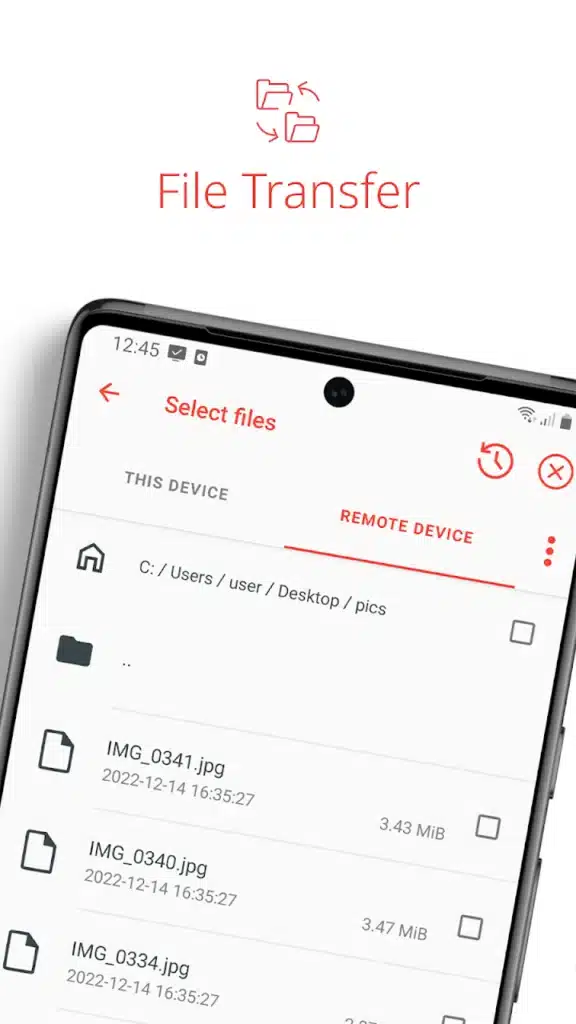
لا تقتصر بعض تطبيقات التحكم على مشاهدة الشاشة، بل يمكن أن توفر خصائص لنقل الملفات بين الأجهزة.
هذه الوظيفة مفيدة إذا نسيت ملفًا على الكمبيوتر.
لكن يجب التعامل معها بحذر على أجهزة العمل، لأن الشركات قد تمنع نسخ ملفات معينة إلى أجهزة شخصية.
احترم سياسة المؤسسة قبل نقل أي بيانات.
لا ترسل ملفات حساسة إلى جهاز عام
إذا كنت متصلًا بكمبيوتر في مكان عام، لا تنقل إليه مستندات عمل سرية لمجرد سهولة ذلك.
الجهاز نفسه قد يحتفظ بنسخة أو قد يستخدمه أشخاص آخرون.
استخدم جهازًا موثوقًا قدر الإمكان.
جودة الإنترنت تؤثر مباشرة في التجربة
Remote Desktop يعتمد على نقل صورة الشاشة باستمرار.
ولهذا يمكن أن يؤدي الاتصال الضعيف إلى:
- تأخير حركة المؤشر.
- انخفاض جودة الصورة.
- تقطيع.
- بطء لوحة المفاتيح.
- انقطاع الجلسة.
ولذلك لا تكفي سرعة Download وحدها لتقييم التجربة.
زمن الاستجابة مهم جدًا
حتى إذا كانت سرعة الإنترنت عالية، قد تشعر بالتأخير عندما يكون Ping مرتفعًا.
زمن الاستجابة يمثل الوقت الذي تستغرقه البيانات في الانتقال والعودة.
في Remote Desktop، كلما كان الاتصال أكثر استقرارًا وزمن الاستجابة أقل، أصبحت حركة الماوس والكتابة أقرب إلى الاستخدام المباشر.
شبكة Wi-Fi مستقرة أفضل من إشارة ضعيفة
إذا كنت تستخدم الهاتف للتحكم في الكمبيوتر، حاول الاتصال بشبكة مستقرة.
وجودك بعيدًا عن الراوتر قد يؤدي إلى:
- انخفاض الإشارة.
- فقدان حزم.
- تقطع الجلسة.
يمكن أيضًا توصيل الكمبيوتر الرئيسي بكابل Ethernet عندما يكون ذلك مناسبًا للحصول على اتصال أكثر استقرارًا داخل الشبكة.
إدارة الشبكة المنزلية
إذا كانت مشكلات التحكم عن بُعد مرتبطة بالشبكة، فمن المفيد معرفة الأجهزة المتصلة ومدى استقرار Wi-Fi.
يوجد على التقنية للعرب دليل مؤكد عن التحكم في الراوتر ومراقبة الأجهزة المتصلة بالشبكة، ويتناول إدارة الشبكة وتحليل بعض مشكلات الاتصال. (التقنية للعرب)
خفض جودة الصورة عند ضعف الاتصال
في جلسة الدعم الفني قد لا تحتاج إلى أعلى دقة ممكنة.
خفض جودة العرض يمكن أن يساعد على:
- تقليل استهلاك البيانات.
- تخفيف التقطيع.
- زيادة استجابة المؤشر.
خصوصًا إذا كنت تعمل عبر بيانات الهاتف.
اختر وضوحًا يسمح لك بقراءة الشاشة دون تحميل الشبكة أكثر من اللازم.
استهلاك بيانات الهاتف
جلسة Remote Desktop تتضمن بثًا مستمرًا للشاشة.
ولهذا قد تستهلك كمية ملحوظة من البيانات أثناء الاستخدام الطويل.
إذا كانت باقتك محدودة:
- استخدم Wi-Fi عند الإمكان.
- خفض جودة الصورة.
- تجنب الجلسات الطويلة عبر بيانات الهاتف.
- راقب استهلاك التطبيق.
ماذا عن الصوت؟
بعض التطبيقات قد تسمح بنقل صوت الجهاز البعيد أيضًا وفق النظام والخصائص المتاحة.
إذا لم تكن تحتاج إلى الصوت، فقد يكون تعطيله مفيدًا لتقليل البيانات.
وظائف الصوت تختلف حسب النظام وإصدار التطبيق.
التحكم في أكثر من شاشة
الأجهزة المكتبية قد تستخدم شاشتين أو أكثر.
برامج التحكم الاحترافية قد توفر طريقة للتنقل بينها أو عرضها وفق الإمكانيات المتاحة.
على الهاتف قد تصبح هذه العملية أقل راحة بسبب مساحة الشاشة الصغيرة، لذلك اختر الشاشة التي تحتوي على البرنامج المطلوب.
الهاتف في الوضع الأفقي
عند الوصول إلى شاشة كمبيوتر عريضة من الهاتف، جرّب تدوير الهاتف إلى Landscape.
هذا يمنحك مساحة أكبر لعرض سطح المكتب ويجعل:
- النصوص أوضح.
- القوائم أسهل.
- التحكم أكثر راحة.
لكن الكتابة قد تكون أكثر سهولة أحيانًا في الوضع الرأسي حسب المهمة.
استخدام لوحة مفاتيح خارجية
إذا كنت ستستخدم Remote Desktop من جهاز لوحي أو هاتف لفترة طويلة، يمكن أن تساعد لوحة مفاتيح Bluetooth في تحسين التجربة.
ويمكن أيضًا استخدام ماوس متوافق في بعض البيئات.
هكذا يصبح الجهاز المحمول أقرب إلى محطة عمل صغيرة.
الوصول إلى البرامج القوية من جهاز خفيف
أحد الاستخدامات المهمة أنك لا تحتاج بالضرورة إلى تشغيل البرنامج على الجهاز الذي بين يديك.
إذا كان الكمبيوتر البعيد يحتوي على:
- برنامج تصميم.
- برنامج إدارة.
- أدوات تطوير.
- تطبيق خاص بالعمل.
فأنت تتحكم في النسخة التي تعمل على ذلك الكمبيوتر، بينما جهازك يعرض الجلسة.
لكن الأداء الرسومي المتقدم قد لا يكون مثاليًا لكل التطبيقات بسبب ضغط الفيديو وتأخير الشبكة.
هل يصلح للمونتاج والألعاب؟
يمكن التحكم في البرنامج، لكن Remote Desktop العادي ليس دائمًا مناسبًا لأعمال تتطلب استجابة لحظية وجودة صورة عالية جدًا مثل:
- الألعاب التنافسية.
- المونتاج الدقيق.
- تصحيح الألوان.
- أعمال ثلاثية الأبعاد حساسة.
هذه المهام تستفيد من حلول بث متخصصة أو تشغيل محلي.
التعليم والتدريب عن بُعد
يمكن للمدرب مساعدة الطالب في استخدام برنامج عملي بعد الحصول على إذنه.
بدل إرسال صور لكل خطوة، يستطيع الطالب مشاهدة الطريقة مباشرة على جهازه.
هذه الطريقة مفيدة في:
- البرمجة.
- التصميم.
- برامج الشركات.
- الإعدادات التقنية.
لكن يجب أن يعرف الطالب بوضوح متى بدأ التحكم ومتى انتهى.
انتهاء الجلسة يجب أن يكون واضحًا
بعد تقديم الدعم:
- أغلق الاتصال.
- تأكد من انتهاء الجلسة.
- ألغِ الوصول المؤقت إن أمكن.
- لا تترك حساب الفني متصلًا دون حاجة.
إذا كانت الجلسة لمرة واحدة، لا يوجد سبب عادة لمنح الوصول الدائم.
الفرق بين التحكم عن بُعد والريموت التقليدي
لا ينبغي الخلط بين Remote Desktop وتطبيقات التحكم بالتلفاز أو الأجهزة المنزلية.
الريموت التقليدي يرسل أوامر محدودة مثل:
- رفع الصوت.
- تغيير القناة.
- تشغيل الجهاز.
أما Remote Desktop فينقل واجهة الكمبيوتر ويتيح تفاعلًا أوسع بكثير.
ويوجد على الموقع أيضًا مقال عن تحويل الهاتف إلى ريموت للأجهزة الإلكترونية، لكن هذا نوع مختلف من التحكم عن بُعد. (التقنية للعرب)
هل يستطيع التطبيق تشغيل الكمبيوتر وهو مغلق؟
ليس بصورة عامة.
إذا كان الكمبيوتر مطفأ بالكامل، فلا يمكن للتطبيق ببساطة بدء جلسة عادية معه.
قد توجد وظائف مثل Wake-on-LAN في بعض السيناريوهات والتطبيقات، لكنها تحتاج إلى:
- جهاز يدعم الميزة.
- إعدادات مناسبة.
- شبكة مهيأة.
لذلك لا ينبغي اعتبار تشغيل أي كمبيوتر مطفأ من الهاتف وظيفة مضمونة.
وضع السكون
إذا دخل الكمبيوتر في Sleep، قد تتوقف القدرة على الاتصال به حسب إعدادات الجهاز والشبكة.
إذا كنت تعتمد على الوصول أثناء السفر، اختبر إعدادات الطاقة قبل مغادرة المكان.
لكن لا تعطل كل وسائل توفير الطاقة دون حاجة.
هل يلزم وجود شخص أمام الجهاز؟
في الدعم المؤقت غالبًا يكون من الأفضل وجود شخص يقبل الاتصال.
أما الجهاز الذي تملكه أنت، فيمكن إعداد وصول مصرح ودائم إذا كان التطبيق يدعم ذلك.
مرة أخرى، الوصول غير المراقب يحتاج إلى حماية أقوى من الجلسة المؤقتة.
التحكم في سيرفرات العمل
يمكن استخدام تقنيات Remote Access في إدارة أنظمة العمل، لكن الشركات عادة تعتمد على سياسات وحلول مخصصة.
إذا لم تكن مسؤول النظام، لا تقم بتغيير إعدادات سيرفر أو جهاز شركة لمجرد أنك تستطيع الاتصال به.
صلاحية الوصول ليست تصريحًا لتعديل كل شيء.
لا تشارك حساب المدير دون حاجة
من الأخطاء الخطيرة منح الفني حساب Administrator الرئيسي إذا كانت المهمة لا تحتاج إليه.
طبّق مبدأ:
أقل قدر من الصلاحيات اللازمة للمهمة.
كلما قل الوصول، قلت الأضرار المحتملة عند حدوث خطأ.
ماذا تفعل قبل جلسة دعم فني؟
يفضل:
- إغلاق الملفات الشخصية غير الضرورية.
- إغلاق الحسابات المالية.
- حفظ العمل المفتوح.
- معرفة اسم الشخص الذي سيتصل.
- مراقبة الجلسة.
- إنهاؤها فور اكتمال المهمة.
لا تترك شخصًا مجهولًا يتحكم بالجهاز وأنت بعيد عنه.
تسجيل الجلسات
بعض بيئات العمل قد تسجل جلسات الدعم لأسباب تتعلق بالتدقيق أو الأمن.
إذا كانت الجلسة تحتوي على معلومات شخصية، يجب أن تكون هناك سياسة واضحة بشأن التسجيل والاحتفاظ به.
لا تسجل جلسة شخص آخر دون علمه إذا كانت القوانين أو سياسة المؤسسة تتطلب الموافقة.
ما الذي يجعل تطبيق التحكم جيدًا؟
من أهم العوامل:
- سهولة الاتصال.
- استقرار الجلسة.
- وضوح الشاشة.
- دعم الأنظمة التي تستخدمها.
- إدارة الصلاحيات.
- تحديثات منتظمة.
- خصائص أمان واضحة.
- سهولة إنهاء الاتصال.
ولا ينبغي اختيار الأداة بناءً على السرعة فقط.
تطبيقات التحكم ليست بديلًا للنسخ الاحتياطي
الوصول إلى الكمبيوتر من أي مكان لا يحمي ملفاتك من تلف القرص أو الحذف.
احتفظ دائمًا بنسخة احتياطية للمعلومات المهمة.
Remote Desktop هو وسيلة للوصول إلى الجهاز، وليس Backup.
Remote Desktop أم Cloud Storage؟
إذا كان كل ما تحتاج إليه هو ملف Word واحد، فقد تكون خدمة التخزين السحابي أبسط من التحكم في الكمبيوتر كاملًا.
استخدم Remote Desktop عندما تحتاج إلى:
- البرنامج نفسه.
- إعدادات الجهاز.
- ملفات لم تتم مزامنتها.
- بيئة العمل الموجودة على الكمبيوتر.
ولا تستخدم أداة معقدة عندما توجد طريقة أبسط.
متى يكون Remote Access خيارًا ممتازًا؟
يكون عمليًا جدًا إذا:
- تحتاج إلى جهاز معين باستمرار.
- تقدم دعمًا فنيًا.
- تعمل من أكثر من مكان.
- تستخدم برنامجًا لا يوجد إلا على الكمبيوتر.
- تحتاج إلى التحكم الكامل بدل مشاركة ملف فقط.
متى لا تحتاج إليه؟
قد لا تحتاج إلى برنامج تحكم إذا كان هدفك:
- إرسال ملف صغير.
- مشاركة مستند.
- عقد اجتماع فيديو.
- إرسال لقطة شاشة.
اختر الأداة التي تناسب المهمة بدل تفعيل وصول كامل إلى الجهاز دون حاجة.
أبرز فوائد التحكم عن بُعد
تشمل:
- الوصول إلى جهازك من مكان آخر.
- تقديم الدعم الفني.
- التحكم من الهاتف.
- التعامل مع الملفات.
- استخدام برامج مثبتة على الكمبيوتر.
- تقليل الحاجة للانتقال الفعلي إلى الجهاز.
- مساعدة أفراد الأسرة.
- إدارة أجهزة مصرح لك بها.
أبرز القيود
في المقابل:
- يحتاج إلى اتصال جيد.
- التأخير يعتمد على الشبكة.
- الشاشة الصغيرة قد تكون مزعجة.
- الجلسات الطويلة تستهلك بيانات.
- الوصول الدائم يحتاج إلى إعداد أمني قوي.
- بعض البرامج لا تكون مثالية عبر البث.
- إعطاء الصلاحية للشخص الخطأ يمثل خطرًا كبيرًا.
نصائح للحصول على تجربة أفضل
- استخدم تطبيقًا موثوقًا.
- حدّث البرنامج باستمرار.
- فعّل المصادقة الثنائية عند توفرها.
- استخدم كلمة مرور قوية للوصول الدائم.
- لا تشارك أكواد الجلسة مع الغرباء.
- استخدم شبكة مستقرة.
- اخفض جودة الصورة عند ضعف الإنترنت.
- راقب الجلسة عند تلقي الدعم.
- أغلق الاتصال بعد الانتهاء.
- احذف الوصول الدائم عندما لا تحتاج إليه.
أسئلة شائعة
هل يمكن التحكم في الكمبيوتر من الهاتف؟
نعم، تطبيقات Remote Desktop المتوافقة تسمح بعرض شاشة الكمبيوتر وإرسال أوامر التحكم من الهاتف.
هل يجب أن يكون الجهازان على شبكة Wi-Fi نفسها؟
ليس دائمًا. توجد حلول تسمح بالاتصال عبر الإنترنت من شبكات مختلفة، وفق التطبيق والإعدادات المستخدمة.
هل يمكن نقل الملفات؟
توفر بعض تطبيقات التحكم خاصية نقل الملفات، لكن الميزات تختلف حسب النظام والإصدار.
هل يمكن الوصول إلى جهاز العمل من المنزل؟
تقنيًا قد يكون ذلك ممكنًا، لكن يجب الالتزام بسياسة الشركة والحصول على التصريح المطلوب.
هل Remote Desktop آمن؟
يمكن استخدامه بأمان نسبيًا عند الاعتماد على برنامج موثوق وإعداد الحساب جيدًا، لكن منح شخص غير موثوق التحكم في الجهاز يمثل خطرًا كبيرًا.
هل يعمل مع الإنترنت الضعيف؟
قد يعمل، لكن من المتوقع انخفاض جودة الصورة وزيادة التأخير إذا كان الاتصال غير مستقر.
هل يمكن التحكم في جهاز دون علم صاحبه؟
لا ينبغي استخدام أدوات التحكم للوصول إلى جهاز دون تصريح واضح من مالكه أو الجهة المسؤولة عنه.
الخلاصة
تقنيات التحكم عن بُعد غيرت طريقة تقديم الدعم والعمل على الأجهزة، لأنها تسمح بالوصول إلى كمبيوتر آخر من الهاتف أو جهاز مختلف دون الحاجة إلى الوقوف أمامه فعليًا.
الفائدة الحقيقية تظهر في العمل عن بُعد والدعم الفني والوصول إلى البرامج والملفات الموجودة على جهاز معين، لكن سهولة الوصول يجب أن تقابلها عناية كبيرة بالأمان.
لا تمنح بيانات الاتصال لشخص مجهول، واستخدم كلمات مرور قوية ومصادقة ثنائية عندما تكون متاحة، وأنهِ جلسات الدعم بعد الانتهاء منها.
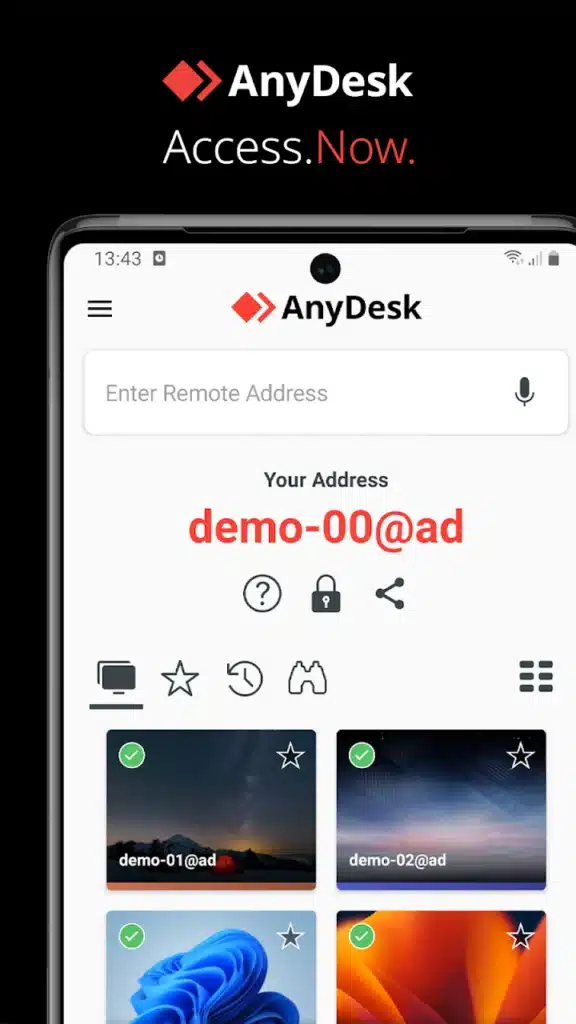
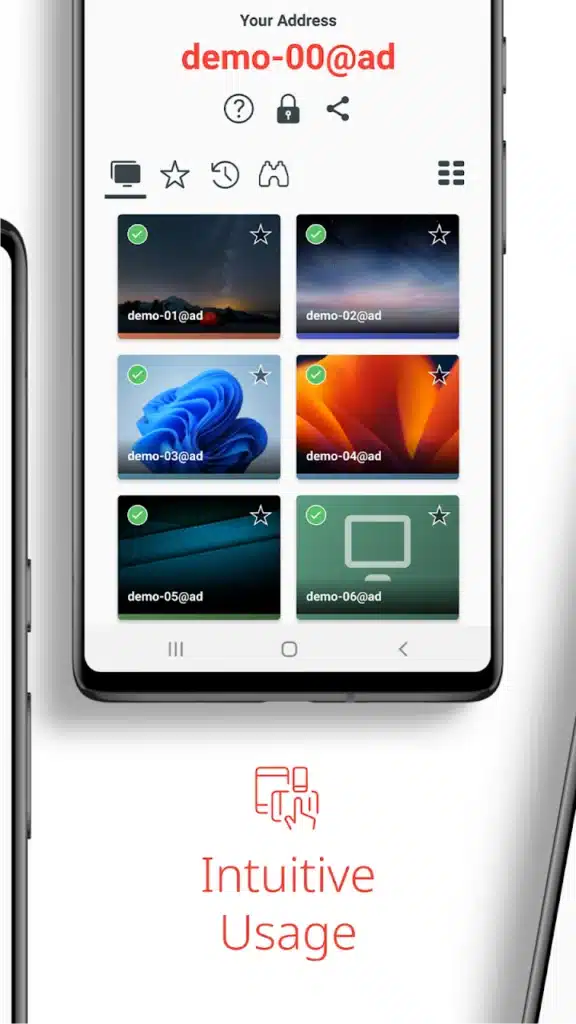
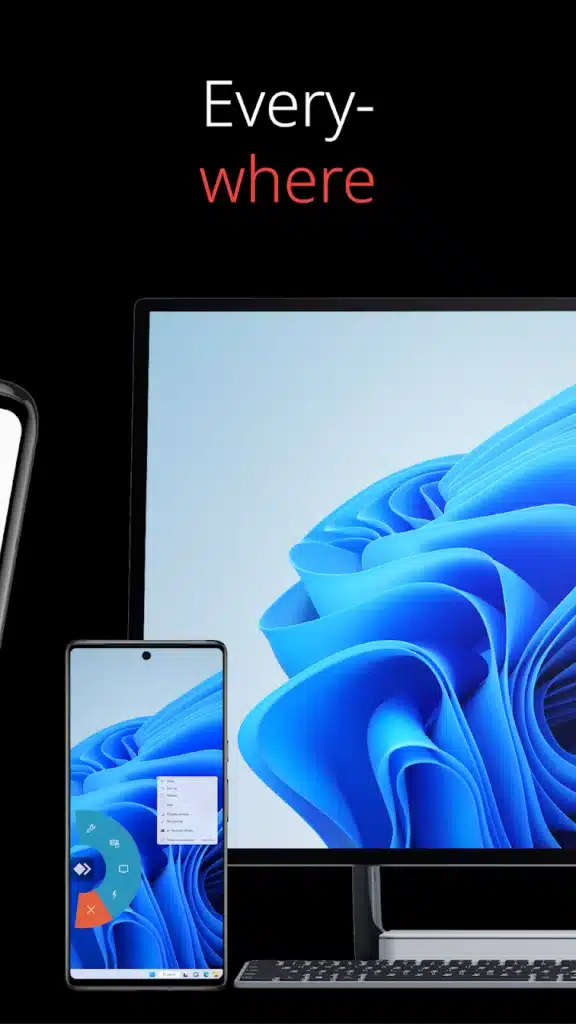
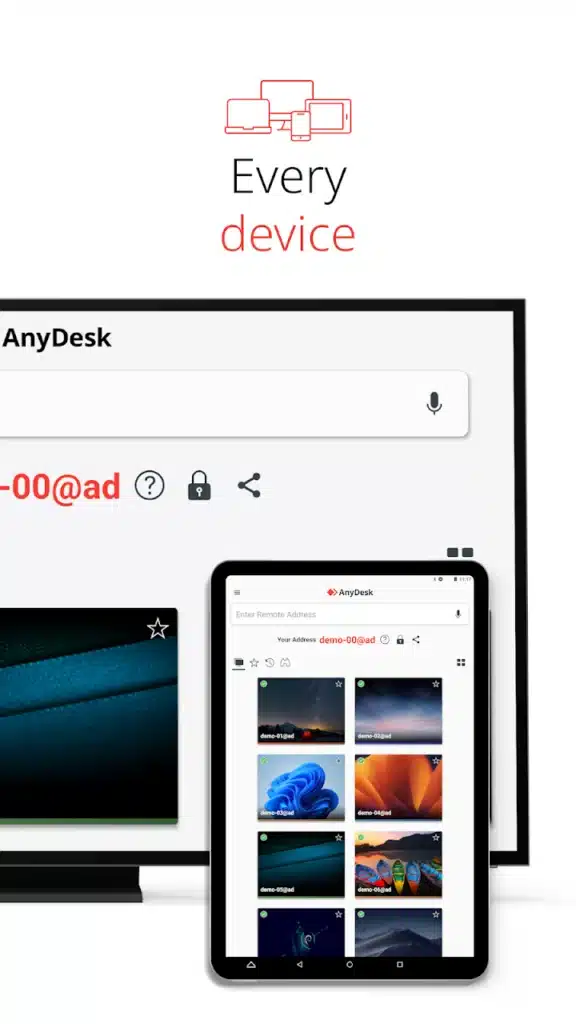
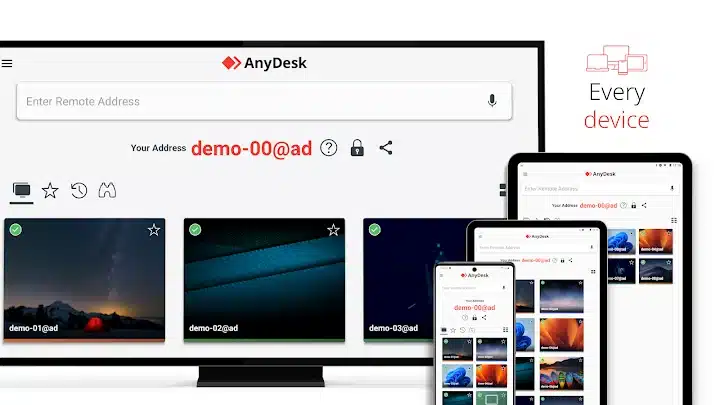
والتطبيق الذي يدور حوله هذا المقال هو AnyDesk، وهو من تطبيقات Remote Desktop التي تتيح إنشاء اتصال بين الأجهزة للوصول عن بُعد وتقديم الدعم الفني والتحكم في الأجهزة المصرح بها من الهاتف أو الكمبيوتر.







سيب تقييمك عن التطبيق
اكتب رأيك واختار تقييم من نجمة إلى خمس نجوم، وهيتسجل كتقييم على تدوينة WordPress دي.
التقييمات مغلقة حاليًا لهذه التدوينة.