
التفاصيل والشرح
شرح وتجربة الاستخدام
تغيير شكل شريط الصوت في أندرويد وتخصيص Volume Panel بالكامل
لم يعد تخصيص هاتف أندرويد مقتصرًا على تغيير الخلفية أو شكل الأيقونات فقط، فهناك تفاصيل صغيرة في واجهة النظام يمكن تعديلها لتجعل استخدام الهاتف مختلفًا تمامًا، ومن أبرزها شريط التحكم في مستوى الصوت Volume Panel الذي يظهر عند الضغط على أزرار رفع أو خفض الصوت.
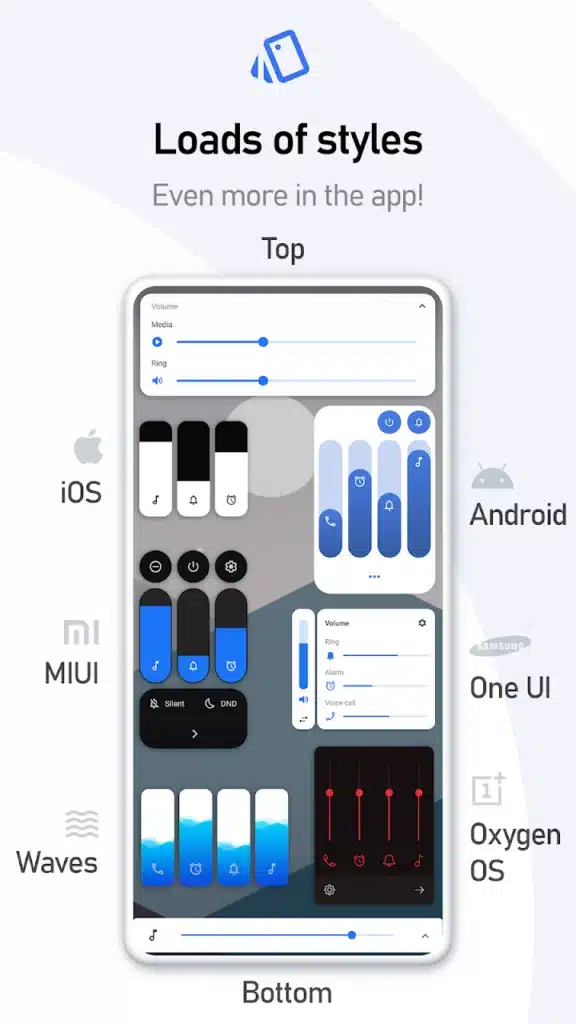
بدل الشكل الافتراضي الذي تحدده الشركة المصنعة للهاتف، يمكن استخدام تطبيقات مخصصة لإظهار لوحة صوت بتصميم يشبه iOS أو Samsung One UI أو Xiaomi HyperOS، مع إمكانية تعديل الألوان ومكان ظهور اللوحة وحجمها وإضافة اختصارات سريعة.
وفي هذا الدليل من التقنية للعرب نتعرف على فكرة تغيير شكل شريط الصوت، وأهم خيارات التخصيص، والصلاحيات المطلوبة، وكيفية الحصول على تصميم جميل دون التأثير على سهولة استخدام الهاتف.
ما المقصود بشريط الصوت Volume Panel؟
عندما تضغط على زر رفع أو خفض الصوت في هاتف أندرويد، تظهر لوحة صغيرة على الشاشة تعرض مستوى الصوت الحالي.
وقد تحتوي على أكثر من شريط للتحكم في:
- صوت الوسائط.
- صوت المكالمات.
- نغمة الرنين.
- الإشعارات.
- المنبه.
- صوت النظام.
شكل هذه اللوحة يختلف حسب الشركة المصنعة وإصدار Android.
فواجهة Samsung تختلف عن Xiaomi، كما أن تصميم Pixel يختلف عن OnePlus وغيرها.
هل يمكن تغيير شكل شريط الصوت بدون Root؟
نعم، توجد تطبيقات مخصصة لهذا النوع من التخصيص لا تحتاج عادة إلى Root.
بدل تعديل ملفات النظام، تقوم الأداة بعرض Volume Panel مخصص عندما تضغط على أزرار الصوت.
وهذا يجعل التجربة أبسط وأقل خطورة من محاولة تعديل نظام Android نفسه.
لكن قد تحتاج بعض هذه التطبيقات إلى صلاحيات خاصة، خصوصًا Accessibility Service، حتى تتمكن من اكتشاف الضغط على أزرار الصوت وإظهار اللوحة البديلة.
لماذا قد ترغب في تغيير لوحة الصوت؟
السبب الأكثر وضوحًا هو الشكل.
قد تمتلك هاتفًا بواجهة معينة ولكنك تفضل تصميم:
- iOS.
- Samsung.
- Xiaomi.
- Pixel.
- OnePlus.
كما قد ترغب في تغيير اللوحة لأنها لا تعرض جميع أدوات الصوت التي تحتاج إليها.
تطبيقات التخصيص تستطيع في بعض الحالات جعل اللوحة أكثر عملية بدل كونها مجرد تعديل بصري.
الحصول على تصميم قريب من iPhone
من التصميمات التي يبحث عنها كثير من مستخدمي Android شكل شريط الصوت الموجود في iOS.
بدل تغيير Launcher أو محاولة جعل الهاتف كله مشابهًا للآيفون، يمكن تخصيص عنصر واحد فقط من الواجهة.
وهذا خيار جيد إذا كنت تحب شكل لوحة الصوت في iOS لكنك تريد الاحتفاظ ببقية واجهة Android كما هي.
تصميم Samsung One UI
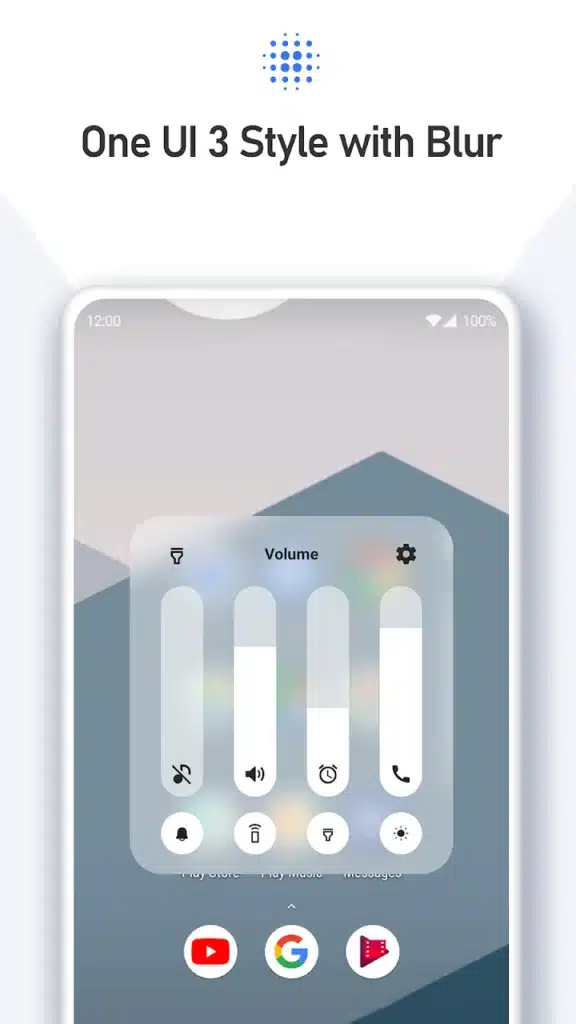
إذا كنت تستخدم هاتفًا من شركة مختلفة لكنك تفضل أسلوب Samsung، توجد تطبيقات توفر تصاميم مستوحاة من One UI.
كما أن مستخدمي هواتف Samsung لديهم خيارات تخصيص إضافية من داخل أدوات سامسونج نفسها.
هذه الطريقة مناسبة خصوصًا لمستخدمي Galaxy الذين يريدون الاحتفاظ بواجهة Samsung الأصلية بدل تركيب بديل خارجي كامل.
تغيير شكل الأيقونات مع شريط الصوت
إذا بدأت بتعديل Volume Panel، فقد ترغب في توحيد شكل الهاتف بالكامل.
يمكن مثلًا اختيار:
- شريط صوت داكن.
- خلفية متناسقة.
- أيقونات بنفس الألوان.
- Widget بسيط.
الجمع بين هذه التعديلات يمكن أن يعطي الهاتف شكلًا مختلفًا بدرجة واضحة دون تغيير نظام Android.
التحكم في ألوان شريط الصوت
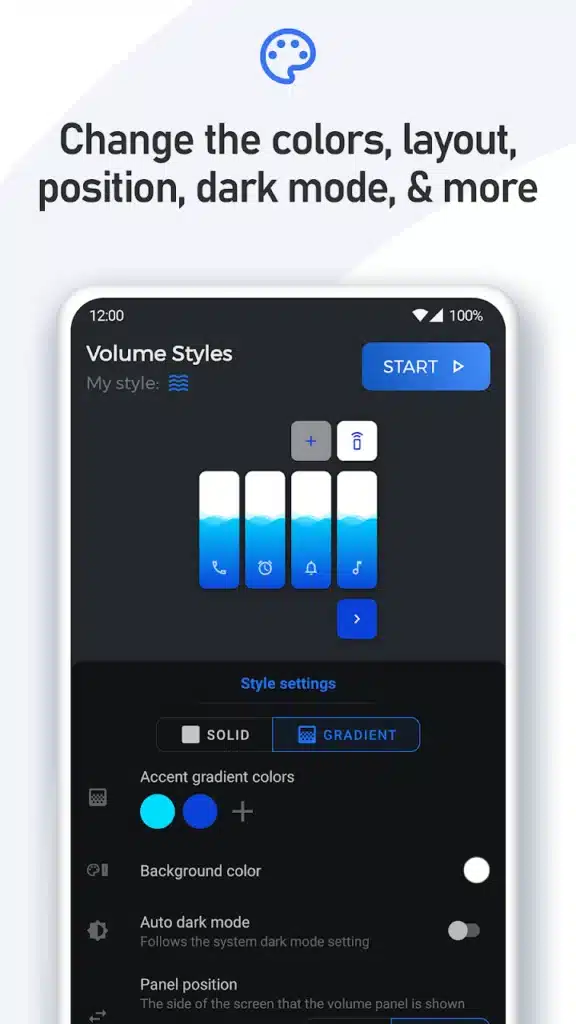
من أهم خصائص تطبيقات هذه الفئة إمكانية تعديل الألوان.
قد تستطيع اختيار:
- لون الخلفية.
- لون المؤشر.
- لون الأيقونات.
- درجة الشفافية.
- تدرج لوني Gradient.
وهذا يسمح بتنسيق لوحة الصوت مع الخلفية أو الثيم المستخدم.
إذا كانت خلفيتك داكنة مثلًا، يمكن اختيار Volume Panel داكن حتى تبدو الواجهة أكثر تناسقًا.
الوضع الداكن
الوضع الداكن مفيد خصوصًا في الليل.
بدل ظهور لوحة بيضاء شديدة السطوع عند تعديل الصوت، يمكن استخدام تصميم داكن.
بعض التطبيقات يمكنها أيضًا تغيير التصميم تلقائيًا وفق وضع النظام إذا كانت هذه الخاصية مدعومة.
تحديد مكان ظهور اللوحة
لا يفضل جميع المستخدمين ظهور Volume Panel في المكان نفسه.
قد ترغب في عرضه:
- على اليمين.
- على اليسار.
- في المنتصف.
المكان الأفضل يعتمد على اليد التي تستخدم بها الهاتف وطريقة الإمساك به.
إذا كنت تستخدم الهاتف بيدك اليمنى أغلب الوقت، فقد يكون وضع اللوحة بالقرب من الجانب الأيمن أكثر راحة.
تعديل حجم شريط الصوت
اللوحة الكبيرة قد تكون واضحة، لكنها يمكن أن تحجب جزءًا من المحتوى.
أما اللوحة الصغيرة جدًا فقد تكون أصعب في الاستخدام.
ولهذا تسمح بعض تطبيقات التخصيص بضبط:
- العرض.
- الطول.
- سماكة Slider.
- حجم الزوايا.
جرّب أكثر من إعداد حتى تصل إلى الحجم المناسب لك.
الزوايا الدائرية
من التفاصيل الصغيرة التي تغير شكل التصميم Corner Radius.
يمكن إنشاء لوحة:
- مربعة نسبيًا.
- بزوايا مستديرة.
- شديدة الاستدارة.
التصميم الدائري غالبًا يتناسب جيدًا مع واجهات Android الحديثة.
الشفافية
إضافة Transparency تجعل Volume Panel أقل حجبًا للمحتوى الموجود خلفه.
لكن لا تجعل الشفافية عالية جدًا لدرجة يصعب معها رؤية مستوى الصوت.
الشكل الجميل يجب ألا يأتي على حساب سهولة الاستخدام.
التحكم في صوت الوسائط
Media Volume هو المستوى المستخدم عادة مع:
- YouTube.
- الموسيقى.
- الألعاب.
- الفيديوهات.
- تطبيقات التواصل.
وهو أكثر أنواع الصوت التي يعدلها المستخدم خلال اليوم.
لذلك من المفيد وضعه باعتباره Slider الرئيسي في اللوحة.
التحكم في صوت الرنين
يمكن أن توفر اللوحة أيضًا التحكم في Ring Volume.
وهذا يسمح بخفض نغمة المكالمات دون الحاجة إلى الدخول إلى إعدادات الصوت.
لكن تذكر أن هواتف Android قد تفصل بين مستويات الصوت بطريقة مختلفة حسب الشركة المصنعة.
صوت المنبه
من الخصائص المفيدة عرض Alarm Volume بشكل منفصل.
فقد تخفض صوت الوسائط قبل النوم لكنك لا تريد أن ينخفض صوت المنبه أيضًا.
وجود أكثر من Slider داخل اللوحة يجعل التحكم أوضح.
صوت الإشعارات
بعض الهواتف تربط صوت الإشعارات بالرنين، بينما قد تسمح أجهزة أو إصدارات أخرى بالتحكم بشكل مختلف.
تطبيق تخصيص Volume Panel لا يستطيع بالضرورة تجاوز قيود النظام نفسه.
لذلك الوظائف الفعلية قد تختلف من هاتف إلى آخر.
صوت المكالمات
أثناء المكالمة يمكن أن يكون التحكم في Call Volume مختلفًا عن Media Volume.
التطبيق الجيد يجب أن يحترم نوع الصوت الذي يتم استخدامه حاليًا بدل تعديل مستوى غير مرتبط بالمهمة.
لكن التنفيذ النهائي يعتمد أيضًا على Android.
صوت Bluetooth
مع انتشار السماعات اللاسلكية أصبح التحكم في Bluetooth Volume من الأمور المهمة.
إذا كان التطبيق والإصدار يدعمان ذلك، يمكن أن تظهر عناصر إضافية متعلقة بأجهزة الصوت المتصلة.
لكن تعامل هذه الخاصية قد يختلف حسب الهاتف والسماعة.
إضافة السطوع إلى لوحة الصوت
الفكرة المثيرة في بعض تطبيقات Volume Panel هي أنها لا تكتفي بالصوت.
يمكن إضافة Slider للسطوع بحيث يصبح لديك:
الصوت + السطوع
داخل لوحة واحدة.
هذه الإضافة قد تختصر الحاجة إلى سحب لوحة الإعدادات السريعة فقط لتغيير إضاءة الشاشة.
إضافة اختصارات سريعة
يمكن أن تتوسع وظيفة Volume Panel لتصبح لوحة اختصارات صغيرة.
وقد تتضمن بعض الخيارات مثل:
- المصباح.
- Screenshot.
- دوران الشاشة.
- إعدادات الهاتف.
- وضع عدم الإزعاج.
- تقسيم الشاشة.
- تغيير وضع الصوت.
توفر هذه الاختصارات إمكانية الوصول إلى بعض الوظائف دون فتح Quick Settings.
التقاط Screenshot من لوحة الصوت
إذا كنت تلتقط Screenshots باستمرار، فقد يكون زر مخصص داخل Volume Panel عمليًا.
بدل الضغط على أكثر من زر فعلي في الوقت نفسه، تستطيع استخدام الاختصار إذا كانت الأداة تدعم ذلك.
هذه الميزة لا تعني بالضرورة أنها أفضل لكل مستخدم، لكنها مثال على كيفية تحويل لوحة الصوت إلى شيء أكبر من مجرد Slider.
تشغيل المصباح
يمكن إضافة Torch كاختصار في بعض التصميمات.
هذه الخاصية مناسبة عندما تحتاج إلى المصباح بصورة متكررة ولا تريد فتح لوحة الإعدادات.
لكن احرص على ألا تكون الأزرار الإضافية كثيرة لدرجة تجعل اللوحة مزدحمة.
وضع عدم الإزعاج
يمكن أن يكون Do Not Disturb أحد الاختصارات المتاحة حسب إمكانيات الأداة وإصدار Android.
هذه الوظيفة مفيدة قبل:
- الاجتماع.
- الدراسة.
- النوم.
- التصوير.
لكن بعض إصدارات النظام قد تطلب إذنًا إضافيًا للسماح لتطبيق خارجي بإدارة هذه الخاصية.
تغيير وضع الصوت بسرعة
يمكن التبديل بين:
- الرنين.
- الاهتزاز.
- الصامت.
بدون الدخول إلى إعدادات الصوت في كل مرة.
هذه من أكثر الإضافات العملية داخل لوحة الصوت.
دوران الشاشة
إذا كنت تنتقل باستمرار بين الوضع الرأسي والأفقي، يمكن أن يوفر اختصار Auto Rotation بعض الوقت.
لكن الوظيفة تعتمد على الصلاحيات التي يسمح بها Android للتطبيق.
تصميم شريط صوت خاص بك
بعض التطبيقات لا تكتفي بالقوالب الجاهزة، بل تسمح للمستخدم ببناء تصميمه الخاص.
يمكن تعديل عناصر مثل:
- الألوان.
- الشفافية.
- الزوايا.
- مكان اللوحة.
- عناصر التحكم.
وهذه الخاصية مناسبة للمستخدم الذي يريد واجهة مختلفة فعلًا بدل استخدام شكل جاهز يشبه جهازًا آخر.
هل القوالب الجاهزة أفضل؟
إذا كنت لا تريد قضاء وقت طويل في التصميم، نعم.
اختر قالبًا ثم قم بتعديل بعض التفاصيل فقط.
مثلًا:
قالب Samsung + اللون الذي تستخدمه في خلفيتك.
أو:
قالب iOS + وضع داكن.
وهذا أسرع من تصميم كل عنصر من البداية.
تخصيص الهاتف بالكامل
إذا كنت تحب تغيير شكل Android باستمرار، يمكنك الجمع بين Volume Panel وبين الخلفيات المتحركة.
لكن حاول ألا تستخدم الكثير من أدوات التخصيص التي تعمل باستمرار في الخلفية إذا لاحظت زيادة في استهلاك البطارية.
هل تغيير Volume Panel يغير النظام نفسه؟
لا.
في الغالب تقوم هذه التطبيقات باستبدال تجربة ظهور لوحة الصوت باستخدام واجهة مخصصة، لكنها لا تحول هاتف Xiaomi مثلًا إلى Samsung ولا تغير Android نفسه.
هي طبقة تخصيص فوق جزء معين من واجهة الاستخدام.
إذا حذفت التطبيق أو عطلت خدمته، يعود شريط الصوت الأصلي في الهاتف.
صلاحية Accessibility مهمة جدًا
هذا النوع من التطبيقات قد يطلب إمكانية الوصول Accessibility Service.
السبب أن التطبيق يحتاج إلى اكتشاف الضغط على أزرار الصوت ثم عرض لوحة مخصصة وتنفيذ بعض الاختصارات.
لكن Accessibility صلاحية قوية.
لذلك لا تتعامل معها مثل إذن عادي.
قبل تفعيلها:
- تأكد من التطبيق الذي قمت بتثبيته.
- اقرأ سبب طلب الصلاحية.
- استخدم المصدر الرسمي.
- لا تمنحها لتطبيق مجهول.
- أوقفها إذا لم تعد تستخدم التطبيق.
هل يجب الموافقة على كل الصلاحيات؟
لا.
هذه نقطة مهمة.
لا يجب الضغط على Allow لكل شيء فقط لأن التطبيق طلب ذلك.
فعّل الصلاحية المرتبطة بالميزة التي تريد استخدامها فقط.
إذا طلب التطبيق إذنًا لا تفهم علاقته بوظيفة تغيير الصوت، راجع السبب قبل الموافقة.
هل يستطيع التطبيق قراءة كلمات المرور؟
مجرد استخدام Accessibility يجعل مراجعة الثقة في التطبيق أكثر أهمية لأن هذه الصلاحية قوية على Android.
ولهذا يجب الالتزام بالتطبيق الأصلي والابتعاد عن النسخ المعدلة من مصادر غير معروفة.
لا تثبت إصدارًا مهكرًا من تطبيق سيحصل على صلاحيات واسعة داخل هاتفك.
هل يؤثر على البطارية؟
يحتاج التطبيق إلى العمل حتى يتمكن من استبدال Volume Panel عند الضغط على الأزرار.
لكن مقدار استهلاك الطاقة يختلف حسب:
- الهاتف.
- إصدار Android.
- التطبيق.
- الخيارات المفعلة.
بعد عدة أيام يمكنك الانتقال إلى:
الإعدادات ← البطارية ← استخدام البطارية
والتحقق من استهلاك التطبيق على جهازك.
لا تصدق أرقام الاستهلاك الثابتة
لا يمكن القول إن تطبيق Volume Panel يستهلك مثلًا 1% فقط على جميع الهواتف.
كل هاتف مختلف.
اختبر التطبيق على جهازك بدل الاعتماد على نسبة عامة.
هل يبطئ الهاتف؟
على جهاز حديث قد لا تلاحظ فرقًا واضحًا، لكن الاستجابة تعتمد على الهاتف والإعدادات.
إذا وجدت تأخيرًا بين الضغط على زر الصوت وظهور اللوحة:
- أغلق بعض المؤثرات.
- جرّب تصميمًا أبسط.
- تأكد من عدم تقييد التطبيق بشدة من إعدادات البطارية.
- حدث التطبيق.
تعارض توفير البطارية
بعض واجهات Android تغلق الخدمات التي تعمل في الخلفية بقوة.
قد يؤدي ذلك إلى توقف Volume Panel المخصص بعد فترة.
في هذه الحالة قد تحتاج إلى مراجعة إعدادات البطارية الخاصة بالتطبيق.
لكن لا تعطله من تحسين البطارية إلا إذا كانت هناك مشكلة فعلية في استمرار الخدمة.
هل يعمل على جميع الهواتف؟
التوافق قد يختلف.
فكل شركة تعدل Android بطريقتها.
قد تجد اختلافات بين:
- Samsung.
- Xiaomi.
- Oppo.
- Realme.
- Pixel.
- OnePlus.
لذلك قد تعمل جميع الخصائص على جهاز، بينما تكون بعض الوظائف محدودة على جهاز آخر.
واجهات النظام الجديدة
مع تحديث Android أو واجهة الشركة المصنعة قد تتغير طريقة تعامل النظام مع أزرار الصوت وAccessibility.
لهذا تحديث تطبيق التخصيص مهم.
إذا توقفت ميزة بعد تحديث Android، فقد تكون المشكلة مرتبطة بالتوافق وليس بالهاتف نفسه.
هل يمكن العودة إلى الشكل الأصلي؟
نعم.
إذا لم يعجبك Volume Panel المخصص:
- افتح التطبيق.
- أوقف الخدمة.
- عطّل Accessibility الخاصة به إذا لم تعد تحتاجها.
- احذف التطبيق إذا أردت.
بعد ذلك يعود النظام لاستخدام لوحة الصوت الأصلية.
لا تحتاج إلى إعادة ضبط الهاتف
هذا النوع من التخصيص قابل للإلغاء.
لا تحتاج إلى Factory Reset أو تعديل ملفات النظام حتى تعود إلى التصميم السابق.
وهذه نقطة مهمة مقارنة ببعض طرق التخصيص المعقدة.
Volume Panel أم Launcher؟
الـLauncher يغير:
- الشاشة الرئيسية.
- درج التطبيقات.
- الأيقونات.
- الإيماءات المرتبطة بالواجهة.
أما تطبيق Volume Panel فيغير جزءًا صغيرًا ومحددًا يتعلق بالصوت.
لذلك إذا كنت راضيًا عن الشاشة الرئيسية وتريد فقط تعديل شريط الصوت، فلا تحتاج إلى تغيير Launcher بالكامل.
تغيير الأيقونات والثيم معًا
للحصول على واجهة متناسقة يمكنك البدء بثلاثة عناصر فقط:
- خلفية مناسبة.
- Icon Pack أو تصميم أيقونات متناسق.
- Volume Panel بنفس الألوان.
ويمكن الاستفادة من دليل تغيير الأيقونات وتخصيص شكل التطبيقات لإكمال تصميم الشاشة.
لا تحتاج إلى تغيير عشرات العناصر حتى يبدو الهاتف مختلفًا.
أفضل إعداد عند البداية
بعد تثبيت التطبيق، لا تغير عشرات الخيارات في الوقت نفسه.
ابدأ بـ:
- اختيار Style واحد.
- تحديد لون.
- اختيار مكان اللوحة.
- ضبط مدة ظهورها.
- إضافة Slider أو اثنين.
- تجربة الأزرار.
ثم استخدم الهاتف يومًا كاملًا قبل إضافة المزيد.
مدة ظهور Volume Panel
إذا بقيت اللوحة على الشاشة فترة طويلة ستصبح مزعجة.
وإذا اختفت بسرعة كبيرة لن تتمكن من التحكم بها.
اختر مدة تسمح لك بتعديل المستوى بسهولة ثم تختفي تلقائيًا.
لا تضف كل الـSliders
قد تتمكن من عرض:
- Media.
- Ring.
- Alarm.
- Notification.
- Call.
- System.
- Bluetooth.
لكن عرضها كلها طوال الوقت يجعل اللوحة أكبر.
ضع العناصر التي تستخدمها باستمرار، واترك الباقي في القائمة الموسعة إن أمكن.
للمستخدم الذي يريد شكل iOS
يمكن اختيار قالب مستوحى من iOS ثم تخصيص:
- اللون.
- المكان.
- الشفافية.
- الحجم.
لكن الهاتف يظل Android ولن تصبح كل طريقة التحكم مطابقة للآيفون.
الفكرة هي تغيير التصميم فقط.
للمستخدم الذي يريد شكل Xiaomi
توجد تصاميم مستوحاة من MIUI وHyperOS ضمن تطبيقات هذه الفئة.
هذا مناسب مثلًا لمستخدم Samsung يحب تصميم Volume Panel الخاص بـXiaomi، أو العكس.
هل توجد تصميمات Windows؟
بعض تطبيقات التخصيص تقدم تصاميم مستوحاة من واجهات مختلفة وليست هواتف فقط.
لكن الهدف هنا تجميلي، ولا يعني أن نظام الهاتف تحول إلى Windows.
التصميمات المجتمعية
توفر بعض التطبيقات مجتمعًا أو مكتبة لتصاميم أنشأها المستخدمون.
هذه الميزة تمنحك عددًا كبيرًا من الخيارات دون الحاجة إلى بناء Style بنفسك.
لكن لا تعتمد فقط على شكل Screenshot؛ جرب التصميم وتأكد أنه مريح أثناء الاستخدام.
لا تجعل لوحة الصوت مزدحمة
إضافة:
- Flashlight.
- Screenshot.
- Brightness.
- Rotation.
- DND.
- عدة Sliders.
كلها في الوقت نفسه قد تحول اللوحة الصغيرة إلى واجهة مزدحمة.
اختر الوظائف التي تستخدمها فعلًا.
الخصوصية
قبل تثبيت أي تطبيق من هذا النوع، راجع قسم الخصوصية والصلاحيات في الإصدار الحالي.
خصوصًا لأنه قد يعتمد على Accessibility.
ولا تستخدم نسخة معدلة من موقع مجهول فقط للحصول على خصائص مدفوعة، لأنك تمنح التطبيق إمكانية وصول حساسة.
من يناسبه تطبيق تغيير Volume Panel؟
يكون مفيدًا إذا كنت:
- تحب تخصيص Android.
- تريد شكل iOS أو Samsung أو Xiaomi.
- تريد تغيير الألوان.
- تحتاج Sliders إضافية.
- تريد اختصارات بجوار مستوى الصوت.
- ترغب في تغيير مكان اللوحة.
أما إذا كنت راضيًا عن التصميم الافتراضي، فلا توجد ضرورة لتثبيت تطبيق إضافي.
مميزات فكرة تغيير شريط الصوت
أهم الفوائد:
- تغيير شكل Volume Panel.
- اختيار تصميمات مختلفة.
- تخصيص الألوان.
- تغيير مكان اللوحة.
- التحكم في شكل Sliders.
- إضافة مستويات صوت متعددة.
- دعم الوضع الداكن في بعض الأنماط.
- إضافة اختصارات عملية.
- العودة للشكل الأصلي بسهولة.
- عدم الحاجة عادة إلى Root.
أبرز السلبيات
في المقابل يجب الانتباه إلى:
- الحاجة إلى Accessibility في بعض التطبيقات.
- احتمال وجود اختلاف في التوافق بين الأجهزة.
- بعض التصميمات أو الوظائف قد تكون مدفوعة.
- احتمال إيقاف الخدمة بسبب إعدادات توفير البطارية.
- زيادة العناصر قد تجعل اللوحة مزدحمة.
- قد يحدث تأخير بسيط على بعض الأجهزة.
طريقة إعداد شريط صوت جديد
يمكن اتباع الخطوات العامة التالية:
- ثبّت التطبيق من المصدر الرسمي.
- افتحه واقرأ شاشة التعريف.
- راجع صلاحية Accessibility المطلوبة.
- فعّل الخدمة إذا كنت تثق بالتطبيق وتحتاج إليها.
- اختر تصميم Volume Panel.
- حدد مكان ظهوره.
- اختر الألوان.
- حدد Sliders التي تريدها.
- أضف الاختصارات التي تحتاج إليها فقط.
- اضغط أزرار الصوت وجرب النتيجة.
نصائح للحصول على شكل أفضل
- استخدم ألوانًا تتوافق مع الخلفية.
- لا تجعل اللوحة ضخمة.
- فعّل الوضع الداكن ليلًا إذا كان متاحًا.
- ضع Media Volume في مكان واضح.
- لا تضف اختصارات لا تستخدمها.
- راقب استهلاك البطارية.
- راجع Accessibility.
- استخدم الإصدار الرسمي.
- اختبر التصميم في الوضعين الرأسي والأفقي.
- احتفظ بالشكل البسيط إذا وجدت أن كثرة العناصر مشتتة.
أسئلة شائعة
هل يمكن تغيير شكل شريط الصوت في أندرويد؟
نعم، توجد تطبيقات تعرض Volume Panel مخصصًا بدل التصميم الافتراضي للنظام.
هل يمكن جعل شريط الصوت مثل iPhone؟
يمكن استخدام تصميم مستوحى من iOS، لكن هذا يغير شكل اللوحة ولا يحول نظام Android إلى iOS.
هل يمكن الحصول على شكل Samsung أو Xiaomi؟
تتوفر في بعض التطبيقات قوالب مستوحاة من One UI وMIUI وHyperOS وغيرها.
هل يحتاج التطبيق إلى Root؟
تطبيقات هذه الفئة لا تحتاج عادة إلى Root، لكنها قد تعتمد على Accessibility Service.
لماذا يحتاج Accessibility؟
لاكتشاف الضغط على أزرار الصوت وعرض الواجهة المخصصة وتنفيذ بعض الاختصارات.
هل يمكن إضافة التحكم في السطوع؟
بعض التطبيقات تسمح بإضافة Brightness Slider بجوار مستويات الصوت.
هل يمكن العودة إلى شريط الصوت الأصلي؟
نعم، بمجرد تعطيل خدمة التطبيق أو حذفه يعود النظام إلى Volume Panel الافتراضي.
هل يؤثر التطبيق على الصوت نفسه؟
الهدف الأساسي هو تغيير واجهة التحكم ومستويات الصوت المتاحة، وليس تحسين جودة السماعات ماديًا.
الخلاصة
تغيير شريط الصوت أحد أبسط أشكال تخصيص Android التي يمكن أن تحدث فرقًا واضحًا في شكل الهاتف دون الحاجة إلى Launcher جديد أو Root.
فيمكن للمستخدم اختيار تصميم مستوحى من iOS أو Samsung أو Xiaomi، وتغيير الألوان والشفافية ومكان ظهور اللوحة، ثم إضافة عناصر مثل السطوع والمصباح وScreenshot حسب احتياجاته.
لكن لأن هذا النوع من الأدوات قد يعتمد على Accessibility Service، يجب الحصول عليه من مصدر موثوق ومراجعة الصلاحيات جيدًا وعدم تثبيت نسخ معدلة مجهولة.
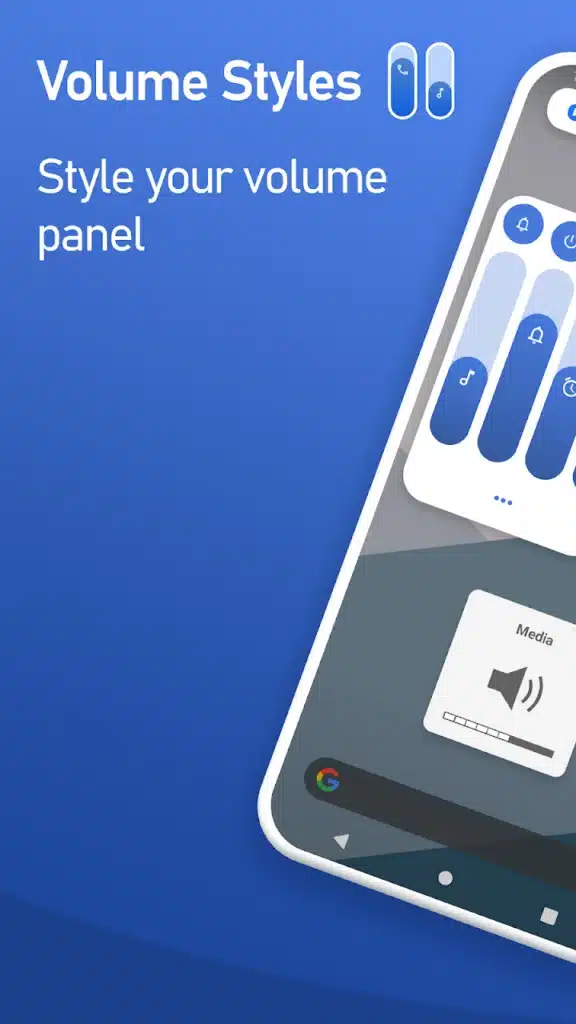
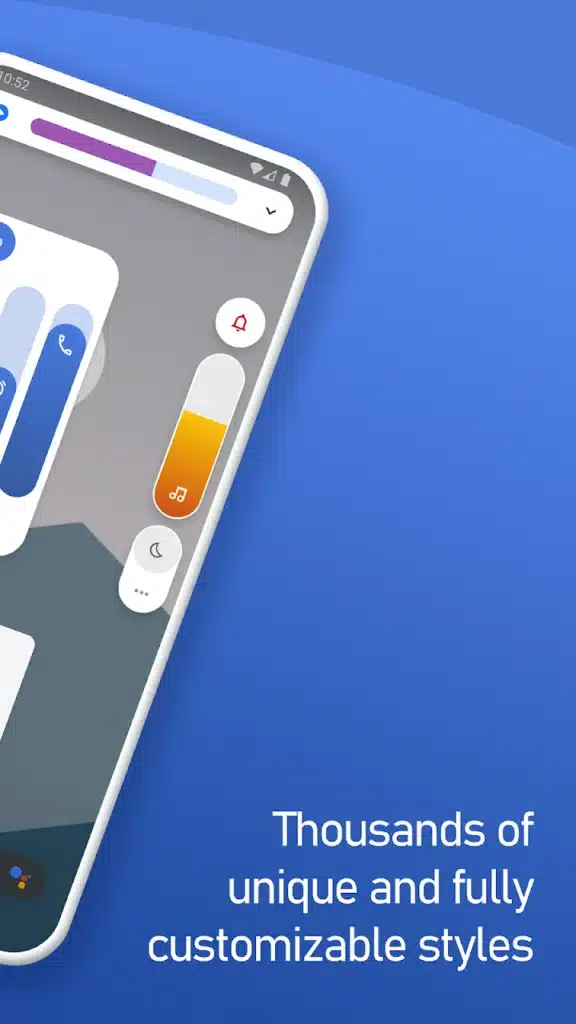
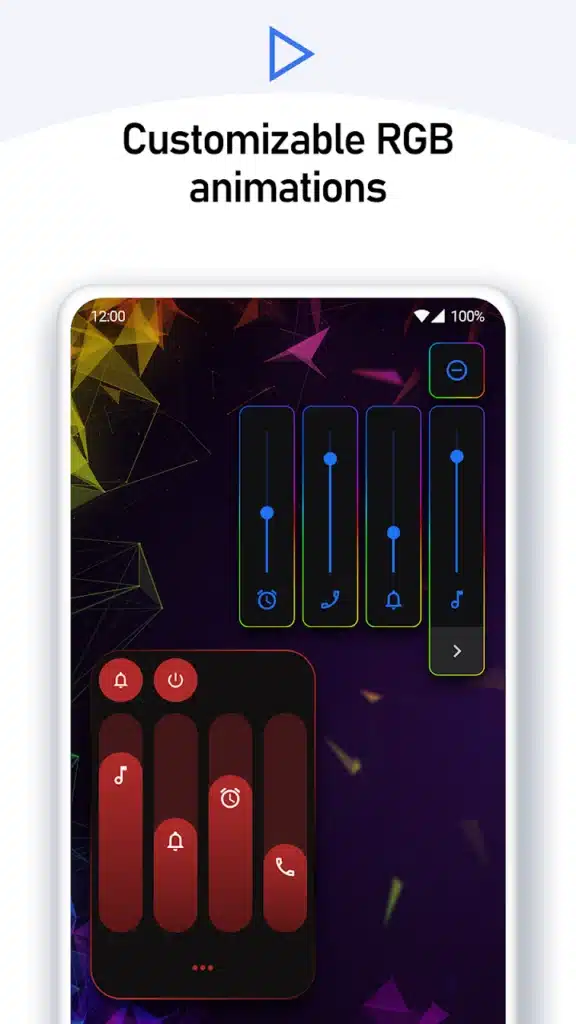
ومن أبرز التطبيقات التي تقدم هذه الفكرة Volume Styles – Custom Volume Panel، والذي يركز على استبدال لوحة الصوت الافتراضية بتصاميم قابلة للتخصيص مع إمكانية التحكم في Sliders والاختصارات وشكل اللوحة.







سيب تقييمك عن التطبيق
اكتب رأيك واختار تقييم من نجمة إلى خمس نجوم، وهيتسجل كتقييم على تدوينة WordPress دي.
التقييمات مغلقة حاليًا لهذه التدوينة.