

التفاصيل والشرح
شرح وتجربة الاستخدام
غيّر شكل هاتفك بالكامل مع لانشر بسيط وسريع لأندرويد
إذا كنت تشعر أن الشاشة الرئيسية في هاتفك أصبحت مزدحمة أو مملة، فقد لا تحتاج إلى تغيير الهاتف نفسه للحصول على تجربة مختلفة. واحدة من أسهل الطرق هي استخدام Launcher بديل يعيد تنظيم التطبيقات ويغير شكل الشاشة الرئيسية وطريقة الوصول إلى البرامج.
لكن اللانشر الجيد لا يعتمد فقط على الخلفيات والمؤثرات البصرية؛ الأهم أن يجعل استخدام الهاتف أسرع وأكثر راحة، خصوصًا مع الشاشات الكبيرة التي أصبح الوصول إلى جميع أجزائها بيد واحدة أمرًا صعبًا.
في هذا الدليل من التقنية للعرب نتعرف على فكرة أحد مشغلات أندرويد التي تركز على البساطة، والبحث السريع، والإيماءات، وتنظيم التطبيقات، مع مجموعة من خيارات التخصيص التي تمنح الهاتف شكلًا مختلفًا دون إجراء تعديلات معقدة على النظام.
ما هو Launcher في أندرويد؟
الـLauncher هو الجزء المسؤول عن الشاشة الرئيسية ودرج التطبيقات وطريقة عرض الأيقونات والتنقل بينها.
عند تثبيت Launcher جديد لا يتم استبدال نظام Android نفسه، وإنما يتم تغيير الواجهة التي تتعامل معها للوصول إلى التطبيقات.
وقد يسمح لك المشغل بتغيير:
- ترتيب التطبيقات.
- شكل الشاشة الرئيسية.
- طريقة البحث.
- الإيماءات.
- الخلفيات.
- الأيقونات.
- Widgets.
- طريقة فتح درج التطبيقات.
لهذا يمكن لتطبيق واحد أن يجعل الهاتف يبدو مختلفًا بدرجة واضحة.
لماذا يستخدم البعض لانشر بدل الواجهة الأصلية؟
واجهات الشركات مثل Samsung One UI وغيرها تقدم خيارات تخصيص جيدة، لكن بعض المستخدمين يريدون تجربة أبسط أو طريقة مختلفة للوصول إلى التطبيقات.
قد ترغب مثلًا في:
- تقليل عدد الأيقونات الظاهرة.
- الوصول إلى التطبيقات بسرعة.
- استخدام الهاتف بيد واحدة.
- تنظيم البرامج الأكثر استخدامًا.
- إضافة إيماءات مخصصة.
- تجربة شكل أكثر بساطة.
وهنا تظهر فائدة Launcher بديل.
التركيز على البساطة بدل ازدحام الشاشة
أحد الاتجاهات الحديثة في تطبيقات Launcher هو ما يسمى Digital Minimalism أو التبسيط الرقمي.
الفكرة هي تقليل العناصر الموجودة أمامك حتى يصبح الوصول إلى الوظائف الأساسية أسرع.
بدل الشاشة التي تحتوي على:
- عشرات التطبيقات.
- عدة صفحات.
- مجلدات كثيرة.
- Widgets متداخلة.
يمكن الاعتماد على واجهة أبسط تضع التطبيقات المهمة في أماكن يسهل الوصول إليها.
البحث السريع عن التطبيقات
من أكثر الخصائص العملية في أي Launcher وجود بحث سريع.
إذا كان لديك عشرات أو مئات التطبيقات، فقد يستغرق البحث بينها يدويًا بعض الوقت.
لكن باستخدام البحث تستطيع كتابة أول أحرف من اسم التطبيق ثم فتحه مباشرة.
وتصبح هذه الطريقة أكثر فائدة للمستخدم الذي لا يريد الاحتفاظ بكل التطبيقات على الشاشة الرئيسية.
درج تطبيقات ذكي
بدل ترتيب التطبيقات أبجديًا فقط، تستطيع بعض المشغلات الاستفادة من معدل استخدام التطبيقات في تنظيمها.
وبذلك يمكن أن تظهر البرامج التي تستخدمها باستمرار في مكان أقرب.
الفكرة مفيدة لأن معظم المستخدمين يمتلكون عددًا كبيرًا من التطبيقات، لكنهم في الواقع يعتمدون يوميًا على مجموعة صغيرة منها.
الاستخدام بيد واحدة
حجم الهواتف الحديثة أصبح أكبر بصورة واضحة.
وهذا يجعل الوصول إلى أعلى الشاشة أو بعض الزوايا أثناء استخدام الهاتف بيد واحدة أمرًا غير مريح.
لذلك يمكن أن يكون تصميم Launcher يضع الاختصارات المهمة في المنطقة القريبة من الإبهام أكثر راحة.
هذه التفاصيل تبدو بسيطة، لكنها تؤثر على تجربة الاستخدام عندما تكرر الحركة مئات المرات يوميًا.
الإيماءات تختصر عدد الخطوات
الإيماءات Gestures من الخصائص المفيدة في تطبيقات Launcher.
بدل البحث عن كل وظيفة داخل القوائم، يمكن ربط حركة معينة بإجراء محدد.
على سبيل المثال، حسب الخيارات التي يدعمها المشغل، قد تستطيع تخصيص السحب لتنفيذ وظائف مثل:
- فتح تطبيق معين.
- الانتقال إلى اختصار.
- فتح قائمة التطبيقات.
- الوصول إلى وظيفة في النظام.
توفر الإيماءات الوقت بعد الاعتياد عليها، لكنها تحتاج إلى بعض التجربة حتى تختار الحركات التي تناسب استخدامك.
لا تفعّل عشرات الإيماءات مرة واحدة
من الأفضل البدء بعدد صغير من الاختصارات.
إذا خصصت حركة مختلفة لكل اتجاه منذ اليوم الأول، قد تجد نفسك تنسى وظيفة كل واحدة.
ابدأ مثلًا بإيماءتين أو ثلاث، ثم أضف المزيد عند الحاجة.
الهدف هو تسهيل استخدام الهاتف وليس جعل الواجهة أكثر تعقيدًا.
تغيير شكل الأيقونات
جزء كبير من شكل الشاشة الرئيسية يعتمد على الأيقونات.
حتى إذا استخدمت خلفية جميلة، قد تبدو الواجهة غير متناسقة إذا كانت الأيقونات مختلفة جدًا في التصميم والألوان.
بعض المشغلات تدعم الأيقونات المتوافقة مع تصميم Android الحديث، بينما يمكن استخدام أدوات إضافية للحصول على شكل أكثر تخصيصًا.
وإذا كان هدفك الأساسي هو تغيير الأيقونات فقط، يوجد على الموقع دليل عن تغيير شكل واسم أيقونات التطبيقات دون الحاجة إلى إعادة بناء تجربة الهاتف بالكامل.
ما المقصود بـMaterial You؟
Material You هو أسلوب تصميم في Android يعتمد بدرجة كبيرة على جعل ألوان الواجهة أكثر انسجامًا مع الخلفية واختيارات المستخدم.
عند دعم الأيقونات ذات الطابع الديناميكي، يمكن أن تحصل الشاشة على شكل أكثر تجانسًا بدل وجود عشرات الألوان المختلفة.
لكن دعم الأيقونات يعتمد أيضًا على:
- التطبيق نفسه.
- إصدار Android.
- Launcher المستخدم.
لذلك قد لا تتغير جميع الأيقونات بالطريقة نفسها.
الخلفيات جزء مهم من التصميم
الخلفية المناسبة يمكن أن تغير شكل الواجهة بالكامل.
إذا كان Launcher بسيطًا فمن الأفضل اختيار خلفية لا تحتوي على كمية كبيرة من التفاصيل، لأن الخلفية المزدحمة قد تقلل وضوح الأيقونات والنصوص.
جرب مثلًا:
- خلفية داكنة.
- ألوانًا محايدة.
- تصميمًا بسيطًا.
- خلفية متدرجة.
ثم اختر الأيقونات التي تتناسب معها.
ماذا عن الخلفيات المتحركة؟
يمكن الجمع بين Launcher وخلفيات Live Wallpaper إذا كنت تريد تصميمًا أكثر حركة.
وقد تناول التقنية للعرب هذه الفكرة في دليل الخلفيات المتحركة وتحريك أيقونات التطبيقات على الشاشة.
لكن تذكر أن المؤثرات والخلفيات المتحركة قد تحتاج إلى موارد أكثر من صورة ثابتة، لذلك لا تستخدمها إذا لاحظت تأثيرًا واضحًا على البطارية أو السلاسة.
Widgets على الشاشة الرئيسية
الويدجت يمكن أن تجعل الشاشة أكثر فائدة إذا تم استخدامها باعتدال.
يمكن إضافة عناصر مثل:
- الساعة.
- الطقس.
- التقويم.
- المهام.
- مشغل الموسيقى.
لكن وضع عدد كبير من Widgets قد يعيد مشكلة الازدحام التي حاولت التخلص منها باستخدام Launcher بسيط.
الأفضل اختيار الأدوات التي تنظر إليها فعلًا كل يوم.
Widget الطقس
وجود معلومات الطقس على الشاشة الرئيسية يوفر عليك فتح تطبيق مستقل في كل مرة.
لكن هذه الوظيفة قد تحتاج إلى:
- اتصال بالشبكة لتحديث البيانات.
- موقع تقريبي أو اختيار مدينة يدويًا حسب التطبيق.
إذا كنت لا تستخدم الطقس باستمرار، يمكنك الاستغناء عنه للحفاظ على بساطة الشاشة.
إخفاء التطبيقات
إخفاء بعض التطبيقات من درج البرامج قد يكون مفيدًا لتنظيف الواجهة.
على سبيل المثال توجد تطبيقات نظام لا تستخدمها مباشرة لكنها تظهر في القائمة باستمرار.
يمكن إخفاؤها من العرض إذا كان Launcher يدعم ذلك.
لكن يجب التفرقة بين:
إخفاء التطبيق من القائمة
و:
حماية التطبيق بكلمة مرور.
إخفاء الأيقونة وحده ليس وسيلة أمان حقيقية.
لا تعتبر إخفاء التطبيقات خزنة أمنية
إذا كان لديك تطبيق يحتوي على معلومات حساسة، استخدم وسائل حماية فعلية مثل:
- قفل النظام.
- بصمة الإصبع.
- مجلد آمن عندما يكون متاحًا.
- خصائص حماية التطبيق الأصلية.
عدم ظهور الأيقونة على الشاشة لا يعني أن التطبيق أصبح مشفرًا أو غير قابل للوصول.
شارات الإشعارات
بعض Launchers تستطيع إظهار نقطة أو علامة بجوار التطبيق عندما يوجد إشعار جديد.
هذه الوظيفة قد تحتاج إلى صلاحية Notification Access.
وهي صلاحية حساسة نسبيًا، لذلك لا تمنحها لأي تطبيق دون فهم سبب استخدامها.
إذا كنت تحتاج إلى الشارات، يمكنك تفعيلها. وإذا كنت لا تحتاجها، فمن الأفضل عدم منح الصلاحية.
صلاحية Accessibility
قد تستخدم بعض المشغلات خدمة Accessibility لتنفيذ وظيفة محددة مثل فتح قائمة التطبيقات الأخيرة عبر إيماءة.
لكن Accessibility من الصلاحيات القوية في Android.
لذلك قبل منحها:
- اقرأ سبب طلبها.
- تحقق من الوظيفة المرتبطة بها.
- فعّلها فقط إذا كنت تحتاج إلى الوظيفة.
- أوقفها إذا توقفت عن استخدام الميزة.
لا تمنح صلاحيات حساسة لمجرد إكمال إعداد التطبيق بسرعة.
الخصوصية في تطبيقات Launcher
Launcher يستخدم جزءًا أساسيًا جدًا من هاتفك، لذلك الخصوصية مهمة.
فهو يرى التطبيقات المثبتة على الجهاز وقد يحتاج إلى بعض الصلاحيات لتقديم وظائفه.
من الأفضل مراجعة:
- أذونات التطبيق.
- سياسة الخصوصية.
- إعدادات الإشعارات.
- صلاحية Accessibility.
- أي وصول إضافي يطلبه.
واستخدم النسخة الرسمية من التطبيق بدل ملفات APK مجهولة المصدر.
هل تغيير Launcher يبطئ الهاتف؟
ليس بالضرورة.
الأداء يعتمد على:
- طريقة تطوير Launcher.
- مواصفات الهاتف.
- عدد Widgets.
- المؤثرات المستخدمة.
- الخلفيات المتحركة.
- التطبيقات العاملة في الخلفية.
لانشر بسيط قد يعمل بسلاسة كبيرة، بينما واجهة تحتوي على مؤثرات وعناصر كثيرة قد تحتاج إلى موارد أكبر.
لذلك لا يمكن القول إن جميع المشغلات أسرع أو أبطأ من واجهة الهاتف الأصلية.
هل يوفر البطارية؟
لا توجد نسبة ثابتة يمكن تطبيقها على كل الأجهزة.
استهلاك البطارية يختلف حسب:
- الهاتف.
- إصدار Android.
- عدد العناصر المستخدمة.
- Widgets.
- الخلفية.
- طريقة الاستخدام.
ولهذا فإن الادعاء بأن Launcher معين يوفر نسبة محددة مثل 15% على كل الأجهزة غير دقيق.
أفضل طريقة هي تجربة المشغل ثم مراقبة استهلاك البطارية من إعدادات الهاتف.
كيف تراقب استهلاك البطارية؟
بعد استخدام Launcher لعدة أيام، انتقل إلى:
الإعدادات ← البطارية ← استخدام البطارية
ثم راقب ما إذا كان التطبيق يستهلك نسبة غير طبيعية.
لا تحكم عليه خلال خمس دقائق فقط، لأن Android يحتاج إلى بعض الوقت للحصول على صورة أفضل عن نمط الاستخدام.
معدل تحديث الشاشة
إذا كان هاتفك يدعم 90Hz أو 120Hz، قد تشعر بسلاسة أكبر أثناء التنقل.
لكن Launcher لا يستطيع وحده تحويل شاشة 60Hz إلى 120Hz.
السلاسة النهائية تعتمد على:
- الشاشة.
- النظام.
- المعالج.
- الرسومات.
- تحسين التطبيق.
لذلك من الأفضل عدم ربط Launcher برقم إطارات ثابت لجميع الهواتف.
هل يجعل الهاتف مثل أجهزة الفلاجشيب؟
يمكن أن يجعل شكل الواجهة مختلفًا وأكثر ترتيبًا، لكنه لا يغير مواصفات الهاتف.
لن يؤدي تغيير Launcher إلى زيادة:
- قوة المعالج.
- جودة الكاميرا.
- RAM.
- سرعة التخزين.
- معدل تحديث الشاشة.
هو تغيير في طريقة الاستخدام والمظهر وليس ترقية للعتاد.
تخصيص هواتف Samsung
إذا كنت تمتلك Samsung Galaxy، فهناك خيار آخر بجانب استخدام Launcher خارجي.
يمكنك الاستفادة من أدوات سامسونج الرسمية لتعديل أجزاء كثيرة من One UI دون استبدال الشاشة الرئيسية بالكامل.
يوجد على الموقع دليل مفصل عن تخصيص واجهة هواتف Samsung والتحكم في الشاشة الرئيسية والأيقونات.
وبذلك تستطيع المقارنة بين استخدام Launcher مستقل وبين الاحتفاظ بواجهة Samsung وتوسيع خياراتها.
أيهما أفضل: Launcher أم أدوات النظام؟
الأمر يعتمد على هدفك.
استخدم Launcher إذا كنت تريد:
- تغيير طريقة الشاشة الرئيسية جذريًا.
- تجربة درج تطبيقات مختلف.
- بحثًا مختلفًا.
- إيماءات خاصة بالمشغل.
- أسلوبًا جديدًا للتنقل.
استخدم أدوات النظام إذا كنت تريد:
- الاحتفاظ بالواجهة الأصلية.
- تعديلات محدودة.
- تكاملًا أكبر مع الشركة المصنعة.
لا يوجد اختيار واحد مناسب للجميع.
تخصيص الهاتف لا يحتاج إلى Root
معظم تطبيقات Launcher الحديثة لا تحتاج إلى Root.
يتم التعامل معها كواجهة بديلة يمكن تعيينها كتطبيق الشاشة الرئيسية الافتراضي.
وهذا أكثر أمانًا وأسهل من تعديل ملفات النظام.
كما يمكنك العودة إلى Launcher الأصلي في أي وقت.
كيف تعود إلى واجهة الهاتف الأصلية؟
إذا لم يعجبك الشكل الجديد، لست مضطرًا إلى إعادة ضبط الهاتف.
عادة يمكنك الانتقال إلى:
الإعدادات ← التطبيقات ← التطبيقات الافتراضية ← تطبيق الشاشة الرئيسية
ثم اختيار Launcher الأصلي الخاص بالهاتف.
قد تختلف أسماء القوائم قليلًا حسب الشركة المصنعة وإصدار Android.
قبل تغيير الواجهة بالكامل
يفضل أخذ لقطة شاشة لترتيب التطبيقات الحالي إذا كنت تعتمد عليه.
بعض Launchers لا تنقل ترتيب الأيقونات والمجلدات من الواجهة الأصلية بالطريقة نفسها.
وجود لقطة مرجعية يجعل إعادة الترتيب أكثر سهولة.
النسخ الاحتياطي لإعدادات Launcher
إذا كان المشغل يوفر Backup وRestore، فمن المفيد استخدامها بعد الانتهاء من ترتيب الواجهة.
فبعد قضاء وقت في ضبط:
- التطبيقات.
- الاختصارات.
- الإيماءات.
- Widgets.
لن ترغب في إعادة كل شيء يدويًا إذا غيرت الهاتف أو أعدت تثبيت التطبيق.
البحث أهم من كثرة الأيقونات
من الأفكار الجيدة في واجهات Minimal Launcher الاعتماد على البحث بدل إبقاء كل شيء أمامك.
عندما تستطيع الوصول إلى التطبيق بكتابة حرفين أو ثلاثة، تقل الحاجة إلى إنشاء خمس صفحات مليئة بالأيقونات.
قد يجعل هذا الهاتف أكثر هدوءًا بصريًا ويسهل العثور على التطبيقات.
تقليل المشتتات
الشاشة المزدحمة قد تشجع المستخدم على فتح التطبيقات بمجرد رؤيتها.
إخفاء بعض التطبيقات الأقل أهمية أو إبعادها عن الصفحة الرئيسية يمكن أن يجعل الوصول إليها قرارًا مقصودًا أكثر.
هذه ليست وظيفة سحرية لزيادة الإنتاجية، لكنها قد تساعد المستخدم الذي يريد تقليل التشتت.
الاختصارات السريعة
يمكن أن تصبح الإيماءات مفيدة جدًا إذا ربطتها بأكثر الأشياء التي تستخدمها.
مثل:
- الكاميرا.
- الهاتف.
- المتصفح.
- تطبيق الملاحظات.
بدل البحث عن الأيقونة كل مرة.
لكن لا تجعل كل حركة على الشاشة تنفذ وظيفة، لأن ذلك قد يسبب أوامر غير مقصودة.
اختيار شكل داكن أو فاتح
الواجهة الجيدة يجب أن تكون مريحة في ظروف الإضاءة المختلفة.
يمكن أن يكون الوضع الداكن مناسبًا في الليل، بينما يفضل البعض الوضع الفاتح خلال النهار.
إذا كان Launcher يتكامل مع وضع النظام، يمكن أن يصبح الانتقال أكثر سلاسة دون الحاجة إلى تغيير التصميم يدويًا باستمرار.
تغيير أسماء وأشكال الأيقونات
إذا أردت تخصيصًا أعمق من الذي يقدمه Launcher، يمكنك الاستفادة من مقال تغيير شكل واسم أيقونات التطبيقات باحترافية.
لكن تذكر أن الإفراط في تغيير الأسماء قد يجعل العثور على بعض التطبيقات أصعب لاحقًا.
التخصيص الناجح يجمع بين الجمال وسهولة الاستخدام.
هل تحتاج إلى حزم أيقونات؟
ليس دائمًا.
قد تكون أيقونات النظام الديناميكية كافية للحصول على شكل متناسق.
لكن إذا كنت تريد ثيمًا معينًا، قد تساعد Icon Packs في توحيد شكل البرامج.
قبل شراء حزمة، تأكد من أنها تدعم التطبيقات التي تستخدمها لأن بعض الأيقونات النادرة قد تظل بتصميمها الأصلي.
الخلفية والأيقونات يجب أن تعملا معًا
خلفية مليئة بالألوان مع أيقونات كثيرة التفاصيل قد تجعل الشاشة فوضوية.
جرب هذه المعادلة:
خلفية بسيطة + أيقونات واضحة + Widgets قليلة.
غالبًا تعطي نتيجة أكثر أناقة من تشغيل كل تأثير متاح في الوقت نفسه.
لا تحتاج إلى مئات الثيمات للحصول على واجهة جيدة
عدد الثيمات ليس المؤشر الوحيد على جودة Launcher.
قد يكون لديك مئات التصاميم لكنك تستخدم واحدًا فقط.
الأهم هو:
- سهولة الوصول إلى التطبيقات.
- الاستقرار.
- الخصوصية.
- التخصيص الذي تحتاج إليه.
- عدم وجود خصائص مزعجة.
اختر الواجهة التي تخدم استخدامك اليومي بدل مطاردة أكبر عدد من المؤثرات.
أبرز مميزات التجربة
تتركز فكرة هذا النوع من Launchers في:
- واجهة بسيطة.
- بحث سريع.
- ترتيب التطبيقات حسب الاستخدام.
- دعم الإيماءات.
- استخدام مريح بيد واحدة.
- دعم Widgets.
- تخصيص شكل الشاشة.
- إمكانية إخفاء بعض التطبيقات من العرض.
- دعم الأيقونات الحديثة.
- تغيير الخلفيات.
- تقليل ازدحام الشاشة الرئيسية.
ويمكن أن تختلف بعض الوظائف حسب إصدار التطبيق والهاتف.
أشياء يجب الانتباه إليها
قبل الاعتماد على Launcher جديد:
- اختبره عدة أيام.
- راقب البطارية.
- تحقق من الإشعارات.
- راجع الصلاحيات.
- تأكد من عمل التطبيقات المستنسخة وملف العمل إذا كنت تستخدمهما.
- جرّب Widgets المهمة.
- تأكد من عدم وجود مشكلة في الوصول إلى الهاتف أو الكاميرا.
- احتفظ بطريقة العودة إلى Launcher الأصلي.
بهذه الطريقة تعرف ما إذا كان مناسبًا لك فعلًا بدل الحكم من الشكل فقط.
مشكلات قد تظهر مع بعض الأجهزة
نظرًا لاختلاف واجهات Android، قد تواجه بعض المشغلات مشكلات مثل:
- Widget لا يعمل بالشكل المتوقع.
- تطبيق مستنسخ لا يظهر.
- اختلاف في شارات الإشعارات.
- تأثر بعض الإيماءات.
- إعادة تحميل الشاشة الرئيسية.
وجود مشكلة على هاتف معين لا يعني بالضرورة أنها ستظهر على جميع الأجهزة، لذلك يفضل اختبار الوظائف التي تعتمد عليها قبل اعتماد Launcher بالكامل.
لمن يناسب هذا النوع من التطبيقات؟
قد يناسبك إذا كنت:
- تريد شاشة رئيسية أقل ازدحامًا.
- تستخدم الهاتف بيد واحدة.
- تبحث باستمرار عن التطبيقات بدل ترتيبها في مجلدات.
- تحب الإيماءات.
- تريد تغيير شكل Android دون Root.
- تفضل واجهة بسيطة وعملية.
- ترغب في تجربة Launcher مختلف عن واجهة الشركة.
أما إذا كنت راضيًا عن واجهة هاتفك الحالية، فلا توجد ضرورة لتغييرها فقط لأن Launcher آخر يبدو مختلفًا.
خطوات استخدام Launcher جديد
يمكن أن تختلف الخيارات بين الهواتف، لكن العملية العامة بسيطة:
- ثبّت التطبيق من المصدر الرسمي.
- افتحه.
- راجع شاشة الإعداد الأول.
- امنح الصلاحيات التي تحتاج إليها فقط.
- اختره كتطبيق الشاشة الرئيسية الافتراضي.
- اضبط التطبيقات والاختصارات.
- اختر الخلفية.
- أضف Widgets عند الحاجة.
- اضبط الإيماءات تدريجيًا.
- استخدمه لعدة أيام قبل اتخاذ قرار نهائي.
نصائح للحصول على أفضل واجهة
- لا تضع كل التطبيقات على الصفحة الرئيسية.
- استخدم البحث للتطبيقات الأقل استخدامًا.
- احتفظ بـWidgets الضرورية فقط.
- اختر خلفية بسيطة.
- وحّد شكل الأيقونات قدر الإمكان.
- لا تفعّل صلاحية لا تحتاج إليها.
- اختبر الإيماءات واحدة تلو الأخرى.
- راقب البطارية بعد التثبيت.
- استخدم النسخ الاحتياطي إذا كان متاحًا.
- لا تتردد في العودة للواجهة الأصلية إذا كانت أكثر ملاءمة لك.
أسئلة شائعة
هل تغيير Launcher يحذف التطبيقات؟
لا، تغيير الشاشة الرئيسية لا يحذف التطبيقات المثبتة على الهاتف.
هل يمكن العودة إلى واجهة الهاتف القديمة؟
نعم، يمكنك اختيار Launcher الأصلي مرة أخرى من إعدادات التطبيقات الافتراضية.
هل يحتاج Launcher إلى Root؟
لا تحتاج تطبيقات Launcher العادية إلى Root لتغيير الشاشة الرئيسية.
هل يؤثر على البطارية؟
يعتمد ذلك على التطبيق والإعدادات وWidgets والخلفيات المستخدمة، ولا توجد نسبة ثابتة لجميع الهواتف.
هل يمكن إخفاء التطبيقات؟
تتيح بعض المشغلات إخفاء تطبيقات من درج البرامج، لكن الإخفاء ليس بديلًا عن قفل التطبيق أو تشفير البيانات.
هل يمكن تغيير الأيقونات؟
نعم، حسب دعم Launcher وحزم الأيقونات والنظام، ويمكنك أيضًا الاستفادة من دليل تغيير الأيقونات.
هل الخلفيات المتحركة تعمل مع Launcher؟
غالبًا يمكن استخدام Live Wallpapers مع Launchers المتوافقة، لكن استهلاك البطارية والأداء قد يختلف حسب الجهاز.
الخلاصة
تغيير Launcher من أسهل الطرق لتجديد تجربة Android دون شراء هاتف جديد أو إجراء تعديلات خطرة على النظام. الفائدة الحقيقية لا تكمن في جعل الهاتف يبدو “أغلى”، وإنما في ترتيب الشاشة بطريقة تناسب استخدامك وتسريع الوصول إلى التطبيقات وتقليل الازدحام.
وتعتبر خصائص مثل البحث الفوري، ودرج التطبيقات الذكي، والإيماءات، والاستخدام بيد واحدة، ودعم Widgets من الأشياء التي يمكن أن تجعل الشاشة الرئيسية أكثر عملية إذا تم استخدامها بشكل جيد.
وفي المقابل، لا ينبغي الاعتماد على أرقام غير موثقة عن توفير البطارية أو اعتبار أي Launcher أسرع على جميع الأجهزة، لأن الأداء يختلف باختلاف الهاتف والإعدادات.
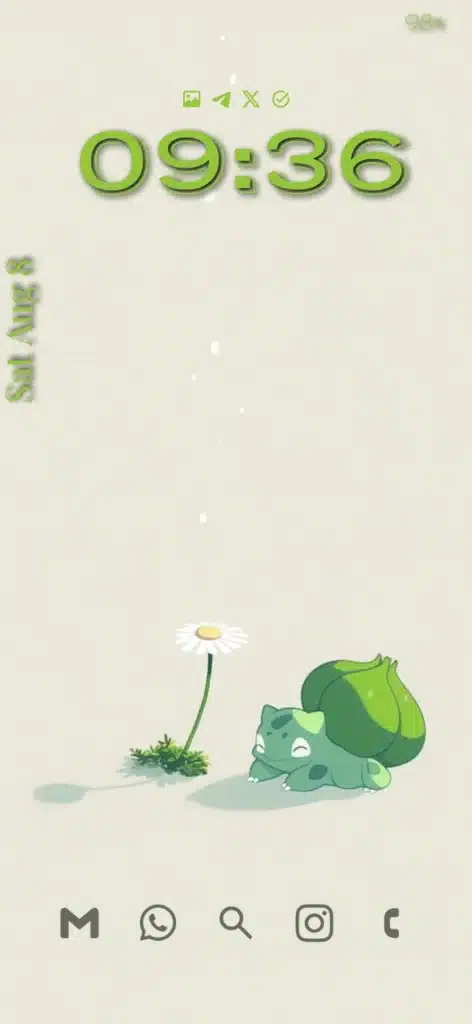
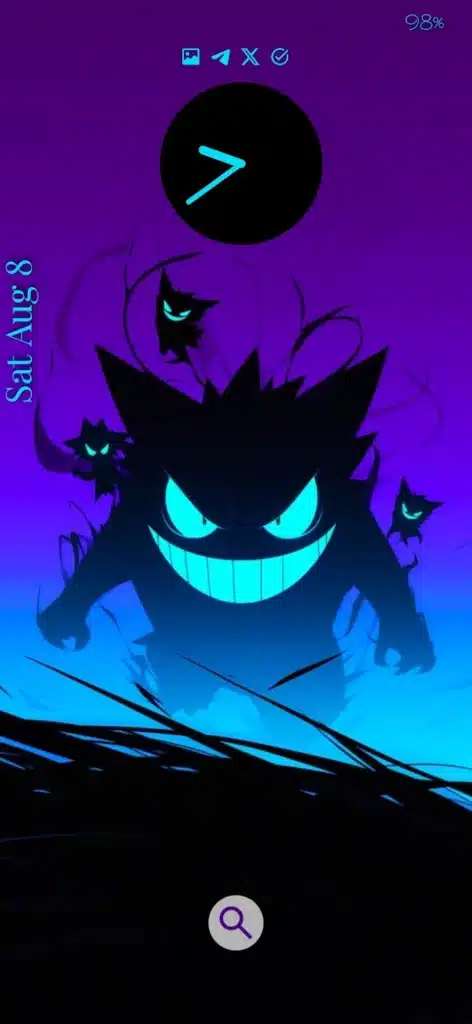
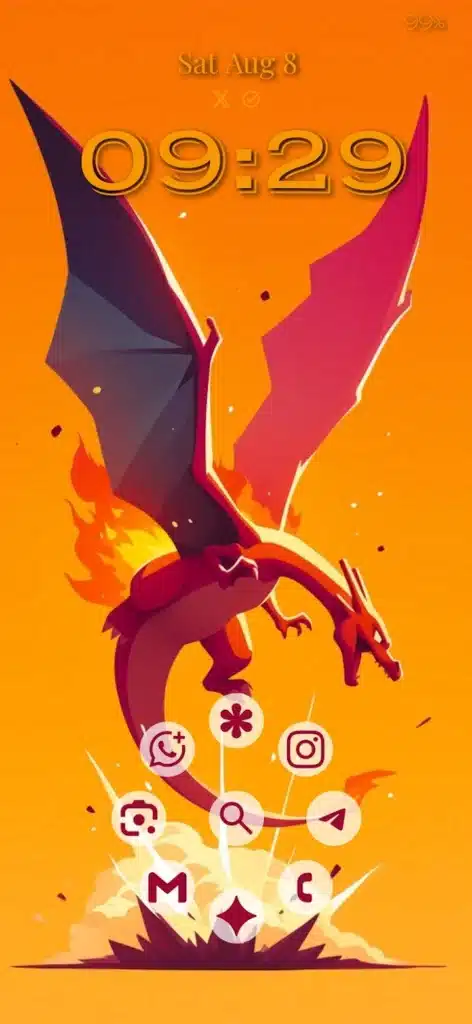
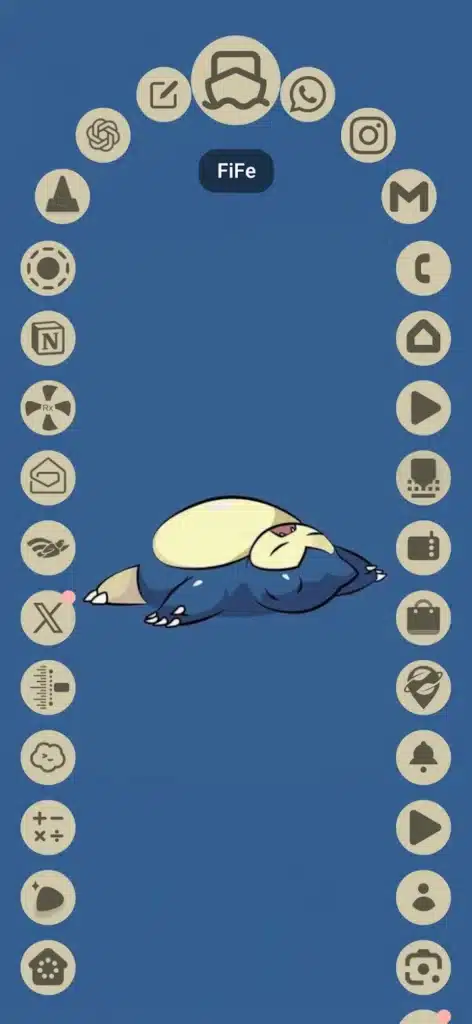
والتطبيق الذي تناولناه في هذا المقال هو Comfer Launcher for Comfort، وهو Launcher لأجهزة Android يركز على الواجهة البسيطة والبحث السريع والإيماءات والتخصيص، ويمكن أن يكون خيارًا لمن يريد تجربة مختلفة عن الشاشة الرئيسية التقليدية.









سيب تقييمك عن التطبيق
اكتب رأيك واختار تقييم من نجمة إلى خمس نجوم، وهيتسجل كتقييم على تدوينة WordPress دي.
التقييمات مغلقة حاليًا لهذه التدوينة.