

التفاصيل والشرح
شرح وتجربة الاستخدام
أفضل تطبيق لتحويل إيماءات الهاتف إلى اختصارات ذكية وتنفيذ المهام بسرعة
أصبح تخصيص الهواتف الذكية من الأمور التي يبحث عنها الكثير من مستخدمي أندرويد، خاصة مع تكرار المهام اليومية التي تتطلب الانتقال بين التطبيقات والإعدادات عدة مرات. فبدلًا من فتح قائمة التطبيقات في كل مرة أو البحث عن وظيفة معينة داخل الهاتف، يمكنك الاعتماد على الإيماءات المخصصة للوصول إلى ما تحتاج إليه بطريقة أسرع وأكثر سهولة.
تعتمد فكرة التحكم بالإيماءات على تخصيص حركات معينة وربطها بأوامر محددة، بحيث تستطيع رسم حركة بسيطة للوصول إلى تطبيقك المفضل أو تنفيذ إجراء تستخدمه باستمرار. وتساعد هذه الطريقة على تقليل الخطوات المتكررة وتحسين تجربة استخدام الهاتف، خصوصًا إذا كنت تعتمد عليه في الدراسة أو العمل أو صناعة المحتوى.
ومع توافر تطبيقات متخصصة في تخصيص إيماءات أندرويد، أصبح بإمكان المستخدم إنشاء اختصارات تناسب احتياجاته الشخصية بدلًا من الاكتفاء بالطرق التقليدية للتحكم في الجهاز.
في هذا الدليل الحصري لموقع تنزيلات نستعرض كيفية الاستفادة من إيماءات الهاتف، وأهم الوظائف التي يمكن تنفيذها من خلالها، وطريقة تخصيص الاختصارات، إلى جانب أهم النصائح المتعلقة بالأمان والخصوصية قبل تفعيل الصلاحيات المطلوبة.
ما المقصود بتحويل إيماءات الهاتف إلى اختصارات؟
إيماءات الهاتف هي حركات محددة يمكن ربطها بوظائف معينة، بحيث يؤدي تنفيذ الحركة إلى تشغيل الأمر المرتبط بها دون الحاجة إلى التنقل بين عدة قوائم.
على سبيل المثال، بدلًا من فتح الشاشة الرئيسية والبحث عن تطبيق الكاميرا، يمكنك تخصيص إيماءة معينة للوصول إليه مباشرة من خلال أداة الإيماءات التي تستخدمها.
ويمكن تطبيق الفكرة نفسها على مجموعة من الوظائف الأخرى، مثل فتح المتصفح أو تشغيل الآلة الحاسبة أو الوصول إلى تطبيق الرسائل، بحسب الإمكانات التي يوفرها التطبيق وإصدار نظام التشغيل.
وتتمثل الفائدة الأساسية في جعل الهاتف أكثر توافقًا مع طريقة استخدامك اليومية، بحيث تصبح المهام المتكررة أسرع وأسهل في التنفيذ.
أهم استخدامات تطبيقات التحكم بالإيماءات
تختلف الوظائف المتاحة من تطبيق إلى آخر، لكن توجد مجموعة من الاستخدامات التي تجعل هذه الأدوات مفيدة لفئات مختلفة من المستخدمين.
1. فتح التطبيقات بحركات مخصصة
يعد تشغيل التطبيقات من خلال الإيماءات إحدى أهم الوظائف التي يبحث عنها المستخدمون.
فمع تثبيت عدد كبير من التطبيقات، قد تصبح الشاشة الرئيسية مزدحمة بالأيقونات والمجلدات، وهو ما يجعل الوصول إلى بعض البرامج أقل سهولة.
تتيح أدوات الإيماءات ربط حركات محددة بالتطبيقات التي تستخدمها باستمرار، ومن الأمثلة على ذلك:
- فتح الكاميرا لالتقاط الصور بسرعة.
- تشغيل المتصفح للوصول إلى مواقع الإنترنت.
- فتح تطبيق الرسائل والمحادثات.
- الوصول إلى مدير الملفات والمستندات.
- تشغيل الآلة الحاسبة عند الحاجة.
- الوصول إلى تطبيقات الدراسة والعمل.
- تشغيل تطبيق الموسيقى المفضل لديك.
ومن الأفضل البدء بعدد محدود من الاختصارات، ثم إضافة المزيد تدريجيًا بعد الاعتياد على الحركات المستخدمة.
2. التقاط Screenshot باستخدام الإيماءات
يحتاج بعض المستخدمين إلى التقاط صور للشاشة بصورة متكررة، سواء لحفظ المعلومات المهمة أو توثيق المحادثات أو إعداد الشروحات التقنية.
وعلى الرغم من أن هواتف أندرويد توفر طرقًا تقليدية لالتقاط Screenshot، فإن بعض تطبيقات التحكم المتقدمة تسمح بإضافة هذا الأمر إلى قائمة الإجراءات المرتبطة بالإيماءات.
وبذلك يمكن الوصول إلى وظيفة تصوير الشاشة من خلال اختصار مخصص، وفقًا للصلاحيات التي يدعمها التطبيق وإمكانات الجهاز.
وتناسب هذه الميزة صناع المحتوى والطلاب والأشخاص الذين يعتمدون على الهاتف في تسجيل المعلومات ومشاركتها.
3. تنفيذ إجراءات متعددة من خلال اختصار واحد
لا تقتصر بعض أدوات التحكم بالإيماءات على تشغيل تطبيق واحد، إذ قد تتيح إعداد مجموعة من الإجراءات التي يتم تنفيذها وفقًا لتسلسل محدد.
تساعد هذه الإمكانية على اختصار بعض المهام المتكررة التي تتطلب أكثر من خطوة، بشرط أن يدعم التطبيق الإجراءات المطلوبة.
ومع ذلك، ينبغي اختبار كل اختصار بعد إعداده، خصوصًا إذا كان يتضمن أكثر من أمر، للتأكد من أن جميع الخطوات تعمل بالطريقة المتوقعة.
4. الوصول إلى الاختصارات من لوحة عائمة
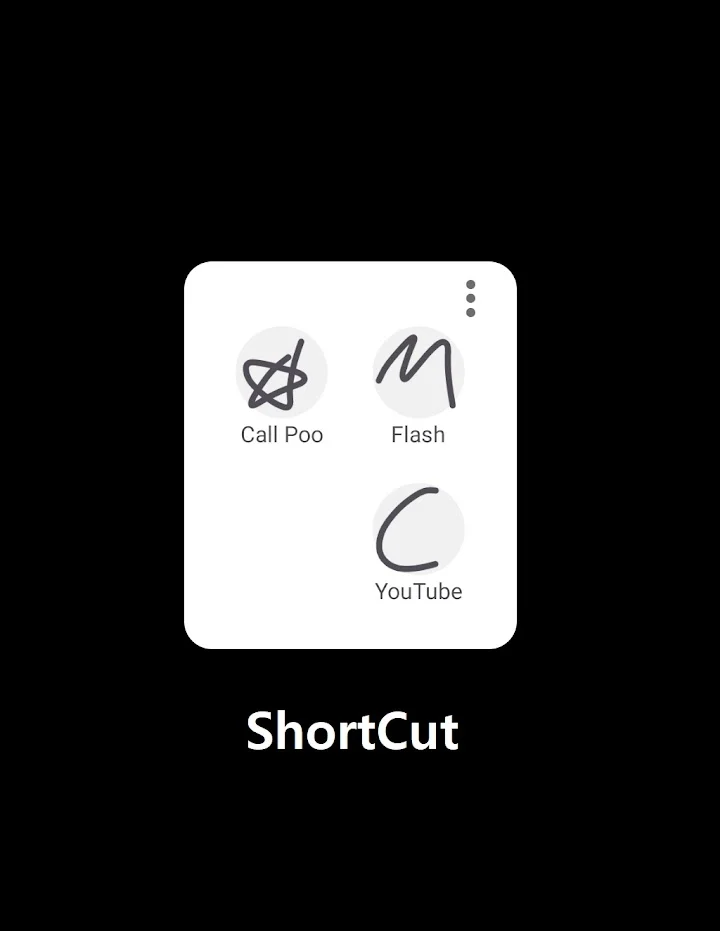
توفر بعض التطبيقات لوحة عائمة أو منطقة جانبية يمكن فتحها أثناء استخدام الهاتف، مما يسمح بالوصول إلى الاختصارات دون الحاجة إلى الرجوع إلى الشاشة الرئيسية.
تظهر أهمية هذه الطريقة عندما تكون داخل تطبيق آخر وتحتاج إلى تشغيل وظيفة إضافية بسرعة.
فعلى سبيل المثال، قد تكون تقرأ مقالًا أو تتصفح أحد المواقع، ثم تحتاج إلى الانتقال إلى تطبيق مختلف. بدلًا من الخروج من الصفحة الحالية والبحث عن التطبيق، يمكنك استخدام لوحة الاختصارات إذا كانت متاحة في الأداة التي تعتمد عليها.
وتختلف طريقة ظهور اللوحة وإمكانية استخدامها بين التطبيقات والأجهزة المختلفة.
كيفية تخصيص إيماءات الهاتف بطريقة عملية
حتى تستفيد من هذه الفكرة، من المهم اختيار الحركات التي يسهل تذكرها وتنفيذها، بدلًا من إنشاء اختصارات كثيرة دون حاجة فعلية إليها.
يمكنك اتباع الخطوات العامة التالية:
- تثبيت تطبيق متخصص في إنشاء إيماءات مخصصة من مصدر موثوق.
- فتح التطبيق والتعرف على واجهة التحكم والإعدادات المتاحة.
- اختيار وظيفة أو تطبيق تريد الوصول إليه بسرعة.
- تحديد الإيماءة التي ستستخدمها لتشغيل الوظيفة.
- حفظ الإعدادات وتجربة الحركة أكثر من مرة.
- التأكد من أن الاختصار يعمل بصورة صحيحة أثناء الاستخدام اليومي.
- إضافة اختصارات جديدة تدريجيًا عند الحاجة.
قد تختلف الخطوات الفعلية وفقًا لواجهة التطبيق وإصدار أندرويد، لذلك يُنصح بمراجعة التعليمات الموجودة داخل الأداة نفسها.
كيف تختار الإيماءات المناسبة لاحتياجاتك؟
تعتمد سهولة استخدام الإيماءات على مدى ارتباطها بالوظائف التي تؤديها. لذلك، حاول اختيار حركات واضحة وغير متشابهة، حتى لا يحدث التباس عند تنفيذها.
اربط الحركة بالوظيفة
يمكنك اختيار حركة يسهل تذكرها عند التفكير في التطبيق المرتبط بها. وكلما كانت الإيماءة بسيطة وواضحة، أصبح استخدامها أكثر سهولة مع مرور الوقت.
تجنب الإيماءات المتشابهة
إذا كانت لديك عدة حركات متقاربة في الشكل، فقد يؤدي ذلك إلى تشغيل أمر مختلف عن المطلوب. لذلك احرص على وجود اختلاف واضح بين كل إيماءة وأخرى.
ابدأ بالتطبيقات الأكثر استخدامًا
لا تحتاج إلى تخصيص اختصار لكل تطبيق موجود على هاتفك. ابدأ بالتطبيقات التي تستخدمها عدة مرات يوميًا، مثل الكاميرا والمتصفح وتطبيقات التواصل، ثم أضف وظائف أخرى إذا وجدت أن ذلك يوفر الوقت بالفعل.
اختبر الاختصارات بانتظام
بعد إعداد أي إيماءة، جربها في أكثر من مرة وتأكد من سهولة تنفيذها. وإذا لاحظت صعوبة في تذكرها أو تكرار تشغيل الأمر الخطأ، فغيّرها إلى حركة أبسط.
ما الفرق بين إيماءات الاختصارات وإيماءات قفل الشاشة؟
قد يخلط بعض المستخدمين بين التطبيقات التي تستخدم الرسم لفتح الهاتف وتلك التي تستخدم الإيماءات لتنفيذ المهام.
لكن هناك فرقًا أساسيًا بين الاستخدامين.
إيماءات قفل الشاشة ترتبط بآلية الوصول إلى الجهاز وحمايته، بينما تهدف إيماءات الاختصارات إلى تشغيل التطبيقات وتنفيذ الإجراءات بعد الدخول إلى الهاتف.
لذلك، إذا كان هدفك تسريع الوصول إلى وظائف أندرويد، فمن الأفضل البحث عن أداة مخصصة للاختصارات بدلًا من تطبيقات قفل الشاشة.
وفي جميع الأحوال، ينبغي الاحتفاظ بوسيلة الحماية الأساسية للهاتف، مثل بصمة الإصبع أو رمز PIN أو كلمة المرور، وعدم الاعتماد على أدوات الاختصارات باعتبارها بديلًا لنظام الحماية.
لماذا يطلب التطبيق صلاحية Accessibility؟
قد تطلب بعض تطبيقات التحكم بالإيماءات تفعيل خدمة Accessibility، المعروفة باسم إمكانية الوصول في نظام أندرويد.
وتُستخدم هذه الخدمة في بعض التطبيقات لتنفيذ وظائف متقدمة، مثل التفاعل مع عناصر واجهة المستخدم أو تنفيذ إجراءات معينة نيابة عن المستخدم، وفقًا لما تسمح به الخدمة وإصدار النظام.
وقد تحتاج بعض الوظائف إلى هذه الصلاحية لتعمل بصورة صحيحة، بينما يمكن تنفيذ وظائف أخرى دون الحاجة إليها.
ومن المهم معرفة أن صلاحية إمكانية الوصول حساسة، لأن التطبيقات الممنوحة لها قد تتمكن من تنفيذ إجراءات أو الوصول إلى معلومات ظاهرة على الشاشة بحسب نطاق الصلاحيات الممنوحة لها.
لهذا السبب، لا ينبغي تفعيلها لمجرد ظهور طلب داخل التطبيق، بل يجب أولًا التأكد من موثوقية المطور وفهم سبب الحاجة إليها.
هل استخدام تطبيقات الإيماءات آمن؟
لا يعني طلب صلاحية إمكانية الوصول أن التطبيق ضار بالضرورة، لكن هذه الصلاحية تستحق قدرًا إضافيًا من الحذر.
قبل الاعتماد على أي أداة للتحكم في الهاتف، يفضل اتباع مجموعة من الإجراءات الأساسية:
- تنزيل التطبيق من مصدر موثوق.
- مراجعة الصلاحيات التي يطلبها قبل تفعيلها.
- التأكد من أن الصلاحيات مرتبطة بالوظائف التي تريد استخدامها.
- تجنب منح صلاحيات إضافية لا تحتاج إليها.
- إلغاء الصلاحيات عند التوقف عن استخدام التطبيق.
- تحديث التطبيق ونظام أندرويد بصورة منتظمة.
- مراجعة إعدادات الخصوصية عند إضافة وظائف جديدة.
ومن الأفضل كذلك قراءة تقييمات المستخدمين الحديثة ومراجعة معلومات المطور، مع عدم الاعتماد على التقييمات وحدها للحكم على أمان التطبيق.
ماذا عن خصوصية البيانات؟
تختلف ممارسات جمع البيانات من تطبيق إلى آخر، ولذلك لا يمكن افتراض أن جميع أدوات الإيماءات تتعامل مع المعلومات بالطريقة نفسها.
إذا كانت صفحة التطبيق تتضمن إفصاحات عن البيانات التي يجمعها أو يشاركها، فمن المهم قراءتها قبل التثبيت. كما يُنصح بمراجعة قسم أمان البيانات في متجر Google Play، مع العلم أن هذه المعلومات تعتمد على الإفصاحات التي يقدمها المطور وقد تتغير مع تحديثات التطبيق.
ويجب أيضًا الانتباه إلى أن منح بعض الصلاحيات قد يسمح للتطبيق بالتفاعل مع محتوى الشاشة أو تنفيذ إجراءات معينة، وهو ما يجعل مراجعة الأذونات الفعلية خطوة مهمة قبل استخدامه.
لذلك، اجعل اختيار التطبيق مبنيًا على الوظائف التي تحتاج إليها، ومدى وضوح سياسات الخصوصية، ومقدار الصلاحيات المطلوبة لتشغيل تلك الوظائف.
حل مشكلة توقف الإيماءات في الخلفية
قد يلاحظ بعض المستخدمين أن اختصارات الإيماءات تتوقف عن العمل بعد فترة، أو أنها لا تستجيب بصورة منتظمة عند الانتقال بين التطبيقات.
وقد ترتبط المشكلة بإعدادات توفير البطارية أو إيقاف التطبيق في الخلفية أو تعطيل إحدى الصلاحيات المطلوبة.
إذا واجهت هذه المشكلة، يمكنك مراجعة الإعدادات التالية:
- التأكد من استمرار تفعيل الصلاحيات التي يحتاج إليها التطبيق.
- مراجعة إعدادات البطارية والتحقق من عدم تقييد التطبيق بصورة تمنعه من العمل المطلوب.
- فتح التطبيق مرة أخرى والتأكد من حفظ الإيماءات.
- التحقق من توافق التطبيق مع إصدار أندرويد المثبت على الجهاز.
- تحديث التطبيق إذا كان هناك إصدار أحدث متاح.
- إعادة تشغيل الهاتف إذا استمرت المشكلة بعد مراجعة الإعدادات.
وتختلف أسماء القوائم وطريقة الوصول إليها حسب الشركة المصنعة للهاتف. ولا يُنصح بإيقاف قيود البطارية لجميع التطبيقات، بل مراجعة إعدادات التطبيق المعني فقط إذا كانت المشكلة مرتبطة بالعمل في الخلفية.
مميزات استخدام الإيماءات لتسريع الهاتف
تقدم أدوات التحكم بالإيماءات مجموعة من الفوائد العملية، خاصة للمستخدمين الذين ينفذون مهام متكررة على مدار اليوم.
ومن أبرز هذه الفوائد:
- الوصول السريع إلى التطبيقات الأكثر استخدامًا.
- تقليل عدد الخطوات اللازمة لتنفيذ بعض المهام.
- تخصيص طريقة استخدام الهاتف وفقًا للاحتياجات الشخصية.
- إمكانية الوصول إلى الاختصارات من خلال لوحة جانبية أو عائمة في بعض التطبيقات.
- ربط بعض الحركات بوظائف النظام المتاحة.
- تقليل الوقت المستغرق في البحث عن التطبيقات.
- تحسين تجربة الاستخدام عند التنقل المستمر بين البرامج.
ومع ذلك، تعتمد الفائدة الفعلية على إمكانات التطبيق وطريقة إعداد الاختصارات، وليس على عدد الإيماءات التي تنشئها.
عيوب وملاحظات قبل تثبيت التطبيق
على الرغم من المزايا السابقة، توجد بعض النقاط التي ينبغي الانتباه إليها قبل استخدام أدوات الإيماءات.
قد تحتوي بعض التطبيقات على إعلانات أو عمليات شراء داخل التطبيق، كما قد تتطلب وظائف معينة صلاحيات حساسة. وقد تختلف درجة الاستقرار والتوافق من هاتف إلى آخر، خصوصًا مع اختلاف أنظمة إدارة البطارية وإصدارات أندرويد.
كذلك، يمكن أن يؤدي إنشاء عدد كبير من الإيماءات إلى صعوبة تذكرها، وهو ما يقلل من الفائدة التي يفترض أن توفرها هذه الأدوات.
لذلك، من الأفضل اختيار تطبيق يوفر الوظائف التي تحتاج إليها فعلًا، وتجربة أهم الاختصارات أولًا، ثم تحديد ما إذا كانت التجربة مناسبة لطريقة استخدامك للهاتف.
لمن تناسب تطبيقات التحكم بالإيماءات؟
يمكن أن تكون هذه التطبيقات مفيدة لمجموعة واسعة من المستخدمين، ومن بينهم:
- صناع المحتوى الذين يحتاجون إلى الوصول السريع إلى الكاميرا ولقطات الشاشة.
- الطلاب الذين يتنقلون باستمرار بين تطبيقات الدراسة والملاحظات.
- المستخدمون الذين يعتمدون على الهاتف في العمل.
- الأشخاص الذين يستخدمون عددًا كبيرًا من التطبيقات يوميًا.
- محبو تخصيص واجهة أندرويد والتحكم في وظائفه.
- المستخدمون الذين يرغبون في تقليل الخطوات المتكررة أثناء الاستخدام.
أما إذا كنت تستخدم عددًا محدودًا من التطبيقات، فقد تكون الاختصارات المدمجة في الهاتف كافية بالنسبة إليك، دون الحاجة إلى تثبيت أداة إضافية.
الأسئلة الشائعة حول تحويل إيماءات الهاتف إلى اختصارات
هل يمكن فتح التطبيقات باستخدام إيماءة مخصصة؟
نعم، تدعم بعض تطبيقات الإيماءات ربط حركات معينة بتطبيقات مثبتة على الهاتف، بحيث يمكن تشغيلها من خلال الاختصار الذي قمت بإعداده.
هل يمكن التقاط Screenshot عن طريق الإيماءات؟
تتيح بعض الأدوات ربط التقاط الشاشة بإيماءة مخصصة، لكن توفر هذه الوظيفة وطريقة عملها يعتمدان على التطبيق وإصدار أندرويد والصلاحيات المطلوبة.
هل يمكن إنشاء أكثر من إيماءة؟
نعم، تسمح تطبيقات الإيماءات المتخصصة عادةً بإنشاء مجموعة من الاختصارات، مع تخصيص حركة مختلفة لكل وظيفة يدعمها التطبيق.
لماذا يحتاج التطبيق إلى صلاحية إمكانية الوصول؟
قد تحتاج بعض الوظائف المتقدمة إلى خدمة Accessibility للتفاعل مع عناصر واجهة المستخدم أو تنفيذ إجراءات محددة. ويجب مراجعة سبب طلب الصلاحية قبل تفعيلها.
هل تعمل الإيماءات على جميع هواتف أندرويد؟
ليس بالضرورة. فقد تختلف الوظائف المتاحة ومدى توافق التطبيق مع الجهاز وفقًا لإصدار النظام والشركة المصنعة وإعدادات إدارة البطارية.
هل يمكن الاستغناء عن أزرار الهاتف باستخدام الإيماءات؟
يمكن استخدام الإيماءات لتسهيل الوصول إلى بعض الوظائف، لكنها ليست بديلًا كاملًا لأزرار الهاتف أو جميع أدوات التحكم المدمجة في أندرويد.
تحميل تطبيق Gesture لتخصيص إيماءات الهاتف
إذا كنت تبحث عن طريقة لتخصيص هاتفك والوصول إلى التطبيقات والوظائف المتكررة بسرعة، فقد يكون من المفيد تجربة أحد التطبيقات المتخصصة في التحكم بالإيماءات.
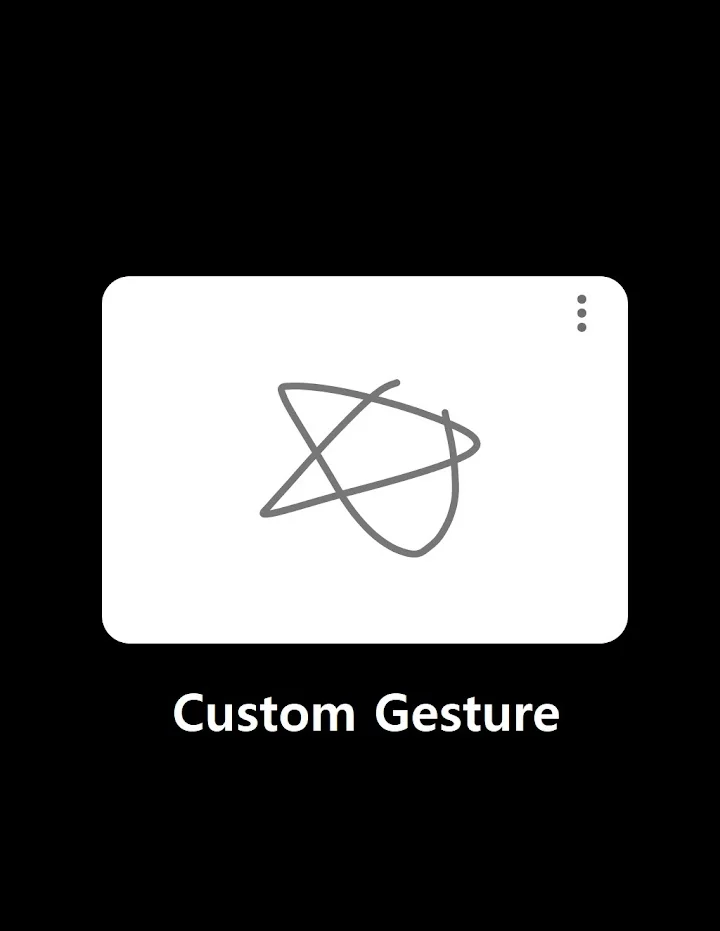
ومن التطبيقات التي تقدم هذه الفكرة تطبيق Gesture من تطوير DogPoo، والمخصص لأجهزة أندرويد، والذي يتيح إعداد إيماءات وربطها بالتطبيقات والإجراءات التي يدعمها.
قبل تثبيته، يُنصح بمراجعة صفحة التطبيق للتحقق من توافقه مع هاتفك، والوظائف المتاحة في الإصدار الحالي، والصلاحيات المطلوبة، وأي إعلانات أو عمليات شراء داخل التطبيق.
ويمكنك متابعة موقع تنزيلات للاطلاع على المزيد من الشروحات والأدلة المتعلقة بتطبيقات أندرويد وأدوات تخصيص الهواتف، واكتشاف طرق تساعدك على الاستفادة من إمكانات جهازك بصورة أفضل.
في النهاية، لا تحتاج إلى إنشاء عشرات الإيماءات حتى تستفيد من هذه التقنية. يكفي اختيار الوظائف التي تستخدمها باستمرار، وتخصيص حركات واضحة لها، ثم مراجعة الصلاحيات بعناية لضمان تجربة استخدام عملية وأكثر وعيًا بالخصوصية.








سيب تقييمك عن التطبيق
اكتب رأيك واختار تقييم من نجمة إلى خمس نجوم، وهيتسجل كتقييم على تدوينة WordPress دي.
التقييمات مغلقة حاليًا لهذه التدوينة.