

التفاصيل والشرح
شرح وتجربة الاستخدام
إزالة العناصر من الصور بالذكاء الاصطناعي وتحسينها بسهولة
أصبحت الصور جزءًا أساسيًا من حياتنا الرقمية، سواء عند نشر المحتوى على وسائل التواصل الاجتماعي أو تجهيز صور المنتجات أو الاحتفاظ بالذكريات الشخصية. لكن المشكلة أن الصورة الجيدة قد تحتوي أحيانًا على عنصر صغير يفسدها بالكامل، مثل شخص ظهر في الخلفية، أو جسم غير مرغوب فيه، أو جزء مشتت بالقرب من العنصر الرئيسي.
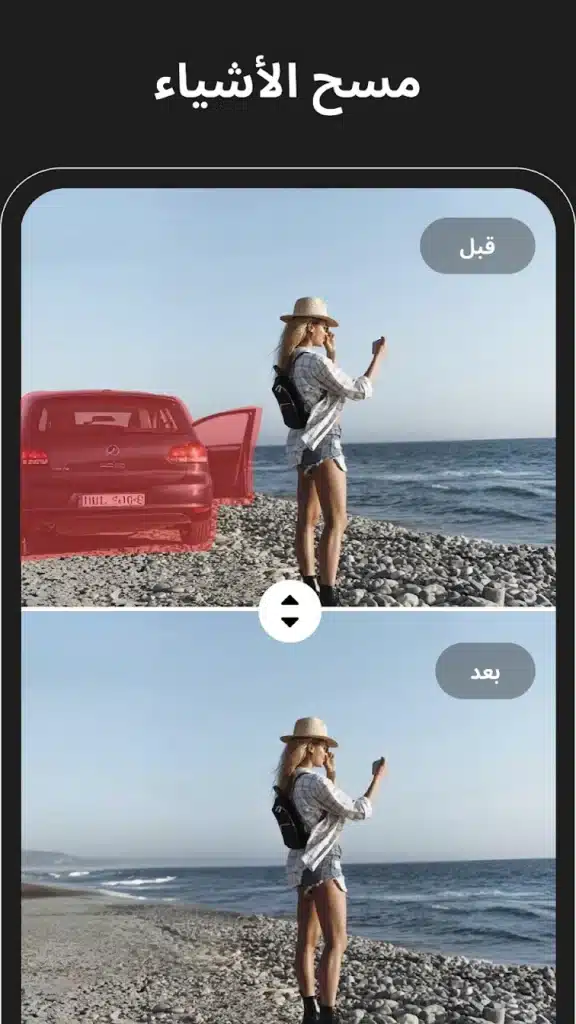
في الماضي كانت إزالة هذه التفاصيل تحتاج إلى استخدام برامج تحرير احترافية وتحديد العناصر يدويًا، أما اليوم فأصبح الذكاء الاصطناعي قادرًا على تحليل المنطقة المحيطة بالعنصر ومحاولة إعادة بناء الخلفية بعد حذفه.
وفي هذا الدليل من التقنية للعرب نتعرف على طريقة عمل أدوات إزالة العناصر بالذكاء الاصطناعي، وكيف يمكن استخدامها لتحسين الصور وإزالة الخلفيات وتوسيع مساحة الصورة، وما حدود هذه التقنيات قبل الاعتماد عليها في التصميمات المهمة.
أبرز النقاط
- يمكن للذكاء الاصطناعي إزالة أشخاص أو عناصر من الصورة.
- تحاول الأداة إعادة إنشاء المنطقة الموجودة خلف العنصر المحذوف.
- يمكن إزالة الخلفية واستبدالها بخلفية أخرى.
- بعض الأدوات تستطيع توسيع حدود الصورة باستخدام Generative Fill.
- يمكن تحسين الحدة والتباين وجودة الصورة.
- النتائج ليست مثالية دائمًا في المشاهد المعقدة.
- يجب الاحتفاظ بالنسخة الأصلية من الصورة.
- لا ينبغي إزالة العلامات المائية من محتوى لا تملك حقوق استخدامه.
كيف تعمل إزالة العناصر بالذكاء الاصطناعي؟
الفكرة تبدو بسيطة للمستخدم.
تحدد الجسم الذي تريد إزالته، ثم تضغط على زر التنفيذ.
لكن خلف هذه الخطوة يحاول النظام فهم ما يوجد حول العنصر.
إذا كانت الصورة تحتوي مثلًا على شخص يقف أمام جدار، فإن حذف الشخص يترك مساحة فارغة لا تحتوي على معلومات أصلية عن الجدار الذي كان خلفه.
هنا يحاول AI تقدير شكل المنطقة المفقودة اعتمادًا على:
- الألوان المحيطة.
- الملمس.
- الخطوط.
- الإضاءة.
- العناصر القريبة.
ثم يقوم بإنشاء تفاصيل جديدة تبدو منسجمة مع بقية الصورة.
هذه العملية تعرف عادة باسم Inpainting.
هل يستعيد الذكاء الاصطناعي ما كان خلف العنصر فعلًا؟
لا.
هذه نقطة مهمة جدًا.
إذا كان جسم ما يغطي جزءًا من الصورة، فلا توجد معلومات حقيقية داخل الملف تخبر البرنامج بما كان خلفه.
الذكاء الاصطناعي يقوم بتوليد تفسير محتمل للمنطقة.
في الخلفيات البسيطة قد تكون النتيجة مقنعة للغاية.
مثل:
- السماء.
- الجدار.
- الأرض.
- البحر.
- الأشجار البعيدة.
أما إذا كان العنصر يغطي جزءًا من وجه أو نص أو تفاصيل هندسية معقدة، فقد تظهر أخطاء واضحة.
متى تحصل على أفضل نتيجة؟
تكون عملية الإزالة أسهل عندما يكون العنصر:
- صغيرًا نسبيًا.
- محاطًا بخلفية واضحة.
- غير متداخل مع تفاصيل كثيرة.
- منفصلًا عن العنصر الرئيسي.
مثلًا إزالة سلة صغيرة من شاطئ قد تكون أسهل من إزالة شخص يقف أمام مجموعة كبيرة من الأشخاص.
كلما زادت مساحة العنصر المحذوف، احتاج النظام إلى تخمين تفاصيل أكثر.
إزالة الأشخاص من الصور
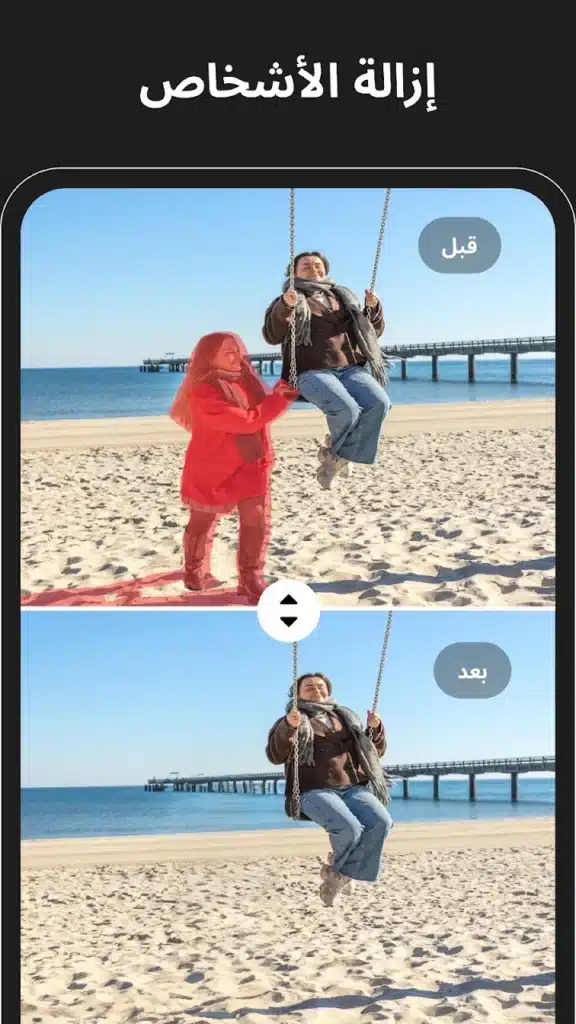
واحدة من أشهر الاستخدامات هي حذف شخص ظهر في الخلفية دون قصد.
قد يحدث هذا في:
- صور السفر.
- الشواطئ.
- الأماكن السياحية.
- صور المنتجات.
- الصور الشخصية.
تحدد الشخص، ثم يحاول AI إعادة إنشاء الخلفية.
لكن بعد التنفيذ قم بالتكبير على المنطقة المعدلة.
قد تظهر تفاصيل غريبة مثل:
- يد غير مكتملة.
- جزء مكرر من الخلفية.
- خطوط غير متناسقة.
- ظل بقي دون صاحبه.
في هذه الحالة يمكن إعادة تحديد المنطقة وتشغيل المعالجة مرة أخرى.
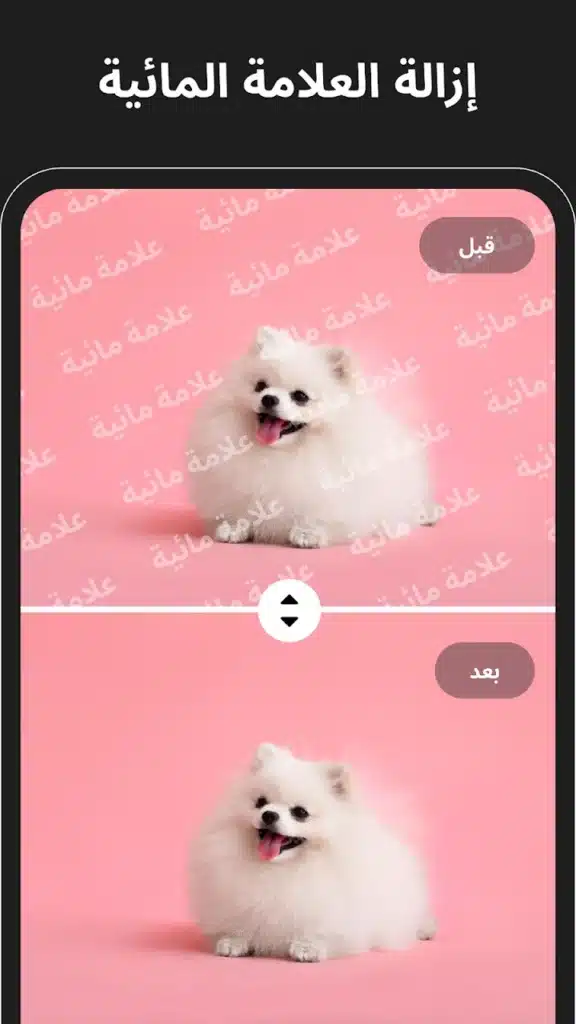
إزالة النصوص والعناصر الصغيرة
يمكن أيضًا استخدام أداة الإزالة لتنظيف بعض الكتابات أو العناصر التي أضفتها أنت إلى صورة ولم تعد تريدها.
لكن يجب التفريق بين تحرير صورة تملكها وبين إزالة علامة مائية مرتبطة بحقوق شخص آخر.
لا تستخدم الأداة لإزالة شعارات أو علامات حقوق النشر بهدف إعادة استخدام محتوى لا تملك إذنًا به.
وجود القدرة التقنية على حذف العلامة لا يمنحك حقوق الصورة.
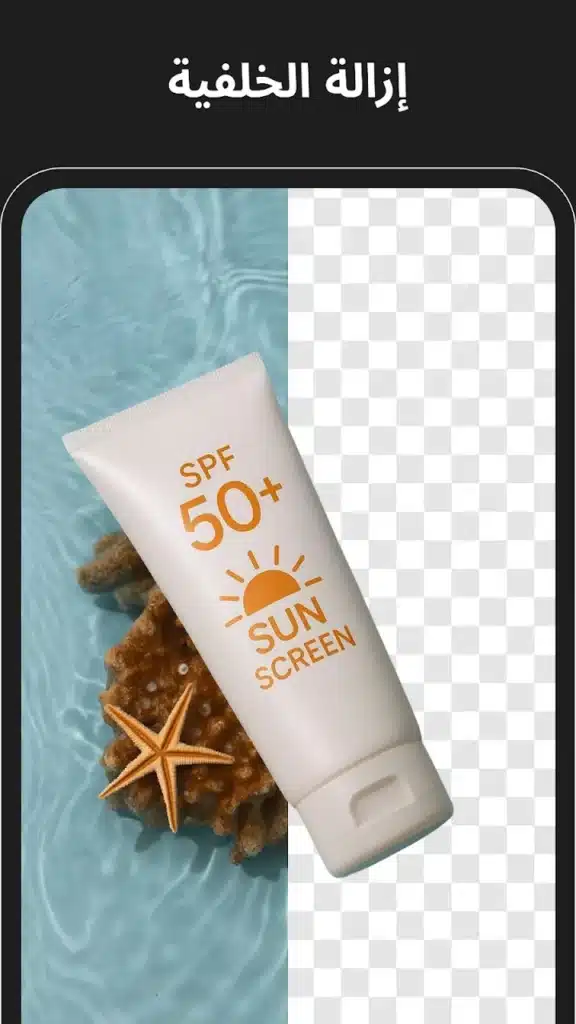
إزالة الخلفية
Background Removal تختلف قليلًا عن Object Removal.
في هذه الحالة يحاول النظام التعرف على العنصر الرئيسي، ثم يفصله عن بقية الصورة.
بعد ذلك يمكن:
- جعل الخلفية شفافة.
- استخدام لون ثابت.
- إضافة صورة أخرى.
- وضع المنتج داخل تصميم.
هذه الوظيفة مفيدة بصورة خاصة لـ:
- صور المنتجات.
- الصور الشخصية.
- الصور الدعائية.
- التصميمات.
- منشورات السوشيال ميديا.
لماذا تكون إزالة الشعر صعبة؟
الشعر يحتوي على تفاصيل دقيقة للغاية.
قد توجد خصلات رفيعة أو أطراف شفافة نسبيًا، ويكون لونها قريبًا من الخلفية.
لهذا قد تظهر مشكلات مثل:
- حذف أجزاء من الشعر.
- بقاء جزء من الخلفية.
- حواف غير طبيعية.
النماذج الحديثة أصبحت أفضل في هذه المهمة، لكن من الجيد مراجعة الحواف قبل استخدام الصورة في تصميم احترافي.
استبدال الخلفية
بعد عزل العنصر تستطيع وضعه في بيئة أخرى.
مثلًا يمكن أخذ صورة منتج موجود على طاولة عادية ووضعه فوق:
- خلفية بيضاء.
- استوديو.
- لون متدرج.
- بيئة دعائية.
هذه الخاصية توفر وقتًا لصناع المحتوى وأصحاب المتاجر.
لكن يجب ألا تقوم الخلفية الجديدة بتغيير تصور المستخدم للمنتج بطريقة مضللة.
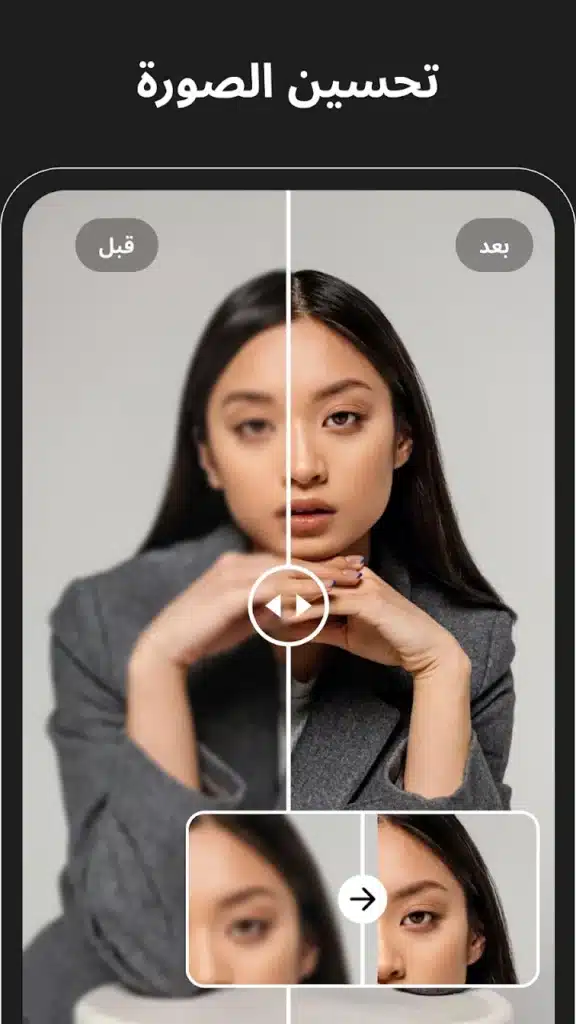
تحسين جودة الصور
لا تقتصر أدوات التحرير الحديثة على حذف العناصر.
يمكن للذكاء الاصطناعي أيضًا محاولة تحسين:
- الحدة.
- الإضاءة.
- التباين.
- الألوان.
- بعض التفاصيل.
لكن يجب التفرقة بين تحسين الصورة وبين استعادة معلومات حقيقية مفقودة.
إذا كانت الصورة منخفضة الدقة جدًا، فإن النظام قد يقوم بإنشاء تفاصيل جديدة تبدو واقعية لكنها ليست موجودة في الملف الأصلي.
وإذا أردت فهم هذه النقطة بصورة أعمق، يوجد على التقنية للعرب دليل تم التحقق منه عن **تحسين جودة الصور ورفع دقتها بالذكاء الاصطناعي** يشرح Image Enhancement وUpscaling بصورة مفصلة.
ماذا يعني رفع الدقة؟
عند تكبير صورة صغيرة بالطريقة التقليدية، يتم زيادة عدد البكسلات، لكن ذلك لا يعني ظهور تفاصيل حقيقية إضافية.
أدوات AI Upscaling تحاول توقع التفاصيل الناقصة.
قد تحسن:
- الشعر.
- الحواف.
- الملامح.
- النسيج.
لكن لا تعتبر النتيجة مرجعًا دقيقًا إذا كانت التفاصيل مهمة من الناحية القانونية أو الطبية أو التوثيقية.
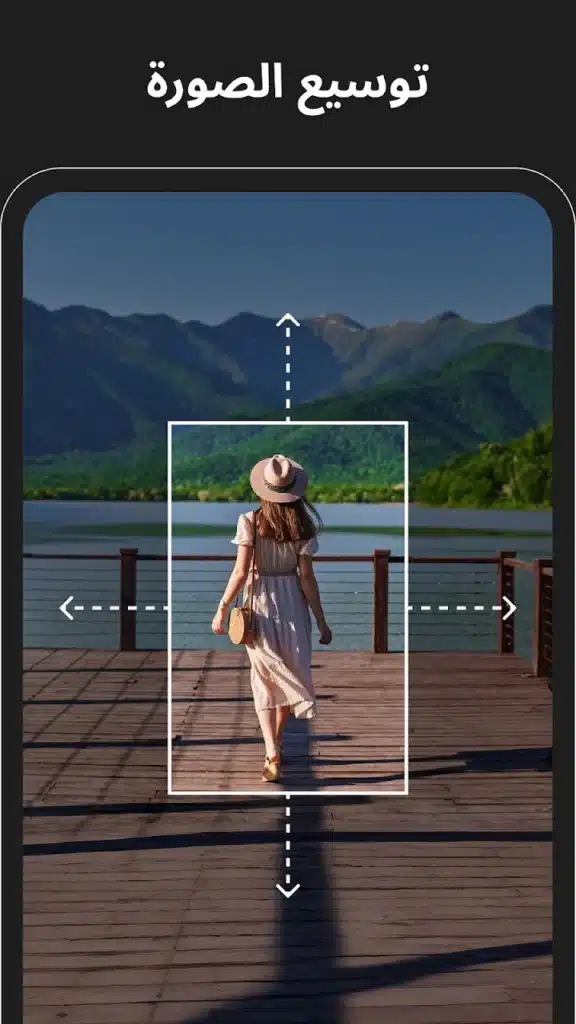
توسيع حدود الصورة
إحدى الخصائص الحديثة تسمى Canvas Expansion أو Outpainting.
لنفترض أن لديك صورة رأسية وتريد تحويلها إلى تصميم أفقي.
بدل تمديد الصورة نفسها وتشويهها، يستطيع الذكاء الاصطناعي إنشاء أجزاء جديدة حول الصورة الأصلية.
يمكنه مثلًا توسيع:
- السماء.
- الجدار.
- الطبيعة.
- الخلفية.
حتى تصل الصورة إلى الأبعاد المطلوبة.
متى تكون ميزة التوسيع مفيدة؟
تكون عملية جدًا عندما تريد تحويل صورة واحدة لاستخدامها في أكثر من منصة.
مثلًا لديك صورة 9:16 لهاتف، لكنك تريد استخدامها في:
- غلاف 16:9.
- إعلان أفقي.
- Banner.
- صورة مقال.
يمكن إضافة مساحة إلى الجانبين بدل قص جزء كبير من الصورة الأصلية.
لكن راجع المناطق التي تم توليدها حتى لا تظهر عناصر غير منطقية.
استبدال عنصر بعنصر آخر
بعض أدوات التحرير الحديثة تسمح لك بتحديد منطقة ثم كتابة ما تريد ظهوره مكانها.
مثلًا:
حدد كوبًا فوق الطاولة ثم اطلب استبداله بزهرة.
هنا لا يقوم AI بمجرد مسح العنصر.
بل يحاول توليد جسم جديد يتناسب مع:
- الإضاءة.
- المنظور.
- الظلال.
- ألوان المشهد.
هذه الوظيفة يمكن أن تكون مفيدة في التصميم الإبداعي، لكنها تحتاج إلى مراجعة لأن النموذج قد لا يفهم الحجم أو الاتجاه المطلوب من أول محاولة.
إنشاء صور من النص
بعض تطبيقات تحرير الصور بدأت تجمع بين التحرير وتوليد الصور.
يكتب المستخدم Prompt مثل:
منزل صغير في الجبال وقت الغروب بأسلوب سينمائي.
ثم يقوم النظام بإنشاء صورة جديدة.
هذا يجعل التطبيق لا يقتصر على إصلاح الصور الموجودة، بل يتحول إلى بيئة تجمع بين:
- Editing.
- Generative AI.
- Filters.
- Image Creation.
لكن المميزات المجانية والمدفوعة تختلف حسب الإصدار والخطة.
الفلاتر الإبداعية
يمكن استخدام AI لتحويل الصورة إلى أساليب مختلفة مثل:
- Anime.
- Digital Art.
- Cartoon.
- Styles فنية.
هذه الفلاتر ممتعة للسوشيال ميديا، لكنها ليست دائمًا تعديلًا بسيطًا.
قد يقوم النموذج بإعادة تفسير:
- الوجه.
- الشعر.
- الملابس.
- الخلفية.
لذلك إذا كنت تريد المحافظة على الهوية الأصلية للشخص بدقة، قارن النتيجة بالأصل.
أدوات التحرير الأساسية لا تزال مهمة
رغم كل الحديث عن AI، ما زالت الأدوات التقليدية مهمة للغاية.
مثل:
- Crop.
- Brightness.
- Contrast.
- Saturation.
- Filters.
أحيانًا لا تحتاج إلى توليد أو إزالة ذكية.
قد تكون المشكلة ببساطة أن الصورة داكنة قليلًا أو تحتاج إلى قص جزء من الحواف.
لا تستخدم أداة AI معقدة إذا كان التعديل البسيط يحقق الهدف.
طريقة الاستخدام العملية
يمكن اتباع سير عمل بسيط:
- اختر الصورة الأصلية.
- احتفظ بنسخة منها.
- حدد المهمة المطلوبة.
- إذا كنت تريد حذف عنصر، ظلله بدقة.
- شغّل المعالجة.
- قم بالتكبير على المنطقة المعدلة.
- أعد المحاولة إذا ظهرت تشوهات.
- نفذ تعديلات اللون والإضاءة.
- اختر دقة التصدير المناسبة.
- احفظ النسخة النهائية باسم مختلف.
بهذا الشكل لن تخسر الملف الأصلي.
لا تحدد مساحة كبيرة دون حاجة
إذا كان العنصر صغيرًا، لا تحدد نصف الصورة حوله.
كلما زادت المساحة المحددة، أصبح على النظام توليد تفاصيل أكبر.
ارسم حول العنصر نفسه مع مساحة صغيرة مناسبة للحواف.
قد تحتاج إلى التجربة أكثر من مرة لمعرفة أفضل تحديد.
الخصوصية عند تعديل الصور
هذه نقطة مهمة يغفل عنها كثيرون.
العديد من وظائف AI تعتمد على معالجة سحابية.
أي أن الصورة قد يتم إرسالها إلى خوادم الشركة حتى يتم تنفيذ التعديل.
لذلك تجنب استخدام أدوات سحابية مجهولة لمعالجة:
- بطاقات الهوية.
- مستندات سرية.
- بيانات العملاء.
- صور شديدة الخصوصية.
- معلومات مالية.
واقـرأ قسم الخصوصية وأمان البيانات قبل الاعتماد على أي تطبيق لمعالجة ملفات حساسة.
لا تعتمد على عبارة AI فقط
كلمة “AI” أصبحت مستخدمة في كل مكان.
عند تقييم تطبيق للصور، اختبره بنفسك على أكثر من نوع من الصور.
جرب:
- صورة شخص.
- صورة منتج.
- خلفية معقدة.
- جسم صغير.
- صورة منخفضة الدقة.
ثم قارن النتيجة.
التطبيق الذي يتفوق في إزالة الخلفية قد لا يكون الأفضل في تحسين الوجوه، والعكس صحيح.
استخدام التطبيق لصناع المحتوى
يمكن لصانع المحتوى الاستفادة من هذا النوع من الأدوات في:
- تنظيف الصور.
- تجهيز Thumbnails.
- عزل الأشخاص.
- تجهيز صور المنتجات.
- تعديل الخلفيات.
- توسيع الصور لمقاسات مختلفة.
وهذا يقلل الحاجة إلى فتح برنامج Desktop من أجل كل تعديل صغير.
لكن المشاريع المعقدة قد تظل تحتاج إلى Photoshop أو أدوات احترافية مشابهة.
استخدامه للمتاجر الإلكترونية
صور المنتج تحتاج عادة إلى خلفية نظيفة.
يمكن إزالة الخلفية الأصلية ثم استخدام:
- الأبيض.
- لون العلامة التجارية.
- مشهد بسيط.
- خلفية دعائية.
لكن لا تستخدم AI لتغيير شكل المنتج نفسه ثم عرضه للعميل وكأن الصورة تمثله بدقة.
الحفاظ على الأمانة البصرية مهم في التجارة الإلكترونية.
هل يغني عن Photoshop؟
لا توجد إجابة واحدة.
إذا كنت تحتاج فقط إلى:
- إزالة شخص.
- حذف جسم.
- إزالة خلفية.
- تحسين سريع.
فأداة AI بسيطة قد تكون أسرع.
أما Photoshop والبرامج الاحترافية فتمنح المستخدم تحكمًا أعمق في:
- Layers.
- Masks.
- Color Grading.
- Compositing.
- Selection.
- Retouching.
لذلك الأداتان تخدمان مستويات مختلفة من العمل.
هل النتائج احترافية دائمًا؟
لا.
قد تكون ممتازة في صورة وبها أخطاء واضحة في صورة أخرى.
من أبرز المشكلات المحتملة:
- تكرار أجزاء من الخلفية.
- حواف غير طبيعية.
- تشويه الوجه.
- عناصر مولدة لا تناسب المشهد.
- اختلاف الإضاءة.
لذلك لا تعتمد على زر واحد ثم تنشر النتيجة دون مراجعة.
أسئلة شائعة
هل يمكن إزالة أي شخص من الصورة؟
يمكن محاولة ذلك، لكن جودة النتيجة تعتمد على الخلفية وحجم الشخص وتداخل العناصر.
هل يمكن إزالة الخلفية تلقائيًا؟
نعم، توجد أدوات AI قادرة على التعرف على العنصر الرئيسي وعزله بصورة تلقائية.
هل يمكن تحسين الصور المشوشة؟
يمكن تحسين الحدة وبعض التفاصيل، لكن لا يمكن ضمان استعادة معلومات حقيقية لم تكن موجودة أصلًا.
هل يمكن توسيع الصورة؟
بعض الأدوات توفر Outpainting لإنشاء مناطق جديدة حول الصورة الأصلية.
هل يمكن إزالة العلامات المائية؟
يمكن لبعض أدوات المسح إزالة النصوص والعلامات بصريًا، لكن يجب استخدامها فقط مع محتوى تملكه أو لديك تصريح بتعديله.
هل يوجد إصدار مجاني؟
توجد تطبيقات من هذا النوع بنموذج مجاني مع إعلانات أو قيود، بينما تحتاج بعض الخصائص المتقدمة إلى اشتراك أو شراء داخل التطبيق.
الخلاصة
تحرير الصور بالذكاء الاصطناعي أصبح وسيلة عملية لتنفيذ تعديلات كانت تحتاج سابقًا إلى وقت وخبرة أكبر.
يمكن للمستخدم اليوم إزالة عنصر، وعزل الخلفية، وتحسين الصورة، وتوسيع حدودها أو استبدال جزء منها خلال خطوات بسيطة.
لكن الذكاء الاصطناعي لا يعرف الصورة الأصلية خلف الجزء المحذوف، وإنما يقوم بتوليد محتوى يراه مناسبًا.
لذلك يجب مراجعة النتيجة دائمًا والاحتفاظ بالنسخة الأصلية وعدم استخدام أدوات التوليد في مواقف تحتاج إلى دقة توثيقية كاملة.
وينصح التقنية للعرب باستخدام هذه الأدوات لتسريع التحرير والإبداع مع الحفاظ على حقوق الصور والخصوصية وعدم إزالة حقوق الآخرين من محتواهم.
أما التطبيق الذي تدور حوله فكرة هذا المقال فهو Magic Eraser – AI Photo Editor من Creatix Technology Global Limited. وتوفر نسخته الحالية على Android وiPhone أدوات لإزالة العناصر والخلفيات، وتحسين الصور، وتوسيع مساحة الصورة، واستبدال العناصر، وإنشاء صور بالذكاء الاصطناعي إلى جانب مجموعة من أدوات التحرير والفلاتر.






سيب تقييمك عن التطبيق
اكتب رأيك واختار تقييم من نجمة إلى خمس نجوم، وهيتسجل كتقييم على تدوينة WordPress دي.
التقييمات مغلقة حاليًا لهذه التدوينة.