

التفاصيل والشرح
شرح وتجربة الاستخدام
تحكم في هاتفك بيد واحدة ووصل إلى أي جزء من الشاشة بسهولة
أصبحت الهواتف الذكية أكبر حجمًا عامًا بعد عام، وهو أمر رائع عند مشاهدة الفيديوهات أو قراءة المحتوى أو تشغيل الألعاب، لكنه خلق مشكلة يومية لا يلاحظها المستخدم إلا عند محاولة استخدام الهاتف بيد واحدة: الوصول إلى أعلى الشاشة أصبح أكثر صعوبة.
قد تكون ممسكًا بالهاتف أثناء المشي أو تحمل شيئًا باليد الأخرى، ثم تحتاج فجأة إلى الضغط على زر موجود أعلى التطبيق أو فتح قائمة بعيدة عن إبهامك. في هذه الحالة يضطر كثير من المستخدمين إلى تغيير طريقة الإمساك بالهاتف أو استخدام اليد الثانية، وهو ما يقلل من سهولة الاستخدام التي يفترض أن يوفرها الهاتف.
لهذا ظهرت أدوات ذكية تضيف مؤشرًا افتراضيًا إلى شاشة Android، بحيث تستطيع التحكم في المناطق البعيدة باستخدام إبهامك فقط.
وفي هذا الدليل من التقنية للعرب نتعرف على طريقة عمل هذه الفكرة، وأهم استخداماتها، وكيف تساعد أصحاب الهواتف الكبيرة، وما الفرق بينها وبين وضع الاستخدام بيد واحدة الموجود في بعض الأجهزة.
أبرز النقاط
- التحكم في أجزاء بعيدة من الشاشة دون تغيير وضع اليد.
- ظهور مؤشر افتراضي يشبه مؤشر الكمبيوتر.
- السحب من حافة الشاشة لتفعيل المؤشر بسرعة.
- إمكانية الضغط على منطقة أعلى الشاشة باستخدام الإبهام.
- تخصيص مناطق التشغيل وحجم المؤشر في الخيارات المدعومة.
- دعم اختصارات إضافية في النسخة الاحترافية.
- بعض الوظائف تساعد المستخدمين ذوي الصعوبات الحركية.
- التطبيق يحتاج إلى خدمة Accessibility حتى يستطيع تنفيذ اللمسات نيابة عن المستخدم.
- الوظائف الأساسية مجانية وبدون إعلانات بحسب بيانات المطور الحالية.
لماذا أصبحت الهواتف الكبيرة مشكلة عند الاستخدام بيد واحدة؟
الشاشات الكبيرة تمنح مساحة ممتازة للمحتوى، لكنها تعني أيضًا زيادة المسافة التي يجب أن يقطعها الإصبع للوصول إلى أعلى الشاشة.
تظهر المشكلة بصورة واضحة عند محاولة الوصول إلى:
- القوائم العلوية.
- أزرار الرجوع الموجودة داخل بعض التطبيقات.
- خيارات الحساب.
- زر البحث.
- القوائم المنسدلة.
- بعض عناصر المتصفح.
- التطبيقات التي لا تضع عناصر التحكم في الأسفل.
إذا كان الهاتف طويلًا بصورة خاصة، فقد تضطر إلى تحريكه داخل يدك للوصول إلى المكان المطلوب.
وهذا قد يزيد أيضًا احتمال سقوط الهاتف.
ما فكرة المؤشر الافتراضي؟
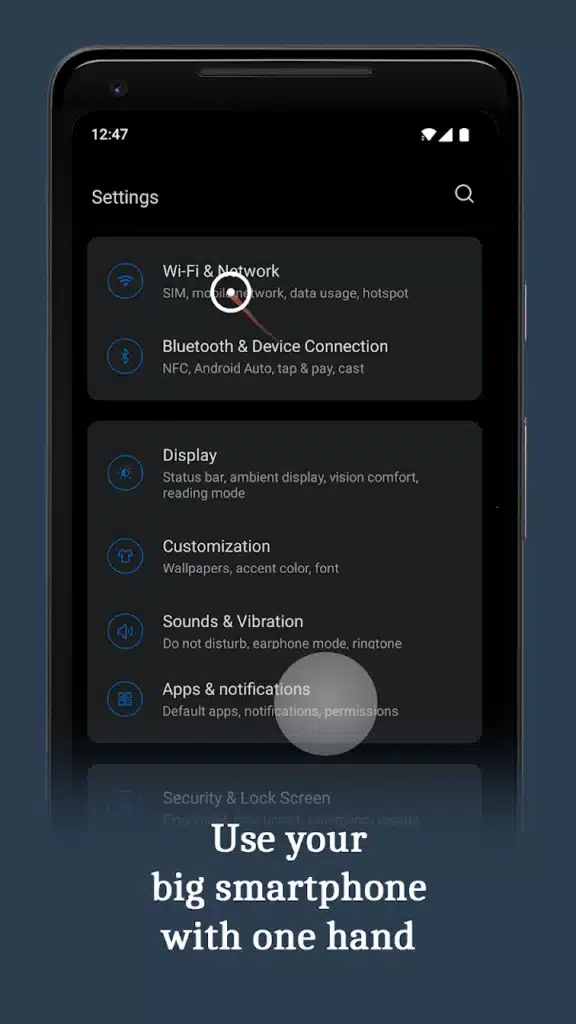
بدل محاولة الوصول إلى الجزء العلوي بإصبعك نفسه، تظهر أداة تحكم صغيرة بالقرب من المنطقة التي يستطيع إبهامك الوصول إليها بسهولة.
تحريك هذه الأداة يؤدي إلى تحريك Cursor آخر في الجزء البعيد من الشاشة.
الفكرة تشبه إلى حد ما استخدام:
- Mouse.
- Touchpad.
- مؤشر كمبيوتر.
لكن كل شيء يتم بإصبع واحد مباشرة على شاشة الهاتف.
وهكذا تستطيع الضغط على زر يقع أعلى الشاشة بينما يظل إبهامك بالقرب من الجزء السفلي.
كيف تعمل الفكرة عمليًا؟
طريقة الاستخدام بسيطة.
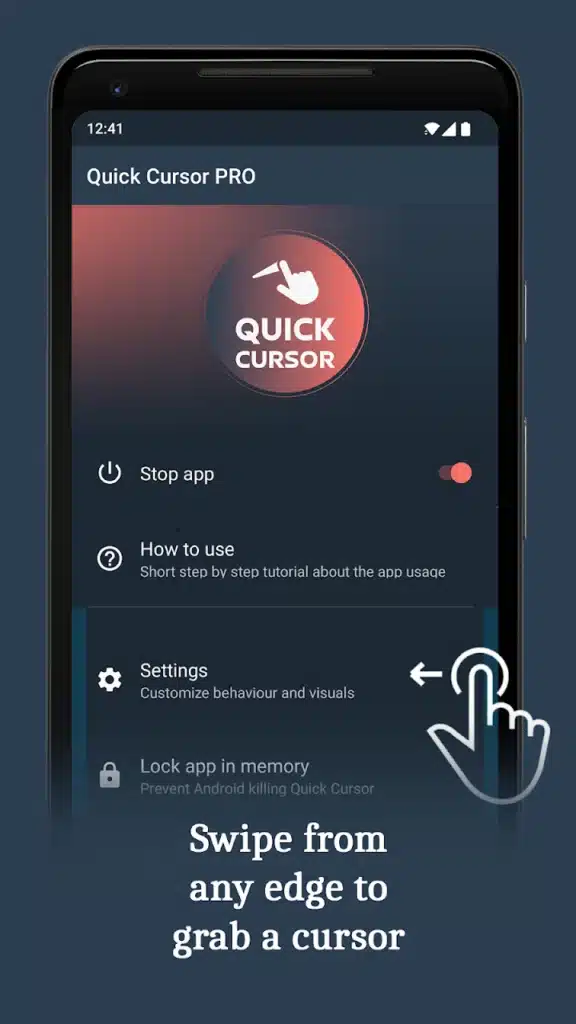
يمكن للمستخدم السحب من حافة الشاشة اليسرى أو اليمنى في المنطقة السفلية.
بعد ذلك يظهر عنصر التحكم.
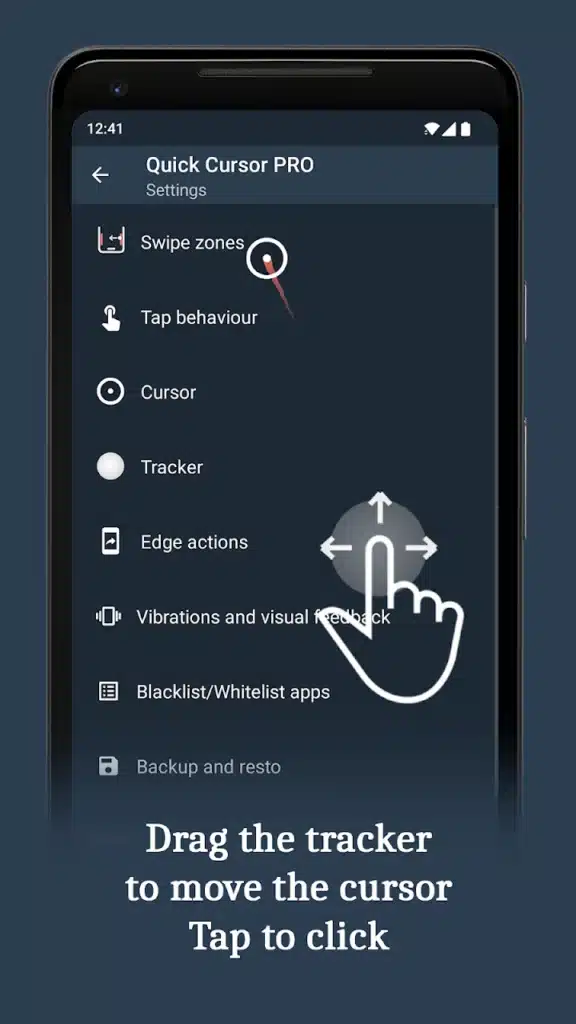
تحريك الإبهام يؤدي إلى تحريك المؤشر في الجزء الآخر من الشاشة.
وعندما تصل إلى العنصر المطلوب، تستطيع تنفيذ الضغط من خلال أداة التحكم نفسها.
بعد فترة من عدم الاستخدام يختفي المؤشر حتى لا يظل يغطي محتوى الشاشة.
هذه الطريقة تجعل الوظيفة متاحة عند الحاجة فقط.
الوصول إلى أعلى الشاشة دون تمديد الإصبع
هذه هي الفائدة الأساسية.
لنفترض أنك تستخدم متصفحًا، ويوجد زر في الركن العلوي من الشاشة.
بدل:
- تغيير طريقة الإمساك بالهاتف.
- تحريك الجهاز داخل يدك.
- مد إصبعك إلى أقصى نقطة.
- ثم إعادة الهاتف إلى وضعه الطبيعي.
تستطيع استدعاء المؤشر وتحريكه ثم تنفيذ الأمر.
قد يبدو الفرق بسيطًا لمرة واحدة، لكنه يصبح واضحًا جدًا مع الاستخدام المتكرر خلال اليوم.
التحكم من الحافة اليمنى أو اليسرى
ليس كل المستخدمين يمسكون الهاتف بالطريقة نفسها.
هناك من يستخدم اليد اليمنى بصورة أساسية، وهناك من يفضل اليد اليسرى.
ولهذا من المهم أن تسمح هذه الأدوات بالتعامل مع جانبي الشاشة.
اختيار المنطقة الأقرب إلى الإبهام يجعل التفاعل أسرع وأكثر راحة.
كما يساعد المستخدم على تجنب المناطق التي تتداخل مع إيماءات النظام.
الفرق عن وضع One-Handed Mode
بعض هواتف Android تحتوي أصلًا على وضع استخدام بيد واحدة.
هذا الوضع يقوم غالبًا بتصغير واجهة الهاتف أو تحريك المحتوى إلى منطقة أسهل في الوصول.
فكرة المؤشر مختلفة.
وضع الاستخدام بيد واحدة
يغير موضع أو حجم الواجهة.
المؤشر الافتراضي
يبقي التطبيق بحجمه الطبيعي، لكنه يسمح لك بالوصول إلى المنطقة البعيدة بطريقة غير مباشرة.
لكل طريقة مميزات مختلفة.
إذا كنت لا تحب أن تصغر الشاشة، فقد يكون المؤشر أكثر ملاءمة.
لا تحتاج إلى تغيير تصميم الشاشة
ميزة مهمة في هذه الفكرة أن التطبيقات تستمر بالعمل بالشكل المعتاد.
لن تحتاج إلى:
- تغيير Launcher.
- تصغير دقة الشاشة.
- تعديل تصميم التطبيقات.
- تشغيل نافذة مصغرة باستمرار.
أنت تضيف فقط طبقة تحكم تظهر عند الحاجة.
وهذا يجعل الاعتياد عليها أسهل بالنسبة لبعض المستخدمين.
فائدة خاصة للشاشات الطويلة
في الهواتف ذات الشاشة الطويلة تكون المشكلة أكبر من الهواتف الصغيرة.
فحتى لو استطاع إبهامك الوصول إلى منتصف الشاشة بسهولة، قد يصعب الوصول إلى:
- شريط الإشعارات.
- أعلى تطبيقات التواصل.
- بعض أزرار المتصفح.
المؤشر يعالج المسافة بدل إجبار المستخدم على تغيير طريقة استخدامه بالكامل.
هل يفيد الأجهزة القابلة للطي؟
يمكن أن تكون الفكرة مفيدة أيضًا على بعض الهواتف القابلة للطي، لأن مساحة الشاشة قد تصبح أكبر عند فتح الجهاز.
والإصدار الحالي من الأداة يتضمن إصلاحًا متعلقًا بتأخير الشاشة القابلة للطي في بعض أجهزة Motorola Razr، ما يشير إلى استمرار تطوير التوافق مع هذا النوع من الأجهزة.
لكن التجربة قد تختلف من جهاز قابل للطي إلى آخر بحسب تصميم الشاشة ونظام الشركة المصنعة.
تنفيذ وظائف إضافية
الفكرة لا تتوقف بالضرورة عند الضغط على عناصر الشاشة.
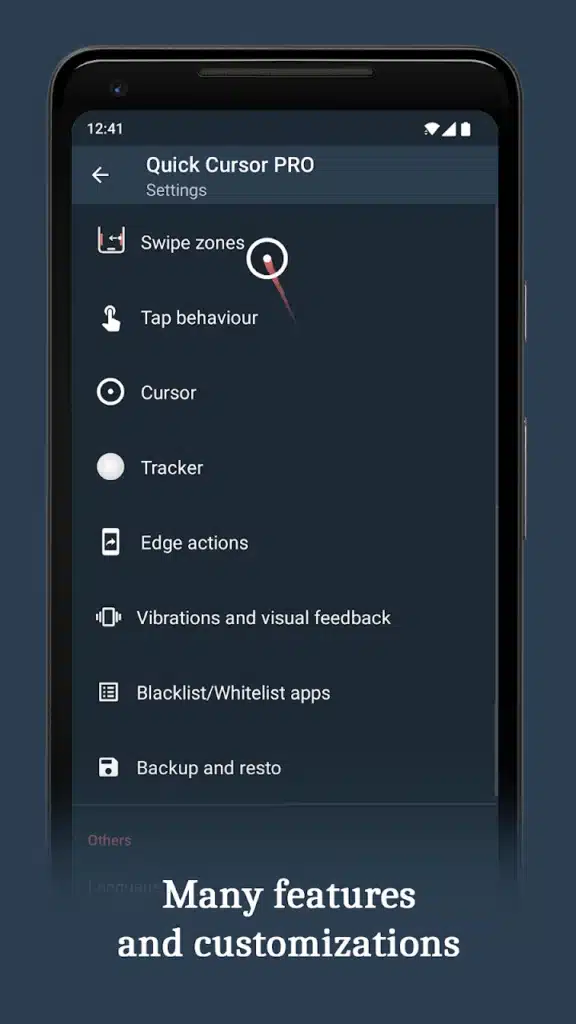
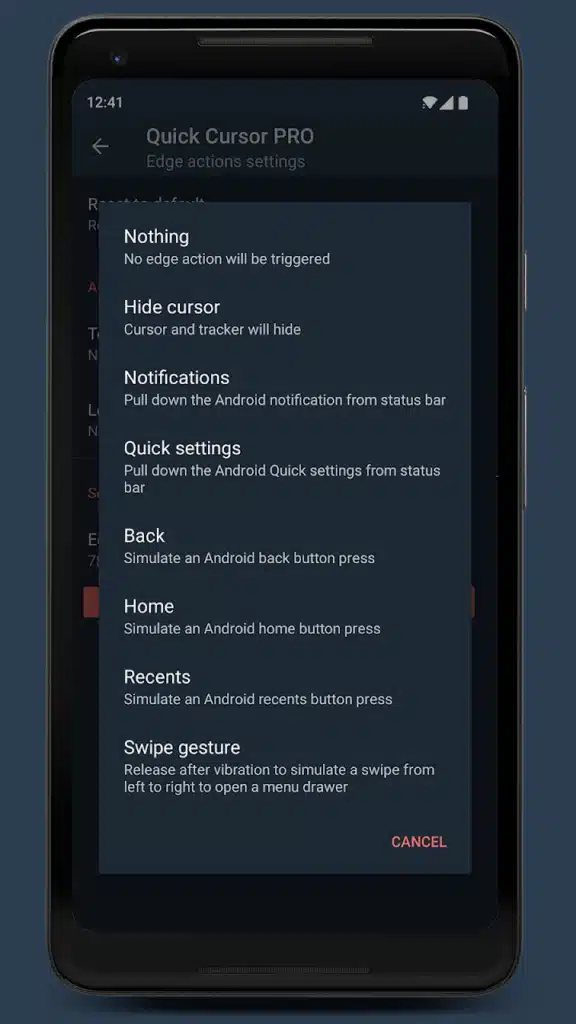
تتيح النسخة الاحترافية الحالية مجموعة من Assistive Actions التي يمكن استخدامها كاختصارات.
ومن بينها وظائف مثل:
- فتح لوحة الإشعارات.
- فتح Quick Settings.
- Home.
- Back.
- Recent Apps.
- Screenshot.
- تشغيل المصباح.
- قفل الشاشة.
- فتح درج التطبيقات.
وهذه الأدوات تقلل الحاجة إلى تنفيذ بعض الإيماءات الطويلة أو الوصول إلى مناطق بعيدة.
التحكم في الصوت والسطوع
تتضمن الخيارات المتقدمة أيضًا إمكانية تنفيذ إجراءات مرتبطة ببعض إعدادات الهاتف.
مثل:
- رفع أو خفض مستوى الصوت.
- تعديل السطوع.
- التحكم في Auto Rotate.
الفائدة هنا أن أداة المؤشر تتحول تدريجيًا من مجرد طريقة للنقر على أعلى الشاشة إلى مركز اختصارات يساعد على تنفيذ مهام متكررة.
التحكم في الموسيقى
ضمن مجموعة الإجراءات المدعومة توجد اختصارات للوسائط مثل:
- Play.
- Pause.
- Next.
- Previous.
ويمكن أن تكون مفيدة عند الاستماع إلى الموسيقى أثناء استخدام تطبيق آخر.
بدل العودة إلى المشغل أو سحب لوحة الإشعارات، يمكن تنفيذ بعض الأوامر عبر الاختصارات التي تم إعدادها.
تشغيل التطبيقات والاختصارات
يمكن في الخيارات المتقدمة ربط بعض الإجراءات بتشغيل:
- تطبيق.
- App Shortcut.
هذه الفكرة تكون مفيدة للمستخدم الذي يفتح تطبيقات محددة عشرات المرات يوميًا.
لكن من الأفضل عدم إضافة عدد ضخم من الاختصارات منذ البداية.
ابدأ بالوظائف التي تستخدمها فعلًا ثم أضف المزيد عند الحاجة.
الإيماءات المعقدة
من الوظائف المتقدمة المثيرة للاهتمام إمكانية محاكاة بعض Gestures.
مثل:
- Swipe.
- Pinch.
- Long Tap.
- Drag and Drop.
هذه الخصائص تجعل الأداة أكثر فائدة لمن يواجه صعوبة في تنفيذ بعض الحركات الدقيقة على شاشة كبيرة.
وهي أيضًا أحد الأسباب التي تجعل التطبيق مصنفًا كأداة Accessibility وليس مجرد أداة لتغيير شكل واجهة Android.
وضع Tracker العائم
في الاستخدام العادي يظهر Tracker ثم يختفي بعد فترة من عدم النشاط.
أما الخيارات المتقدمة فتسمح بإبقائه بصورة عائمة على الشاشة للوصول المستمر.
هذه الطريقة قد تناسب المستخدم الذي يعتمد على الأداة طوال الوقت.
في المقابل، من يستخدم المؤشر مرة أو مرتين فقط قد يفضل أن يختفي تلقائيًا حتى لا يشغل مساحة من الشاشة.
تخصيص حجم المؤشر
الأحجام الافتراضية لا تناسب الجميع.
قد يحتاج شخص إلى Cursor صغير حتى لا يغطي المحتوى.
بينما يحتاج مستخدم آخر إلى:
- مؤشر أكبر.
- Tracker أكثر وضوحًا.
- Trigger أكبر.
ولهذا توفر النسخة الاحترافية إمكانية تخصيص الحجم والشكل بما يناسب الاحتياجات البصرية والحركية المختلفة.
أهمية ذلك لسهولة الوصول
هذه ليست مجرد ميزة تجميلية.
تكبير عناصر التحكم قد يساعد الأشخاص الذين يواجهون صعوبة في:
- لمس أهداف صغيرة.
- تنفيذ حركة دقيقة.
- الوصول إلى مناطق بعيدة.
- الإمساك بالهاتف بالطريقة التقليدية.
ولهذا ركزت الإصدارات الحديثة بصورة أكبر على جانب Accessibility.
لماذا يحتاج إلى Accessibility Service؟
هذه أهم صلاحية يجب فهمها قبل الاستخدام.
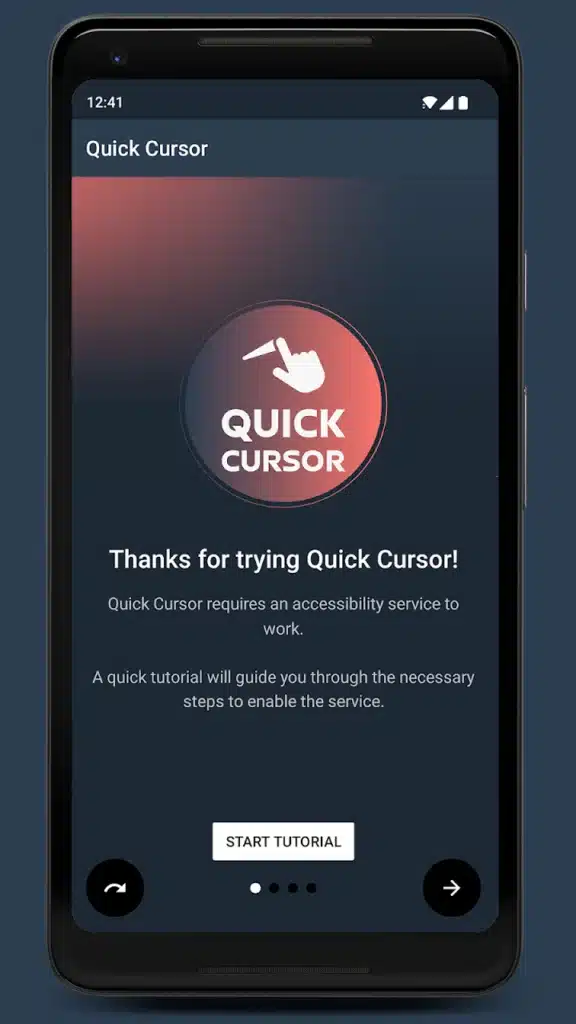
لكي يستطيع التطبيق تنفيذ لمسة في مكان المؤشر نيابة عنك، يحتاج إلى استخدام خدمة إمكانية الوصول في Android.
وتسمح الخدمة في هذه الحالة للتطبيق بأشياء مثل:
- رسم المؤشر فوق التطبيقات.
- معرفة مناطق التشغيل.
- تنفيذ اللمسة في مكان المؤشر.
- تنفيذ الإجراءات المساعدة.
ويوضح المطور أن هذه الإمكانيات تستخدم من أجل وظائف المؤشر وإمكانية الوصول المرتبطة بها.
هل صلاحية Accessibility حساسة؟
نعم.
Accessibility من أقوى الصلاحيات في Android.
لذلك يجب منحها فقط لتطبيق تثق بمصدره وتفهم سبب حاجته إليها.
في هذه الحالة، الوظيفة الأساسية نفسها لا يمكن تنفيذها بالطريقة المطلوبة دون القدرة على تنفيذ اللمسات بالنيابة عن المستخدم.
لكن تظل النصيحة العامة:
قم بتثبيت النسخة الرسمية فقط، ولا تمنح هذه الصلاحية لنسخ APK معدلة أو مجهولة المصدر.
ماذا عن الخصوصية؟
بحسب الإفصاح الحالي للمطور، التطبيق:
- لا يجمع بيانات من الهاتف.
- لا يخزن بيانات المستخدم.
- لا يستخدم اتصالًا بالإنترنت.
- لا يرسل بيانات عبر الشبكة.
كما يظهر قسم Data Safety في Google Play حاليًا أنه لا تتم مشاركة البيانات مع أطراف ثالثة ولا يتم جمع بيانات.
وهذه نقطة مهمة جدًا بالنسبة لأداة تحصل على صلاحية Accessibility.
ومع ذلك، يفضل دائمًا إعادة مراجعة Data Safety وسياسة الخصوصية عند التثبيت لأن بيانات المتجر يمكن أن تتغير مع التحديثات المستقبلية.
مجاني وبدون إعلانات
الوظيفة الأساسية متاحة مجانًا.
وتذكر صفحة التطبيق الرسمية الحالية أيضًا أنه بدون إعلانات.
وهذه ميزة جيدة في أداة تستخدم باستمرار فوق التطبيقات، لأن وجود إعلانات منبثقة داخل هذا النوع من الأدوات قد يجعل التجربة مزعجة.
توجد في المقابل نسخة Pro لفتح المميزات المتقدمة ودعم المطور.
هل تحتاج إلى النسخة الاحترافية؟
ليس بالضرورة.
إذا كان هدفك الأساسي:
الوصول إلى أعلى الشاشة باستخدام مؤشر
فيمكن تجربة الوظائف المجانية أولًا.
أما النسخة الاحترافية فتصبح أكثر جاذبية إذا كنت تحتاج إلى:
- Edge Actions.
- Tracker Actions.
- Floating Tracker.
- المزيد من الاختصارات.
- الإيماءات المتقدمة.
- تخصيص الشكل والحجم بصورة أكبر.
- Backup للإعدادات.
ابدأ بالوظيفة الأساسية ثم قرر إذا كنت تحتاج إلى الباقي.
مشكلة إيقاف التطبيق في الخلفية
بعض واجهات Android شديدة في إدارة البطارية.
قد يقوم الهاتف بإيقاف خدمة التطبيق في الخلفية لتوفير الطاقة.
إذا وجدت أن المؤشر يتوقف بعد فترة، فقد تحتاج إلى مراجعة إعدادات:
- Battery Optimization.
- Background Activity.
- Auto Start.
خصوصًا على بعض الهواتف التي تفرض قيودًا إضافية على التطبيقات العاملة في الخلفية.
لكن لا تعطل تحسين البطارية لكل التطبيقات على الهاتف، بل عدل الإعداد المتعلق بالأداة فقط إذا ظهرت مشكلة فعلية.
هل يناسب الألعاب؟
يمكن للمؤشر تقنيًا التفاعل مع الشاشة، لكن الهدف الأساسي للأداة ليس إعطاء أفضلية داخل الألعاب.
كما أن بعض الألعاب تستخدم:
- Touch Controls معقدة.
- Multi-touch.
- تحريك مستمر.
وفي هذه الحالات قد لا يكون المؤشر هو الطريقة المثالية.
قيمته الأكبر تظهر في الاستخدام اليومي للتطبيقات وواجهة Android.
هل يناسب الأجهزة الصغيرة؟
يمكن استخدامه، لكن الفائدة ستكون أقل غالبًا.
إذا كان هاتفك صغيرًا وتستطيع الوصول إلى جميع أجزاء الشاشة بسهولة، فقد لا تحتاج إليه.
أما إذا كنت تمتلك شاشة كبيرة أو يدك صغيرة نسبيًا، فستظهر فائدته بصورة أوضح.
لمن يناسب هذا النوع من التطبيقات؟
قد يكون مفيدًا بصورة خاصة لـ:
- أصحاب الهواتف الكبيرة.
- من يستخدم الهاتف بيد واحدة كثيرًا.
- المستخدمين الذين يجدون صعوبة في الوصول لأعلى الشاشة.
- من يريد تقليل تمديد الإبهام.
- المستخدمين ذوي احتياجات حركية معينة.
- الأشخاص الذين يريدون اختصارات إضافية على حواف الشاشة.
نصائح لإعداد أفضل
بعد التثبيت لا تغير عشرات الخيارات مرة واحدة.
ابدأ بالإعداد الأساسي.
ثم:
- اختر الحافة الأكثر راحة.
- اختبر مكان Trigger.
- اضبط حجم Tracker.
- جرب المؤشر داخل أكثر من تطبيق.
- تأكد أنه لا يتعارض مع إيماءة الرجوع.
- أضف الإجراءات الإضافية تدريجيًا.
- راقب تشغيله في الخلفية.
بهذه الطريقة ستعرف أي إعداد يسبب مشكلة إذا ظهرت.
مشكلة التعارض مع إيماءة الرجوع
Android الحديث يعتمد بصورة كبيرة على السحب من حواف الشاشة لتنفيذ Back Gesture.
وفي الوقت نفسه، أداة المؤشر تستخدم الحافة لتفعيل نفسها.
لهذا قد تحتاج إلى ضبط:
- مكان Trigger.
- ارتفاع المنطقة.
- الجهة المستخدمة.
الهدف هو منع تشغيل Back عندما تريد المؤشر والعكس.
قد تحتاج إلى عدة دقائق للوصول إلى المنطقة الأكثر راحة لك.
هل تغير هذه الأدوات طريقة استخدام الهاتف؟
في البداية قد تستغرق بعض الوقت حتى تعتاد على فكرة تحريك مؤشر بدل لمس العنصر مباشرة.
لكن بعد الاعتياد عليها، يمكن أن تتحول العملية إلى حركة تلقائية.
وهذا شبيه بالاعتياد على:
- Gesture Navigation.
- لوحة اللمس في الكمبيوتر.
- اختصارات الكيبورد.
القيمة الحقيقية تظهر عندما لا تحتاج إلى التفكير في الأداة نفسها أثناء الاستخدام.
هل تستحق التجربة؟
إذا كان هاتفك كبيرًا ووجدت نفسك باستمرار تغير طريقة الإمساك به للوصول إلى أعلى الشاشة، فهذه الفكرة تستحق التجربة.
الميزة الأساسية بسيطة جدًا لكنها تحل مشكلة حقيقية:
تحريك الوصول إلى الشاشة بدل تحريك يدك إليها.
كما أن وجود نسخة مجانية بدون إعلانات يجعل من السهل اختبار التجربة أولًا قبل التفكير في شراء الخصائص المتقدمة.
أسئلة شائعة
هل يمكن استخدام الهاتف بيد واحدة بالكامل؟
الأداة تسهل الوصول إلى معظم أجزاء الشاشة، لكن بعض السيناريوهات قد تظل تحتاج إلى استخدام اليدين بحسب التطبيق وطريقة الإمساك بالهاتف.
هل تحتاج إلى Root؟
لا تشير الوظائف الرسمية الحالية إلى الحاجة إلى Root؛ التطبيق يعتمد على Accessibility Service لتنفيذ وظائف التحكم.
هل التطبيق مجاني؟
الوظائف الأساسية مجانية وبدون إعلانات، بينما تتوفر مميزات Pro إضافية.
هل يعمل بدون إنترنت؟
بحسب المطور، التطبيق لا يستخدم اتصالًا بالإنترنت في وظيفته الحالية.
لماذا يحتاج إلى Accessibility؟
حتى يستطيع رسم المؤشر فوق التطبيقات وتنفيذ اللمس والإجراءات نيابة عن المستخدم.
هل يمكن تنفيذ Screenshot؟
توجد Screenshot ضمن مجموعة الإجراءات الإضافية المدعومة في النسخة الاحترافية الحالية.
هل يمكن تغيير مستوى الصوت والسطوع؟
نعم، توجد ضمن الإجراءات المتقدمة خيارات للتحكم في مستوى الصوت والسطوع وبعض إعدادات الجهاز.
الخلاصة
زيادة حجم شاشات الهواتف قدمت تجربة أفضل للمحتوى، لكنها جعلت استخدام الهاتف بيد واحدة أصعب، خصوصًا عندما توجد الأزرار المهمة في الجزء العلوي من الشاشة.
فكرة المؤشر الافتراضي تقدم حلًا مختلفًا عن تصغير الشاشة: تترك الواجهة كما هي، لكن تمنح إبهامك أداة يستطيع من خلالها الوصول إلى المناطق البعيدة وتنفيذ اللمسات دون الحاجة إلى تغيير طريقة الإمساك بالهاتف.
وتزداد الفائدة مع الاختصارات المتقدمة وإجراءات الحواف والإيماءات المساعدة، خصوصًا للمستخدم الذي يعتمد على هاتف كبير أو يحتاج إلى طريقة أكثر سهولة للتحكم في الشاشة.
وينصح التقنية للعرب بالبدء بالنسخة المجانية والوظيفة الأساسية، ثم إضافة الخيارات المتقدمة فقط عند الحاجة، مع الانتباه إلى صلاحية Accessibility واستخدام النسخة الرسمية من المتجر.
وفي النهاية، التطبيق الذي يقدم هذه الفكرة هو Quick Cursor: One-Hand Aid، وهو أداة لأجهزة Android من تطوير ȘANDOR SERGIU تساعد على التحكم في الهاتف بيد واحدة عبر مؤشر افتراضي يتم تحريكه من حافة الشاشة، مع مجموعة أكبر من إجراءات الوصول والاختصارات في النسخة الاحترافية.







سيب تقييمك عن التطبيق
اكتب رأيك واختار تقييم من نجمة إلى خمس نجوم، وهيتسجل كتقييم على تدوينة WordPress دي.
التقييمات مغلقة حاليًا لهذه التدوينة.