

التفاصيل والشرح
شرح وتجربة الاستخدام
تحويل هاتفك إلى كاميرا سينمائية: تصوير فيديو احترافي وتحكم يدوي كامل من الهاتف
لم تعد جودة تصوير الفيديو بالهاتف تعتمد فقط على عدد الميجابكسل أو دقة الكاميرا المكتوبة في مواصفات الجهاز. فالهاتف الحديث قد يمتلك مستشعرًا قويًا وعدسات جيدة، لكن الوصول إلى أفضل نتيجة ممكنة يحتاج أيضًا إلى تطبيق يمنح المستخدم تحكمًا أوسع في التعريض والتركيز وسرعة الغالق وتوازن اللون الأبيض ومعدل الإطارات والصوت.
وهنا تظهر أهمية تطبيقات الكاميرا الاحترافية التي تستبدل فكرة “اضغط زر التسجيل واترك الهاتف يقرر كل شيء” بتجربة أقرب إلى العمل مع كاميرا فيديو حقيقية، حيث يصبح المصور مسؤولًا عن شكل الصورة وطريقة تسجيلها.
وفي هذا الدليل من التقنية للعرب نتعرف على كيفية تصوير فيديو احترافي بالهاتف، وأهم الإعدادات التي يجب فهمها، ومتى تستخدم 24 أو 30 أو 60 إطارًا، وكيف تتعامل مع ISO وShutter وWhite Balance، وما الذي تحتاج إليه للحصول على فيديو جاهز للمونتاج والتلوين بصورة أفضل.
لماذا لا تكفي كاميرا الهاتف الافتراضية دائمًا؟
تطبيق الكاميرا المدمج في الهاتف مصمم أساسًا ليكون سريعًا وسهلًا.
تفتح الكاميرا، تضغط على التسجيل، ويقوم النظام تلقائيًا بضبط معظم الأشياء مثل:
- التعريض.
- التركيز.
- ISO.
- سرعة الغالق.
- توازن اللون الأبيض.
- معالجة الصورة.
- تقليل التشويش.
وهذا ممتاز للمستخدم العادي.
لكن المشكلة تظهر عندما تريد الحفاظ على شكل ثابت ومقصود طوال اللقطة.
فقد يقوم الهاتف أثناء التصوير بتغيير السطوع فجأة أو تعديل لون الصورة أو نقل التركيز من الشخص إلى الخلفية.
التطبيق الاحترافي يعطيك القدرة على تثبيت هذه الإعدادات بدل تركها تتغير تلقائيًا.
الهاتف لا يتحول فعليًا إلى كاميرا سينمائية
من المهم عدم المبالغة.
تطبيق الكاميرا لا يستطيع تغيير:
- حجم مستشعر الهاتف.
- جودة العدسة.
- قدرة المستشعر في الإضاءة الضعيفة.
- النطاق الديناميكي الحقيقي للعتاد.
- حدود المعالج.
- سعة التخزين.
- حرارة الجهاز.
لذلك التعبير الأدق هو أن التطبيق يجعل الهاتف أداة تصوير أكثر احترافية وتحكمًا، وليس أنه يحوله حرفيًا إلى كاميرا سينمائية مرتفعة السعر.
ومع ذلك، يمكن الحصول على نتائج ممتازة جدًا عندما تجمع بين هاتف جيد وإضاءة مناسبة وصوت جيد وإعدادات تصوير صحيحة.
ما الفرق بين التصوير التلقائي واليدوي؟
في الوضع التلقائي يحاول الهاتف اتخاذ معظم القرارات نيابة عنك.
أما Manual Controls فتسمح لك بتحديد جزء كبير من شكل الصورة بنفسك.
وتشمل العناصر الأهم:
- ISO.
- Shutter Speed أو Shutter Angle.
- Focus.
- White Balance.
- Frame Rate.
- Exposure.
- اختيار العدسة.
فهم هذه العناصر أهم من امتلاك عشرات الفلاتر.
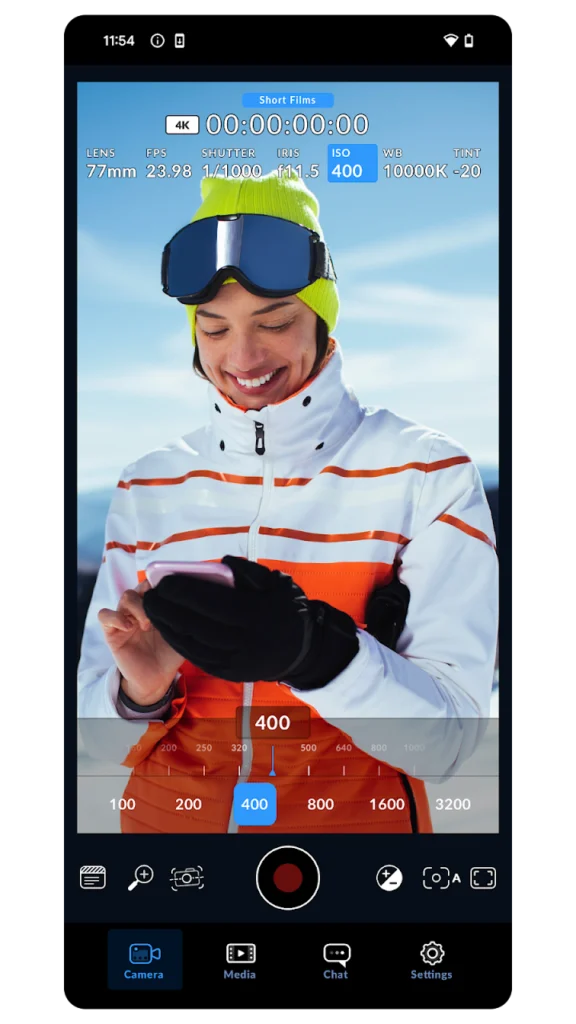
التحكم في ISO
ISO يؤثر في حساسية الصورة للضوء.
بصورة مبسطة:
ISO منخفض = صورة أنظف غالبًا
بينما:
ISO مرتفع = صورة أكثر سطوعًا ولكن مع احتمال ظهور Noise أكبر.
ولهذا يفضل في التصوير الاحترافي توفير إضاءة مناسبة بدل رفع ISO إلى أقصى قيمة فقط للحصول على صورة مضيئة.
مثال عملي على ISO
إذا كنت تصور نهارًا بالقرب من نافذة، قد تستطيع استخدام ISO منخفض والحصول على صورة نظيفة.
أما إذا كنت تصور في غرفة مظلمة، فقد يضطر الهاتف إلى رفع ISO.
النتيجة قد تصبح:
- أكثر تشويشًا.
- أقل احتفاظًا بالتفاصيل.
- أصعب في التعديل لاحقًا.
الحل الأفضل أحيانًا ليس تغيير إعداد الكاميرا، بل إضافة مصدر إضاءة.
سرعة الغالق Shutter Speed
سرعة الغالق من أهم العناصر التي تؤثر في شكل الحركة داخل الفيديو.
سرعة غالق عالية جدًا قد تجعل كل إطار حادًا بصورة مبالغ فيها، بينما السرعة البطيئة تضيف Motion Blur أكبر.
ولهذا يستخدم المصورون قاعدة تقريبية شائعة عند الفيديو تعتمد على جعل سرعة الغالق مرتبطة بمعدل الإطارات.
لكن هذه ليست قاعدة إجبارية، ويمكن تغييرها حسب التأثير الفني المطلوب.
ما هو Shutter Angle؟
بعض تطبيقات الفيديو الاحترافية تعرض إعداد الغالق بطريقة:
Shutter Angle
بدل Shutter Speed.
ويعتبر 180 درجة نقطة بداية شائعة للحصول على Motion Blur طبيعي نسبيًا.
فمثلًا عند التصوير بـ24fps، ينتج عن ذلك إعداد قريب من سرعة غالق 1/48 ثانية.
وعند 30fps يصبح قريبًا من 1/60.
هذه ليست قوانين مطلقة، لكنها نقطة بداية جيدة.
لماذا يبدو بعض فيديو الهاتف “حادًا أكثر من اللازم”؟
عند التصوير في ضوء الشمس القوي قد يزيد الهاتف سرعة الغالق تلقائيًا بصورة كبيرة حتى لا تصبح الصورة ساطعة.
وهذا يؤدي إلى تقليل Motion Blur.
فتبدو الحركة:
- متقطعة.
- شديدة الحدة.
- أقل طبيعية.
ولهذا يستخدم المصورون أحيانًا ND Filter لتقليل كمية الضوء والوصول إلى سرعة غالق مناسبة.
ما هو ND Filter؟
هو فلتر يوضع أمام العدسة لتقليل كمية الضوء الداخلة دون الحاجة إلى تغيير ألوان المشهد بصورة مقصودة.
يمكن تشبيهه بـ”نظارة شمسية للكاميرا”.
وهو مفيد بشكل خاص عند التصوير الخارجي في ضوء قوي مع الرغبة في:
- إبقاء ISO منخفضًا.
- الاحتفاظ بسرعة غالق محددة.
- الحفاظ على شكل الحركة.
ولا يحتاج كل مستخدم إليه، لكنه من الإكسسوارات المفيدة لمن يريد تصوير فيديو أكثر احترافية.
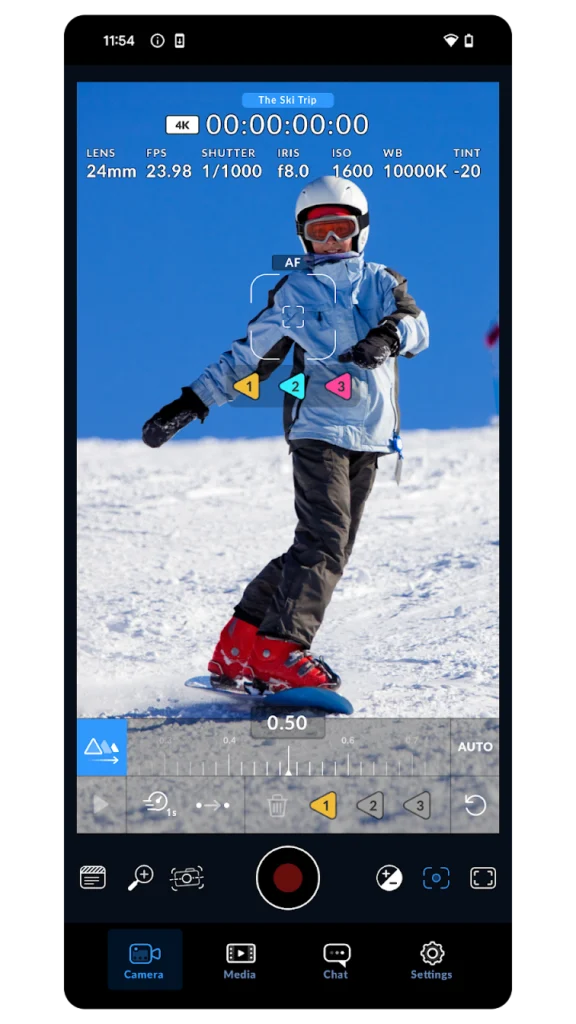
التركيز اليدوي Manual Focus
Autofocus ممتاز في كثير من المواقف، لكنه قد يتحول إلى مشكلة أثناء تصوير مشهد متحكم فيه.
تخيل أنك تصور شخصًا أمام الكاميرا ثم مر جسم أمامه.
قد تنتقل الكاميرا إلى الجسم الجديد، ثم تعود إلى الشخص.
في فيديو احترافي سيبدو هذا التغيير واضحًا.
Manual Focus يسمح لك بتثبيت التركيز على النقطة المطلوبة.
Focus Peaking
من الأدوات المفيدة جدًا أثناء التركيز اليدوي Focus Peaking.
تقوم هذه الخاصية بإظهار تمييز لوني على المناطق التي تبدو في نطاق التركيز.
وهذا يساعدك في معرفة ما إذا كان:
- الوجه.
- المنتج.
- العنصر الرئيسي.
حادًا بالفعل قبل بدء التسجيل.
متى تستخدم Autofocus؟
التركيز التلقائي أفضل غالبًا في:
- تصوير الأطفال.
- المشاهد السريعة.
- Vlog أثناء الحركة.
- التصوير العفوي.
أما Manual Focus فيكون مناسبًا أكثر عندما تستطيع التحكم في حركة الشخص والكاميرا.
ليس هناك وضع “أفضل” دائمًا؛ الاختيار يعتمد على المشهد.
White Balance
توازن اللون الأبيض هو المسؤول عن الطريقة التي ترى بها الكاميرا حرارة الألوان.
قد تلاحظ أن الصورة تصبح:
- زرقاء جدًا.
- صفراء جدًا.
- برتقالية.
عند استخدام إعداد غير مناسب.
الهاتف يستطيع ضبط White Balance تلقائيًا، لكن المشكلة أنه قد يتغير أثناء تصوير اللقطة.
لماذا يفضل تثبيت White Balance؟
تخيل أنك تصور مقابلة لمدة دقيقتين.
في البداية تبدو بشرة الشخص طبيعية، ثم تتغير درجة اللون تدريجيًا لأن الكاميرا حاولت إعادة الحساب.
سيصبح تصحيح الفيديو في المونتاج أصعب.
لذلك في ظروف الإضاءة الثابتة يفضل ضبط White Balance ثم تثبيته.
درجة حرارة اللون Kelvin
قد تسمح تطبيقات الكاميرا الاحترافية بضبط اللون باستخدام Kelvin.
مثلًا بصورة تقريبية:
- إضاءة دافئة لها قيمة مختلفة عن ضوء النهار.
- الظل قد يحتاج إلى ضبط آخر.
لا تحتاج إلى حفظ كل الأرقام منذ البداية.
انظر إلى البشرة والأجسام البيضاء في المشهد، ثم عدل حتى تبدو طبيعية.
Tint
إلى جانب Temperature يوجد أحيانًا Tint.
وهو يساعد في معالجة الميل نحو:
- الأخضر.
- الماجنتا.
هذه الوظيفة مفيدة خصوصًا مع بعض أنواع الإضاءة الصناعية التي لا يكون لونها متوازنًا.
التعريض Exposure
التعريض يحدد مدى سطوع الصورة.
الهدف ليس جعل كل شيء ساطعًا قدر الإمكان.
فالصورة شديدة السطوع قد تفقد التفاصيل الموجودة في:
- السماء.
- المصابيح.
- الملابس البيضاء.
- انعكاسات الضوء.
وعندما يتم قص Highlights بقوة، لا يستطيع المونتاج دائمًا استعادة التفاصيل المفقودة.
Histogram
Histogram أداة تساعدك على تقييم توزيع السطوع.
بدل الاعتماد فقط على شكل الصورة فوق الشاشة، تستطيع استخدام الرسم البياني لمعرفة هل أجزاء كبيرة من المشهد تميل إلى:
- الظلام الشديد.
- أو السطوع الشديد.
لا تحتاج إلى أن يكون الرسم في شكل محدد دائمًا؛ هو أداة لفهم التعريض وليس هدفًا في حد ذاته.
Zebras
Zebra Stripes تساعد في معرفة المناطق التي وصلت إلى مستوى معين من السطوع.
قد تستخدمها مثلًا لمراقبة:
- الوجه.
- السماء.
- الإضاءة القوية.
وهي إحدى الأدوات التي تجعل تطبيق الكاميرا الاحترافي أكثر فائدة من واجهة التصوير العادية.
False Color
False Color أداة أخرى لقراءة التعريض بطريقة أكثر وضوحًا.
تستبدل درجات الصورة بألوان تمثل مستويات السطوع المختلفة.
في البداية قد تبدو غريبة، لكنها تساعد المصور الذي يتعلم التعريض بصورة دقيقة.
ولا تحتاج إليها في كل تصوير، لكنها مفيدة عند العمل بصورة منظمة.
Waveform
Waveform يوفر طريقة أخرى لتحليل مستويات الصورة.
وغالبًا يكون أكثر فائدة من الاعتماد على النظر فقط إلى شاشة الهاتف، خصوصًا تحت ضوء خارجي قوي يمكن أن يجعل تقدير السطوع بصريًا غير دقيق.
هذه الأدوات لا تجعل الصورة جيدة تلقائيًا، لكنها تساعدك على اتخاذ قرار أفضل.
اختيار معدل الإطارات Frame Rate
من أهم القرارات أثناء التصوير تحديد عدد الإطارات في الثانية.
أكثر المعدلات شيوعًا:
- 24fps.
- 25fps.
- 30fps.
- 50fps.
- 60fps.
لكن ليست كل الهواتف أو الدقات تدعم جميع الخيارات.
متى تستخدم 24fps؟
يستخدم 24 إطارًا بصورة واسعة عندما يريد المصور إحساسًا قريبًا من شكل الأفلام التقليدي.
يكون مناسبًا لـ:
- الأفلام القصيرة.
- المقابلات.
- الفيديو السينمائي.
- المحتوى الذي لا يحتوي على حركة شديدة.
لكن اختيار 24fps وحده لا يجعل الفيديو “سينمائيًا”.
الإضاءة والتكوين والحركة والألوان أهم بكثير.
متى تستخدم 30fps؟
30fps اختيار عملي جدًا للمحتوى اليومي.
مناسب لـ:
- YouTube.
- الشروحات.
- الفيديوهات الاجتماعية.
- المحتوى العام.
ويعطي حركة أكثر سلاسة قليلًا من 24fps.
متى تستخدم 60fps؟
60fps مناسب للحركة السريعة أو إذا كنت تريد إمكانية إبطاء الفيديو لاحقًا.
مثل:
- الرياضة.
- حركة السيارات.
- تصوير منتج متحرك.
- B-roll.
لكن معدل الإطارات الأعلى يحتاج عادة إلى:
- إضاءة أكثر.
- بيانات أكبر.
- معالجة أكبر.
- مساحة تخزين إضافية.
لذلك لا تستخدم 60fps لكل فيديو لمجرد أن الرقم أعلى.
Slow Motion
إذا سجلت 60fps ثم وضعت الفيديو على Timeline يعمل بـ30fps، يمكن إبطاؤه إلى نصف السرعة مع الاحتفاظ بحركة سلسة نسبيًا.
ومع معدلات أعلى يمكن الوصول إلى Slow Motion أكبر إذا كان الهاتف يدعمها.
لكن التصوير البطيء يحتاج إلى كمية ضوء جيدة لأن كل إطار يحصل على وقت تعريض أقل.
هل 4K أفضل دائمًا من 1080p؟
ليس بالضرورة.
4K يوفر عدد بكسلات أكبر، ويمكن أن يكون مفيدًا في:
- القص داخل المشهد.
- إعادة تأطير الصورة.
- الشاشات الكبيرة.
- المشاريع الاحترافية.
لكنه يحتاج كذلك إلى:
- مساحة تخزين أكبر.
- معالجة أكثر.
- بطارية أكثر.
- حرارة أعلى أحيانًا.
إذا كنت تصور محتوى طويلًا ولا تحتاج إلى 4K فعليًا، فقد يكون 1080p خيارًا عمليًا.
دقة التصوير تعتمد على الهاتف
التطبيق لا يستطيع إجبار الكاميرا على تسجيل دقة أو معدل إطارات لا يدعمه العتاد.
قد يدعم هاتف:
4K 60fps
بينما يدعم هاتف آخر:
4K 30fps فقط
وقد تكون بعض العدسات مقيدة أكثر من العدسة الرئيسية.
لذلك تختلف الخيارات داخل التطبيق من هاتف إلى آخر.
معدل البت Bitrate
الدقة وحدها لا تحدد جودة الفيديو.
يوجد أيضًا Bitrate، أي كمية البيانات المستخدمة لتسجيل الفيديو خلال فترة زمنية.
عادة يزيد Bitrate الأعلى من:
- حجم الملف.
- القدرة على الاحتفاظ بالتفاصيل.
لكن رفعه بصورة كبيرة لا يصنع تفاصيل غير موجودة أصلًا في الكاميرا.
يجب تحقيق توازن بين الجودة وحجم الملفات.
H.264 وH.265
من أشهر ترميزات الفيديو المستخدمة على الهواتف:
H.264
يتميز بتوافق واسع مع الأجهزة وبرامج المونتاج.
H.265 أو HEVC
يمكنه تقديم كفاءة ضغط أفضل في ظروف كثيرة، لكنه قد يحتاج إلى أجهزة وبرامج تدعم فك الترميز بصورة جيدة.
إذا كان لديك جهاز قديم للمونتاج، تحقق من التوافق قبل تصوير مشروع كامل بـHEVC.
ماذا عن ProRes؟
على الأجهزة المتوافقة قد تتوفر خيارات ترميز احترافية أكثر ملاءمة لمرحلة Post Production.
لكن هذه الصيغ تنتج ملفات ضخمة مقارنة بالفيديو المضغوط المعتاد.
قبل استخدامها تأكد من وجود:
- مساحة تخزين كافية.
- جهاز مونتاج يستطيع التعامل معها.
- حاجة فعلية للجودة الإضافية.
لا تستخدم صيغة ثقيلة لمقطع بسيط سيتم نشره مباشرة دون تعديل.
هل يمكن تصوير RAW Video على كل هاتف؟
لا.
وجود تطبيق كاميرا احترافي لا يعني أن كل هاتف يستطيع تسجيل RAW Video.
الدعم يعتمد على:
- الجهاز.
- النظام.
- الكاميرا.
- التطبيق.
- تنسيق التسجيل المتاح.
لذلك لا ينبغي الخلط بين تصوير الصور RAW وبين تصوير الفيديو RAW.
وحتى عند توفر ملفات احترافية، فهذا لا يعني أن المستخدم يحتاج إليها لكل مشروع.
ما هو LOG؟
Log عبارة عن طريقة لتسجيل الصورة بمنحنى لوني يبدو عادة:
- منخفض التباين.
- باهت الألوان.
والهدف هو الاحتفاظ بمرونة أكبر في مرحلة Color Grading عند توفر الدعم المناسب.
لكن Log ليس فلترًا يعطي شكلًا سينمائيًا مباشرة.
بل غالبًا يبدو الفيديو أسوأ قبل التلوين إذا تمت مشاهدته كما هو.
هل كل هاتف يدعم LOG؟
لا.
توافر Log يعتمد على الجهاز والمنصة وطريقة دعم الكاميرا.
لذلك لا تعتمد على فيديو شاهدته لهاتف آخر وتفترض أن الخيار نفسه سيظهر لديك.
استخدم الخيارات التي يوفرها هاتفك فعليًا.
متى لا تحتاج إلى LOG؟
إذا كنت:
- تنشر بسرعة.
- لا تقوم بتلوين الفيديو.
- مبتدئًا في Color Grading.
- تريد ملفات صغيرة.
فقد يكون التصوير بصورة جاهزة من الكاميرا أسهل.
Log مفيد عندما تعرف ماذا ستفعل بالملف بعد التصوير.
LUT ليست فلترًا سحريًا
LUT يمكن استخدامها لتحويل أو تعديل الألوان، لكنها لا تستطيع إصلاح كل مشكلة.
إذا كانت اللقطة:
- محروقة التعريض.
- خارج التركيز.
- مهزوزة بشدة.
فلن تجعلها LUT احترافية.
الجودة تبدأ أثناء التصوير.
Monitor LUT
في بعض عمليات التصوير يمكن عرض LUT على الشاشة أثناء التسجيل لمساعدتك في تصور النتيجة النهائية، بينما يتم تسجيل الملف بطريقة مختلفة.
هذه ميزة مفيدة لمن يصور Log ويجد صعوبة في تقييم الصورة الباهتة.
لكن تأكد من معرفة ما إذا كانت LUT:
- للعرض فقط.
- أم يتم تطبيقها على التسجيل نفسه.
الفرق مهم جدًا في مرحلة المونتاج.
اختيار العدسة المناسبة
الهاتف الحديث قد يحتوي على:
- Ultra Wide.
- Main.
- Telephoto.
ليس من الضروري أن تكون جودة العدسات الثلاث متساوية.
في كثير من الهواتف تكون الكاميرا الرئيسية هي الأقوى من حيث:
- المستشعر.
- الإضاءة الضعيفة.
- التفاصيل.
لذلك لا تستخدم Ultra Wide لمجرد الحصول على زاوية أوسع إذا كانت الإضاءة ضعيفة جدًا.
تجنب الزوم الرقمي قدر الإمكان
Digital Zoom قد يقوم في الأساس بقص الصورة وتكبيرها.
وهذا يمكن أن يقلل التفاصيل.
إذا كان هاتفك يحتوي على عدسة Telephoto حقيقية، يمكن أن تكون أفضل عند نسبة التكبير المصممة لها.
أما إذا لم توجد، فكر في الاقتراب من الهدف عندما يكون ذلك ممكنًا وآمنًا.
إذا كنت مهتمًا باللقطات القريبة
للتصوير الذي يحتاج إلى تكبير أكبر، يمكن الاطلاع على دليل التقاط الصور القريبة وتكبير المشهد باستخدام كاميرا الهاتف على التقنية للعرب.
لكن يجب دائمًا التمييز بين التكبير البصري والتكبير الرقمي، لأن زيادة الرقم وحدها لا تعني الحصول على تفاصيل حقيقية أكثر.
التثبيت Stabilization
اهتزاز اليد من أكثر الأشياء التي تجعل الفيديو يبدو غير احترافي.
قد يساعد الهاتف باستخدام:
- OIS.
- EIS.
- معالجة رقمية.
لكن التثبيت القوي قد يؤدي أحيانًا إلى:
- Crop.
- تغير في زاوية الرؤية.
- تشوهات صغيرة في بعض الحركات.
ولهذا يبقى أسلوب حمل الكاميرا مهمًا.
Tripod
الحامل الثلاثي من أبسط الإكسسوارات وأكثرها فائدة.
يكون ممتازًا مع:
- المقابلات.
- تصوير المنتجات.
- الشروحات.
- Time-lapse.
ولا تحتاج دائمًا إلى حامل مكلف؛ المهم أن يكون ثابتًا ويحمل الهاتف بأمان.
Gimbal
إذا كنت تتحرك أثناء التصوير، يمكن أن يساعد Gimbal على الحصول على حركة أكثر سلاسة.
لكن تعلم طريقة المشي وحركة الكاميرا ما زال ضروريًا.
شراء مثبت غالي لن يجعل حركة المصور غير المدروسة سينمائية تلقائيًا.
لماذا الإضاءة أهم من الكاميرا أحيانًا؟
يمكن لهاتف متوسط في إضاءة جيدة أن يعطي نتيجة أجمل من هاتف رائد في غرفة مظلمة.
الإضاءة تؤثر في:
- التشويش.
- لون البشرة.
- التفاصيل.
- التباين.
- عمق المشهد.
لذلك قبل شراء عدسة إضافية أو تطبيق جديد، حاول تحسين الضوء.
الإضاءة الطبيعية
ضوء النافذة يمكن أن يكون مصدرًا ممتازًا للمبتدئ.
ضع الشخص بالقرب منها بدل الوقوف أسفل مصباح سقف قوي.
ثم تحكم في:
- زاوية الوجه.
- الخلفية.
- التعريض.
أحيانًا هذه الخطوات وحدها تصنع فرقًا أكبر من أي Setting متقدم.
التصوير الليلي
في الإضاءة الضعيفة، حاول:
- إضافة ضوء.
- استخدام العدسة الرئيسية.
- تجنب ISO المبالغ فيه.
- تثبيت الهاتف.
- عدم استخدام معدل إطارات مرتفع دون حاجة.
كلما ارتفع Frame Rate قل الوقت المتاح لكل إطار لاستقبال الضوء.
الصوت نصف الفيديو
يمكن تصوير فيديو جميل جدًا، لكن إذا كان الصوت:
- مليئًا بالضوضاء.
- منخفضًا.
- يحتوي على Echo.
فسيشعر المشاهد بأن الفيديو ضعيف.
لذلك يجب إعطاء Audio نفس الاهتمام الذي تعطيه للصورة.
الميكروفون الخارجي
من الإضافات المفيدة لصانع المحتوى:
- Lavalier.
- Shotgun.
- Wireless Microphone.
اختيار النوع يعتمد على طريقة التصوير.
وقبل التسجيل الطويل، اختبر الميكروفون لبضع ثوانٍ واستمع إليه بسماعات.
مراقبة مستوى الصوت
إذا كان التطبيق يوفر Audio Meters، راقب مستوى التسجيل.
الصوت المنخفض جدًا قد يحتاج إلى رفع كبير في المونتاج، بينما الصوت المرتفع بصورة مفرطة قد يتعرض إلى Clipping وتشويه يصعب إصلاحه.
قم بتسجيل اختبار قبل بداية المشهد الأساسي.
استخدام سماعات الرأس
إذا كان هاتفك وإعدادك يدعمان المراقبة الصوتية، فاستخدم Headphones.
النظر إلى مؤشر الصوت وحده قد لا يكشف:
- صوت احتكاك الملابس.
- ضوضاء كهربائية.
- صوت تكييف.
- مشكلة في الكابل.
الاستماع المباشر يوفر عليك إعادة تصوير المشهد.
التخزين
الفيديو الاحترافي يمكن أن يستهلك مساحة كبيرة جدًا.
خصوصًا مع:
- 4K.
- 60fps.
- Bitrate مرتفع.
- Codec احترافي.
قبل بدء مشروع طويل تأكد من توفر مساحة كافية.
لا تنتظر حتى منتصف المقابلة لتكتشف أن التخزين امتلأ.
احسب المساحة قبل التصوير
قم بتسجيل دقيقة واحدة بالإعدادات التي ستستخدمها.
ثم افحص حجم الملف.
يمكنك بعد ذلك تقدير حجم ساعة كاملة تقريبًا.
هذه طريقة عملية أفضل من التخمين.
التخزين الخارجي
بعض الهواتف والإعدادات تسمح باستخدام وحدات تخزين خارجية متوافقة لتسجيل أو نقل الملفات.
هذا قد يكون مفيدًا جدًا في المشاريع الكبيرة.
لكن يجب التأكد من:
- سرعة الوحدة.
- توافقها.
- الكابل.
- نظام الملفات.
قم بإجراء اختبار طويل قبل يوم التصوير الحقيقي.
حرارة الهاتف
تصوير 4K بمعدل إطارات مرتفع لفترة طويلة يضغط على:
- المعالج.
- الكاميرا.
- التخزين.
وقد ترتفع حرارة الهاتف.
عندها قد يقوم النظام بـ:
- تقليل الأداء.
- خفض السطوع.
- إيقاف التسجيل في بعض الظروف.
لذلك لا تتعامل مع الهاتف كأنه يستطيع تسجيل أعلى إعداداته لساعات بلا حدود.
كيف تقلل الحرارة؟
يمكن أن تساعدك خطوات مثل:
- إزالة جراب سميك أثناء تسجيل طويل إذا كان ذلك آمنًا.
- تجنب الشمس المباشرة.
- إيقاف التطبيقات غير الضرورية.
- استخدام إعدادات تناسب المشروع.
- أخذ فترات راحة بين اللقطات.
ولا تضع الهاتف الساخن داخل ثلاجة أو أمام مصدر برودة شديد، لأن تغير الحرارة المفاجئ والرطوبة قد يسببان مشكلات.
البطارية
التصوير من أكثر استخدامات الهاتف استهلاكًا للطاقة.
الكاميرا والشاشة والمعالج والتخزين تعمل كلها في الوقت نفسه.
قبل التصوير:
- اشحن الهاتف.
- احمل Power Bank إذا لزم.
- قلل التطبيقات الخلفية.
- راقب الحرارة عند الشحن والتصوير معًا.
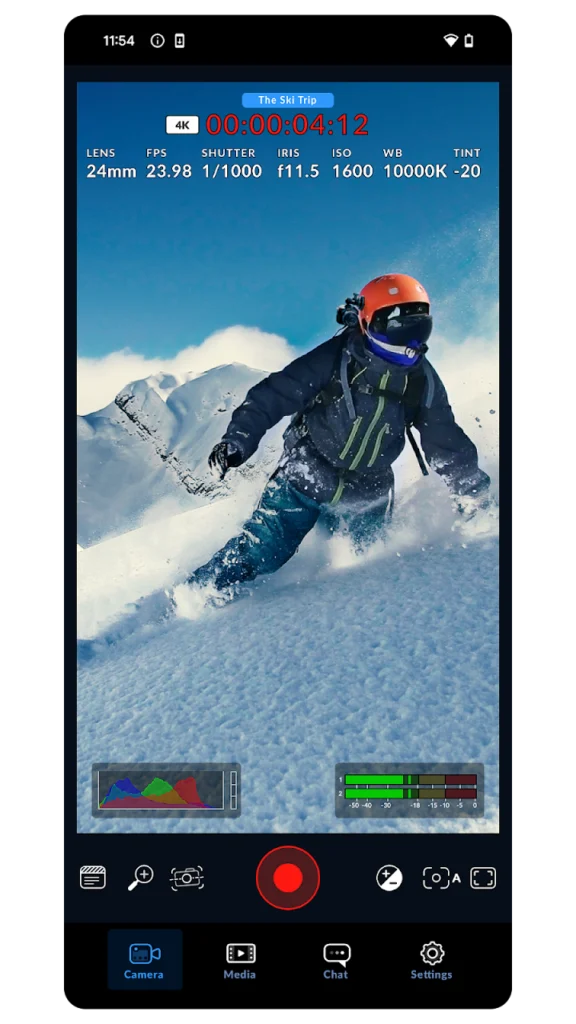
واجهة تشبه كاميرات السينما
تطبيقات الفيديو الاحترافية قد تعرض المعلومات أمام المستخدم بطريقة مختلفة عن كاميرا الهاتف التقليدية.
يمكن أن تشاهد على الشاشة:
- Frame Rate.
- ISO.
- Shutter.
- White Balance.
- Audio Levels.
- Histogram.
- Focus Assist.
هذا يجعل المستخدم أكثر وعيًا بما يحدث أثناء التسجيل.
لكن لا تحاول مراقبة كل رقم طوال الوقت.
بعد ضبط الإعدادات، ركز على المشهد نفسه.
تنظيم ملفات التصوير
عند تصوير مشروع كبير، سيصبح لديك عشرات المقاطع.
من الأفضل تنظيمها من البداية.
يمكن استخدام أسماء أو بيانات تساعد على معرفة:
- المشهد.
- اللقطة.
- الكاميرا.
- اليوم.
التنظيم يوفر ساعات في المونتاج لاحقًا.
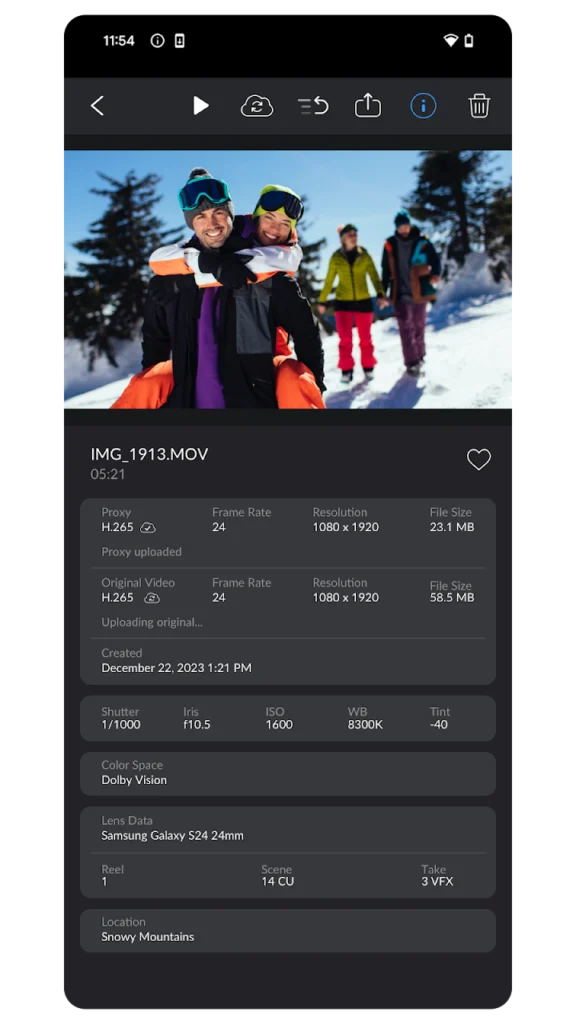
Metadata
Metadata عبارة عن معلومات إضافية مرتبطة بالملف.
يمكن أن تساعد في تنظيم المشاريع ومعرفة تفاصيل حول اللقطة.
هذا الجانب يصبح أكثر أهمية عندما تعمل ضمن فريق إنتاج وليس بمفردك.
التصوير العمودي والأفقي
قبل الضغط على Record حدد أين سينشر المحتوى.
YouTube التقليدي
غالبًا يناسبه 16:9 الأفقي.
Reels وShorts وTikTok
غالبًا تناسبها 9:16 العمودية.
إذا كنت ستنشر المحتوى نفسه في أكثر من مكان، فكر في Composition يسمح بالقص لاحقًا.
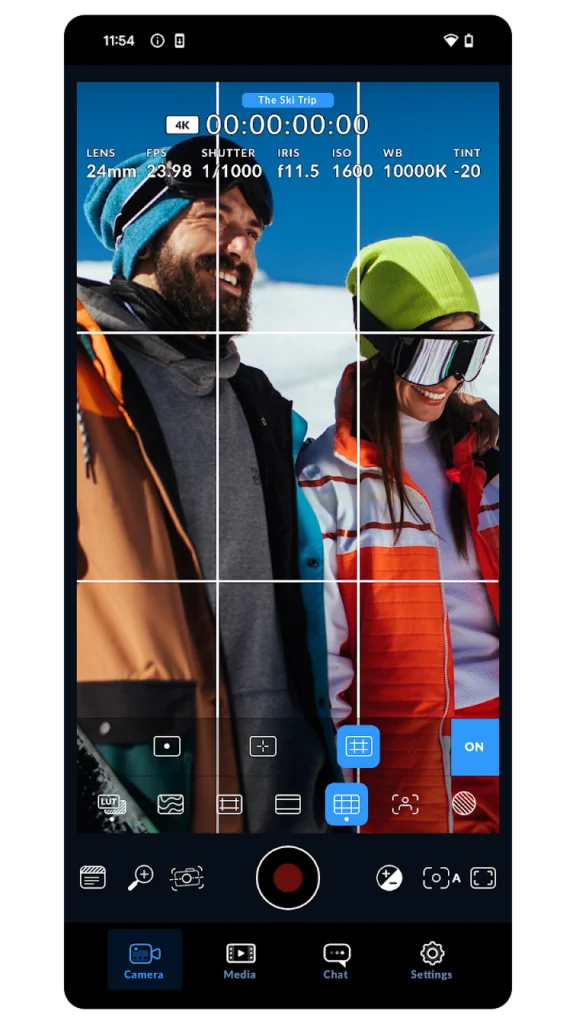
استخدم Frame Guides
Frame Guides تساعدك على معرفة المنطقة التي ستظهر بعد القص.
يمكنك مثلًا تصوير أفقيًا مع إبقاء الشخص في منطقة تصلح للتحويل إلى فيديو عمودي لاحقًا.
هذه التفاصيل مهمة جدًا لصانع المحتوى الذي ينشر على أكثر من منصة.
Safe Area
لا تضع النص أو العنصر المهم في أقصى أطراف الصورة.
عند رفع الفيديو إلى منصة اجتماعية قد تغطي الواجهة أجزاء منه بواسطة:
- اسم الحساب.
- الأزرار.
- Caption.
ضع العناصر المهمة داخل منطقة آمنة.
تصوير المقابلات
للحصول على مقابلة جيدة بالهاتف:
- ثبت الهاتف.
- استخدم العدسة الرئيسية.
- اضبط White Balance.
- راقب التعريض.
- ثبت التركيز على الوجه إذا كان الشخص لا يتحرك كثيرًا.
- استخدم ميكروفونًا مناسبًا.
- اترك مساحة تخزين كافية.
- سجل اختبارًا قصيرًا أولًا.
هذه الخطوات أهم من استخدام فلتر “سينمائي”.
تصوير المنتجات
عند تصوير منتج ركز على:
- الضوء الناعم.
- الخلفية النظيفة.
- White Balance ثابت.
- التركيز الصحيح.
- حركة كاميرا بطيئة.
ويمكن استخدام 60fps لبعض B-roll إذا كنت تخطط لإبطاء الحركة لاحقًا.
تصوير الفيديو للسوشيال ميديا
إذا كان المحتوى سيشاهد أغلبه على شاشة هاتف صغيرة، فلا تجعل الجانب التقني يستهلك كل وقتك.
الأهم:
- فكرة قوية.
- صوت واضح.
- إضاءة جيدة.
- بداية تجذب المشاهد.
- تكوين مناسب.
التصوير الاحترافي يخدم المحتوى، وليس العكس.
تصوير 4K ثم التصدير 1080p
هذه طريقة يستخدمها بعض صناع المحتوى.
يمكن أن تمنحك 4K مساحة إضافية من أجل:
- القص.
- إعادة التأطير.
- تثبيت الفيديو.
- Zoom بسيط في المونتاج.
ثم يتم تصدير النتيجة 1080p.
لكنها تزيد حجم الملفات ومتطلبات التحرير.
تطبيق كاميرا آخر للمقارنة
وجود أكثر من خيار مفيد لأن دعم الكاميرات والإعدادات يختلف بين الهواتف، وقد يعمل تطبيق بصورة أفضل على جهاز معين من تطبيق آخر.
مرحلة ما بعد التصوير
التصوير ليس نهاية العملية.
بعد تسجيل الفيديو تبدأ:
Post Production
وقد تشمل:
- القص.
- ترتيب المشاهد.
- تعديل الصوت.
- Color Correction.
- Color Grading.
- إضافة الموسيقى.
- إضافة النصوص.
- التصدير.
كلما سجلت الملف بطريقة جيدة، أصبحت مرحلة المونتاج أسهل.
Color Correction أم Color Grading؟
هما ليسا الشيء نفسه تمامًا.
Color Correction
تصحيح المشكلات للوصول إلى صورة طبيعية ومتناسقة.
مثل:
- التعريض.
- White Balance.
- تطابق اللقطات.
Color Grading
إضافة شكل فني مقصود.
مثل:
- ألوان دافئة.
- طابع سينمائي.
- Contrast معين.
الأفضل إجراء التصحيح أولًا ثم الشكل الإبداعي.
لا تبالغ في تعديل الألوان
بعض المبتدئين يعتقد أن Cinematic يعني:
- ألوان Teal وOrange قوية.
- Blacks مظلمة جدًا.
- Contrast مرتفع.
لكن الشكل السينمائي يأتي من عناصر كثيرة.
الهدف هو خدمة القصة وليس إثبات أنك استخدمت LUT.
لا توجد LUT تصلح لكل فيديو
النتيجة تتأثر بـ:
- الكاميرا.
- الإضاءة.
- White Balance.
- التعريض.
- Profile.
لذلك LUT التي تبدو رائعة على فيديو شخص آخر قد لا تناسب لقطتك.
عدلها بدل تطبيقها بنسبة 100% بصورة عمياء.
أهمية Backup
لا تعتمد على نسخة واحدة من ملفات مشروع مهم.
بعد التصوير، انقل الفيديو إلى:
- كمبيوتر.
- وحدة تخزين.
- نسخة احتياطية مناسبة.
فقد يؤدي فقد الهاتف أو تلف ملف إلى خسارة يوم كامل من التصوير.
لا تحذف الملفات أثناء التصوير بسرعة
إذا بدت لقطة سيئة، قد يكون الأفضل الاحتفاظ بها حتى تصل إلى المونتاج ما لم تكن المساحة محدودة جدًا.
أحيانًا يكون جزء صغير من اللقطة صالحًا للاستخدام.
ولا تحذف ملفات مهمة أثناء العمل بسرعة فتخطئ في الملف.
هل الهاتف مناسب لفيلم قصير؟
نعم، يمكن استخدام الهاتف في إنتاج مشاريع إبداعية جادة، خصوصًا عندما يكون الفريق مدركًا لحدود الجهاز.
لكن نجاح الفيلم لن يأتي من الكاميرا وحدها.
ستظل تحتاج إلى:
- قصة.
- إضاءة.
- صوت.
- تمثيل.
- مونتاج.
- توجيه بصري.
الهاتف مجرد أداة داخل العملية.
هل يمكن الاعتماد عليه في العمل التجاري؟
يمكن ذلك في بعض أنواع المشاريع، خصوصًا:
- المحتوى الاجتماعي.
- الإعلانات الصغيرة.
- Behind the Scenes.
- الفيديوهات السريعة.
- المقابلات البسيطة.
لكن بعض المشاريع الكبيرة قد تحتاج إلى كاميرات ومعدات توفر مرونة أكبر.
اختيار الأداة يعتمد على احتياجات المشروع وليس على محاولة إثبات أن الهاتف يستطيع استبدال كل كاميرا.
إعدادات مقترحة للمبتدئ
بدل القفز بين عشرات الإعدادات، يمكنك البدء بإعداد بسيط:
- الدقة: 4K إذا كان الهاتف والتخزين يسمحان.
- Frame Rate: 24 أو 30fps.
- Shutter: قريب من قاعدة 180°.
- ISO: أقل مستوى مناسب للضوء.
- White Balance: ثابت.
- Focus: تلقائي أو ثابت حسب المشهد.
- Audio: راقب مستواه.
ثم تعلم وظيفة كل إعداد تدريجيًا.
متى تستخدم Auto؟
Manual ليس دائمًا أفضل.
إذا كنت تصور لحظة سريعة ولا تستطيع التحكم في الظروف، قد يكون Auto Exposure وAutofocus أكثر عملية.
الاحتراف ليس تشغيل كل شيء يدويًا.
الاحتراف هو معرفة متى تستخدم كل أداة.
لا تغير الإعداد أثناء اللقطة دون سبب
إذا بدأت المشهد بـWhite Balance معين أو Exposure ثابت، لا تقم بتغييره في منتصف التصوير إلا إذا كان ذلك مقصودًا.
الاستمرارية تجعل الفيديو يبدو أكثر احترافية وتسهل المونتاج.
اختبر الهاتف قبل مشروع مهم
قبل يوم التصوير جرب:
- الدقة.
- معدل الإطارات.
- الميكروفون.
- التخزين.
- البطارية.
- الحرارة.
- مدة التسجيل.
- نقل الملفات.
لا تجعل المشروع الحقيقي أول مرة تستخدم فيها التطبيق.
هل تحتاج إلى خبرة؟
يمكن للمبتدئ استخدام تطبيق تصوير احترافي، لكن كثرة المعلومات قد تكون مربكة في البداية.
لا تحاول تعلم كل شيء في يوم واحد.
ابدأ بهذا الترتيب:
- Frame Rate.
- Shutter.
- ISO.
- White Balance.
- Focus.
- أدوات التعريض.
- Profiles والتلوين.
بعدها ستفهم الواجهة بصورة أسهل بكثير.
أبرز مميزات تطبيقات الكاميرا الاحترافية
يمكن أن توفر هذه الفئة من التطبيقات:
- تحكمًا يدويًا في التعريض.
- التحكم في ISO.
- التحكم في الغالق.
- Manual Focus.
- White Balance.
- اختيار Frame Rate.
- أدوات لمراقبة التعريض.
- مراقبة الصوت.
- Frame Guides.
- خيارات Codec متعددة بحسب الجهاز.
- أدوات تساعد في سير العمل الاحترافي.
لكن توافر كل ميزة يختلف حسب الجهاز ونظام التشغيل وإصدار التطبيق.
أبرز القيود
حتى أفضل تطبيق تصوير لا يستطيع تجاوز كل حدود الهاتف.
ضع في اعتبارك:
- المستشعر صغير مقارنة بكاميرات كثيرة.
- الأداء الليلي محدود حسب الجهاز.
- التخزين يمتلئ بسرعة.
- الحرارة قد تؤثر على التسجيل الطويل.
- العدسات ليست متساوية في الجودة.
- بعض الإعدادات غير متاحة على كل الهواتف.
- جودة الصوت تحتاج غالبًا إلى عناية منفصلة.
معرفة هذه الحدود تساعدك على الاستفادة من الهاتف بدل القتال ضده.
أخطاء شائعة في تصوير الفيديو بالهاتف
من أكثر الأخطاء انتشارًا:
- استخدام أعلى ISO دون حاجة.
- ترك White Balance يتغير أثناء اللقطة.
- التصوير 60fps لكل شيء.
- تجاهل الصوت.
- الاعتماد على الزوم الرقمي.
- التصوير 4K دون وجود مساحة.
- استخدام Log دون معرفة Color Grading.
- إهمال الإضاءة.
- عدم تنظيف عدسة الهاتف.
- عدم تسجيل اختبار قبل المشروع.
نظف العدسة
قد يبدو الأمر بسيطًا جدًا، لكنه يحدث باستمرار.
عدسة الهاتف تلمس:
- الجيب.
- الأصابع.
- الوجه.
وجود طبقة دهون صغيرة قد يؤدي إلى:
- وهج.
- فقد Contrast.
- صورة تبدو ضبابية.
امسح العدسة بقطعة مناسبة قبل كل تصوير مهم.
أسئلة شائعة
هل يمكن للهاتف تصوير فيديو احترافي؟
نعم، يمكن الحصول على نتائج قوية جدًا من الهواتف الحديثة، لكن النتيجة تعتمد على الهاتف والإضاءة والصوت والإعدادات ومهارة المصور.
هل تطبيق الكاميرا يزيد جودة المستشعر؟
لا. التطبيق يستطيع منح تحكم أكبر في البيانات والإعدادات التي يسمح بها الجهاز، لكنه لا يغير العتاد نفسه.
هل أحتاج إلى 4K دائمًا؟
لا. 1080p قد يكون كافيًا جدًا في كثير من المشاريع، بينما يفيد 4K عند الحاجة إلى دقة إضافية أو إعادة تأطير.
ما الأفضل: 24 أم 30 أم 60fps؟
يعتمد على الاستخدام. 24 و30 مناسبين لمعظم المحتوى، بينما 60fps مفيد للحركة أو Slow Motion.
هل LOG يعطي فيديو أفضل مباشرة؟
لا. Log مصمم لإعطاء مرونة في مرحلة التلوين ويحتاج إلى معالجة لاحقة للحصول على النتيجة النهائية.
هل يمكن تصوير RAW Video؟
يعتمد على الهاتف والتطبيق والمنصة. لا ينبغي افتراض أن وجود تطبيق احترافي يعني دعم RAW Video على كل جهاز.
هل أحتاج إلى ميكروفون خارجي؟
ليس دائمًا، لكنه يمكن أن يحسن النتيجة بدرجة كبيرة خصوصًا عندما تكون الكاميرا بعيدة عن المتحدث.
لماذا يصبح الهاتف ساخنًا أثناء التصوير؟
لأن تسجيل الفيديو بدقة مرتفعة يشغل المستشعر والمعالج والتخزين والشاشة باستمرار، ويزداد الضغط مع الدقة ومعدل الإطارات المرتفعين.
هل التطبيق مناسب للمبتدئين؟
نعم، لكن يفضل البدء بعدد محدود من الإعدادات وفهمها تدريجيًا بدل تغيير كل شيء في الوقت نفسه.
هل يمكن تصوير فيديو عمودي وأفقي للمحتوى الاجتماعي؟
الخلاصة
أكبر ميزة تقدمها تطبيقات الكاميرا الاحترافية ليست أنها تضيف مستشعرًا جديدًا إلى الهاتف، وإنما أنها تمنح المصور قدرة أكبر على التحكم في الطريقة التي يستخدم بها المستشعر الموجود بالفعل.
فهم ISO وShutter وWhite Balance وFocus وFrame Rate يمكن أن يحدث فرقًا حقيقيًا في شكل الفيديو، بينما تساعد أدوات مثل Histogram وZebras وFocus Assist في اتخاذ قرارات أفضل أثناء التصوير.
وعندما تضيف إلى ذلك إضاءة مناسبة وصوتًا واضحًا وتكوينًا جيدًا، يصبح الهاتف أداة قوية جدًا لصناعة المحتوى والأفلام القصيرة والمقابلات والإعلانات الاجتماعية، دون الحاجة إلى الادعاء بأنه سيحل محل كل كاميرا احترافية.
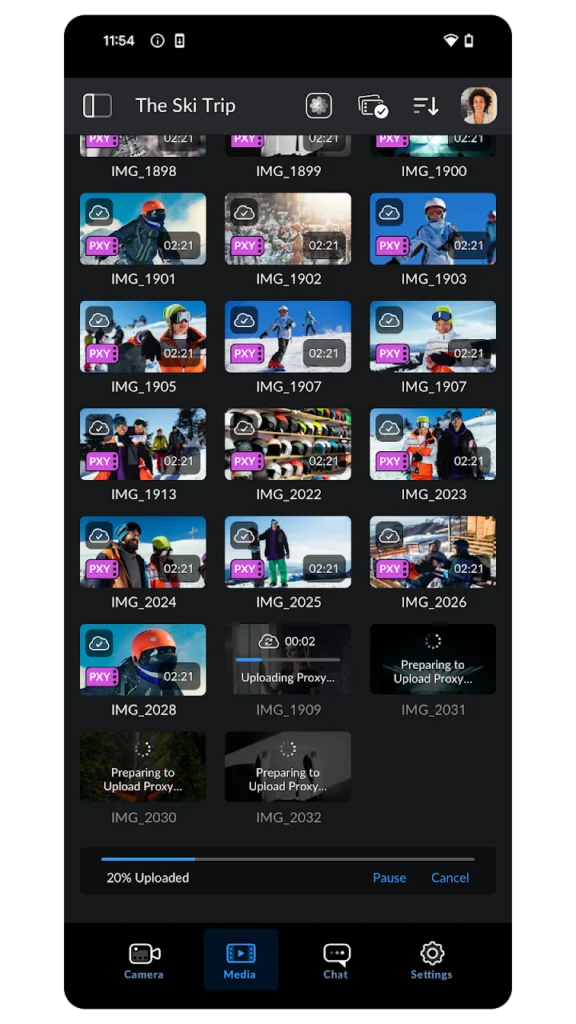
والتطبيق الذي تدور حوله هذه المقالة هو Blackmagic Camera، الذي يقدم تجربة مستوحاة من واجهات وأدوات التصوير الاحترافي، مع مجموعة من عناصر التحكم اليدوي والمراقبة التي تساعد صانع المحتوى على التعامل مع كاميرا الهاتف بطريقة أكثر تنظيمًا ودقة، مع اختلاف إمكانيات التسجيل الفعلية حسب الهاتف ونظام التشغيل.








سيب تقييمك عن التطبيق
اكتب رأيك واختار تقييم من نجمة إلى خمس نجوم، وهيتسجل كتقييم على تدوينة WordPress دي.
التقييمات مغلقة حاليًا لهذه التدوينة.