

التفاصيل والشرح
شرح وتجربة الاستخدام
تنظيف الهاتف واستعادة مساحة التخزين: هل تطبيقات AI Cleaner تجعل أندرويد أسرع فعلًا؟
مع الاستخدام اليومي للهاتف تبدأ الصور والفيديوهات وملفات التنزيل ولقطات الشاشة والملفات المؤقتة في التراكم تدريجيًا، وقد يصل المستخدم في النهاية إلى رسالة مزعجة تخبره بأن مساحة التخزين أصبحت منخفضة.
وفي هذه المرحلة يلجأ الكثيرون إلى تطبيقات تنظيف الهاتف بالذكاء الاصطناعي التي تعد باكتشاف الملفات غير المهمة والصور المكررة والملفات كبيرة الحجم ومساعدة المستخدم على استعادة جزء من مساحة التخزين.
لكن من المهم فهم ما تستطيع هذه التطبيقات فعله فعلًا وما لا تستطيع فعله. حذف عدة جيجابايت من الملفات غير الضرورية قد يساعدك في إدارة الهاتف بشكل أفضل، لكنه لا يحول جهازًا قديمًا إلى هاتف جديد، ولا يمكن لأي زر “تسريع” زيادة قوة المعالج أو ذاكرة RAM الفعلية.
وفي هذا الدليل من التقنية للعرب نتعرف على الطريقة الصحيحة لتنظيف هاتف أندرويد، وكيف تعمل أدوات التنظيف الذكية، وما الملفات التي يمكن حذفها بأمان، وأهم الأخطاء التي يجب تجنبها قبل الضغط على زر الحذف.
لماذا تمتلئ مساحة الهاتف مع الوقت؟
حتى إذا لم تقم بتنزيل تطبيقات جديدة يوميًا، تستمر كمية البيانات الموجودة على الهاتف في الزيادة.
السبب أن الاستخدام الطبيعي ينتج باستمرار:
- صورًا وفيديوهات جديدة.
- ملفات WhatsApp وتطبيقات المحادثة.
- تنزيلات قديمة.
- Screenshots.
- ملفات مؤقتة.
- ملفات APK قديمة.
- نسخًا مكررة من الملفات.
- بيانات مخزنة بواسطة التطبيقات.
لهذا قد تلاحظ أن الهاتف كان يحتوي على عشرات الجيجابايتات الفارغة عند شرائه ثم تقل المساحة تدريجيًا.
هل امتلاء التخزين يبطئ الهاتف؟
يمكن أن يؤدي انخفاض مساحة التخزين المتاحة إلى مشكلات في الاستخدام، خصوصًا عندما تصبح المساحة الحرة قليلة جدًا.
قد تحتاج التطبيقات والنظام إلى مساحة من أجل:
- تنزيل التحديثات.
- إنشاء ملفات مؤقتة.
- حفظ الصور.
- تخزين البيانات الجديدة.
- تنفيذ بعض عمليات النظام.
وعندما لا تتوفر مساحة كافية، قد تواجه:
- فشل تحديث التطبيقات.
- عدم القدرة على التصوير.
- رسائل تخزين ممتلئ.
- مشكلات أثناء تنزيل الملفات.
- تعطل بعض التطبيقات أو عدم قدرتها على حفظ البيانات.
لكن ليس صحيحًا أن وجود أي ملفات قديمة يعني تلقائيًا انخفاض سرعة المعالج.
الفرق بين التخزين وRAM
هناك خلط شائع بين الاثنين.
مساحة التخزين
هي المكان الذي يتم فيه الاحتفاظ بالصور والفيديوهات والتطبيقات والملفات بصورة دائمة.
RAM
هي ذاكرة مؤقتة يستخدمها النظام والتطبيقات أثناء التشغيل.
حذف فيديو حجمه 5 جيجابايت يزيد المساحة الحرة، لكنه لا يزيد سعة RAM نفسها.
ولهذا يجب الحذر من التطبيقات التي تستخدم مصطلحات مثل “زيادة RAM” بصورة توحي بأنها تستطيع إضافة ذاكرة فعلية للجهاز.
هل يحتاج Android إلى تطبيق تنظيف؟
ليس دائمًا.
أنظمة Android الحديثة تحتوي بالفعل على أدوات مدمجة لإدارة التخزين، كما أن العديد من التطبيقات تدير ملفاتها المؤقتة تلقائيًا.
لكن قد يصبح تطبيق متخصص مفيدًا عندما تريد رؤية الملفات الكبيرة والمكررة والتنزيلات القديمة في واجهة واحدة.
القيمة الحقيقية ليست في زر سحري لتسريع الهاتف، وإنما في العثور على الأشياء التي تستهلك المساحة ومساعدتك في اتخاذ قرار حذفها.
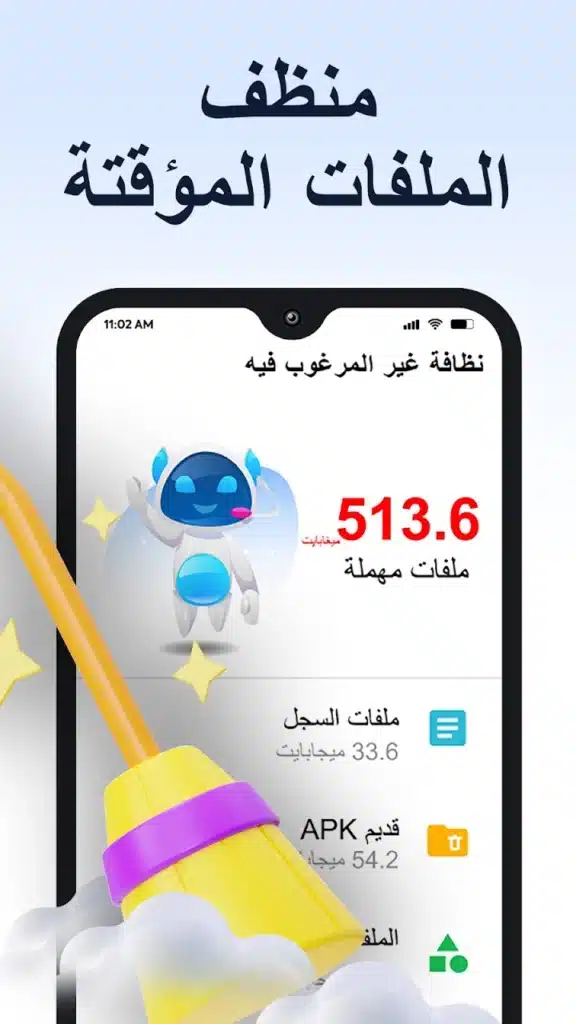
ما هو التنظيف الذكي؟
عندما يستخدم التطبيق مصطلح AI Cleaner، فهو يشير عادة إلى استخدام خوارزميات لتحليل الملفات وتجميع العناصر التي قد لا تحتاج إليها.
يمكن أن تشمل هذه العناصر:
- الصور المتشابهة.
- الصور المكررة.
- Screenshots القديمة.
- الملفات الكبيرة.
- بعض الملفات المؤقتة.
- التنزيلات القديمة.
بعد الفحص ينبغي أن يعرض التطبيق النتائج أمام المستخدم لمراجعتها قبل الحذف.
وهذا أفضل من حذف الملفات تلقائيًا دون معرفة محتواها.
هل الذكاء الاصطناعي يعرف الملفات المهمة بالنسبة لك؟
لا بصورة كاملة.
قد تستطيع الخوارزمية اكتشاف أن صورتين متشابهتان جدًا، لكنها لا تعرف دائمًا أي صورة تريد الاحتفاظ بها.
وقد ترى Screenshot قديمة وتعتبرها غير ضرورية بينما تحتوي في الحقيقة على:
- رقم مهم.
- فاتورة.
- معلومة للعمل.
- رمز حجز.
لذلك ينبغي أن يكون قرار الحذف النهائي للمستخدم.
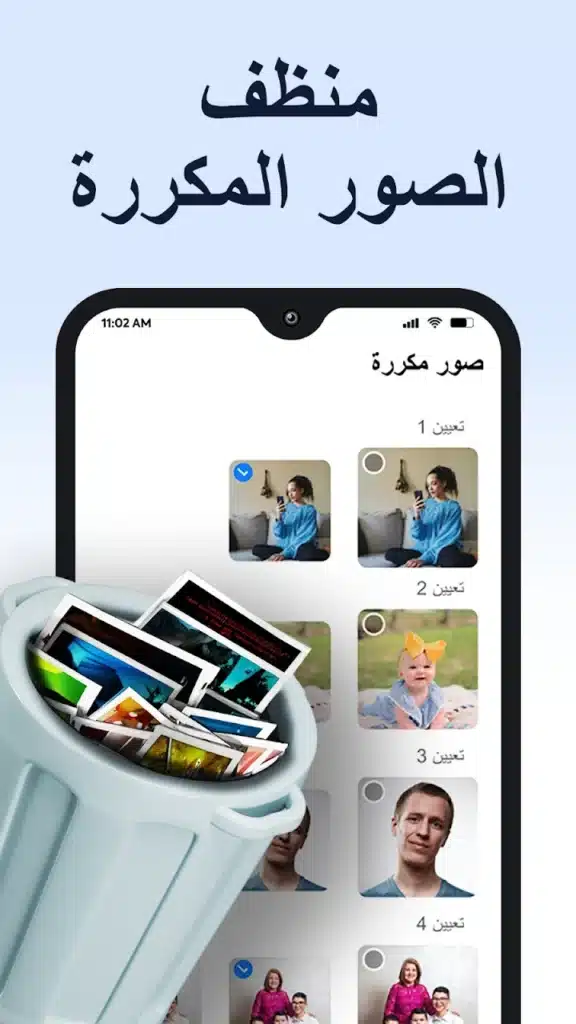
الصور المكررة من أكبر مصادر المساحة المهدرة
من الطبيعي أن تلتقط أكثر من صورة للمشهد نفسه.
وبعد عدة أشهر قد يصبح معرض الهاتف ممتلئًا بصور متشابهة لا تحتاج إليها جميعًا.
أدوات البحث عن الصور المكررة يمكن أن تساعد في العثور على هذه المجموعات.
لكن قبل الحذف افحص:
- الدقة.
- الإضاءة.
- التركيز.
- تاريخ الصورة.
لا تحذف المجموعة كلها دفعة واحدة دون مراجعتها.
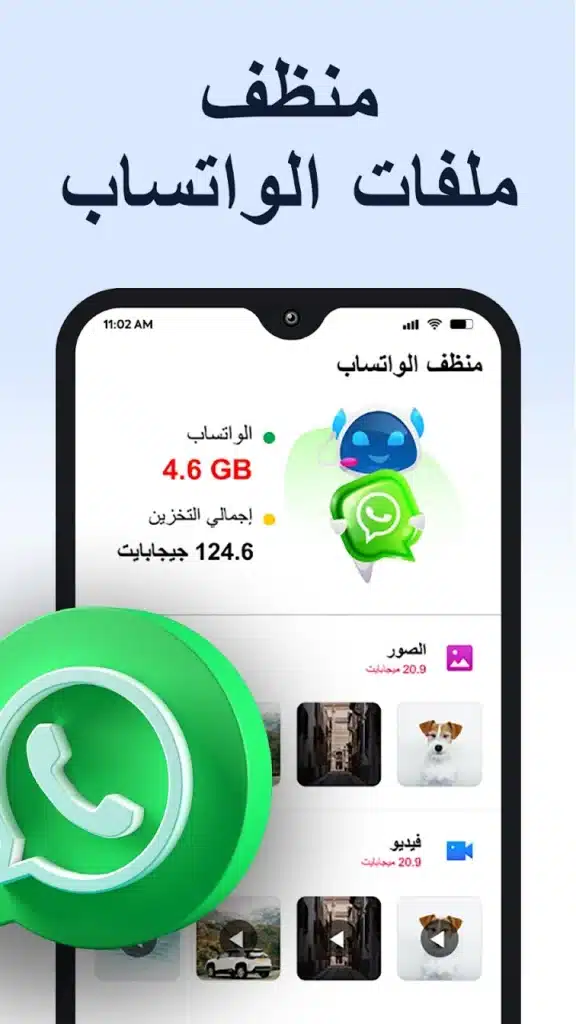
صور تطبيقات المحادثة
WhatsApp وTelegram وغيرهما قد يضيفان كمية كبيرة من الصور والفيديوهات بمرور الوقت.
قد تحتوي المجلدات على:
- صور مكررة.
- فيديوهات فكاهية قديمة.
- صور مجموعات.
- ملصقات ووسائط.
تنظيف هذه الملفات يدويًا أو باستخدام أداة إدارة مساحة قد يوفر مساحة ملحوظة.
لكن احفظ أي ملف مهم قبل الحذف.
الفيديوهات هي الأكثر استهلاكًا للمساحة غالبًا
صورة واحدة قد تحتاج بضعة ميجابايتات، بينما فيديو بدقة مرتفعة يمكن أن يصل إلى مئات الميجابايتات أو عدة جيجابايتات.
لذلك عندما تصبح المساحة ممتلئة، ابدأ بفحص:
الفيديوهات الكبيرة أولًا.
قد يوفر حذف فيديو أو اثنين مساحة أكبر من حذف آلاف الملفات الصغيرة.
الملفات الكبيرة
أداة تنظيف جيدة ينبغي أن تسمح لك بفرز الملفات حسب الحجم.
قد تكتشف:
- فيلمًا قديمًا.
- تسجيل شاشة طويلًا.
- ملف ZIP.
- نسخة APK.
- فيديو أرسلته سابقًا.
- ملفًا تم تنزيله ونسيته.
معرفة ما يشغل المساحة أهم من حذف الملفات عشوائيًا.
إدارة الملفات يدويًا
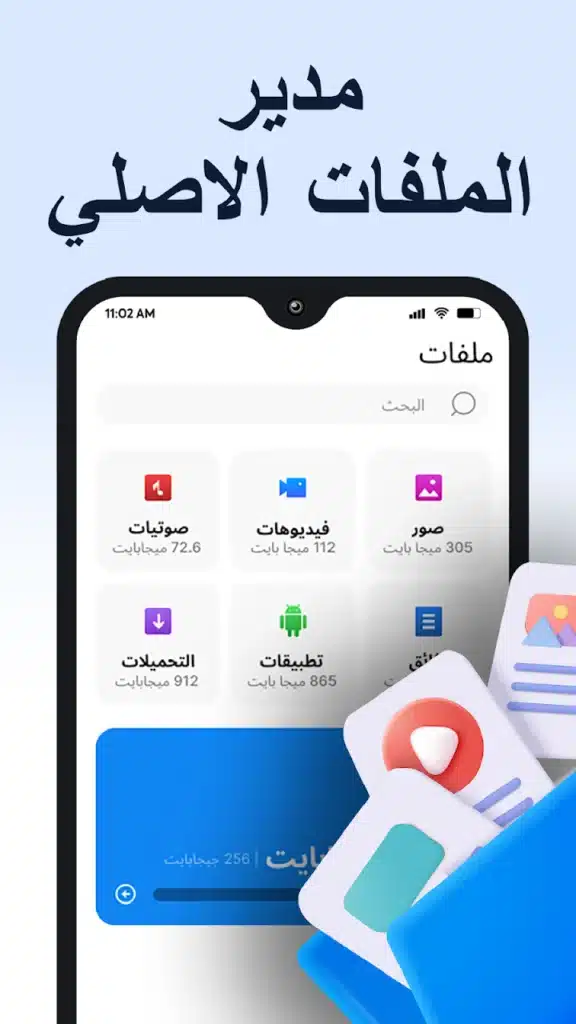
إذا كنت تفضل التحكم الكامل بدل الاعتماد على التنظيف التلقائي، يمكن استخدام مدير ملفات لترتيب المحتوى ومعرفة أماكن التخزين.
ملفات Downloads
مجلد التنزيلات من أول الأماكن التي تستحق المراجعة.
قد يحتوي على ملفات تم تنزيلها مرة واحدة ثم لم تعد تحتاج إليها، مثل:
- PDF.
- APK.
- صور.
- فيديوهات.
- ZIP.
- ملفات Word.
افتح المجلد ورتبه حسب الحجم أو التاريخ، ثم احذف ما تعرف أنك لن تستخدمه.
ملفات APK القديمة
إذا قمت سابقًا بتنزيل ملفات تثبيت APK، فقد تظل موجودة بعد تثبيت التطبيقات.
وجود ملف APK لا يعني أن التطبيق المثبت يحتاج إليه للاستمرار في العمل.
يمكن عادة حذف ملف التثبيت بعد التأكد من أن التطبيق يعمل وأنك تستطيع الحصول عليه من مصدر رسمي إذا احتجته مرة أخرى.
لكن تحقق من الملف قبل حذفه.
ماذا عن Cache؟
ذاكرة Cache تحتوي على بيانات تستخدمها التطبيقات لتسريع بعض العمليات.
مثلًا قد يحتفظ تطبيق بصور أو ملفات سبق تنزيلها حتى لا يضطر إلى تنزيلها في كل مرة.
لذلك حذف Cache قد يوفر مساحة مؤقتًا، لكنه ليس دائمًا شيئًا يجب فعله يوميًا.
بعض التطبيقات ستعيد إنشاء هذه الملفات بعد تشغيلها مرة أخرى.
حذف Cache لا يعني حذف حسابك
في Android يوجد فرق بين:
Clear Cache
و:
Clear Storage / Clear Data
حذف Cache يزيل الملفات المؤقتة غالبًا.
أما حذف بيانات التطبيق بالكامل فقد يؤدي إلى:
- تسجيل الخروج.
- إزالة إعدادات.
- حذف بيانات محلية.
لذلك اقرأ اسم الخيار بعناية قبل الضغط عليه.
هل يجب تنظيف Cache باستمرار؟
لا.
النظام والتطبيقات تستخدم Cache لغرض مفيد.
تنظيفه يكون منطقيًا إذا:
- أصبح حجمه كبيرًا جدًا.
- التطبيق يعاني مشكلة.
- تحتاج إلى مساحة بشكل عاجل.
أما حذفه بشكل مستمر فقد يجعل التطبيقات تعيد تنزيل البيانات في كل مرة.
التطبيقات غير المستخدمة
قد توجد على الهاتف تطبيقات لم تفتحها منذ أشهر.
بعضها قد يشغل:
- مئات الميجابايتات.
- عدة جيجابايتات مع البيانات.
بدل استخدام “تسريع الهاتف”، قد يكون حذف تطبيقين كبيرين لا تستخدمهما أكثر فائدة.
راجع قائمة التطبيقات ورتبها حسب الحجم.
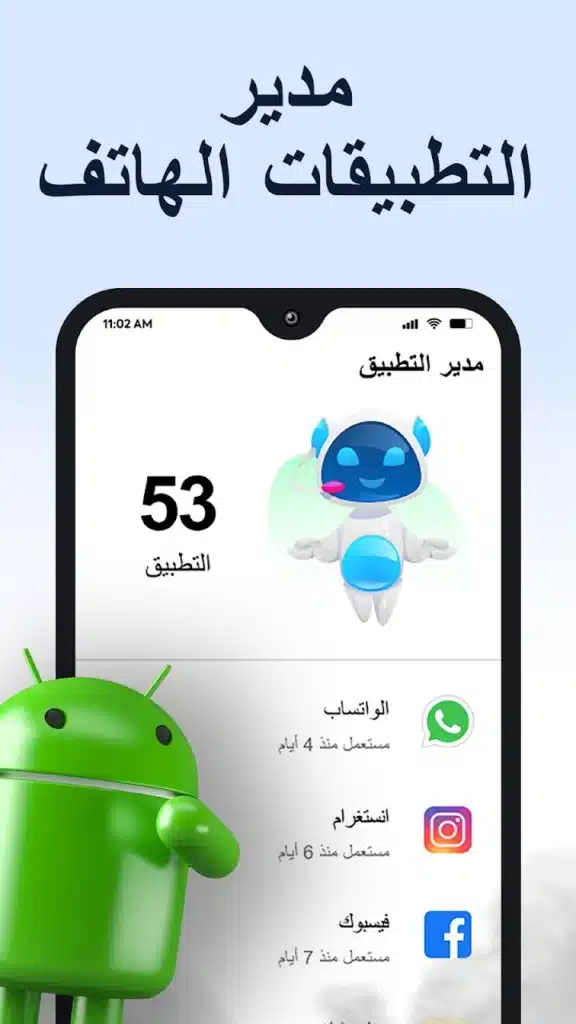
مدير التطبيقات
من المزايا العملية في تطبيقات التنظيف وجود App Manager يعرض البرامج المثبتة وحجم كل تطبيق.
يمكنك من خلاله معرفة التطبيقات التي تشغل أكبر مساحة.
لكن لا تحذف تطبيقًا لمجرد أن حجمه كبير.
اسأل أولًا:
هل أستخدمه فعلًا؟
إذا كانت الإجابة نعم، فوجوده قد يكون مبررًا.
تطبيقات النظام
تجنب محاولة حذف أو تعطيل مكونات لا تعرف وظيفتها.
قد تكون بعض التطبيقات مرتبطة بالنظام أو بوظائف أساسية.
إذا لم تكن متأكدًا، لا تحذفها بناء على اقتراح تطبيق Cleaner فقط.
هل إغلاق تطبيقات الخلفية يجعل الهاتف أسرع؟
في بعض الحالات قد يساعد إغلاق تطبيق عالق أو يستهلك موارد بشكل غير طبيعي.
لكن Android مصمم لإدارة RAM تلقائيًا.
إغلاق كل التطبيقات ثم إعادة فتحها باستمرار ليس بالضرورة أفضل للأداء أو البطارية.
النظام يحتفظ أحيانًا بالتطبيقات في الذاكرة لأن ذلك أسرع من تحميلها من البداية في كل مرة.
زر RAM Booster ليس سحرًا
بعض تطبيقات التنظيف تعرض زرًا باسم:
Boost RAM
وقد يؤدي ببساطة إلى إغلاق مجموعة من التطبيقات.
ستلاحظ بعدها رقم RAM أقل، لكن هذا لا يعني أن الهاتف أصبح أقوى.
بعد فتح التطبيقات مرة أخرى سيزداد الاستخدام من جديد.
الأهم هو وجود مساحة RAM كافية عندما يحتاج إليها النظام، وهو شيء يديره Android تلقائيًا بدرجة كبيرة.
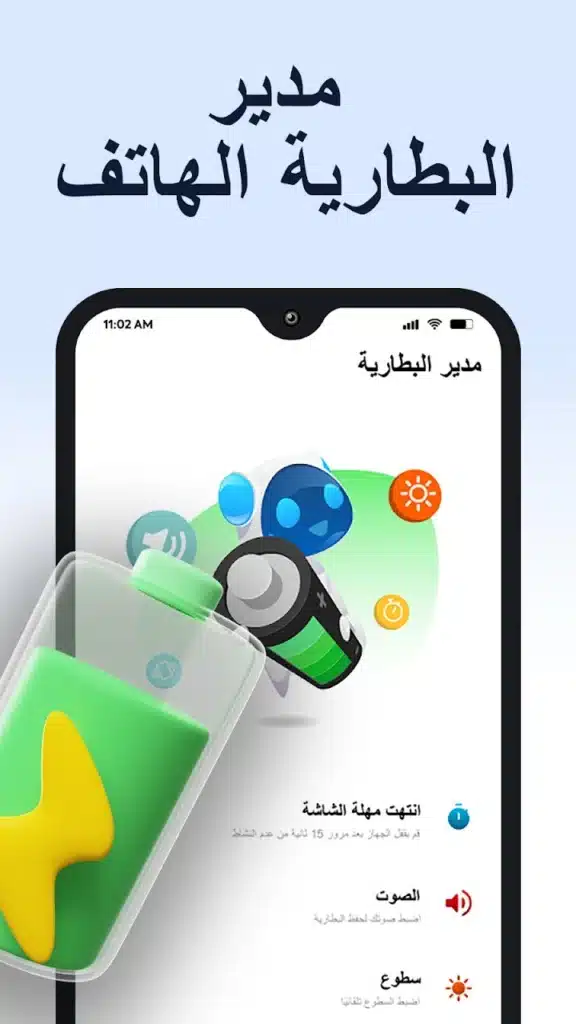
هل تطبيق التنظيف يحسن البطارية؟
يمكن أن يساعدك التطبيق في اكتشاف البرامج التي تشغل مساحة كبيرة أو ربما إدارة بعض التطبيقات، لكن لا ينبغي افتراض أنه سيزيد عمر البطارية بنسبة معينة.
استهلاك البطارية يعتمد بصورة أكبر على:
- الشاشة.
- الشبكة.
- الألعاب.
- GPS.
- التطبيقات النشطة.
- عمر البطارية نفسها.
إذا كانت البطارية تنفد بسرعة، راجع قسم استهلاك الطاقة داخل إعدادات Android.
اكتشاف مشكلات الهاتف الحقيقية
إذا كان جهازك بطيئًا أو ساخنًا باستمرار، قد لا تكون المشكلة مرتبطة بالملفات أصلًا.
يمكن أن تكون بسبب:
- بطارية متدهورة.
- مشكلة في مستشعر.
- حرارة مرتفعة.
- عطل في الجهاز.
- تطبيق يستهلك الموارد.
هل ميزة “تبريد الهاتف” حقيقية؟
التطبيق لا يحتوي على مروحة ولا يستطيع خفض درجة حرارة المعالج مباشرة.
ما تستطيع بعض الأدوات فعله هو تحديد التطبيقات النشطة ثم إغلاق بعض العمليات، وهو ما قد يقلل الحمل إذا كانت تلك التطبيقات تسبب استهلاكًا مرتفعًا.
أما إذا كانت الحرارة بسبب:
- اللعب.
- الشحن.
- الشمس.
- تصوير الفيديو.
- حرارة الجو.
فالحل هو تقليل الحمل وترك الجهاز يبرد.
لا تضع الهاتف في الثلاجة
إذا ارتفعت الحرارة، لا تستخدم وسائل تبريد شديدة ومفاجئة.
انتقال الهاتف من حرارة مرتفعة إلى بيئة شديدة البرودة يمكن أن يسبب تكثف الرطوبة.
الأفضل:
- إيقاف اللعبة.
- فصل الشاحن.
- إزالة الغطاء عند الحاجة.
- إبعاد الجهاز عن الشمس.
- تركه يبرد طبيعيًا.
تنظيف الهاتف والألعاب
وجود مساحة تخزين كافية قد يساعد النظام على العمل بصورة طبيعية، لكنه لا يزيد قوة GPU.
إذا كانت اللعبة بطيئة بسبب أن الهاتف لا يملك معالجًا قويًا بما يكفي، فلن يستطيع Cleaner تغيير مواصفات الجهاز.
وإذا كان هدفك الأساسي هو تحسين تجربة الألعاب، يوجد على الموقع دليل تحسين أداء الألعاب وضبط الهاتف قبل اللعب.
لكن حتى أدوات Game Booster لها حدود ولا تستطيع تجاوز إمكانيات الجهاز الفعلية.
هل تنظيف الهاتف يزيد FPS؟
ليس بصورة مباشرة ومضمونة.
قد تستفيد اللعبة إذا كانت هناك مشكلة بسبب:
- تخزين ممتلئ جدًا.
- تطبيقات أخرى تستهلك موارد بصورة غير طبيعية.
- مشكلة في النظام.
لكن لا يمكن لتطبيق تنظيف تحويل لعبة تعمل على 30 FPS إلى 60 FPS إذا كانت مواصفات الجهاز هي العامل المحدد.
إعادة تشغيل الهاتف
إعادة التشغيل يمكن أن تكون خطوة بسيطة ومفيدة عندما يعاني الهاتف مشكلة مؤقتة.
فهي تقوم بإعادة تشغيل:
- النظام.
- الخدمات.
- العمليات.
لكن لا تعتبر إعادة التشغيل وسيلة لتنظيف ملفات التخزين.
هي تعالج حالة التشغيل الحالية ولا تحذف الفيديوهات أو الصور غير الضرورية.
تنظيف الهاتف مرة كل يوم؟
ليس هناك حاجة إلى تشغيل عملية تنظيف عميقة يوميًا لدى معظم المستخدمين.
قد يكون فحص التخزين كل بضعة أسابيع أكثر من كافٍ.
الحذف المستمر دون مراجعة يزيد احتمال فقدان شيء تحتاج إليه.
الأفضل أن يكون التنظيف حسب الحاجة وليس عادة قهرية يومية.
راجع العناصر قبل الحذف
هذه أهم قاعدة في المقال.
إذا عرض التطبيق زر:
Clean 7 GB
لا تضغط عليه مباشرة.
افتح التفاصيل أولًا واعرف:
- ما نوع الملفات؟
- أين توجد؟
- هل توجد صور شخصية؟
- هل هناك تنزيلات مهمة؟
- هل يوجد Backup؟
الرقم الكبير جذاب، لكن ملفاتك أهم.
استخدام سلة المحذوفات
إذا كان التطبيق أو النظام يوفر Trash أو Recycle Bin، فإنها تضيف فرصة لاسترجاع الملفات بعد الحذف.
لكن سلة المحذوفات نفسها تستهلك مساحة حتى يتم حذف محتواها نهائيًا.
لذلك راجعها بعد التأكد من أنك لا تحتاج إلى الملفات.
وإذا كنت مهتمًا بفكرة حماية الملفات قبل الحذف النهائي، يوجد على الموقع دليل استرجاع الملفات والصور المحذوفة باستخدام سلة المهملات.
النسخ الاحتياطي قبل التنظيف الكبير
إذا كنت ستقوم بحذف كمية كبيرة من الصور والفيديوهات:
أنشئ نسخة احتياطية أولًا.
يمكن استخدام:
- الكمبيوتر.
- وحدة تخزين خارجية.
- خدمة سحابية موثوقة.
خصوصًا للصور العائلية والمستندات التي لا يمكن استبدالها.
لا تعتمد على تطبيق الاسترجاع بعد الخطأ
وجود تطبيقات Recovery لا يعني أن أي ملف محذوف يمكن استعادته.
استرجاع البيانات من التخزين الداخلي الحديث ليس مضمونًا، وقد يصبح أصعب مع مرور الوقت واستخدام الهاتف.
لذلك الوقاية أفضل بكثير من محاولة الاستعادة لاحقًا.
الصلاحيات التي يحتاجها تطبيق التنظيف
حتى يتمكن التطبيق من عرض الصور والفيديوهات والملفات، سيحتاج إلى بعض أنواع الوصول للتخزين.
لكن يجب أن تفهم سبب كل صلاحية.
كن حذرًا إذا طلب التطبيق وظائف لا تبدو مرتبطة بالتنظيف، مثل:
- الميكروفون.
- الكاميرا.
- الرسائل.
- الموقع الدقيق.
السؤال الذي يجب طرحه هو:
لماذا يحتاج Cleaner إلى هذه الصلاحية؟
الوصول إلى جميع الملفات
بعض أدوات إدارة الملفات قد تحتاج إلى وصول واسع حتى تستطيع تحليل المجلدات.
هذه صلاحية قوية، لأنها تعني أن التطبيق يستطيع الاطلاع على مساحة كبيرة من الملفات المخزنة.
لذلك لا تمنحها إلا لتطبيق تثق به وتحتاج إلى وظائفه فعلًا.
الخصوصية والصور
إذا كان التطبيق يفحص صورك لاكتشاف النسخ المكررة، فمن المهم معرفة:
- هل التحليل يتم على الهاتف؟
- هل يتم إرسال الملفات إلى خوادم؟
- ما البيانات التي يتم جمعها؟
- هل توجد مشاركة مع أطراف أخرى؟
راجع قسم أمان البيانات وسياسة الخصوصية في الإصدار الذي تثبته.
لا تثبت Cleaner من APK مجهول
تطبيق التنظيف يحصل بطبيعته على صلاحيات مرتبطة بالملفات.
لذلك تنزيل نسخة معدلة من مصدر مجهول يمثل مخاطرة أكبر من تطبيق بسيط لا يمتلك تلك الصلاحيات.
استخدم المصدر الرسمي قدر الإمكان.
الإعلانات داخل تطبيقات Cleaner
بعض التطبيقات المجانية تعتمد على الإعلانات.
لا توجد مشكلة تلقائيًا في وجود إعلان، لكن احذر من الإعلانات التي تبدو مثل:
- زر تنظيف.
- تحذير فيروس.
- زر تحديث.
- رسالة نظام.
لا تضغط على إعلان فقط لأنه يقول إن هاتفك يعاني مشكلة.
تحذيرات الفيروسات الوهمية
قد يظهر إعلان يقول:
هاتفك مصاب بـ12 فيروسًا.
هذا النوع من الرسائل غالبًا مصمم لإثارة القلق ودفعك لتثبيت تطبيق آخر.
تطبيق تنظيف الملفات لا يصبح تلقائيًا برنامج مكافحة فيروسات لمجرد استخدام كلمة “حماية”.
تطبيقات متعددة الأدوات
هناك تطبيقات تجمع التنظيف مع عدد كبير من الأدوات الأخرى.
يمكن أن تكون عملية إذا كنت تحتاج إلى أكثر من وظيفة بالفعل.
ويوجد على التقنية للعرب دليل تطبيق يجمع عشرات الأدوات لإدارة الهاتف في مكان واحد.
لكن وجود 50 وظيفة لا يجعل التطبيق أفضل تلقائيًا؛ اختر ما تحتاج إليه فعلًا.
التنظيف اليدوي أم الذكي؟
لكل طريقة ميزتها.
التنظيف اليدوي مناسب إذا كنت:
- تريد تحكمًا كاملًا.
- تعرف أماكن الملفات.
- لا تريد منح تطبيق خارجي وصولًا واسعًا.
التنظيف الذكي مناسب إذا كنت:
- تمتلك ملفات كثيرة.
- تريد معرفة الملفات الكبيرة بسرعة.
- تبحث عن الصور المتشابهة.
- تريد واجهة تجمع أدوات التخزين.
يمكن أيضًا الجمع بين الطريقتين.
طريقة تنظيف الهاتف بشكل صحيح
ابدأ بالأشياء التي تحقق أكبر فائدة وأقل مخاطرة:
- افتح إعدادات التخزين.
- راجع الفيديوهات الكبيرة.
- افحص Downloads.
- احذف التطبيقات غير المستخدمة.
- راجع الصور المكررة.
- تحقق من Screenshots القديمة.
- امسح Cache للتطبيقات الضخمة عند الحاجة.
- راجع سلة المحذوفات.
- أعد تشغيل الهاتف إذا كان هناك بطء مؤقت.
- راقب المساحة المتبقية.
هذه الخطوات أكثر فائدة من الضغط العشوائي على زر Boost.
ما مقدار المساحة الفارغة المناسب؟
لا توجد نسبة واحدة تصلح لكل الأجهزة، لكن من الأفضل ألا تترك الهاتف ممتلئًا تمامًا.
وجود مساحة احتياطية يعطي Android والتطبيقات مجالًا من أجل:
- التحديثات.
- Cache.
- التصوير.
- إنشاء الملفات.
إذا بدأت رسالة Low Storage في الظهور، فلا تؤجل التنظيف.
لماذا يستمر التخزين في الامتلاء بعد التنظيف؟
لأنك تستمر في استخدام الهاتف.
التطبيقات تعيد إنشاء Cache، وتطبيقات المراسلة تستقبل صورًا جديدة، والكاميرا تنتج فيديوهات إضافية.
لذلك لا توجد عملية تنظيف تجعل الهاتف خاليًا من الملفات المؤقتة إلى الأبد.
إدارة التخزين عملية مستمرة لكن لا تحتاج إلى مبالغة.
هل ضغط الصور فكرة جيدة؟
يمكن أن يوفر ضغط الصور والفيديوهات مساحة، لكن قد يؤدي إلى فقدان جزء من الجودة حسب الطريقة المستخدمة.
لا تضغط الصورة الأصلية المهمة قبل الاحتفاظ بنسخة منها.
خصوصًا:
- صور المناسبات.
- ملفات العمل.
- صور المستندات.
- الفيديوهات المهمة.
مساحة السحابة ليست بديلًا كاملًا
يمكن نقل الصور إلى التخزين السحابي لتقليل استخدامها لمساحة الهاتف.
لكن تذكر:
- تحتاج إلى الإنترنت للوصول لبعض الملفات.
- قد توجد تكلفة عند زيادة المساحة.
- الخصوصية تختلف حسب الخدمة.
لذلك استخدم السحابة وفق احتياجاتك.
بطاقة SD
إذا كان هاتفك يدعم MicroSD، يمكنك نقل بعض أنواع الملفات إليها مثل:
- الصور.
- الفيديوهات.
- المستندات.
لكن ليس كل تطبيق يسمح بنقل بياناته إلى البطاقة.
واستخدم بطاقة موثوقة لأن تلف بطاقة التخزين قد يؤدي إلى فقد الملفات.
متى يكون البطء غير متعلق بالتخزين؟
إذا كانت لديك مساحة كبيرة وما زال الهاتف بطيئًا، فقد يكون السبب:
- جهاز قديم.
- تحديث أثقل من قدرة الجهاز.
- بطارية متدهورة.
- تطبيق به مشكلة.
- ارتفاع الحرارة.
- ذاكرة RAM محدودة.
في هذه الحالة لن يكون تطبيق Cleaner هو الحل الرئيسي.
إعادة ضبط المصنع ليست الخطوة الأولى
Factory Reset يمكن أن يحل بعض مشكلات النظام، لكنه يمسح البيانات ويحتاج إلى إعادة إعداد الهاتف.
لا تستخدمه لمجرد وجود عدة جيجابايتات من الملفات القديمة.
ابدأ أولًا بالتنظيف وإزالة التطبيقات غير الضرورية وتشخيص المشكلة.
أبرز وظائف تطبيقات التنظيف الذكية
تتضمن الوظائف المفيدة في هذه الفئة عادة:
- فحص الملفات غير المرغوب فيها.
- البحث عن الملفات كبيرة الحجم.
- اكتشاف الصور المكررة أو المتشابهة.
- مراجعة Screenshots القديمة.
- عرض التطبيقات حسب الحجم.
- إدارة الملفات والمجلدات.
- معرفة المساحة المتبقية.
هذه وظائف حقيقية ومفيدة عندما يتم تنفيذها مع مراجعة المستخدم قبل الحذف.
وظائف لا ينبغي المبالغة في توقعاتها
تعامل بحذر مع ادعاءات مثل:
- زيادة سرعة الهاتف عدة أضعاف.
- مضاعفة RAM.
- تبريد المعالج بضغطة واحدة.
- زيادة عمر البطارية بنسبة ثابتة.
- تحسين أداء الألعاب بشكل مضمون.
التطبيق يستطيع إدارة ملفات وإعدادات محددة، لكنه لا يغير مكونات الهاتف.
لمن يناسب تطبيق Cleaner؟
قد يكون مفيدًا إذا كنت:
- تلتقط صورًا كثيرة.
- تستخدم WhatsApp بكثافة.
- تحمل ملفات باستمرار.
- تعاني من امتلاء التخزين.
- تمتلك الكثير من Screenshots.
- تريد معرفة أكبر الملفات بسرعة.
- تفضل إدارة الملفات من واجهة واحدة.
أما إذا كان لديك مساحة كبيرة ولا تعاني مشكلة، فلست مضطرًا إلى استخدام Cleaner باستمرار.
نصائح للحفاظ على مساحة الهاتف
- احذف الفيديوهات غير المهمة أولًا.
- راجع Downloads كل فترة.
- لا تحتفظ بملفات APK القديمة.
- احذف التطبيقات التي توقفت عن استخدامها.
- نظّم صور تطبيقات المحادثة.
- راجع Screenshots.
- أنشئ Backup للملفات المهمة.
- لا تمسح بيانات التطبيقات عشوائيًا.
- استخدم مدير ملفات موثوقًا.
- اترك مساحة فارغة للنظام.
أسئلة شائعة
هل تطبيق تنظيف الهاتف يجعل الجهاز أسرع؟
قد يساعد إذا كان الهاتف يعاني من امتلاء شديد في التخزين أو توجد ملفات وتطبيقات غير ضرورية، لكنه لا يزيد قوة المعالج أو RAM الفعلية.
هل حذف Cache آمن؟
غالبًا يمكن حذف Cache عند الحاجة، لكن التطبيق سيعيد إنشاء بعض هذه الملفات لاحقًا. لا تخلط بين Clear Cache وحذف بيانات التطبيق بالكامل.
هل الصور المكررة تُحذف تلقائيًا؟
يفضل استخدام تطبيق يعرض الصور أمامك للمراجعة أولًا حتى تختار النسخة التي تريد الاحتفاظ بها.
هل Cleaner يقلل حرارة الهاتف؟
لا يقوم بتبريد المعالج ماديًا. قد يساعد إيقاف بعض العمليات الثقيلة في تقليل الحمل، لكن الحرارة الناتجة عن اللعب أو الشحن تحتاج إلى معالجة سببها الأساسي.
هل يمكن أن يوفر Cleaner البطارية؟
لا توجد نتيجة مضمونة. إدارة التطبيقات التي تسبب استهلاكًا غير طبيعي قد تساعد، لكن عمر البطارية يعتمد على عوامل كثيرة.
هل يمكن حذف APK بعد تثبيت التطبيق؟
عادة يمكن حذف ملف التثبيت إذا لم تعد تحتاج إليه، لأن التطبيق المثبت لا يعتمد على بقاء ملف APK الذي قمت بتنزيله.
هل أحتاج إلى تطبيق تنظيف كل يوم؟
في العادة لا. من الأفضل تنظيف الملفات عند الحاجة وإجراء مراجعة دورية بدل الحذف اليومي المستمر.
الخلاصة
تنظيف الهاتف بطريقة صحيحة لا يعني الضغط على زر واحد وانتظار زيادة سرعة الجهاز بصورة سحرية. الفائدة الأساسية هي فهم ما يشغل مساحة التخزين ثم حذف ما لا تحتاج إليه بعد مراجعته.
ابدأ بالفيديوهات الكبيرة والتنزيلات والتطبيقات غير المستخدمة والصور المكررة، ثم تعامل مع Cache عند الحاجة فقط. ولا تعتمد على خصائص مثل RAM Booster أو CPU Cooler باعتبارها قادرة على تغيير قدرات الهاتف الأساسية.
كما ينبغي مراجعة الصلاحيات جيدًا لأن تطبيقات التنظيف تحتاج إلى التعامل مع ملفاتك وصورك، وهي بيانات لا ينبغي منح الوصول إليها لتطبيق غير موثوق.







سيب تقييمك عن التطبيق
اكتب رأيك واختار تقييم من نجمة إلى خمس نجوم، وهيتسجل كتقييم على تدوينة WordPress دي.
التقييمات مغلقة حاليًا لهذه التدوينة.