
التفاصيل والشرح
شرح وتجربة الاستخدام
تغيير شكل شريط الصوت في أندرويد وتخصيص Volume Panel بالكامل
تمنح هواتف أندرويد المستخدمين مساحة واسعة لتخصيص الواجهة، بداية من الخلفيات والأيقونات وصولًا إلى تفاصيل أصغر قد لا ينتبه إليها البعض، مثل لوحة التحكم في مستوى الصوت Volume Panel. فعند الضغط على زر رفع الصوت أو خفضه، تظهر لوحة صغيرة تسمح بتعديل مستوى الصوت، لكن تصميمها يختلف باختلاف الشركة المصنعة وإصدار النظام. إذا كنت تشعر بالملل من الشكل التقليدي لشريط الصوت، فيمكنك تغييره باستخدام تطبيقات متخصصة توفر تصميمات مستوحاة من iOS وSamsung One UI وXiaomi HyperOS وغيرها من الواجهات، مع خيارات لتعديل الألوان والحجم والشفافية ومكان ظهور اللوحة. ولا يقتصر الأمر على الجانب الجمالي فقط، إذ تسمح بعض الأدوات بإضافة عناصر تحكم واختصارات تجعل الوصول إلى الوظائف اليومية أسهل. في هذا الدليل من تنزيلات نستعرض طريقة تخصيص شريط الصوت في أندرويد، وأبرز المزايا التي توفرها تطبيقات Volume Panel، وكيفية ضبط التصميم المناسب لهاتفك، بالإضافة إلى الصلاحيات التي يجب الانتباه إليها قبل تفعيل أي أداة خارجية.
ما هو شريط الصوت Volume Panel في أندرويد؟
شريط الصوت هو لوحة التحكم التي تظهر عادة عند الضغط على أزرار رفع الصوت أو خفضه في الهاتف. وتتيح هذه اللوحة تغيير مستوى الصوت المستخدم حاليًا، وقد تعرض خيارات إضافية للوصول إلى مستويات الصوت المختلفة. بحسب الهاتف وإصدار النظام، يمكن أن تتضمن اللوحة عناصر للتحكم في:
- صوت الوسائط والموسيقى.
- نغمة رنين المكالمات.
- الإشعارات.
- المنبه.
- صوت المكالمات أثناء التحدث.
- أصوات النظام. ولا يظهر شريط الصوت بالشكل نفسه على جميع الأجهزة؛ فواجهة Samsung One UI تختلف عن واجهات Xiaomi وPixel وOnePlus وغيرها. ويرجع ذلك إلى التعديلات التي تضيفها الشركات المصنعة إلى نظام أندرويد.
هل يمكن تغيير شكل شريط الصوت دون Root؟
نعم، توجد تطبيقات مخصصة لتغيير مظهر لوحة الصوت دون الحاجة عادة إلى عمل Root للهاتف أو تعديل ملفات النظام. تعتمد هذه التطبيقات على عرض لوحة مخصصة بدلًا من الشكل التقليدي، وقد تحتاج إلى صلاحيات خاصة حتى تتمكن من اكتشاف الضغط على أزرار الصوت وإظهار التصميم البديل. وتتميز هذه الطريقة بأنها تتيح تخصيص جزء من الواجهة دون الحاجة إلى تغيير الشاشة الرئيسية أو تثبيت Launcher مختلف. ومع ذلك، تختلف طريقة عمل التطبيقات ومستوى توافقها من جهاز إلى آخر، كما أن بعض الوظائف قد تحتاج إلى أذونات إضافية أو تكون محدودة بسبب قيود إصدار أندرويد المستخدم.
لماذا قد تحتاج إلى تغيير Volume Panel؟
قد يبدو شريط الصوت تفصيلًا بسيطًا في واجهة الهاتف، لكنه يظهر بصورة متكررة أثناء الاستخدام اليومي. ولهذا فإن تغيير تصميمه يمكن أن يمنح الجهاز مظهرًا مختلفًا دون إجراء تغييرات كبيرة على بقية الواجهة. ومن الأسباب التي قد تدفعك إلى تخصيصه:
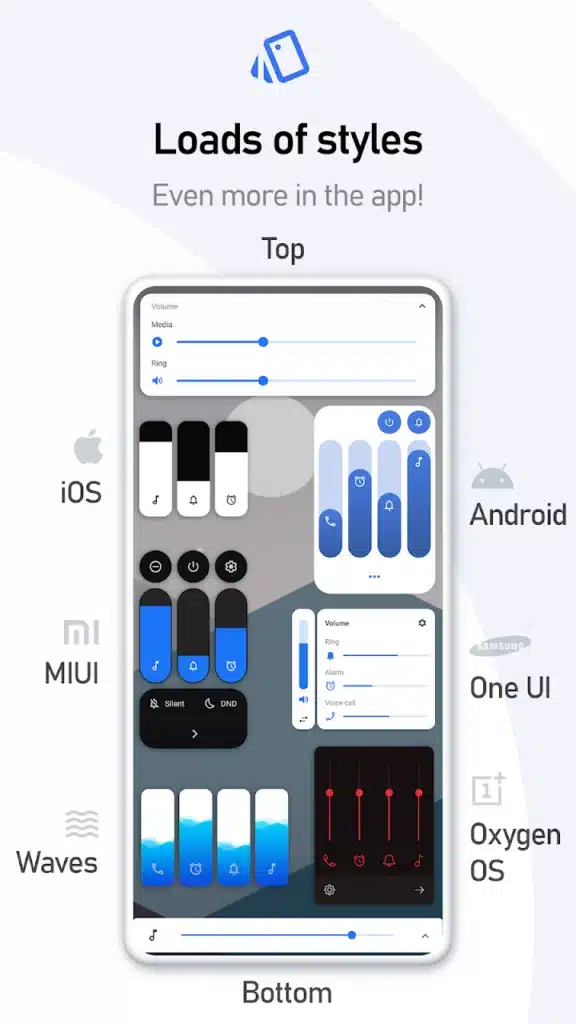
- الحصول على تصميم قريب من واجهة iPhone.
- استخدام شكل مستوحى من Samsung One UI.
- تجربة تصميمات مستوحاة من Xiaomi HyperOS.
- تغيير ألوان اللوحة لتتناسب مع خلفية الهاتف.
- تعديل حجم شريط الصوت ومكان ظهوره.
- إضافة عناصر تحكم واختصارات إضافية إذا كان التطبيق يدعمها. وبذلك يمكنك الجمع بين المظهر الذي تفضله والوظائف التي تحتاج إليها فعلًا.
تغيير شريط الصوت إلى تصميم يشبه iPhone
يبحث بعض مستخدمي أندرويد عن تصميم لوحة الصوت الموجودة في هواتف iPhone، خاصة إذا كانوا يفضلون المظهر البسيط والأشرطة ذات الحواف المستديرة. بدلًا من تغيير واجهة الهاتف بالكامل، يمكنك استخدام تطبيق يوفر Volume Panel مستوحى من iOS، مع الاحتفاظ بالشاشة الرئيسية والأيقونات وبقية وظائف أندرويد كما هي. وقد تتمكن من تعديل اللون والحجم والموضع ودرجة الشفافية حسب الخيارات المتاحة داخل التطبيق. لكن يجب الانتباه إلى أن هذا التغيير يقتصر على شكل لوحة الصوت، ولا يحول نظام أندرويد إلى iOS، كما لا يضمن مطابقة جميع التفاصيل أو السلوكيات الموجودة على أجهزة آيفون.
تصميم مستوحى من Samsung One UI
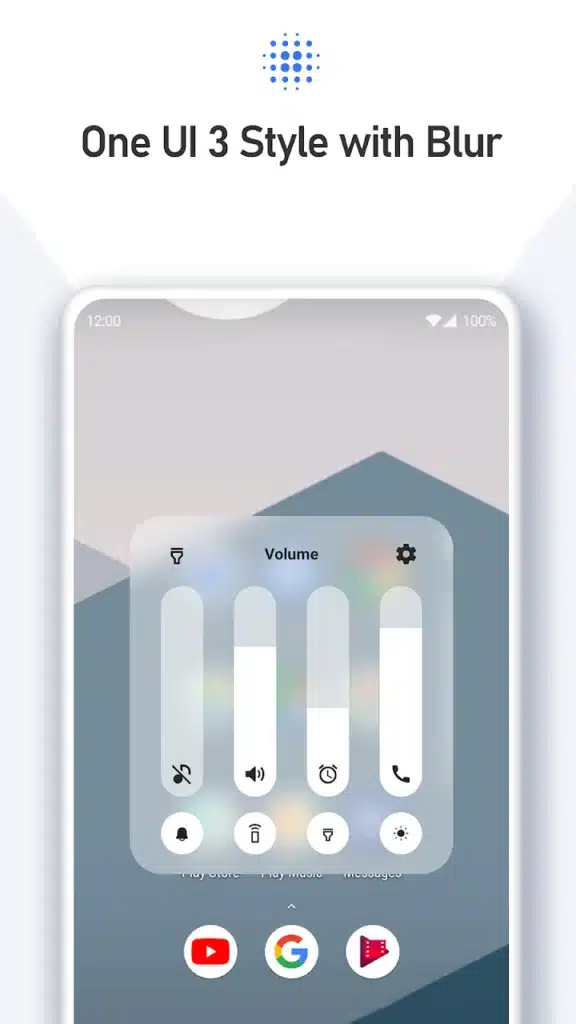
إذا كنت تفضل واجهة سامسونج، فقد تجد تصميمات لشريط الصوت تتناسب مع أسلوب One UI، سواء من حيث شكل الأشرطة أو الزوايا أو الألوان. ويكون هذا الخيار مناسبًا لمستخدمي الهواتف الأخرى الذين يرغبون في تجربة مظهر مختلف، كما قد يهتم به مستخدمو Galaxy الذين يريدون تخصيص اللوحة بدرجة أكبر. وتوفر بعض هواتف سامسونج خيارات تخصيص من خلال أدوات الشركة نفسها، لذلك من المفيد مراجعة الإعدادات والأدوات المتاحة على جهازك قبل تثبيت تطبيق خارجي.
تجربة شكل Xiaomi HyperOS
توجد أيضًا تصميمات مستوحاة من واجهات Xiaomi، بما في ذلك الأنماط التي تشبه MIUI وHyperOS. يمكن أن تناسب هذه التصميمات المستخدم الذي يفضل أسلوبًا بصريًا معينًا ويرغب في تطبيقه على هاتف يعمل بواجهة مختلفة. لكن لا يعني اختيار هذا النمط أن الهاتف سيحصل على نظام Xiaomi أو جميع خصائصه؛ فالتطبيق يغير مظهر لوحة الصوت فقط، وتظل وظائف النظام الأساسية مرتبطة بالجهاز وإصدار أندرويد.
تخصيص ألوان شريط الصوت
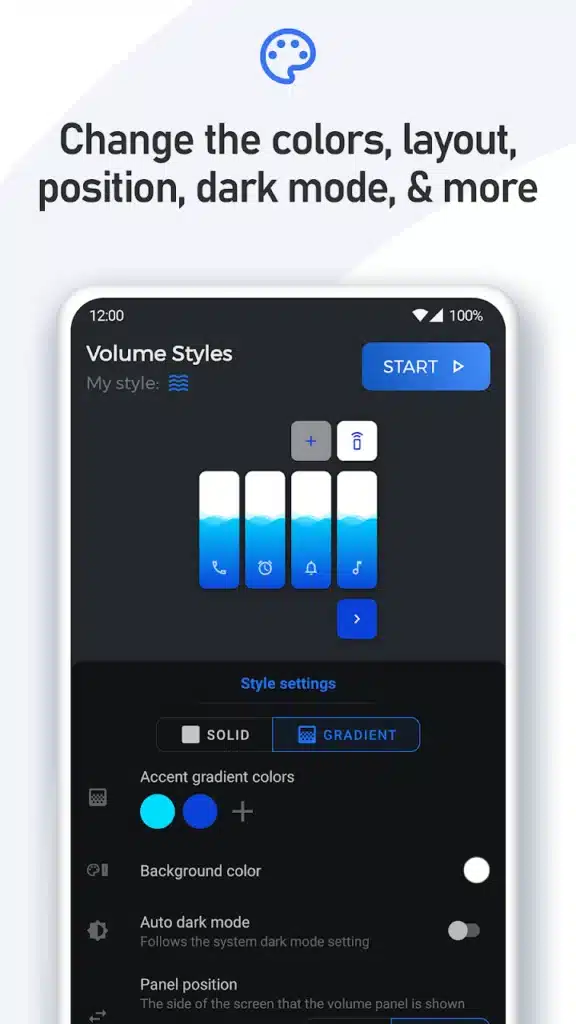
من أهم خيارات التخصيص إمكانية تعديل ألوان Volume Panel حتى تتناسب مع بقية عناصر الواجهة. وقد تتيح بعض التطبيقات تغيير:
- لون خلفية اللوحة.
- لون شريط مستوى الصوت.
- لون الأيقونات.
- درجة الشفافية.
- الألوان المتدرجة Gradient.
- الألوان المستخدمة في الوضع الداكن. إذا كنت تستخدم خلفية داكنة، فقد تفضل لوحة بألوان هادئة تتناسق معها. أما إذا كانت الخلفية فاتحة، فيمكن اختيار ألوان تجعل الأشرطة واضحة وسهلة القراءة. والأفضل أن تحافظ على تباين كافٍ بين الخلفية والمؤشرات، لأن الهدف ليس الحصول على شكل جميل فقط، بل ضمان إمكانية معرفة مستوى الصوت بسهولة.
استخدام الوضع الداكن Dark Mode
قد يوفر الوضع الداكن مظهرًا أكثر راحة عند استخدام الهاتف ليلًا، خصوصًا إذا كانت لوحة الصوت الافتراضية فاتحة وتظهر بصورة بارزة على الشاشة. تسمح بعض تطبيقات التخصيص باختيار تصميم داكن بصورة يدوية، وقد تدعم تطبيقات أخرى التوافق مع وضع النظام إذا كانت هذه الخاصية متاحة. لكن طريقة عمل الوضع الداكن تختلف من تطبيق إلى آخر، لذلك تحقق من الخيارات الموجودة في الإصدار الذي تستخدمه.
تغيير مكان ظهور لوحة الصوت
لا يفضل جميع المستخدمين ظهور لوحة الصوت في الموضع نفسه. فبعضهم يفضل الجانب الأيمن من الشاشة، بينما يفضل آخرون الجانب الأيسر أو المنتصف. إذا كان التطبيق يدعم تغيير موضع اللوحة، فيمكنك اختيار المكان الذي يناسب طريقة إمساكك بالهاتف. وقد يكون وضعها بالقرب من الجانب الذي تستخدمه أكثر راحة، لكن يجب التأكد من أنها لا تغطي أزرارًا مهمة أو جزءًا أساسيًا من المحتوى المعروض. جرّب أكثر من موضع أثناء استخدام الهاتف بصورة طبيعية حتى تحدد الخيار الأنسب لك.
التحكم في حجم Volume Panel
حجم اللوحة من العناصر التي تؤثر في سهولة الاستخدام. فاللوحة الكبيرة تجعل عناصر التحكم أكثر وضوحًا، لكنها قد تغطي مساحة أكبر من الشاشة. أما اللوحة الصغيرة فقد تكون أقل إزعاجًا، لكن بعض الأزرار قد تصبح أصعب في الاستخدام. بحسب إمكانيات التطبيق، قد تتمكن من تعديل:
- عرض اللوحة.
- طول الأشرطة.
- سماكة مؤشر مستوى الصوت.
- حجم الأيقونات.
- المسافات بين عناصر التحكم.
- استدارة الزوايا. ابدأ بحجم متوسط ثم عدله حسب احتياجاتك، مع مراعاة سهولة لمس الأشرطة ووضوح مستوى الصوت.
تخصيص الزوايا والشفافية
تؤثر الزوايا الدائرية في المظهر العام للوحة، خاصة إذا كنت تستخدم واجهة تعتمد على العناصر المستديرة. وقد توفر بعض التطبيقات خيارات لتحديد درجة استدارة الحواف، بحيث تختار بين شكل قريب من المستطيل وتصميم أكثر نعومة. كما قد تتوفر إمكانية تعديل الشفافية لجعل اللوحة أقل حجبًا للمحتوى الموجود خلفها. لكن لا ترفع الشفافية بدرجة كبيرة إذا كان ذلك سيجعل الأيقونات ومؤشرات الصوت صعبة الرؤية. فالتصميم المناسب هو الذي يوازن بين المظهر وسهولة التحكم.
التحكم في صوت الوسائط Media Volume
يُعد صوت الوسائط من أكثر مستويات الصوت استخدامًا، لأنه يرتبط عادة بتشغيل الموسيقى والفيديوهات والألعاب والمحتوى الصوتي. ولهذا قد يكون من المفيد أن يظهر شريط Media Volume بوضوح في اللوحة المخصصة. وتسمح بعض التطبيقات بعرض عدة أشرطة في وقت واحد، بينما تتطلب تطبيقات أخرى فتح لوحة موسعة للوصول إلى بقية المستويات. اختر الطريقة التي تناسب استخدامك، وتأكد من أن تعديل مستوى الصوت يتم بصورة صحيحة على هاتفك.
ضبط صوت الرنين Ring Volume
يساعد التحكم في صوت الرنين على تعديل مستوى نغمة المكالمات الواردة دون الحاجة إلى الدخول إلى الإعدادات في كل مرة. وقد يكون ذلك مفيدًا عند الانتقال من مكان هادئ إلى مكان مزدحم أو عند الاستعداد للنوم. لكن يجب الانتباه إلى أن طريقة الفصل بين الرنين والإشعارات تختلف حسب الشركة المصنعة وإصدار أندرويد، ولذلك قد لا تتوفر جميع خيارات التحكم على كل الأجهزة.
إضافة شريط مستقل لصوت المنبه
من الخصائص التي قد تكون مفيدة عرض Alarm Volume بصورة مستقلة، لأن مستوى صوت الوسائط لا يكون بالضرورة مرتبطًا بمستوى صوت المنبه. على سبيل المثال، قد ترغب في خفض صوت الفيديو قبل النوم مع الإبقاء على مستوى مناسب للمنبه في الصباح. إذا كان التطبيق يدعم هذا الخيار وكان النظام يسمح بالتحكم فيه، فقد يساعدك ذلك على إدارة مستويات الصوت بصورة أوضح.
التحكم في صوت الإشعارات
تختلف طريقة إدارة صوت الإشعارات من هاتف إلى آخر. ففي بعض الأجهزة يكون مرتبطًا بمستوى صوت الرنين، بينما توفر أجهزة أو إصدارات أخرى خيارات أكثر استقلالًا. قد تعرض لوحة الصوت المخصصة مستوى الإشعارات إذا كانت هذه الوظيفة مدعومة، لكن لا يمكن افتراض أن التطبيق يستطيع تجاوز جميع قيود النظام. إذا لم يظهر شريط الإشعارات ضمن الخيارات، فقد يكون ذلك بسبب طريقة تنفيذ النظام للتحكم في الصوت، وليس بالضرورة بسبب وجود مشكلة في التطبيق.
صوت المكالمات وأجهزة Bluetooth
أثناء المكالمات، قد يختلف مستوى الصوت المستخدم عن مستوى صوت الوسائط. ولهذا يجب أن يتعامل التطبيق مع نوع الصوت النشط وفقًا لما يسمح به النظام. كما قد تختلف طريقة التحكم في مستوى الصوت عند توصيل سماعات Bluetooth أو أجهزة صوت خارجية. بعض التطبيقات قد تعرض خيارات إضافية مرتبطة بمسارات الصوت أو الأجهزة المتصلة، لكن هذه الإمكانيات ليست متاحة بالضرورة على جميع الهواتف. لذلك، اختبر التحكم في الصوت أثناء تشغيل الوسائط وأثناء المكالمات، وتأكد من أن اللوحة لا تسبب التباسًا بين مستويات الصوت المختلفة.
إضافة شريط السطوع إلى لوحة الصوت
من الأفكار التي تقدمها بعض تطبيقات التخصيص إضافة Brightness Slider إلى لوحة الصوت، بحيث يمكنك تعديل مستوى الصوت وسطوع الشاشة من واجهة واحدة. قد تكون هذه الميزة مفيدة إذا كنت تغير السطوع باستمرار وتريد الوصول إليه بسرعة دون فتح لوحة الإعدادات السريعة في كل مرة. لكن توفر هذه الخاصية وطريقة عملها يعتمدان على التطبيق والصلاحيات التي يسمح بها إصدار أندرويد. وإذا كنت لا تحتاج إلى التحكم في السطوع من هذه اللوحة، فمن الأفضل عدم إضافته حتى لا تصبح الواجهة مزدحمة.
تحويل Volume Panel إلى لوحة اختصارات
لا تقتصر بعض أدوات التخصيص على تغيير شكل أشرطة الصوت، بل تسمح بإضافة اختصارات لوظائف أخرى. قد تشمل الخيارات المتاحة، بحسب التطبيق والجهاز:
- تشغيل المصباح.
- التقاط Screenshot.
- تفعيل وضع عدم الإزعاج.
- تغيير وضع الرنين أو الاهتزاز.
- فتح إعدادات الهاتف.
- التحكم في دوران الشاشة.
- الوصول إلى بعض أدوات النظام. تختلف هذه الوظائف من تطبيق إلى آخر، وقد تتطلب بعض الاختصارات أذونات إضافية أو لا تعمل بالطريقة نفسها على جميع الأجهزة. والأفضل أن تضيف الأدوات التي تستخدمها بالفعل، بدلًا من وضع عدد كبير من الاختصارات التي تجعل اللوحة معقدة.
التقاط Screenshot من لوحة الصوت
إذا كنت تلتقط لقطات شاشة باستمرار، فقد يكون وجود اختصار مخصص لهذه الوظيفة أمرًا عمليًا، بشرط أن يدعم التطبيق ذلك على هاتفك. قد يساعد الاختصار على الوصول إلى الوظيفة دون استخدام مجموعة الأزرار المعتادة، لكن طريقة التنفيذ تعتمد على الصلاحيات وقيود النظام. ولا تعتبر هذه الميزة ضرورية للجميع؛ فإذا كنت نادرًا ما تلتقط صور الشاشة، فقد يكون من الأفضل ترك مساحة اللوحة للوظائف التي تستخدمها بصورة متكررة.
إضافة اختصار المصباح Torch
يسمح بعض تطبيقات التخصيص بإضافة زر للمصباح إلى جانب عناصر التحكم في الصوت. وقد يكون ذلك مفيدًا عند الحاجة إلى إضاءة سريعة دون فتح لوحة الإعدادات السريعة. لكن قبل تفعيل الاختصار، تحقق من الصلاحيات التي يحتاج إليها التطبيق، وتأكد من أنه لا يطلب الوصول إلى الكاميرا أو وظائف أخرى دون سبب واضح. كما يفضل عدم إضافة أزرار كثيرة إلى اللوحة إذا كانت ستجعل التحكم في الصوت أصعب.
الوصول السريع إلى وضع عدم الإزعاج
يمكن أن يكون اختصار Do Not Disturb مفيدًا عند الاستعداد للنوم أو الدراسة أو حضور اجتماع. بدلًا من فتح الإعدادات في كل مرة، قد تتمكن من تفعيل الوضع أو إيقافه من لوحة مخصصة، إذا كانت الأداة وإصدار أندرويد يدعمان ذلك. لكن بعض الوظائف المتعلقة بإدارة أوضاع النظام قد تتطلب صلاحيات خاصة، لذلك راجع طلبات التطبيق قبل الموافقة عليها.
التبديل بين الرنين والاهتزاز والصامت
يحتاج المستخدم أحيانًا إلى تغيير وضع الصوت بسرعة، خصوصًا عند الانتقال إلى مكان هادئ أو عند بدء اجتماع. وقد توفر بعض تطبيقات Volume Panel اختصارات للتبديل بين الرنين والاهتزاز والصامت. وتظل هذه الميزة مرتبطة بإمكانيات النظام، لذلك اختبرها بعد الإعداد وتأكد من أن الوضع الذي تختاره يتم تفعيله فعلًا.
إضافة اختصار دوران الشاشة
إذا كنت تنتقل كثيرًا بين الوضع الرأسي والأفقي، فقد يكون الوصول السريع إلى إعداد Auto Rotation مفيدًا. لكن إمكانية التحكم في دوران الشاشة من خلال تطبيق خارجي تعتمد على إصدار أندرويد وطريقة تنفيذ التطبيق، لذلك لا تتوقع توفرها بالضرورة في جميع الأدوات. وإذا لم تكن تستخدم هذه الوظيفة باستمرار، فمن الأفضل عدم إضافتها إلى لوحة الصوت لمجرد زيادة عدد الاختصارات.
إنشاء تصميم Volume Panel خاص بك
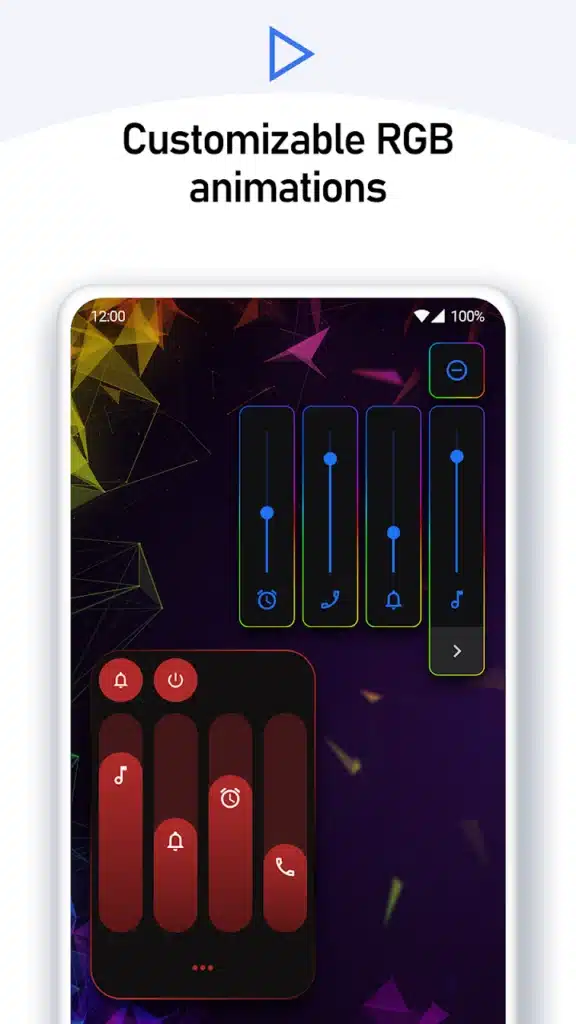
تتيح بعض التطبيقات للمستخدمين تعديل مجموعة من عناصر التصميم بدلًا من الاعتماد على قالب ثابت. وقد تشمل خيارات التخصيص الألوان والشفافية وحجم اللوحة والموضع وشكل الزوايا والعناصر المعروضة. تمنحك هذه المرونة فرصة إنشاء تصميم يتناسب مع أسلوب استخدامك وخلفية الهاتف. لكن لا تحتاج إلى تعديل كل خيار من البداية؛ فقد يكون اختيار قالب مناسب وإجراء تغييرات بسيطة عليه أسرع وأسهل.
هل القوالب الجاهزة أفضل من التصميم اليدوي؟
إذا كنت تريد تغيير شكل شريط الصوت بسرعة، فقد تكون القوالب الجاهزة خيارًا عمليًا. يمكنك اختيار تصميم يعجبك ثم تعديل اللون أو الحجم أو الموضع بما يتناسب مع هاتفك. على سبيل المثال، يمكنك استخدام تصميم مستوحى من One UI مع ألوان داكنة، أو اختيار نمط قريب من iOS مع تعديل حجم الأشرطة. أما إذا كنت تهتم بالتفاصيل الدقيقة وتريد شكلًا مختلفًا عن القوالب المعتادة، فقد يناسبك تطبيق يوفر خيارات تخصيص أوسع.
هل يغير Volume Panel نظام أندرويد نفسه؟
لا. في الغالب، تعمل هذه التطبيقات على تغيير طريقة عرض لوحة الصوت أو توفير واجهة بديلة لها، لكنها لا تحول نظام الهاتف إلى نظام شركة أخرى ولا تغير مواصفات الجهاز. فإذا كنت تستخدم هاتف Xiaomi واخترت تصميمًا مستوحى من سامسونج، سيظل الهاتف يعمل بنظامه وواجهته الأصلية، بينما يتغير مظهر لوحة الصوت فقط. وإذا أوقفت خدمة التطبيق أو حذفته، فمن المفترض أن يعود النظام إلى استخدام اللوحة الافتراضية، مع اختلاف التفاصيل حسب التطبيق وطريقة عمله.
ما أهمية صلاحية Accessibility؟
قد تحتاج تطبيقات تغيير لوحة الصوت إلى صلاحية Accessibility Service حتى تتمكن من اكتشاف بعض التفاعلات أو تنفيذ وظائف محددة، مثل إظهار الواجهة المخصصة أو تشغيل اختصارات معينة. وتُعد هذه الصلاحية حساسة لأنها تمنح التطبيق إمكانيات وصول تتجاوز ما تمنحه الأذونات العادية في بعض الحالات. قبل تفعيلها، اتبع الخطوات التالية:
- تحقق من اسم التطبيق والمطور.
- نزّل التطبيق من مصدر موثوق.
- اقرأ شرح الصلاحية داخل التطبيق وإعدادات أندرويد.
- تأكد من أن الصلاحية مرتبطة بوظيفة تحتاج إليها.
- أوقف الخدمة إذا توقفت عن استخدام التطبيق. ولا تمنح هذه الصلاحية لتطبيق مجهول لمجرد أنه يعدك بتصميم أجمل.
هل يجب الموافقة على جميع الصلاحيات؟
لا. يجب منح كل تطبيق الصلاحيات التي يحتاج إليها فعلًا فقط. إذا طلب تطبيق لتغيير شكل الصوت الوصول إلى بيانات لا تبدو مرتبطة بوظائفه، مثل الرسائل أو الموقع الدقيق، فتحقق من سبب الطلب قبل الموافقة. كما ينبغي تجنب النسخ المعدلة مجهولة المصدر، خصوصًا عندما تحتاج الأداة إلى صلاحيات حساسة داخل الهاتف. ولا تعتمد على عدد التنزيلات أو شكل الواجهة وحدهما لتحديد مدى أمان التطبيق؛ راجع المطور والصلاحيات وسياسة الخصوصية أيضًا.
هل يؤثر تطبيق Volume Panel على البطارية؟
يعتمد استهلاك الطاقة على التطبيق والهاتف وإصدار أندرويد والخصائص التي تعمل في الخلفية. قد تحتاج الأداة إلى خدمة نشطة حتى تتمكن من عرض اللوحة المخصصة عند الضغط على أزرار الصوت، لكن لا يمكن تحديد نسبة استهلاك واحدة تنطبق على جميع الأجهزة. إذا أردت معرفة التأثير على هاتفك، استخدم الجهاز بصورة طبيعية لعدة أيام ثم راجع قسم استخدام البطارية في الإعدادات. وإذا لاحظت استهلاكًا غير معتاد، جرّب إيقاف المؤثرات أو الاختصارات الإضافية، أو أوقف الخدمة مؤقتًا لمقارنة النتيجة.
لماذا يتوقف شريط الصوت المخصص أحيانًا؟
قد تواجه مشكلة يتوقف فيها التصميم البديل عن الظهور بعد فترة، رغم أنه كان يعمل بصورة طبيعية عند تثبيته. ومن الأسباب المحتملة:
- قيود تشغيل التطبيقات في الخلفية.
- إعدادات توفير البطارية.
- عدم توافق التطبيق مع إصدار النظام.
- وجود خلل في التطبيق بعد تحديثه.
- إيقاف صلاحية أو خدمة يحتاج إليها التطبيق. إذا حدث ذلك، ابدأ بفتح التطبيق والتأكد من أن الخدمة مفعلة، ثم راجع إعدادات البطارية والصلاحيات. ولا تعطل جميع قيود توفير الطاقة دون حاجة؛ جرّب التغيير المناسب فقط وتحقق من النتيجة.
هل يعمل التطبيق على جميع هواتف أندرويد؟
ليس بالضرورة. تختلف واجهات الشركات المصنعة في طريقة تعاملها مع أزرار الصوت والخدمات والصلاحيات. وقد يعمل التطبيق بصورة جيدة على جهاز، بينما تكون بعض وظائفه محدودة على جهاز آخر. وتشمل الأجهزة التي قد تختلف بينها التجربة هواتف Samsung وXiaomi وOppo وRealme وPixel وOnePlus وغيرها. كما قد تؤثر تحديثات أندرويد وواجهات الشركات في طريقة عمل التطبيقات، لذلك من المهم مراجعة التوافق مع جهازك وإصدار النظام قبل التثبيت.
هل يمكن العودة إلى شريط الصوت الأصلي؟
نعم، يمكنك عادة العودة إلى الشكل الافتراضي دون الحاجة إلى إعادة ضبط المصنع أو تعديل ملفات النظام. افتح التطبيق وأوقف خدمة لوحة الصوت المخصصة، ثم عطّل صلاحية Accessibility الخاصة به إذا لم تعد تحتاج إليها. ويمكنك بعد ذلك حذف التطبيق إذا رغبت. تسمح هذه الطريقة بإلغاء التخصيص والعودة إلى تجربة النظام الأصلية، مع مراعاة الخطوات التي يحددها التطبيق نفسه.
ما الفرق بين Volume Panel وLauncher؟
يغير Launcher أجزاء أساسية من تجربة الشاشة الرئيسية، مثل ترتيب الأيقونات ودرج التطبيقات وبعض الإيماءات. أما Volume Panel فيركز على لوحة التحكم في مستوى الصوت، وقد يضيف إليها بعض العناصر الإضافية. لذلك، إذا كنت راضيًا عن واجهة الهاتف وتريد تغيير شريط الصوت فقط، فلست مضطرًا إلى تثبيت Launcher جديد أو تعديل الشاشة الرئيسية بالكامل.
تنسيق شريط الصوت مع الأيقونات والخلفية
يمكنك الحصول على مظهر متناسق للهاتف من خلال إجراء بعض التعديلات البسيطة بدلًا من تغيير جميع عناصر الواجهة. ابدأ باختيار خلفية مناسبة، ثم استخدم أيقونات تتماشى مع ألوانها، واضبط Volume Panel ليكمل الشكل العام. على سبيل المثال، يمكن اختيار لوحة داكنة مع خلفية هادئة وأيقونات بسيطة، أو استخدام ألوان متقاربة في جميع العناصر. والأفضل إجراء التغييرات تدريجيًا حتى تتأكد من أن التصميم الجديد لا يؤثر في وضوح الأزرار وسهولة الوصول إليها.
أفضل إعدادات للبدء في تخصيص Volume Panel
إذا كانت هذه أول تجربة لك مع تطبيقات تغيير شريط الصوت، فمن الأفضل البدء بإعدادات بسيطة:
- اختر قالبًا يناسب ذوقك.
- حدد لونًا واضحًا ومتناسقًا مع الخلفية.
- اضبط حجم اللوحة ليكون مناسبًا للشاشة.
- اختر موضعًا لا يغطي المحتوى المهم.
- اعرض مستويات الصوت التي تستخدمها باستمرار.
- أضف اختصارًا أو اثنين عند الحاجة.
- اختبر اللوحة في الوضع الرأسي والأفقي.
- جرّب التصميم عدة مرات قبل إضافة مزيد من العناصر. بهذه الطريقة يمكنك تقييم تجربة الاستخدام قبل التوسع في التخصيص.
مدة ظهور لوحة الصوت
تؤثر مدة بقاء اللوحة على الشاشة في سهولة استخدامها. فإذا اختفت بسرعة كبيرة، فقد لا تحصل على وقت كافٍ لتعديل مستوى الصوت أو استخدام الاختصارات. أما إذا بقيت ظاهرة لفترة طويلة، فقد تحجب جزءًا من المحتوى وتصبح مزعجة. إذا كان التطبيق يوفر خيار التحكم في مدة الظهور، فاختر إعدادًا يسمح لك باستخدام عناصر التحكم بسهولة ثم تختفي اللوحة تلقائيًا.
لا تعرض جميع مستويات الصوت في الوقت نفسه
قد تسمح بعض التطبيقات بعرض مستويات متعددة، مثل Media وRing وAlarm وNotification وCall وSystem. لكن عرضها جميعًا في لوحة واحدة قد يجعل التصميم كبيرًا ويصعب الوصول إلى العنصر المطلوب. إذا كنت تستخدم صوت الوسائط والرنين بصورة أساسية، فاجعلهما في الواجهة الرئيسية، واترك بقية المستويات ضمن الخيارات الموسعة إذا كان التطبيق يدعم ذلك.
هل توجد تصميمات مستوحاة من Windows؟
توفر بعض أدوات التخصيص تصميمات مستوحاة من أنظمة وواجهات مختلفة، وقد تشمل أنماطًا تشبه عناصر من Windows أو غيره. لكن هذه القوالب تظل تغييرات بصرية في لوحة الصوت، ولا تعني تحويل نظام الهاتف إلى نظام تشغيل آخر. قبل اختيار أي تصميم، تحقق من وضوح عناصر التحكم ومن ملاءمته لحجم شاشة هاتفك.
التصميمات التي يشاركها المستخدمون
قد تتضمن بعض التطبيقات مكتبة من القوالب أو التصميمات التي أنشأها مستخدمون آخرون. وتمنحك هذه الميزة خيارات إضافية دون الحاجة إلى تصميم كل شيء بنفسك. ومع ذلك، لا تعتمد على صورة المعاينة وحدها؛ فقد يختلف شكل التصميم عند تطبيقه على هاتفك بسبب اختلاف أبعاد الشاشة وإصدار النظام. جرب القالب وتأكد من أنه يعمل بصورة صحيحة، ثم احتفظ به إذا كان مريحًا أثناء الاستخدام.
كيف تختار تطبيق تغيير شريط الصوت المناسب؟
قبل تثبيت أي تطبيق، راجع مجموعة من النقاط التي تساعدك على اختيار أداة مناسبة:
- التوافق: تحقق من دعم إصدار أندرويد الموجود على هاتفك.
- التصميم: اختر تطبيقًا يقدم القوالب والألوان التي تحتاج إليها.
- سهولة الاستخدام: تأكد من إمكانية الوصول إلى الإعدادات دون تعقيد.
- الصلاحيات: راجع الأذونات المطلوبة قبل تفعيلها.
- الخصوصية: اقرأ سياسة الخصوصية ومعلومات أمان البيانات.
- الأداء: راقب استهلاك البطارية واستجابة اللوحة بعد التثبيت.
- التحديثات: تحقق من أن التطبيق يحصل على تحديثات مناسبة عند الحاجة. ولا تختَر التطبيق بناءً على عدد الخصائص فقط؛ فقد تكون الأداة البسيطة أكثر ملاءمة من تطبيق يضيف وظائف كثيرة لا تحتاج إليها.
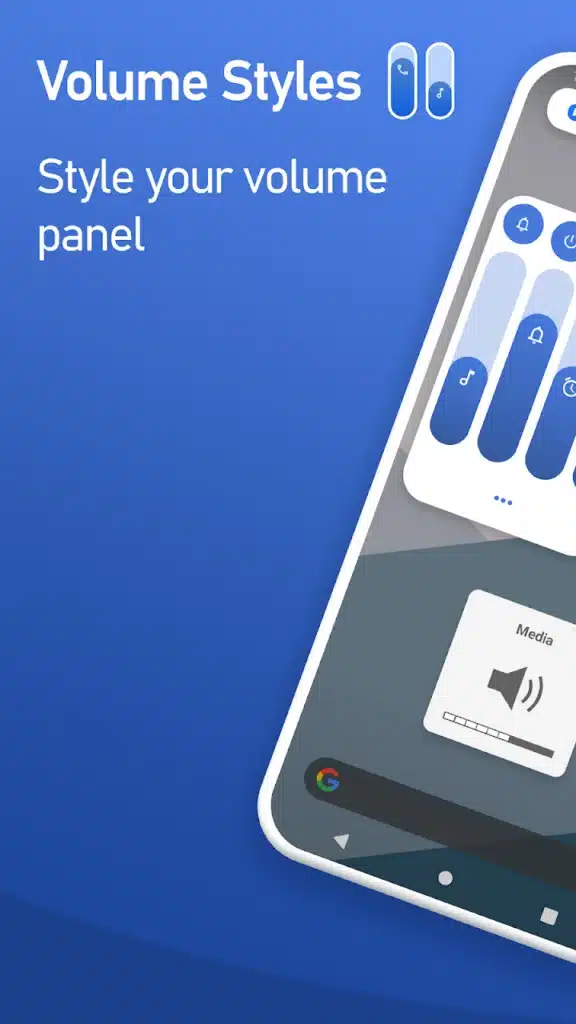
تطبيق Volume Styles – Custom Volume Panel
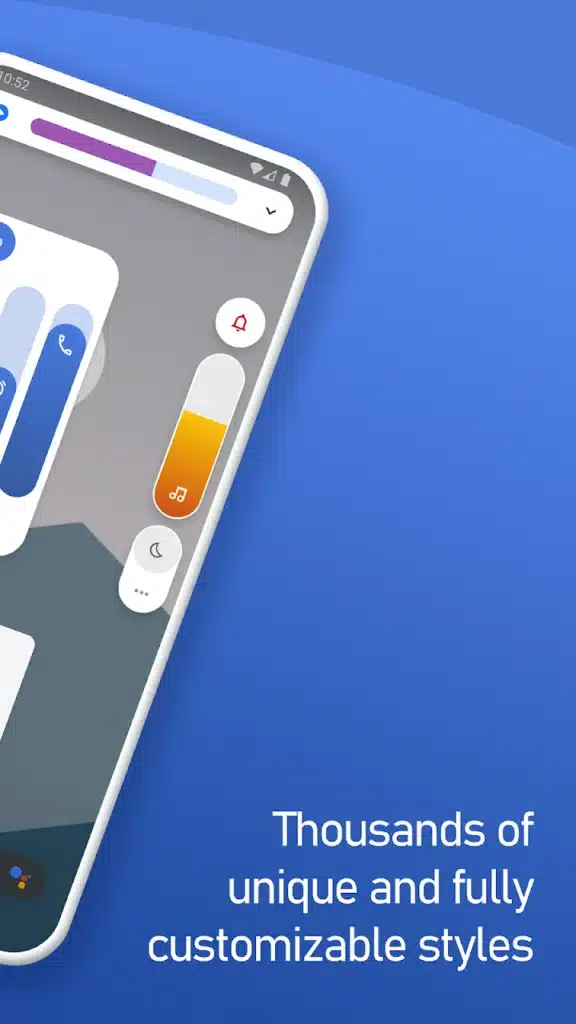
من التطبيقات المعروفة في مجال تخصيص لوحة الصوت تطبيق Volume Styles – Custom Volume Panel، الذي يركز على تغيير مظهر لوحة الصوت وإتاحة مجموعة من خيارات التصميم بحسب الإصدار والتوافق. قد تتضمن خياراته قوالب مختلفة وأدوات لتخصيص شكل الأشرطة والألوان وعناصر التحكم، لكن الميزات المتاحة قد تختلف بين الإصدارات والأجهزة. قبل تثبيته، راجع صفحة التطبيق الرسمية ومتطلبات التشغيل والصلاحيات المطلوبة، وتأكد من أن الوظائف التي تبحث عنها متوافقة مع هاتفك. ولا تفترض أن كل ميزة تظهر في صور التطبيق ستكون متاحة بالضرورة على جميع الأجهزة أو إصدارات أندرويد.
مميزات تغيير شريط الصوت في أندرويد
يوفر تخصيص Volume Panel عددًا من الفوائد التي قد تجعل تجربة الاستخدام أكثر ملاءمة:
- تغيير الشكل الافتراضي للوحة الصوت.
- اختيار تصميمات مستوحاة من واجهات مختلفة.
- تعديل الألوان والشفافية.
- التحكم في الحجم والموضع عند دعم ذلك.
- تخصيص مستويات الصوت الظاهرة.
- إضافة اختصارات في بعض التطبيقات.
- إضفاء مظهر متناسق على واجهة الهاتف.
- إمكانية العودة إلى التصميم الأصلي عادةً دون Root.
أبرز العيوب التي يجب الانتباه إليها
رغم مزايا التخصيص، توجد بعض النقاط التي ينبغي مراعاتها:
- قد يحتاج التطبيق إلى صلاحية Accessibility.
- قد لا تعمل جميع الوظائف على كل الهواتف.
- يمكن أن تتوقف الخدمة بسبب قيود البطارية.
- قد تكون بعض القوالب أو الخصائص مدفوعة.
- إضافة اختصارات كثيرة قد تجعل اللوحة مزدحمة.
- قد تظهر مشكلات توافق بعد تحديث النظام.
- قد تلاحظ تأخيرًا في بعض الأجهزة أو مع بعض الإعدادات. لذلك، استخدم الخصائص التي تحتاج إليها فقط، وتحقق من أداء الهاتف بعد إجراء التغييرات.
خطوات إعداد شريط صوت جديد
يمكنك اتباع الخطوات العامة التالية لتغيير مظهر لوحة الصوت:
- نزّل تطبيقًا موثوقًا من متجر رسمي أو مصدر المطور.
- افتح التطبيق وراجع التعليمات الأولية.
- اقرأ الصلاحيات التي يطلبها التطبيق.
- فعّل Accessibility إذا كانت ضرورية للوظيفة التي تريدها وكنت تثق بالتطبيق.
- اختر تصميم Volume Panel المناسب.
- عدّل الألوان والحجم والموضع إذا كانت الخيارات متاحة.
- حدد مستويات الصوت التي تحتاج إليها.
- أضف الاختصارات الضرورية فقط.
- اضغط على أزرار الصوت لاختبار التصميم.
- راقب استقرار الخدمة واستهلاك البطارية خلال الاستخدام العادي. قد تختلف أسماء الإعدادات وترتيبها حسب التطبيق، لذلك اتبع التعليمات الموجودة في الإصدار الذي قمت بتثبيته.
نصائح للحصول على أفضل تصميم
لتحصل على نتيجة جميلة وعملية في الوقت نفسه، ضع هذه النصائح في الاعتبار:
- اختر ألوانًا تتناسب مع خلفية الهاتف.
- تجنب جعل لوحة الصوت كبيرة بصورة مبالغ فيها.
- حافظ على وضوح المؤشرات والأيقونات.
- اعرض مستويات الصوت التي تحتاج إليها فقط.
- لا تضف اختصارات لا تستخدمها.
- اختبر التصميم في الوضعين الرأسي والأفقي.
- راجع صلاحيات التطبيق بانتظام.
- استخدم الإصدار الرسمي وتجنب النسخ المجهولة.
- راقب استهلاك البطارية بعد التثبيت.
- أوقف الخدمة إذا لم تعد بحاجة إليها.
الأسئلة الشائعة حول تغيير شريط الصوت
هل يمكن تغيير شكل شريط الصوت في أندرويد؟
نعم، يمكن استخدام تطبيقات متخصصة لعرض لوحة صوت بتصميم مختلف عن الشكل الافتراضي، مع اختلاف الخصائص المتاحة حسب التطبيق والجهاز.
هل يمكن جعل شريط الصوت مثل iPhone؟
يمكن اختيار تصميم مستوحى من iOS إذا كان التطبيق يدعم ذلك، لكن التغيير يقتصر على مظهر لوحة الصوت ولا يحول أندرويد إلى نظام iOS.
هل يمكن استخدام شكل Samsung أو Xiaomi على هاتف آخر؟
قد توفر بعض التطبيقات قوالب مستوحاة من One UI أو MIUI أو HyperOS وغيرها. لكن هذه القوالب لا تنقل جميع خصائص الواجهة الأصلية إلى الهاتف.
هل يحتاج تطبيق تغيير Volume Panel إلى Root؟
لا تحتاج هذه التطبيقات عادة إلى Root، لكنها قد تطلب صلاحية Accessibility أو أذونات أخرى بحسب الوظائف التي تقدمها.
لماذا يطلب التطبيق صلاحية Accessibility؟
قد يحتاج إليها لاكتشاف بعض التفاعلات وعرض لوحة الصوت المخصصة أو تشغيل اختصارات معينة. يجب مراجعة سبب طلب الصلاحية قبل تفعيلها.
هل يمكن إضافة شريط السطوع إلى لوحة الصوت؟
تدعم بعض التطبيقات إضافة Brightness Slider، لكن توفر هذه الوظيفة يعتمد على التطبيق وإصدار أندرويد والصلاحيات المطلوبة.
هل يمكن استعادة شريط الصوت الأصلي؟
نعم، يمكنك عادة إيقاف خدمة التطبيق أو حذف الأداة للعودة إلى لوحة الصوت الافتراضية، دون الحاجة إلى إعادة ضبط المصنع.
هل يؤدي تغيير شريط الصوت إلى تحسين جودة الصوت؟
لا. تغيير الواجهة لا يحسن جودة السماعات ماديًا، بل يغير طريقة عرض عناصر التحكم، وقد يوفر وصولًا أسهل إلى مستويات الصوت.
هل يؤثر تطبيق Volume Panel على البطارية؟
يعتمد ذلك على التطبيق والهاتف والخصائص المفعلة. إذا لاحظت استهلاكًا غير طبيعي، راجع إعدادات البطارية وجرب إيقاف المؤثرات أو الخدمة مؤقتًا.
الخلاصة
يُعد تغيير شريط الصوت من الطرق البسيطة لتخصيص هاتف أندرويد، خاصة إذا كنت تريد مظهرًا مختلفًا دون تغيير الشاشة الرئيسية أو تثبيت Launcher جديد. يمكنك اختيار تصميم مستوحى من iOS أو Samsung أو Xiaomi، وتعديل الألوان والحجم والشفافية والموضع، كما تسمح بعض التطبيقات بإضافة مستويات صوت واختصارات إضافية. لكن من المهم التحقق من توافق التطبيق مع هاتفك ومراجعة الصلاحيات، خصوصًا Accessibility Service، قبل تفعيلها. واحرص على اختيار تصميم يجمع بين الشكل الجميل وسهولة الاستخدام، بدلًا من إضافة عناصر كثيرة لا تحتاج إليها. ولمتابعة المزيد من الشروحات المتعلقة بتخصيص أندرويد والتطبيقات وأدوات الهاتف، يمكنك زيارة تنزيلات والتعرف على الخيارات التي تساعدك على تطوير تجربة الاستخدام بما يناسب احتياجاتك.







سيب تقييمك عن التطبيق
اكتب رأيك واختار تقييم من نجمة إلى خمس نجوم، وهيتسجل كتقييم على تدوينة WordPress دي.
التقييمات مغلقة حاليًا لهذه التدوينة.