

التفاصيل والشرح
شرح وتجربة الاستخدام
مونتاج الفيديو بالذكاء الاصطناعي من الهاتف: شرح تطبيق LightCut للمبتدئين
أصبح الهاتف الذكي وسيلة متكاملة لإنشاء الفيديوهات وتحريرها ونشرها، فلم يعد إنتاج محتوى مميز يتطلب بالضرورة جهاز كمبيوتر قويًا أو خبرة طويلة في برامج المونتاج. فمن خلال تطبيق مناسب، يمكنك قص المقاطع ودمجها وإضافة الموسيقى والنصوص والانتقالات، ثم تجهيز الفيديو للنشر مباشرة من هاتفك. ومع تطور تقنيات الذكاء الاصطناعي، ظهرت أدوات تختصر خطوات كثيرة من عملية التحرير، مثل تحليل المقاطع واقتراح اللقطات المناسبة وترتيبها تلقائيًا داخل فيديو متناسق. وتساعد هذه الإمكانيات المبتدئين على البدء بسرعة، مع الاحتفاظ بإمكانية تعديل النتيجة وفقًا لذوقهم واحتياجاتهم. في هذا الدليل من موقع تنزيلات، نستعرض أساسيات مونتاج الفيديو بالذكاء الاصطناعي من الهاتف، وأهم الأدوات التي تحتاج إليها، والفرق بين التحرير التلقائي واليدوي، وكيفية إنشاء فيديو مناسب لمنصات التواصل الاجتماعي باستخدام تطبيق LightCut.
لماذا أصبح مونتاج الفيديو من الهاتف خيارًا عمليًا؟
تغيرت طريقة صناعة المحتوى خلال السنوات الأخيرة، وأصبح كثير من المستخدمين يصورون الفيديوهات ويحررونها وينشرونها باستخدام الهاتف نفسه. وينطبق ذلك بصورة خاصة على المقاطع القصيرة المخصصة لمنصات مثل YouTube Shorts وTikTok وInstagram Reels وFacebook. في هذه الحالات، قد لا تحتاج إلى نقل الملفات إلى الكمبيوتر واستخدام برنامج مونتاج متقدم، خصوصًا إذا كنت تريد تجهيز فيديو قصير عن رحلة أو مناسبة أو منتج أو تجربة شخصية. يوفر تطبيق المونتاج المناسب أدوات تساعدك على تنفيذ معظم الخطوات الأساسية من جهاز واحد، بداية من اختيار المقاطع وحتى تصدير النسخة النهائية. لكن سهولة الاستخدام لا تعني أن جودة الفيديو مضمونة تلقائيًا؛ فالنتيجة تعتمد أيضًا على جودة التصوير والإضاءة والصوت وطريقة ترتيب المشاهد.
هل يمكن إنتاج فيديو احترافي باستخدام الهاتف؟
نعم، يمكن للهاتف إنتاج فيديوهات جيدة جدًا، خصوصًا للمحتوى القصير والإعلانات البسيطة والمقاطع التعليمية ومقاطع التواصل الاجتماعي. لكن الاحتراف لا يعني استخدام أكبر عدد من الانتقالات أو المؤثرات، بل يعني تقديم فيديو واضح ومترابط يخدم الفكرة التي تريد إيصالها. وتعتمد جودة النتيجة على عدة عناصر، أهمها:
- جودة مقاطع الفيديو الأصلية.
- وضوح الصوت ومستواه.
- اختيار اللقطات المناسبة.
- ترتيب المشاهد بطريقة منطقية.
- تناسق الألوان والإضاءة.
- ملاءمة الموسيقى لسرعة الفيديو.
- استخدام النصوص والمؤثرات عند الحاجة.
- اختيار دقة التصدير المناسبة. يمكن لتطبيق المونتاج تسهيل هذه المهام، لكنه لا يستطيع إصلاح جميع مشكلات التصوير، مثل الاهتزاز الشديد أو فقدان التركيز أو الصوت غير الواضح.
كيف يساعد الذكاء الاصطناعي في مونتاج الفيديو؟
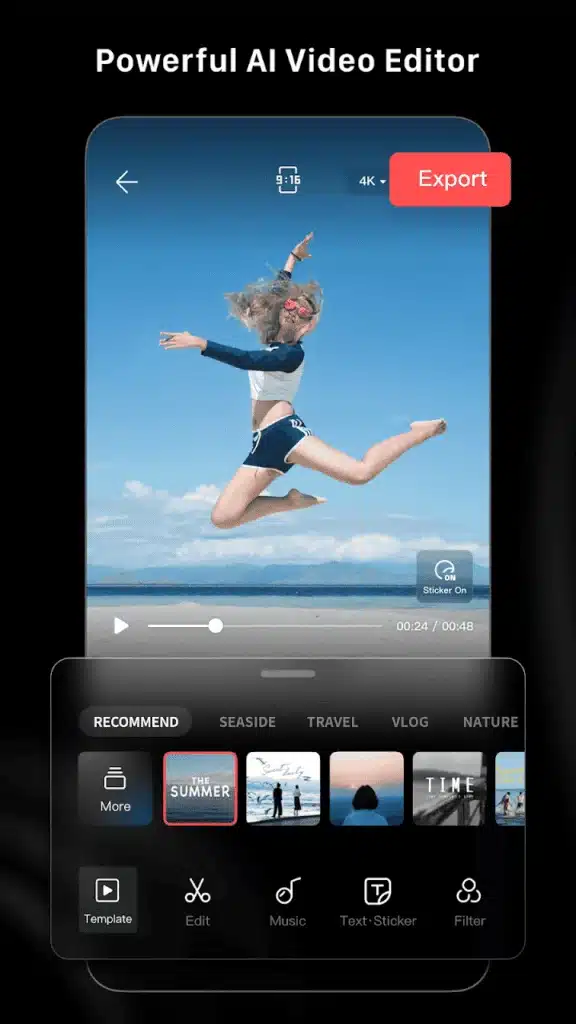
أحد أهم التطورات في تطبيقات التحرير هو الانتقال من الاعتماد الكامل على التعديل اليدوي إلى توفير أدوات تستطيع إنشاء نسخة أولية من الفيديو تلقائيًا. فبدلًا من مراجعة عشرات المقاطع واختيار كل لقطة وترتيبها بنفسك، يمكنك تحديد مجموعة من الصور والفيديوهات، ثم استخدام ميزة التحرير الذكي لإنشاء مونتاج مقترح. وقد تتضمن هذه العملية، بحسب التطبيق والميزة المستخدمة:
- تحليل المقاطع التي تختارها.
- تحديد بعض اللحظات المناسبة للعرض.
- ترتيب اللقطات داخل تسلسل واحد.
- تطبيق قالب بصري جاهز.
- مزامنة بعض القصات مع الموسيقى.
- إضافة انتقالات وتأثيرات مناسبة للقالب.
- إنشاء نسخة أولية قابلة للمراجعة والتعديل. تساعد هذه الطريقة على تقليل الوقت اللازم لإنشاء الفيديو، لكنها لا تضمن اختيار أفضل اللقطات من الناحية الإبداعية. لذلك، من الأفضل مراجعة النتيجة قبل نشرها.
ما هي ميزة One-Tap Edit؟
تعتمد ميزة One-Tap Edit على تبسيط عملية المونتاج من خلال تنفيذ مجموعة من الخطوات بضغطة واحدة أو بعد عدد محدود من الإجراءات. تختار الصور ومقاطع الفيديو التي تريد استخدامها، ثم يحلل التطبيق المواد المحددة وينشئ فيديو مقترحًا وفقًا للأدوات والقوالب المتاحة. يمكن أن تكون هذه الطريقة مناسبة لإنشاء مقاطع عن السفر والرحلات والمناسبات والأنشطة اليومية والرياضة والمناظر الطبيعية. وبدلًا من البدء بمشروع فارغ، تحصل على نتيجة أولية تستطيع تعديلها، مثل تغيير ترتيب المشاهد أو حذف لقطة غير مناسبة أو اختيار قالب مختلف. لكن توافر الميزة وطريقة عملها قد يختلفان بحسب إصدار التطبيق والجهاز المستخدم.
هل يختار الذكاء الاصطناعي أفضل اللقطات دائمًا؟
ليس بالضرورة. فقد يختار النظام مقطعًا واضحًا من الناحية التقنية، لكنه لا يكون بالضرورة أهم لحظة بالنسبة إلى قصة الفيديو. على سبيل المثال، قد يختار التطبيق لقطة طويلة لمشهد طبيعي، بينما تريد الاحتفاظ بلحظة قصيرة تحمل معنى خاصًا في الرحلة. لهذا السبب، تعامل مع التحرير التلقائي بوصفه مساعدًا لإنشاء النسخة الأولى، ثم راجع الفيديو بنفسك قبل اعتماده. ركز على اللقطات المختارة وترتيبها ومدة عرض كل مشهد وملاءمة الموسيقى للنهاية، واحذف أي جزء لا يخدم الفكرة الأساسية.
القوالب الجاهزة Templates ودورها في تسريع المونتاج
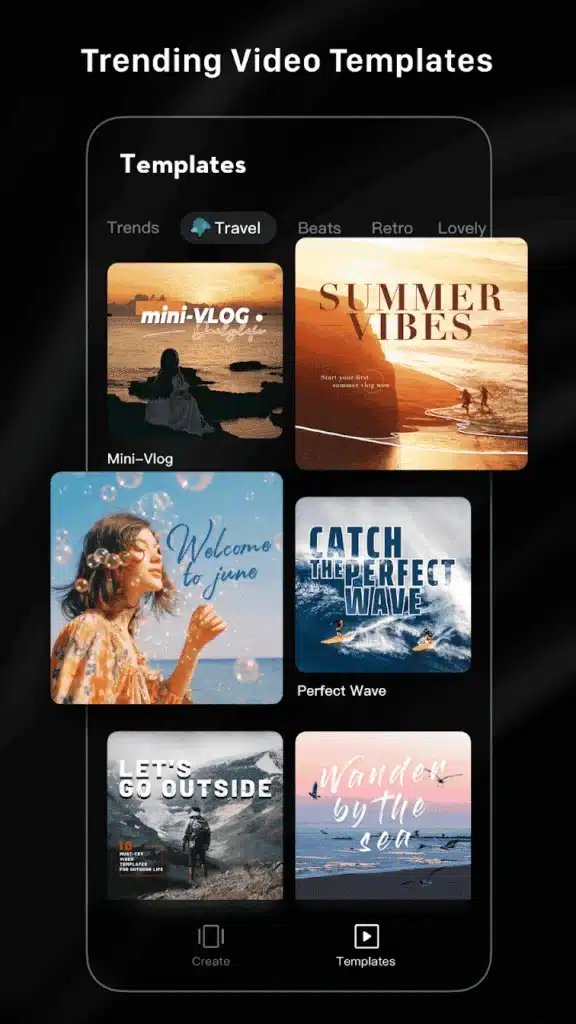
تعد القوالب الجاهزة من الأدوات المفيدة للمبتدئين، لأنها توفر تصميمًا مسبقًا يمكن استخدامه بدل إنشاء الفيديو من الصفر. قد يحتوي القالب على ترتيب محدد للمشاهد وانتقالات وموسيقى وتوقيتات وتأثيرات بصرية، وكل ما عليك فعله هو إضافة الصور ومقاطع الفيديو الخاصة بك. وتناسب هذه الطريقة المستخدم الذي يريد إنتاج فيديو سريع دون ضبط كل تفصيلة يدويًا.
كيف تختار القالب المناسب؟
لا يناسب كل قالب جميع أنواع المحتوى. فقد يكون القالب السريع الذي يحتوي على انتقالات كثيرة مناسبًا لفيديو رحلة قصير، لكنه قد لا يكون الخيار الأفضل لمقابلة أو شرح تعليمي أو مراجعة منتج. قبل اختيار القالب، فكر في طبيعة الفيديو والجمهور الذي سيشاهده والرسالة التي تريد إيصالها. إذا كان هدفك شرح معلومة، فاجعل النص واضحًا والانتقالات بسيطة. أما إذا كنت تعرض رحلة أو مجموعة من اللقطات الحركية، فقد يناسبك قالب أسرع وأكثر حيوية. المهم أن يخدم القالب المحتوى، لا أن يجبرك على تغيير فكرة الفيديو حتى تناسبه.
المونتاج اليدوي: أدوات تحتاج إلى معرفتها
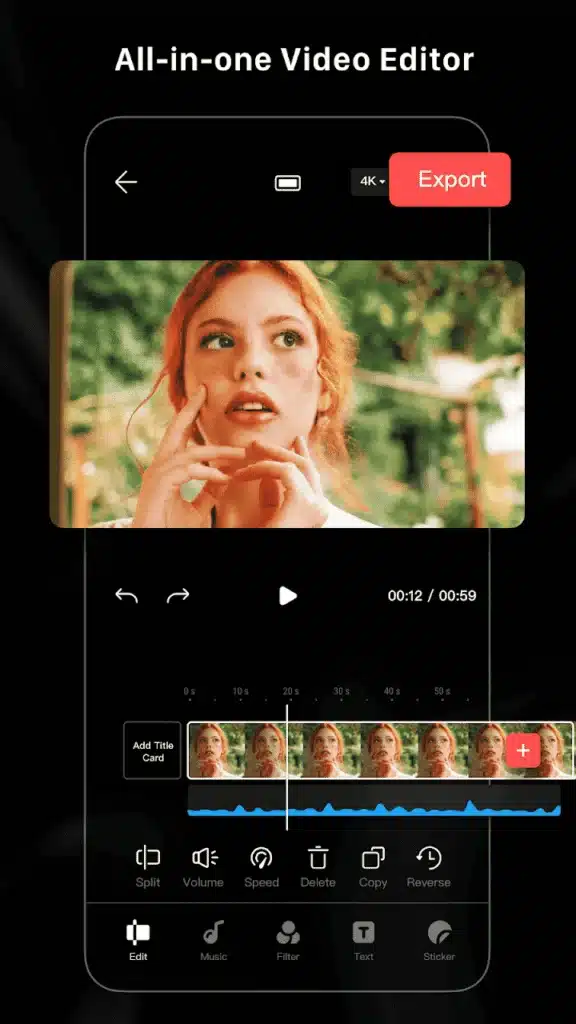
رغم أهمية أدوات الذكاء الاصطناعي، يظل التحرير اليدوي ضروريًا عندما تريد التحكم في تفاصيل الفيديو. ومن أبرز الأدوات الأساسية التي يُفضل أن يوفرها تطبيق المونتاج:
- قص الفيديو وإزالة الأجزاء غير الضرورية.
- تقسيم المقطع إلى أجزاء متعددة.
- دمج مقاطع مختلفة في مشروع واحد.
- تغيير ترتيب اللقطات.
- التحكم في سرعة التشغيل.
- إضافة النصوص والعناوين.
- إدراج الموسيقى والمؤثرات الصوتية.
- استخدام الانتقالات والفلاتر.
- ضبط الألوان والسطوع والتباين.
- التحكم في مدة ظهور كل عنصر. يمكن لهذه الأدوات أن تساعدك على إنتاج نسبة كبيرة من الفيديوهات القصيرة دون الحاجة إلى تعلم برنامج احترافي معقد.
لماذا يعد القص أهم من كثرة المؤثرات؟
من الأخطاء الشائعة لدى المبتدئين الاهتمام بالفلاتر والانتقالات أكثر من الاهتمام ببنية الفيديو نفسه. في الواقع، يبدأ المونتاج الجيد باختيار اللقطات التي تخدم الفكرة وحذف الأجزاء المكررة أو الطويلة دون داعٍ. اسأل نفسك عند مراجعة كل مشهد: هل يحتاج المشاهد إلى رؤية هذا الجزء حتى يفهم الفيديو أو يستمتع به؟ إذا كانت الإجابة لا، فقد يكون حذفه أفضل. فيديو مدته 40 ثانية يقدم الفكرة بوضوح ويحافظ على انتباه المشاهد قد يكون أكثر فاعلية من فيديو أطول يحتوي على تكرار ومشاهد لا تضيف قيمة.
التحكم في سرعة الفيديو Slow Motion وSpeed Up
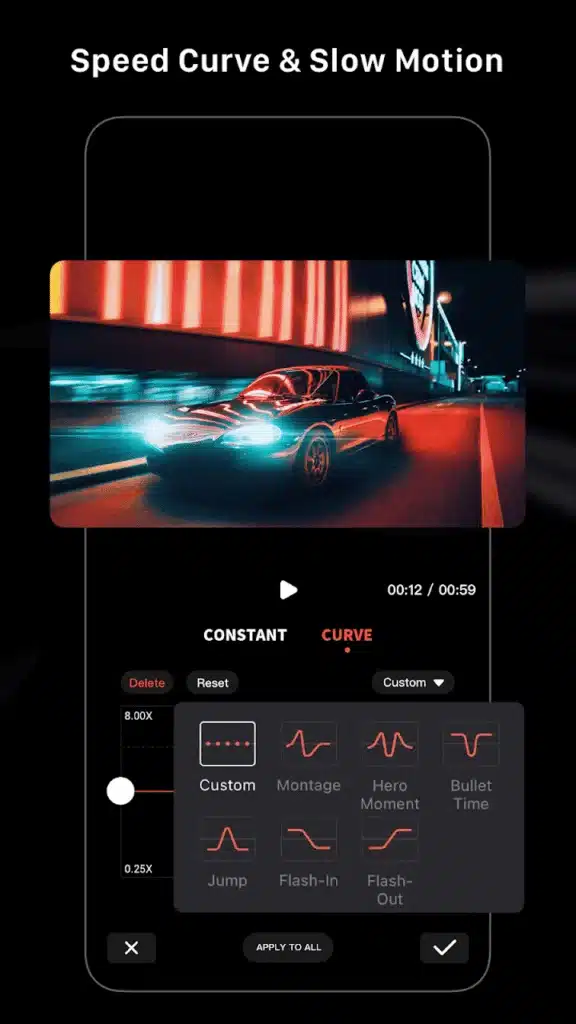
تساعدك أداة Speed Control على تغيير سرعة عرض المقاطع وإضافة تنوع بصري إلى الفيديو. يمكن استخدام الحركة البطيئة Slow Motion لإبراز تفاصيل مثل حركة الماء أو الرياضة أو السيارات أو المنتجات، بينما يفيد تسريع الفيديو في اختصار مشاهد طويلة، مثل تجهيز مكان أو ترتيب مكتب أو تصوير رحلة. لكن يجب الانتباه إلى جودة المقطع الأصلي. فإذا حاولت إبطاء فيديو مسجل بمعدل إطارات منخفض بدرجة كبيرة، فقد تصبح الحركة متقطعة. لذلك، إذا كنت تخطط لاستخدام الحركة البطيئة، فمن الأفضل التفكير في ذلك أثناء التصوير واختيار معدل إطارات مناسب إذا كان هاتفك يدعمه.
الانتقالات Transitions: متى تستخدمها؟
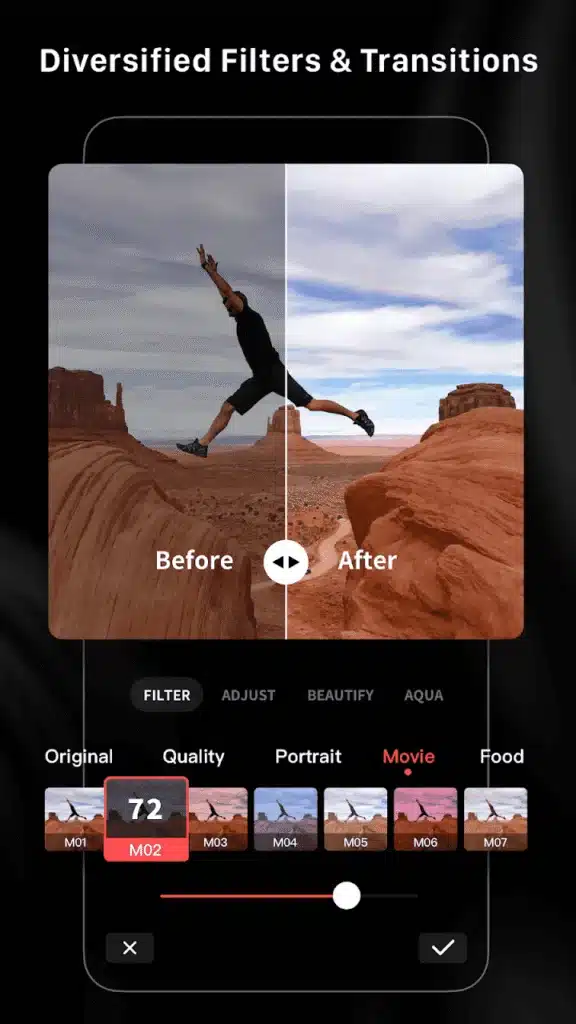
تساعد الانتقالات على الربط بين المشاهد، لكنها ليست ضرورية بين كل لقطة وأخرى. في كثير من الفيديوهات، يكون القطع المباشر Cut هو الخيار الأفضل، لأنه يحافظ على سرعة العرض ويجعل الفكرة أكثر وضوحًا. استخدم الانتقال عندما يضيف معنى بصريًا أو يساعد على الانتقال بين مشهدين مختلفين، وتجنب تغيير نوع الانتقال مع كل لقطة لمجرد استعراض المؤثرات المتاحة. البساطة غالبًا تجعل الفيديو أكثر تنظيمًا، خصوصًا في الشروحات والمقابلات والمحتوى التعليمي.
تعديل الألوان والفلاتر
تساعد أدوات الألوان على جعل الفيديو أكثر تناسقًا، كما يمكن للفلاتر أن تمنحه مظهرًا بصريًا مميزًا. لكن من الأفضل البدء بتصحيح العناصر الأساسية، مثل السطوع والتباين ودرجة اللون والتشبع، ثم إضافة التأثيرات الإبداعية عند الحاجة. قد تؤدي الفلاتر القوية إلى تغيير لون البشرة بصورة غير طبيعية أو إخفاء التفاصيل في الظلال والمناطق الساطعة. وإذا كنت تجمع مقاطع صورت في ظروف إضاءة مختلفة، حاول جعل ألوانها متقاربة قبل تطبيق مظهر موحد عليها.
الموسيقى وتأثيرها في إيقاع الفيديو
تؤثر الموسيقى في شعور المشاهد بسرعة الفيديو وطبيعته. ويمكن أن تجعل القصات أكثر انسجامًا عندما تتوافق مع إيقاع الصوت. تساعد بعض أدوات التحرير الذكية على اقتراح توقيتات للمشاهد تتناسب مع الموسيقى، ما يقلل الوقت الذي تحتاج إليه لضبط كل لقطة يدويًا. ومع ذلك، لا تجعل الموسيقى تتحكم في الفيديو بالكامل. إذا كانت هناك لحظة مهمة أو جملة تحتاج إلى وقت إضافي، فمن الأفضل الحفاظ عليها بدل اختصارها لمجرد مواكبة الإيقاع. كذلك، تأكد من امتلاك حق استخدام الموسيقى أو أنها متاحة للاستخدام وفق شروط المنصة التي ستنشر عليها الفيديو، حتى تتجنب مشكلات حقوق النشر.
ضبط الصوت الأصلي وإضافة التعليق الصوتي
إذا كان الفيديو يحتوي على حوار أو شرح، فيجب أن يظل صوت المتحدث واضحًا طوال المقطع. اضبط مستوى الموسيقى بحيث لا تطغى على الكلام، وراجع الانتقالات بين المشاهد لتجنب القفزات المفاجئة في مستوى الصوت. وإذا كنت تريد حذف الصوت الأصلي من المقطع وإضافة موسيقى أو تعليق صوتي جديد، فتحقق من وجود أدوات للتحكم في مستوى الصوت أو كتمه داخل تطبيق المونتاج. يمكنك كذلك الاطلاع على الشروحات التقنية المتاحة عبر موقع تنزيلات للتعرف على طرق تعديل الصوت والفيديو باستخدام الهاتف.
إضافة النصوص والعناوين إلى الفيديو
تلعب النصوص دورًا مهمًا في الفيديوهات القصيرة، خصوصًا أن بعض المستخدمين يشاهدون المحتوى دون تشغيل الصوت. يمكن استخدام الكتابة لعرض عنوان البداية أو توضيح خطوة أو إبراز معلومة أو ذكر اسم منتج أو إضافة دعوة إلى اتخاذ إجراء. احرص على اختيار خط واضح وحجم مناسب، مع ترك مساحة كافية حول النص حتى لا يبدو مزدحمًا. ويُفضل عرض جمل قصيرة يمكن قراءتها بسرعة بدل وضع فقرات طويلة تغطي مساحة كبيرة من الشاشة. إذا كان الفيديو مخصصًا لمنصة اجتماعية، فتأكد أيضًا من أن النص لا يقع في منطقة قد تغطيها أزرار التطبيق أو وصف المنشور.
الفيديو العمودي أم الأفقي؟
حدد اتجاه الفيديو قبل بدء المونتاج، لأن تغيير الأبعاد بعد الانتهاء قد يؤدي إلى قص أجزاء مهمة من الصورة.
الفيديو العمودي بنسبة 9:16
يناسب هذا الاتجاه كثيرًا من مقاطع Reels وYouTube Shorts وTikTok، حيث يشاهد المستخدم الفيديو على شاشة الهاتف بالطول.
الفيديو الأفقي بنسبة 16:9
يُستخدم على نطاق واسع في فيديوهات YouTube التقليدية والعروض التي تستهدف الشاشات الأفقية. إذا كنت تريد نشر المحتوى نفسه في أكثر من منصة، فخطط لتكوين اللقطات منذ البداية بحيث تستطيع إعادة تأطيرها دون فقدان العنصر الرئيسي.
اختيار جودة التصدير المناسبة
بعد الانتهاء من المونتاج، تحتاج إلى تصدير الفيديو بإعدادات تناسب جودة اللقطات الأصلية والمنصة المستهدفة. قد يوفر التطبيق خيارات متعددة للدقة، ويمكن أن تتوفر دقة 4K في بعض الأجهزة والمشروعات المتوافقة، لكن ذلك قد يزيد حجم الملف ووقت التصدير. بالنسبة إلى كثير من الفيديوهات القصيرة، يمكن أن تكون دقة Full HD أو 1080p كافية للحصول على نتيجة جيدة. استخدم 4K عندما تكون اللقطات الأصلية مناسبة وتحتاج فعلًا إلى دقة أعلى أو مساحة أكبر للقص وإعادة التأطير.
هل يؤدي التصدير بدقة 4K إلى تحسين الفيديو الضعيف؟
لا. إذا كان الفيديو الأصلي منخفض الدقة أو غير واضح أو يعاني من فقدان التفاصيل، فإن اختيار 4K عند التصدير لا ينشئ تفاصيل حقيقية غير موجودة في الملف الأصلي. كذلك، لا يمكن للتصدير عالي الدقة أن يعوض التركيز الخاطئ أو الإضاءة الضعيفة أو الضغط الشديد الذي تعرض له الفيديو. لذلك، ابدأ بأفضل ملفات أصلية متاحة لديك، ثم اختر إعدادات تصدير مناسبة بدل الاعتماد على رفع الدقة وحده.
مساحة التخزين وأداء الهاتف
قد يستهلك تحرير الفيديو مساحة أكبر مما تتوقع، لأن التطبيق قد يحتفظ بالمقاطع الأصلية وملفات المشروع والبيانات المؤقتة والنسخة النهائية. قبل بدء مشروع طويل، تأكد من توفر مساحة كافية، ولا تحذف الملفات الأصلية حتى تراجع الفيديو النهائي وتتأكد من عمله بصورة صحيحة. كذلك، يختلف أداء تطبيقات المونتاج بحسب المعالج والذاكرة العشوائية ومساحة التخزين ودقة الفيديو وعدد التأثيرات المستخدمة. فمشروع قصير بدقة 1080p يختلف عن مشروع طويل يحتوي على مقاطع 4K وطبقات متعددة من المؤثرات. إذا كان هاتفك متوسط الإمكانيات، ابدأ بمشروع قصير واختبر سرعة المعالجة قبل الانتقال إلى مشروعات أكبر.
ارتفاع الحرارة واستهلاك البطارية أثناء المونتاج
قد يؤدي تحرير الفيديو وتصديره إلى زيادة الضغط على المعالج، خصوصًا عند استخدام دقة مرتفعة أو تأثيرات متعددة. ومن الطبيعي أن تلاحظ ارتفاعًا في استهلاك البطارية أو زيادة حرارة الهاتف خلال المعالجة الطويلة، لكن مستوى ذلك يختلف حسب الجهاز وطبيعة المشروع. لتقليل الضغط، أغلق التطبيقات غير الضرورية، وتجنب تنفيذ عمليات تصدير متتالية لفترات طويلة إذا ارتفعت الحرارة، واستخدم إعدادات تناسب احتياجاتك الفعلية. ولا تحتاج إلى اختيار أعلى جودة في كل مشروع؛ فالتوازن بين الجودة وسرعة العمل وحجم الملف يساعدك على إنجاز المهام بكفاءة أكبر.
ميزة Inspire Cam ودورها في تجهيز اللقطات
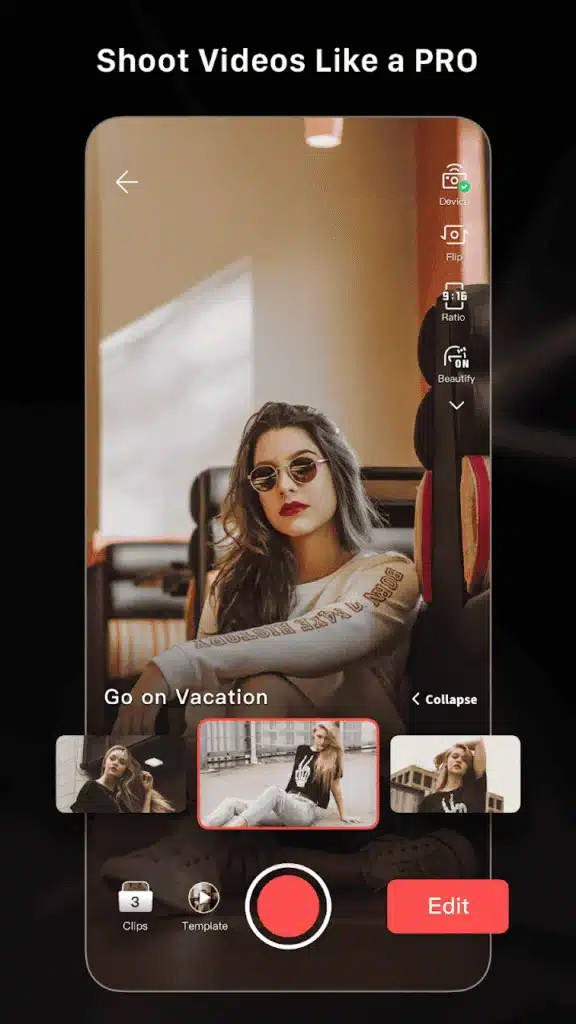
من الأفكار التي تجمع بين التصوير والتحرير في بعض تطبيقات صناعة الفيديو توفير أدوات أو إرشادات تساعد المستخدم على معرفة اللقطات التي يمكن تصويرها قبل بدء المونتاج. وتعتمد فكرة Inspire Cam على تقديم أنماط أو اقتراحات تساعد المبتدئ على التفكير في نوع المشاهد التي يحتاج إليها، ثم استخدام اللقطات الناتجة داخل عملية التحرير. وتكمن أهمية هذا الأسلوب في أن المونتاج الجيد يبدأ قبل فتح Timeline؛ فالمحرر يستطيع ترتيب اللقطات وتحسين إيقاعها، لكنه لا يستطيع تعويض مشهد مهم لم يتم تصويره أصلًا. لذلك، إذا كنت تخطط لإنشاء فيديو عن رحلة أو منتج أو مناسبة، حاول التقاط لقطات متنوعة، مثل المشهد العام والتفاصيل واللقطات القريبة، حتى تمتلك خيارات أكثر أثناء التحرير.
التكامل مع كاميرات الحركة والدرون
قد توفر بعض تطبيقات تحرير الفيديو تكاملًا مع أجهزة تصوير متوافقة، مثل كاميرات الحركة وبعض طائرات الدرون، بما يساعد على استعراض المقاطع ونقلها وتحريرها ضمن سير عمل أكثر سهولة. تكون هذه الإمكانيات مفيدة للمستخدمين الذين يعتمدون على هذه الأجهزة في تصوير الرحلات والرياضة والمغامرات والمشاهد الجوية. لكن إذا كنت تستخدم كاميرا الهاتف فقط، فلست بحاجة إلى التركيز على هذه الخصائص؛ إذ يمكنك الاستفادة من أدوات التحرير الأساسية والقوالب لإنشاء الفيديوهات اليومية. ويجب التحقق من توافق جهاز التصوير مع التطبيق وإصدار النظام قبل الاعتماد على التكامل في مشروع مهم.
الفرق بين المونتاج بالذكاء الاصطناعي وإنشاء الفيديو بالذكاء الاصطناعي
من المهم التمييز بين استخدام الذكاء الاصطناعي لتحرير مواد صورتها بالفعل، وبين إنشاء مشاهد جديدة بالكامل باستخدام أدوات توليد الفيديو. في الحالة الأولى، يساعدك التطبيق على اختيار الصور والمقاطع الموجودة لديك وترتيبها وإضافة الموسيقى والانتقالات والتأثيرات. أما توليد الفيديو، فيعتمد على إنشاء محتوى بصري جديد باستخدام أوامر نصية أو صور مرجعية أو مدخلات أخرى، وفقًا للأداة المستخدمة. ويركز تطبيق LightCut بصورة أساسية على تسهيل تحرير المقاطع الموجودة وإنشاء فيديوهات منها، لذلك فهو خيار مختلف عن أدوات توليد المشاهد من الصفر.
طريقة إنشاء فيديو سريع بالذكاء الاصطناعي من الهاتف
يمكنك اتباع الخطوات التالية للحصول على فيديو منظم دون الدخول في تفاصيل معقدة:
- اجمع المقاطع المناسبة: اختر الصور والفيديوهات التي تخدم الفكرة الأساسية.
- احذف اللقطات غير الضرورية: استبعد المقاطع المكررة أو غير الواضحة قدر الإمكان.
- حدد اتجاه الفيديو: اختر العمودي أو الأفقي حسب منصة النشر.
- جرب التحرير التلقائي: استخدم ميزة الذكاء الاصطناعي أو قالبًا مناسبًا إذا كان متاحًا.
- راجع ترتيب المشاهد: تأكد من أن تسلسل اللقطات مفهوم ومترابط.
- اضبط مدة الفيديو: احذف الأجزاء الطويلة التي لا تضيف قيمة.
- راجع الموسيقى والصوت: حافظ على وضوح الكلام وتأكد من ملاءمة الموسيقى.
- أضف النصوص الضرورية: استخدم عناوين قصيرة وواضحة.
- شاهد الفيديو كاملًا: راجع البداية والنهاية والانتقالات قبل التصدير.
- اختر جودة مناسبة: وازن بين وضوح الصورة وحجم الملف واحتياجات المنصة. بهذه الطريقة، يمكنك الاستفادة من الأتمتة لتوفير الوقت، مع الاحتفاظ بالتحكم في التفاصيل التي تؤثر في جودة النتيجة النهائية.
أخطاء شائعة تقلل جودة الفيديو
حتى مع استخدام تطبيق مونتاج متقدم، يمكن لبعض الأخطاء أن تجعل الفيديو أقل جاذبية، ومن أبرزها:
- استخدام انتقال مختلف بين كل مشهد دون حاجة.
- رفع صوت الموسيقى حتى يغطي على الكلام.
- كتابة نصوص صغيرة يصعب قراءتها.
- تطبيق فلاتر قوية على جميع اللقطات دون مراجعة.
- إطالة المقدمة وتأخير الفكرة الأساسية.
- تصدير الفيديو مرات كثيرة بطريقة قد تزيد الضغط على الجودة.
- حذف الملفات الأصلية قبل التأكد من سلامة النسخة النهائية.
- الاعتماد الكامل على اختيار الذكاء الاصطناعي دون مراجعة.
- اختيار دقة أعلى من الحاجة دون فائدة واضحة.
- إهمال أبعاد الفيديو المناسبة لمنصة النشر. تجنب هذه الأخطاء وركز على وضوح الرسالة وتناسق المشاهد، فهما أهم من كثرة المؤثرات.
أبرز مميزات تطبيق LightCut
يستهدف تطبيق LightCut المستخدمين الذين يريدون إنشاء فيديوهات وتحريرها بسهولة من الهاتف، مع الاستفادة من أدوات الأتمتة والقوالب الجاهزة. ومن أبرز الإمكانيات المرتبطة به، وفقًا للإصدار والجهاز والميزات المتاحة:
- ميزة One-Tap Edit لإنشاء فيديو مقترح بسرعة.
- قوالب جاهزة لتسهيل تنسيق المشاهد.
- أدوات لقص المقاطع ودمجها وترتيبها.
- التحكم في سرعة الفيديو.
- إضافة النصوص والموسيقى والتأثيرات.
- تعديل الفيديو قبل تصديره.
- أدوات أو خصائص مرتبطة بتصوير المحتوى في بعض الاستخدامات.
- دعم سير عمل مرتبط ببعض أجهزة التصوير المتوافقة. وتساعد هذه الأدوات على اختصار خطوات كثيرة، خصوصًا عند إعداد مقاطع السفر واليوميات والمنتجات والمحتوى القصير. لكن توافر الميزات وجودة أدائها قد يختلفان بحسب إصدار التطبيق ونوع الهاتف والأجهزة المتصلة به.
هل تطبيق LightCut مناسب للمبتدئين؟
يمكن أن يكون التطبيق خيارًا مناسبًا لمن يريد البدء في تحرير الفيديو من الهاتف دون تعلم أدوات معقدة منذ البداية. فالتحرير التلقائي والقوالب يقدمان نقطة انطلاق سريعة، بينما تسمح الأدوات اليدوية بإجراء تعديلات إضافية عندما ترغب في تحسين النتيجة. ومع ذلك، من الأفضل ألا تعتمد على الأتمتة وحدها. تعلم أساسيات القص والإيقاع والصوت واختيار اللقطات سيجعلك أكثر قدرة على اكتشاف الأخطاء وتحسين الفيديو. وإذا كنت تستخدم الهاتف لإنتاج محتوى بصورة مستمرة، فابدأ بالمشروعات القصيرة، ثم انتقل تدريجيًا إلى التحرير الأكثر تفصيلًا.
أسئلة شائعة حول مونتاج الفيديو بالذكاء الاصطناعي
هل يمكن عمل مونتاج احترافي من الهاتف فقط؟
نعم، يمكن للهاتف تنفيذ كثير من مهام تحرير الفيديو، خصوصًا للمحتوى القصير ومقاطع التواصل الاجتماعي والشروحات والإعلانات البسيطة. وقد تحتاج المشروعات الأكبر إلى أدوات أكثر تقدمًا بحسب متطلباتها.
هل يحتاج المونتاج بالذكاء الاصطناعي إلى خبرة؟
لا تحتاج إلى خبرة كبيرة لاستخدام القوالب والتحرير التلقائي، لكن معرفة أساسيات القص والصوت وترتيب المشاهد تساعدك على إنتاج نتيجة أفضل.
هل ينشئ الذكاء الاصطناعي الفيديو كاملًا دون تدخل؟
يمكن لبعض الأدوات إنشاء نسخة أولية تلقائيًا من المقاطع التي تحددها، لكن يُفضل مراجعة اللقطات وترتيبها والصوت والنصوص قبل النشر.
هل يدعم LightCut تصدير الفيديو بدقة 4K؟
تختلف خيارات التصدير بحسب الإصدار والجهاز والمشروع. تحقق من الخيارات المتاحة داخل التطبيق على هاتفك قبل بدء مشروع يحتاج إلى دقة محددة.
هل يناسب التطبيق فيديوهات Reels وShorts؟
يمكن استخدام تطبيقات التحرير على الهاتف لإنشاء مقاطع قصيرة، وتساعد القوالب والتحرير التلقائي على تسريع العمل. تأكد من ضبط أبعاد الفيديو بما يتناسب مع منصة النشر.
هل يجب استخدام القوالب الجاهزة في كل مرة؟
لا، فالقوالب مفيدة عندما تريد نتيجة سريعة، بينما يمنحك التحرير اليدوي تحكمًا أكبر في توقيت المشاهد وترتيبها وطريقة عرض الفكرة.
هل يمكن تحسين فيديو منخفض الجودة بالتصدير بدقة أعلى؟
لا يمكن للتصدير بدقة أعلى أن يستعيد جميع التفاصيل المفقودة من الملف الأصلي. من الأفضل البدء بتصوير واضح وإعدادات مناسبة ثم اختيار دقة تصدير تتوافق مع جودة المصدر.
الخلاصة
أصبح مونتاج الفيديو من الهاتف أسهل بفضل تطور تطبيقات التحرير وأدوات الذكاء الاصطناعي، التي تساعد على تحليل المقاطع وإنشاء مونتاج أولي وتطبيق القوالب وتسريع بعض الخطوات المتكررة. ومع ذلك، تظل جودة الفيديو مرتبطة بحسن اختيار اللقطات وترتيبها والاهتمام بالصوت والإضاءة والإيقاع، وليس بعدد التأثيرات المستخدمة. فالذكاء الاصطناعي يستطيع توفير الوقت، لكنه لا يغني عن مراجعة النتيجة واتخاذ القرارات الإبداعية المناسبة. ويأتي تطبيق LightCut – AI Video Editor ضمن الخيارات التي يمكن الاستفادة منها لإنشاء فيديوهات من الهاتف، بفضل أدوات التحرير التلقائي والقوالب والقص والدمج والتحكم في السرعة وإضافة النصوص والموسيقى، إلى جانب خصائص مرتبطة ببعض أجهزة التصوير المتوافقة. إذا كنت ترغب في التعرف على المزيد من التطبيقات والشروحات التي تساعدك على الاستفادة من هاتفك في صناعة المحتوى، يمكنك زيارة موقع تنزيلات ومتابعة الأدلة التقنية الخاصة بتطبيقات الهاتف وأدوات تحرير الفيديو.








سيب تقييمك عن التطبيق
اكتب رأيك واختار تقييم من نجمة إلى خمس نجوم، وهيتسجل كتقييم على تدوينة WordPress دي.
التقييمات مغلقة حاليًا لهذه التدوينة.