
التفاصيل والشرح
شرح وتجربة الاستخدام
قفل الهاتف بالإيماءات والرسم: طريقة مبتكرة لتخصيص شاشة أندرويد وحمايتها
أصبحت الهواتف الذكية جزءًا أساسيًا من حياتنا اليومية، إذ نستخدمها للاحتفاظ بالصور والمحادثات والملفات الشخصية، إلى جانب إدارة الحسابات وتطبيقات العمل والخدمات المالية. ومع تزايد أهمية حماية هذه البيانات، لم تعد شاشة القفل مجرد واجهة للانتقال إلى الهاتف، بل أصبحت خط الدفاع الأول للحفاظ على الخصوصية ومنع الوصول غير المصرح به.
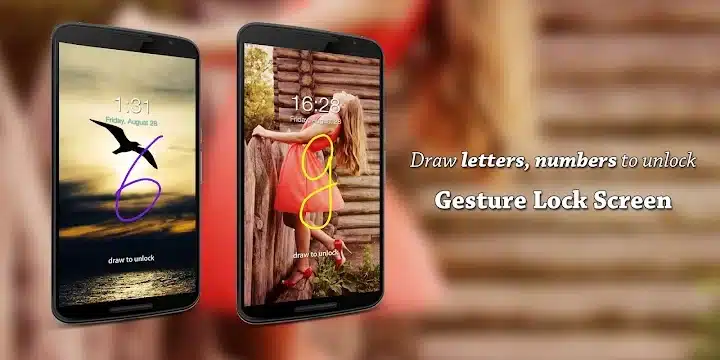
يوفر نظام أندرويد مجموعة من وسائل الحماية، مثل رمز PIN وكلمة المرور وبصمة الإصبع والتعرف على الوجه، لكن بعض المستخدمين يبحثون عن تجربة مختلفة تجمع بين التخصيص وسهولة الاستخدام. وهنا تظهر تطبيقات قفل الشاشة بالإيماءات، التي تتيح رسم حرف أو رمز أو شكل مخصص لاستخدامه في فتح واجهة القفل.
وفي هذا الدليل من موقع تنزيلات نستعرض فكرة Gesture Lock Screen، وكيفية الاستفادة من قفل الهاتف بالرسم، وأهم خيارات تخصيص الشاشة، بالإضافة إلى الصلاحيات التي يجب الانتباه إليها والمشكلات المحتملة التي قد تواجه المستخدم عند تثبيت تطبيقات القفل الخارجية.
ما هو قفل الشاشة بالإيماءات في أندرويد؟
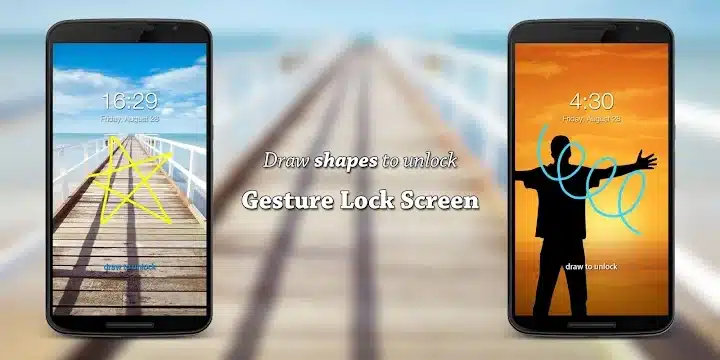
قفل الشاشة بالإيماءات هو أسلوب يعتمد على رسم حركة محددة على الشاشة بدلًا من إدخال مجموعة من الأرقام أو توصيل نقاط ثابتة بالطريقة التقليدية.
تسمح بعض التطبيقات بإنشاء إيماءة شخصية يمكن أن تتخذ أشكالًا متعددة، مثل:
- رسم حرف أو رقم معين.
- إنشاء رمز هندسي مميز.
- رسم حركة تتكون من عدة اتجاهات.
- استخدام شكل خاص يسهل تذكره.
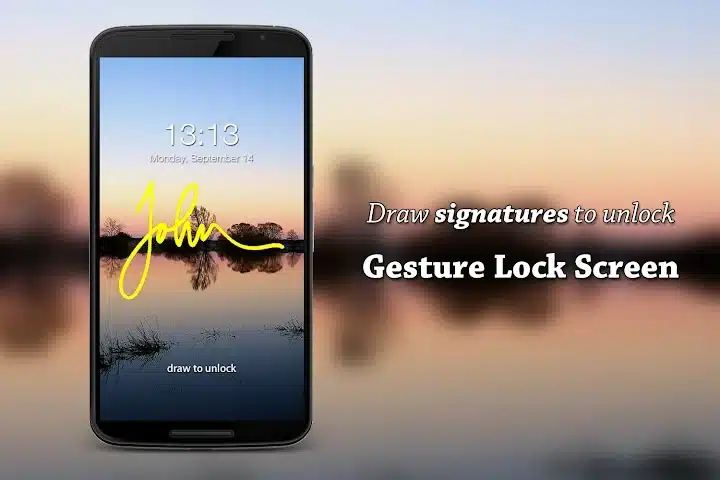
- إنشاء توقيع مرسوم مخصص للهاتف.
بعد تسجيل الإيماءة، يحاول المستخدم رسمها مرة أخرى عند فتح شاشة القفل، ويتحقق التطبيق من مدى تطابق الرسم مع النمط المحفوظ وفق آلية المطابقة التي يعتمد عليها.
وتكمن جاذبية هذه الطريقة في إمكانية تخصيص شكل القفل بدلًا من الالتزام بشبكة نقاط ثابتة، مع ضرورة الانتباه إلى أن حرية الرسم لا تعني بالضرورة توفير حماية أقوى.
الفرق بين Gesture Lock وPattern Lock
رغم التشابه بين الطريقتين، توجد اختلافات مهمة في طريقة الاستخدام.
Pattern Lock التقليدي: يعتمد على شبكة من النقاط يجب توصيلها بترتيب معين. وتكون خيارات الرسم مرتبطة بالنقاط المتاحة داخل الشبكة.
Gesture Lock: يتيح في التطبيقات التي تدعم ذلك رسم حركات أكثر حرية، مثل الحروف والأشكال والخطوط المركبة، دون التقيد دائمًا بشبكة نقاط ثابتة.
يمكن أن تكون الإيماءات أكثر ملاءمة لمن يحب تخصيص هاتفه أو يرغب في تجربة مختلفة عن القفل التقليدي، لكن مستوى الحماية يتوقف على تصميم الإيماءة وآلية تنفيذ التطبيق، وليس على شكلها وحده.
هل يمكن الاعتماد على Gesture Lock لحماية الهاتف؟
قبل تثبيت أي تطبيق لقفل الشاشة، من المهم التمييز بين شاشة القفل التي يوفرها نظام أندرويد والتطبيقات الخارجية التي تحاكيها أو تضيف واجهة جديدة إليها.
يعتمد قفل النظام الأساسي على آليات الحماية المدمجة في الجهاز، بينما قد تعمل تطبيقات القفل الخارجية كواجهة إضافية لا تحل محل الحماية الأصلية بالضرورة.
لذلك ينصح بالاحتفاظ بوسيلة حماية النظام الأساسية، مثل:
- رمز PIN قوي.
- كلمة مرور يصعب تخمينها.
- بصمة الإصبع عند توفرها.
- التعرف على الوجه إذا كان مدعومًا بصورة مناسبة على الهاتف.
لا تفترض أن ظهور شاشة قفل خارجية يعني أن بيانات الهاتف أصبحت محمية بالطريقة نفسها التي يوفرها قفل النظام. فبعض التطبيقات تضيف واجهة مرئية فقط، وقد لا تمنع الوصول إلى الجهاز بالطريقة التي تتوقعها.
لماذا يفضل البعض قفل الهاتف بالرسم؟
يرتبط انتشار فكرة Gesture Lock بعدة عوامل، أبرزها الرغبة في الجمع بين سهولة الاستخدام والمظهر الشخصي.
فبدلًا من إدخال أرقام في كل مرة، يمكن للمستخدم رسم حركة يتذكرها بسهولة، كما تتيح بعض التطبيقات تغيير شكل الشاشة والخلفية والألوان والمؤثرات.
ومن أبرز الاستخدامات التي قد تناسب هذه الطريقة:
- تخصيص تجربة فتح الهاتف.
- استخدام حركة مرسومة بدلًا من نمط النقاط التقليدي.
- تغيير المظهر الافتراضي لشاشة القفل.
- تجربة واجهة تتناسب مع التصميم العام للهاتف.
- الوصول إلى بعض الاختصارات، إذا كان التطبيق يدعمها.
ومع ذلك، يجب ألا تكون سهولة الاستخدام على حساب الأمان، خصوصًا إذا كان الهاتف يحتوي على بيانات شخصية أو تطبيقات مالية.
كيف تختار إيماءة يصعب تخمينها؟
اختيار الإيماءة خطوة مهمة، لأن الحركات البسيطة قد تكون سهلة الملاحظة أو التقليد، حتى لو بدت مختلفة عن كلمة المرور المعتادة.
لتحسين اختيارك، اتبع النصائح التالية:
1. ابتعد عن الأشكال الشائعة
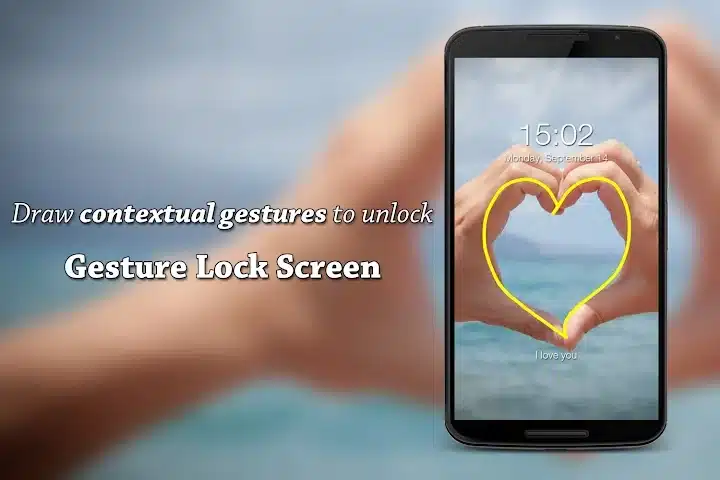
تجنب رسم دائرة بسيطة أو قلب أو خط مستقيم أو حرف واحد واضح، خاصة إذا كان مرتبطًا باسمك أو بمعلومات يعرفها الآخرون عنك.
2. استخدم حركة خاصة
يمكنك اختيار إيماءة تتكون من عدة اتجاهات، بشرط أن تكون قابلة للتذكر وألا تعتمد على معلومات شخصية ظاهرة.
3. لا تستخدم توقيعك الحقيقي
قد يكون توقيعك معروفًا للأشخاص المحيطين بك أو ظاهرًا على مستنداتك. لذلك من الأفضل إنشاء حركة مختلفة لا تستخدمها خارج الهاتف.
4. حافظ على سرية الإيماءة
تجنب رسمها أمام الآخرين، خاصة إذا كنت تستخدم التطبيق في الأماكن العامة أو المواصلات.
5. اختر حركة تستطيع تكرارها بدقة
إذا كانت الإيماءة معقدة بصورة مبالغ فيها، فقد تواجه صعوبة في رسمها بالطريقة نفسها في كل مرة. ابحث عن توازن بين صعوبة التخمين وسهولة الاستخدام.
إخفاء مسار الإيماءة أثناء الرسم
قد توفر بعض تطبيقات Gesture Lock خيارًا لإخفاء الخط الذي يظهر أثناء رسم الإيماءة. وتساعد هذه الميزة على تقليل وضوح الحركة أمام الأشخاص القريبين منك.
لكن إخفاء المسار لا يمنع بالضرورة مراقبة حركة اليد أو الإصبع، ولذلك لا ينبغي اعتباره وسيلة حماية مستقلة.
إذا كنت تستخدم الهاتف في مكان عام، فمن الأفضل تجنب إدخال رمز القفل أمام الأشخاص الذين يمكنهم مراقبة الشاشة مباشرة.
هل يمكن أن تكشف آثار الأصابع عن الإيماءة؟
نعم، قد تترك الأصابع آثارًا على الشاشة نتيجة الاستخدام المتكرر، ويمكن أن تكشف هذه الآثار في بعض الظروف أجزاء من المسارات المرسومة.
لتقليل هذه المشكلة، احرص على تنظيف الشاشة بصورة منتظمة، وتجنب الاعتماد على حركة بسيطة ومتوقعة، مع الإبقاء على وسائل الحماية الأساسية التي يوفرها أندرويد.
ولا تنس أن آثار الأصابع ليست الخطر الوحيد؛ فقد تكون مراقبة الإيماءة أثناء إدخالها أكثر سهولة من محاولة استنتاجها من الشاشة.
أهمية إعداد كلمة مرور احتياطية
من الأمور التي يجب التحقق منها قبل استخدام تطبيق قفل خارجي وجود طريقة بديلة لاستعادة الوصول عند نسيان الإيماءة.
قد توفر بعض التطبيقات خيارات مثل رمز PIN احتياطي أو كلمة مرور أو وسيلة استرداد أخرى، لكن ذلك يختلف من تطبيق إلى آخر.
احرص على اختيار رمز لا يسهل تخمينه، وتجنب الأرقام الشائعة مثل 1234 أو تاريخ الميلاد أو أي معلومات شخصية معروفة.
كما يجب اختبار وسيلة الاسترداد قبل الاعتماد على التطبيق، والتأكد من أنك تستطيع الوصول إلى الهاتف إذا تعذر التعرف على الإيماءة.
تخصيص شاشة القفل وتغيير مظهرها
لا تقتصر جاذبية تطبيقات قفل الشاشة على طريقة الفتح، بل تمتد إلى خيارات التصميم التي قد تجعل واجهة الهاتف أكثر توافقًا مع ذوق المستخدم.
بحسب التطبيق، يمكن أن تشمل خيارات التخصيص:
- تغيير خلفية شاشة القفل.
- تعديل لون الإيماءة.
- تغيير شكل الساعة.
- عرض التاريخ.
- إضافة مؤثرات بصرية عند الفتح.
- تخصيص بعض الأصوات.
- إضافة اختصارات إلى وظائف محددة.
تختلف هذه الخيارات حسب الإصدار والتطبيق المستخدم، ولذلك من الأفضل مراجعة قائمة المميزات قبل التثبيت.
تغيير شكل الساعة والخلفية
تعد الساعة والخلفية من أكثر العناصر تأثيرًا في مظهر شاشة القفل. ويمكن اختيار خلفية داكنة أو صورة بسيطة تساعد على إبراز الوقت والإيماءة بوضوح.
إذا كانت الخلفية مزدحمة بالتفاصيل، فقد تصبح عناصر الشاشة أقل وضوحًا، خاصة عند استخدام ألوان متقاربة.
وإذا كان هدفك الأساسي هو تغيير شكل الساعة أو إضافة عناصر شخصية إلى شاشة الهاتف، فقد تجد أن خيارات التخصيص المتاحة في النظام نفسه تلبي احتياجاتك دون الحاجة إلى تثبيت تطبيق قفل خارجي.
إضافة اختصارات إلى شاشة القفل
تتيح بعض التطبيقات إضافة اختصارات لوظائف مثل الكاميرا والمصباح وبعض التطبيقات المفضلة.
يمكن أن تساعد هذه الخيارات على تنفيذ المهام السريعة دون المرور بعدد كبير من الخطوات، لكن يجب التأكد من أن الاختصارات لا تتيح الوصول غير المقصود إلى محتويات الهاتف أثناء قفله.
فمثلًا، قد يكون تشغيل المصباح مناسبًا للاستخدام السريع، بينما ينبغي تقييم أي اختصار آخر بحسب المعلومات التي يمكن الوصول إليها من خلاله.
فتح الكاميرا وتشغيل المصباح بسرعة
تعد الكاميرا والمصباح من الوظائف التي قد يحتاج المستخدم إلى الوصول إليها في وقت قصير.
إذا كان تطبيق القفل يوفر اختصارًا للكاميرا، فتحقق من الوظائف التي يتيحها أثناء قفل الجهاز، وما إذا كان الوصول إليها يظل محدودًا بما يكفي للحفاظ على الخصوصية.
أما المصباح، فيمكن أن يكون اختصارًا عمليًا في الأماكن المظلمة. ومع ذلك، قد يكون استخدام الاختصارات المدمجة في الهاتف أكثر استقرارًا من الاعتماد على تطبيق خارجي، خصوصًا إذا كان النظام يوفر هذه الوظائف بالفعل.
الفرق بين قفل الإيماءات واختصارات التحكم بالحركة
من المهم عدم الخلط بين Gesture Lock والتطبيقات التي تستخدم الإيماءات لتنفيذ أوامر داخل الهاتف.
فقفل الإيماءات يهدف إلى التحقق من الرسم قبل السماح بتجاوز واجهة القفل التي يوفرها التطبيق، بينما تستخدم تطبيقات التحكم بالحركة الإيماءات لتنفيذ وظائف مثل فتح تطبيق أو التقاط لقطة شاشة أو الرجوع إلى الصفحة السابقة.
قد تتشابه التقنية المستخدمة في الحالتين، لكن الغرض مختلف. لذلك ينبغي اختيار التطبيق وفق الوظيفة التي تحتاج إليها، بدلًا من افتراض أن كل تطبيق يعتمد على الإيماءات يوفر وسيلة لحماية الهاتف.
ميزة تصوير محاولات الدخول الفاشلة
تتضمن بعض تطبيقات قفل الهاتف ميزة تعرف باسم Intruder Selfie، وتهدف إلى التقاط صورة للشخص الذي يحاول إدخال رمز خاطئ أو تسجيل محاولة دخول غير ناجحة، وفقًا للوظائف التي يدعمها التطبيق.
قد تساعد هذه الميزة في معرفة ما إذا كان شخص آخر قد حاول فتح الهاتف، لكنها لا تضمن تحديد هوية الشخص أو التقاط صورة في جميع الحالات.
كما أن عملها يعتمد على إمكانات التطبيق وإصدار أندرويد والصلاحيات المتاحة له.
هل تعمل الكاميرا في الخلفية دائمًا؟
لا يمكن افتراض أن كل تطبيق يستطيع تشغيل الكاميرا تلقائيًا في جميع الظروف.
يفرض أندرويد قيودًا على استخدام الكاميرا والخدمات التي تعمل في الخلفية، وقد تختلف النتائج باختلاف إصدار النظام والشركة المصنعة للهاتف.
لذلك، إذا كانت هذه الميزة مهمة بالنسبة إليك، فتحقق من توافقها مع جهازك واختبرها بطريقة آمنة، بدلًا من الاعتماد على وصف التطبيق وحده.
ما علاقة Gesture Lock بتطبيقات مكافحة سرقة الهاتف؟
هناك فرق بين حماية محتويات الجهاز والتنبيه عند تحريكه أو العبث به.
فشاشة القفل تهدف إلى الحد من الوصول إلى الهاتف، بينما تركز تطبيقات مكافحة العبث على إصدار تنبيه عند حدوث حركة أو فصل الشاحن أو وقوع حدث آخر يحدده التطبيق.
يمكن الجمع بين النوعين إذا كانت هناك حاجة فعلية إليهما، لكن لا ينبغي اعتبار الإنذار بديلًا عن قفل الشاشة أو وسائل حماية النظام.
قفل الهاتف بالصوت وكلمات المرور المتغيرة
توجد أيضًا تطبيقات تقدم طرقًا مختلفة لتخصيص تجربة فتح الهاتف، مثل استخدام الصوت أو قواعد تعتمد على الوقت لإنشاء رمز متغير.
لكن اختلاف طريقة الإدخال لا يعني بالضرورة ارتفاع مستوى الأمان. فإذا كان الشخص يستطيع معرفة العبارة المستخدمة أو استنتاج طريقة إنشاء الرمز، فقد تصبح وسيلة الحماية قابلة للتخمين.
لذلك ينبغي تقييم هذه التطبيقات وفق طريقة عملها الفعلية، مع الاحتفاظ بوسائل الحماية الأساسية وعدم الاعتماد على فكرة مبتكرة وحدها باعتبارها ضمانًا للأمان.
هل يحتاج Gesture Lock إلى صلاحية Accessibility؟
قد تطلب بعض تطبيقات القفل الخارجية تفعيل خدمة Accessibility، وهي خدمة مخصصة أساسًا لدعم إمكانية الوصول ومساعدة التطبيقات على التفاعل مع واجهة الجهاز وفق الصلاحيات التي يمنحها النظام.
تعد هذه الصلاحية حساسة، لأن قدراتها قد تتجاوز ما يحتاج إليه تطبيق بسيط لتغيير المظهر فقط. ويعتمد مستوى الوصول الفعلي على إصدار أندرويد وطريقة استخدام التطبيق للخدمة.
قبل تفعيلها، اتبع النصائح التالية:
- تحقق من اسم المطور ومصدر التطبيق.
- اقرأ سبب طلب الصلاحية.
- تأكد من أنها ضرورية للوظائف التي تريد استخدامها.
- لا تمنحها لتطبيق مجهول المصدر.
- أوقفها عند التوقف عن استخدام التطبيق، إذا لم تعد تحتاج إليها.
إذا كان التطبيق يطلب صلاحيات واسعة لا تتناسب مع وظيفته، فمن الأفضل البحث عن بديل أكثر وضوحًا في طريقة عمله.
صلاحية الكاميرا والصور والإشعارات
قد تحتاج بعض وظائف التطبيق إلى أذونات إضافية، لكن يجب منح كل إذن وفق الحاجة الفعلية.
الكاميرا: قد تكون ضرورية لميزة تصوير محاولات الدخول الفاشلة، إذا كان التطبيق يدعمها.
الصور والملفات: قد يحتاج التطبيق إلى الوصول إلى صورة تختارها لاستخدامها خلفية لشاشة القفل. وعندما يتيح النظام تحديد صور بعينها، يفضل استخدام هذا الخيار بدل منح وصول أوسع من اللازم.
الإشعارات: قد يحتاج التطبيق إلى إرسال تنبيهات حول محاولات الدخول أو حالة الخدمة. لكن السماح بإرسال الإشعارات يختلف عن منح التطبيق صلاحية الوصول إلى الإشعارات وقراءتها.
لا تمنح أي صلاحية إضافية لمجرد أن التطبيق يطلبها. راجع الغرض منها، واستخدم أقل مستوى من الوصول يتيح لك الاستفادة من الوظيفة المطلوبة.
كيف تتحقق من خصوصية تطبيق قفل الشاشة؟
لأن التطبيق يتعامل مع واجهة حساسة، فمن الضروري معرفة كيفية معالجة البيانات التي يستخدمها.
قبل التثبيت، راجع سياسة الخصوصية، وابحث عن معلومات توضح:
- البيانات التي يجمعها التطبيق.
- ما إذا كانت بيانات الإيماءة تحفظ محليًا أو تتم مزامنتها.
- الجهات التي يمكن أن تشارك معها البيانات.
- الصلاحيات المطلوبة.
- خيارات حذف البيانات وإيقاف الخدمات.
تختلف ممارسات التخزين وجمع البيانات بين التطبيقات، لذلك لا يمكن الجزم بأن جميع تطبيقات Gesture Lock تحفظ الإيماءة محليًا أو تعمل بالطريقة نفسها.
كما يفضل تجنب ملفات APK المعدلة ومصادر التنزيل غير المعروفة، والاعتماد على مصدر رسمي موثوق كلما أمكن ذلك.
هل يؤثر Gesture Lock على البطارية؟
يعتمد استهلاك البطارية على طريقة عمل التطبيق، وليس على اسمه فقط.
فقد يؤدي تشغيل خدمات إضافية أو استخدام خلفيات متحركة ومؤثرات مستمرة إلى زيادة استهلاك الطاقة، بينما قد يكون تأثير تطبيق بسيط محدودًا على بعض الأجهزة.
إذا أردت تقييم الاستهلاك، استخدم التطبيق عدة أيام ثم افتح إعدادات الهاتف وانتقل إلى قسم البطارية واستخدام التطبيقات.
قارن النتائج مع نمط استخدامك المعتاد، وانتبه إلى أي زيادة واضحة في الاستهلاك أو نشاط غير معتاد في الخلفية.
هل تسبب الخلفيات المتحركة بطئًا أو استهلاكًا إضافيًا؟
قد تحتاج الخلفيات الحية والمؤثرات المتحركة إلى موارد إضافية مقارنة بالخلفيات الثابتة، لكن حجم التأثير يختلف حسب الهاتف وطريقة تنفيذ التطبيق.
إذا لاحظت ارتفاعًا في استهلاك البطارية، جرب إيقاف المؤثرات واستخدام خلفية ثابتة، ثم راقب الفرق قبل اتخاذ قرار بالاستمرار في استخدام التطبيق.
هل يمكن أن يؤدي التطبيق إلى بطء الهاتف؟
ليس بالضرورة، لكن إضافة طبقة خارجية إلى شاشة القفل قد تسبب بعض المشكلات على أجهزة معينة، مثل تأخر ظهور الواجهة أو ظهور أكثر من شاشة قفل أو تعارض التطبيق مع إعدادات النظام.
وتختلف درجة التوافق بحسب الشركة المصنعة وإصدار أندرويد وطريقة إدارة التطبيقات في الخلفية.
لهذا السبب، لا تعتمد على تجربة شخص يستخدم هاتفًا مختلفًا باعتبارها دليلًا على أن التطبيق سيعمل بالطريقة نفسها على جهازك.
لماذا لا ينصح بتثبيت تطبيقَي قفل خارجيين معًا؟
قد يؤدي تشغيل أكثر من تطبيق مخصص لشاشة القفل إلى تعارضات في طريقة عرض الواجهات أو الاستجابة للإيماءات.
ومن المشكلات المحتملة:
- ظهور واجهتين متتاليتين للقفل.
- تأخر الانتقال إلى الشاشة الرئيسية.
- تعارض بعض الاختصارات.
- زيادة الخدمات العاملة في الخلفية.
- صعوبة تحديد التطبيق المسؤول عن المشكلة.
لذلك يفضل اختيار تطبيق خارجي واحد فقط، مع الاحتفاظ بقفل أندرويد الأساسي، بدلًا من تثبيت عدة تطبيقات تؤدي الوظيفة نفسها.
هل يعمل Gesture Lock على هواتف سامسونج وشاومي وأوبو؟
قد تختلف التجربة بين هواتف Samsung وXiaomi وOPPO وrealme وأجهزة Google Pixel وغيرها، بسبب اختلاف واجهات النظام وإدارة التطبيقات والصلاحيات.
كما يمكن أن تتأثر بعض الوظائف بالتحديثات الجديدة لنظام أندرويد أو بتحديث التطبيق نفسه.
إذا كنت تستخدم هاتفًا من سامسونج مثلًا، فتحقق من توافق التطبيق مع إصدار النظام الموجود على جهازك، وراقب سلوكه بعد تفعيل الصلاحيات المطلوبة. ولا تفترض أن كل خصائص التطبيق ستعمل بصورة متطابقة على جميع الهواتف.
هل يمكن استخدام البصمة مع Gesture Lock؟
يمكن الاحتفاظ بالبصمة ووسائل حماية النظام أثناء استخدام تطبيق خارجي للتخصيص، لكن ذلك لا يعني بالضرورة أن الإيماءة والبصمة ستعملان معًا داخل شاشة قفل واحدة.
يعتمد الأمر على تصميم التطبيق وآلية عمله، ولذلك يجب التحقق من طريقة التكامل قبل التثبيت.
الأفضل هو إبقاء بصمة الإصبع ورمز PIN أو كلمة المرور ضمن نظام حماية الهاتف، وعدم تعطيلهما لمجرد استخدام واجهة قفل مختلفة.
أيهما أفضل: البصمة أم الإيماءة؟
لكل وسيلة استخدام مختلف.
البصمة توفر طريقة سريعة لفتح الجهاز، وتعمل ضمن منظومة حماية أندرويد عندما تكون مدعومة ومفعلة بصورة صحيحة.
أما الإيماءة الخارجية، فتركز غالبًا على التخصيص وطريقة الإدخال، ولا ينبغي افتراض أنها توفر مستوى الحماية نفسه الذي يوفره قفل النظام.
إذا كان هدفك حماية بيانات الهاتف، فالأولوية لوسائل الأمان المدمجة. أما إذا كنت تبحث عن تصميم مختلف، فيمكن تجربة Gesture Lock بوصفه إضافة مع مراعاة حدوده.
ماذا لو كان الهاتف يحتوي على تطبيقات بنكية؟
إذا كنت تستخدم تطبيقات بنكية أو محافظ إلكترونية أو بريد العمل أو ملفات مهمة، فلا تعتمد على شاشة قفل خارجية باعتبارها وسيلة الحماية الوحيدة.
احتفظ بقفل النظام، واستخدم وسائل المصادقة التي توفرها التطبيقات المالية، مثل PIN أو البصمة أو التحقق الإضافي عند توفره.
وتذكر أن إخفاء أيقونة التطبيق لا يعني حماية محتوياته، كما أن تغيير واجهة القفل لا يغني عن استخدام وسائل حماية البيانات والحسابات.
هل App Lock أفضل من تغيير شاشة القفل؟
يعتمد الاختيار على المشكلة التي تريد حلها.
إذا كنت ترغب في تغيير شكل واجهة فتح الهاتف بالكامل، فقد يكون تطبيق Gesture Lock مناسبًا للتجربة والتخصيص.
أما إذا كنت تسمح لشخص آخر باستخدام هاتفك لفترة قصيرة، وتريد منع الوصول إلى تطبيقات محددة مثل الصور أو WhatsApp أو مدير الملفات، فقد يكون قفل التطبيقات خيارًا أنسب.
وفي كلتا الحالتين، تحقق من طريقة عمل التطبيق والصلاحيات التي يحتاج إليها، ولا تعتبر إخفاء التطبيق أو إضافة واجهة مرئية بديلًا عن الحماية الفعلية للبيانات.
طريقة إعداد Gesture Lock Screen خطوة بخطوة
إذا قررت تجربة تطبيق قفل بالإيماءات، فابدأ بإعداداته الأساسية قبل تفعيل أي مؤثرات أو وظائف إضافية.
الخطوة الأولى: تثبيت التطبيق
نزّل التطبيق من مصدر موثوق، وتحقق من اسم المطور وتوافق الإصدار مع هاتفك.
الخطوة الثانية: مراجعة الصلاحيات
اقرأ الأذونات التي يطلبها التطبيق، ولا تمنح صلاحيات غير ضرورية للوظيفة التي تريدها.
الخطوة الثالثة: إنشاء الإيماءة
ارسم الحركة التي تريد استخدامها، ثم أعد رسمها للتأكيد إذا طلب التطبيق ذلك.
الخطوة الرابعة: إعداد وسيلة استرداد
إذا كان التطبيق يوفر PIN احتياطيًا أو وسيلة استعادة، فقم بإعدادها واختيار رمز يصعب تخمينه.
الخطوة الخامسة: تخصيص الشاشة
اختر الخلفية واللون والعناصر التي تحتاج إليها، مع تجنب المؤثرات غير الضرورية في البداية.
الخطوة السادسة: اختبار القفل
أغلق الشاشة، وجرب الإيماءة الصحيحة، ثم اختبر الاستجابة عند رسم إيماءة خاطئة. تأكد من أن وسيلة الاسترداد تعمل كما ينبغي.
الخطوة السابعة: الاحتفاظ بحماية النظام
تحقق من بقاء PIN أو كلمة المرور أو البصمة مفعلة ضمن إعدادات أندرويد الأساسية.
اختبارات مهمة قبل الاعتماد على التطبيق
بعد الإعداد الأولي، يفضل اختبار التطبيق في ظروف استخدام مختلفة، لأن نجاحه عند فتح الشاشة مرة واحدة لا يضمن استقراره في جميع الحالات.
اختبار إعادة تشغيل الهاتف
أعد تشغيل الجهاز ولاحظ طريقة ظهور شاشة القفل، وتأكد من إمكانية استخدام وسيلة حماية النظام الأساسية.
لا تفترض أن التطبيق الخارجي سيعمل بالطريقة نفسها قبل إعادة التشغيل وبعدها.
اختبار المكالمات
اطلب من شخص الاتصال بك والهاتف مقفل، وتأكد من ظهور المكالمة وإمكانية الرد عليها بصورة طبيعية، ثم تحقق من عودة واجهة القفل بعد انتهاء المكالمة.
اختبار استعادة الوصول
تحقق من إمكانية استخدام وسيلة الاسترداد عند نسيان الإيماءة أو تعذر التعرف عليها، وفق الخيارات التي يدعمها التطبيق.
اختبار الوظائف الأساسية
تأكد من أن التطبيق لا يعطل الوصول إلى وظائف الطوارئ أو يسبب مشكلة في استخدام الهاتف المعتاد. وإذا لاحظت سلوكًا غير طبيعي، فأوقف استخدامه حتى تتمكن من تحديد السبب.
ماذا تفعل إذا تعطلت شاشة القفل الخارجية؟
إذا واجهت مشكلة بعد تثبيت التطبيق، فلا تتسرع في تغيير عدة إعدادات دفعة واحدة.
ابدأ بتجربة وسيلة الاسترداد التي يوفرها التطبيق، ثم أعد تشغيل الهاتف إذا كان ذلك ممكنًا وآمنًا. وإذا استمرت المشكلة، استخدم خيارات النظام المتاحة لإيقاف التطبيق أو إلغاء الصلاحيات أو حذفه عندما تتمكن من الوصول إلى الإعدادات.
قد تختلف خطوات استعادة الوصول حسب الهاتف وإصدار أندرويد، لذلك لا تعتمد على طريقة واحدة باعتبارها مناسبة لجميع الأجهزة.
ومن الأفضل تجنب تعطيل قفل النظام الأساسي أثناء محاولة حل مشكلة في تطبيق خارجي.
أبرز مميزات قفل الشاشة بالإيماءات
يمكن تلخيص أهم مزايا هذه الفئة من التطبيقات في النقاط التالية:
- إمكانية رسم حركات وأشكال مخصصة.
- تجربة مختلفة عن Pattern Lock التقليدي.
- خيارات لتغيير مظهر شاشة القفل.
- تخصيص بعض العناصر مثل الخلفية والساعة والألوان.
- توفير اختصارات إضافية في بعض التطبيقات.
- وجود ميزات لمراقبة محاولات الدخول في بعض الإصدارات.
- إمكانية استخدام الإيماءة بوصفها جزءًا من تجربة التخصيص.
أبرز العيوب والقيود
في المقابل، توجد مجموعة من النقاط التي يجب أخذها في الاعتبار:
- الإيماءات البسيطة قد تكون سهلة التخمين.
- يمكن مراقبة حركة الإصبع أثناء الرسم.
- قد تكشف آثار الأصابع بعض أجزاء الإيماءة.
- بعض التطبيقات تطلب صلاحيات حساسة.
- لا تحل الواجهة الخارجية بالضرورة محل قفل النظام.
- قد تختلف الوظائف من هاتف إلى آخر.
- يمكن أن يتأثر استهلاك البطارية بالخدمات والمؤثرات.
- قد تظهر مشكلات توافق بعد تحديث أندرويد.
- قد تتعطل بعض الوظائف عند إعادة تشغيل الهاتف أو في ظروف معينة.
نصائح مهمة قبل تثبيت تطبيق Gesture Lock
للاستفادة من التطبيق مع تقليل المخاطر المحتملة، اتبع الإرشادات التالية:
- احتفظ بوسيلة حماية أندرويد الأساسية.
- استخدم رمز PIN غير سهل التخمين.
- فعّل البصمة إذا كان هاتفك يدعمها.
- أنشئ إيماءة لا ترتبط مباشرة بمعلوماتك الشخصية.
- لا تستخدم توقيعك الحقيقي قفلًا للهاتف.
- تجنب رسم الإيماءة أمام الآخرين.
- اختبر وسيلة الاسترداد قبل الاعتماد على التطبيق.
- راجع الأذونات، خصوصًا Accessibility والكاميرا.
- نزّل التطبيق من مصدر موثوق.
- لا تثبت أكثر من تطبيق خارجي لقفل الشاشة في الوقت نفسه.
- راقب استهلاك البطارية بعد التثبيت.
- أعد اختبار التطبيق بعد تحديث النظام.
الأسئلة الشائعة حول قفل الشاشة بالإيماءات
هل Gesture Lock أكثر أمانًا من PIN؟
ليس بالضرورة. يعتمد مستوى الأمان على مدى صعوبة تخمين الإيماءة وطريقة تنفيذ التطبيق، بينما يرتبط PIN الخاص بالنظام بآليات حماية الجهاز الأساسية. لذلك لا ينصح باستبدال قفل النظام بتطبيق خارجي.
هل يمكن استخدام حرف لفتح الهاتف؟
تسمح بعض تطبيقات Gesture Lock برسم الحروف والأشكال، لكن استخدام حرف واحد مرتبط باسمك أو بمعلومة شخصية قد يجعل الإيماءة سهلة التخمين.
هل يمكن استخدام التوقيع الشخصي؟
قد تسمح بعض التطبيقات برسم توقيع، لكن الأفضل إنشاء حركة خاصة بالهاتف لا تتطابق مع توقيعك الحقيقي، خصوصًا إذا كان توقيعك معروفًا للآخرين.
ماذا أفعل إذا نسيت الإيماءة؟
استخدم وسيلة الاسترداد التي يدعمها التطبيق، إذا كانت متاحة. ولهذا السبب ينبغي إعدادها واختبارها قبل الاعتماد على التطبيق.
هل يعمل Gesture Lock دون إنترنت؟
قد تعمل عملية التحقق من الإيماءة محليًا في بعض التطبيقات، لكن لا يمكن تعميم ذلك على جميع الإصدارات. راجع سياسة الخصوصية ووصف التطبيق لمعرفة ما إذا كانت أي وظائف تحتاج إلى اتصال بالإنترنت.
هل يحتاج التطبيق إلى Root؟
لا تحتاج تطبيقات قفل الشاشة العادية عادةً إلى صلاحيات Root، لكن بعضها قد يطلب أذونات إضافية أو تفعيل خدمة Accessibility. تحقق من المتطلبات الفعلية للتطبيق قبل تثبيته.
هل يمكن استخدام Gesture Lock مع بصمة الإصبع؟
يمكن الاحتفاظ ببصمة النظام أثناء استخدام تطبيق خارجي، لكن طريقة عملهما معًا تعتمد على التطبيق. لا تعطل البصمة أو PIN النظام من أجل تشغيل واجهة خارجية.
هل يستطيع التطبيق تصوير من يحاول فتح الهاتف؟
تقدم بعض التطبيقات ميزة تصوير محاولات الدخول الفاشلة، لكن عملها يتوقف على تصميم التطبيق وإصدار أندرويد والصلاحيات المتاحة. ولا تضمن هذه الميزة التقاط صورة في كل محاولة.
هل يؤثر التطبيق على البطارية؟
قد يزيد استهلاك الطاقة بحسب الخدمات العاملة في الخلفية والخلفيات المتحركة والمؤثرات. ويمكنك مراجعة استخدام البطارية بعد التثبيت لمعرفة تأثيره الفعلي على هاتفك.
هل يمكن حذف التطبيق إذا لم يعجبني؟
يمكن عادةً إلغاء تثبيت التطبيقات الخارجية، لكن إذا كان التطبيق يستخدم صلاحيات خاصة أو يؤثر في واجهة القفل، فقد تحتاج أولًا إلى إيقاف الخدمة أو إلغاء الصلاحيات من إعدادات النظام. تختلف الخطوات بحسب التطبيق والهاتف.
الخلاصة
يوفر قفل الشاشة بالإيماءات طريقة مختلفة لتخصيص تجربة استخدام أندرويد، إذ يسمح برسم حركة أو رمز مخصص بدلًا من الاعتماد على نمط النقاط التقليدي وحده. وقد يكون مناسبًا لمن يهتم بتغيير مظهر شاشة القفل وتجربة أساليب جديدة للتحكم في الهاتف.
لكن يجب التمييز بين التخصيص والحماية الفعلية. فالتطبيق الخارجي لا يحل بالضرورة محل وسائل الأمان المدمجة في أندرويد، كما أن الإيماءة البسيطة قد تكون سهلة التخمين، وقد تحتاج بعض التطبيقات إلى صلاحيات حساسة تؤثر في الخصوصية.
لذلك، قبل تثبيت أي تطبيق من هذه الفئة، تحقق من مصدره وسمعته وأذوناته، واحتفظ برمز PIN أو كلمة المرور الأساسية وبصمة الإصبع إن توفرت، واختبر وظائف التطبيق ووسيلة الاسترداد بعناية.
وفي النهاية، فإن Gesture Lock Screen هو اسم يعبّر عن فئة من تطبيقات أندرويد التي تعتمد على رسم إيماءة أو رمز مخصص ضمن تجربة قفل الشاشة، وقد تختلف المميزات والصلاحيات من تطبيق إلى آخر. ويمكنك متابعة المزيد من شروحات أندرويد وأدلة التخصيص والحماية عبر موقع تنزيلات.








سيب تقييمك عن التطبيق
اكتب رأيك واختار تقييم من نجمة إلى خمس نجوم، وهيتسجل كتقييم على تدوينة WordPress دي.
التقييمات مغلقة حاليًا لهذه التدوينة.