
التفاصيل والشرح
شرح وتجربة الاستخدام
التحكم في الراوتر من الهاتف: إدارة شبكة الواي فاي والأجهزة المتصلة بسهولة
أصبحت شبكة الإنترنت المنزلية جزءًا أساسيًا من الحياة اليومية، إذ يعتمد عليها المستخدم في تصفح المواقع ومشاهدة الفيديوهات والعمل والدراسة وتشغيل الأجهزة الذكية. ومع زيادة عدد الأجهزة المتصلة بالشبكة، قد تظهر بعض المشكلات، مثل بطء الإنترنت، وضعف إشارة الواي فاي في بعض الغرف، أو ظهور أجهزة غير معروفة ضمن قائمة المتصلين. ولم تعد إدارة الراوتر تحتاج إلى استخدام الكمبيوتر أو امتلاك خبرة تقنية متقدمة، حيث يمكن تنفيذ العديد من المهام من خلال الهاتف، بداية من تغيير اسم الشبكة وكلمة المرور، وصولًا إلى مراجعة الأجهزة المتصلة وضبط بعض إعدادات الأمان والتحكم في توزيع الاتصال، وفقًا لإمكانات الراوتر المستخدم. وفي هذا الدليل من تنزيلات، نستعرض كيفية التحكم في الراوتر من الهاتف، وأهم الإعدادات التي يجب معرفتها، وطريقة التعامل مع الأجهزة الغريبة، بالإضافة إلى أفضل النصائح لتحسين أداء شبكة الواي فاي وتأمينها دون الاعتماد على تطبيقات تقدم وعودًا غير واقعية بزيادة سرعة الإنترنت.
ما المقصود بالتحكم في الراوتر من الهاتف؟
التحكم في الراوتر من الهاتف هو إمكانية الوصول إلى إعدادات جهاز الشبكة وإدارتها باستخدام متصفح الإنترنت أو تطبيق رسمي توفره الشركة المصنعة للراوتر أو مزود خدمة الإنترنت. وتختلف الوظائف المتاحة حسب نوع الجهاز وإصدار البرنامج الداخلي الذي يعمل به، لكن بعض أجهزة الراوتر تسمح بإجراء مجموعة من المهام، مثل:
- تغيير اسم شبكة الواي فاي وكلمة المرور.
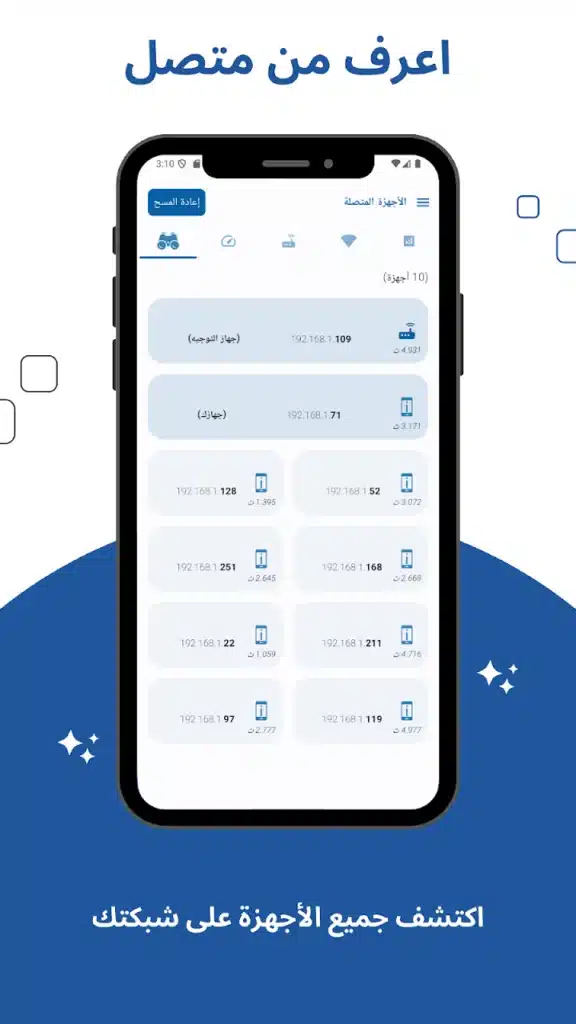
- عرض الأجهزة المتصلة بالشبكة.
- حظر أجهزة محددة من الاتصال.
- إنشاء شبكة منفصلة للضيوف.
- ضبط بعض إعدادات الأمان.
- إدارة أولوية الاتصال باستخدام QoS عند توفرها.
- إعادة تشغيل الراوتر من لوحة الإدارة.
- تحديث البرنامج الداخلي إذا كان الجهاز يدعم ذلك.
ومن المهم معرفة أن تطبيقات التحكم لا تستطيع إضافة جميع هذه الوظائف إلى أي راوتر بصورة تلقائية؛ فكل ميزة تعتمد على دعم الجهاز نفسه، وقد تكون بعض الخيارات متاحة فقط من خلال لوحة الإدارة الرئيسية.
كيفية الدخول إلى إعدادات الراوتر من الهاتف
يمكنك الوصول إلى لوحة تحكم الراوتر دون الحاجة إلى تثبيت تطبيق إضافي، وذلك من خلال متصفح الإنترنت الموجود على هاتفك. اتبع الخطوات التالية:
- اتصل بشبكة الواي فاي الخاصة بالراوتر الذي تريد إدارته.
- افتح متصفح الإنترنت على الهاتف.
- اكتب عنوان لوحة الإدارة في شريط العناوين، وليس في مربع البحث.
- جرّب العنوان الموجود على ملصق الراوتر أو في دليل الاستخدام.
- سجّل الدخول باستخدام بيانات إدارة الجهاز.
- انتقل إلى القسم الذي يحتوي على الإعدادات المطلوبة.
من عناوين الإدارة الشائعة:
192.168.1.1192.168.0.1
لكن هذه العناوين ليست موحدة في جميع أجهزة الراوتر، فقد يستخدم جهازك عنوانًا مختلفًا. وإذا لم يعمل أي منهما، يمكنك معرفة عنوان البوابة الافتراضية Default Gateway من تفاصيل اتصال الشبكة أو مراجعة الملصق الموجود على الجهاز. كذلك، يجب التمييز بين كلمة مرور الواي فاي وبيانات تسجيل الدخول إلى لوحة الإدارة، لأنهما قد يكونان مختلفين تمامًا.
الفرق بين كلمة مرور الواي فاي وكلمة مرور الراوتر
يخلط بعض المستخدمين بين نوعي كلمات المرور، رغم أن لكل منهما وظيفة مختلفة. كلمة مرور Wi-Fi: تُستخدم لتوصيل الهاتف والكمبيوتر والتلفزيون والأجهزة الأخرى بالشبكة اللاسلكية. كلمة مرور إدارة الراوتر: تُستخدم للدخول إلى لوحة التحكم وتعديل إعدادات الجهاز، مثل تغيير اسم الشبكة أو مراجعة الأجهزة المتصلة. إذا كانت بيانات الإدارة لا تزال بالقيم الافتراضية، فمن الأفضل تغييرها إلى بيانات قوية وفريدة عندما يسمح الجهاز بذلك، لأن حماية لوحة الإدارة مهمة لمنع أي شخص غير مصرح له من تغيير إعدادات الشبكة. ولا تشارك كلمة مرور الإدارة مع الآخرين، حتى لو كنت تسمح لهم باستخدام شبكة الواي فاي.
تغيير اسم شبكة الواي فاي من الهاتف
اسم الشبكة، المعروف باسم SSID، هو الاسم الذي يظهر عند البحث عن شبكات الواي فاي المتاحة على الهاتف أو الكمبيوتر. ويمكن تغييره من خلال الدخول إلى لوحة الإدارة ثم البحث عن قسم Wireless أو Wi-Fi أو WLAN، حسب واجهة الراوتر. بعد ذلك، ابحث عن حقل اسم الشبكة واكتب الاسم الجديد ثم احفظ التغييرات. يفضل اختيار اسم واضح يسهل تمييزه عن شبكات الجيران، مع تجنب استخدام معلومات شخصية مثل الاسم الكامل أو رقم الشقة أو رقم الهاتف. ومن المهم الانتباه إلى أن تغيير اسم الشبكة لا يزيد سرعة الإنترنت ولا يحسن قوة الإشارة بحد ذاته، لكنه يجعل التعرف على شبكتك أسهل، خاصة في الأماكن التي تحتوي على عدد كبير من الشبكات اللاسلكية. وقد تحتاج إلى إعادة توصيل بعض الأجهزة بالشبكة بعد تغيير الاسم أو إعدادات الاتصال.
تغيير كلمة مرور الواي فاي وتأمين الشبكة
تُعد كلمة مرور الواي فاي من أهم عناصر حماية الشبكة المنزلية، خاصة إذا كنت تشارك الاتصال مع أفراد الأسرة أو الضيوف. لتغييرها، ادخل إلى إعدادات Wireless Security أو Wi-Fi Security، ثم ابحث عن حقل كلمة المرور واحفظ التغييرات بعد إدخال كلمة جديدة. وللحصول على مستوى أفضل من الأمان، يُفضل أن تكون كلمة المرور:
- طويلة ويصعب تخمينها.
- مختلفة عن كلمات مرور حساباتك الشخصية.
- غير مرتبطة بمعلوماتك العامة.
- محفوظة في مكان آمن حتى لا تضطر إلى استخدام كلمات سهلة.
وتجنب كلمات المرور الشائعة مثل 12345678 أو استخدام رقم الهاتف أو تاريخ الميلاد. إذا كنت تشك في أن شخصًا غير مصرح له يستخدم شبكتك، فإن تغيير كلمة المرور يساعد على قطع الاتصال عن الأجهزة التي لا تعرف بيانات الدخول الجديدة، وقد تحتاج بعدها إلى إعادة توصيل أجهزتك الموثوقة.
اختيار WPA2 أو WPA3 لحماية الواي فاي
إلى جانب كلمة المرور، يؤثر نوع التشفير المستخدم في أمان الشبكة. يوفر WPA3 حماية أحدث عندما يكون مدعومًا من الراوتر والأجهزة المتصلة. أما WPA2، فيظل خيارًا مستخدمًا على نطاق واسع عند ضبطه بإعدادات مناسبة. إذا كانت أجهزتك تدعم WPA3، يمكنك استخدامه وفق الخيارات المتاحة في الراوتر. وإذا كانت لديك أجهزة قديمة لا تتوافق معه، فقد تحتاج إلى وضع توافق مناسب، مع تجنب معايير الحماية القديمة والضعيفة كلما أمكن. ولا يُنصح بتغيير إعدادات التشفير بصورة عشوائية، لأن ذلك قد يمنع بعض الأجهزة من الاتصال بالشبكة.
معرفة الأجهزة المتصلة بالراوتر
من أكثر الوظائف أهمية في لوحة الإدارة إمكانية عرض قائمة الأجهزة المتصلة، والتي قد تظهر تحت أسماء مثل Connected Devices أو Clients أو Attached Devices. وتساعدك هذه القائمة على معرفة الأجهزة التي تستخدم شبكة الإنترنت، وقد تتضمن:
- الهواتف الذكية.
- أجهزة الكمبيوتر المحمولة والمكتبية.
- التلفزيونات الذكية.
- أجهزة الألعاب.
- الكاميرات المنزلية.
- أجهزة المنزل الذكي.
- الأجهزة اللوحية.
وقد تظهر بعض الأجهزة بأسماء غير واضحة، لذلك لا يعني وجود اسم غريب بالضرورة أن الشبكة تعرضت للاختراق. فقد يستخدم الهاتف اسمًا عامًا أو عنوان MAC عشوائيًا أو خاصًا، كما قد يظهر التلفزيون أو الجهاز الذكي باسم الشركة المصنعة بدلًا من الاسم الذي تعرفه. لذلك، من الأفضل مقارنة قائمة الأجهزة بما يوجد في المنزل، وفحص معلومات الاتصال قبل اتخاذ قرار بحظر أي جهاز.
ماذا تفعل عند ظهور جهاز غير معروف؟
إذا لاحظت جهازًا لا تتعرف عليه، فلا تتسرع في افتراض وجود اختراق. ابدأ بمراجعة الأجهزة التي تستخدمها أنت وأفراد الأسرة، بما في ذلك الأجهزة التي قد لا تكون متصلة باستمرار. إذا ظل الجهاز مجهولًا، يمكنك اتخاذ الإجراءات التالية:
- غيّر كلمة مرور الواي فاي إذا كنت تشك في مشاركتها مع شخص غير مصرح له.
- استخدم إعدادات التشفير الحديثة التي يدعمها الراوتر.
- راجع كلمة مرور إدارة الجهاز وتأكد من أنها ليست افتراضية أو سهلة التخمين.
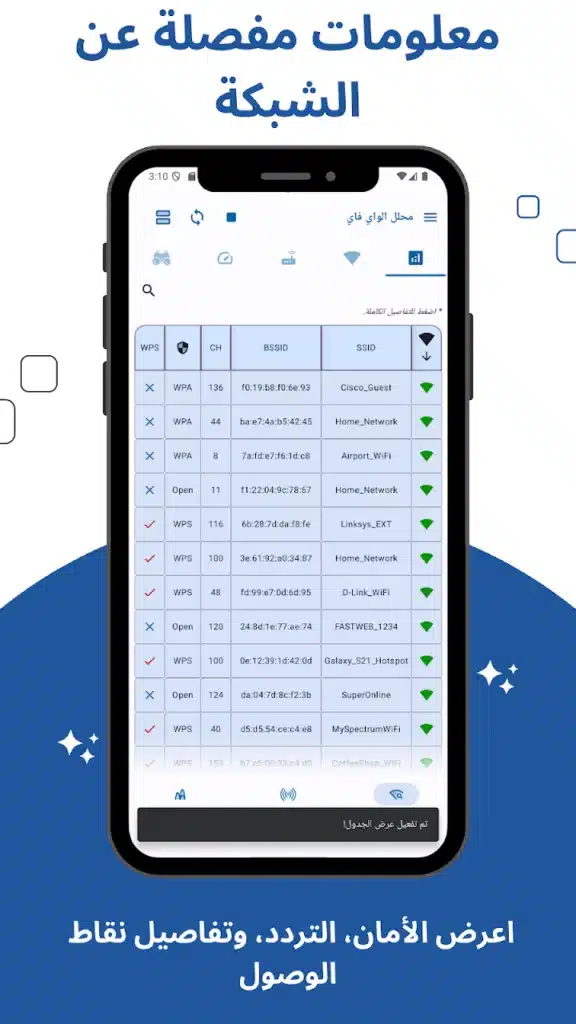
- افحص إعداد WPS وعطّله إذا لم تكن بحاجة إليه.
- تحقق من وجود تحديث رسمي للبرنامج الداخلي للراوتر.
- أعد توصيل أجهزتك المعروفة وتحقق من القائمة مرة أخرى.
ويمكنك كذلك استخدام خاصية حظر الأجهزة إذا كان الراوتر يدعمها، لكن لا تعتمد على تصفية عناوين MAC وحدها باعتبارها وسيلة حماية كافية، لأن هذه العناوين قد تكون قابلة للتغيير أو الانتحال في بعض الحالات.
حظر جهاز من شبكة الواي فاي باستخدام الهاتف
تتيح بعض أجهزة الراوتر إمكانية منع جهاز محدد من الاتصال بالشبكة، من خلال خصائص مثل Access Control أو Device Management أو Blacklist. وتختلف خطوات الحظر من شركة إلى أخرى، لكن الطريقة العامة تكون كالتالي:
- افتح لوحة إدارة الراوتر.
- انتقل إلى قائمة الأجهزة المتصلة.
- حدد الجهاز الذي تريد إدارته.
- ابحث عن خيار الحظر أو منع الاتصال.
- احفظ التغييرات وتحقق من تطبيقها.
لكن يجب التأكد من هوية الجهاز قبل حظره، فقد يكون أحد أجهزتك التي تظهر باسم غير مألوف. كذلك، فإن حظر جهاز واحد لا يغني عن تغيير كلمة مرور الشبكة إذا كان شخص غير مصرح له يعرفها، لأن بإمكانه محاولة الاتصال مرة أخرى باستخدام جهاز آخر.
هل يمكن التحكم في سرعة الإنترنت لكل جهاز؟
تعتمد إمكانية تحديد سرعة الإنترنت لكل جهاز على إمكانات الراوتر نفسه. فبعض الأجهزة توفر أدوات مثل QoS أو Bandwidth Control أو Traffic Management، وتتيح إدارة توزيع موارد الشبكة أو إعطاء أولوية لبعض الأجهزة والتطبيقات. على سبيل المثال، يمكن استخدام هذه الوظائف لمنح جهاز العمل أو مكالمات الفيديو أولوية أعلى عندما تكون الشبكة مزدحمة، أو الحد من استهلاك جهاز معين إذا كان الراوتر يدعم تحديد السرعة. لكن يجب الانتباه إلى أن QoS لا يزيد السرعة الأساسية التي يوفرها اشتراك الإنترنت، وإنما يساعد على تنظيم استخدام السعة المتاحة. كما أن بعض أجهزة الراوتر لا تسمح بتحديد سرعة مستقلة لكل جهاز، وقد تقتصر خياراتها على ترتيب الأولويات أو التحكم في أنواع معينة من حركة البيانات.
هل توجد تطبيقات تزيد سرعة الإنترنت بضغطة واحدة؟
تنتشر بعض التطبيقات التي تعد بتحسين الإنترنت أو مضاعفة سرعة الواي فاي، لكن هذه الوعود تحتاج إلى تقييم واقعي. فلا يستطيع تطبيق عادي زيادة سرعة اشتراكك من 50 إلى 100 ميجابت في الثانية دون وجود تغيير فعلي في الخدمة أو ظروف الاتصال. ومع ذلك، قد تساعد أدوات إدارة الشبكة في اكتشاف أسباب البطء، أو مراجعة الأجهزة المتصلة، أو تعديل إعدادات مدعومة في الراوتر. وتتأثر سرعة الإنترنت بعدة عوامل، منها:
- سرعة الباقة المتعاقد عليها.
- جودة الخط أو الاتصال الخارجي.
- إمكانات الراوتر.
- قوة إشارة الواي فاي.
- المسافة بين الجهاز والراوتر.
- عدد الأجهزة المستخدمة في الوقت نفسه.
- التداخل مع الشبكات المجاورة.
- أداء الهاتف أو الكمبيوتر نفسه.
لذلك، إذا كنت تواجه بطئًا متكررًا، فمن الأفضل تحديد السبب أولًا بدلًا من تثبيت تطبيقات غير موثوقة تقدم وعودًا غير قابلة للتحقق.
الفرق بين شبكة 2.4GHz وشبكة 5GHz
تدعم العديد من أجهزة الراوتر الحديثة نطاقي 2.4GHz و5GHz، ويختلف كل منهما في خصائص التغطية والأداء. نطاق 2.4GHz: يتميز عادة بمدى تغطية أوسع وقدرة أفضل على الوصول عبر بعض العوائق، لكنه قد يكون أكثر عرضة للتداخل، خاصة في المباني التي تحتوي على شبكات كثيرة. نطاق 5GHz: يوفر غالبًا سرعات أعلى في المسافات القريبة، وقد يكون أقل ازدحامًا في بعض البيئات، لكن تغطيته قد تكون أضعف عبر الجدران والمسافات الطويلة مقارنة بنطاق 2.4GHz. إذا كان الهاتف أو الكمبيوتر قريبًا من الراوتر وتريد سرعة جيدة، فقد يكون نطاق 5GHz مناسبًا. أما إذا كنت تستخدم جهازًا بعيدًا أو في غرفة تفصلها عدة جدران، فقد يكون 2.4GHz خيارًا أفضل. ويعتمد الاختيار النهائي على نوع الراوتر والجهاز والعوائق الموجودة في المكان، وليس على التردد وحده.
أفضل مكان لوضع الراوتر لتحسين التغطية
لا ترتبط جودة الواي فاي بالإعدادات البرمجية فقط؛ فقد يكون مكان الراوتر هو السبب الرئيسي في ضعف الإشارة. لذلك، قبل تغيير العديد من الخيارات، حاول وضع الجهاز في مكان مناسب يتيح توزيع الإشارة بصورة أفضل. ومن النصائح المفيدة:
- وضع الراوتر في مكان مرتفع نسبيًا.
- اختياره بالقرب من وسط المنزل قدر الإمكان.
- تجنب وضعه داخل الخزائن المغلقة.
- إبعاده عن الأجسام المعدنية الكبيرة.
- تجنب وضعه خلف الأثاث الكثيف.
- تقليل العوائق بينه وبين الأجهزة المستخدمة باستمرار.
وقد يؤدي نقل الراوتر إلى مكان أكثر ملاءمة إلى تحسين التغطية بصورة ملحوظة دون الحاجة إلى شراء أجهزة إضافية.
تغيير قناة الواي فاي لتقليل التداخل
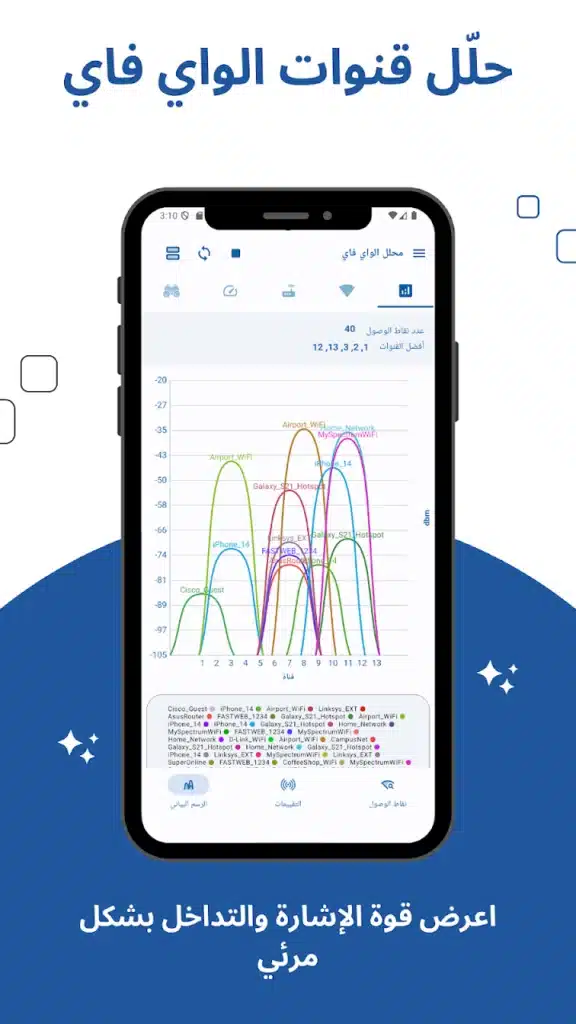
في المباني المزدحمة، قد تتداخل الشبكات اللاسلكية القريبة مع بعضها، ما يؤثر في الأداء، خاصة عند استخدام نطاق 2.4GHz. تتيح بعض أجهزة الراوتر اختيار قناة الاتصال يدويًا، بينما تستطيع أجهزة أخرى تحديد القناة المناسبة تلقائيًا. لكن لا توجد قناة واحدة هي الأفضل لجميع المنازل، لأن الاختيار يعتمد على الشبكات المجاورة والتداخل الموجود في البيئة المحيطة. إذا كنت تعاني من بطء متكرر رغم قرب الجهاز من الراوتر، فقد يكون من المفيد مراجعة إعدادات القناة أو استخدام أداة موثوقة لتحليل الشبكات القريبة، إذا كانت مناسبة لجهازك. ولا تغير القناة عشوائيًا دون قياس أو ملاحظة فرق فعلي في الأداء.
إعادة تشغيل الراوتر من الهاتف
يمكن أن تساعد إعادة تشغيل الراوتر على حل بعض المشكلات المؤقتة، مثل توقف الاتصال أو حدوث خلل عابر في إدارة الشبكة. وتتيح بعض الأجهزة إعادة التشغيل من لوحة الإدارة أو التطبيق الرسمي، بينما تحتاج أجهزة أخرى إلى فصل الطاقة وإعادة توصيلها يدويًا. لكن إعادة التشغيل لا تزيد سرعة اشتراك الإنترنت الأساسية، ولا ينبغي اعتبارها حلًا دائمًا إذا كانت الشبكة بطيئة باستمرار. إذا كنت تحتاج إلى إعادة تشغيل الراوتر بصورة متكررة، فقد تكون المشكلة مرتبطة بالحرارة أو البرنامج الداخلي أو جودة الخط أو الجهاز نفسه. وفي هذه الحالة، من الأفضل البحث عن السبب بدل الاعتماد على إعادة التشغيل باستمرار.
إنشاء شبكة ضيوف لحماية أجهزتك
تُعد Guest Network من الخصائص المفيدة في أجهزة الراوتر التي تدعمها، إذ تسمح بإنشاء شبكة منفصلة للزوار دون الحاجة إلى مشاركة كلمة مرور الشبكة الرئيسية. وتساعد هذه الميزة على تنظيم الوصول إلى الإنترنت، وقد تتيح فصل أجهزة الضيوف عن بعض الأجهزة المنزلية، وفقًا لخيارات العزل التي يوفرها الراوتر. ويمكن أن تكون مفيدة عند استقبال الزوار أو توصيل بعض الأجهزة الذكية التي لا تحتاج إلى الوصول إلى موارد الشبكة الداخلية. إذا كانت هذه الخاصية متاحة، يمكنك تفعيلها من إعدادات Wi-Fi أو Guest Network، ثم تحديد اسم الشبكة وكلمة مرور مناسبة. ويُفضل استخدام كلمة مرور مستقلة عن كلمة مرور الشبكة الرئيسية، ومراجعة خيارات العزل والأمان قبل تفعيلها.
هل يجب تعطيل WPS في الراوتر؟
WPS هي خاصية صُممت لتسهيل توصيل الأجهزة بشبكة الواي فاي دون الحاجة إلى إدخال كلمة المرور بالطريقة المعتادة في بعض الحالات. لكن مستوى الأمان يعتمد على طريقة تطبيقها وطراز الراوتر، وقد كانت بعض أساليب WPS في أجهزة معينة عرضة لمشكلات أمنية. إذا لم تكن تستخدم هذه الخاصية، فمن الأفضل مراجعة إعداداتها والنظر في تعطيلها، خاصة على الأجهزة القديمة أو التي لا تحصل على تحديثات أمنية. وفي المقابل، لا ينبغي افتراض أن جميع أجهزة الراوتر تستخدم التطبيق نفسه أو أن خطوات تعطيل الخاصية متطابقة في كل الواجهات.
تحديث البرنامج الداخلي للراوتر
يُعرف البرنامج الداخلي الذي يدير وظائف الراوتر باسم Firmware، وتساعد تحديثاته، عند توفرها، على معالجة بعض الأخطاء وتحسين الاستقرار وإصلاح مشكلات أمنية. قبل تثبيت أي تحديث، تحقق من الشركة المصنعة ورقم طراز الراوتر وإصدار البرنامج الحالي. ويمكنك البحث عن التحديثات من لوحة الإدارة أو التطبيق الرسمي إذا كان الجهاز يدعم هذه الإمكانية. أما إذا كان التحديث يدويًا، فيجب تنزيل الملف من مصدر الشركة المصنعة الموثوق والتأكد من توافقه مع الطراز المحدد. ولا تستخدم ملفات مخصصة لجهاز مختلف، لأن ذلك قد يؤدي إلى تعطل الراوتر. ومن الأفضل عدم فصل الكهرباء عن الجهاز أثناء تنفيذ عملية التحديث، واتباع التعليمات الرسمية حتى تكتمل العملية.
متى تحتاج إلى إعادة ضبط المصنع؟
إعادة ضبط المصنع، أو Factory Reset، تختلف عن إعادة التشغيل العادية. فإعادة التشغيل تغلق الجهاز وتعيد تشغيله، بينما تؤدي إعادة ضبط المصنع عادةً إلى حذف الإعدادات المخصصة وإعادة الجهاز إلى حالته الافتراضية. وقد تحتاج بعد إعادة الضبط إلى إعداد اسم الشبكة وكلمة المرور وبيانات اتصال مزود الخدمة وبعض الخيارات الأخرى. لذلك، لا تستخدم هذه الخطوة لمجرد أن الإنترنت بطيء، خصوصًا إذا لم تكن لديك بيانات الاتصال اللازمة لإعادة إعداد الجهاز. إذا كانت المشكلة تتعلق بخيار محدد، فحاول إصلاحه مباشرة قبل اللجوء إلى إعادة ضبط جميع الإعدادات.
الرقابة الأبوية وجدولة الاتصال
توفر بعض أجهزة الراوتر أدوات للرقابة الأبوية أو جدولة الاتصال، وقد تسمح بتحديد أوقات استخدام الإنترنت لبعض الأجهزة أو إدارة الوصول إلى الشبكة. وتختلف إمكانات هذه الأدوات حسب الجهاز والبرنامج الداخلي، لذلك ينبغي مراجعة الخيارات المتاحة بدل افتراض وجود الوظائف نفسها في جميع أجهزة الراوتر. يمكن الاستفادة منها في تنظيم استخدام شبكة المنزل، خاصة عند إدارة أجهزة الأطفال، مع مراعاة الخصوصية واستخدام هذه الخصائص بصورة مسؤولة. ولا تعني هذه الأدوات بالضرورة أنها توفر مراقبة شاملة لكل نشاط على الإنترنت، إذ تعتمد قدراتها على تصميم الجهاز وإعداداته.
كيف تحدد سبب بطء الإنترنت قبل تغيير الإعدادات؟
إذا لاحظت انخفاض سرعة الإنترنت، فمن الأفضل إجراء بعض الاختبارات البسيطة قبل تعديل إعدادات الراوتر. ابدأ بتحديد ما إذا كانت المشكلة عامة أم مرتبطة بجهاز واحد. ثم جرّب الخطوات التالية:
- اختبر الاتصال على هاتف آخر أو كمبيوتر.
- اقترب من الراوتر وقارن الأداء بالمكان الذي تظهر فيه المشكلة.
- أوقف التنزيلات الكبيرة التي قد تستهلك الاتصال.
- أعد اختبار السرعة في وقت مختلف.
- تحقق من وجود مشكلة لدى مزود الخدمة.
- استخدم اتصالًا سلكيًا إذا كان ذلك متاحًا لتحديد ما إذا كانت المشكلة في الواي فاي.
إذا كانت السرعة جيدة بالقرب من الراوتر لكنها ضعيفة في غرفة بعيدة، فقد تكون المشكلة في التغطية أو العوائق. أما إذا كان الأداء ضعيفًا على جميع الأجهزة حتى بالقرب من الراوتر، فقد تحتاج إلى فحص الخط أو الجهاز أو التواصل مع مزود الخدمة. وتساعد هذه الخطوات على تحديد السبب بصورة أفضل من تغيير الإعدادات عشوائيًا.
هل تحتاج إلى مقوي واي فاي أم نظام Mesh؟
إذا كان المنزل كبيرًا أو يحتوي على غرف لا تصل إليها الإشارة بصورة جيدة، فقد لا يكون تغيير إعدادات الراوتر كافيًا. في هذه الحالة، يمكنك التفكير في أحد الحلول التالية: مقوي الإشارة Extender: يساعد على توسيع نطاق التغطية في بعض الحالات، لكن الأداء يعتمد على مكان وضعه وجودة الإشارة التي يستقبلها. نقطة الوصول Access Point: توفر تغطية لاسلكية إضافية عند توصيلها بالشبكة، وقد تكون مناسبة إذا أمكن تمديد اتصال سلكي إلى المكان المطلوب. نظام Mesh Wi-Fi: يستخدم عدة وحدات تعمل معًا لتوفير تغطية أوسع وأكثر تكاملًا في المنازل الكبيرة. ويعتمد الاختيار المناسب على مساحة المنزل وعدد الطوابق والعوائق والميزانية. لذلك، يُفضل تحديد مناطق ضعف الإشارة أولًا قبل شراء أي جهاز جديد.
أفضل طريقة لاستخدام تطبيقات إدارة الراوتر
توجد تطبيقات تساعد على تسهيل إدارة الشبكة، لكن ينبغي اختيار التطبيق وفقًا لنوع الراوتر والوظيفة التي تحتاج إليها. فقد تتيح بعض التطبيقات عرض الأجهزة المتصلة أو الوصول إلى إعدادات معينة، بينما تقتصر تطبيقات أخرى على فحص الشبكة أو عرض معلومات الاتصال. ومن الأفضل اتباع هذه النصائح قبل تثبيت أي تطبيق:
- تحقق من اسم المطور ومصدر التطبيق.
- ابحث عن التطبيق الرسمي للشركة المصنعة للراوتر عند توفره.
- راجع الأذونات التي يطلبها التطبيق.
- تجنب التطبيقات التي تطلب بيانات حساسة دون حاجة واضحة.
- لا تفترض أن التطبيق يدعم جميع طرازات الراوتر.
- تحقق من أن الوظيفة التي تبحث عنها مدعومة في جهازك.
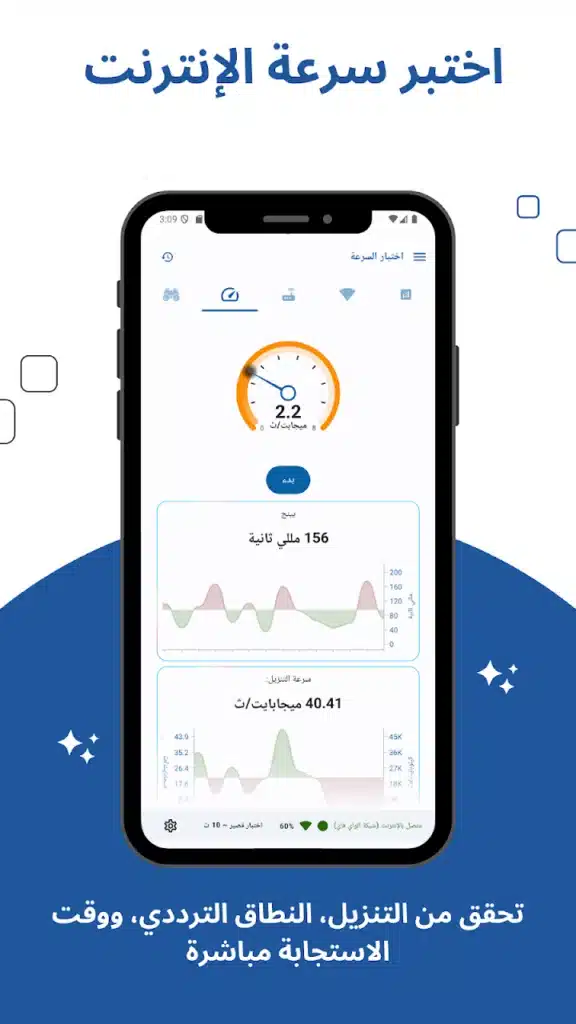
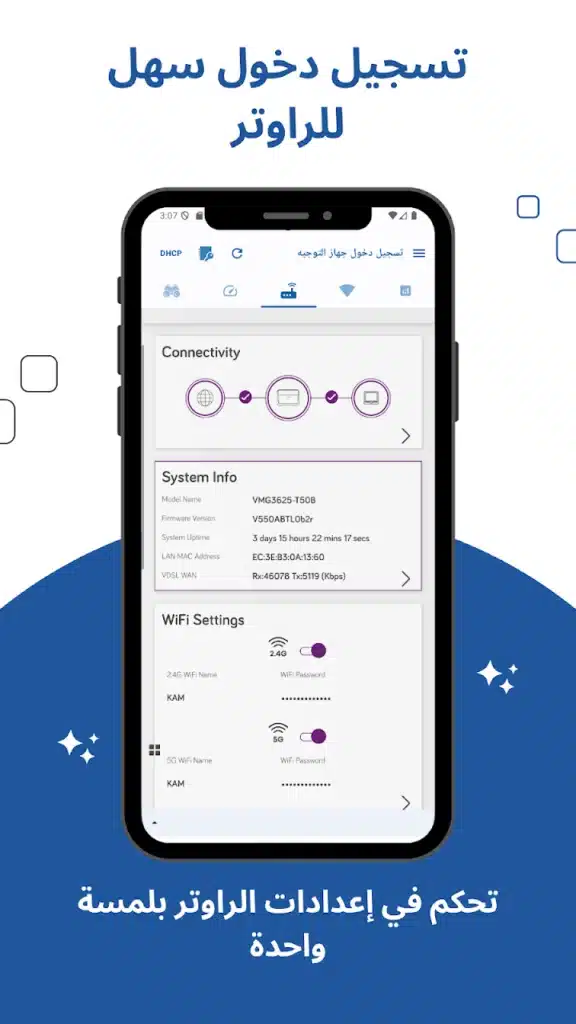
ومن التطبيقات التي تُذكر في سياق إدارة الراوتر من الهاتف Router Chef، لكن يجب التحقق من توافقه مع طراز جهازك ومن الوظائف التي يدعمها فعليًا قبل الاعتماد عليه. ويمكنك زيارة تنزيلات للاطلاع على المزيد من الأدلة التقنية المتعلقة بالتطبيقات والأجهزة وإعدادات الشبكات.
إعدادات مهمة عند تشغيل الراوتر لأول مرة
إذا كنت تستخدم راوترًا جديدًا أو أعدت ضبط جهازك، فمن الأفضل مراجعة مجموعة من الإعدادات الأساسية قبل الاعتماد على الشبكة بصورة يومية. وتشمل هذه الخطوات:
- تغيير بيانات إدارة الراوتر الافتراضية إذا كان ذلك متاحًا.
- اختيار كلمة مرور قوية لشبكة الواي فاي.
- استخدام WPA2 أو WPA3 وفقًا لدعم الجهاز.
- تثبيت التحديثات الرسمية المتاحة.
- إنشاء شبكة ضيوف عند الحاجة.
- مراجعة الأجهزة المتصلة بصورة دورية.
- تعطيل الخصائص غير الضرورية إذا كنت تعرف وظيفتها.
- الاحتفاظ ببيانات الاتصال المهمة في مكان آمن.
وتساعد هذه الإجراءات على تحسين إدارة الشبكة وتقليل بعض المخاطر الأمنية، دون الحاجة إلى استخدام أدوات معقدة.
أخطاء شائعة يجب تجنبها عند إدارة الراوتر
قد تؤدي بعض التغييرات غير المدروسة إلى تعطيل الاتصال أو تقليل مستوى الأمان، لذلك من الأفضل تجنب الممارسات التالية:
- حظر جهاز قبل التأكد من هويته.
- تغيير إعدادات DHCP دون معرفة تأثيرها.
- فتح المنافذ Port Forwarding دون حاجة واضحة.
- تعطيل جدار الحماية لمجرد حل مشكلة اتصال.
- مشاركة كلمة مرور لوحة الإدارة مع الآخرين.
- تثبيت تطبيقات مجهولة المصدر.
- تثبيت تحديث غير مناسب لطراز الراوتر.
- استخدام إعادة ضبط المصنع دون الاستعداد لإعادة الإعداد.
- تغيير نوع التشفير عشوائيًا دون التحقق من توافق الأجهزة.
والقاعدة الأهم هي ألا تغيّر إعدادًا لمجرد أنه يبدو متقدمًا؛ بل حدد المشكلة أولًا، ثم استخدم الخيار المناسب لها.
أسئلة شائعة حول التحكم في الراوتر من الهاتف
هل يمكن التحكم في الراوتر من الهاتف دون تطبيق؟
نعم، يمكنك الدخول إلى لوحة إدارة الراوتر من خلال متصفح الهاتف باستخدام عنوان الإدارة وبيانات تسجيل الدخول الصحيحة، بشرط أن يكون الوصول إلى اللوحة متاحًا من الشبكة التي تتصل بها.
هل يمكن معرفة جميع الأجهزة المتصلة بالواي فاي؟
تعرض معظم أجهزة الراوتر التي توفر هذه الميزة قائمة بالأجهزة المتصلة أو التي سجلت اتصالها مؤخرًا، لكن طريقة العرض والتفاصيل المتاحة تختلف حسب الطراز.
هل يمكن تحديد سرعة الإنترنت لكل جهاز؟
يمكن ذلك إذا كان الراوتر يدعم خاصية مثل Bandwidth Control أو QoS بالوظائف المناسبة. أما الأجهزة التي لا توفر هذه الخيارات، فلا يستطيع تطبيق عادي إضافة هذه الإمكانية إليها تلقائيًا.
هل ظهور جهاز مجهول يعني اختراق الشبكة؟
ليس بالضرورة، فقد يظهر أحد أجهزتك باسم غير مألوف أو بعنوان MAC خاص. تحقق من قائمة الأجهزة قبل اتخاذ أي إجراء، وإذا استمر الشك فغيّر كلمة المرور وراجع إعدادات الأمان.
هل إعادة تشغيل الراوتر تزيد سرعة الإنترنت؟
قد تساعد على حل مشكلة مؤقتة، لكنها لا تزيد السرعة الأساسية للاشتراك. وإذا استمر البطء، فمن الأفضل فحص التغطية والراوتر والخط والاتصال بمزود الخدمة عند الحاجة.
ما أفضل تردد للواي فاي: 2.4GHz أم 5GHz؟
يوفر 5GHz عادةً سرعات أعلى في المسافات القريبة، بينما يمتاز 2.4GHz بتغطية أوسع في كثير من الحالات. ويعتمد الخيار الأفضل على المسافة والعوائق والتداخل وإمكانات الأجهزة.
هل يمكن إدارة الراوتر من خارج المنزل؟
تدعم بعض أجهزة الراوتر والتطبيقات الرسمية الإدارة عن بُعد، لكن هذه الميزة ليست متاحة في جميع الأجهزة. وإذا استخدمتها، فاحرص على تفعيل وسائل الحماية المناسبة وتجنب فتح لوحة الإدارة للإنترنت دون ضرورة.
هل تطبيقات إدارة الراوتر آمنة؟
يعتمد ذلك على التطبيق ومصدره والصلاحيات التي يطلبها. يُفضل استخدام التطبيقات الرسمية أو المعروفة، والتحقق من توافقها مع الراوتر، وعدم مشاركة بيانات الإدارة مع أدوات غير موثوقة.
الخلاصة
يمنحك التحكم في الراوتر من الهاتف وسيلة عملية لإدارة شبكة الواي فاي دون الحاجة إلى استخدام الكمبيوتر في كل مرة. فمن خلال لوحة الإدارة أو التطبيق المتوافق، يمكنك تغيير اسم الشبكة وكلمة المرور، ومراجعة الأجهزة المتصلة، وإدارة شبكة الضيوف، وضبط بعض خصائص الاتصال والأمان. لكن تحسين الشبكة لا يعتمد على التطبيقات وحدها؛ فاختيار مكان مناسب للراوتر، واستخدام إعدادات تشفير قوية، وتحديث البرنامج الداخلي، ومعرفة سبب البطء قبل تغيير الإعدادات، كلها خطوات مهمة للحصول على اتصال أكثر استقرارًا. أما الأدوات التي تعد بمضاعفة سرعة الإنترنت بضغطة واحدة، فلا ينبغي الاعتماد عليها دون وجود أساس تقني واضح. والأفضل اختيار التطبيق المناسب لطراز الراوتر، والاستفادة من الوظائف التي يدعمها الجهاز بالفعل. وللمزيد من الشروحات المتعلقة بالتطبيقات والألعاب والبرامج وإعدادات الأجهزة الذكية، يمكنك زيارة تنزيلات ومتابعة الأدلة التقنية التي تساعدك على استخدام أجهزتك وإدارة خدماتك الرقمية بطريقة أكثر كفاءة وأمانًا.







سيب تقييمك عن التطبيق
اكتب رأيك واختار تقييم من نجمة إلى خمس نجوم، وهيتسجل كتقييم على تدوينة WordPress دي.
التقييمات مغلقة حاليًا لهذه التدوينة.