

التفاصيل والشرح
شرح وتجربة الاستخدام
أفضل تطبيق لاكتشاف الأجهزة المتصلة بالواي فاي وتحليل الشبكة من الهاتف
أصبحت شبكات Wi-Fi جزءًا أساسيًا من حياتنا اليومية، سواء في المنزل أو العمل، ومع زيادة الاعتماد على الأجهزة الذكية أصبح من الضروري معرفة الأجهزة المتصلة بالشبكة ومتابعة أدائها واكتشاف أسباب بطء الإنترنت. فالشبكة المنزلية لم تعد تقتصر على الهواتف وأجهزة الكمبيوتر، بل تشمل أيضًا أجهزة التلفزيون الذكية وكاميرات المراقبة والطابعات وأجهزة الألعاب وغيرها من الأجهزة التي تعتمد على الاتصال بالإنترنت.
ومع هذا التنوع، قد يصبح من الصعب تحديد مصدر المشكلة عند ملاحظة انخفاض سرعة الاتصال أو ظهور جهاز غير معروف ضمن الأجهزة المتصلة بالراوتر. وهنا تأتي أهمية تطبيقات تحليل الشبكات التي توفر أدوات عملية لفحص الاتصال وجمع معلومات عن الأجهزة واختبار سرعة الإنترنت مباشرة من الهاتف.
إذا كنت تبحث عن أدوات تساعدك على فهم شبكة Wi-Fi بصورة أفضل، فإن موقع تنزيلات يقدم محتوى تقنيًا يساعدك على التعرف على التطبيقات ووظائفها واختيار الأدوات المناسبة لاحتياجاتك اليومية.
في هذا المقال، نستعرض أهم إمكانيات تطبيقات فحص الشبكات، وكيفية الاستفادة منها في اكتشاف الأجهزة المتصلة وتشخيص مشكلات الاتصال، إلى جانب التعرف على أبرز الأدوات التي يمكن استخدامها لمراقبة الشبكة وتحليل أدائها.
لماذا تحتاج إلى تطبيق لتحليل شبكة Wi-Fi؟
عند ملاحظة بطء الإنترنت، قد يكون السبب مرتبطًا بمزود الخدمة، لكن هناك عوامل أخرى يمكن أن تؤثر في جودة الاتصال. لذلك، من الأفضل فحص الشبكة قبل اتخاذ أي قرار بشأن تغيير إعدادات الراوتر أو التواصل مع شركة الإنترنت.
من أبرز المشكلات التي يمكن أن تؤثر في أداء الشبكة:
- اتصال عدد كبير من الأجهزة في الوقت نفسه.
- ضعف إشارة Wi-Fi في بعض الغرف.
- وجود تداخل بين الشبكات اللاسلكية القريبة.
- ارتفاع زمن الاستجابة أثناء اللعب أو إجراء مكالمات الفيديو.
- تنزيل ملفات كبيرة على أحد الأجهزة المتصلة.
- وجود مشكلة في الراوتر أو أحد الأجهزة.
- اتصال جهاز غير معروف بالشبكة المنزلية.
تساعدك أدوات تحليل الشبكات على جمع معلومات أولية عن الاتصال، مما يسهل تحديد المشكلة المحتملة بدلًا من الاعتماد على التخمين. ومع ذلك، لا تستطيع هذه الأدوات تحديد السبب النهائي لكل مشكلة بصورة تلقائية، فقد تحتاج بعض الحالات إلى مراجعة إعدادات الراوتر أو التواصل مع مزود الإنترنت.
اكتشاف الأجهزة المتصلة بالواي فاي
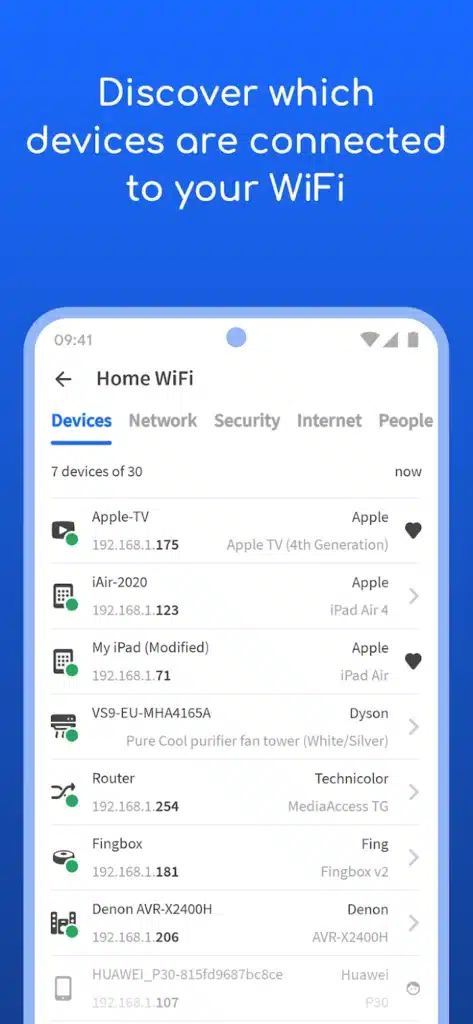
تُعد معرفة الأجهزة المتصلة بالشبكة من أهم الوظائف التي يبحث عنها المستخدمون في تطبيقات تحليل Wi-Fi. فمن خلال إجراء فحص للشبكة المحلية، يمكن عرض قائمة بالأجهزة التي يستجيب لها الفحص، مع إظهار بعض المعلومات المتاحة عن كل جهاز.
قد تتضمن البيانات المعروضة:
- عنوان IP الخاص بالجهاز داخل الشبكة.
- عنوان MAC، إذا كان متاحًا.
- اسم الجهاز أو الاسم الذي يعلنه عبر الشبكة.
- معلومات عن الشركة المصنعة، عند إمكانية التعرف عليها.
- بعض التفاصيل الفنية المتعلقة بالاتصال.
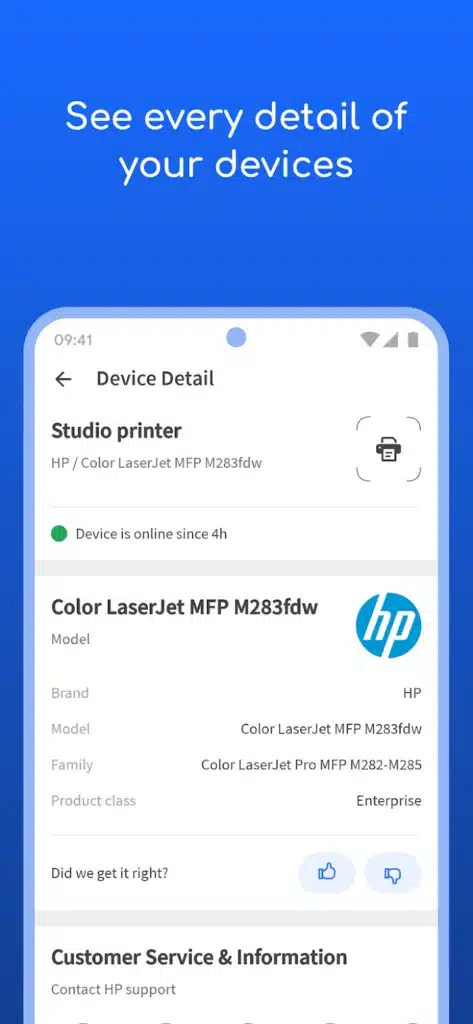
تساعد هذه المعلومات على تكوين صورة أوضح عن الأجهزة التي تستخدم الشبكة، خصوصًا عندما يكون لديك عدد كبير من الأجهزة المتصلة بالراوتر.
لكن من المهم معرفة أن نتائج الفحص قد لا تعرض جميع الأجهزة دائمًا، لأن ظهور الجهاز يعتمد على طريقة الفحص وإعدادات الشبكة وقيود نظام التشغيل.
ماذا تفعل عند ظهور جهاز غير معروف؟
ظهور اسم غير مألوف في قائمة الأجهزة لا يعني بالضرورة أن شبكة Wi-Fi تعرضت للاختراق. فقد تظهر بعض الأجهزة بأسماء تقنية أو بأسماء الشركات المصنعة بدلًا من الاسم المعروف للمستخدم.
على سبيل المثال، قد يكون الجهاز الذي لا تعرفه أحد الأجهزة التالية:
- تلفزيون ذكي متصل بالإنترنت.
- كاميرا مراقبة منزلية.
- هاتف قديم أو جهاز لوحي.
- جهاز ألعاب مثل PlayStation أو Xbox.
- طابعة لاسلكية.
- مقوي إشارة Wi-Fi.
- جهاز منزلي ذكي.
- هاتف أحد أفراد الأسرة أو الضيوف.
للتأكد من هوية الجهاز، يمكنك مراجعة الأجهزة الموجودة في المنزل ومقارنة المعلومات المعروضة بنتائج الفحص. كما يمكنك فصل أحد أجهزتك مؤقتًا ثم إعادة الفحص لمعرفة ما إذا كان قد اختفى من القائمة.
إذا تأكدت من وجود جهاز غير مصرح له بالاتصال، فمن الأفضل الدخول إلى لوحة إدارة الراوتر وتغيير كلمة مرور الشبكة إلى كلمة مرور قوية وفريدة، مع تفعيل بروتوكول حماية حديث مثل WPA2 أو WPA3 إذا كان مدعومًا.
ويُنصح أيضًا بتغيير كلمة مرور إدارة الراوتر الافتراضية، وتحديث البرنامج الثابت للجهاز عند توفر تحديث رسمي، ثم مراجعة قائمة الأجهزة المتصلة مرة أخرى.
اختبار سرعة الإنترنت من الهاتف
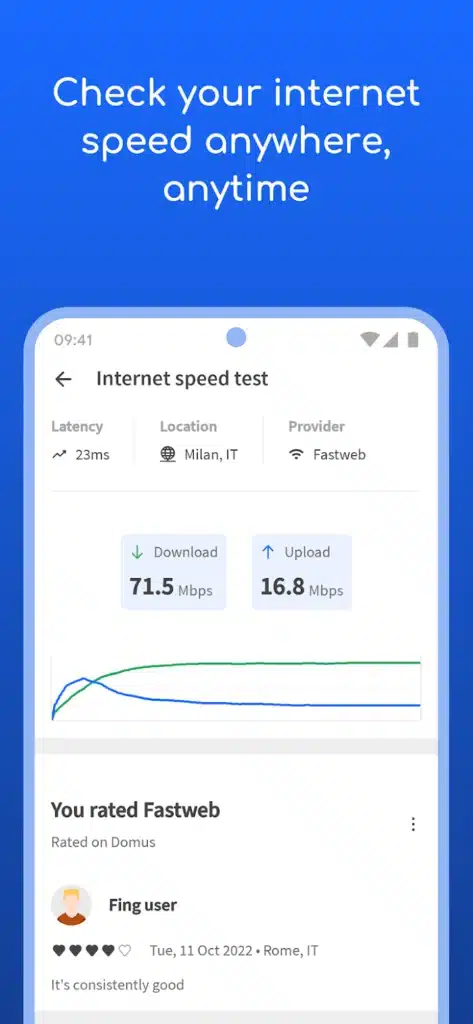
لا تقتصر فائدة تطبيقات تحليل الشبكات على اكتشاف الأجهزة، إذ تتضمن بعض التطبيقات أدوات لقياس سرعة الاتصال ومتابعة عدد من المؤشرات التي تساعد على فهم أداء الإنترنت.
ومن أهم هذه المؤشرات سرعة التنزيل، وسرعة الرفع، وزمن الاستجابة.
ما المقصود بسرعة التنزيل Download؟
تشير سرعة التنزيل إلى معدل استقبال البيانات من الإنترنت على جهازك، وهي من العوامل التي تؤثر في تجربة الاستخدام اليومية.
تظهر أهميتها عند مشاهدة مقاطع الفيديو، وتنزيل التطبيقات والألعاب، وفتح المواقع، وتحديث البرامج، واستخدام منصات البث.
كلما كانت سرعة التنزيل مناسبة لطبيعة الاستخدام، أصبح تحميل المحتوى أكثر سلاسة. ومع ذلك، قد تختلف النتيجة الفعلية حسب قوة إشارة Wi-Fi، وعدد الأجهزة المستخدمة للشبكة، وأداء الخادم الذي تتصل به.
ما هي سرعة الرفع Upload؟
سرعة الرفع هي معدل إرسال البيانات من جهازك إلى الإنترنت. وتظهر أهميتها عند رفع الصور ومقاطع الفيديو، وإرسال الملفات الكبيرة، وإجراء مكالمات الفيديو، واستخدام خدمات التخزين السحابي والبث المباشر.
وقد تكون سرعة الرفع أقل من سرعة التنزيل في بعض باقات الإنترنت، لذلك لا يعني انخفاضها بالضرورة وجود مشكلة في الشبكة.
أهمية Ping وزمن الاستجابة
يمثل Ping، أو زمن الاستجابة، المدة التي تستغرقها البيانات للوصول إلى وجهة معينة والعودة إلى الجهاز. ويُقاس عادة بالمللي ثانية.
تظهر أهمية هذا المؤشر عند استخدام الألعاب الجماعية عبر الإنترنت أو إجراء مكالمات الفيديو أو تشغيل التطبيقات التي تحتاج إلى استجابة سريعة.
فقد تكون سرعة الإنترنت مرتفعة، لكن ارتفاع زمن الاستجابة يسبب تأخرًا ملحوظًا أثناء اللعب أو التفاعل مع الخدمات عبر الإنترنت.
ولهذا، من المفيد الجمع بين اختبار السرعة وقياس Ping للحصول على صورة أشمل عن جودة الاتصال.
استخدام أداة Ping لفحص الاتصال
تتيح بعض تطبيقات الشبكات إجراء اختبار Ping بصورة مستقلة، وذلك للتحقق من استجابة جهاز أو عنوان معين عبر الشبكة.
يمكن الاستفادة من هذه الأداة في معرفة ما إذا كان جهاز داخل الشبكة يستجيب، أو التحقق من إمكانية الوصول إلى خادم معين، أو ملاحظة وجود تأخير في الاتصال.
ومع ذلك، فإن عدم استجابة الجهاز لا يعني دائمًا أنه غير متصل، فقد تمنع إعداداته أو جدار الحماية الرد على طلبات Ping.
لذلك، يجب تفسير النتائج ضمن سياق المشكلة التي تحاول حلها، وعدم الاعتماد على اختبار واحد لاتخاذ قرار نهائي.
ما وظيفة Traceroute في تحليل الشبكات؟
تُعد Traceroute من أدوات تشخيص الشبكات التي تساعد على تتبع المسار الذي تسلكه البيانات للوصول إلى وجهتها عبر الشبكات المختلفة.
عندما تفتح موقعًا على الإنترنت، قد تمر البيانات عبر عدة أجهزة توجيه قبل الوصول إلى الخادم المستهدف. وتساعد هذه الأداة على عرض معلومات عن النقاط التي تمر بها البيانات أثناء الرحلة.
يمكن استخدام Traceroute عند مواجهة بطء في الوصول إلى خدمة معينة أو عند محاولة فهم المسار الشبكي للاتصال.
لكن تحليل النتائج يحتاج إلى بعض المعرفة بأساسيات الشبكات، كما أن ظهور تأخير عند إحدى النقاط لا يعني بالضرورة أنها مصدر المشكلة، فقد تكون بعض الأجهزة الوسيطة مضبوطة لتقييد الرد على هذه الاختبارات.
فحص المنافذ Port Scan
تستخدم الأجهزة المتصلة بالشبكات منافذ مختلفة لتبادل البيانات وتشغيل الخدمات. وتساعد أداة Port Scan على فحص المنافذ التي تستجيب على جهاز محدد، وهو ما قد يوفر معلومات مفيدة عن الخدمات المتاحة.
تُعد هذه الوظيفة أكثر ملاءمة للمستخدمين الذين لديهم معرفة بأساسيات الشبكات وأمن المعلومات، خاصة عند فحص أجهزتهم الشخصية أو مراجعة إعدادات شبكة يديرونها.
ويجب استخدام فحص المنافذ على الأجهزة والشبكات التي تملكها أو لديك تصريح واضح بفحصها فقط.
كما ينبغي الانتباه إلى أن ظهور منفذ مفتوح لا يعني تلقائيًا وجود ثغرة أمنية؛ إذ يعتمد تقييم المخاطر على نوع الخدمة وإعداداتها وطريقة تأمينها.
ما هي أداة DNS Lookup؟
يعمل نظام أسماء النطاقات DNS على ربط أسماء المواقع الإلكترونية بعناوين IP التي تستخدمها الشبكات للوصول إلى الخوادم.
وتوفر أداة DNS Lookup إمكانية الاستعلام عن معلومات متعلقة بالنطاقات وسجلاتها، بحسب نوع الاستعلام الذي يدعمه التطبيق.
قد تكون هذه الأداة مفيدة عند تشخيص بعض مشكلات الوصول إلى المواقع، أو تعلم أساسيات الشبكات، أو التحقق من كيفية حل اسم نطاق معين.
لكن نتائج DNS وحدها لا تكفي لتشخيص جميع مشكلات الإنترنت، فقد يكون سبب المشكلة متعلقًا بالاتصال أو الخادم أو إعدادات أخرى.
التعرف على الأجهزة باستخدام تقنيات الشبكات
تعتمد بعض أدوات تحليل الشبكات على بروتوكولات وتقنيات مختلفة لجمع معلومات عن الأجهزة الموجودة في الشبكة المحلية.
ومن الأمثلة على ذلك:
NetBIOS: قد يساعد في التعرف على أسماء بعض الأجهزة والخدمات داخل شبكات معينة.
UPnP: يسمح للأجهزة والخدمات المتوافقة باكتشاف بعضها والتواصل ضمن الشبكة وفق الإعدادات المتاحة.
SNMP: يُستخدم في مراقبة الأجهزة الشبكية وإدارة بعض بياناتها، وفق الصلاحيات والإعدادات.
Bonjour: تقنية تساعد الأجهزة والخدمات المتوافقة على اكتشاف بعضها داخل الشبكة المحلية.
لا يحتاج المستخدم المبتدئ إلى معرفة التفاصيل التقنية لهذه البروتوكولات حتى يستفيد من أدوات الفحص، لكنها توضح كيف يمكن للتطبيقات جمع بعض المعلومات عن الأجهزة المتصلة.
ويختلف مقدار المعلومات المتاحة من جهاز إلى آخر، بحسب دعمه لهذه التقنيات وإعدادات الخصوصية والشبكة.
هل يمكن مراقبة الأجهزة الجديدة على الشبكة؟
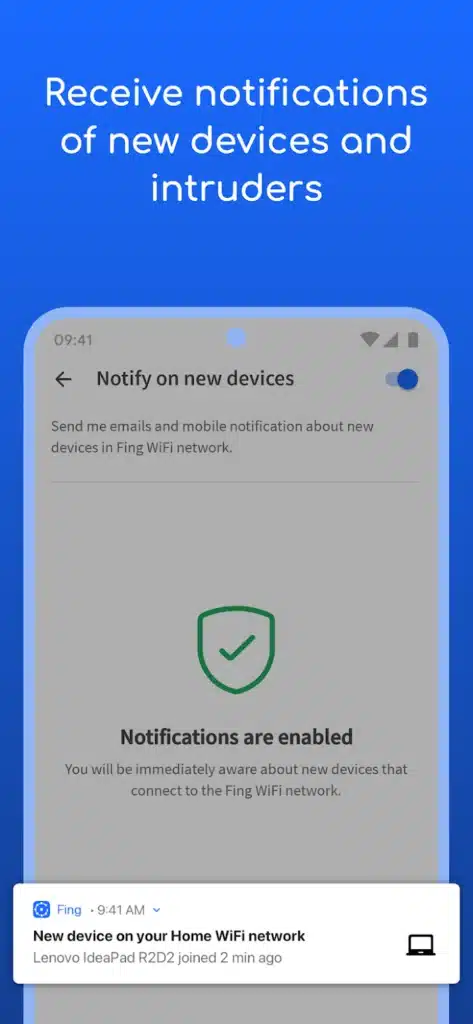
توفر بعض أدوات مراقبة الشبكات إمكانيات تساعد على ملاحظة ظهور أجهزة جديدة أو اكتشاف تغيرات في قائمة الأجهزة المتصلة.
وقد تكون هذه الوظيفة مفيدة عند إدارة شبكة منزلية تضم العديد من الأجهزة، خصوصًا إذا كنت تريد متابعة الأجهزة التي تظهر بعد إعداد الشبكة لأول مرة.
لكن ينبغي عدم اعتبار كل جهاز جديد دليلًا على وجود اختراق؛ فقد يكون هاتف ضيف أو جهازًا ذكيًا جديدًا أو جهازًا قديمًا عاد إلى الاتصال بعد إيقافه.
والأفضل هو التحقق من هوية الجهاز ومراجعة إعدادات الراوتر قبل اتخاذ أي إجراء أمني.
هل يستطيع التطبيق حظر الأجهزة المتصلة؟
هناك فرق بين اكتشاف الأجهزة المتصلة بالشبكة والتحكم في إمكانية وصولها إلى الإنترنت.
فقد يستطيع التطبيق عرض قائمة بالأجهزة وتقديم معلومات عنها، لكن ذلك لا يعني بالضرورة أنه يمتلك صلاحية فصلها أو حظرها.
تعتمد إمكانية التحكم في الأجهزة على خصائص التطبيق نفسه، وطراز الراوتر، والصلاحيات المتاحة، وأحيانًا على وجود خدمات أو أجهزة إضافية تدعم وظائف متقدمة.
إذا كنت تريد منع جهاز من الاتصال بشبكة Wi-Fi، فتحقق من لوحة إدارة الراوتر وابحث عن خيارات مثل Device Blocking أو Access Control أو Blacklist أو Parental Controls، إذا كانت متاحة.
تختلف أسماء هذه الإعدادات من شركة إلى أخرى، وقد تتطلب بعض الأجهزة تسجيل الدخول بحساب الإدارة لتنفيذ التغييرات.
هل يمكن معرفة استهلاك الإنترنت لكل جهاز؟
لا يعني اكتشاف الأجهزة المتصلة إمكانية معرفة حجم البيانات التي يستهلكها كل جهاز تلقائيًا.
فمعرفة استهلاك الإنترنت لكل جهاز تحتاج إلى دعم مناسب من الراوتر أو نظام مراقبة يستطيع الوصول إلى بيانات حركة الشبكة.
قد توفر بعض أجهزة الراوتر إحصاءات عن استخدام البيانات، بينما تحتاج أجهزة أخرى إلى برامج أو حلول إضافية.
لذلك، إذا كان هدفك معرفة الجهاز الذي يستهلك أكبر قدر من الإنترنت، فتحقق أولًا من الإمكانيات التي يوفرها الراوتر، ولا تفترض أن تطبيق فحص الشبكة سيعرض تفاصيل الاستهلاك لكل جهاز.
استخدام أدوات تحليل الشبكات في المنزل والمكتب
تُعد هذه الأدوات مناسبة للاستخدام المنزلي، إذ يمكنها المساعدة في التعرف على الأجهزة الموجودة في الشبكة وفحص سرعة الاتصال وتشخيص بعض المشكلات البسيطة.
وقد تتضمن قائمة الأجهزة المنزلية هواتف ذكية وأجهزة كمبيوتر وتلفزيونات ذكية وأجهزة ألعاب وطابعات وكاميرات مراقبة ومقويات إشارة وأجهزة منزل ذكي.
أما في المكاتب الصغيرة، فيمكن الاستفادة منها لإجراء فحص أولي للشبكة والتعرف على الأجهزة التي تستجيب أثناء الفحص.
لكنها لا تغني عن أنظمة إدارة الشبكات الاحترافية في المؤسسات الكبيرة، التي تحتاج عادة إلى مراقبة مستمرة وإدارة مركزية للصلاحيات وتسجيل الأحداث الأمنية وإصدار التنبيهات.
هل يمكن اكتشاف الكاميرات المخفية عبر فحص Wi-Fi؟
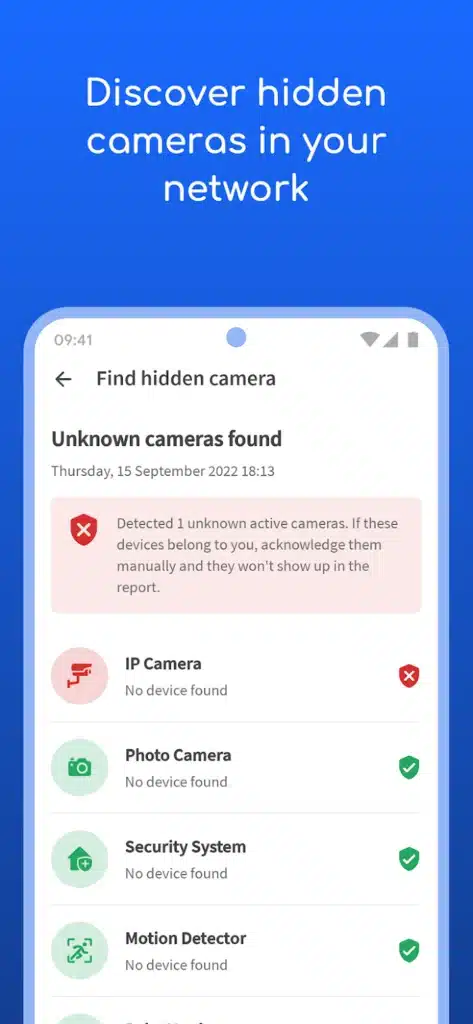
قد يساعد فحص الشبكة على اكتشاف كاميرا مراقبة متصلة بنفس شبكة Wi-Fi، إذا كانت تستجيب لعملية الفحص وتسمح بإظهار معلومات عنها.
لكن هذه الإمكانية لا تعني أن التطبيق يستطيع اكتشاف جميع الكاميرات المخفية في المكان.
فقد تكون الكاميرا متصلة بشبكة مختلفة، أو تستخدم اتصالًا خلويًا، أو تسجل على وحدة تخزين محلية دون اتصال بالشبكة.
لذلك، يجب التعامل مع فحص Wi-Fi باعتباره وسيلة مساعدة للتعرف على أجهزة الشبكة، وليس أداة مضمونة لكشف جميع الكاميرات أو أجهزة التسجيل.
هل تكشف تطبيقات الشبكات الثغرات الأمنية؟
يمكن لأدوات تحليل الشبكات جمع معلومات عن الأجهزة والمنافذ والخدمات التي تستجيب للفحص، وقد تساعد هذه المعلومات في ملاحظة بعض الإعدادات التي تستحق المراجعة.
لكنها لا تُعد بديلًا عن حلول الحماية المتخصصة، ولا تضمن اكتشاف جميع الثغرات الأمنية.
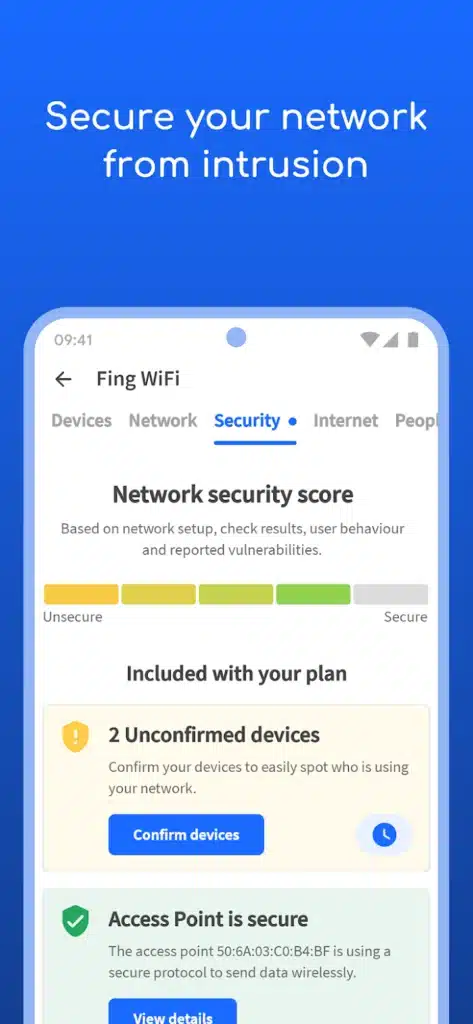
لتحسين أمان الشبكة، يُنصح باستخدام كلمة مرور قوية، وتفعيل تشفير Wi-Fi حديث، وتحديث الراوتر والأجهزة المتصلة، ومراجعة الخدمات غير المستخدمة، وتجنب تثبيت التطبيقات مجهولة المصدر.
كما ينبغي عدم تغيير الإعدادات المتقدمة دون معرفة وظيفتها، لأن بعض التغييرات قد تؤدي إلى تعطيل خدمات تحتاج إليها الشبكة.
الخصوصية والأذونات عند استخدام تطبيقات فحص الشبكة
قبل تثبيت أي تطبيق لتحليل الشبكات، من المهم مراجعة الأذونات التي يطلبها وسياسة الخصوصية الخاصة به.
قد تحتاج بعض الوظائف إلى صلاحيات معينة حتى يتمكن التطبيق من اكتشاف الأجهزة أو عرض معلومات الاتصال، بينما قد تختلف الأذونات المطلوبة بحسب إصدار نظام التشغيل.
ومن الأفضل مراجعة قسم أمان البيانات في متجر Google Play، وقراءة سياسة الخصوصية، والتحقق من المعلومات المتعلقة بجمع البيانات ومشاركتها وتشفيرها وإمكانية طلب حذفها.
ولا ينبغي الاعتماد على معلومات قديمة عن الخصوصية، لأن إفصاحات المطور قد تتغير مع تحديثات التطبيق. كما أن المعلومات التي يعلنها المطور عن ممارسات البيانات لا تغني عن مراجعة السياسة الفعلية قبل الاستخدام.
خطوات عملية لتحسين أداء شبكة Wi-Fi
إذا كنت تعاني من بطء الإنترنت، يمكنك اتباع مجموعة من الخطوات المنظمة لتحديد المشكلة بصورة أفضل:
- اختبر سرعة الإنترنت من الهاتف.
- قِس زمن الاستجابة باستخدام Ping إذا كانت الأداة متاحة.
- افحص الأجهزة التي تظهر على الشبكة.
- تحقق من قوة إشارة Wi-Fi في المكان الذي تستخدم فيه الهاتف.
- أوقف التنزيلات الكبيرة مؤقتًا واختبر الاتصال مجددًا.
- جرّب الاتصال من جهاز آخر لمعرفة ما إذا كانت المشكلة عامة.
- أعد تشغيل الراوتر عند الحاجة.
- راجع إعدادات الشبكة إذا لاحظت جهازًا غير معروف أو مشكلة متكررة.
- تواصل مع مزود الإنترنت إذا استمر البطء رغم سلامة الشبكة المحلية.
يساعدك هذا الترتيب على فحص الأسباب المحتملة بصورة عملية، بدلًا من تغيير الإعدادات عشوائيًا.
لمن تناسب تطبيقات تحليل الشبكات؟
يمكن أن تكون هذه التطبيقات مفيدة لمجموعة متنوعة من المستخدمين، ومنهم:
- أصحاب الشبكات المنزلية الذين يريدون معرفة الأجهزة المتصلة.
- المستخدمون الذين يواجهون مشكلات متكررة في الاتصال.
- الأشخاص الذين يريدون قياس سرعة التنزيل والرفع.
- محبو الألعاب الذين يهتمون بزمن الاستجابة.
- الطلاب الراغبون في تعلم أساسيات الشبكات.
- مسؤولو الشبكات الصغيرة الذين يحتاجون إلى أدوات فحص أولية.
أما الوظائف المتقدمة مثل فحص المنافذ وتحليل المسارات، فقد تتطلب معرفة تقنية أكبر حتى يتم تفسير نتائجها بطريقة صحيحة.
وإذا كنت تبحث عن المزيد من التطبيقات والأدوات التقنية، يمكنك زيارة موقع تنزيلات للتعرف على محتوى يساعدك على اكتشاف البرامج المناسبة لاحتياجاتك.
أسئلة شائعة حول اكتشاف الأجهزة المتصلة بالواي فاي
هل يؤدي تطبيق تحليل الشبكات إلى زيادة سرعة الإنترنت؟
لا، فالتطبيق لا يرفع سرعة اشتراك الإنترنت نفسه، لكنه يساعد على قياس الأداء واكتشاف بعض المشكلات المحتملة التي قد تؤثر في الاتصال.
هل يمكن معرفة جميع الأجهزة المتصلة بالراوتر؟
يمكن للتطبيق اكتشاف الأجهزة التي يستطيع الوصول إليها أثناء الفحص، لكن قد لا تظهر جميع الأجهزة بسبب إعدادات الشبكة أو قيود النظام أو طريقة استجابة الأجهزة لطلبات الفحص.
هل ظهور جهاز غريب يعني أن شبكة Wi-Fi مخترقة؟
ليس بالضرورة، فقد يكون الجهاز تابعًا لأحد أفراد الأسرة أو جهازًا ذكيًا يظهر باسم الشركة المصنعة. تحقق من هويته قبل اتخاذ أي إجراء.
هل يمكن حظر الأجهزة باستخدام التطبيق؟
يعتمد ذلك على وظائف التطبيق والراوتر. وفي كثير من الحالات، يمكن استخدام إعدادات إدارة الراوتر لحظر جهاز أو تقييد وصوله إذا كان الجهاز يدعم هذه الخاصية.
هل يمكن قياس سرعة الإنترنت من الهاتف؟
نعم، توفر تطبيقات اختبار الشبكة قياسات لسرعة التنزيل والرفع وزمن الاستجابة، مع اختلاف الإمكانيات وطريقة القياس من تطبيق إلى آخر.
هل يمكن اكتشاف الكاميرات المخفية؟
يمكن للفحص اكتشاف بعض الكاميرات المتصلة بالشبكة التي يجري فحصها، لكنه لا يستطيع ضمان اكتشاف الكاميرات التي تستخدم شبكات أخرى أو تعمل دون اتصال بالإنترنت.
هل تناسب هذه التطبيقات المبتدئين؟
نعم، يمكن للمبتدئين الاستفادة من وظائف اكتشاف الأجهزة واختبار السرعة وPing، بينما تحتاج الأدوات المتقدمة إلى فهم أفضل لأساسيات الشبكات.
هل يجوز فحص أي شبكة باستخدام هذه الأدوات؟
ينبغي استخدام أدوات الفحص على الشبكات والأجهزة التي تملكها أو لديك إذن واضح بإدارتها، مع احترام الخصوصية والصلاحيات.
الخلاصة
تساعد تطبيقات تحليل الشبكات على فهم طريقة عمل شبكة Wi-Fi بصورة أفضل، من خلال اكتشاف الأجهزة المتصلة وقياس سرعة الإنترنت ومتابعة زمن الاستجابة واستخدام أدوات تشخيص مثل Ping وTraceroute وDNS Lookup. ويمكن الاستفادة من هذه الوظائف في اكتشاف بعض مشكلات الاتصال ومراجعة الأجهزة الموجودة على الشبكة المنزلية أو شبكة المكتب الصغير.
ومع ذلك، يجب التمييز بين فحص الشبكة والتحكم الكامل في الأجهزة، فليست كل التطبيقات قادرة على حظر الأجهزة أو عرض استهلاك البيانات التفصيلي أو اكتشاف جميع المشكلات الأمنية. وتظل إعدادات الراوتر وكلمات المرور القوية والتحديثات الرسمية عناصر أساسية لحماية الشبكة.
ومن أبرز التطبيقات المعروفة في هذا المجال تطبيق Fing – Network Tools من شركة Fing Limited، الذي يوفر أدوات لاكتشاف الأجهزة المتصلة وفحص الشبكات وتشخيص بعض مشكلات الاتصال. ويمكن للمستخدم مراجعة الوظائف المتاحة ومتطلبات التطبيق وسياسة الخصوصية قبل تثبيته، للتأكد من ملاءمته لاحتياجاته.
وبذلك، يصبح الهاتف وسيلة عملية لفهم شبكة Wi-Fi ومراقبة أدائها بصورة أولية، دون الحاجة إلى استخدام أدوات معقدة في كل مرة تواجه فيها مشكلة في الاتصال.








سيب تقييمك عن التطبيق
اكتب رأيك واختار تقييم من نجمة إلى خمس نجوم، وهيتسجل كتقييم على تدوينة WordPress دي.
التقييمات مغلقة حاليًا لهذه التدوينة.