

التفاصيل والشرح
شرح وتجربة الاستخدام
AnyDesk للتحكم في الكمبيوتر من الهاتف عن بُعد والوصول إلى ملفاتك من أي مكان
أصبح الوصول إلى أجهزة الكمبيوتر والتحكم فيها عن بُعد من الأمور المهمة للمستخدمين الذين يعملون من المنزل أو يحتاجون إلى إدارة أجهزتهم أثناء السفر. فبدلًا من الوجود أمام الكمبيوتر لتنفيذ مهمة معينة، يمكن الاستعانة بتطبيقات التحكم عن بُعد لعرض الشاشة والتفاعل مع البرامج والملفات من خلال الهاتف أو جهاز كمبيوتر آخر.
وتساعد هذه التقنية في إنجاز العديد من المهام، مثل تقديم الدعم الفني، والوصول إلى برامج العمل، ومساعدة أفراد الأسرة في حل المشكلات التقنية، والتعامل مع الملفات الموجودة على جهاز بعيد، بشرط توافر الاتصال والإعدادات المناسبة.
ويأتي تطبيق AnyDesk ضمن الحلول المعروفة في مجال الوصول إلى أجهزة الكمبيوتر عن بُعد، إذ يتيح الاتصال بالأجهزة المتوافقة والتحكم فيها وفقًا للصلاحيات التي يمنحها المستخدم.
وفي هذا المقال على موقع تنزيلات نستعرض تطبيق AnyDesk، وكيفية الاستفادة منه في التحكم بالكمبيوتر من الهاتف، وأبرز استخداماته ومميزاته، والعوامل التي تؤثر في سرعة الاتصال، بالإضافة إلى أهم النصائح التي تساعدك على حماية جهازك وبياناتك أثناء الاستخدام.
ما هو تطبيق AnyDesk؟
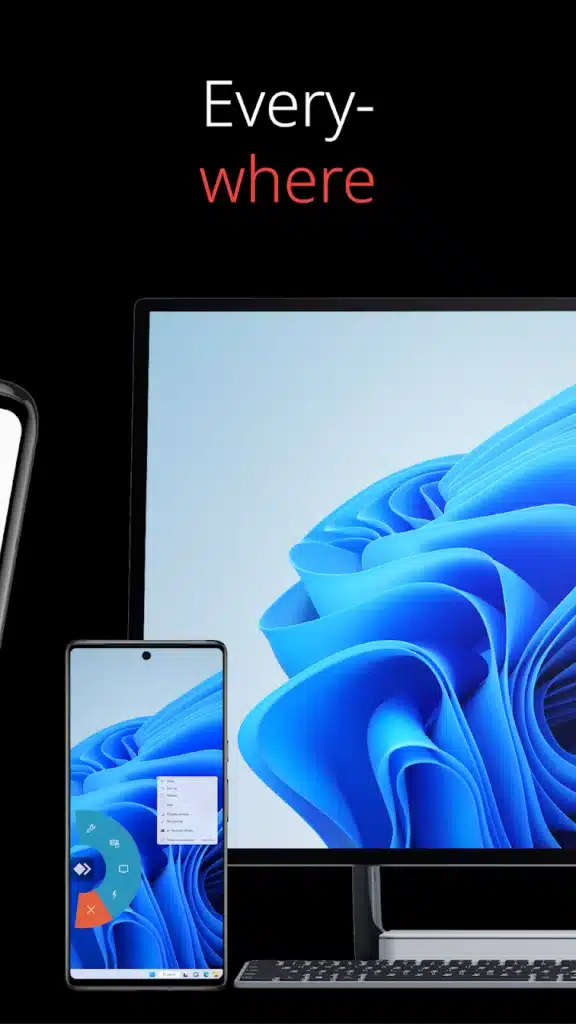
AnyDesk هو برنامج للتحكم في الأجهزة عن بُعد، يتيح للمستخدم الاتصال بجهاز آخر وعرض شاشته والتفاعل مع واجهته عبر الشبكة، وفقًا لنظام التشغيل وإعدادات الاتصال والصلاحيات المتاحة.
وتعتمد فكرة التطبيق على إنشاء جلسة اتصال بين الجهاز الذي تريد التحكم فيه والجهاز الذي تستخدمه للوصول إليه. وبعد إتمام الاتصال المصرح به، يمكنك تنفيذ عدد من المهام كما لو كنت تعمل مباشرة على الكمبيوتر البعيد.
ويمكن الاستفادة من التطبيق في حالات متعددة، مثل الوصول إلى جهاز العمل من المنزل، ومساعدة شخص آخر في حل مشكلة تقنية، وتشغيل برنامج مثبت على كمبيوتر بعيد، أو إدارة جهاز شخصي أثناء عدم وجودك بالقرب منه.
ومن المهم معرفة أن إمكانات الاتصال والتحكم تختلف بحسب الأجهزة والإصدارات والإعدادات المستخدمة، كما أن بعض الخصائص قد تتطلب إعدادًا إضافيًا أو خطة مدفوعة.
أبرز مميزات AnyDesk
يوفر AnyDesk مجموعة من الوظائف التي تجعله مناسبًا لعدد من استخدامات التحكم عن بُعد، ومن أبرزها:
- الوصول إلى الكمبيوتر من جهاز آخر متوافق.
- التحكم في واجهة الجهاز البعيد بعد الحصول على الصلاحيات المطلوبة.
- استخدام الهاتف للوصول إلى الكمبيوتر في المهام المدعومة.
- تقديم الدعم الفني عن بُعد.
- المساعدة في التعامل مع البرامج والإعدادات.
- توفير اتصال بين أجهزة تعمل بأنظمة تشغيل مختلفة، وفق التوافق المدعوم.
- إمكانية نقل الملفات في البيئات والإصدارات التي تدعم هذه الوظيفة.
- دعم سيناريوهات الوصول المراقب وغير المراقب وفق الإعدادات المتاحة.
- توفير خيارات للتحكم في صلاحيات الاتصال.
- المساعدة في إدارة الأجهزة عن بُعد دون الحاجة إلى الوجود في المكان نفسه.
وتعتمد التجربة الفعلية على جودة الشبكة، وقدرات الجهازين، ونوع الاتصال، والخصائص المتاحة في الإصدار المستخدم.
كيف يعمل التحكم في الكمبيوتر عن بُعد؟
تعتمد برامج Remote Desktop على إنشاء اتصال بين جهازين، بحيث تُعرض صورة شاشة الكمبيوتر البعيد على الجهاز المستخدم للتحكم، بينما تنتقل أوامر النقر والكتابة واللمس إلى الكمبيوتر الآخر.
وتبدأ العملية عادة بتثبيت البرنامج على الأجهزة المطلوبة، ثم فتح جلسة اتصال باستخدام بيانات الاتصال التي يوفرها التطبيق.
وبحسب إعدادات الأمان، قد يحتاج الطرف الآخر إلى قبول طلب الاتصال أو إدخال بيانات مصادقة تسمح بالوصول إلى الجهاز.
وبعد إنشاء الجلسة، يمكن للمستخدم المصرح له التفاعل مع سطح المكتب وتشغيل البرامج وتنفيذ المهام التي تسمح بها الصلاحيات الممنوحة.
ويجب التأكيد أن التحكم عن بُعد لا يعني تجاوز حماية الجهاز، بل يعتمد على آلية اتصال مصرح بها. ولا ينبغي محاولة الدخول إلى أجهزة الآخرين دون موافقتهم أو تجاوز وسائل الحماية الخاصة بها.
كيفية التحكم في الكمبيوتر من الهاتف باستخدام AnyDesk
يمكن استخدام الهاتف للوصول إلى الكمبيوتر عندما تكون الأجهزة متوافقة وتكون إعدادات الاتصال مكتملة.
وتتمثل الخطوات العامة في الآتي:
- تثبيت تطبيق AnyDesk من مصدره الرسمي على الهاتف والكمبيوتر.
- تشغيل البرنامج على الكمبيوتر الذي تريد الوصول إليه.
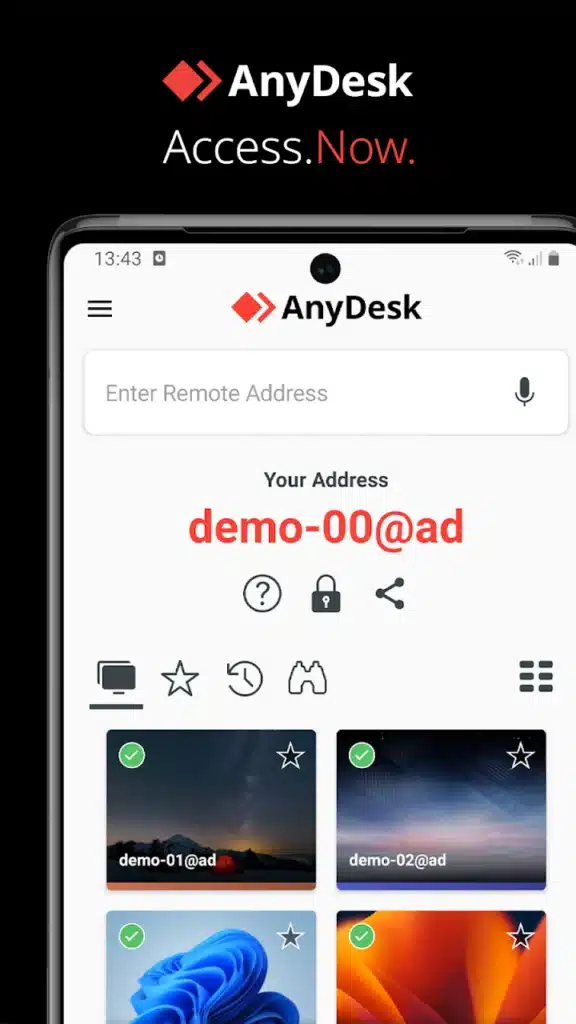
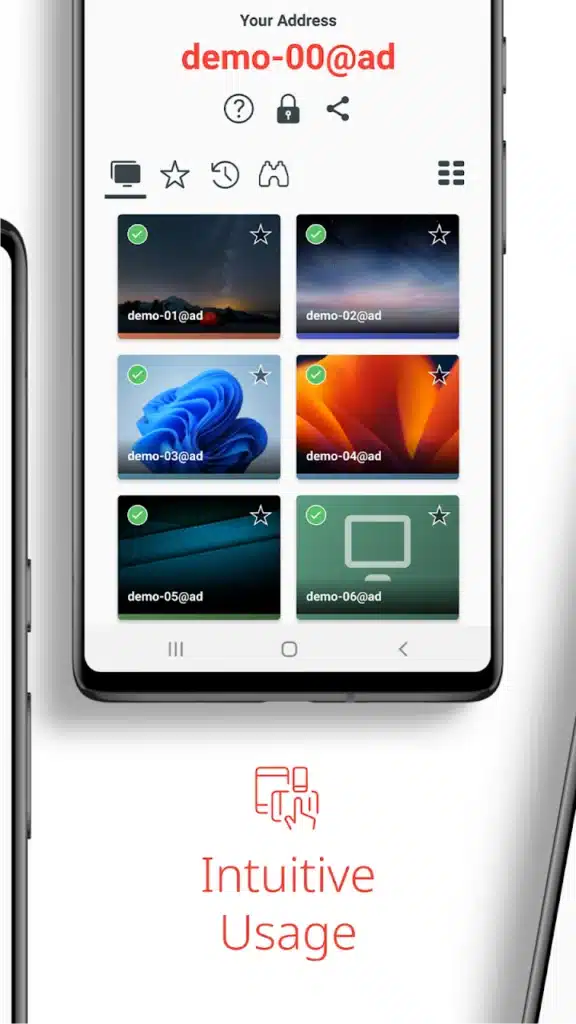
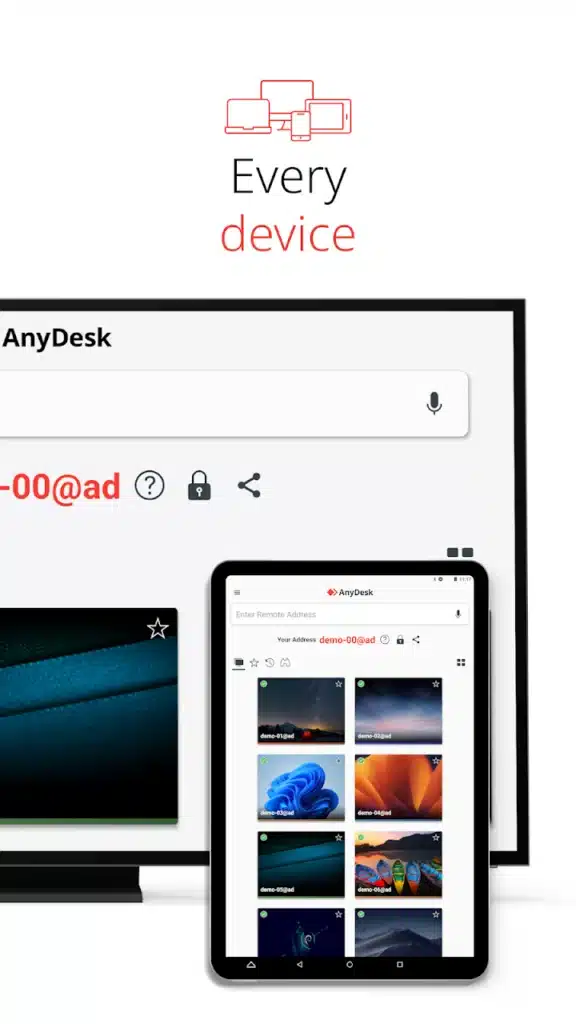
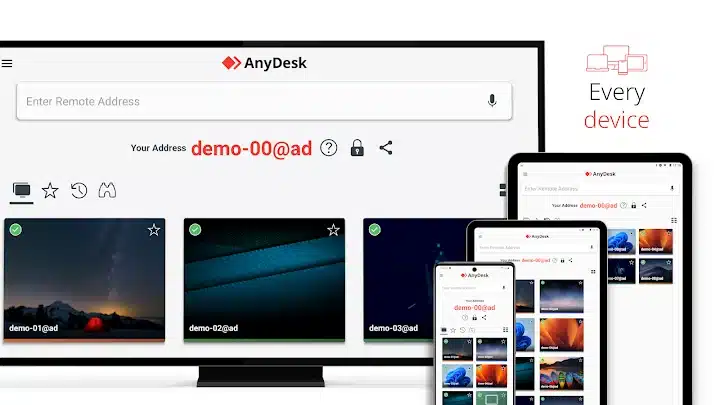
- التعرف على بيانات الاتصال التي يعرضها البرنامج للجهاز.
- فتح التطبيق على الهاتف وإدخال بيانات الجهاز المستهدف.
- إرسال طلب الاتصال وانتظار الموافقة المطلوبة، إذا كانت الجلسة تتطلب ذلك.
- بعد الاتصال، استخدام شاشة الهاتف للتحكم في الكمبيوتر وفق الصلاحيات المتاحة.
وقد تختلف تفاصيل الواجهة والخطوات بين إصدارات التطبيق وأنظمة التشغيل، لذلك يُفضل الرجوع إلى تعليمات AnyDesk الرسمية عند مواجهة اختلاف في الإعدادات.
كما يجب عدم مشاركة بيانات الاتصال أو رموز الجلسات مع أشخاص غير موثوقين.
استخدام شاشة الهاتف بدلًا من الماوس
عند التحكم في الكمبيوتر من الهاتف، تتحول شاشة اللمس إلى وسيلة لإرسال أوامر المؤشر والتفاعل مع سطح المكتب.
وبحسب التطبيق والجهاز، قد تتضمن أدوات التحكم وظائف مثل:
- تحريك مؤشر الماوس.
- تنفيذ النقرات.
- الضغط المزدوج.
- السحب والإفلات.
- الكتابة باستخدام لوحة المفاتيح الافتراضية.
- التكبير والتحريك داخل الشاشة.
- التفاعل مع القوائم والنوافذ.
وقد تحتاج إلى بعض الوقت للتعود على طريقة التحكم، خصوصًا إذا كنت تستخدم هاتفًا بشاشة صغيرة أو تتعامل مع برامج تحتوي على قوائم كثيرة.
ولتحسين التجربة، يمكن تجربة الهاتف في الوضع الأفقي، لأنه يمنح مساحة أكبر لعرض سطح المكتب، خاصة عند التعامل مع البرامج التي تحتاج إلى مساحة واسعة.
متى تحتاج إلى التحكم في الكمبيوتر من الهاتف؟
تظهر فائدة التحكم عن بُعد عندما تحتاج إلى تنفيذ مهمة على الكمبيوتر وأنت بعيد عنه.
على سبيل المثال، قد تحتاج إلى فتح ملف محفوظ على جهازك، أو مراجعة برنامج مثبت عليه، أو التحقق من نتيجة عمل، أو تنفيذ تعديل بسيط دون الانتظار حتى تعود إلى مكان الكمبيوتر.
ويمكن استخدام الهاتف أيضًا في بعض المهام السريعة، مثل إغلاق نافذة أو مراجعة إعداد أو تشغيل برنامج، وفقًا للصلاحيات المتاحة.
لكن الهاتف لا يكون الخيار الأكثر راحة دائمًا، خصوصًا عند الكتابة المطولة أو التعامل مع برامج التصميم والجداول الكبيرة.
لذلك يُفضل استخدامه للمهام السريعة، بينما يكون الكمبيوتر أو الجهاز اللوحي أكثر ملاءمة للجلسات الطويلة.
ما الفرق بين مشاركة الشاشة والتحكم الكامل؟
قد تبدو مشاركة الشاشة والتحكم عن بُعد وظيفتين متشابهتين، لكن هناك اختلافًا أساسيًا بينهما.
مشاركة الشاشة: تسمح للطرف الآخر بمشاهدة ما يظهر على الشاشة، وقد لا تمنحه القدرة على التفاعل مع الجهاز.
التحكم عن بُعد: يتيح للطرف المصرح له إرسال أوامر والتفاعل مع النظام، مثل النقر والكتابة وتشغيل البرامج، بحسب الصلاحيات الممنوحة.
ولهذا يجب التأكد من نوع الإذن الذي تمنحه عند استخدام تطبيقات الدعم الفني، خصوصًا إذا كانت الشاشة تعرض معلومات شخصية أو مستندات عمل.
استخدام AnyDesk في الدعم الفني
يُعد الدعم الفني من أبرز الاستخدامات العملية لتطبيقات التحكم عن بُعد.
فبدلًا من محاولة شرح خطوات معقدة عبر الهاتف أو الرسائل، يمكن للفني المصرح له مشاهدة المشكلة مباشرة والتعامل معها من خلال جلسة اتصال يوافق عليها صاحب الجهاز.
ومن الأمثلة على ذلك:
- حل مشكلات تشغيل البرامج.
- المساعدة في ضبط بعض الإعدادات.
- شرح كيفية استخدام تطبيق معين.
- التعامل مع رسائل الخطأ.
- تقديم تدريب عملي على البرامج.
- مساعدة المستخدم في الوصول إلى الخيارات المطلوبة.
وتساعد هذه الطريقة على تقليل الوقت اللازم لتشخيص بعض المشكلات، لكن يجب أن يكون المستخدم على علم بما يحدث أثناء الجلسة، وأن ينهي الاتصال بعد اكتمال الدعم.
مساعدة أفراد العائلة والأصدقاء
يمكن الاستفادة من AnyDesk لمساعدة أحد أفراد العائلة أو الأصدقاء في التعامل مع مشكلة تقنية، بشرط الحصول على موافقته.
فقد يواجه المستخدم صعوبة في العثور على إعداد معين، أو تشغيل برنامج، أو فهم رسالة خطأ، أو الوصول إلى ملف.
وبدلًا من وصف كل خطوة بالكلام، قد يكون من الأسهل تقديم المساعدة عبر اتصال مباشر يتيح مشاهدة الجهاز والتفاعل معه.
ومع ذلك، ينبغي عدم ترك وصول دائم إلى جهاز شخص آخر إذا كانت المساعدة المطلوبة مؤقتة فقط.
وبمجرد انتهاء المهمة، يُفضل إنهاء الجلسة والتأكد من عدم بقاء صلاحيات غير ضرورية.
الوصول إلى جهاز العمل من المنزل
قد يحتوي كمبيوتر العمل على برامج أو ملفات أو إعدادات لا تتوفر على الجهاز الشخصي الذي تستخدمه في المنزل.
وفي هذه الحالة، يمكن أن يكون الوصول عن بُعد وسيلة عملية للتعامل مع بيئة العمل الأصلية بدل نقل جميع الملفات والبرامج إلى جهاز آخر.
ويمكن الاستفادة من ذلك في مراجعة المستندات أو تشغيل التطبيقات المهنية أو تنفيذ بعض المهام الإدارية.
لكن يجب الالتزام بسياسة المؤسسة المتعلقة بالاتصال الخارجي ونقل الملفات واستخدام الأجهزة الشخصية.
فإذا كانت الشركة توفر نظامًا خاصًا للوصول عن بُعد، فمن الأفضل استخدام الحل المعتمد بدل تغيير إعدادات الكمبيوتر دون تصريح.
ما المقصود بخاصية Unattended Access؟
يشير مصطلح Unattended Access إلى الوصول غير المراقب، وهو أسلوب يسمح بالاتصال بجهاز تم إعداده مسبقًا دون الحاجة إلى وجود شخص أمامه للموافقة على كل جلسة.
وتكون هذه الخاصية مفيدة عند الرغبة في الوصول إلى كمبيوتر شخصي أو جهاز عمل تتم إدارته بصورة مصرح بها.
لكنها تحتاج إلى عناية إضافية، لأن بيانات الوصول قد تمنح صاحبها القدرة على التحكم بالجهاز حتى عندما لا يكون المستخدم موجودًا أمامه.
إذا كنت ستستخدم هذا النوع من الاتصال، فاحرص على اتباع الإجراءات التالية:
- اختيار كلمة مرور قوية وفريدة.
- تفعيل المصادقة متعددة العوامل إذا كانت متاحة.
- عدم مشاركة بيانات الدخول مع الآخرين.
- مراجعة الأجهزة والحسابات التي تملك صلاحية الوصول.
- إزالة الصلاحيات التي لم تعد تحتاج إليها.
- تحديث البرنامج باستمرار.
- تقييد الوصول إلى الأشخاص والأجهزة الموثوقة.
ولا يُنصح بتفعيل الوصول غير المراقب على جهاز مشترك أو جهاز عمل دون التأكد من السماح بذلك.
هل يمكن استغلال برامج التحكم عن بُعد في الاحتيال؟
نعم، قد يستغل المحتالون برامج التحكم عن بُعد لإقناع الضحايا بمنحهم إمكانية الوصول إلى أجهزتهم.
وقد يتظاهر الشخص بأنه موظف دعم فني أو ممثل بنك أو جهة تقدم خدمة معينة، ثم يطلب تثبيت برنامج للتحكم في الكمبيوتر بحجة حل مشكلة أو استرداد أموال.
وتكمن الخطورة في أن التطبيق قد يكون شرعيًا، لكن الشخص الذي يطلب الوصول قد يستخدم الصلاحيات بطريقة ضارة.
وبعد الحصول على التحكم، قد يحاول المحتال الاطلاع على الملفات أو الوصول إلى الحسابات أو استغلال المعلومات الظاهرة على الشاشة.
لذلك لا تمنح التحكم لشخص تواصل معك بصورة مفاجئة وطلب الوصول إلى جهازك، حتى إذا استخدم اسم شركة معروفة.
كما يجب الحذر من مشاركة رموز الاتصال أو كلمات المرور أو رموز التحقق مع أي شخص يدعي أنه من الدعم الفني.
ماذا تفعل إذا شككت في اتصال غير آمن؟
إذا لاحظت نشاطًا غير طبيعي أثناء جلسة التحكم أو شعرت بأن الطرف الآخر يتصرف بطريقة غير متوقعة، فأنهِ الاتصال فورًا.
بعد ذلك، يمكنك اتخاذ الخطوات التالية وفقًا للموقف:
- إغلاق جلسة الاتصال وإيقاف الوصول غير الضروري.
- تعطيل إعدادات الوصول غير المراقب إذا كنت تشك في إساءة استخدامها.
- مراجعة البرامج التي تم تثبيتها مؤخرًا.
- تغيير كلمات المرور المهمة من جهاز موثوق إذا كان هناك احتمال لتعرضها للخطر.
- مراجعة جلسات تسجيل الدخول إلى البريد والحسابات المهمة.
- إجراء فحص أمني للجهاز عند الاشتباه في وجود برامج غير مرغوب فيها.
وإذا كان الجهاز تابعًا للعمل، فأبلغ فريق تقنية المعلومات وفق إجراءات المؤسسة بدل محاولة معالجة مشكلة أمنية كبيرة بصورة فردية.
هل AnyDesk آمن للاستخدام؟
يمكن استخدام برامج التحكم عن بُعد بصورة آمنة نسبيًا عند اختيار التطبيق المناسب وضبط الصلاحيات وحماية بيانات الدخول، لكن لا يوجد تطبيق يجعل جميع سيناريوهات الاستخدام آمنة تلقائيًا.
ويعتمد الأمان على عدة عوامل، منها موثوقية مصدر التنزيل، وتحديث البرنامج، وقوة كلمات المرور، وطريقة قبول الاتصالات، ومدى معرفة المستخدم بالطرف الذي يمنحه الوصول.
ولتحسين الحماية، يُنصح بتثبيت التطبيق من مصدره الرسمي، وتفعيل المصادقة متعددة العوامل عند توفرها، وعدم قبول طلبات الاتصال غير المتوقعة.
كما ينبغي مراجعة صلاحيات الجلسة والتأكد من إنهاء الاتصال بعد الانتهاء من المهمة.
أهمية تحديث التطبيق باستمرار
تتعامل برامج الوصول عن بُعد مع صلاحيات حساسة، ولذلك من المهم الحفاظ على تحديثها إلى إصدار حديث مدعوم.
وقد تتضمن التحديثات إصلاحات أمنية وتحسينات في الاتصال والتوافق ومعالجة بعض الأخطاء.
لذلك تجنب استخدام النسخ المعدلة أو الملفات مجهولة المصدر، ولا تعتمد على روابط تنزيل غير موثوقة عند تثبيت برنامج يستطيع التحكم في جهازك.
نقل الملفات بين الأجهزة
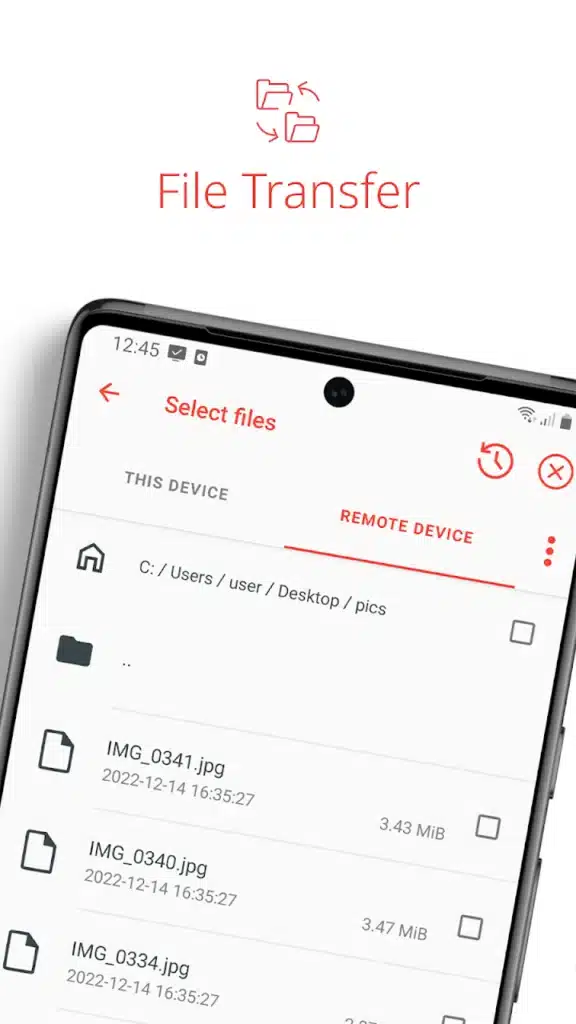
لا يقتصر استخدام بعض برامج التحكم عن بُعد على عرض الشاشة، بل قد يتضمن أيضًا إمكانات لنقل الملفات بين الأجهزة المتصلة.
ويمكن الاستفادة من هذه الوظيفة للوصول إلى مستند محفوظ على الكمبيوتر أو نقل ملف مطلوب إلى جهاز آخر، وفقًا للخصائص المتاحة والصلاحيات الممنوحة.
لكن نقل الملفات يحتاج إلى مراعاة نوع الجهاز والبيانات التي يتم التعامل معها.
فإذا كان الكمبيوتر تابعًا لشركة، فقد تكون هناك قيود على نقل مستندات العمل إلى الأجهزة الشخصية أو إلى خدمات خارجية.
كما يجب تجنب نقل الملفات الحساسة إلى أجهزة عامة أو مشتركة، لأنها قد تترك نسخًا إضافية من البيانات خارج نطاق سيطرتك.
كيف تؤثر سرعة الإنترنت في تجربة التحكم عن بُعد؟
تعتمد تجربة Remote Desktop على إرسال صورة الشاشة إلى الجهاز الآخر ونقل أوامر التحكم عبر الشبكة.
ولهذا قد يؤدي الاتصال الضعيف أو غير المستقر إلى ظهور بعض المشكلات، مثل:
- تأخر حركة المؤشر.
- بطء الاستجابة للنقرات.
- انخفاض وضوح الصورة.
- تقطع العرض.
- تأخر الكتابة.
- انقطاع الجلسة.
ولا تعتمد جودة الاتصال على سرعة التنزيل وحدها، بل تتأثر أيضًا بزمن الاستجابة واستقرار الشبكة وأداء الجهازين.
لماذا يُعد Ping مهمًا؟
يشير Ping إلى زمن الاستجابة بين الأجهزة عبر الشبكة، ويُقاس عادة بالمللي ثانية.
وفي جلسات التحكم عن بُعد، يساعد انخفاض زمن الاستجابة على جعل حركة المؤشر والتفاعل مع البرامج أكثر سلاسة.
أما إذا كان زمن الاستجابة مرتفعًا، فقد تشعر بأن الأوامر تتأخر قبل ظهور نتيجتها على الشاشة.
ولهذا قد تكون شبكة مستقرة ذات زمن استجابة منخفض أفضل من اتصال أسرع اسميًا لكنه يعاني من تقلبات مستمرة.
نصائح لتحسين اتصال AnyDesk
إذا كنت تواجه بطئًا أثناء التحكم في الكمبيوتر، يمكنك تجربة بعض الإجراءات البسيطة:
- استخدام شبكة Wi-Fi مستقرة.
- تقليل المسافة بين الهاتف والراوتر عند ضعف الإشارة.
- توصيل الكمبيوتر بالراوتر عبر كابل Ethernet إذا أمكن.
- إغلاق التطبيقات التي تستهلك الشبكة دون حاجة.
- خفض جودة الصورة عند ضعف الاتصال.
- تجنب تشغيل مهام ثقيلة على الجهاز البعيد أثناء الاتصال، إذا كانت تؤثر في أدائه.
- تحديث التطبيق والتحقق من إعدادات الاتصال.
وقد تختلف نتيجة هذه الإجراءات بحسب سبب المشكلة، لذلك من الأفضل اختبار الاتصال بعد كل تغيير لمعرفة ما إذا كان قد حسّن الأداء.
استهلاك بيانات الهاتف أثناء التحكم في الكمبيوتر
عند استخدام AnyDesk عبر بيانات الهاتف، تنتقل صورة الشاشة بصورة مستمرة خلال جلسة الاتصال، ما قد يؤدي إلى استهلاك كمية ملحوظة من البيانات مع الاستخدام الطويل.
ويختلف الاستهلاك وفقًا لمدة الجلسة ودقة الصورة ومعدل تغير محتوى الشاشة وطريقة الاتصال.
إذا كانت باقة الإنترنت محدودة، يمكنك تقليل الاستهلاك من خلال استخدام شبكة Wi-Fi عند الإمكان، وخفض جودة العرض، وتجنب ترك الجلسة مفتوحة لفترة أطول من اللازم.
كما يُفضل مراقبة استهلاك البيانات من إعدادات الهاتف إذا كنت تعتمد على باقة شهرية محدودة.
هل يمكن نقل صوت الكمبيوتر إلى الهاتف؟
تعتمد إمكانية نقل الصوت على خصائص التطبيق ونظام التشغيل والإعدادات المستخدمة.
وقد تكون هذه الوظيفة مفيدة عند الحاجة إلى سماع صوت برنامج أو محتوى يعمل على الجهاز البعيد، لكنها ليست متاحة بالضرورة بالطريقة نفسها في جميع البيئات.
إذا لم تكن بحاجة إلى الصوت، فراجع إعدادات الاتصال لتحديد الخيارات المناسبة، خاصة عند استخدام شبكة محدودة.
التحكم في أكثر من شاشة
تستخدم بعض أجهزة الكمبيوتر أكثر من شاشة لتسهيل العمل على البرامج المتعددة.
وقد توفر أدوات التحكم عن بُعد خيارات للتنقل بين الشاشات أو عرض شاشة معينة، بحسب الإمكانات المدعومة.
لكن التعامل مع عدة شاشات من الهاتف قد يكون أقل راحة بسبب مساحة العرض المحدودة.
لذلك، إذا كنت تحتاج إلى مراجعة برنامج موجود على شاشة بعينها، فحدد الشاشة المطلوبة واستخدم الوضع الأفقي عند الحاجة إلى مساحة إضافية.
هل يمكن استخدام AnyDesk مع برامج التصميم والمونتاج؟
يمكن أن يساعد التحكم عن بُعد في الوصول إلى البرامج المثبتة على جهاز آخر، لكن جودة التجربة تختلف بحسب نوع البرنامج ومواصفات الجهاز وسرعة الشبكة.
وقد يكون مناسبًا لتنفيذ بعض التعديلات البسيطة أو مراجعة ملف أو تشغيل تطبيق، بينما تكون المهام التي تتطلب استجابة فورية ودقة بصرية عالية أقل ملاءمة لاتصال بعيد تقليدي.
ومن أمثلة المهام التي قد تحتاج إلى حلول متخصصة:
- الألعاب التنافسية.
- المونتاج الاحترافي.
- تصحيح الألوان الدقيق.
- العمل ثلاثي الأبعاد.
- تحرير المشاريع الكبيرة في الوقت الفعلي.
ولهذا يُفضل اختبار الاتصال على المهمة الفعلية قبل الاعتماد عليه في العمل الاحترافي.
استخدام AnyDesk في التعليم والتدريب
يمكن الاستفادة من تطبيقات التحكم عن بُعد في شرح البرامج والتدريب العملي، إذ يستطيع المدرب مساعدة المتعلم على استخدام تطبيق أو ضبط إعداد معين دون الحاجة إلى الوجود في المكان نفسه.
وتشمل الاستخدامات الممكنة التدريب على برامج التصميم والبرمجة وبعض التطبيقات المهنية والإعدادات التقنية.
لكن يجب أن يكون المتعلم على علم ببدء الجلسة وطبيعة الصلاحيات التي يمنحها، وأن يتمكن من إنهاء الاتصال عند الحاجة.
كما ينبغي تجنب استخدام الوصول عن بُعد في تنفيذ تغييرات على جهاز المتعلم دون موافقته.
هل يستطيع AnyDesk تشغيل الكمبيوتر وهو مغلق؟
لا يمكن عادة الاتصال بكمبيوتر مطفأ بالكامل باستخدام جلسة تحكم عادية، لأن الجهاز يحتاج إلى العمل وتشغيل البيئة اللازمة لاستقبال الاتصال.
لكن بعض الأجهزة والشبكات تدعم تقنيات مثل Wake-on-LAN التي قد تسمح بإيقاظ جهاز متوافق عن بُعد بعد إعدادها بالشكل الصحيح.
وتعتمد إمكانية ذلك على دعم اللوحة الأم وبطاقة الشبكة وإعدادات الطاقة والاتصال.
أما إذا كان الكمبيوتر في وضع السكون، فقد تتوقف إمكانية الوصول إليه وفق إعداداته وطريقة اتصاله بالشبكة.
إذا كنت تعتمد على الوصول إلى جهازك أثناء السفر، فمن الأفضل اختبار إعدادات الطاقة والاتصال قبل مغادرة المكان.
هل يحتاج الاتصال إلى وجود شخص أمام الكمبيوتر؟
يعتمد ذلك على نوع الجلسة وإعدادات الوصول.
في جلسات الدعم المؤقت، قد يحتاج المستخدم الموجود أمام الجهاز إلى قبول طلب الاتصال.
أما الوصول غير المراقب، فيمكن إعداده للأجهزة التي تملكها أو تديرها بصورة مصرح بها، وفقًا للخصائص التي يدعمها البرنامج.
لكن هذا الخيار يحتاج إلى حماية قوية ومراجعة مستمرة للصلاحيات، لأنه يسمح بالوصول إلى الجهاز دون وجود شخص أمامه في كل مرة.
استخدام AnyDesk لإدارة أجهزة الشركات
قد تستفيد فرق تقنية المعلومات من أدوات التحكم عن بُعد في تقديم الدعم للموظفين وإدارة بعض الأجهزة وحل المشكلات التقنية.
ومن أمثلة المهام التي قد تنفذها الفرق المختصة:
- المساعدة في تشغيل البرامج.
- معالجة بعض مشكلات الإعدادات.
- تقديم الدعم للموظفين.
- فحص المشكلات التقنية.
- تنفيذ تغييرات مصرح بها.
- المساعدة في استخدام الأنظمة الداخلية.
لكن يجب أن تتم هذه المهام وفق سياسات المؤسسة وإجراءاتها الأمنية.
كما يُفضل منح المستخدم أو الفني الحد الأدنى من الصلاحيات اللازمة لتنفيذ المهمة، بدلًا من مشاركة حسابات المدير أو كلمات المرور الرئيسية دون ضرورة.
ما الفرق بين AnyDesk وخدمات التخزين السحابي؟
إذا كان هدفك هو الوصول إلى ملف واحد أو مشاركة مستند، فقد تكون خدمات التخزين السحابي خيارًا أبسط من التحكم في الكمبيوتر بالكامل.
أما برامج Remote Desktop فتكون مفيدة عندما تحتاج إلى التعامل مع الجهاز نفسه، مثل تشغيل برنامج مثبت عليه أو الوصول إلى ملفات لم تتم مزامنتها أو استخدام بيئة عمل محددة.
ويعتمد الاختيار المناسب على المهمة المطلوبة، إذ لا توجد حاجة إلى منح صلاحيات التحكم في جهاز كامل عندما تكون مشاركة ملف فقط كافية لإنجاز العمل.
هل تطبيقات التحكم عن بُعد بديل عن النسخ الاحتياطي؟
لا، فالوصول إلى جهازك من مكان آخر لا يحمي ملفاتك من الحذف أو تلف القرص أو تعطل الكمبيوتر.
تطبيقات التحكم عن بُعد توفر وسيلة للوصول إلى الجهاز، لكنها لا تُعد بديلًا عن إنشاء نسخ احتياطية للبيانات المهمة.
لذلك يُنصح بالاحتفاظ بنسخ احتياطية منتظمة من المستندات والصور وملفات العمل، باستخدام وسيلة تخزين مناسبة أو خدمة موثوقة، مع حماية النسخ التي تحتوي على معلومات حساسة.
أبرز عيوب التحكم في الكمبيوتر عن بُعد
على الرغم من الفوائد العملية لهذه التقنية، توجد بعض القيود التي ينبغي مراعاتها:
- الاعتماد على اتصال إنترنت مستقر.
- احتمال تأخر الاستجابة عند ارتفاع زمن الاتصال.
- صعوبة تنفيذ بعض المهام من شاشة الهاتف الصغيرة.
- استهلاك بيانات الهاتف أثناء الجلسات الطويلة.
- الحاجة إلى إعدادات أمان دقيقة عند تفعيل الوصول الدائم.
- تفاوت جودة الأداء حسب مواصفات الجهازين.
- عدم ملاءمة الاتصال التقليدي لبعض الأعمال الرسومية الحساسة.
- احتمال التعرض للمخاطر عند منح التحكم لأشخاص غير موثوقين.
وتساعد معرفة هذه القيود على تحديد الوقت المناسب لاستخدام التطبيق واختيار وسيلة الوصول الأنسب.
نصائح مهمة قبل استخدام AnyDesk
للحصول على تجربة أكثر أمانًا واستقرارًا، يُفضل اتباع الإرشادات التالية:
- نزّل التطبيق من مصدره الرسمي.
- حدّث البرنامج إلى إصدار مدعوم.
- استخدم كلمات مرور قوية وفريدة عند إعداد الوصول الدائم.
- فعّل المصادقة متعددة العوامل إذا كانت متاحة.
- لا تشارك رموز الاتصال مع أشخاص مجهولين.
- راقب جلسات الدعم التي تسمح بالتحكم في جهازك.
- أنهِ الاتصال فور انتهاء المهمة.
- راجع الصلاحيات والأجهزة التي يمكنها الوصول إلى حسابك.
- تجنب نقل الملفات السرية إلى أجهزة غير موثوقة.
- التزم بسياسات المؤسسة إذا كنت تستخدم جهاز العمل.
- احتفظ بنسخ احتياطية من الملفات المهمة.
- اختبر الاتصال قبل الاعتماد عليه في مهمة تحتاج إلى أداء مستقر.
أسئلة شائعة حول AnyDesk
هل يمكن التحكم في الكمبيوتر من الهاتف باستخدام AnyDesk؟
نعم، يمكن استخدام التطبيق للوصول إلى كمبيوتر متوافق من الهاتف والتحكم فيه، بعد إعداد الاتصال والحصول على الصلاحيات المطلوبة.
هل يجب أن يكون الهاتف والكمبيوتر متصلين بشبكة Wi-Fi نفسها؟
ليس بالضرورة. يمكن لبعض سيناريوهات الاتصال العمل عبر الإنترنت من شبكات مختلفة، وفق إعدادات التطبيق والاتصال المتاحة.
هل يمكن استخدام AnyDesk لنقل الملفات؟
تتوفر إمكانات نقل الملفات في بعض بيئات الاستخدام والإصدارات، لكن يجب مراجعة الخصائص المدعومة والتأكد من السماح بنقل الملفات، خصوصًا على أجهزة العمل.
هل يمكن الوصول إلى كمبيوتر العمل من المنزل؟
قد يكون ذلك ممكنًا تقنيًا، لكن يجب التأكد من أن سياسة المؤسسة تسمح بالوصول الخارجي، واستخدام الوسيلة المعتمدة من فريق تقنية المعلومات.
هل AnyDesk آمن؟
يمكن استخدامه بأمان عند تنزيله من مصدر موثوق وضبط الصلاحيات وحماية بيانات الدخول. لكن قبول اتصال من شخص مجهول أو تفعيل وصول دائم دون حماية مناسبة قد يعرض الجهاز للخطر.
هل يعمل AnyDesk مع الإنترنت الضعيف؟
قد يعمل، لكن الاتصال غير المستقر يمكن أن يؤدي إلى بطء الاستجابة أو انخفاض جودة الصورة أو انقطاع الجلسة. وقد يساعد خفض جودة العرض على تحسين التجربة في بعض الحالات.
هل يمكن الاتصال بكمبيوتر مطفأ؟
لا تعمل جلسة التحكم العادية عادة عندما يكون الكمبيوتر مطفأ بالكامل. وقد تسمح تقنيات إضافية مثل Wake-on-LAN بإيقاظ بعض الأجهزة المتوافقة بعد إعدادها بصورة صحيحة.
هل يمكن استخدام AnyDesk دون موافقة صاحب الكمبيوتر؟
لا ينبغي الوصول إلى جهاز شخص آخر أو التحكم فيه دون تصريح واضح. ويجب الالتزام بالصلاحيات الممنوحة وسياسات الاستخدام المعمول بها.
الخلاصة
يوفر AnyDesk وسيلة عملية للتحكم في الكمبيوتر عن بُعد والوصول إلى البرامج والملفات من أجهزة أخرى متوافقة، وهو ما يجعله مفيدًا في العمل من المنزل والدعم الفني ومساعدة الآخرين وتنفيذ بعض المهام أثناء الابتعاد عن الجهاز الأساسي.
وتعتمد جودة التجربة على استقرار الإنترنت ومواصفات الأجهزة وإعدادات الاتصال، بينما يعتمد مستوى الأمان على حماية بيانات الدخول والتحكم في الصلاحيات وعدم منح الوصول لأشخاص غير موثوقين.
وينصح موقع تنزيلات بتنزيل AnyDesk من مصدره الرسمي، ومراجعة خصائص الإصدار المستخدم قبل الاعتماد عليه، وإنهاء جلسات التحكم بعد اكتمال المهام، وتجنب مشاركة المعلومات الحساسة أثناء الاتصالات غير الضرورية.
وفي النهاية، فإن التحكم عن بُعد أداة مفيدة عندما تكون هناك حاجة فعلية للوصول إلى جهاز آخر، لكن استخدامها بطريقة صحيحة تبدأ دائمًا بتحديد الصلاحيات المطلوبة، وحماية البيانات، واختيار اتصال مناسب لطبيعة المهمة.







سيب تقييمك عن التطبيق
اكتب رأيك واختار تقييم من نجمة إلى خمس نجوم، وهيتسجل كتقييم على تدوينة WordPress دي.
التقييمات مغلقة حاليًا لهذه التدوينة.