

التفاصيل والشرح
شرح وتجربة الاستخدام
تحويل نوتش الهاتف إلى زر اختصارات ذكي باستخدام Touch The Notch
لم يعد استخدام هاتف أندرويد مقتصرًا على الأزرار التقليدية أو الاختصارات الموجودة في لوحة الإعدادات، إذ أصبح من الممكن الاستفادة من أجزاء الشاشة نفسها لتنفيذ المهام اليومية بصورة أسرع. ومن الأفكار المميزة في هذا المجال تحويل المنطقة المحيطة بفتحة الكاميرا الأمامية إلى مساحة تفاعلية يمكن تخصيصها لفتح التطبيقات والتحكم في الموسيقى وتشغيل المصباح والتقاط لقطات الشاشة.
إذا كنت تبحث عن طريقة جديدة لتخصيص هاتفك دون الحاجة إلى تغيير اللانشر أو إضافة أزرار عائمة تغطي محتوى الشاشة، فإن تطبيق Touch The Notch – Action Notch يقدم فكرة تعتمد على استغلال مساحة النوتش لتنفيذ مجموعة من الأوامر باستخدام اللمس والإيماءات.
في هذا الدليل من موقع تنزيلات، سنتعرف على فكرة التطبيق، وأهم الوظائف التي يمكن تنفيذها من خلاله، وطريقة تخصيص الإيماءات، بالإضافة إلى الصلاحيات التي قد يحتاج إليها ومدى تأثيره المحتمل في أداء الهاتف والبطارية.
ما هو تطبيق Touch The Notch – Action Notch؟
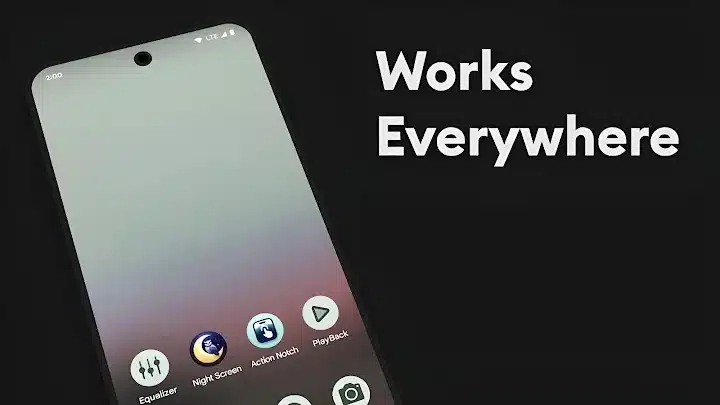
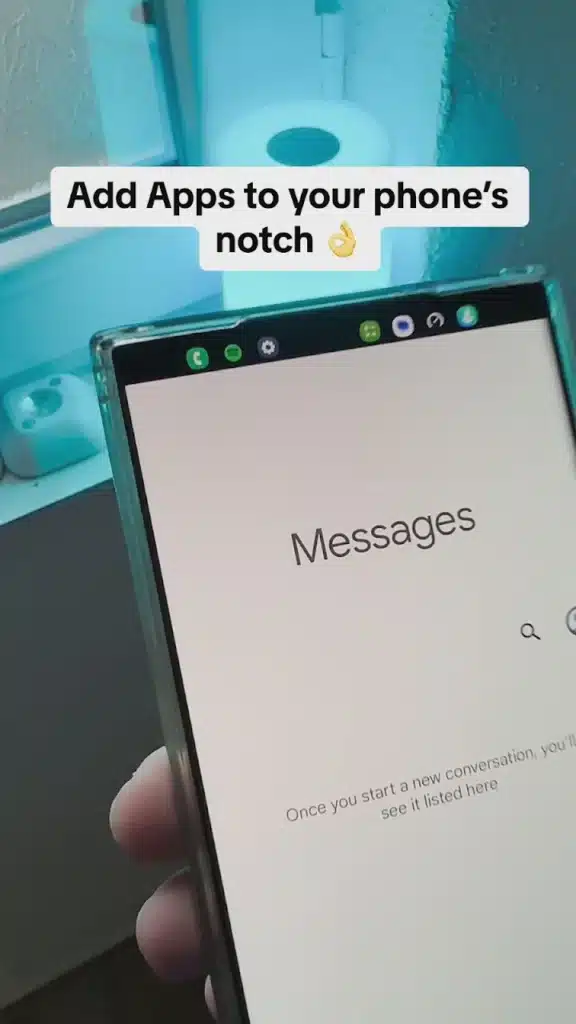
تطبيق Touch The Notch – Action Notch هو أداة لتخصيص هواتف أندرويد، تعتمد على تحويل المنطقة المحيطة بفتحة الكاميرا الأمامية إلى نقطة تحكم سريعة لتنفيذ المهام التي يحددها المستخدم.
بدلًا من اعتبار النوتش مساحة مخصصة للكاميرا فقط، يمكنك الاستفادة من المنطقة القريبة منه لتنفيذ أوامر مختلفة دون الحاجة إلى الانتقال بين الشاشات أو البحث عن الوظيفة المطلوبة داخل إعدادات الهاتف.
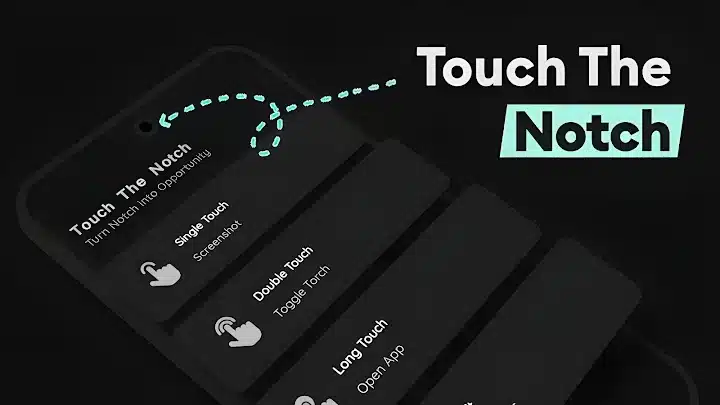
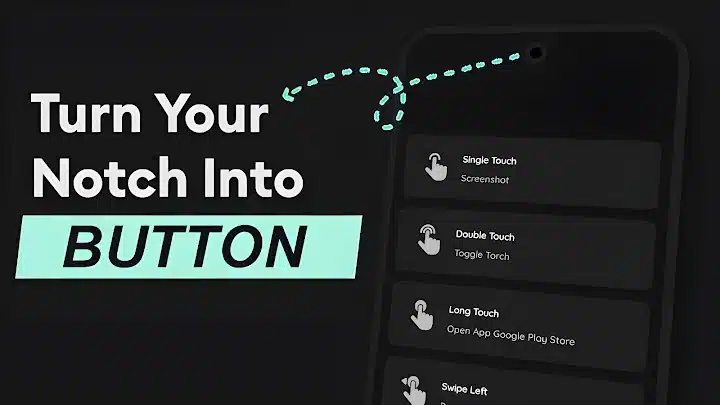
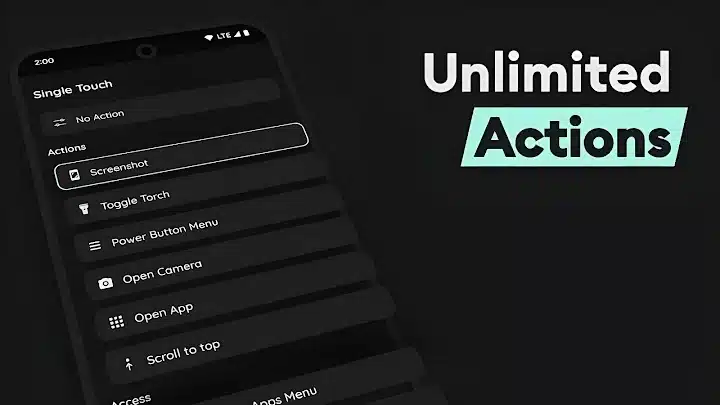
تعتمد الفكرة على تخصيص إجراء لكل حركة، بحيث يمكن أن تؤدي اللمسة الواحدة وظيفة معينة، بينما تنفذ اللمسة المزدوجة أو الضغط المطول أو السحب وظيفة أخرى.
على سبيل المثال، تستطيع تخصيص اللمسة الواحدة لالتقاط Screenshot، والضغط المطول لتشغيل المصباح، واللمس المزدوج لفتح الكاميرا، مع استخدام السحب للتحكم في تشغيل المقاطع الصوتية.
وتختلف الوظائف المتاحة فعليًا بحسب إصدار التطبيق وإصدار أندرويد وطراز الهاتف والصلاحيات الممنوحة له.
كيف يحول التطبيق النوتش إلى زر ذكي؟
تعتمد فكرة التطبيق على إنشاء منطقة تفاعل مرتبطة بموقع فتحة الكاميرا، ثم التعرف على الإيماءة التي ينفذها المستخدم داخل هذه المنطقة وتشغيل الإجراء المحدد لها.
ولا يشترط أن يظهر زر كبير فوق التطبيقات حتى تتمكن من استخدام الاختصارات، وهو ما يجعله خيارًا مناسبًا لمن يفضلون الحفاظ على مساحة الشاشة دون عناصر عائمة إضافية.
يمكنك توزيع الوظائف على عدة إيماءات، مثل:
- اللمسة الواحدة: التقاط لقطة شاشة أو تنفيذ إجراء سريع.
- اللمس المزدوج: فتح تطبيق الكاميرا أو تطبيق آخر.
- الضغط المطول: تشغيل المصباح أو تنفيذ أمر محدد.
- السحب إلى اليمين: الانتقال إلى المقطع الصوتي التالي.
- السحب إلى اليسار: العودة إلى المقطع السابق.
هذه الإعدادات أمثلة عملية لتوزيع الاختصارات، وليست إعدادات افتراضية مضمونة على كل إصدار من التطبيق.
أهم مميزات تطبيق Touch The Notch
1. التقاط Screenshot بسرعة
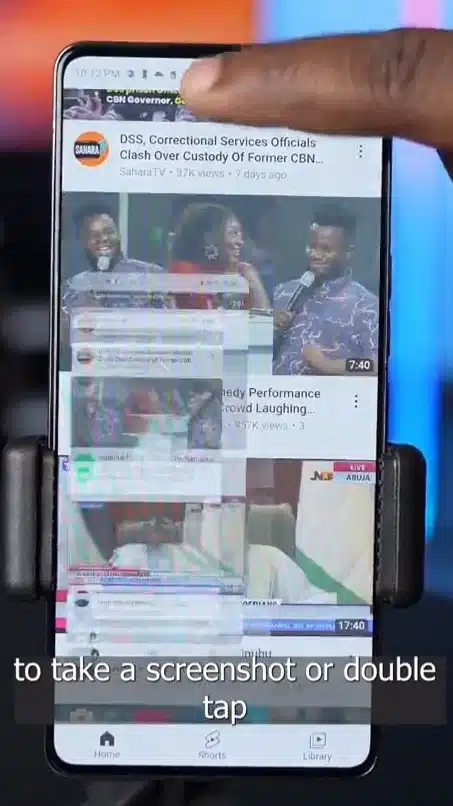
إذا كنت تلتقط صور الشاشة باستمرار لحفظ المحادثات أو المعلومات أو صفحات الإنترنت، فقد يساعدك التطبيق على تنفيذ هذه المهمة باستخدام إيماءة مخصصة.
بدلًا من الضغط على زر الطاقة وزر خفض الصوت معًا، يمكنك تعيين حركة مناسبة لالتقاط لقطة الشاشة إذا كانت هذه الوظيفة مدعومة على جهازك.
وتظهر فائدة الاختصار بصورة أكبر عند استخدام الهاتف بيد واحدة أو عندما تحتاج إلى التقاط لقطات متعددة خلال وقت قصير.
2. تشغيل مصباح الهاتف
يمكن تخصيص إحدى الإيماءات للتحكم في المصباح دون الحاجة إلى سحب لوحة الإعدادات السريعة والبحث عن أيقونة Flashlight.
وإذا كنت تستخدم المصباح كثيرًا، فإن تخصيص الضغط المطول له قد يكون اختيارًا عمليًا، لأنه يقلل احتمالية تشغيله نتيجة لمسة عابرة.
ومع ذلك، يجب التأكد من أن إصدار التطبيق الذي تستخدمه يدعم تشغيل المصباح بالطريقة المطلوبة.
3. فتح الكاميرا مباشرة
في بعض الأحيان، تحتاج إلى فتح الكاميرا بسرعة لالتقاط صورة قبل أن تفوتك اللحظة المناسبة.
يمكنك تخصيص إحدى الحركات لفتح تطبيق الكاميرا بدلًا من العودة إلى الشاشة الرئيسية والبحث عن الأيقونة.
ويُفضل استخدام اللمس المزدوج أو الضغط المطول لهذه المهمة إذا كنت تلمس الجزء العلوي من الشاشة كثيرًا أثناء الاستخدام العادي.
4. فتح التطبيقات المفضلة
لا تقتصر فائدة التطبيق على وظائف النظام، إذ يمكن تخصيص بعض الإيماءات لفتح تطبيقات معينة وفقًا للخيارات التي يدعمها الإصدار المستخدم.
على سبيل المثال، يمكنك اختيار تطبيق الملاحظات لتدوين فكرة سريعة، أو المتصفح للوصول إلى موقع تستخدمه باستمرار، أو مشغل الموسيقى للانتقال إلى الاستماع دون البحث عن التطبيق داخل قائمة البرامج.
وتكون هذه الميزة أكثر فائدة عندما تختار التطبيقات التي تستخدمها يوميًا بدلًا من توزيع الاختصارات على عدد كبير من البرامج غير الضرورية.
5. التحكم في الموسيقى
من الاستخدامات العملية للإيماءات التحكم في الوسائط أثناء تصفح التطبيقات الأخرى.
بحسب الوظائف المتاحة في التطبيق، يمكن تخصيص حركات للانتقال بين المقاطع الصوتية أو التحكم في التشغيل، دون الحاجة إلى العودة إلى واجهة مشغل الموسيقى في كل مرة.
وقد يكون ذلك مفيدًا عند الاستماع إلى الموسيقى أو البودكاست أثناء استخدام تطبيق آخر، بشرط توافق الإيماءة مع مشغل الوسائط والنظام.
6. الوصول إلى التطبيقات الحديثة
يحتاج بعض المستخدمين إلى التنقل باستمرار بين المتصفح والمراسلات والصور وتطبيقات العمل أو الدراسة.
يمكن أن يوفر الاختصار المرتبط بالتطبيقات الحديثة طريقة إضافية للوصول إلى شاشة Recent Apps، إذا كان الإصدار المستخدم يدعم هذه الوظيفة على الهاتف.
لكن يجب الانتباه إلى أن بعض أوامر التنقل تتأثر بقيود أندرويد وواجهة الشركة المصنعة، لذلك قد تختلف التجربة بين الأجهزة.
7. اختصارات لوظائف النظام
تتضمن الوظائف التي قد توفرها هذه الفئة من التطبيقات اختصارات مرتبطة ببعض إعدادات النظام، مثل السطوع ومستوى الصوت وأوضاع الهاتف ودوران الشاشة وعدم الإزعاج.
كما قد تتوفر إجراءات أخرى، مثل فتح قائمة الطاقة أو الوصول إلى قارئ QR أو الاتصال بجهة اتصال، بحسب الإمكانات التي يدعمها التطبيق.
لا يعني ذلك أن جميع هذه الوظائف ستعمل على كل هاتف؛ فقد تحتاج بعض الأوامر إلى صلاحيات إضافية، بينما قد لا تكون أوامر أخرى متاحة بسبب قيود النظام.
8. الوصول السريع إلى المواقع الإلكترونية
إذا كنت تعتمد على موقع إلكتروني معين في الدراسة أو العمل، فقد يكون فتحه بإيماءة مخصصة أكثر راحة من البحث عنه في المتصفح.
وتعتمد إمكانية تنفيذ ذلك على خيارات الإجراءات المتاحة في إصدار التطبيق، لذلك يُنصح بمراجعة قائمة الوظائف قبل الاعتماد عليه لهذا الغرض.
كيف تخصص الإيماءات داخل التطبيق؟
يمكنك البدء بمجموعة صغيرة من الاختصارات، ثم إضافة وظائف جديدة بعد التأكد من أن المنطقة التفاعلية تعمل بصورة مناسبة على هاتفك.
اتبع الخطوات التالية بصورة عامة:
- ثبّت التطبيق من مصدر موثوق وافتحه.
- راجع شرح الوظائف والصلاحيات المطلوبة.
- فعّل الأذونات الضرورية للميزات التي ترغب في استخدامها.
- حدد موضع منطقة التفاعل بما يتناسب مع مكان فتحة الكاميرا.
- اختر الإجراء الذي تريد ربطه باللمسة الواحدة.
- خصص اللمس المزدوج والضغط المطول إذا كانا مدعومين.
- أضف إيماءات السحب للتحكم في الوسائط أو تنفيذ وظائف أخرى.
- اختبر كل إيماءة أثناء استخدام الهاتف بصورة طبيعية.
- عدّل الإعدادات إذا لاحظت تشغيل الأوامر بالخطأ أو تعارضها مع شريط الإشعارات.
قد تختلف أسماء القوائم وخطوات الإعداد الفعلية بحسب إصدار التطبيق، لذلك لا تعتمد على ترتيب ثابت قد لا يظهر على جهازك.
أفضل إعدادات مقترحة للمبتدئين
إذا كانت هذه أول مرة تستخدم فيها تطبيقًا لتحويل النوتش إلى منطقة اختصارات، فمن الأفضل عدم تخصيص كل الحركات منذ البداية.
يمكنك البدء بالتوزيع التالي إذا كانت الوظائف متاحة في إصدارك:
- اللمسة الواحدة: التقاط Screenshot.
- اللمس المزدوج: فتح الكاميرا.
- الضغط المطول: تشغيل المصباح.
- السحب إلى اليمين: الانتقال إلى المقطع التالي.
- السحب إلى اليسار: العودة إلى المقطع السابق.
بعد استخدام هذه الإعدادات عدة أيام، يمكنك معرفة الحركات الأكثر فائدة بالنسبة إليك، ثم تغيير الوظائف التي لا تستخدمها.
ويُفضل عدم تخصيص اللمسة الواحدة لإجراء حساس، مثل الاتصال المباشر بشخص أو تنفيذ أمر يصعب التراجع عنه، لتجنب حدوث ذلك نتيجة اللمس غير المقصود.
ضبط مكان النوتش وحجم منطقة التفاعل
من النقاط المهمة عند استخدام التطبيق أن موضع فتحة الكاميرا وأبعادها يختلفان من هاتف إلى آخر.
فبعض الأجهزة تحتوي على فتحة كاميرا في منتصف الشاشة، بينما توجد أجهزة أخرى بتصميم مختلف أو بفتحة أقرب إلى أحد الجانبين.
لذلك، من الضروري ضبط منطقة التفاعل بما يتناسب مع تصميم الهاتف.
إذا كانت المنطقة صغيرة جدًا، فقد تجد صعوبة في تنفيذ الإيماءات. أما إذا كانت واسعة أكثر من اللازم، فقد تتسبب في تشغيل الأوامر بالخطأ أو تتداخل مع استخدام شريط الحالة والإشعارات.
ابدأ بمساحة مناسبة حول فتحة الكاميرا، ثم عدّلها تدريجيًا حتى تصل إلى التوازن بين سهولة الاستخدام ودقة الاستجابة.
هل يمكن استخدام التطبيق دون فتحة كاميرا تقليدية؟
تعتمد التجربة الأساسية على المنطقة المحيطة بفتحة الكاميرا، لكن بعض الإعدادات أو الإصدارات قد توفر طرقًا بديلة للاستفادة من منطقة أعلى الشاشة أو إنشاء منطقة تفاعل افتراضية.
ولا ينبغي افتراض أن هذه الخيارات متاحة في كل إصدار، أو أنها تمنح التجربة نفسها التي يوفرها التطبيق على الهواتف المزودة بفتحة كاميرا مناسبة.
إذا كان هاتفك يستخدم تصميمًا مختلفًا للكاميرا الأمامية، فتحقق من توافق التطبيق معه قبل الاعتماد على إحدى هذه الميزات.
ما أهمية صلاحية Accessibility؟
تُعد صلاحية Accessibility من أهم النقاط التي ينبغي الانتباه إليها عند استخدام تطبيقات الاختصارات المتقدمة على أندرويد.
قد تحتاج بعض الوظائف إلى خدمة تسهيلات الاستخدام حتى يتمكن التطبيق من اكتشاف التفاعل أو تنفيذ إجراءات معينة لا يستطيع التطبيق العادي الوصول إليها بالطريقة نفسها.
لكن هذه الصلاحية واسعة التأثير، وقد تسمح للتطبيق، بحسب طريقة تطويره والأذونات الممنوحة له، بالوصول إلى معلومات الشاشة أو التفاعل مع عناصر الواجهة.
لذلك، لا تمنحها بصورة تلقائية لمجرد أن التطبيق طلبها.
قبل تفعيلها، اتبع النصائح التالية:
- اقرأ شرح الصلاحية داخل التطبيق وإعدادات أندرويد.
- تحقق من مصدر التطبيق وموثوقيته.
- امنح الصلاحيات المرتبطة بالوظائف التي تحتاج إليها فقط.
- راجع الأذونات الأخرى، مثل جهات الاتصال والهاتف والإشعارات والظهور فوق التطبيقات.
- عطّل الصلاحيات والخدمات التي لم تعد تحتاج إليها.
كما أن وجود طلب لصلاحية معينة لا يثبت وحده أن التطبيق آمن أو غير آمن؛ فالأمر يعتمد على الوظائف المطلوبة وطريقة تنفيذها ومصدر التطبيق وسياسة الخصوصية الخاصة به.
هل يستهلك Touch The Notch البطارية؟
قد يستهلك التطبيق جزءًا من البطارية إذا كان يعتمد على خدمة مستمرة لمراقبة الإيماءات أو تشغيل وظائف في الخلفية، لكن لا يمكن تحديد نسبة استهلاك ثابتة تنطبق على جميع الهواتف.
ويتأثر الاستهلاك بعوامل متعددة، منها إصدار أندرويد، وطراز الهاتف، وإعدادات التطبيق، وطريقة إدارة النظام للخدمات في الخلفية.
لمعرفة تأثيره الفعلي، استخدم الهاتف بصورة طبيعية لعدة أيام، ثم افتح إعدادات البطارية وراجع استهلاك التطبيق مقارنة ببقية البرامج.
إذا لاحظت استهلاكًا غير معتاد، يمكنك تقليل الوظائف المفعلة أو تعطيل الخدمة عند عدم الحاجة إليها، مع مراجعة إعدادات البطارية المتاحة على هاتفك.
هل يؤثر التطبيق في أداء الهاتف؟
يعتمد تأثير التطبيق في الأداء على طريقة عمله وموارد الجهاز المتاحة.
قد لا تلاحظ فرقًا واضحًا على هاتف حديث، بينما يمكن أن يكون تشغيل خدمات إضافية في الخلفية أكثر تأثيرًا على جهاز محدود الموارد.
لذلك، من الأفضل تفعيل الاختصارات التي تحتاج إليها فعلًا بدلًا من تشغيل كل الميزات المتاحة.
ولا يمكن الجزم بأن التطبيق لن يؤثر في الأداء على الإطلاق، لأن التجربة تختلف باختلاف الهاتف وإصدار التطبيق وطريقة الاستخدام.
مشكلات قد تواجهك أثناء الاستخدام
تنفيذ الإيماءات بالخطأ
قد تتسبب المنطقة التفاعلية في تشغيل أمر غير مقصود إذا كانت كبيرة جدًا أو إذا كانت الإيماءة سهلة التنفيذ أثناء لمس شريط الحالة.
الحل هو تقليل حجم المنطقة، أو تغيير الحركة المستخدمة، أو تخصيص الضغط المطول للوظائف التي لا تريد تشغيلها بالخطأ.
التعارض مع شريط الإشعارات
إذا كنت تواجه صعوبة في سحب لوحة الإشعارات، فتحقق من موقع منطقة التفاعل وحجمها.
قد يكون تعديل موضع المنطقة أو تغيير إيماءة السحب كافيًا لتقليل التعارض، إذا كانت إعدادات التطبيق تسمح بذلك.
اختلاف الاستجابة في الوضع الأفقي
عند تدوير الهاتف لمشاهدة الفيديوهات أو تشغيل الألعاب، قد تتغير طريقة تفاعل المستخدم مع الجزء العلوي من الشاشة.
اختبر الاختصارات في الوضع الأفقي إذا كنت تستخدمه كثيرًا، وعطّل أي إيماءة تسبب إزعاجًا أثناء مشاهدة المحتوى.
التداخل مع الألعاب
قد تقترب أصابعك من المنطقة العلوية أثناء اللعب، ما قد يؤدي إلى فتح تطبيق أو التقاط لقطة شاشة دون قصد.
إذا كانت هناك خيارات لتعطيل الإيماءات مؤقتًا أو تعديلها، فاستخدمها وفق احتياجاتك. وإذا لم يوفر التطبيق تحكمًا مناسبًا في هذه الحالة، فمن الأفضل تجنب الإيماءات التي تتكرر بالخطأ أثناء اللعب.
صعوبة الوصول إلى النوتش
رغم أن الاختصارات قد تقلل عدد الخطوات اللازمة للوصول إلى بعض الوظائف، فإن موقعها أعلى الشاشة قد لا يكون مريحًا عند استخدام الهاتف بيد واحدة، خصوصًا على الأجهزة الكبيرة.
لهذا، اختبر سهولة الوصول إلى المنطقة قبل الاعتماد عليها في المهام التي تنفذها باستمرار.
هل يحتاج التطبيق إلى صلاحيات Root؟
لا ينبغي افتراض أن التطبيق يحتاج إلى صلاحيات Root لمجرد أنه ينفذ اختصارات متقدمة.
تعتمد متطلبات التشغيل على الوظائف التي يوفرها الإصدار المستخدم، وقد تعتمد بعض الميزات على صلاحيات أندرويد العادية أو خدمة Accessibility بدلًا من تعديل النظام.
إذا طلب منك إصدار غير موثوق صلاحيات Root، فلا تمنحها دون فهم واضح للسبب والتحقق من موثوقية المصدر.
الفرق بين اختصارات النوتش وتطبيقات الإيماءات التقليدية
تتيح تطبيقات الإيماءات التقليدية ربط حركات معينة بوظائف مختلفة، مثل فتح التطبيقات أو تنفيذ أوامر النظام.
أما تطبيقات النوتش فتعتمد على منطقة ثابتة بالقرب من فتحة الكاميرا، ما يمنح المستخدم نقطة محددة لتنفيذ الاختصارات.
وتتمثل الميزة الأساسية في سهولة تذكر مكان التفاعل، لكن ذلك لا يعني أنها أفضل من جميع تطبيقات الإيماءات الأخرى.
فإذا كنت تفضل الوصول إلى الاختصارات من أي مكان على الشاشة، فقد تكون أدوات الإيماءات العامة أكثر ملاءمة لك. أما إذا كنت ترغب في استغلال مساحة النوتش الموجودة بالفعل، فقد تكون هذه الفكرة مناسبة لاحتياجاتك.
لمن يناسب تطبيق Touch The Notch؟
قد يكون التطبيق مناسبًا للمستخدمين الذين:
- يلتقطون لقطات الشاشة بصورة متكررة.
- يحتاجون إلى فتح الكاميرا بسرعة.
- يستخدمون المصباح كثيرًا.
- يستمعون إلى الموسيقى أثناء تشغيل تطبيقات أخرى.
- يحبون تخصيص واجهة أندرويد.
- يريدون اختصارات إضافية دون الاعتماد على أزرار عائمة كبيرة.
- يرغبون في تجربة طريقة مختلفة للتحكم في بعض وظائف الهاتف.
في المقابل، قد لا تحتاج إليه إذا كانت اختصارات شاشة القفل أو لوحة الإعدادات السريعة أو إيماءات الشركة المصنعة توفر لك كل ما تحتاج إليه بالفعل.
أبرز مميزات التطبيق وقيوده
المميزات المحتملة:
- تحويل المنطقة المحيطة بالنوتش إلى مساحة تفاعلية.
- تخصيص عدة إيماءات لتنفيذ أوامر مختلفة.
- الوصول السريع إلى Screenshot والمصباح والكاميرا عند دعمها.
- اختصارات لفتح تطبيقات محددة.
- إمكانية التحكم في بعض وظائف الوسائط.
- تخصيص موضع منطقة التفاعل وحجمها وفق الخيارات المتاحة.
- تقليل الحاجة إلى بعض الخطوات المتكررة داخل الهاتف.
القيود التي يجب الانتباه إليها:
- تختلف الوظائف المدعومة باختلاف إصدار التطبيق والهاتف.
- قد تحتاج بعض الميزات إلى صلاحيات حساسة.
- يمكن أن تتداخل الإيماءات مع شريط الإشعارات.
- قد يؤدي تشغيل خدمة مستمرة إلى استهلاك إضافي للبطارية.
- لا تكون المنطقة العلوية مريحة لجميع المستخدمين.
- قد تحتاج بعض أوامر النظام إلى صلاحيات أو دعم خاص.
- يمكن أن تصبح الإيماءات الكثيرة مربكة إذا لم تُوزع بطريقة واضحة.
نصائح للحصول على أفضل تجربة
للاستفادة من التطبيق دون التأثير في سهولة استخدام الهاتف، ابدأ بثلاث وظائف أساسية فقط، ثم أضف المزيد عند الحاجة.
اضبط منطقة التفاعل بدقة، واختبر سحب الإشعارات وتشغيل التطبيقات والوضع الأفقي. تجنب ربط اللمسة الواحدة بالأوامر الحساسة، وراجع الصلاحيات التي منحتها للتطبيق بصورة دورية.
كذلك، لا تفعّل كل تطبيقات التخصيص في الوقت نفسه دون داعٍ، وراقب استهلاك البطارية بعد تثبيت التطبيق حتى تتمكن من تقييم تأثيره على جهازك.
أسئلة شائعة حول Touch The Notch
هل يمكن تحويل فتحة الكاميرا إلى زر اختصارات؟
يمكن لتطبيقات هذه الفئة إنشاء منطقة تفاعل بالقرب من فتحة الكاميرا وربطها بإيماءات ووظائف محددة، وفقًا لإمكانات التطبيق وتوافق الهاتف.
هل يمكن التقاط Screenshot من خلال النوتش؟
يمكن تعيين إيماءة لالتقاط لقطة شاشة إذا كان إصدار التطبيق يدعم الوظيفة على جهازك وكانت الصلاحيات المطلوبة متاحة.
هل يمكن استخدامه للتحكم في الموسيقى؟
قد يدعم التطبيق اختصارات للتحكم في الوسائط والتنقل بين المقاطع، بحسب الإصدار ومشغل الموسيقى المستخدم.
هل يحتاج التطبيق إلى Accessibility؟
قد تحتاج بعض الوظائف إلى خدمة تسهيلات الاستخدام لتنفيذ أوامر معينة أو التفاعل مع واجهة النظام. يجب مراجعة سبب طلب الصلاحية قبل تفعيلها.
هل يعمل التطبيق على جميع هواتف أندرويد؟
لا يمكن ضمان عمل جميع الميزات بالطريقة نفسها على كل الأجهزة؛ إذ تختلف التجربة حسب تصميم الكاميرا وإصدار أندرويد وواجهة الشركة المصنعة.
هل يؤدي استخدامه إلى ضعف البطارية؟
قد يضيف التطبيق استهلاكًا للبطارية عند تشغيل خدمات مستمرة في الخلفية، لكن مقدار التأثير يختلف من جهاز إلى آخر، ويمكن تقييمه من إعدادات البطارية.
هل يمكن استخدامه دون فتحة كاميرا تقليدية؟
قد تتوفر خيارات بديلة في بعض الإصدارات، لكن ينبغي التحقق من توافقها مع جهازك بدل افتراض أن جميع الوظائف ستعمل دون فتحة كاميرا مناسبة.
الخلاصة
يقدم تطبيق Touch The Notch – Action Notch فكرة مختلفة لتخصيص هواتف أندرويد، إذ يستفيد من المساحة المحيطة بفتحة الكاميرا لإنشاء اختصارات يمكن ربطها باللمس والضغط المطول والإيماءات.
وتكمن فائدته في تقليل الخطوات اللازمة للوصول إلى بعض الوظائف اليومية، مثل فتح الكاميرا وتشغيل المصباح والتقاط لقطات الشاشة والتحكم في الوسائط، بشرط أن يدعم إصدار التطبيق هذه الوظائف على هاتفك.
لكن قبل الاعتماد عليه، من المهم التحقق من التوافق، وضبط منطقة التفاعل بعناية، ومراجعة صلاحية Accessibility وبقية الأذونات المطلوبة، إلى جانب مراقبة استهلاك البطارية.
إذا كنت من محبي تخصيص أندرويد وترغب في استغلال مساحة النوتش بطريقة عملية، فقد يكون التطبيق جديرًا بالتجربة بعد التحقق من مصدره ومتطلبات تشغيله.
تابع موقع تنزيلات للاطلاع على المزيد من الشروحات والتطبيقات والأدوات التي تساعدك على الاستفادة من هاتفك وتخصيص تجربة الاستخدام وفق احتياجاتك.






سيب تقييمك عن التطبيق
اكتب رأيك واختار تقييم من نجمة إلى خمس نجوم، وهيتسجل كتقييم على تدوينة WordPress دي.
التقييمات مغلقة حاليًا لهذه التدوينة.