
التفاصيل والشرح
شرح وتجربة الاستخدام
تخصيص هواتف سامسونج بدون روت: دليل تغيير واجهة One UI باستخدام Good Lock
إذا كنت تمتلك هاتف Samsung Galaxy، فقد ترغب في تغيير شكل واجهة الهاتف بعد فترة من استخدام التصميم الافتراضي. لكنك لست بحاجة إلى عمل Root أو تثبيت نظام معدل حتى تحصل على تجربة مختلفة؛ إذ توفر سامسونج مجموعة من الأدوات التي تمنحك تحكمًا أوسع في مظهر الهاتف وطريقة استخدامه. تتيح منصة Good Lock تخصيص أجزاء متعددة من واجهة One UI، بداية من شاشة القفل والشاشة الرئيسية، مرورًا بالأيقونات والإيماءات ولوحة الإعدادات السريعة، وصولًا إلى لوحة المفاتيح والصوت وتعدد المهام وبعض إعدادات الكاميرا. وتتميز هذه المنصة بإمكانية اختيار الأدوات التي تحتاج إليها فقط بدلًا من تغيير الواجهة بالكامل. في هذا الدليل من تنزيلات نستعرض طريقة تخصيص هواتف سامسونج دون روت، وأهم وحدات Good Lock ووظيفة كل منها، بالإضافة إلى المميزات والقيود التي ينبغي معرفتها قبل البدء في تعديل واجهة الهاتف.
ما المقصود بتخصيص الهاتف دون روت؟
تسمح أنظمة Android بتغيير بعض عناصر الواجهة بصورة افتراضية، مثل الخلفيات والألوان وحجم الخط وترتيب التطبيقات والأدوات المصغرة. لكن هذه الخيارات قد لا تكون كافية للمستخدم الذي يريد التحكم في تفاصيل أكثر من تجربة الاستخدام. هنا يأتي دور التخصيص المتقدم، الذي يمكن أن يشمل تغيير ترتيب عناصر شاشة القفل، وضبط بعض تفاصيل الشاشة الرئيسية، وتعديل أسلوب التنقل بين التطبيقات، والتحكم في الإيماءات، وتخصيص لوحة المفاتيح والصوت، والاستفادة من خيارات إضافية لتعدد المهام. وتكمن أهمية هذه الإمكانيات في أنها تتيح إجراء تغييرات واسعة نسبيًا دون الحاجة إلى تعديل ملفات النظام يدويًا، بشرط استخدام الأدوات المتوافقة مع الهاتف وإصدار واجهة One UI.
لماذا يفضل التخصيص دون Root؟
يوفر Root صلاحيات متقدمة داخل نظام Android، لكنه ليس ضروريًا لمجرد تغيير شكل الهاتف أو إضافة بعض الوظائف إلى الواجهة. بل إن الحصول على هذه الصلاحيات قد يؤدي إلى تعقيدات لا يحتاج إليها المستخدم العادي. من أبرز الأسباب التي تجعل التخصيص دون روت خيارًا مناسبًا:
- تجنب التعديلات العميقة التي قد تؤثر في استقرار النظام.
- تقليل احتمالات حدوث تعارض مع بعض التطبيقات.
- تجنب التعقيدات التي قد تصاحب تحديثات النظام في بعض الأجهزة.
- الاستفادة من أدوات مصممة للعمل مع واجهة سامسونج.
- إمكانية تعطيل التعديلات غير المناسبة والعودة إلى إعدادات أبسط. ومع ذلك، فإن استخدام Good Lock لا يعني أن جميع الوظائف متاحة على كل هاتف، إذ يعتمد التوافق على طراز الجهاز وإصدار One UI والمنطقة التي يتوفر فيها التطبيق.
ما هو Good Lock؟
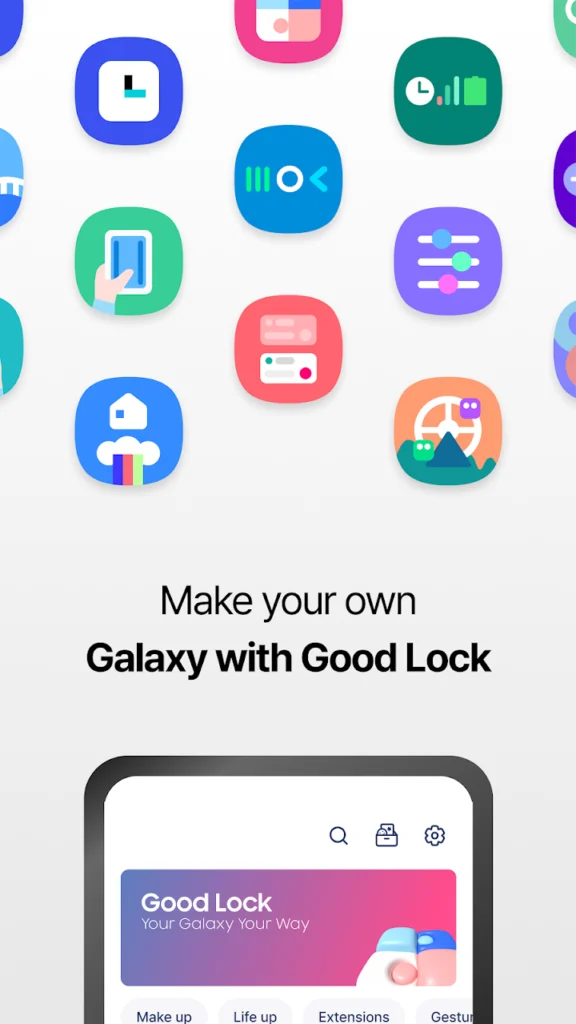
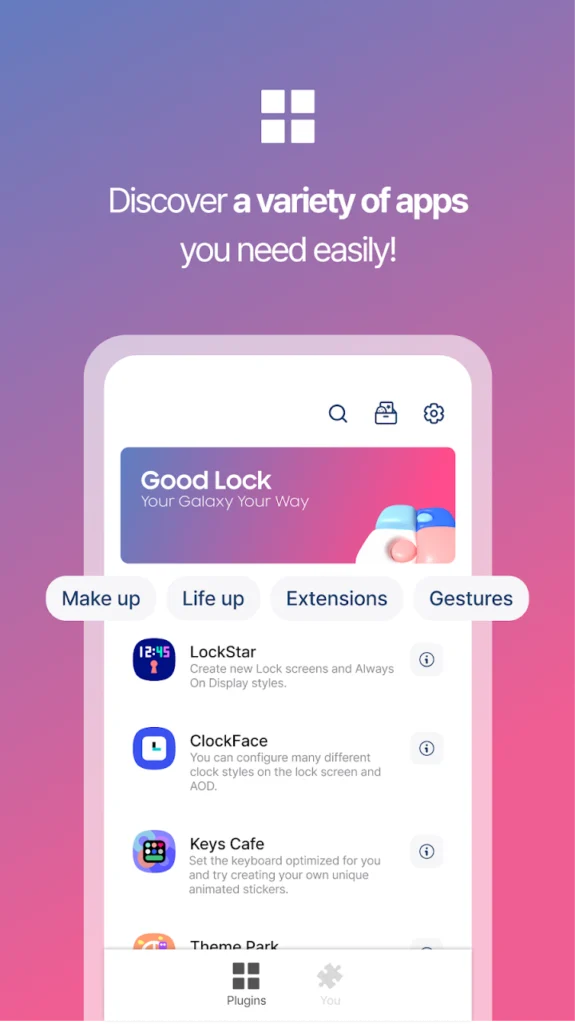
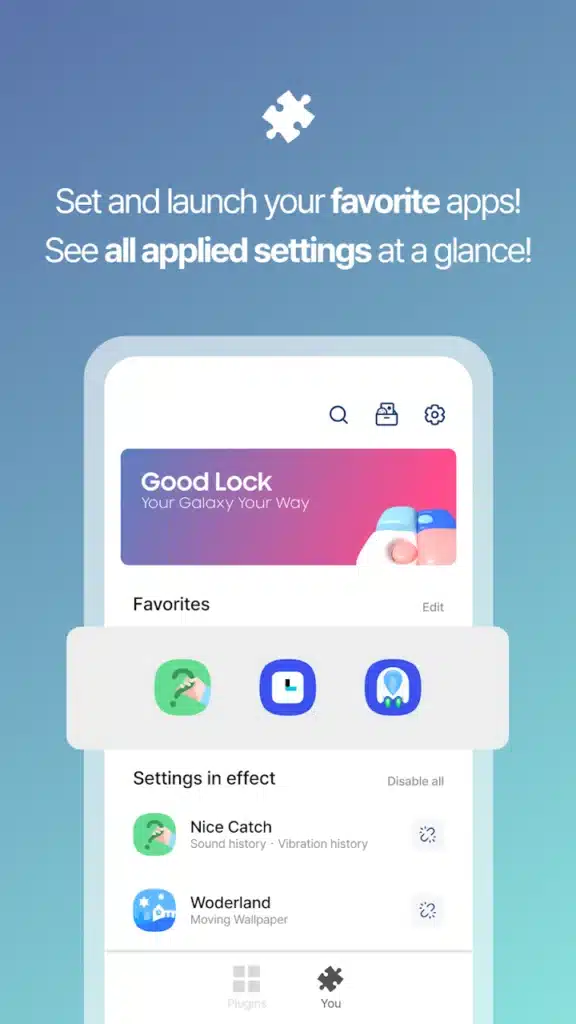
Good Lock منصة تخصيص من سامسونج مخصصة لأجهزة Galaxy المتوافقة. وهي لا تعتمد على صفحة واحدة تضم جميع إعدادات التخصيص، بل تتكون من وحدات مستقلة، تُعرف باسم Modules، بحيث تتولى كل وحدة مجموعة محددة من الوظائف. على سبيل المثال، يمكنك استخدام LockStar لتخصيص بعض عناصر شاشة القفل، أو Home Up للحصول على خيارات إضافية للشاشة الرئيسية، أو Sound Assistant للتحكم في جوانب من تجربة الصوت. تمنحك هذه الطريقة حرية تثبيت الوحدات التي تحتاج إليها فقط، فلا داعي إلى استخدام أدوات الكاميرا أو لوحة المفاتيح إذا كان هدفك الأساسي هو تغيير شكل الشاشة الرئيسية.
أهم وحدات Good Lock لتخصيص هواتف سامسونج
1. LockStar لتعديل شاشة القفل
تُعد شاشة القفل من أكثر أجزاء الهاتف ظهورًا خلال اليوم، ولذلك فإن تغيير ترتيب عناصرها قد يمنح الجهاز مظهرًا مختلفًا دون الحاجة إلى تعديل بقية الواجهة. توفر وحدة LockStar خيارات إضافية لتخصيص بعض عناصر شاشة القفل على الأجهزة المدعومة، وقد تشمل إعادة ترتيب العناصر وضبط مواضع بعض الاختصارات وتغيير طريقة عرض مكونات الشاشة وفقًا لإصدار النظام. وللحصول على نتيجة عملية، يُفضل الاحتفاظ بالعناصر التي تحتاج إليها باستمرار، مثل الساعة والإشعارات والاختصارات الأساسية. فالإفراط في إضافة العناصر قد يجعل الشاشة مزدحمة ويصعّب الوصول إلى المعلومات المهمة بسرعة.
2. تخصيص الساعة وشاشة Always On Display
تؤثر الساعة بصورة واضحة في شكل شاشة القفل، خصوصًا على الهواتف التي تدعم ميزة Always On Display، التي تعرض معلومات أساسية عندما تكون الشاشة في وضع الاستعداد. يمكن لبعض أدوات سامسونج المتوافقة توفير أنماط إضافية للساعة والعناصر الظاهرة، لكن الخيارات المتاحة تختلف حسب الجهاز وإصدار النظام. لذلك، من الأفضل اختيار تصميم يسهل قراءته بدلًا من الاعتماد على الشكل المختلف فقط. وإذا كان اهتمامك الأساسي هو تغيير شكل الساعة وشاشة العرض الدائم، فيمكنك التركيز على الأدوات المتخصصة في هذا الجانب بدلًا من تثبيت جميع وحدات Good Lock.
3. Home Up لتخصيص الشاشة الرئيسية
الشاشة الرئيسية هي نقطة الانطلاق لمعظم المهام اليومية، ولذلك فإن تنظيمها بطريقة مناسبة قد يكون أكثر فائدة من تغيير الخلفية وحدها. توفر وحدة Home Up خيارات إضافية لبعض عناصر الشاشة الرئيسية وتجربة التطبيقات الحديثة، بحسب الهاتف وإصدار One UI. وقد تساعدك هذه الخيارات في تنظيم التطبيقات والمجلدات وتحسين طريقة عرض بعض عناصر الواجهة. كما قد تتضمن الوحدة خيارات مرتبطة بطريقة عرض التطبيقات المفتوحة مؤخرًا، وهو أمر مفيد لمن ينتقل باستمرار بين المتصفح وتطبيقات المحادثة والبريد الإلكتروني وتطبيقات العمل.
4. تحسين تجربة Recent Apps
تعرض شاشة Recent Apps التطبيقات التي استخدمتها مؤخرًا، وتساعدك على الانتقال بينها دون الحاجة إلى العودة إلى الشاشة الرئيسية في كل مرة. تتيح بعض إصدارات Home Up خيارات إضافية لتخصيص تجربة التطبيقات الحديثة، لكن لا تتوفر جميع الأنماط والوظائف على كل أجهزة Galaxy. ولا يقتصر تأثير هذه التعديلات على الشكل؛ فقد تساعد طريقة العرض المناسبة في الوصول إلى التطبيق المطلوب بصورة أسرع، خصوصًا عند استخدام عدة تطبيقات بالتتابع.
5. QuickStar لتخصيص لوحة الإعدادات السريعة
عند السحب من أعلى الشاشة، تظهر لوحة الإعدادات السريعة التي تتيح التحكم في وظائف أساسية مثل Wi-Fi وBluetooth والسطوع ووضع الطيران والاتصال والخصائص الأخرى المتاحة على الجهاز. تركز وحدة QuickStar على توفير خيارات تخصيص لبعض عناصر اللوحة وشريط الحالة، وفقًا لإصدار النظام. ويمكن أن تساعدك في جعل الواجهة أكثر تنظيمًا وتناسبًا مع أسلوبك.
6. ترتيب رموز شريط الحالة
يظهر شريط الحالة في الجزء العلوي من الشاشة، ويضم رموزًا مثل الشبكة والبطارية والاتصال اللاسلكي والمنبه وغيرها من مؤشرات النظام. قد تتيح أدوات التخصيص المدعومة التحكم في ظهور بعض الرموز أو تغيير بعض تفاصيل الشريط، مما يمنح الشاشة مظهرًا أقل ازدحامًا. لكن ينبغي الانتباه إلى عدم إخفاء مؤشر تحتاج إليه باستمرار، لأن الهدف من التخصيص هو تحسين وضوح المعلومات وليس جعلها أصعب في الوصول.
7. NavStar لتخصيص شريط التنقل
يوفر Android أكثر من أسلوب للتنقل بين الشاشات، ومن أشهرها استخدام الأزرار التقليدية أو الاعتماد على الإيماءات. تقدم وحدة NavStar خيارات إضافية مرتبطة بشريط التنقل وبعض إعدادات الإيماءات على الأجهزة والإصدارات المتوافقة. وقد تكون مفيدة إذا كنت تريد تعديل تجربة التنقل بدلًا من الالتزام بالشكل الافتراضي. ويُفضل تجربة التغييرات تدريجيًا حتى تتأكد من أن أسلوب التنقل الجديد مريح ولا يتعارض مع طريقة استخدامك المعتادة للهاتف.
8. One Hand Operation+ للتحكم بيد واحدة
أصبحت شاشات الهواتف الحديثة أكبر، وهو ما قد يجعل الوصول إلى أعلى الشاشة صعبًا عند استخدام الجهاز بيد واحدة. تساعد وحدة One Hand Operation+ على إعداد إيماءات جانبية لتنفيذ إجراءات محددة، مثل الرجوع إلى الشاشة السابقة أو فتح التطبيقات الحديثة أو الانتقال إلى الشاشة الرئيسية، وفقًا للخيارات المدعومة. وتكمن فائدتها في تقليل عدد الخطوات اللازمة لتنفيذ المهام المتكررة. بدلًا من البحث عن زر معين، يمكنك تنفيذ الإجراء بإيماءة تتذكرها بسهولة. ابدأ بإعداد حركتين أو ثلاث فقط، ثم أضف المزيد عندما تعتاد عليها. فالإكثار من الإيماءات منذ البداية قد يؤدي إلى تنفيذ أوامر غير مقصودة أو نسيان الحركة المخصصة لكل وظيفة.
9. Theme Park لإنشاء مظهر متناسق
إذا كنت تريد أكثر من تغيير الخلفية، فقد تساعدك أدوات الثيمات في بناء مظهر متكامل يتناسب مع ذوقك. توفر وحدة Theme Park خيارات لتخصيص بعض جوانب ألوان الواجهة وتصميمها، وقد تشمل عناصر مرتبطة بالأيقونات ولوحة المفاتيح وغيرها وفقًا للإصدار. يمكنك اختيار لون رئيسي ثم تنسيق بقية العناصر حوله، بدلًا من استخدام ألوان وتصميمات متباعدة تجعل الهاتف يبدو غير متناسق. على سبيل المثال، يمكن اختيار خلفية داكنة مع أيقونات بسيطة وألوان هادئة للوحة الإعدادات السريعة، للحصول على واجهة موحدة وسهلة الاستخدام.
10. تخصيص أيقونات التطبيقات
تؤثر الأيقونات في المظهر العام للشاشة الرئيسية، وقد يؤدي توحيد ألوانها وأشكالها إلى تحسين تناسق الواجهة حتى دون تغيير بقية عناصر الهاتف. يمكن الاستفادة من خيارات الثيمات المتاحة لتعديل بعض جوانب الأيقونات على الأجهزة المدعومة. وعند اختيار تصميم جديد، احرص على أن تظل الأيقونات واضحة وسهلة التمييز حتى تتمكن من الوصول إلى التطبيقات بسرعة.
11. Keys Cafe لتخصيص لوحة المفاتيح
لوحة المفاتيح من أكثر عناصر الهاتف استخدامًا، سواء في المحادثات أو كتابة الملاحظات أو البحث أو إعداد المستندات. تركز وحدة Keys Cafe على إضافة خيارات تخصيص إلى Samsung Keyboard، وقد تتيح التحكم في بعض جوانب التصميم والتخطيط وتجربة الكتابة، وفقًا للإصدار المتوافق. لكن من الأفضل إعطاء الأولوية لسهولة الكتابة ووضوح الحروف والمسافات المناسبة وسرعة الوصول إلى الرموز، بدلًا من التركيز على الألوان والمؤثرات فقط. فلوحة المفاتيح الجيدة هي التي تجمع بين المظهر المناسب والراحة أثناء الكتابة اليومية.
12. Sound Assistant للتحكم في الصوت
تقدم وحدة Sound Assistant خيارات إضافية لإدارة بعض جوانب الصوت على أجهزة Galaxy المتوافقة. وقد تشمل هذه الخيارات التحكم في مستويات الصوت وتخصيص أجزاء من لوحة التحكم بالصوت وإعدادات مرتبطة بسلوك صوت التطبيقات، وفقًا لإصدار النظام. يمكن أن تكون هذه الوحدة مفيدة لمن يستخدم الهاتف باستمرار للاستماع إلى الموسيقى أو مشاهدة الفيديوهات أو اللعب أو الاتصال بأجهزة Bluetooth. وإذا كان هدفك تغيير شكل لوحة الصوت فقط، فمن المهم التمييز بين أدوات التخصيص البصرية والتطبيقات التي توفر خيارات أوسع للتكامل مع النظام. وعلى هواتف سامسونج، يُفضل التحقق من الأدوات الرسمية المتوافقة قبل منح تطبيق خارجي صلاحيات إضافية.
13. MultiStar لتحسين تعدد المهام
تستفيد الهواتف ذات الشاشات الكبيرة والأجهزة القابلة للطي والأجهزة اللوحية من إمكانية تشغيل أكثر من تطبيق في الوقت نفسه. تركز وحدة MultiStar على توفير خيارات إضافية لبعض وظائف تعدد المهام في أجهزة Galaxy المتوافقة، وقد تكون مفيدة عند استخدام النوافذ المتعددة أو الانتقال بين التطبيقات في ظروف معينة. وتختلف قيمة هذه الوحدة بحسب طريقة استخدامك للهاتف؛ فقد تكون مفيدة لمن يعمل على تطبيقين في الوقت نفسه، بينما لا يحتاج إليها المستخدم الذي يفتح تطبيقًا واحدًا في كل مرة.
14. NotiStar لتنظيم سجل الإشعارات
قد يصعب تتبع الإشعارات عندما تستقبل تنبيهات كثيرة من تطبيقات مختلفة خلال اليوم. توفر وحدة NotiStar أدوات مرتبطة بسجل الإشعارات وإدارتها ضمن الوظائف المتاحة على الجهاز. ويمكن أن تساعدك في الرجوع إلى بعض التنبيهات السابقة أو البحث عن إشعار لم تتمكن من قراءته في وقته. لكن ينبغي الانتباه إلى الخصوصية، لأن سجل الإشعارات قد يحتوي على رسائل ومعلومات شخصية. لذلك، لا يُفضل ترك هذه المعلومات مكشوفة إذا كان الهاتف يستخدمه أشخاص آخرون.
15. Nice Catch لمعرفة أسباب بعض أحداث الهاتف
إذا اهتز الهاتف دون أن تعرف السبب، أو لاحظت حدوث بعض التغييرات ولم تتمكن من تحديد مصدرها، فقد تساعدك وحدة Nice Catch في تتبع أنواع محددة من الأحداث على الأجهزة المدعومة. قد توفر الوحدة معلومات عن بعض الاهتزازات أو التغييرات في الإعدادات أو التنبيهات والأحداث التي يستطيع النظام تسجيلها. وتكمن فائدتها الأساسية في المساعدة على فهم بعض تصرفات الهاتف، وليس في تغيير شكله فقط. ومع ذلك، فإن نطاق الأحداث التي يمكن تتبعها يعتمد على إصدار الوحدة والنظام.
16. RegiStar لتخصيص بعض إعدادات النظام
تقدم وحدة RegiStar خيارات إضافية مرتبطة ببعض أجزاء واجهة سامسونج وطريقة التعامل مع الإعدادات، وقد تتضمن وظائف واختصارات إضافية وفقًا للجهاز والإصدار. لكن من المهم عدم افتراض أن كل ميزة تظهر في فيديو أو شرح على الإنترنت ستكون متاحة على هاتفك؛ إذ تختلف الخصائص المدعومة بين الأجهزة وإصدارات One UI.
17. Camera Assistant لتحسين تجربة الكاميرا
لا يقتصر Good Lock على تخصيص شكل الواجهة، بل يضم أدوات تساعد في ضبط بعض جوانب استخدام وظائف الهاتف. تضيف وحدة Camera Assistant خيارات إضافية لتجربة الكاميرا على أجهزة Galaxy المدعومة. وقد تختلف هذه الخيارات وفق طراز الهاتف وإمكانات الكاميرا وإصدار التطبيق. إذا كنت مهتمًا بتحسين تجربة التصوير، فتحقق من الخصائص التي تظهر لجهازك تحديدًا، لأن وجود الوحدة لا يعني أن جميع إعداداتها ستكون متاحة على كل الهواتف.
18. Wonderland لتخصيص الخلفيات
يمكن أن تساعد وحدة Wonderland في إنشاء تجارب أكثر تخصيصًا للخلفيات والمؤثرات على الأجهزة المتوافقة. ويستطيع المستخدم الاستفادة منها للحصول على مظهر مختلف عن الخلفيات الثابتة التقليدية، لكن من الأفضل مراعاة استهلاك الطاقة عند استخدام الخلفيات المتحركة أو المؤثرات المستمرة. إذا لاحظت زيادة في استهلاك البطارية بعد تغيير الخلفية، فجرّب استخدام صورة ثابتة ومقارنة الاستهلاك قبل اتخاذ قرار بشأن الإبقاء على المؤثرات.
19. ClockFace لتغيير تصميم الساعة
تركز وحدة ClockFace على توفير أنماط إضافية لتصميم الساعة في الأجزاء المدعومة من واجهة Galaxy. قد يبدو تغيير الساعة تفصيلًا بسيطًا، لكنه يؤثر في شكل شاشة القفل وشاشة العرض الدائم على الأجهزة المتوافقة. ويُفضل اختيار نمط واضح يمكن قراءة الوقت من خلاله بسهولة، خصوصًا إذا كنت تعتمد على الساعة لمعرفة الوقت دون فتح الهاتف.
هل يعمل Good Lock على جميع هواتف سامسونج؟
لا تتوفر جميع وحدات Good Lock ووظائفها على كل أجهزة Samsung Galaxy. فقد يختلف التوافق بحسب طراز الهاتف وإصدار Android وواجهة One UI والمنطقة وإصدار الوحدة نفسها. لذلك، إذا لم تجد وحدة معينة أو لم تظهر لك إحدى الوظائف الموجودة في شرح على الإنترنت، فهذا لا يعني بالضرورة وجود مشكلة في هاتفك؛ فقد تكون الميزة غير مدعومة على جهازك أو غير متاحة في إصدار النظام المستخدم. كما أن امتلاك هاتف Galaxy حديث لا يضمن بالضرورة الحصول على جميع الخصائص، ولهذا يُفضل التحقق من الخيارات المتاحة فعليًا على جهازك قبل الاعتماد على ميزة بعينها.
هل Good Lock تطبيق رسمي من سامسونج؟
نعم، Good Lock منصة تخصيص من سامسونج موجهة إلى أجهزة Galaxy المتوافقة. وتُعد هذه نقطة مهمة لمن يريد تعديل الواجهة دون اللجوء إلى أدوات مجهولة المصدر أو إجراء تغييرات عميقة في النظام. مع ذلك، احرص على الحصول على التطبيق ووحداته من المصادر الرسمية المتاحة لجهازك، ولا تثبّت ملفات APK عشوائية لمجرد محاولة تشغيل ميزة غير متوفرة في إصدار هاتفك.
هل تحتاج إلى تثبيت جميع وحدات Good Lock؟
لا، فمن الأفضل اختيار الوحدات وفقًا للهدف الذي تريد تحقيقه.
- لتخصيص شاشة القفل: ابدأ بوحدة LockStar.
- لتحسين الشاشة الرئيسية: جرّب Home Up.
- لتخصيص الإيماءات: استخدم One Hand Operation+.
- للتحكم في بعض جوانب الصوت: جرّب Sound Assistant.
- لتنسيق الألوان والثيمات: استخدم Theme Park.
- لتحسين بعض وظائف تعدد المهام: تحقق من خيارات MultiStar. تثبيت عدد كبير من الوحدات لا يجعل الهاتف أفضل تلقائيًا. فكلما كانت اختياراتك محددة، أصبح من الأسهل معرفة فائدة كل أداة والتحكم في التغييرات التي أجريتها.
هل يؤثر Good Lock في سرعة الهاتف؟
لا توجد نتيجة واحدة تنطبق على جميع الأجهزة؛ إذ يعتمد التأثير على نوع التعديلات المستخدمة وطبيعة الهاتف. غالبًا لا يُتوقع أن يؤدي تغيير بسيط في ترتيب عناصر الواجهة إلى زيادة ملحوظة في استهلاك الموارد، لكن الخلفيات المتحركة والمؤثرات المستمرة وكثرة الأدوات المصغرة قد تؤثر في الأداء واستهلاك الطاقة بدرجات متفاوتة. ومن المهم التوضيح أن Good Lock أداة للتخصيص وليس وسيلة لزيادة قوة المعالج أو إضافة ذاكرة RAM أو تحسين قدرات معالج الرسوميات. قد تجعل بعض الإعدادات استخدام الهاتف أكثر كفاءة لأنها تقلل الخطوات المطلوبة للوصول إلى الوظائف، لكن ذلك لا يعني زيادة الأداء الفعلي للمكونات. إذا لاحظت بطئًا بعد إجراء تعديل معين، أوقف آخر تغيير أجريته واختبر الهاتف مجددًا لمعرفة ما إذا كانت المشكلة مرتبطة به.
هل يؤدي التخصيص إلى استهلاك البطارية؟
يعتمد ذلك على طبيعة التغيير. فتعديل بسيط في ترتيب عنصر على الشاشة قد لا يكون له تأثير ملحوظ، بينما يمكن أن تستهلك الخلفيات المتحركة وبعض المؤثرات المستمرة طاقة إضافية. للحفاظ على البطارية، يمكنك اتباع النصائح التالية:
- استخدام خلفية ثابتة إذا لم تكن بحاجة إلى المؤثرات المتحركة.
- تجنب تشغيل مؤثرات كثيرة دون فائدة واضحة.
- الاكتفاء بالأدوات المصغرة التي تحتاج إليها فعلًا.
- مراقبة استهلاك البطارية بعد إجراء تغييرات كبيرة.
- تعطيل أي مؤثر تلاحظ ارتباطه بزيادة الاستهلاك. بهذه الطريقة يمكنك الحصول على واجهة مناسبة دون التضحية بعمر البطارية من أجل تحسينات شكلية محدودة.
استخدام Good Lock لزيادة الإنتاجية
لا يقتصر التخصيص على المظهر الجمالي؛ إذ يمكن الاستفادة من الوحدات والإيماءات لتنظيم طريقة استخدام الهاتف وتقليل الوقت اللازم لتنفيذ المهام المتكررة. على سبيل المثال، تستطيع إعداد إيماءة للوصول إلى وظيفة تستخدمها باستمرار، أو تحسين طريقة التنقل بين التطبيقات، أو تنظيم الشاشة الرئيسية بحيث تظهر التطبيقات المهمة في أماكن يسهل الوصول إليها. وإذا كنت تستخدم هاتفًا كبير الشاشة، فقد يكون تخصيص الإيماءات الجانبية والتحكم بيد واحدة أكثر فائدة من تغيير الثيمات، لأنه يساعدك على الوصول إلى الوظائف دون الحاجة إلى تحريك يدك باستمرار.
كيف تحصل على واجهة One UI متناسقة؟
للحصول على تصميم أنيق، ابدأ بفكرة واضحة بدلًا من تغيير كل عنصر بصورة منفصلة. يمكنك مثلًا اختيار نمط داكن وبسيط، ثم تنسيق الخلفية والأيقونات والساعة وألوان لوحة الإعدادات السريعة ولوحة المفاتيح حول النمط نفسه. أما إذا كنت تفضل الواجهة الفاتحة، فيمكنك اختيار ألوان هادئة وأيقونات واضحة وتقليل العناصر الزائدة على الشاشة الرئيسية. وإذا كان هاتفك يستخدم شاشة AMOLED، فقد يمنحك التصميم الداكن مظهرًا مميزًا، لكن لا تفترض أن كل خلفية سوداء ستؤدي تلقائيًا إلى توفير كبير في الطاقة؛ فالنتيجة تعتمد على نوع الشاشة ومستوى السطوع وطبيعة المحتوى المعروض. ولا يشترط أن تجعل هاتف سامسونج مطابقًا لهاتف من شركة أخرى. فالأفضل غالبًا هو تصميم واجهة تناسب استخدامك اليومي وتستفيد من إمكانات One UI بدلًا من تقليد تجربة مختلفة بالكامل.
هل يمكن الرجوع إلى الشكل الأصلي بعد التخصيص؟
في معظم الحالات، يمكنك تعطيل التعديلات أو إيقاف الوحدة المستخدمة للعودة إلى الإعدادات السابقة، لكن طريقة الرجوع قد تختلف حسب نوع التعديل وإصدار الأداة. ولتسهيل الأمر، يُفضل تغيير إعداد واحد في كل مرة، ثم استخدام الهاتف لفترة قصيرة قبل الانتقال إلى التعديل التالي. بهذه الطريقة تستطيع تحديد التغيير الذي أعجبك أو تسبب في مشكلة. يمكنك اتباع الترتيب التالي:
- ابدأ بتعديل الشاشة الرئيسية.
- استخدم الهاتف للتأكد من أن التغييرات مناسبة.
- انتقل إلى تخصيص شاشة القفل.
- اضبط الإيماءات التي تحتاج إليها.
- خصص لوحة المفاتيح والصوت عند الضرورة.
- أضف الخلفيات والمؤثرات في النهاية. كما يُستحسن الاحتفاظ بلقطات شاشة للإعدادات التي تفضلها، إذا أردت الرجوع إليها لاحقًا.
ماذا يحدث بعد تحديث One UI؟
قد تتغير بعض خيارات Good Lock عند تحديث النظام أو الوحدات؛ فقد تنتقل إعدادات إلى أماكن أخرى، أو تظهر خصائص جديدة، أو تتوقف بعض الوظائف عن العمل إلى أن يصدر تحديث متوافق. لذلك، لا تقلق إذا اختلفت واجهة التطبيق لديك عن الصور الموجودة في شرح قديم. تأكد أولًا من إصدار النظام والوحدة، ثم تحقق من توفر تحديث مناسب. ولا يُنصح بتثبيت إصدار قديم أو غير متوافق من ملف APK لمحاولة الحصول على وظيفة معينة، لأن ذلك قد يؤدي إلى تعطل الوحدة أو عدم ظهور الخيارات المطلوبة.
من المستخدم الذي يستفيد أكثر من Good Lock؟
يمكن أن يكون Good Lock مناسبًا لك إذا كنت:
- تستخدم هاتف Samsung Galaxy متوافقًا وتريد خيارات أوسع لتخصيص One UI.
- تحب تغيير شاشة القفل والشاشة الرئيسية.
- تريد التحكم في الإيماءات وطريقة التنقل.
- تستخدم عدة تطبيقات وتحتاج إلى تحسين تجربة تعدد المهام.
- ترغب في تخصيص بعض جوانب لوحة المفاتيح أو الصوت.
- تفضل تعديل الواجهة دون اللجوء إلى Root. أما إذا كنت مرتاحًا مع التصميم الافتراضي ولا تواجه مشكلة في استخدامه، فلا توجد ضرورة لتغيير الواجهة. فالتخصيص خيار شخصي، والهدف منه تحسين التجربة وليس إضافة تعقيد غير ضروري.
أبرز مميزات Good Lock
تتمثل أهم مزايا منصة التخصيص في النقاط التالية:
- توفير خيارات أوسع لتعديل واجهة Samsung One UI.
- عدم الحاجة إلى Root لإجراء كثير من التغييرات المتاحة.
- تخصيص بعض عناصر شاشة القفل والساعة.
- التحكم في جوانب من الشاشة الرئيسية والتطبيقات الحديثة.
- إضافة خيارات للإيماءات وشريط التنقل.
- تحسين بعض وظائف تعدد المهام.
- توفير أدوات مرتبطة بالصوت ولوحة المفاتيح والإشعارات.
- تخصيص بعض جوانب الثيمات والخلفيات والكاميرا.
- إمكانية اختيار الوحدات المطلوبة بدلًا من تثبيت جميع الأدوات.
أهم القيود التي يجب معرفتها
على الرغم من تنوع الخيارات، توجد مجموعة من القيود التي ينبغي وضعها في الاعتبار:
- لا تعمل جميع الوحدات على كل أجهزة Galaxy.
- قد تختلف الوظائف حسب إصدار One UI والمنطقة.
- يمكن أن تحتاج بعض الوحدات إلى تحديث بعد تحديث النظام.
- لا يؤدي التخصيص بالضرورة إلى تحسين الأداء أو زيادة سرعة الهاتف.
- قد تؤثر بعض الخلفيات والمؤثرات في استهلاك الطاقة.
- قد تحتاج بعض الأدوات إلى وقت لفهم إعداداتها.
- الإفراط في التعديلات قد يجعل الواجهة أقل وضوحًا وسهولة.
أخطاء ينبغي تجنبها عند تخصيص هاتف سامسونج
حتى تحصل على أفضل تجربة، حاول تجنب الأخطاء التالية:
- تثبيت جميع الوحدات دون وجود حاجة إليها.
- استخدام عدد كبير من المؤثرات والخلفيات المتحركة.
- تقليد إعدادات جهاز مختلف دون التحقق من التوافق.
- تنزيل ملفات APK مجهولة المصدر.
- تغيير عدد كبير من الإعدادات في الوقت نفسه.
- اعتبار كل تغيير بصري وسيلة لتحسين الأداء.
- اختيار تصميم جميل لكنه يصعب استخدامه يوميًا.
- تجاهل تحديث الوحدات بعد تحديث One UI. الأفضل أن تبدأ بتغييرات محدودة، ثم تضيف مزيدًا من الخيارات عندما تتأكد من أنها تقدم فائدة فعلية.
الأسئلة الشائعة حول Good Lock
هل يحتاج Good Lock إلى Root؟
لا، إذ تتيح المنصة تخصيص العديد من عناصر واجهة Samsung Galaxy المتوافقة دون الحاجة إلى صلاحيات Root.
هل يعمل Good Lock على جميع هواتف Android؟
لا، فهو مخصص أساسًا لأجهزة Samsung Galaxy المدعومة، كما أن توفر الوحدات والخصائص يختلف بحسب الجهاز وإصدار النظام والمنطقة.
هل يمكن تغيير شاشة القفل باستخدام Good Lock؟
نعم، توفر وحدة LockStar خيارات إضافية لتخصيص بعض عناصر شاشة القفل على الأجهزة المتوافقة.
هل يمكن تغيير أيقونات التطبيقات؟
يمكن تخصيص بعض جوانب الأيقونات والثيمات من خلال الأدوات المتاحة، لكن الخيارات تختلف حسب إصدار النظام والجهاز.
هل يمكن تغيير طريقة عرض التطبيقات الحديثة؟
توفر بعض إصدارات Home Up خيارات إضافية لتجربة Recent Apps، لكن لا تتوفر جميع الخيارات على كل أجهزة Galaxy.
هل يؤثر Good Lock في البطارية؟
يعتمد ذلك على نوع التخصيص. فقد يكون تأثير التغييرات البسيطة محدودًا، بينما يمكن أن تستهلك الخلفيات المتحركة والمؤثرات المستمرة طاقة إضافية.
هل يمكن حذف الوحدات التي لا أستخدمها؟
يمكنك الاستغناء عن الوحدات التي لا تحتاج إليها، إذ تعتمد المنصة على أدوات منفصلة. ويُفضل التأكد من أن إيقاف الوحدة أو إلغاء تثبيتها لن يؤثر في إعدادات أخرى تعتمد عليها.
هل يمكن استعادة واجهة سامسونج الأصلية؟
يمكن عادةً تعطيل التعديلات والعودة إلى الإعدادات السابقة، لكن الخطوات تختلف حسب الوحدة ونوع التغيير. لذلك يُنصح بتعديل الواجهة تدريجيًا والاحتفاظ بلقطات شاشة للإعدادات المهمة.
هل يزيد Good Lock من سرعة الهاتف؟
لا، فهو لا يزيد قوة المعالج أو سعة الذاكرة. لكنه قد يساعدك على تنفيذ بعض المهام بخطوات أقل إذا استخدمت الإيماءات والاختصارات المناسبة.
الخلاصة
إذا كنت ترغب في تخصيص هاتف Samsung Galaxy دون اللجوء إلى Root أو إجراء تعديلات معقدة على النظام، فإن Good Lock يمنحك مجموعة من الخيارات التي تتجاوز تغيير الخلفية والألوان. فمن خلال وحداته المختلفة، يمكنك تعديل بعض عناصر شاشة القفل والشاشة الرئيسية، والتحكم في الإيماءات والتنقل، والاستفادة من خيارات إضافية للصوت ولوحة المفاتيح وتعدد المهام والثيمات. لكن أفضل تجربة لا تعتمد على عدد التعديلات التي تجريها، بل على مدى ملاءمتها لاحتياجاتك اليومية. ابدأ بالوحدات التي تقدم فائدة واضحة، وتأكد من توافقها مع جهازك، ثم أضف التغييرات الأخرى تدريجيًا. ولمعرفة المزيد من الشروحات المتعلقة بتخصيص الهواتف وتطبيقات Android، يمكنك متابعة الأدلة المنشورة على تنزيلات، واختيار الأدوات التي تساعدك على جعل هاتفك أكثر تنظيمًا وراحة في الاستخدام دون تعقيد غير ضروري.










سيب تقييمك عن التطبيق
اكتب رأيك واختار تقييم من نجمة إلى خمس نجوم، وهيتسجل كتقييم على تدوينة WordPress دي.