

التفاصيل والشرح
شرح وتجربة الاستخدام
أفضل تطبيق للتحكم في الهاتف بيد واحدة والوصول إلى جميع أجزاء الشاشة
أصبحت الهواتف الذكية تأتي بشاشات أكبر لتوفير تجربة أفضل عند مشاهدة الفيديوهات وتصفح الإنترنت واستخدام التطبيقات، لكن هذا التطور جعل التحكم في الهاتف بيد واحدة أكثر صعوبة، خاصة عندما تحتاج إلى الضغط على زر موجود في أعلى الشاشة أو الوصول إلى قائمة بعيدة عن إبهامك.
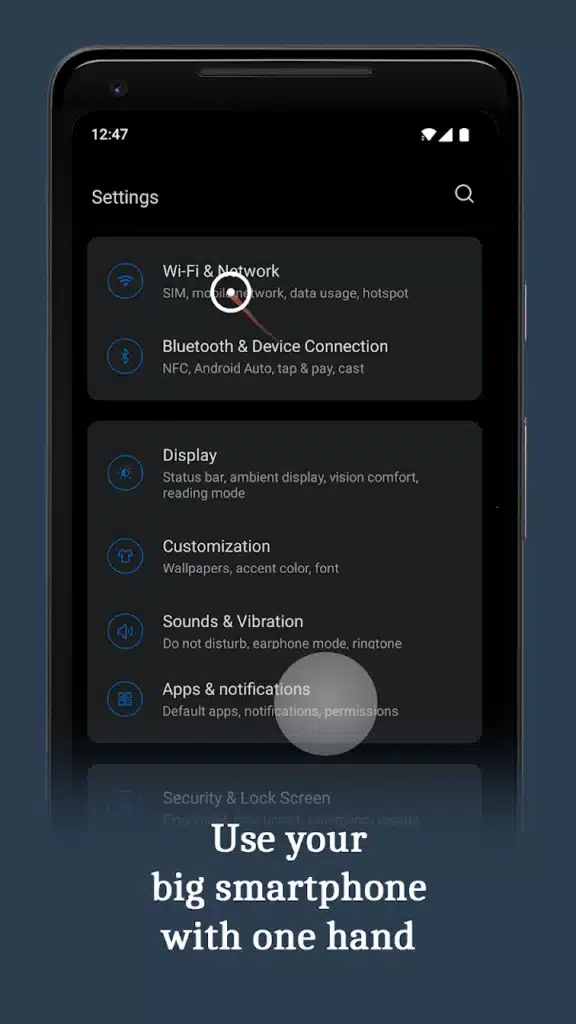
إذا كنت تواجه هذه المشكلة يوميًا، فقد يكون تطبيق Quick Cursor: One-Hand Aid حلًا عمليًا يساعدك على استخدام هاتف Android بسهولة أكبر. يعتمد التطبيق على فكرة المؤشر الافتراضي الذي يشبه مؤشر الماوس في الكمبيوتر، حيث يمكنك تحريكه بإبهامك للوصول إلى أجزاء الشاشة التي يصعب لمسها مباشرة.
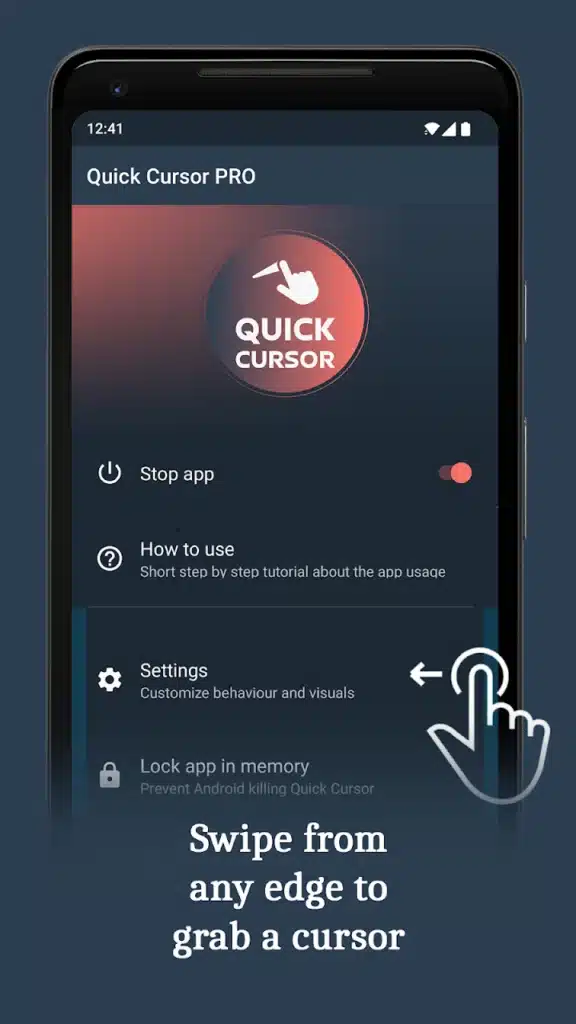
بدلًا من تغيير طريقة الإمساك بالهاتف أو استخدام اليد الثانية، تستطيع تفعيل المؤشر من حافة الشاشة وتحريكه نحو العنصر المطلوب، ثم تنفيذ اللمسة من خلال أداة التحكم.
في هذا المقال من موقع [تنزيلات](https://tanzelat.tech/)، نستعرض طريقة عمل تطبيق Quick Cursor، وأهم مميزاته، والاختلاف بينه وبين وضع الاستخدام بيد واحدة في هواتف Android، بالإضافة إلى الصلاحيات التي يحتاج إليها ومدى ملاءمته للاستخدام اليومي.
### ما هو تطبيق Quick Cursor: One-Hand Aid؟
تطبيق Quick Cursor هو أداة مخصصة لهواتف Android تهدف إلى تسهيل التحكم في الشاشة الكبيرة باستخدام يد واحدة. بدلًا من الاعتماد على إصبعك للوصول المباشر إلى كل عنصر، يوفر التطبيق مؤشرًا افتراضيًا يسمح لك بالتفاعل مع المناطق البعيدة من الشاشة.
تظهر فائدة التطبيق عند استخدام الهواتف الطويلة أو الكبيرة، التي يصعب الوصول إلى أعلاها بالإبهام أثناء الإمساك بها بيد واحدة.
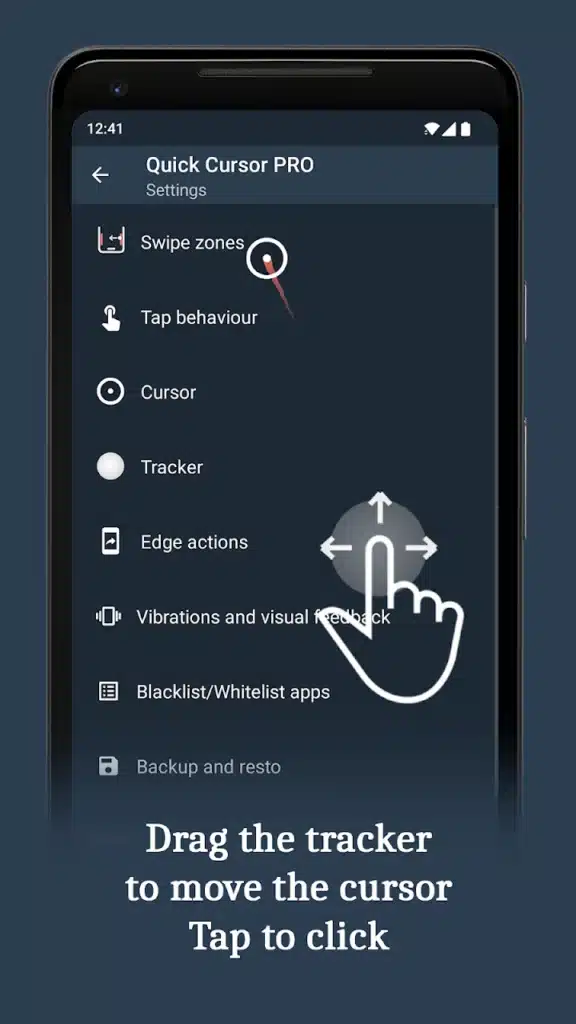
وتقوم الفكرة على وجود جزأين أساسيين: منطقة تحكم قريبة من الإبهام، ومؤشر يتحرك في الجزء الآخر من الشاشة. عندما تحرك منطقة التحكم، يتغير موضع المؤشر، مما يسمح لك بالوصول إلى الأزرار والقوائم التي يصعب لمسها مباشرة.
ولا يحتاج التطبيق إلى استبدال واجهة الهاتف أو تغيير تصميم التطبيقات المثبتة عليه، فهو يعمل كوسيلة إضافية للتحكم في الشاشة.
### أبرز مميزات تطبيق Quick Cursor
يقدم التطبيق مجموعة من الوظائف التي تساعد على جعل استخدام الهواتف الكبيرة أكثر سهولة، ومن أهمها:
* التحكم في المناطق البعيدة من الشاشة باستخدام يد واحدة.
* إظهار مؤشر افتراضي يشبه مؤشر الماوس.
* تفعيل المؤشر من حافة الشاشة.
* الوصول إلى الأزرار والقوائم الموجودة في الجزء العلوي.
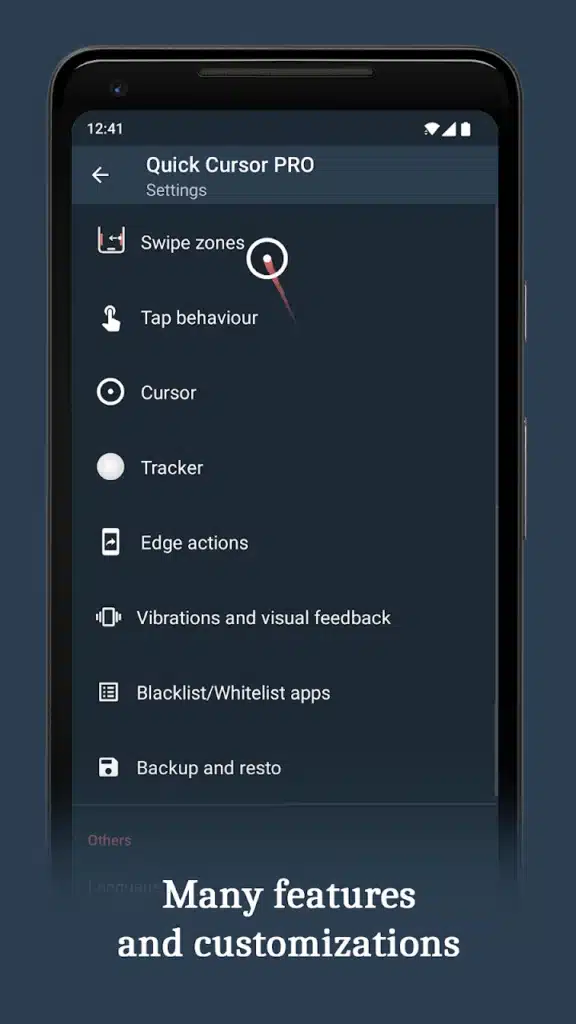
* إمكانية تخصيص مناطق التفعيل في الخيارات المدعومة.
* خيارات لتعديل حجم عناصر التحكم في النسخة الاحترافية.
* اختصارات إضافية لتنفيذ بعض أوامر الهاتف.
* دعم مجموعة من الإيماءات، مثل السحب والضغط المطول في الخيارات المتقدمة.
* إمكانية الاستفادة منه في بعض حالات صعوبة الحركة أو الوصول إلى عناصر الشاشة.
* توفير وظائف أساسية مجانية وفقًا للمعلومات التي يعلنها المطور.
تختلف بعض الإمكانيات المتاحة بحسب الإصدار وما إذا كنت تستخدم النسخة المجانية أو الاحترافية.
### لماذا يصعب استخدام الهواتف الكبيرة بيد واحدة؟
تمنح الشاشة الكبيرة مساحة أكبر لعرض المحتوى، لكنها تزيد أيضًا المسافة بين الإبهام وبعض عناصر التحكم. وقد تصبح هذه المشكلة واضحة عند استخدام الهاتف أثناء المشي أو عند حمل شيء باليد الأخرى.
ومن أكثر العناصر التي يصعب الوصول إليها أحيانًا:
* شريط الإشعارات الموجود أعلى الشاشة.
* أزرار القوائم داخل التطبيقات.
* خيارات الحساب والإعدادات.
* زر البحث في بعض التطبيقات.
* عناصر التحكم في المتصفح.
* القوائم المنسدلة والأزرار الموجودة في الزوايا العلوية.
قد يحاول المستخدم الوصول إلى هذه العناصر عن طريق تحريك الهاتف داخل يده أو مد الإبهام إلى أقصى حد ممكن. ومع تكرار ذلك، يصبح استخدام الهاتف أقل راحة، وقد يزيد احتمال سقوطه إذا لم يكن الإمساك به ثابتًا.
هنا تأتي فائدة Quick Cursor، إذ يوفر طريقة بديلة للوصول إلى هذه العناصر دون الحاجة إلى تغيير وضع الهاتف في كل مرة.
### كيف يعمل المؤشر الافتراضي داخل الهاتف؟
يعتمد التطبيق على نظام تحكم يشبه استخدام لوحة اللمس أو الماوس، لكن دون الحاجة إلى توصيل أي جهاز خارجي.
عند تفعيل منطقة التحكم، يظهر مؤشر على الشاشة. تستطيع تحريك هذا المؤشر باستخدام إبهامك من منطقة أقرب إلى يدك، بينما ينتقل المؤشر إلى الجزء الذي تريد التفاعل معه.
تتمثل طريقة الاستخدام الأساسية في الخطوات التالية:
* تفعيل خدمة إمكانية الوصول التي يحتاج إليها التطبيق.
* ضبط منطقة تشغيل المؤشر من الحافة المناسبة.
* السحب من منطقة التفعيل لإظهار أداة التحكم.
* تحريك الإبهام حتى يصل المؤشر إلى العنصر المطلوب.
* تنفيذ اللمسة باستخدام طريقة التفاعل التي يوفرها التطبيق.
* ترك المؤشر ليختفي تلقائيًا بعد فترة من عدم الاستخدام، إذا كان هذا السلوك مفعّلًا.
قد تحتاج إلى بعض الوقت للاعتياد على حركة المؤشر، لكن الفكرة تصبح أكثر سهولة مع الاستخدام المتكرر.
### الوصول إلى أعلى الشاشة دون مد الإبهام
هذه هي الوظيفة الأساسية التي تجعل التطبيق مفيدًا لأصحاب الهواتف الكبيرة.
لنفترض أنك تتصفح الإنترنت وتريد الضغط على زر موجود في أعلى المتصفح. بدلًا من تغيير طريقة الإمساك بالهاتف ومحاولة الوصول إلى الزاوية العلوية، يمكنك تفعيل المؤشر وتحريكه إلى مكان الزر.
وتظهر الفائدة أيضًا عند استخدام تطبيقات التواصل الاجتماعي أو فتح القوائم التي تضع بعض خياراتها في أعلى الشاشة.
ومع تكرار هذه العملية خلال اليوم، قد تساعدك الأداة على تقليل الحاجة إلى تحريك الهاتف داخل يدك أو الاستعانة باليد الثانية.
ومع ذلك، تعتمد سهولة الاستخدام على حجم الشاشة وطريقة الإمساك بالجهاز ومدى توافق التطبيق مع الواجهة التي تستخدمها.
### التحكم من الحافة اليمنى أو اليسرى
لا يستخدم الجميع الهاتف بالطريقة نفسها؛ فهناك من يعتمد على اليد اليمنى، بينما يفضل آخرون استخدام اليد اليسرى.
لهذا السبب، من المهم اختيار منطقة تفعيل تناسب طريقة الإمساك بالهاتف. عندما تكون منطقة التحكم قريبة من الإبهام، يصبح تحريك المؤشر أكثر راحة وأقل احتياجًا إلى تغيير وضع اليد.
كما ينبغي الانتباه إلى إيماءات نظام Android، خصوصًا إيماءة الرجوع التي تبدأ عادةً من حافة الشاشة. فقد يتداخل تشغيل المؤشر مع هذه الإيماءة إذا كانت منطقة التفعيل غير مضبوطة بالشكل المناسب.
لذلك، من الأفضل تجربة الحافتين واختيار المنطقة التي توفر توازنًا بين سهولة تشغيل المؤشر وعدم تعطيل التنقل المعتاد داخل الهاتف.
### الفرق بين Quick Cursor ووضع الاستخدام بيد واحدة
تحتوي بعض هواتف Android على ميزة مدمجة تسمى One-Handed Mode، وهي مصممة لتسهيل الوصول إلى محتوى الشاشة عند استخدام الهاتف بيد واحدة. لكن طريقة عملها تختلف عن طريقة Quick Cursor.
وضع الاستخدام بيد واحدة: يقوم عادةً بتصغير مساحة العرض أو تحريك الواجهة إلى منطقة يسهل الوصول إليها.
تطبيق Quick Cursor: يسمح بالتفاعل مع أجزاء بعيدة من الشاشة باستخدام مؤشر افتراضي، مع بقاء واجهة التطبيق بحجمها المعتاد.
لكل طريقة مميزاتها. فإذا كنت تفضل تصغير مساحة العرض مؤقتًا، فقد تكون الميزة المدمجة في هاتفك كافية. أما إذا كنت تريد الاحتفاظ بحجم الواجهة الأصلي والوصول إلى الأزرار البعيدة، فقد تجد أن المؤشر الافتراضي أنسب لك.
### هل يحتاج التطبيق إلى تغيير واجهة الهاتف؟
لا يعتمد التطبيق على استبدال Launcher أو تغيير شكل الشاشة الرئيسية حتى يؤدي وظيفته الأساسية.
يمكنك الاستمرار في استخدام التطبيقات المثبتة على هاتفك بالطريقة المعتادة، مع الاستعانة بالمؤشر عند الحاجة إلى الوصول إلى منطقة بعيدة.
وهذا يعني أنك لست مضطرًا إلى تغيير دقة الشاشة أو إعادة ترتيب التطبيقات أو استخدام نافذة مصغرة طوال الوقت.
تظهر أداة التحكم عند تفعيلها، ويمكن أن تختفي بعد فترة من عدم النشاط وفقًا للإعدادات المتاحة. وبذلك تستطيع الاحتفاظ بواجهة الهاتف كما اعتدت عليها، مع إضافة وسيلة تحكم جديدة.
### مميزات Quick Cursor المتقدمة
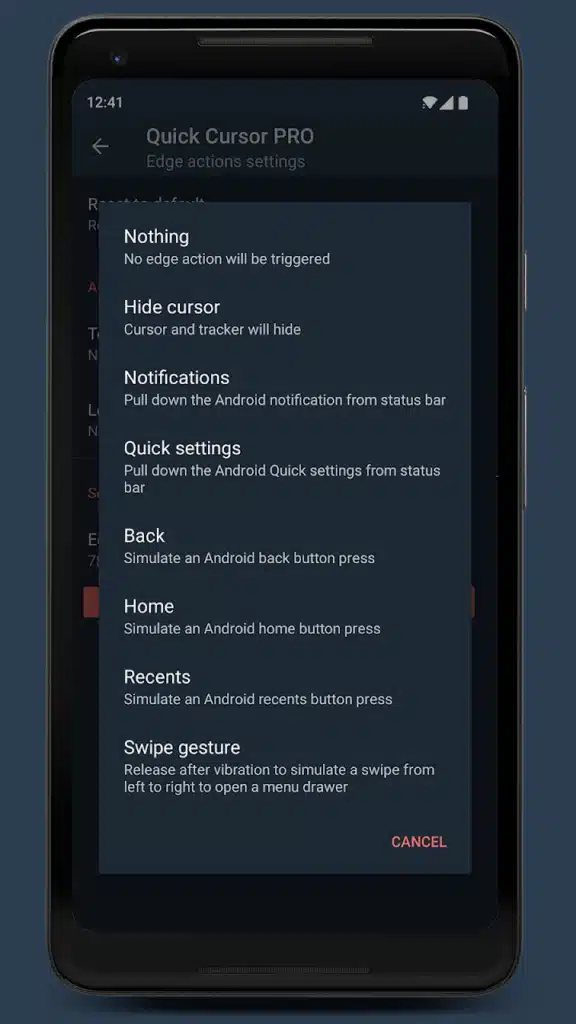
إلى جانب تحريك المؤشر، يوفر التطبيق مجموعة من الإجراءات الإضافية في خياراته المتقدمة، ويعتمد توفر بعضها على النسخة المستخدمة.
### تنفيذ اختصارات الهاتف
تتيح الإجراءات المساعدة تنفيذ بعض المهام دون الحاجة إلى الوصول إلى عناصرها المعتادة على الشاشة. وقد تشمل هذه الاختصارات:
* العودة إلى الشاشة الرئيسية Home.
* تنفيذ أمر الرجوع Back.
* عرض التطبيقات الأخيرة Recent Apps.
* فتح لوحة الإشعارات.
* فتح الإعدادات السريعة Quick Settings.
* التقاط لقطة شاشة.
* تشغيل المصباح.
* قفل الشاشة.
تساعد هذه الوظائف على تقليل الخطوات اللازمة لتنفيذ الأوامر المتكررة، خصوصًا إذا كنت تستخدم الهاتف بيد واحدة معظم الوقت.
### التحكم في مستوى الصوت والسطوع
تتضمن الإجراءات المتقدمة خيارات مرتبطة ببعض إعدادات الجهاز، مثل تعديل مستوى الصوت والسطوع والتحكم في التدوير التلقائي للشاشة، بحسب الإمكانيات المتاحة في الإصدار.
قد تكون هذه الوظائف مفيدة عند مشاهدة الفيديوهات أو قراءة المحتوى، لأنها تقلل الحاجة إلى فتح لوحة الإعدادات أو الوصول إلى عناصر التحكم الموجودة في مناطق بعيدة.
### التحكم في تشغيل الوسائط
يمكن أن تتضمن الإجراءات المدعومة أوامر خاصة بالوسائط، مثل تشغيل الموسيقى وإيقافها والانتقال إلى المقطع التالي أو السابق.
تساعد هذه الاختصارات على تنفيذ بعض الأوامر أثناء استخدام تطبيق آخر، بدلًا من العودة إلى مشغل الموسيقى في كل مرة.
ويظل توفر كل إجراء مرتبطًا بإعدادات التطبيق والإصدار المستخدم، لذلك من الأفضل مراجعة قائمة الإجراءات المتاحة على هاتفك بعد التثبيت.
### تشغيل التطبيقات والاختصارات
تتيح الخيارات المتقدمة ربط بعض الإجراءات بتشغيل تطبيقات معينة أو اختصارات التطبيقات المدعومة.
وتفيد هذه الميزة الأشخاص الذين يستخدمون مجموعة محددة من التطبيقات باستمرار، مثل المتصفح أو تطبيق الملاحظات أو أدوات الإنتاجية.
لكن يفضل البدء بعدد محدود من الاختصارات التي تحتاج إليها فعلًا، ثم إضافة غيرها عند الضرورة حتى لا تصبح أداة التحكم مزدحمة أو صعبة الاستخدام.
### دعم الإيماءات المعقدة
قد يحتاج بعض المستخدمين إلى تنفيذ حركات تتطلب دقة أكبر من مجرد الضغط على زر. ولهذا تتضمن الخيارات المتقدمة في التطبيق دعمًا لبعض الإيماءات، مثل:
* Swipe: السحب على الشاشة.
* Long Tap: الضغط المطول.
* Pinch: حركة تقريب أو إبعاد الأصابع.
* Drag and Drop: سحب العناصر وإفلاتها.
يمكن أن تكون هذه الوظائف مفيدة في التطبيقات التي تعتمد على الإيماءات، كما قد تساعد بعض الأشخاص الذين يجدون صعوبة في الوصول إلى مناطق معينة أو تنفيذ حركات دقيقة باستخدام إصبع واحد.
لكن لا ينبغي افتراض أن جميع الإيماءات ستعمل بالطريقة نفسها داخل كل تطبيق؛ فقد يختلف التوافق بحسب التطبيق ونظام التشغيل وطريقة تنفيذ الحركة.
### ما وظيفة المؤشر العائم؟
في الاستخدام الأساسي، يمكن أن يظهر المؤشر عند تفعيل منطقة التحكم ثم يختفي بعد فترة من عدم النشاط.
أما الخيارات المتقدمة فقد تتيح استخدام عنصر تحكم عائم للوصول المستمر إلى بعض الوظائف، وهو ما يناسب الأشخاص الذين يعتمدون على المؤشر بصورة متكررة.
إذا كنت تحتاج إلى استخدام المؤشر مرات قليلة فقط خلال اليوم، فقد يكون الاختفاء التلقائي أكثر راحة لأنه يقلل العناصر الظاهرة فوق التطبيقات.
أما إذا كنت تستخدمه طوال الوقت، فقد تكون طريقة الوصول المستمر أكثر ملاءمة، مع الانتباه إلى أن وجود عنصر عائم قد يغطي جزءًا صغيرًا من المحتوى.
### تخصيص حجم المؤشر وعناصر التحكم
لا تناسب الإعدادات الافتراضية جميع المستخدمين. فالبعض يفضل مؤشرًا صغيرًا حتى لا يغطي النصوص والأزرار، بينما يحتاج آخرون إلى عناصر تحكم أكبر وأكثر وضوحًا.
لذلك تتضمن الخيارات المتقدمة إمكانيات لتخصيص بعض أحجام عناصر التحكم وشكلها، وفقًا لما يدعمه الإصدار المستخدم.
قد تساعد هذه الخيارات على تحسين سهولة الاستخدام لمن يواجه صعوبة في لمس الأهداف الصغيرة أو التحكم الدقيق في الشاشة.
ومن الأفضل تجربة الأحجام المتاحة تدريجيًا؛ فالمؤشر الكبير جدًا قد يحجب المحتوى، بينما قد يصعب استخدام المؤشر الصغير إذا كانت الرؤية أو الدقة الحركية تمثل تحديًا.
### لماذا يحتاج Quick Cursor إلى صلاحية Accessibility؟
تُعد صلاحية إمكانية الوصول Accessibility Service من أهم الأمور التي ينبغي فهمها قبل استخدام التطبيق.
حتى يتمكن المؤشر من تنفيذ اللمسات نيابةً عنك والتفاعل مع أجزاء الشاشة، يحتاج التطبيق إلى الاستفادة من خدمات إمكانية الوصول التي يوفرها نظام Android.
وتُستخدم هذه الخدمة في الوظائف المرتبطة بالتحكم، مثل تنفيذ اللمسات والإيماءات المدعومة وتشغيل بعض الإجراءات المساعدة.
هذه صلاحية حساسة لأنها قد تمنح التطبيق قدرات تتجاوز ما تحصل عليه التطبيقات العادية، ولذلك يجب منحها فقط لتطبيق موثوق تفهم سبب حاجته إليها.
قبل تفعيلها، يُنصح بما يلي:
* تثبيت التطبيق من مصدر رسمي وموثوق.
* مراجعة اسم المطور والتأكد من أنك تستخدم التطبيق المقصود.
* قراءة وصف الصلاحية وفهم الغرض منها.
* تجنب ملفات APK المعدلة أو مجهولة المصدر.
* تعطيل الصلاحية إذا توقفت عن استخدام التطبيق ولم تعد تحتاج إلى وظائفه.
الحاجة إلى صلاحية Accessibility لا تعني وحدها أن التطبيق ضار، لكنها تجعل مراجعة المصدر والصلاحيات خطوة ضرورية قبل الاستخدام.
### الخصوصية وأمان البيانات
عند استخدام تطبيق يمتلك صلاحية إمكانية الوصول، من المهم معرفة ما يوضحه المطور بشأن التعامل مع البيانات.
بحسب الإفصاحات المشار إليها في وصف التطبيق، يذكر المطور أن الأداة لا تجمع بيانات المستخدم ولا تخزنها ولا تستخدم اتصالًا بالإنترنت في وظيفتها الحالية. كما تشير بيانات الأمان المعروضة في المتجر إلى عدم جمع البيانات أو مشاركتها مع أطراف ثالثة، وفقًا للمعلومات المتاحة وقت إعداد المحتوى.
ومع ذلك، يجب الانتباه إلى أن الإفصاحات قد تتغير مع التحديثات، كما أن بيانات المتجر لا تُعد بديلًا عن قراءة سياسة الخصوصية وفهم الصلاحيات المطلوبة.
لذلك، إذا كانت الخصوصية أولوية بالنسبة لك، راجع المعلومات الحالية في صفحة التطبيق الرسمية قبل التثبيت، ولا تمنح صلاحيات إضافية لا تحتاج إليها الوظيفة التي تستخدمها.
### هل التطبيق مجاني وبدون إعلانات؟
تتوفر الوظائف الأساسية للتطبيق مجانًا، ويذكر المطور أن التطبيق لا يحتوي على إعلانات في الإصدار المشار إليه. كما توجد نسخة احترافية توفر مجموعة من الإمكانيات الإضافية.
قد تكون النسخة المجانية كافية إذا كان هدفك الأساسي هو الوصول إلى أعلى الشاشة وتحريك المؤشر باستخدام يد واحدة.
أما إذا كنت تحتاج إلى إجراءات مساعدة أكثر أو خيارات إضافية لتخصيص المؤشر والإيماءات، فقد تجد أن النسخة الاحترافية توفر لك وظائف تستحق التجربة.
ومن الأفضل مراجعة تفاصيل الإصدار الحالي داخل المتجر لمعرفة الميزات المتاحة مجانًا وما يتطلب الترقية.
### هل تحتاج إلى شراء النسخة الاحترافية؟
ليس بالضرورة، لأن القرار يعتمد على طريقة استخدامك للهاتف.
يمكنك البدء بالوظائف الأساسية إذا كنت تريد فقط الضغط على العناصر البعيدة من الشاشة. بعد ذلك، قيّم مدى احتياجك إلى الإجراءات المتقدمة.
قد تكون النسخة الاحترافية مناسبة إذا كنت تريد استخدام اختصارات متعددة أو الاستفادة من الإجراءات المساعدة أو تخصيص بعض عناصر التحكم بدرجة أكبر.
أما إذا كنت تحتاج إلى المؤشر في مواقف محدودة، فقد لا تكون هناك حاجة إلى دفع مقابل وظائف لن تستخدمها.
### حل مشكلة توقف التطبيق في الخلفية
تستخدم بعض هواتف Android أنظمة لإدارة استهلاك البطارية، وقد تؤدي هذه الأنظمة إلى إيقاف بعض التطبيقات التي تعمل في الخلفية.
إذا لاحظت أن المؤشر لا يعمل بعد فترة أو أن خدمة التطبيق تتوقف تلقائيًا، فقد يكون السبب مرتبطًا بإعدادات البطارية أو قيود التشغيل في الخلفية.
يمكنك مراجعة الخيارات التالية إذا ظهرت المشكلة بالفعل:
* افتح إعدادات الهاتف.
* انتقل إلى قسم التطبيقات.
* ابحث عن Quick Cursor.
* راجع إعدادات البطارية والنشاط في الخلفية.
* تحقق مما إذا كان النظام يفرض قيودًا على تشغيل التطبيق.
تختلف أسماء الخيارات حسب الشركة المصنعة وإصدار Android. ولا يُنصح بتعطيل تحسين البطارية لجميع التطبيقات؛ بل عدّل إعدادات التطبيق المعني فقط إذا كانت القيود تمنعه من أداء وظيفته.
### هل يعمل التطبيق مع إيماءة الرجوع؟
قد يحدث تداخل بين منطقة تشغيل المؤشر وإيماءة الرجوع في Android، لأن كلتيهما قد تعتمدان على السحب من حافة الشاشة.
إذا لاحظت أن الهاتف ينفذ أمر الرجوع بدلًا من إظهار المؤشر، أو أن المؤشر يتداخل مع التنقل داخل التطبيقات، فحاول تغيير منطقة التفعيل أو اختيار الجانب الأنسب.
ومن الأفضل اختبار الإعدادات داخل أكثر من تطبيق، لأن بعض الواجهات قد تتعامل مع حواف الشاشة بطريقة مختلفة.
الهدف هو الوصول إلى إعداد يسمح لك بتشغيل المؤشر بسهولة دون التأثير في الإيماءات التي تستخدمها يوميًا.
### هل يناسب التطبيق الألعاب؟
يمكن أن يكون المؤشر مفيدًا في بعض المواقف التي تتطلب لمس عناصر بعيدة على الشاشة، لكن التطبيق ليس مصممًا أساسًا ليكون أداة تحكم متخصصة للألعاب.
فالألعاب التي تعتمد على اللمس المتعدد أو السحب المستمر أو الاستجابة السريعة قد لا تكون مناسبة لطريقة المؤشر الافتراضي.
لذلك تظهر فائدته بصورة أكبر عند تصفح الإنترنت واستخدام تطبيقات التواصل والإعدادات وأدوات الإنتاجية، بدلًا من الاعتماد عليه بوصفه وسيلة تحكم أساسية داخل الألعاب.
### من أكثر المستخدمين استفادة من Quick Cursor؟
يمكن أن يكون التطبيق خيارًا مفيدًا للفئات التالية:
* أصحاب الهواتف ذات الشاشات الكبيرة والطويلة.
* الأشخاص الذين يستخدمون الهاتف بيد واحدة بصورة متكررة.
* من يجدون صعوبة في الوصول إلى الأزرار الموجودة أعلى الشاشة.
* المستخدمون الذين يريدون تقليل الحاجة إلى تحريك الهاتف داخل اليد.
* الأشخاص الذين يحتاجون إلى وسائل مساعدة للوصول إلى عناصر الشاشة.
* من يرغبون في إضافة اختصارات للتحكم في بعض وظائف Android.
أما إذا كان هاتفك صغيرًا نسبيًا وتستطيع الوصول إلى جميع عناصر الشاشة بسهولة، فقد لا تشعر بحاجة كبيرة إلى استخدامه.
### نصائح لضبط التطبيق بطريقة مناسبة
للحصول على تجربة مريحة، ابدأ بالإعدادات الأساسية بدلًا من تفعيل جميع الوظائف المتقدمة مباشرةً.
* اختر حافة الشاشة التي يسهل الوصول إليها بإبهامك.
* جرّب منطقة التفعيل وتأكد من أنها لا تتداخل مع إيماءة الرجوع.
* اضبط حجم المؤشر بما يناسب رؤيتك وطريقة استخدامك.
* اختبر المؤشر داخل المتصفح وتطبيقات التواصل والإعدادات.
* أضف الاختصارات التي تحتاج إليها فقط.
* راجع إعدادات البطارية إذا توقف التطبيق عن العمل في الخلفية.
* عطّل الصلاحيات التي لم تعد تحتاج إليها عند التوقف عن استخدام التطبيق.
تساعدك هذه الخطوات على اكتشاف الإعدادات المناسبة لك وتجنب التعقيدات التي قد تنتج عن تغيير خيارات كثيرة في وقت واحد.
### أسئلة شائعة حول تطبيق Quick Cursor
### هل يحتاج Quick Cursor إلى عمل روت للهاتف؟
لا تشير متطلبات الوظائف الرسمية إلى الحاجة إلى عمل Root، إذ يعتمد التطبيق على خدمة إمكانية الوصول لتنفيذ وظائف المؤشر والإجراءات المساعدة المدعومة.
### هل يمكن استخدامه على أي هاتف Android؟
تعتمد إمكانية استخدامه على توافق إصدار التطبيق مع إصدار Android والجهاز. يُفضّل مراجعة متطلبات التثبيت والتوافق في صفحة التطبيق الرسمية قبل تنزيله.
### هل يمكن استخدامه دون إنترنت؟
بحسب إفصاح المطور المشار إليه، لا يحتاج التطبيق إلى اتصال بالإنترنت لأداء وظيفته الأساسية. ومع ذلك، يُنصح بمراجعة معلومات الإصدار الحالي إذا تغيرت خصائص التطبيق.
### هل يمكن التقاط لقطة شاشة باستخدام التطبيق؟
تتضمن الإجراءات المتقدمة المشار إليها خيار Screenshot، لكن توفره وطريقة استخدامه قد يعتمدان على الإصدار والصلاحيات المدعومة.
### هل يمكن التحكم في الصوت والسطوع؟
تتوفر إجراءات للتحكم في بعض إعدادات الجهاز، مثل مستوى الصوت والسطوع، ضمن الخيارات المتقدمة المدعومة.
### هل التطبيق مناسب لمن يواجه صعوبة في الحركة؟
قد يساعد بعض المستخدمين على الوصول إلى عناصر الشاشة وتنفيذ إيماءات معينة بسهولة أكبر، لكن مدى ملاءمته يعتمد على احتياجات الشخص وقدرته على استخدام أداة التحكم.
### هل التطبيق آمن؟
لا يمكن الحكم على الأمان من اسم التطبيق أو نوعه فقط. من المهم تنزيل النسخة الرسمية، ومراجعة سياسة الخصوصية والصلاحيات والإفصاحات الحالية، خصوصًا لأن التطبيق يحتاج إلى خدمة Accessibility.
### الخلاصة
إذا كنت تعاني من صعوبة الوصول إلى أعلى شاشة هاتفك باستخدام يد واحدة، فإن تطبيق Quick Cursor: One-Hand Aid يقدم طريقة مختلفة للتحكم في الهاتف دون الحاجة إلى تصغير الواجهة أو تغيير تصميم التطبيقات.
تعتمد فكرته على مؤشر افتراضي يمكنك تحريكه بإبهامك للوصول إلى الأزرار والقوائم البعيدة، مع توفير مجموعة من الاختصارات والإجراءات المساعدة في الخيارات المتقدمة.
وتبرز فائدته بصورة خاصة لأصحاب الهواتف الكبيرة والمستخدمين الذين يريدون تسهيل التعامل اليومي مع الشاشة. لكن قبل استخدامه، يجب الانتباه إلى صلاحية Accessibility ومراجعة مصدر التطبيق وسياسة الخصوصية، ثم تجربة الوظائف الأساسية لمعرفة مدى ملاءمتها لاحتياجاتك.
يمكنك زيارة [موقع تنزيلات](https://tanzelat.tech/) للتعرف على المزيد من تطبيقات Android التي تساعد على تحسين تجربة استخدام الهاتف والاستفادة من إمكانياته بطريقة أكثر سهولة.








سيب تقييمك عن التطبيق
اكتب رأيك واختار تقييم من نجمة إلى خمس نجوم، وهيتسجل كتقييم على تدوينة WordPress دي.
التقييمات مغلقة حاليًا لهذه التدوينة.