
التفاصيل والشرح
شرح وتجربة الاستخدام
تغيير أيقونات الآيفون وتخصيص الشاشة الرئيسية: دليلك للحصول على مظهر احترافي في 2026
المقدمة
لم يعد الهاتف الذكي مجرد وسيلة لإجراء المكالمات أو تصفح الإنترنت، بل أصبح جزءًا من الهوية الشخصية للمستخدم، ومساحة يمكنه تشكيلها بما يتناسب مع ذوقه واحتياجاته اليومية. ومع التطور المستمر لنظام iOS، أصبح تخصيص واجهة الآيفون أكثر تنوعًا، سواء من خلال تغيير الخلفيات أو إضافة الأدوات التفاعلية أو تعديل ألوان الأيقونات ومظهرها.
ورغم أن نظام آبل يتميز بواجهة منظمة وتصميم متناسق، فإن بعض المستخدمين يرغبون في الحصول على شكل مختلف لشاشتهم الرئيسية بدلًا من الاعتماد على التصميم التقليدي نفسه. وهنا تظهر أهمية الأيقونات المخصصة، التي تتيح تغيير مظهر التطبيقات وإنشاء ثيم متكامل بألوان وتصميمات تتناسب مع شخصية المستخدم.
والأمر لا يتطلب بالضرورة خبرة في التصميم أو استخدام أدوات معقدة، إذ يمكنك الاستفادة من تطبيق الاختصارات المدمج في الآيفون، أو الاعتماد على حزم أيقونات جاهزة، أو حتى تصميم أيقوناتك بنفسك.
في هذا الدليل من موقع تنزيلات، نستعرض كيفية تغيير أيقونات الآيفون خطوة بخطوة، وأفضل الأنماط التي يمكنك تجربتها، ومصادر الحصول على تصميمات جاهزة، بالإضافة إلى نصائح تساعدك على تنسيق الشاشة الرئيسية للحصول على مظهر أنيق ومتناسق.
لماذا يرغب المستخدمون في تغيير أيقونات الآيفون؟
قد يبدو تغيير أيقونات التطبيقات مجرد تعديل جمالي، لكنه يمنح المستخدم مساحة أكبر للتحكم في شكل الواجهة وطريقة ظهور التطبيقات على الشاشة الرئيسية.
فبدلًا من الاحتفاظ بالألوان والتصميمات الافتراضية، يمكنك اختيار أسلوب بصري موحد يجعل الهاتف أكثر تناسقًا، خاصة عند الجمع بين الأيقونات والخلفية والويدجت.
ومن أبرز الأسباب التي تدفع المستخدمين إلى تخصيص الأيقونات:
- تحسين المظهر العام: الحصول على شاشة رئيسية أكثر أناقة وتنظيمًا.
- توحيد الألوان: استخدام مجموعة ألوان متناسقة بدلًا من اختلاف ألوان التطبيقات.
- التعبير عن الذوق الشخصي: اختيار تصميمات بسيطة أو داكنة أو ملونة حسب تفضيلاتك.
- إنشاء ثيم متكامل: تنسيق الأيقونات مع الخلفية وشاشة القفل.
- تجديد تجربة الاستخدام: تغيير شكل الهاتف دون الحاجة إلى شراء جهاز جديد.
وتكمن الميزة الأساسية في إمكانية تعديل المظهر بما يناسبك، سواء كنت تفضل التصميمات الهادئة أو الواجهات العصرية أو الأيقونات المستوحاة من الألعاب والأنمي.
كيفية تغيير أيقونات الآيفون باستخدام تطبيق الاختصارات
يُعد تطبيق Shortcuts، المعروف باسم «الاختصارات»، من الطرق المتاحة لتخصيص مظهر التطبيقات على الآيفون دون الحاجة إلى كسر حماية الجهاز أو تثبيت نظام معدل.
تعتمد هذه الطريقة على إنشاء اختصار يفتح التطبيق المطلوب، ثم إضافة الاختصار إلى الشاشة الرئيسية باستخدام صورة مخصصة.
الخطوة الأولى: فتح تطبيق الاختصارات
افتح تطبيق Shortcuts الموجود على جهاز الآيفون. إذا لم تجده، يمكنك البحث عنه من خلال البحث في التطبيقات أو الحصول عليه من متجر App Store إذا كان متاحًا لجهازك.
الخطوة الثانية: إنشاء اختصار جديد
اضغط على علامة الإضافة لإنشاء اختصار، ثم اختر إضافة إجراء جديد من قائمة الإجراءات المتاحة.
الخطوة الثالثة: تحديد التطبيق المطلوب
ابحث عن إجراء Open App أو «فتح التطبيق»، ثم حدد التطبيق الذي تريد تغيير مظهره، مثل Instagram أو WhatsApp أو YouTube.
الخطوة الرابعة: إضافة الاختصار إلى الشاشة الرئيسية
بعد تحديد التطبيق، افتح خيارات الاختصار وابحث عن خيار الإضافة إلى الشاشة الرئيسية. قد تختلف أسماء الخيارات قليلًا حسب إصدار iOS ولغة الجهاز.
الخطوة الخامسة: اختيار صورة الأيقونة
اضغط على صورة الأيقونة الظاهرة في إعدادات الإضافة، ثم اختر صورة من مكتبة الصور أو الملفات، بحسب الخيارات المتاحة.
يفضل استخدام صورة مربعة وواضحة حتى تظهر الأيقونة بصورة جيدة على الشاشة الرئيسية.
الخطوة السادسة: حفظ الاختصار
اكتب الاسم الذي تريده أسفل الأيقونة، ثم أضف الاختصار إلى الشاشة الرئيسية.
كرر الخطوات مع التطبيقات الأخرى حتى تحصل على مجموعة أيقونات متناسقة.
ملاحظة مهمة: هذه الطريقة تنشئ أيقونة اختصار تفتح التطبيق الأصلي، ولا تستبدل بالضرورة الأيقونة الأصلية داخل نظام iOS. كما أن بعض سلوكيات فتح الاختصارات والإشعارات قد تختلف باختلاف إصدار النظام وإعداداته.
أفضل أنواع الأيقونات المخصصة للآيفون
تتوفر الأيقونات المخصصة بأنماط كثيرة، ويمكنك اختيار تصميم واحد لجميع التطبيقات أو الجمع بين أكثر من أسلوب بطريقة متناسقة.
1. الأيقونات البسيطة Minimal Icons
<AsyncImageGroup query={[“minimalist beige cream iPhone app icon pack aesthetic”,”minimal monochrome iOS app icons clean design”]} aspectRatio=”5:4″ layout=”carousel” numPerQuery={2}/>
تعتمد هذه الأيقونات على الأشكال البسيطة والألوان الهادئة، مثل الأبيض والبيج والرمادي الفاتح.
تناسب المستخدمين الذين يفضلون الواجهات النظيفة، كما يسهل تنسيقها مع الخلفيات البسيطة والويدجت ذات التصميم الهادئ.
2. الأيقونات الداكنة Dark Icons
<AsyncImageGroup query={[“black dark mode iPhone app icons aesthetic pack”,”minimal black grey iOS home screen icon theme”]} aspectRatio=”5:4″ layout=”carousel” numPerQuery={2}/>
تستخدم هذه التصميمات درجات الأسود والرمادي والألوان الداكنة، وقد تتضمن تفاصيل بسيطة باللون الأبيض أو الفضي.
وهي مناسبة لمن يفضل المظهر العصري أو يرغب في تنسيق الأيقونات مع خلفية داكنة. لكن تغيير الأيقونات وحده لا يضمن توفير البطارية؛ إذ يعتمد ذلك على نوع الشاشة ومستوى السطوع وطبيعة الاستخدام.
3. الأيقونات الملونة
<AsyncImageGroup query={[“colorful pastel iPhone app icon pack aesthetic”,”vibrant colorful custom iOS home screen icons”]} aspectRatio=”5:4″ layout=”carousel” numPerQuery={2}/>
إذا كنت تفضل الألوان الحيوية، يمكنك استخدام أيقونات بدرجات الوردي والأزرق والأخضر والأصفر، أو اختيار لوحة ألوان موحدة تضم عدة درجات متقاربة.
ويُفضل عدم استخدام ألوان كثيرة بصورة عشوائية حتى لا تبدو الشاشة مزدحمة بصريًا.
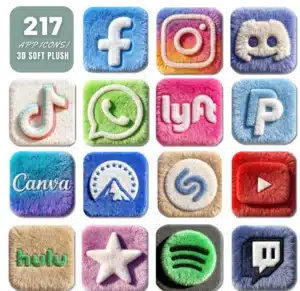
4. الأيقونات ثلاثية الأبعاد
<AsyncImageGroup query={[“3D glossy app icons iPhone aesthetic icon pack”,”modern glass effect 3D mobile application icons”]} aspectRatio=”5:4″ layout=”carousel” numPerQuery={2}/>
تتميز الأيقونات ثلاثية الأبعاد بالظلال والإضاءة والتفاصيل التي تمنح التصميم إحساسًا بالعمق.
ويمكن استخدامها لإنشاء واجهة عصرية، خاصة عند اختيار خلفية بسيطة تسمح للأيقونات بالظهور بوضوح.
5. أيقونات الأنمي والألعاب
<AsyncImageGroup query={[“anime aesthetic iPhone custom app icons pack”,”gaming neon custom iOS app icons aesthetic”]} aspectRatio=”5:4″ layout=”carousel” numPerQuery={2}/>
تناسب هذه الفئة محبي الأنمي والألعاب، إذ يمكن استخدام تصميمات مستوحاة من الشخصيات المفضلة أو الألوان المستخدمة في الألعاب الإلكترونية.
لكن عند استخدام صور شخصيات أو تصميمات محمية بحقوق الملكية، يجب مراعاة شروط الاستخدام، خاصة إذا كنت تنوي توزيع الحزمة أو بيعها.
من أين تحصل على أيقونات جاهزة للآيفون؟
إذا كنت لا تريد تصميم كل أيقونة بنفسك، يمكنك البحث عن حزم جاهزة توفر مجموعة متكاملة من الأيقونات بأسلوب بصري موحد.
ومن أبرز المصادر التي يمكنك الاستفادة منها:
- Pinterest: للبحث عن أفكار لتنسيق الشاشة الرئيسية وحزم الأيقونات المختلفة.
- Behance: لاستكشاف مشروعات التصميم والهوية البصرية التي ينشرها المصممون.
- Dribbble: للاطلاع على أفكار حديثة لتصميم واجهات التطبيقات والأيقونات.
- متاجر الأصول الرقمية: للحصول على حزم جاهزة، مع مراجعة الترخيص قبل استخدامها.
- مجتمعات التصميم: لاكتشاف تصميمات يشاركها المصممون والمستخدمون، مع التحقق من مصدر الملفات وأمانها.
يمكنك البحث باستخدام عبارات مثل iPhone App Icon Pack أو iOS Aesthetic Icons أو Minimal iPhone Icons، ثم اختيار الحزمة التي تتناسب مع لون الخلفية والتصميم الذي تريده.
ويفضل تنزيل الصور من المصادر الأصلية بدلًا من المواقع غير المعروفة، مع تجنب الملفات التي تطلب تثبيت ملفات تعريف أو منح صلاحيات غير ضرورية لمجرد تغيير الأيقونات.
كيفية تصميم أيقونات الآيفون بنفسك
إذا كنت ترغب في إنشاء واجهة مختلفة عن التصميمات المنتشرة، يمكنك تصميم أيقوناتك الخاصة باستخدام أدوات التصميم المتاحة.
ومن الأدوات التي يمكنك تجربتها:
- Canva: لإنشاء أيقونات بسيطة وتعديل الألوان وإضافة الأشكال.
- Adobe Photoshop: لتعديل الصور والتحكم في الألوان والظلال والتفاصيل.
- Adobe Illustrator: لإنشاء أيقونات متجهية قابلة لتغيير الحجم مع الحفاظ على وضوحها.
- أدوات التصميم الأخرى: لإنشاء رسومات بسيطة أو تعديل الصور الموجودة بما يتناسب مع شكل الواجهة.
نصائح للحصول على أيقونات احترافية
- اختر لوحة ألوان محددة قبل البدء في التصميم.
- استخدم أسلوبًا موحدًا لجميع الأيقونات.
- تجنب التفاصيل الصغيرة التي يصعب رؤيتها على شاشة الهاتف.
- حافظ على وضوح الرمز الأساسي لكل تطبيق.
- استخدم صورًا مربعة عالية الجودة، مثل 1024×1024 بكسل عند تصميم الملفات من البداية.
- اترك مساحة مناسبة حول الرمز حتى لا يبدو مزدحمًا داخل الأيقونة.
- اختبر التصميم على شاشة الآيفون قبل تطبيقه على جميع التطبيقات.
لا يشترط أن تكون الأيقونات معقدة حتى تبدو احترافية؛ ففي كثير من الأحيان، تكون الأشكال البسيطة والألوان المتناسقة أكثر جاذبية من التصميمات المليئة بالتفاصيل.
كيفية تنسيق الشاشة الرئيسية للحصول على ثيم متكامل
تغيير الأيقونات خطوة مهمة، لكنه لا يكفي وحده لإنشاء واجهة متناسقة. للحصول على نتيجة أفضل، حاول تنسيق العناصر الأخرى الموجودة على الشاشة.
اختيار خلفية مناسبة
اختر خلفية تتوافق ألوانها مع الأيقونات. فإذا كنت تستخدم أيقونات بيج وبيضاء، فقد تناسبها خلفية هادئة بدرجات الكريمي أو الرمادي الفاتح.
أما إذا كنت تفضل الأيقونات الداكنة، فيمكنك استخدام خلفية سوداء أو رمادية أو تصميم بسيط بتدرجات لونية محدودة.
ويُفضل تجنب الخلفيات المزدحمة بالتفاصيل إذا كانت الأيقونات نفسها تحتوي على ألوان كثيرة.
إضافة الويدجت Widgets
تتيح الويدجت عرض معلومات مختارة على الشاشة الرئيسية، مثل الساعة والطقس والتقويم والملاحظات، بحسب التطبيقات المدعومة.
يمكنك اختيار أدوات بألوان تتناسب مع الأيقونات، وتحديد أحجام مناسبة حتى لا تستهلك مساحة كبيرة من الشاشة.
كما يمكنك توزيع الويدجت بطريقة تساعد على الوصول إلى المعلومات المهمة دون التأثير في سهولة استخدام الهاتف.
ترتيب التطبيقات بطريقة منظمة
يمكنك وضع التطبيقات الأكثر استخدامًا في الصفحات الأولى، وتجميع التطبيقات المتشابهة داخل مجلدات عند الحاجة.
ومن الأفكار المناسبة أيضًا ترتيب التطبيقات وفقًا للوظيفة، مثل التواصل والعمل والترفيه والتصوير.
وإذا كان هدفك الحصول على مظهر جمالي موحد، فحاول الحفاظ على مسافات وتوزيع متناسقين بين الأيقونات والويدجت.
تنسيق شاشة القفل
لا تنسَ شاشة القفل، إذ يمكن تخصيص بعض عناصرها في إصدارات iOS الحديثة، مثل الخلفية وطريقة عرض الساعة وبعض الأدوات المتاحة.
عندما تتوافق شاشة القفل مع الشاشة الرئيسية، تحصل على تجربة بصرية أكثر انسجامًا.
مميزات تغيير أيقونات الآيفون
يوفر تخصيص الأيقونات مجموعة من المزايا التي تجعل تجربة استخدام الهاتف أكثر ملاءمة للتفضيلات الشخصية.
- مظهر مختلف: يمكنك تغيير الشكل التقليدي للتطبيقات والحصول على واجهة جديدة.
- مرونة في التصميم: تستطيع اختيار الألوان والأنماط التي تناسبك.
- تناسق بصري: يساعد استخدام حزمة موحدة على جعل الشاشة أكثر تنظيمًا.
- سهولة التجديد: يمكنك تغيير الأيقونات والخلفيات كلما رغبت في تجربة أسلوب جديد.
- عدم الحاجة إلى كسر الحماية: يمكن استخدام طريقة الاختصارات دون اللجوء إلى Jailbreak.
وتظل هذه المزايا مرتبطة بالمظهر والتنظيم الشخصي أكثر من ارتباطها بإضافة وظائف جديدة إلى التطبيقات نفسها.
ما عيوب الأيقونات المخصصة على الآيفون؟
رغم سهولة تخصيص الشاشة، توجد بعض النقاط التي ينبغي معرفتها قبل تغيير جميع الأيقونات.
الحاجة إلى إعداد الاختصارات
إذا كنت تستخدم تطبيق Shortcuts، فقد تحتاج إلى إنشاء اختصار منفصل لكل تطبيق تريد تخصيصه، وهو أمر قد يستغرق بعض الوقت عند التعامل مع عدد كبير من التطبيقات.
اختلاف طريقة فتح التطبيقات
تعمل الأيقونات التي تنشئها من خلال الاختصارات بوصفها اختصارات لفتح التطبيقات، وقد تختلف تجربة الفتح بحسب إصدار النظام والإعدادات المستخدمة.
عدم تطابق الإشعارات دائمًا
لا ينبغي افتراض أن الأيقونة المخصصة ستعرض شارات الإشعارات بالطريقة نفسها التي تعرضها الأيقونة الأصلية؛ فقد لا تظهر الشارات على اختصار الشاشة الرئيسية كما تظهر على التطبيق الأصلي.
اختلاف بعض التفاصيل البصرية
قد تختلف طريقة عرض الصور أو قصها قليلًا حسب الأيقونة وإصدار النظام، لذلك من الأفضل تجربة التصميم قبل تطبيقه على جميع التطبيقات.
هل يؤثر تغيير الأيقونات على أداء الآيفون والبطارية؟
في الاستخدام المعتاد، لا يُتوقع أن يؤدي تغيير صور الأيقونات وحده إلى تأثير ملحوظ في أداء الآيفون أو استهلاك البطارية.
لكن إذا استخدمت اختصارات لفتح التطبيقات، فقد تلاحظ اختلافًا بسيطًا في طريقة الانتقال إلى التطبيق، بحسب إصدار iOS وإعداداته.
أما استهلاك البطارية، فيتأثر بصورة أكبر بعوامل مثل سطوع الشاشة، ومدة تشغيل التطبيقات، والاتصال بالشبكات، والمهام التي تعمل في الخلفية.
لذلك، لا يُنصح باعتبار تغيير الأيقونات وسيلة مباشرة لتسريع الهاتف أو تحسين عمر البطارية؛ فالهدف الأساسي منها هو تخصيص المظهر.
أفكار مميزة لتصميم ثيم كامل للآيفون
إذا كنت تبحث عن مظهر متكامل بدلًا من تغيير الأيقونات بصورة منفصلة، فإليك مجموعة من الأفكار التي يمكنك تطبيقها.
ثيم البيج والكريمي
استخدم أيقونات بدرجات البيج والأبيض والكريمي، مع خلفية هادئة وويدجت بسيطة. يناسب هذا الأسلوب من يفضل المظهر الناعم والمنظم.
ثيم الأسود والفضي
اجمع بين الأيقونات السوداء والتفاصيل الفضية وخلفية داكنة، للحصول على واجهة عصرية ذات تباين واضح.
ثيم مستوحى من macOS
استخدم تصميمات بسيطة بألوان موحدة وأيقونات ذات مظهر نظيف، مع ويدجت تعرض الساعة والتقويم بطريقة متناسقة.
ثيم مستقبلي Futuristic
يمكنك اختيار أيقونات ذات طابع تقني، مع درجات الأزرق والبنفسجي وتأثيرات بصرية بسيطة تمنح الشاشة مظهرًا حديثًا.
ثيم الأنمي أو الألعاب
اختر مجموعة أيقونات وخلفية مستوحاة من اللعبة أو الشخصية التي تفضلها، مع الحفاظ على أسلوب متقارب حتى لا تبدو الشاشة مزدحمة.
هل يسمح نظام iOS بتغيير الأيقونات من الإعدادات؟
تختلف خيارات التخصيص حسب إصدار iOS. فقد أضافت آبل إمكانات لتغيير مظهر أيقونات الشاشة الرئيسية وألوانها وأحجامها في الإصدارات الحديثة، إلى جانب خيارات أخرى لتخصيص الشاشة.
لذلك، إذا كنت تستخدم إصدارًا حديثًا من النظام، فتحقق أولًا من خيارات تخصيص الشاشة الرئيسية المتاحة مباشرة من خلال الضغط المطول على مساحة فارغة في الشاشة، ثم فتح وضع التخصيص إذا ظهر لك.
أما إذا كنت تريد استخدام صور مختلفة لكل تطبيق، فقد تظل طريقة الاختصارات مناسبة لك، بحسب إصدار النظام والنتيجة التي ترغب في الوصول إليها.
ويُفضل الاستفادة من خيارات النظام المدمجة عندما تلبي احتياجاتك، لأنها قد تكون أبسط من إعداد اختصار منفصل لكل تطبيق.
أسئلة شائعة حول تغيير أيقونات الآيفون
هل يمكن تغيير أيقونات الآيفون بدون جلبريك؟
نعم، يمكنك تخصيص الأيقونات باستخدام تطبيق الاختصارات أو خيارات تخصيص الشاشة الرئيسية المدمجة في إصدارات iOS الحديثة، دون الحاجة إلى كسر حماية الجهاز.
هل أحتاج إلى تطبيق مدفوع لتغيير الأيقونات؟
لا، يمكنك استخدام تطبيق الاختصارات المدمج وخيارات النظام المتاحة، كما يمكنك العثور على بعض حزم الأيقونات المجانية. وقد تتطلب بعض التصميمات أو أدوات التخصيص المتقدمة رسومًا إضافية.
هل يمكن استخدام صور من معرض الصور كأيقونات؟
نعم، عند إنشاء اختصار وإضافته إلى الشاشة الرئيسية، يمكنك اختيار صورة مناسبة من مكتبة الصور أو الملفات، بحسب الخيارات المتاحة على جهازك.
هل تختفي التطبيقات الأصلية بعد تغيير الأيقونات؟
لا، إنشاء اختصار بأيقونة جديدة لا يحذف التطبيق الأصلي. وإذا أردت إخفاء الأيقونة الأصلية من الشاشة الرئيسية، يمكنك استخدام خيارات إزالة التطبيق من الشاشة الرئيسية مع إبقائه في مكتبة التطبيقات، مع التأكد من اختيار الإجراء الصحيح.
هل يمكن الرجوع إلى الأيقونات الأصلية؟
نعم، يمكنك حذف الاختصارات التي أنشأتها أو إعادة ترتيب الشاشة واستخدام خيارات التخصيص الأصلية في النظام.
هل يؤدي تخصيص الأيقونات إلى إبطاء الهاتف؟
لا يُتوقع أن يسبب تغيير الأيقونات وحده بطئًا ملحوظًا، لكن قد تختلف تجربة فتح التطبيقات عند استخدام الاختصارات بحسب إصدار النظام والإعدادات.
الخلاصة
يمنحك تغيير أيقونات الآيفون فرصة لتجديد مظهر الشاشة الرئيسية وإنشاء واجهة تتناسب مع ذوقك الشخصي، سواء كنت تفضل التصميمات البسيطة أو الألوان الهادئة أو الأيقونات الداكنة أو الثيمات المستوحاة من الألعاب والأنمي.
ويمكنك البدء باستخدام خيارات التخصيص المدمجة في iOS، أو الاعتماد على تطبيق الاختصارات لإنشاء أيقونات بصور تختارها بنفسك. وبعد ذلك، يمكنك إكمال التصميم من خلال تنسيق الخلفية والويدجت وترتيب التطبيقات بطريقة منظمة.
ولا تحتاج إلى خبرة متقدمة في التصميم للحصول على نتيجة جيدة؛ فاختيار الألوان المناسبة والحفاظ على أسلوب موحد يكفيان غالبًا للحصول على شاشة أنيقة ومريحة للاستخدام اليومي.
إذا كنت مهتمًا بالمزيد من الشروحات والتطبيقات والحلول التي تساعدك على تطوير تجربتك مع الهواتف الذكية، يمكنك زيارة موقع تنزيلات للاطلاع على موضوعات تقنية متنوعة وأفكار جديدة لتخصيص أجهزتك والاستفادة من إمكاناتها.






سيب تقييمك عن التطبيق
اكتب رأيك واختار تقييم من نجمة إلى خمس نجوم، وهيتسجل كتقييم على تدوينة WordPress دي.
التقييمات مغلقة حاليًا لهذه التدوينة.