
التفاصيل والشرح
شرح وتجربة الاستخدام
العثور على شبكات Wi-Fi أثناء السفر: دليل استخدام WiFi Map والاتصال بالإنترنت بأمان
أصبح الاتصال بالإنترنت من الاحتياجات الأساسية أثناء السفر والعمل والتنقل، سواء كنت تحتاج إلى فتح الخرائط، أو التواصل مع العائلة، أو إنجاز مهام العمل، أو حجز وسيلة مواصلات. لكن قد تواجه مشكلة عند الوصول إلى مدينة جديدة دون باقة إنترنت مناسبة أو شريحة محلية، وهنا تظهر أهمية تطبيقات العثور على شبكات Wi-Fi التي تساعدك في اكتشاف نقاط الاتصال القريبة من موقعك. تعتمد هذه التطبيقات على خرائط تجمع بيانات شبكات لاسلكية أضافها المستخدمون، ما يتيح لك معرفة الأماكن التي قد توفر اتصالًا بالإنترنت بدلًا من البحث العشوائي عن مقهى أو فندق. ومع ذلك، لا يعني ظهور الشبكة على الخريطة أنها متاحة دائمًا، لأن بياناتها قد تتغير أو تصبح قديمة. ومن خلال موقع تنزيلات، يمكنك التعرف على تطبيقات وأدوات تساعدك على الاستفادة من هاتفك بصورة أفضل. وفي هذا الدليل، نستعرض طريقة عمل تطبيق WiFi Map، وأهم مميزاته أثناء السفر، وكيفية استخدام خرائط Wi-Fi دون إنترنت، بالإضافة إلى أبرز المخاطر الأمنية التي يجب الانتباه إليها عند الاتصال بالشبكات العامة.
ما تطبيقات خرائط Wi-Fi وكيف تعمل؟
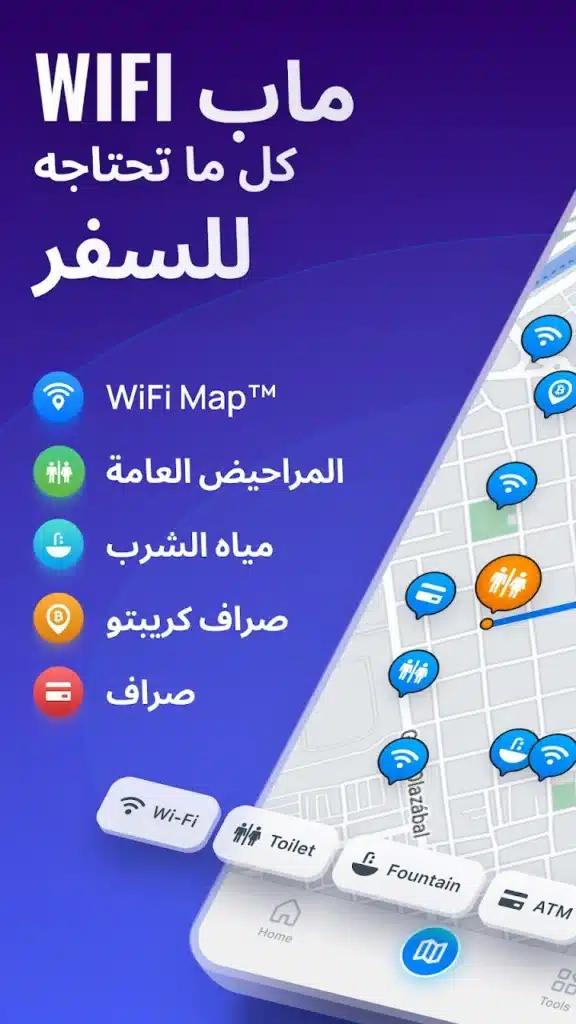
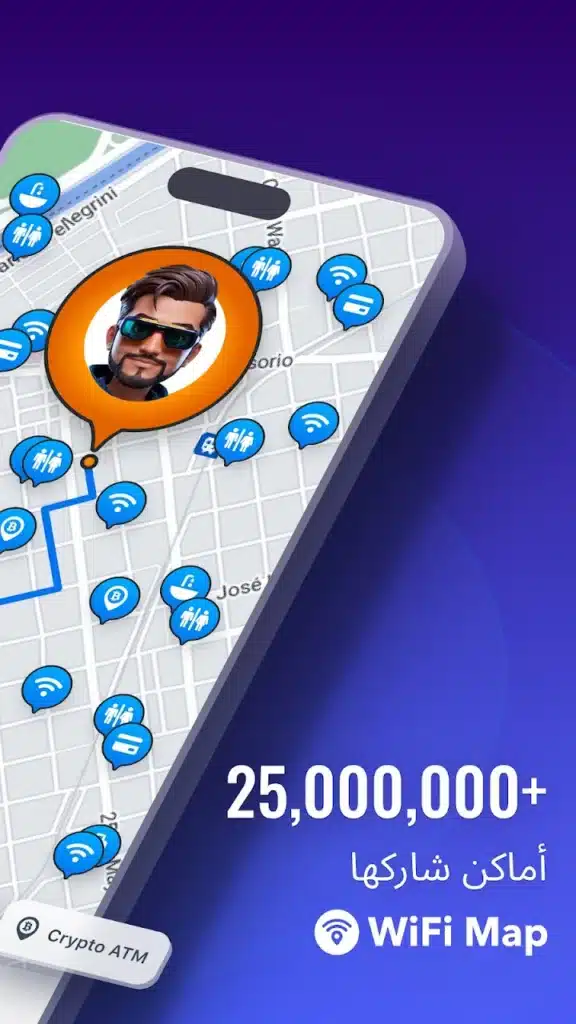
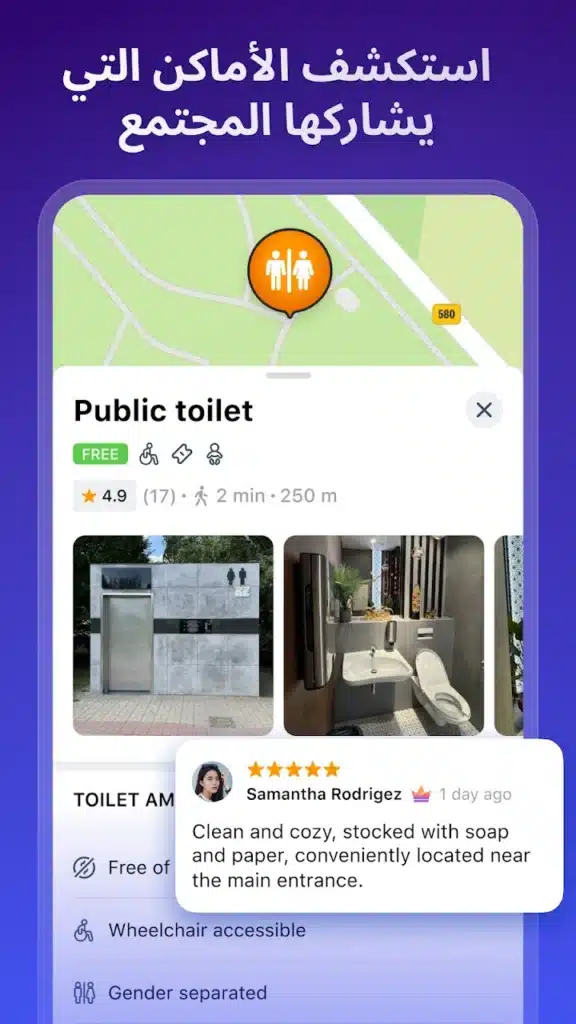
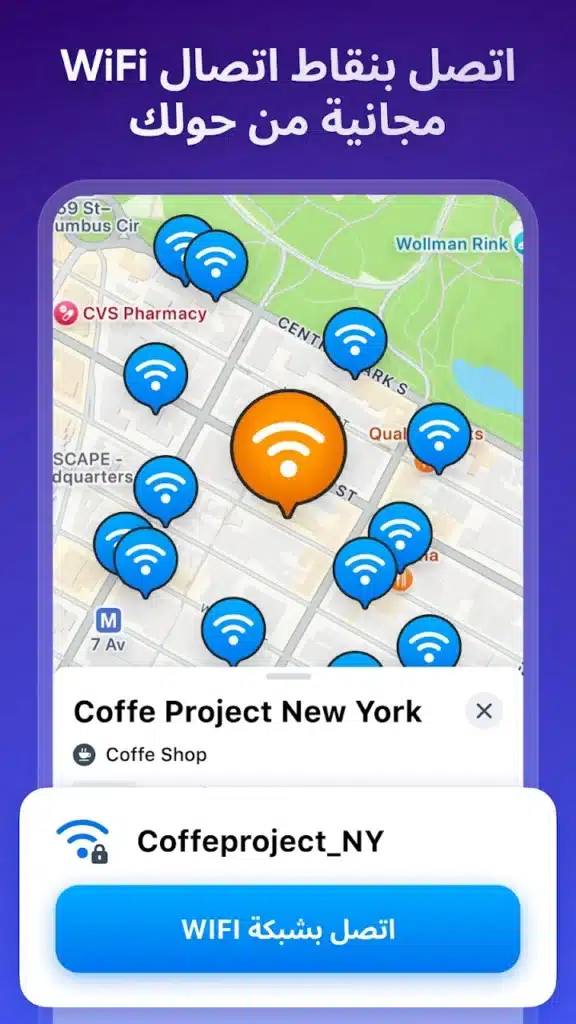
تطبيقات خرائط الواي فاي هي أدوات تعرض مواقع نقاط الاتصال اللاسلكية على خريطة تفاعلية، وتساعد المستخدم على العثور على شبكات قريبة أو التخطيط للاتصال بالإنترنت في منطقة سيزورها لاحقًا. قد تتضمن بيانات كل نقطة اسم الشبكة وموقعها وبعض المعلومات التي أضافها المستخدمون، مثل بيانات الاتصال أو الملاحظات المتعلقة بتوفر الشبكة. وتختلف التفاصيل المعروضة من تطبيق إلى آخر بحسب قاعدة البيانات والخصائص المتاحة. بدلًا من الانتقال بين عدة أماكن بحثًا عن اتصال مجاني، يمكنك فتح الخريطة واستكشاف نقاط الاتصال المسجلة في المنطقة التي تتواجد فيها. وقد تكون هذه الميزة مفيدة في المطارات والفنادق والمقاهي والمكتبات والمراكز التجارية. لكن من المهم فهم أن هذه التطبيقات لا تضمن عمل كل شبكة مدرجة؛ فقد يكون المكان قد غيّر كلمة المرور، أو أوقف خدمة الإنترنت، أو قيّد الوصول على الزوار.
هل تستطيع تطبيقات Wi-Fi اكتشاف كلمات مرور الشبكات تلقائيًا؟
لا تعمل تطبيقات الخرائط المجتمعية بالضرورة بالطريقة التي يتصورها بعض المستخدمين. فهناك فرق بين اكتشاف وجود شبكة لاسلكية قريبة وبين عرض معلومات سبق أن شاركها مستخدمون في قاعدة بيانات. تعتمد خدمات مثل WiFi Map على معلومات نقاط الاتصال التي يضيفها المجتمع، ولا ينبغي اعتبارها أدوات لاختراق أجهزة الراوتر أو تجاوز كلمات مرور الشبكات المحمية. إذا كانت الشبكة خاصة ولا تملك إذنًا باستخدامها، فلا تحاول الوصول إليها دون موافقة صاحبها. كما يجب عدم نشر بيانات شبكة خاصة لمجرد أن التطبيق يسمح بإضافة معلومات جديدة.
ماذا تعني تقنية Crowdsourcing؟
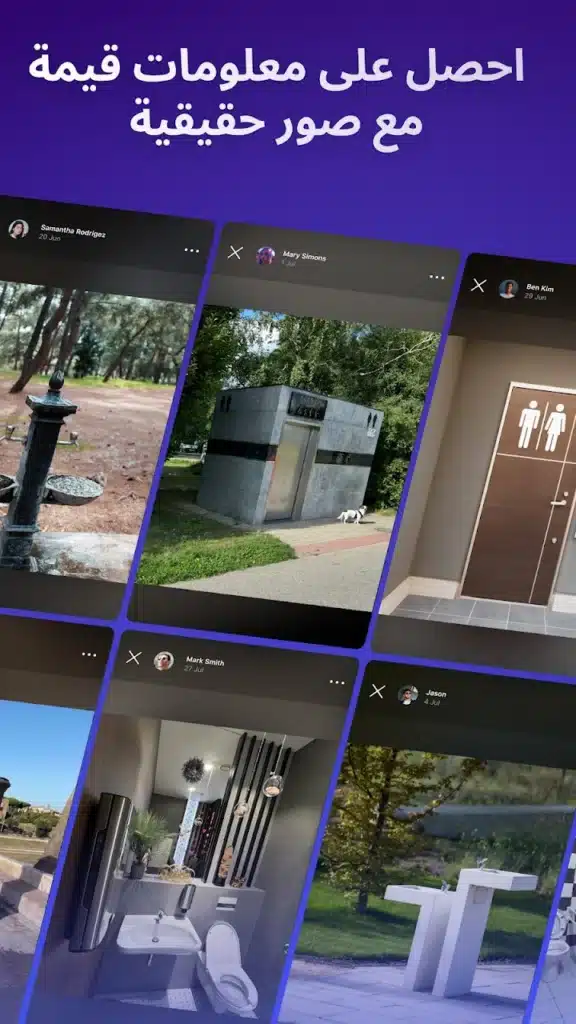
يشير مصطلح Crowdsourcing إلى جمع المعلومات من عدد كبير من المستخدمين بدلًا من الاعتماد على مصدر واحد فقط. وفي تطبيقات خرائط Wi-Fi، يمكن للمستخدمين المساهمة في تسجيل نقاط الاتصال وإضافة بياناتها أو تحديث المعلومات المرتبطة بها. على سبيل المثال، قد يضيف أحد المستخدمين معلومات عن شبكة متاحة لزوار مقهى، ثم يستفيد منها شخص آخر يزور المكان لاحقًا. وكلما زادت مساهمات المستخدمين في منطقة معينة، زادت فرصة العثور على معلومات مفيدة عنها. ومع ذلك، تعتمد جودة البيانات على مدى نشاط المجتمع ودقة المعلومات التي يشاركها. لذلك قد تكون الخرائط أكثر فائدة في المدن والمناطق السياحية التي يستخدم فيها عدد كبير من الأشخاص التطبيق، بينما تكون النتائج أقل اكتمالًا في مناطق أخرى.
لماذا تحتاج إلى تطبيق خرائط Wi-Fi أثناء السفر؟
عند زيارة دولة جديدة، قد لا تكون لديك شريحة محلية أو باقة تجوال مناسبة، وقد تحتاج إلى الإنترنت قبل الوصول إلى الفندق أو شراء شريحة جديدة. وهنا تساعدك خرائط نقاط الاتصال في التخطيط المسبق لمعرفة الأماكن التي قد توفر اتصالًا بالإنترنت. يمكن الاستفادة من هذه التطبيقات في:
- فتح الخرائط والبحث عن الاتجاهات.
- التواصل مع العائلة والأصدقاء.
- إرسال رسائل البريد الإلكتروني.
- البحث عن المطاعم والأماكن السياحية.
- حجز وسائل النقل ومتابعة تفاصيل الرحلة.
- إنجاز بعض مهام العمل أثناء التنقل.
- تنزيل الملفات الضرورية عند توفر اتصال مناسب. وتزداد أهمية هذه الوظائف عندما تكون تكلفة بيانات الهاتف مرتفعة أو عندما ترغب في تقليل استهلاك باقتك الأساسية.
استخدام خرائط Wi-Fi دون اتصال بالإنترنت
من أكثر الخصائص المفيدة للمسافرين إمكانية تنزيل بيانات الخرائط مسبقًا لاستخدامها عندما لا يتوفر اتصال بالإنترنت. وتوفر خدمة WiFi Map خرائط دون اتصال تساعد المستخدم على الرجوع إلى معلومات المناطق التي جهزها قبل انقطاع الاتصال. تكون هذه الميزة مفيدة قبل السفر إلى دولة جديدة، أو عند الانتقال إلى منطقة ضعيفة التغطية، أو عندما لا تتوفر لديك بيانات الهاتف فور الوصول. لكن يجب الانتباه إلى أن استخدام الخريطة دون اتصال لا يعني أن جميع وظائف التطبيق ستعمل بالطريقة نفسها؛ فقد تحتاج بعض المعلومات إلى تحديث عبر الإنترنت، كما أن الاتصال الفعلي بنقطة Wi-Fi يتوقف على توفر الشبكة وإمكانية الوصول إليها.
لماذا يجب تنزيل الخرائط قبل السفر؟
إذا وصلت إلى وجهتك دون شريحة محلية أو اتصال Wi-Fi، فقد لا تتمكن من تنزيل بيانات المنطقة التي تحتاج إليها في اللحظة نفسها. ولهذا يُفضل تجهيز الهاتف قبل المغادرة. يمكنك تنزيل خريطة المدينة أو المنطقة المطلوبة، والاحتفاظ بعنوان الفندق، وحفظ المواقع المهمة، وتجهيز خرائط الطرق التي تحتاج إليها. كما يمكنك الاحتفاظ بنسخة من تفاصيل الحجز وأرقام التواصل الضرورية. يساعدك هذا الإعداد على تقليل اعتمادك على الاتصال بالإنترنت فور الوصول، ويمنحك بدائل أفضل إذا واجهت مشكلة في الشبكة.
كيف تبحث عن نقاط Wi-Fi القريبة؟
بعد فتح التطبيق، يمكنك استعراض الخريطة والبحث عن نقاط الاتصال المسجلة بالقرب منك، أو الانتقال إلى منطقة أخرى لمعرفة الخيارات المتاحة قبل الوصول إليها. قد تحتاج إلى البحث عن شبكة بالقرب من فندق أو مطعم أو محطة مواصلات أو مركز تجاري. وبعد تحديد النقطة، راجع المعلومات المتوفرة عنها قبل التوجه إليها. لا تعتمد على عدد الشبكات وحده عند الاختيار؛ فقد تظهر نقاط كثيرة على الخريطة، لكن بعضها قديم أو غير متاح للزوار. من الأفضل مراعاة موقع الشبكة وحداثة البيانات وملاحظات المستخدمين إن كانت متوفرة. وقد تكون شبكة واحدة موثوقة أفضل من مجموعة نقاط اتصال لا تعرف مدى صلاحيتها.
كيف تتأكد من أنك تتصل بالشبكة الصحيحة؟
من المخاطر التي قد تواجه المستخدمين أثناء السفر ظهور شبكات بأسماء متشابهة، خصوصًا في الأماكن العامة التي توفر خدمة الإنترنت للزوار. فقد ينشئ شخص شبكة تحمل اسمًا قريبًا من اسم الشبكة الرسمية بهدف جذب المستخدمين إليها. إذا كنت داخل فندق أو مقهى أو مطار، اسأل الموظف عن اسم الشبكة المعتمدة قبل الاتصال. ولا تفترض أن شبكة تحمل اسمًا مثل Hotel_Free_WiFi أو Airport_WiFi هي الشبكة الرسمية لمجرد أن اسمها يبدو مألوفًا. كذلك، تجنب الاتصال التلقائي بأي شبكة مفتوحة دون التحقق من هويتها. ويمكنك مراجعة إعدادات الهاتف وتعطيل الاتصال التلقائي بالشبكات العامة التي لا تحتاج إلى استخدامها باستمرار.
هل شبكات Wi-Fi العامة آمنة؟
لا يمكن الحكم على جميع الشبكات العامة بأنها خطيرة أو آمنة بصورة مطلقة؛ فمستوى الحماية يختلف بحسب طريقة إدارة الشبكة وإعداداتها والجهة التي توفرها. ومع ذلك، تحتاج الشبكات المفتوحة أو مجهولة المصدر إلى قدر أكبر من الحذر، خصوصًا إذا كنت لا تعرف من يديرها أو كيف تتم حماية الاتصال. لذلك يُفضل عدم إدخال معلومات حساسة في صفحات غير موثوقة، وتجنب تجاهل تحذيرات المتصفح، والتحقق من هوية الشبكة قبل استخدامها. كما يجب إبقاء الهاتف محدثًا واستخدام وسائل الحماية المتاحة للحسابات المهمة.
أهمية HTTPS عند تصفح الإنترنت
يساعد بروتوكول HTTPS على تشفير البيانات المتبادلة بين المتصفح والموقع الإلكتروني، وهو عنصر أساسي في حماية الاتصال أثناء التصفح. ويمكنك التحقق من أن عنوان الموقع يبدأ بـ HTTPS، لكن وجوده وحده لا يضمن أن الموقع موثوق أو خالٍ من الاحتيال. إذا ظهر تحذير أمني مثل Your connection is not private، فلا تتجاهله لمجرد أنك تريد فتح الصفحة بسرعة. فقد يشير التحذير إلى مشكلة في شهادة الأمان أو الاتصال، ويجب فهم السبب قبل المتابعة. ومن الأفضل التأكد من صحة عنوان الموقع، خاصة عند تسجيل الدخول إلى حساباتك أو استخدام الخدمات التي تتعامل مع بيانات شخصية.
هل تحتاج إلى استخدام VPN على الشبكات العامة؟
يمكن لخدمة VPN موثوقة أن تضيف طبقة حماية من خلال تشفير حركة الاتصال التي تمر عبرها، وقد تكون مفيدة عند استخدام شبكات عامة غير موثوقة. لكن استخدام VPN لا يجعل كل شبكة آمنة تلقائيًا، ولا يحميك من جميع أنواع الاحتيال أو المواقع المزيفة. تظل هناك حاجة إلى استخدام مواقع موثوقة، وتحديث النظام والتطبيقات، وعدم فتح الملفات مجهولة المصدر، والتحقق من الروابط قبل إدخال البيانات.
احذر من خدمات VPN مجهولة المصدر
قبل تثبيت تطبيق VPN، راجع سمعة مزود الخدمة وسياسة الخصوصية والصلاحيات التي يطلبها. فبعض الخدمات المجانية قد تفرض قيودًا على السرعة أو الاستخدام، وقد تكون سياساتها المتعلقة بالبيانات غير واضحة. ولا تمنح تطبيقًا غير معروف صلاحيات واسعة لمجرد أنه يعدك بتأمين اتصال Wi-Fi. اختر خدمة موثوقة، وتحقق من شروطها قبل الاعتماد عليها في حماية بياناتك.
احتياطات مهمة عند استخدام الإنترنت العام
هناك مجموعة من الخطوات التي يمكن أن تقلل المخاطر أثناء الاتصال بشبكات لا تعرفها جيدًا:
- تجنب تنفيذ العمليات المالية الحساسة عبر شبكة مجهولة إذا كان بإمكانك استخدام اتصال أكثر موثوقية.
- فعّل المصادقة الثنائية على البريد الإلكتروني والحسابات المهمة.
- لا تتجاهل تحذيرات الأمان التي يعرضها المتصفح.
- أوقف مشاركة الملفات والطابعات عندما لا تحتاج إليها.
- تجنب تنزيل ملفات من مصادر غير موثوقة.
- راجع إعدادات الاتصال التلقائي بالشبكات.
- استخدم قفل الشاشة ولا تترك هاتفك أو حاسوبك دون مراقبة. وإذا كنت تستخدم جهازًا تابعًا للعمل، فالتزم بسياسة الأمان الخاصة بالمؤسسة، فقد تتطلب بعض الأنظمة استخدام VPN محدد أو تمنع الوصول إلى خدمات معينة من الشبكات العامة.
لماذا يُفضل نسيان الشبكة بعد استخدامها؟
بعد الانتهاء من استخدام شبكة عامة، يمكنك اختيار Forget Network من إعدادات Wi-Fi إذا لم تكن بحاجة إلى العودة إليها. يساعد ذلك على منع الجهاز من إعادة الاتصال تلقائيًا بالشبكة في وقت لاحق. تزداد أهمية هذه الخطوة عندما تكون الشبكة مؤقتة أو عندما لا تتوقع استخدامها مرة أخرى. كما يُفضل مراجعة الشبكات المحفوظة من وقت لآخر وحذف الاتصالات التي لم تعد تحتاج إليها.
مشاركة بيانات الشبكات تحتاج إلى إذن
قد تتيح تطبيقات خرائط Wi-Fi للمستخدمين إضافة نقاط اتصال أو تحديث معلومات موجودة، لكن إمكانية نشر البيانات لا تعني أن جميع كلمات المرور مسموح بمشاركتها. هناك فرق بين شبكة مخصصة لزوار مقهى أو فندق، وشبكة منزلية أو شبكة داخل شركة أو مكتب. فإذا كانت الشبكة خاصة، فلا تنشر بياناتها إلا إذا كنت تملكها أو حصلت على إذن واضح من صاحبها. احترام خصوصية الآخرين جزء أساسي من الاستخدام المسؤول لهذه التطبيقات، حتى إذا كان الهدف مساعدة مستخدمين آخرين في العثور على الإنترنت.
اختبار سرعة الإنترنت باستخدام WiFi Map
قد تتصل بشبكة جديدة، لكنك لا تعرف ما إذا كانت مناسبة لمكالمة فيديو أو تحميل ملف كبير أو مشاهدة المحتوى. لذلك توفر بعض تطبيقات الاتصال أدوات لاختبار سرعة الإنترنت، وتذكر WiFi Map وجود خاصية لاختبار سرعة الاتصال ضمن خدماتها. تساعد هذه الاختبارات على تكوين فكرة عن أداء الشبكة في وقت القياس، لكن النتيجة ليست ثابتة؛ فقد تتغير السرعة بحسب عدد المستخدمين المتصلين وقوة الإشارة والضغط على الشبكة. ولا تعتمد على سرعة التنزيل وحدها إذا كنت تحتاج إلى مكالمات مباشرة أو ألعاب عبر الإنترنت، لأن زمن الاستجابة وفقدان الحزم واستقرار الاتصال تؤثر أيضًا في جودة التجربة.
هل يستطيع التطبيق زيادة سرعة Wi-Fi؟
يجب التمييز بين العثور على شبكة أفضل وبين زيادة سرعة الشبكة نفسها. يستطيع تطبيق الخرائط مساعدتك في اكتشاف نقاط اتصال أخرى، لكنه لا يستطيع زيادة سرعة الخط الذي يوفره صاحب الشبكة بمجرد تشغيله. كذلك، فإن التطبيقات التي تعد بزيادة مدى أي شبكة Wi-Fi أو تقوية إرسال راوتر بعيد بضغطة واحدة لا تستطيع تجاوز القيود المادية للإشارة اللاسلكية. إذا كانت المشكلة في شبكة منزلك، فقد تحتاج إلى تحسين موقع الراوتر أو تقليل العوائق أو استخدام نقطة وصول إضافية متوافقة مع تجهيزاتك.
الفرق بين تطبيق خرائط Wi-Fi وتطبيقات تحليل الشبكات
ليس كل تطبيق متعلق بالواي فاي مخصصًا للغرض نفسه. فهناك أدوات تساعد على العثور على نقاط اتصال عامة أثناء السفر، وأخرى تركز على تحليل قوة الإشارة أو تحسين تغطية الشبكة داخل المنزل. إذا كنت تريد معرفة الأماكن التي قد توفر الإنترنت أثناء رحلتك، فإن تطبيق خرائط Wi-Fi يناسب هذا الغرض. أما إذا كنت تواجه ضعف الإشارة في غرفة معينة، فالأفضل استخدام أداة مخصصة لتحليل الشبكة وتحديد الأماكن التي تصل إليها الإشارة بصورة أفضل. ويمكنك متابعة موقع تنزيلات للتعرف على أدوات أندرويد التي تساعدك على تحليل الاتصال وإدارة الهاتف، واختيار التطبيق المناسب للمشكلة التي تواجهها.
ما تقنية eSIM وهل يمكن أن تكون بديلًا للواي فاي؟
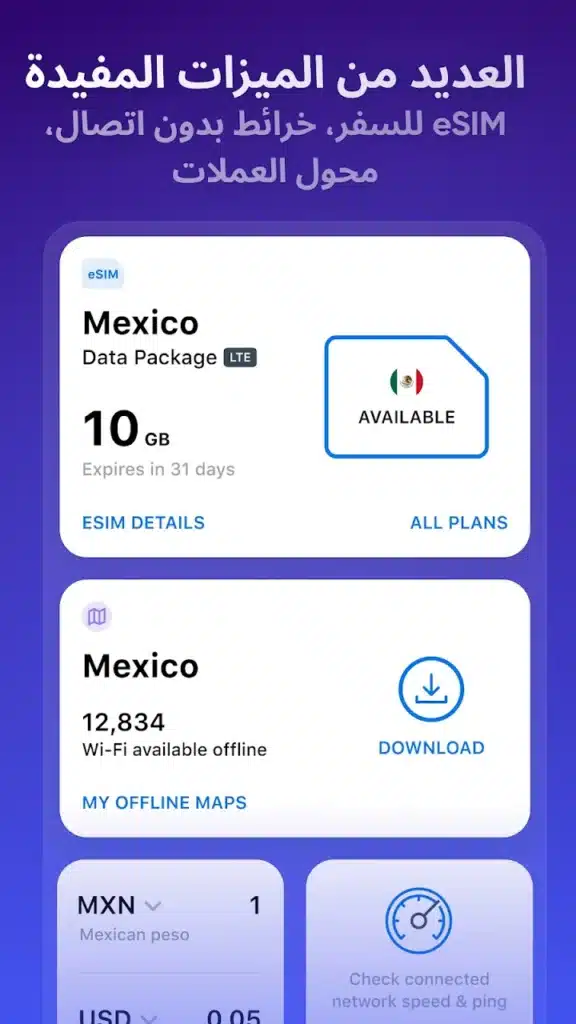
قد لا يكون البحث عن شبكة Wi-Fi هو الحل الأنسب في كل رحلة، خاصة إذا كنت تحتاج إلى اتصال مستمر أثناء المشي أو استخدام الخرائط أو طلب سيارة أو التنقل بين المدن. في هذه الحالة، يمكن أن تكون eSIM خيارًا مناسبًا إذا كان هاتفك يدعمها. تشير eSIM إلى شريحة اتصال رقمية مدمجة في الجهاز، تتيح تفعيل خطة اتصال متوافقة دون الحاجة إلى تركيب شريحة بلاستيكية جديدة في بعض الحالات. وتوفر WiFi Map أيضًا خيارات eSIM ضمن خدماتها، إلى جانب وظائف العثور على نقاط Wi-Fi. قبل شراء أي خطة، تحقق من دعم هاتفك للتقنية، والدول المشمولة، وحجم البيانات، ومدة الصلاحية، والشبكات التي تعمل عليها الخطة.
Wi-Fi أم eSIM: أيهما أفضل أثناء السفر؟
يعتمد الاختيار على طريقة استخدامك للإنترنت والميزانية المتاحة. فقد يكون Wi-Fi مناسبًا عندما تكون في فندق أو مقهى يوفر اتصالًا للزوار، بينما تكون eSIM أكثر عملية إذا كنت تحتاج إلى الإنترنت أثناء التنقل المستمر. قد يناسبك Wi-Fi عندما:
- تقيم في فندق يوفر اتصالًا موثوقًا.
- تعمل من مقهى أو مكان عام معروف.
- تريد تنزيل ملفات كبيرة عبر شبكة مناسبة.
- ترغب في تقليل استهلاك بيانات الهاتف. وقد تناسبك eSIM عندما:
- تحتاج إلى الاتصال أثناء التنقل.
- تعتمد على الخرائط وتطبيقات النقل.
- لا تريد البحث عن نقطة اتصال في كل مكان.
- تسافر بين مناطق مختلفة وتحتاج إلى اتصال أكثر استمرارية. ويمكن الجمع بين الخيارين؛ إذ تستخدم Wi-Fi في الأماكن الموثوقة، وتحتفظ بباقة بيانات كبديل عند الحاجة.
هل جميع خدمات WiFi Map مجانية؟
لا ينبغي افتراض أن كل وظيفة داخل التطبيق مجانية بلا حدود. فقد تتوفر بعض الخدمات دون مقابل، بينما ترتبط خصائص أخرى بخطة مدفوعة أو شروط استخدام محددة. كذلك، فإن وجود شبكة على الخريطة لا يعني بالضرورة أن الاتصال بها مجاني؛ فقد يتطلب المكان شراء منتج أو تسجيل الدخول أو إدخال رمز خاص أو قبول شروط الاستخدام. قبل الاعتماد على التطبيق، راجع تفاصيل الخصائص المتاحة وخطط الأسعار، وتأكد من فهم الشروط التي تنطبق على المنطقة أو الخدمة التي تريد استخدامها.
كيف تستعد للإنترنت قبل السفر؟
يمكنك تقليل المشكلات المتعلقة بالاتصال باتباع خطوات بسيطة قبل المغادرة:
- نزّل الخرائط التي قد تحتاج إليها للاستخدام دون اتصال.
- احفظ عنوان الفندق وأهم المواقع التي ستزورها.
- احتفظ بتفاصيل الحجز وأرقام التواصل المهمة.
- تحقق من إمكانية استخدام شريحة محلية أو eSIM.
- راجع إعدادات الاتصال التلقائي بالشبكات العامة.
- حدّث الهاتف والتطبيقات قبل السفر.
- جهز وسيلة بديلة للاتصال في حال عدم توفر Wi-Fi. يساعدك هذا الاستعداد على الوصول إلى المعلومات الضرورية حتى إذا لم تتمكن من الاتصال بالإنترنت فور وصولك إلى وجهتك.
استخدام خرائط Wi-Fi للعمل عن بُعد
قد تكون الشبكات العامة مفيدة للطلاب والعاملين عن بُعد والأشخاص الذين يحتاجون إلى إرسال الملفات أو متابعة البريد الإلكتروني أثناء التنقل. لكن سرعة الاتصال ليست العامل الوحيد الذي ينبغي مراعاته عند اختيار مكان للعمل. انتبه إلى خصوصية الشاشة والملفات التي تفتحها، وتجنب ترك الجهاز دون مراقبة. وإذا كنت تتعامل مع معلومات حساسة، فاستخدم وسائل الحماية المعتمدة واتبع تعليمات جهة العمل. كما يُفضل تجنب إجراء المحادثات السرية في الأماكن المزدحمة، لأن الأشخاص القريبين منك قد يتمكنون من رؤية الشاشة أو سماع المعلومات التي تناقشها.
صلاحيات الموقع والخصوصية في تطبيقات Wi-Fi
تحتاج تطبيقات الخرائط إلى معلومات الموقع حتى تتمكن من عرض نقاط الاتصال القريبة. ومع ذلك، من الأفضل مراجعة صلاحيات التطبيق واختيار مستوى الوصول المناسب لاستخدامك. إذا كانت خاصية العثور على الشبكات تعمل بصورة مناسبة عند اختيار Allow only while using the app، فقد لا تحتاج إلى منح التطبيق صلاحية الوصول إلى الموقع طوال الوقت. أما الموقع الدقيق، فقد يساعد على تحديد النقاط القريبة بصورة أفضل، لكن يجب أن تراجع إعدادات Android وتمنح الصلاحيات التي تحتاج إليها الوظيفة فقط. ولا تنس أن تنزيل الخرائط مسبقًا قد يقلل حاجتك إلى استخدام الإنترنت أثناء السفر، لكنه لا يلغي بالضرورة كل متطلبات الموقع أو الصلاحيات الأخرى التي يعتمد عليها التطبيق.
تأثير خرائط Wi-Fi على البطارية
قد يؤدي استخدام الخرائط والموقع والبحث المتكرر إلى زيادة استهلاك البطارية، خصوصًا عند إبقاء التطبيق مفتوحًا أثناء التنقل لفترات طويلة. لتقليل الاستهلاك، افتح التطبيق عند الحاجة إلى العثور على نقطة اتصال، ثم أغلقه بعد الانتهاء. ويمكنك أيضًا تنزيل الخرائط مسبقًا حتى لا تضطر إلى تكرار عمليات البحث أثناء الرحلة. وتذكر أن قرب نقطة الاتصال على الخريطة لا يضمن قوة الإشارة؛ فقد تؤثر الجدران والطوابق والعوائق والمسافة الفعلية في جودة الاتصال.
ماذا تفعل إذا كانت معلومات نقطة الاتصال قديمة؟
قد تصل إلى المكان وتكتشف أن الشبكة لم تعد متاحة أو أن كلمة المرور تغيرت. وهذا أمر محتمل في قواعد البيانات التي تعتمد على مساهمات المستخدمين، لأن المعلومات لا تتحدث بالضرورة في اللحظة نفسها التي يغير فيها المكان إعداداته. إذا كان التطبيق يوفر خاصية للإبلاغ عن المعلومات غير الصحيحة أو تحديث بيانات النقطة، يمكنك استخدامها للمساهمة في تحسين النتائج للمستخدمين الآخرين. ومن الأفضل أيضًا التأكد من توفر الشبكة مع الجهة المسؤولة عن المكان بدل تكرار محاولات الاتصال بمعلومات قديمة.
أبرز مميزات WiFi Map
يقدم WiFi Map مجموعة من الوظائف التي تستهدف مساعدة المستخدمين في العثور على اتصال بالإنترنت، ومن أبرزها:
- عرض نقاط Wi-Fi التي أضافها مجتمع المستخدمين.
- استكشاف الشبكات المسجلة على الخريطة.
- تنزيل خرائط لاستخدامها دون اتصال، وفق الخصائص المتاحة.
- الاستفادة من مساهمات المجتمع في إضافة البيانات وتحديثها.
- اختبار سرعة الاتصال.
- خيارات eSIM للأجهزة والوجهات المدعومة. وتختلف الفائدة العملية بحسب المنطقة التي تبحث فيها، وحداثة بيانات نقاط الاتصال، والخصائص المتاحة في إصدار التطبيق الذي تستخدمه.
أبرز القيود التي يجب معرفتها
رغم فائدة تطبيقات خرائط Wi-Fi، توجد بعض الأمور التي يجب وضعها في الاعتبار:
- قد تكون بيانات بعض الشبكات قديمة أو غير دقيقة.
- لا تضمن الخريطة أن نقطة الاتصال تعمل وقت وصولك.
- تختلف كثافة المعلومات من مدينة إلى أخرى.
- تحتاج الشبكات الخاصة إلى إذن صاحبها.
- لا توفر الخرائط حماية كاملة من مخاطر الشبكات العامة.
- لا يستطيع التطبيق زيادة قوة الإشارة أو سرعة الإنترنت بصورة مباشرة.
- قد تتطلب بعض الوظائف اشتراكًا أو رسومًا إضافية.
- تعتمد eSIM على توافق الهاتف والخطة والدولة. فهم هذه الحدود يساعدك على استخدام التطبيق باعتباره أداة مساعدة للتخطيط والبحث، لا حلًا مضمونًا لكل مشكلات الاتصال.
طريقة استخدام WiFi Map خطوة بخطوة
إذا أردت تجربة التطبيق، يمكنك البدء بالخطوات التالية:
- احصل على التطبيق من مصدر رسمي موثوق.
- راجع الأذونات التي يطلبها واختر ما تحتاج إليه فقط.
- افتح الخريطة وابحث عن المنطقة التي تريد زيارتها.
- استعرض نقاط الاتصال المسجلة بالقرب من موقعك.
- نزّل بيانات المنطقة مسبقًا إذا كنت ستحتاج إلى الخريطة دون إنترنت.
- تحقق من اسم الشبكة وموقعها قبل الاتصال.
- اتصل فقط بالشبكات التي يسمح لك باستخدامها.
- اختبر سرعة الاتصال إذا كنت تحتاج إلى معرفة مدى ملاءمته للعمل.
- انسَ الشبكات العامة المؤقتة بعد الانتهاء إذا لم تكن بحاجة إلى إعادة الاتصال بها.
أسئلة شائعة حول تطبيقات خرائط Wi-Fi
هل يستطيع WiFi Map اختراق أي شبكة واي فاي؟
لا. يعتمد التطبيق على معلومات نقاط الاتصال التي يشاركها المستخدمون، ولا ينبغي اعتباره أداة لاختراق الشبكات أو تجاوز كلمات المرور.
هل يمكن استخدام WiFi Map دون إنترنت؟
يمكن تنزيل خرائط للاستخدام دون اتصال عندما تكون هذه الخاصية متاحة، لكن بعض وظائف التطبيق قد تحتاج إلى اتصال بالإنترنت لتحديث البيانات أو تنفيذ عمليات معينة.
هل يعمل التطبيق أثناء السفر؟
نعم، يمكن أن يساعدك على استكشاف نقاط Wi-Fi المسجلة في المناطق التي تزورها، كما قد تساعدك الخرائط المحفوظة مسبقًا على الرجوع إلى المعلومات دون اتصال.
هل جميع نقاط الاتصال المعروضة تعمل؟
لا. قد تتغير كلمات المرور أو تتوقف الشبكات أو تصبح المعلومات قديمة، لذلك لا يوجد ضمان بأن كل نقطة مدرجة ستكون متاحة عند وصولك.
هل مشاركة كلمة مرور Wi-Fi مسموح بها؟
يعتمد ذلك على ملكية الشبكة وشروط استخدامها. لا تنشر بيانات شبكة منزلية أو خاصة أو تابعة لجهة عمل دون إذن صاحبها.
هل شبكات Wi-Fi العامة آمنة؟
يختلف مستوى الأمان بحسب الشبكة وطريقة إدارتها. تحقق من اسم الشبكة، واستخدم مواقع موثوقة، ولا تتجاهل تحذيرات المتصفح، وتجنب إدخال المعلومات الحساسة على اتصالات مجهولة عندما لا تكون مضطرًا لذلك.
هل استخدام VPN يكفي لحماية الاتصال؟
لا. قد يضيف VPN طبقة تشفير للاتصال، لكنه لا يمنع كل أنواع الاحتيال أو يحميك من المواقع المزيفة بمفرده. تظل بقية إجراءات الأمان ضرورية.
هل يتضمن WiFi Map خدمة eSIM؟
تقدم الخدمة خيارات eSIM إلى جانب بعض وظائف العثور على نقاط Wi-Fi، لكن توفر الخطط يعتمد على الجهاز والوجهة وشروط الخدمة.
ما الفرق بين WiFi Map وتطبيقات تحليل قوة الإشارة؟
يركز WiFi Map على العثور على نقاط اتصال مدرجة في قاعدة بيانات، بينما تستهدف أدوات تحليل الشبكات قياس الإشارة أو المساعدة على فهم تغطية شبكة معينة.
هل يستطيع التطبيق تقوية إشارة الراوتر؟
لا. يساعدك على العثور على نقاط اتصال، لكنه لا يزيد مدى إرسال الراوتر أو يرفع سرعة الخط الذي يوفره.
الخلاصة
تساعد تطبيقات خرائط Wi-Fi على العثور على نقاط اتصال محتملة في المدن والأماكن التي تزورها، وقد تكون مفيدة للمسافرين والطلاب والعاملين عن بُعد، خاصة عندما تكون باقة الهاتف محدودة أو لا تتوفر شريحة محلية. ويعتمد نجاح التجربة على حداثة البيانات وتوفر الشبكة الفعلية، لذلك من الأفضل تنزيل الخرائط قبل السفر، والتحقق من اسم الشبكة مع المكان، واستخدام اتصال موثوق كلما أمكن. كما يجب احترام خصوصية الشبكات الخاصة وعدم مشاركة بياناتها دون إذن. ويُعد WiFi Map أحد الخيارات التي يمكن استكشافها لهذا الغرض، إذ يجمع بين خرائط نقاط الاتصال التي يساهم المجتمع في تسجيلها وبعض الأدوات المرتبطة بالاتصال والسفر. وللتعرف على مزيد من التطبيقات والأدوات المفيدة لهاتفك، تابع موقع تنزيلات.






سيب تقييمك عن التطبيق
اكتب رأيك واختار تقييم من نجمة إلى خمس نجوم، وهيتسجل كتقييم على تدوينة WordPress دي.
التقييمات مغلقة حاليًا لهذه التدوينة.