

التفاصيل والشرح
شرح وتجربة الاستخدام
تحميل LocalSend لنقل الملفات بين الهاتف والكمبيوتر بدون إنترنت
أفضل طريقة لمشاركة الصور والفيديوهات والمستندات بين أجهزتك بسهولة
أصبح تبادل الملفات بين الهواتف وأجهزة الكمبيوتر جزءًا أساسيًا من الاستخدام اليومي للتكنولوجيا، سواء كنت تنقل صورك الشخصية، أو ترسل مستندات العمل، أو تشارك ملفات الدراسة مع زملائك. ورغم تعدد وسائل النقل المتاحة، لا تزال بعض الطرق التقليدية تستهلك وقتًا طويلًا أو تتطلب اتصالًا بالإنترنت أو الاعتماد على خدمات التخزين السحابي.
وتظهر المشكلة بوضوح عند محاولة نقل ملفات كبيرة بين هاتف أندرويد وجهاز كمبيوتر يعمل بنظام ويندوز، أو عند مشاركة البيانات بين أجهزة تستخدم أنظمة تشغيل مختلفة. وهنا تبرز أهمية الأدوات التي تعتمد على الشبكة المحلية لنقل الملفات مباشرة بين الأجهزة دون الحاجة إلى رفعها إلى خادم خارجي.
ومن بين هذه الأدوات يأتي تطبيق LocalSend، الذي يقدم طريقة عملية لمشاركة الملفات عبر الشبكة المحلية، مع دعم أنظمة تشغيل متعددة وتصميم يركز على سهولة الاستخدام والخصوصية.
في هذا المقال عبر موقع تنزيلات، سنتعرف على تطبيق LocalSend، وكيفية استخدامه لنقل الملفات بين الهاتف والكمبيوتر، وأهم مميزاته، ومتطلبات تشغيله، ومدى ملاءمته للمستخدمين الذين يبحثون عن وسيلة سريعة لمشاركة بياناتهم.
ما هو تطبيق LocalSend؟
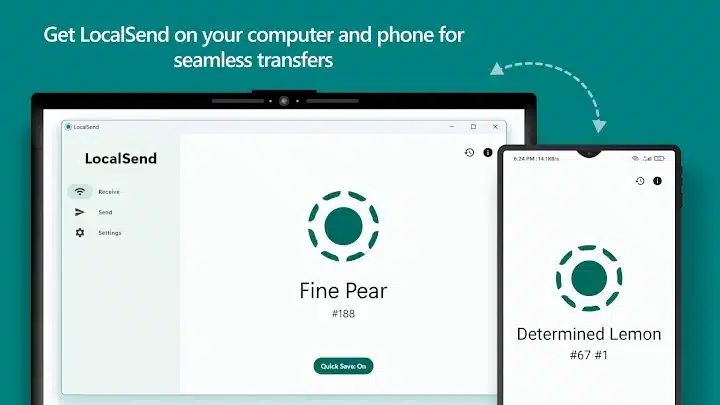
LocalSend هو تطبيق مجاني ومفتوح المصدر يتيح إرسال الملفات واستقبالها بين الأجهزة الموجودة على الشبكة المحلية، دون الحاجة إلى الاعتماد على خدمات التخزين السحابي أو إنشاء حساب مستخدم.
تقوم فكرته على تمكين الأجهزة المتصلة بالشبكة نفسها من اكتشاف بعضها والتواصل مباشرة لتبادل الملفات. ويمكن استخدامه، بحسب الأجهزة والإصدارات المدعومة، لنقل الصور ومقاطع الفيديو والمستندات والملفات الأخرى بين الهاتف والكمبيوتر أو بين أكثر من جهاز.
وتكمن أهمية التطبيق في أنه يوفر بديلًا عمليًا للوسائل التي تتطلب رفع الملفات إلى الإنترنت أولًا ثم تنزيلها على الجهاز الآخر. فبدلًا من استهلاك باقة الإنترنت في تحميل الملف ورفعه، يمكن نقل البيانات محليًا عبر شبكة Wi-Fi مناسبة.
ويُعد LocalSend خيارًا يستحق التجربة للطلاب والموظفين وصناع المحتوى وكل من يتعامل مع الملفات باستمرار. ويمكنك متابعة المزيد من شروحات التطبيقات والأدوات الرقمية عبر تنزيلات.
لماذا تحتاج إلى تطبيق لنقل الملفات عبر الشبكة المحلية؟
تختلف احتياجات المستخدمين، لكن هناك مجموعة من المشكلات التي تجعل تطبيقات النقل المحلي مفيدة في الاستخدام اليومي.
1. الاستغناء عن خدمات التخزين السحابي
تتيح الخدمات السحابية نقل الملفات من جهاز إلى آخر، لكنها تعتمد عادةً على رفع الملف إلى الإنترنت ثم تنزيله على الجهاز المستقبِل. وقد تستغرق هذه العملية وقتًا إضافيًا، خصوصًا مع الفيديوهات الكبيرة أو الاتصال البطيء.
أما تطبيقات النقل المحلي، مثل LocalSend، فتتيح تبادل الملفات عبر الشبكة المحلية، دون الحاجة إلى رفعها إلى خدمة سحابية وسيطة.
2. نقل الملفات الكبيرة بطريقة عملية
قد يكون إرسال مقطع فيديو طويل أو مجموعة كبيرة من الصور عبر تطبيقات المراسلة أمرًا غير مناسب بسبب حدود الحجم أو ضغط الملفات أو بطء الرفع والتنزيل.
يساعد LocalSend على تجاوز الحاجة إلى إرسال الملفات عبر خدمات المراسلة، مع بقاء سرعة النقل الفعلية مرتبطة بجودة الشبكة وأداء الأجهزة وحجم البيانات.
3. سهولة المشاركة بين الأجهزة
قد يحتاج المستخدم إلى نقل صورة من هاتفه إلى الكمبيوتر لتحريرها، أو إرسال مستند من الكمبيوتر إلى الهاتف لمراجعته. ويوفر التطبيق طريقة مباشرة للتعامل مع هذه الحالات دون الحاجة بالضرورة إلى كابل USB أو إنشاء حساب على خدمة خارجية.
4. تقليل الاعتماد على الإنترنت
من أهم فوائد النقل المحلي إمكانية إرسال الملفات دون اتصال بالإنترنت، بشرط توفر شبكة محلية مناسبة وإمكانية اتصال الأجهزة بعضها ببعض.
ويجب الانتباه إلى أن عبارة «بدون إنترنت» لا تعني أن الأجهزة لا تحتاج إلى أي اتصال شبكي؛ إذ يعتمد التطبيق على وجود مسار اتصال محلي بين الأجهزة، مثل شبكة Wi-Fi أو إعداد شبكة محلية مناسبة.
أبرز مميزات تطبيق LocalSend
نقل الملفات دون الحاجة إلى الإنترنت
يعتمد التطبيق على الشبكة المحلية لتبادل الملفات، لذلك لا يحتاج المستخدم إلى رفع بياناته إلى خدمة سحابية حتى يتمكن من إرسالها إلى جهاز آخر.
وهذه الميزة مفيدة عند نقل الملفات داخل المنزل أو المكتب أو قاعة الدراسة، خصوصًا إذا كانت باقة الإنترنت محدودة أو كانت سرعة الاتصال الخارجي ضعيفة.
دعم أنظمة تشغيل متعددة
من أبرز نقاط قوة LocalSend توافره لأنظمة تشغيل مختلفة، ما يساعد على تبادل الملفات بين الأجهزة التي لا تستخدم النظام نفسه.
ويمكن أن يشمل ذلك أجهزة أندرويد وiOS وأجهزة الكمبيوتر العاملة بأنظمة Windows وmacOS وLinux، وفقًا للإصدارات المتاحة ومتطلبات التشغيل.
يساعد هذا التوافق على تسهيل نقل البيانات بين الهاتف والكمبيوتر، دون الحاجة إلى البحث عن تطبيق مختلف لكل نظام.
إرسال أنواع متعددة من الملفات
لا يقتصر استخدام التطبيق على الصور فقط، بل يمكنه التعامل مع أنواع مختلفة من الملفات، مثل:
- الصور الفوتوغرافية ولقطات الشاشة.
- مقاطع الفيديو والتسجيلات الصوتية.
- مستندات PDF والملفات النصية.
- ملفات العمل والعروض التقديمية.
- الأرشيفات والملفات الأخرى التي يدعمها النظام.
ويعتمد التعامل مع المجلدات والملفات المركبة على خصائص الإصدار المستخدم وطريقة اختيار المحتوى داخل التطبيق.
لا يحتاج إلى إنشاء حساب
يمكن استخدام LocalSend دون إنشاء حساب تقليدي أو تسجيل الدخول إلى خدمة سحابية. وهذا يقلل الخطوات المطلوبة قبل بدء النقل، ويجعل التطبيق مناسبًا للمستخدم الذي يريد مشاركة ملف بسرعة.
ومع ذلك، لا يعني غياب الحساب أن الاتصال لا يحتاج إلى التحقق؛ إذ ينبغي التأكد من هوية الجهاز المستقبِل قبل الموافقة على نقل الملفات.
واجهة بسيطة وسهلة الاستخدام
يعتمد التطبيق على واجهة عملية تتيح للمستخدم الوصول إلى خيارات الإرسال والاستقبال دون الحاجة إلى إعدادات معقدة في كل مرة.
وتساعد هذه البساطة على جعل عملية النقل مناسبة للمبتدئين، كما تسهّل استخدام التطبيق بصورة متكررة في العمل والدراسة.
مشروع مفتوح المصدر
LocalSend مشروع مفتوح المصدر، ما يسمح للمطورين بفحص الشيفرة البرمجية والمساهمة في تطويره وفقًا لترخيص المشروع. وتُعد هذه النقطة مهمة للمستخدمين الذين يهتمون بالشفافية والخصوصية.
لكن كون التطبيق مفتوح المصدر لا يعني تلقائيًا خلوه من جميع المخاطر؛ لذلك يظل تنزيله من مصدر رسمي والحفاظ على تحديثه من الممارسات المهمة.
كيف يعمل LocalSend في نقل الملفات؟
تعتمد آلية التطبيق على التواصل بين الأجهزة عبر الشبكة المحلية، بدلًا من الاعتماد على خادم تخزين سحابي لحفظ الملفات ثم توزيعها.
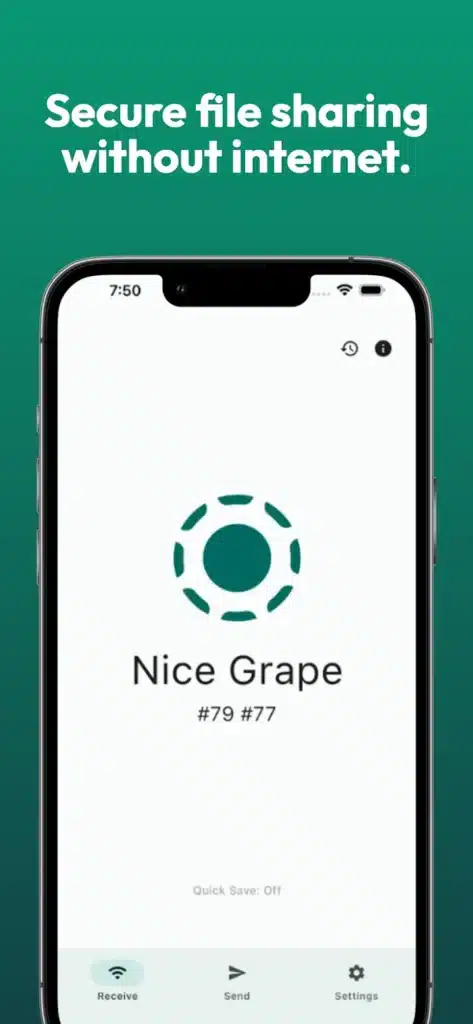
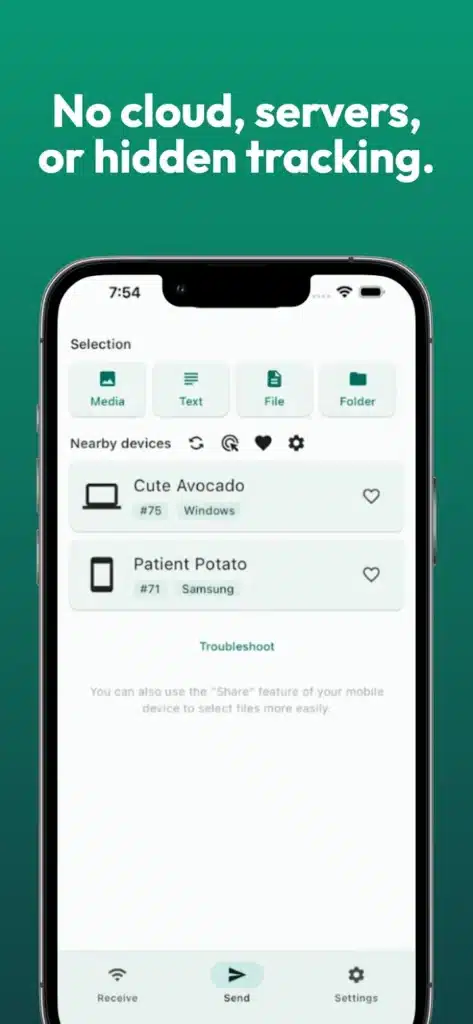
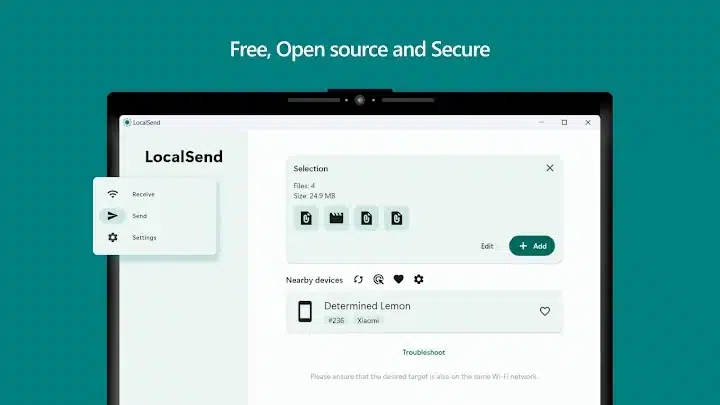
وعند تشغيل التطبيق على الأجهزة المطلوبة، يحاول اكتشاف الأجهزة المتاحة على الشبكة وتمكين المستخدم من اختيار الجهاز الذي يريد إرسال الملفات إليه.
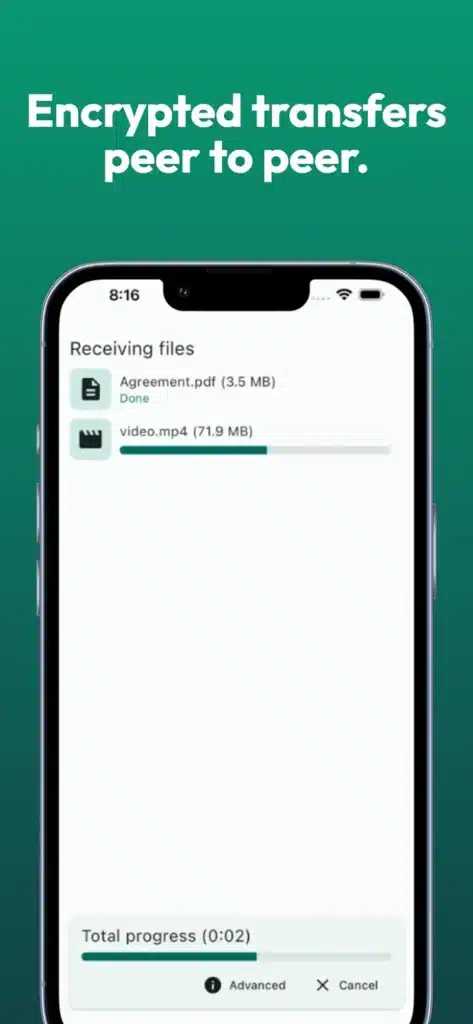
بعد تحديد الملفات وإرسال الطلب، يظهر طلب الاستقبال على الجهاز الآخر، ويمكن للمستخدم مراجعته والموافقة عليه. وبعد ذلك تنتقل البيانات عبر الاتصال المحلي المتاح.
وتختلف سرعة النقل بحسب عدة عوامل، منها نوع شبكة Wi-Fi، وقوة الإشارة، وقدرات الأجهزة، وحجم الملفات، ومدى ازدحام الشبكة.
لذلك، لا توجد سرعة واحدة مضمونة لجميع المستخدمين، لكن استخدام شبكة محلية جيدة قد يجعل النقل أكثر ملاءمة من بعض الطرق التي تعتمد على الرفع والتنزيل عبر الإنترنت.
طريقة استخدام LocalSend لنقل الملفات بين الهاتف والكمبيوتر
يمكنك البدء باستخدام التطبيق من خلال مجموعة من الخطوات البسيطة.
الخطوة الأولى: تنزيل التطبيق
حمّل LocalSend على الهاتف والكمبيوتر اللذين تريد تبادل الملفات بينهما. واحرص على استخدام الموقع الرسمي للمشروع أو المتاجر الرسمية للتطبيقات لتجنب النسخ غير الموثوقة.
الموقع الرسمي: https://localsend.org/
الخطوة الثانية: توصيل الأجهزة بالشبكة المحلية
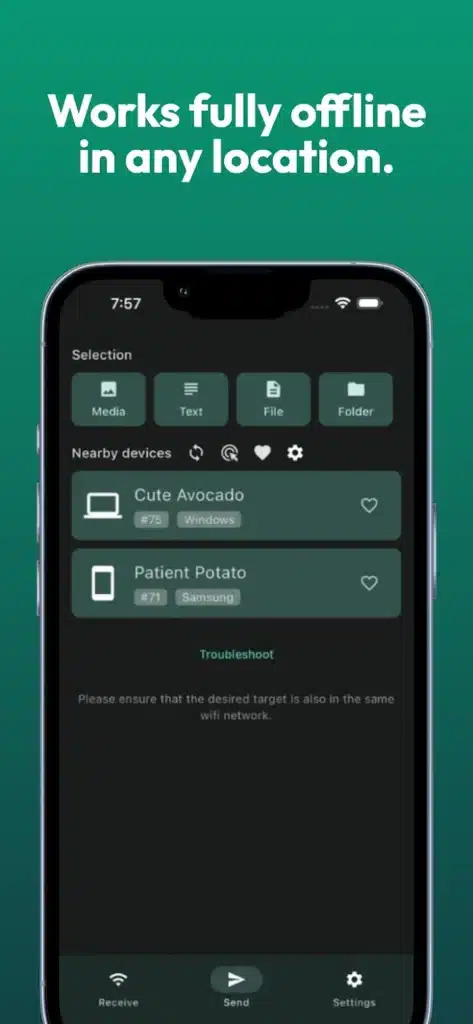
تأكد من اتصال الجهازين بالشبكة المحلية نفسها، مثل شبكة Wi-Fi المنزلية. وإذا كنت تستخدم نقطة اتصال الهاتف، فتحقق من أن الجهاز الآخر يستطيع الاتصال بها وأن إعدادات الشبكة تسمح بالتواصل بين الأجهزة.
ولا يشترط أن تكون الشبكة متصلة بالإنترنت، لكن يجب أن تسمح بالاتصال المحلي بين الجهازين.
الخطوة الثالثة: فتح LocalSend على الجهازين
شغّل التطبيق على الهاتف والكمبيوتر، وتأكد من بقائه متاحًا أثناء عملية النقل. إذا لم يظهر الجهاز الآخر، فتحقق من اتصال الشبكة وإعدادات جدار الحماية والصلاحيات المطلوبة.
الخطوة الرابعة: تحديد الملفات المراد إرسالها
من داخل التطبيق، اختر خيار الإرسال، ثم حدد الصور أو الفيديوهات أو المستندات التي تريد نقلها.
يمكنك استخدام الطريقة نفسها لإرسال الملفات من الهاتف إلى الكمبيوتر أو بالعكس، بحسب الواجهة المتاحة على كل جهاز.
الخطوة الخامسة: اختيار الجهاز المستقبِل
بعد ظهور الأجهزة المتاحة، حدد الجهاز الذي تريد إرسال الملفات إليه. وتأكد من اختيار الجهاز الصحيح، خاصة إذا كان هناك أكثر من هاتف أو كمبيوتر متصل بالشبكة.
الخطوة السادسة: قبول عملية النقل
على الجهاز المستقبِل، راجع طلب الإرسال ثم وافق عليه إذا كنت تتوقع استلام هذه الملفات.
بعد اكتمال النقل، تحقق من وصول الملفات إلى الوجهة المحددة، وافتح أحدها للتأكد من سلامته.
هل LocalSend آمن لنقل الملفات؟
يُصمم LocalSend لتبادل الملفات عبر الشبكة المحلية، ويستخدم آليات اتصال مشفرة وفقًا لتصميم المشروع وإصداره. كما أن عملية الاستقبال تتضمن عادةً طلبًا يحتاج إلى موافقة المستخدم.
وتساعد هذه الخصائص على تقليل الحاجة إلى إرسال الملفات إلى خدمات خارجية، لكنها لا تعني أن الأمان مضمون في جميع الظروف.
للحفاظ على بياناتك، يُنصح باتباع الإرشادات التالية:
- نزّل التطبيق من الموقع الرسمي أو من متجر موثوق.
- لا توافق على طلبات نقل ملفات لا تعرف مصدرها.
- تجنب استخدام شبكات عامة غير موثوقة لنقل الملفات الحساسة.
- راجع إعدادات الشبكة وجدار الحماية إذا واجهت مشكلات في الاتصال.
- حدّث التطبيق بانتظام للاستفادة من إصلاحات الأخطاء والتحسينات المتاحة.
- تحقق من الملفات بعد النقل، خصوصًا إذا كانت مستندات مهمة للعمل أو الدراسة.
وتذكّر أن حماية الملفات لا تعتمد على التطبيق وحده، بل تتأثر أيضًا بأمان الشبكة والأجهزة المستخدمة وطريقة التعامل مع طلبات الاستقبال.
هل يعمل LocalSend بين أندرويد وآيفون؟
يمكن أن يساعد LocalSend على نقل الملفات بين الأجهزة التي تعمل بأنظمة تشغيل مختلفة، بما في ذلك الهواتف والأجهزة اللوحية المتوافقة، بشرط تثبيت الإصدارات المناسبة وتوفر اتصال محلي يسمح للأجهزة بالتواصل.
وتكمن أهمية هذه الإمكانية في تسهيل تبادل الصور والمستندات بين مستخدمي أندرويد وiOS، دون الاعتماد على وسيلة واحدة مرتبطة بنظام تشغيل محدد.
إذا لم يتعرف أحد الجهازين على الآخر، فتحقق من تحديث التطبيق على الطرفين، ومن إعدادات الشبكة والأذونات، ثم أعد المحاولة.
ما الفرق بين LocalSend والبلوتوث؟
يُستخدم كل من LocalSend والبلوتوث لنقل الملفات، لكن طريقة الاتصال تختلف بينهما.
فالبلوتوث يعتمد على اتصال Bluetooth بين الأجهزة، وقد يكون مناسبًا للملفات الصغيرة أو في الحالات التي لا تتوفر فيها شبكة محلية مناسبة.
أما LocalSend فيعتمد على الشبكة المحلية، وهو ما قد يتيح نقل الملفات الكبيرة بصورة أكثر عملية عند توفر شبكة Wi-Fi جيدة.
ومع ذلك، لا يمكن القول إن LocalSend سيكون أسرع في كل الظروف؛ إذ تتأثر النتيجة بمواصفات الأجهزة وجودة الاتصال وحجم الملفات.
لماذا قد لا تظهر الأجهزة داخل التطبيق؟
قد تواجه أحيانًا مشكلة في عدم ظهور الجهاز الآخر ضمن قائمة الأجهزة المتاحة. ويمكن أن ترتبط هذه المشكلة بعدة أسباب، من بينها:
اختلاف الشبكة: تأكد من أن الجهازين متصلان بالشبكة المحلية نفسها أو أن الاتصال بينهما متاح.
قيود جدار الحماية: قد تمنع بعض إعدادات الحماية اتصالات التطبيق. راجع إعدادات جدار الحماية بعناية، ولا تعطل وسائل الحماية بالكامل دون حاجة.
صلاحيات التطبيق: تحقق من الأذونات التي يحتاج إليها التطبيق على نظام التشغيل المستخدم.
عزل الأجهزة على الشبكة: بعض شبكات الضيوف أو نقاط الاتصال قد تمنع الأجهزة المتصلة من التواصل فيما بينها.
اختلاف الإصدارات: قد يساعد تحديث التطبيق على الجهازين في معالجة بعض مشكلات الاتصال.
إذا استمرت المشكلة، راجع قسم المساعدة في الموقع الرسمي للمشروع لمعرفة خطوات التشخيص المناسبة لنظام التشغيل لديك.
لمن يناسب تطبيق LocalSend؟
يمكن أن يكون التطبيق مفيدًا لمجموعة واسعة من المستخدمين، خاصة:
- الطلاب الذين ينقلون المحاضرات والمستندات بين الهاتف والكمبيوتر.
- الموظفين الذين يتبادلون ملفات العمل داخل المكتب.
- المصورين وصناع المحتوى الذين يحتاجون إلى نقل الصور والفيديوهات.
- المستخدمين الذين ينتقلون بين أنظمة تشغيل مختلفة.
- الأشخاص الذين يرغبون في مشاركة الملفات دون إنشاء حساب على خدمة سحابية.
- العائلات التي تحتاج إلى تبادل الصور والملفات بين الأجهزة الموجودة داخل المنزل.
وتعتمد الاستفادة الفعلية على طبيعة الملفات التي تتعامل معها، وعدد الأجهزة، وجودة الشبكة المحلية المتاحة.
الخلاصة: هل يستحق LocalSend التجربة؟
يقدم LocalSend حلًا عمليًا لمشاركة الملفات بين الأجهزة المتوافقة عبر الشبكة المحلية، مع إمكانية الاستغناء عن الإنترنت وخدمات التخزين السحابي أثناء النقل. كما أن دعمه لأنظمة تشغيل متعددة، وعدم حاجته إلى حساب تقليدي، وكونه مفتوح المصدر، تجعله خيارًا مناسبًا لمن يبحث عن وسيلة بسيطة لنقل الصور والفيديوهات والمستندات.
ومع ذلك، فإن تجربة الاستخدام تعتمد على جودة الشبكة وإعدادات الأجهزة، كما أن الخصوصية تتطلب تنزيل التطبيق من مصدر موثوق والتحقق من طلبات استقبال الملفات.
إذا كنت تبحث عن وسيلة عملية لنقل الملفات بين الهاتف والكمبيوتر، فقد يكون LocalSend خيارًا جديرًا بالتجربة. ويمكنك متابعة المزيد من الشروحات التقنية والتطبيقات المفيدة عبر موقع تنزيلات لاكتشاف أدوات تساعدك على إنجاز مهامك الرقمية بسهولة أكبر.








سيب تقييمك عن التطبيق
اكتب رأيك واختار تقييم من نجمة إلى خمس نجوم، وهيتسجل كتقييم على تدوينة WordPress دي.
التقييمات مغلقة حاليًا لهذه التدوينة.