
التفاصيل والشرح
شرح وتجربة الاستخدام
عرض شاشة الهاتف على الكمبيوتر: أفضل الطرق والتطبيقات في 2026
مقدمة
أصبح الهاتف الذكي جزءًا أساسيًا من العمل والدراسة والترفيه، لكن في بعض الأحيان تكون شاشة الكمبيوتر الكبيرة أكثر راحة عند مشاهدة الفيديوهات أو استعراض الصور أو تقديم الشروحات أو التعامل مع تطبيقات الهاتف. ولهذا السبب، يبحث الكثير من المستخدمين عن طرق عرض شاشة الموبايل على الكمبيوتر والتحكم فيها بسهولة. وتتنوع الحلول المتاحة بين برامج مخصصة لعكس الشاشة، وأدوات الاتصال اللاسلكي، وخدمات تتيح إدارة الهاتف من خلال الكمبيوتر. ويعتمد اختيار الطريقة المناسبة على نوع الهاتف ونظام التشغيل والإمكانات التي تحتاج إليها، سواء كنت تريد مشاهدة الشاشة فقط أو التحكم في التطبيقات باستخدام الماوس ولوحة المفاتيح. في هذا الدليل من تنزيلات، نستعرض معنى عكس شاشة الهاتف، وأهم فوائده، وأفضل الطرق المتاحة لتطبيقه، مع شرح خطوات استخدام بعض الأدوات المعروفة والتعرف على تطبيق Screen Cast – View Mobile on PC.
ما المقصود بعرض شاشة الهاتف على الكمبيوتر؟
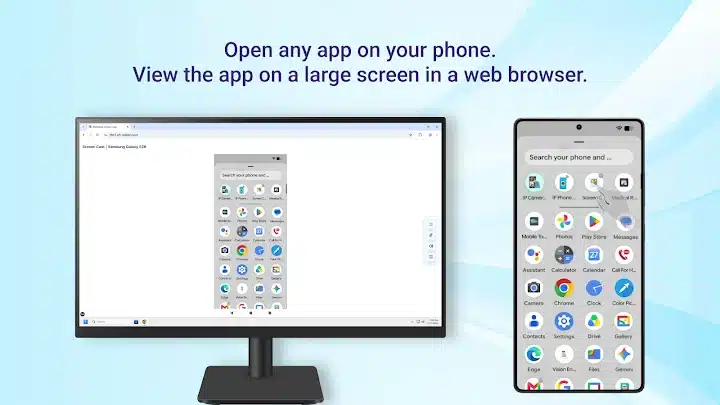
يُعرف عرض شاشة الهاتف على الكمبيوتر باسم Screen Mirroring أو Screen Casting، ويعني نقل المحتوى الظاهر على شاشة الهاتف إلى شاشة أخرى، مثل شاشة الكمبيوتر، لمشاهدته بحجم أكبر. وتختلف طريقة العمل حسب الأداة المستخدمة؛ فبعض البرامج تعرض الشاشة فقط، بينما تتيح أدوات أخرى التفاعل مع الهاتف والتحكم في بعض وظائفه من خلال الكمبيوتر. وقد يعتمد الاتصال على كابل USB أو شبكة Wi-Fi أو تقنيات العرض اللاسلكي المدعومة في الجهازين. ومن المهم التمييز بين عكس الشاشة وتشغيل تطبيقات أندرويد داخل محاكي. فعكس الشاشة يعرض ما يحدث على هاتفك الفعلي، أما المحاكي فيشغّل بيئة أندرويد داخل الكمبيوتر، ولا يعني ذلك بالضرورة عرض شاشة هاتفك الحقيقية. وقد أصبحت هذه الحلول مفيدة للمستخدمين الذين يحتاجون إلى تقديم الشروحات، أو عرض التطبيقات أمام الآخرين، أو متابعة المحتوى على شاشة أكبر. ويمكنك متابعة المزيد من الأدلة التقنية عبر تنزيلات.
أهم فوائد عرض شاشة الموبايل على الكمبيوتر
يوفر عرض شاشة الهاتف على الكمبيوتر مجموعة من الاستخدامات العملية التي تناسب العمل والدراسة والترفيه، ومن أبرزها:
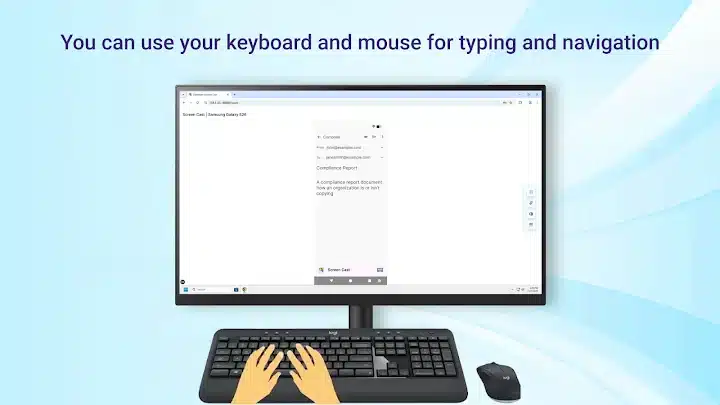
1. التحكم باستخدام الماوس ولوحة المفاتيح
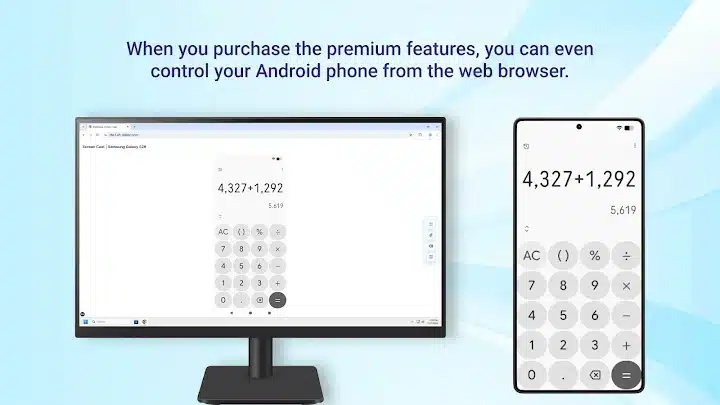
تتيح بعض الأدوات التحكم في الهاتف من الكمبيوتر، ما قد يجعل الكتابة والتنقل بين التطبيقات أسهل، خاصةً عند الرد على الرسائل أو تنفيذ مهام تتطلب إدخال نصوص طويلة. لكن مستوى التحكم يختلف من برنامج إلى آخر، وقد تحتاج بعض الأدوات إلى إعدادات إضافية.
2. مشاهدة الصور والفيديوهات على شاشة أكبر
بدلًا من مشاهدة المحتوى على شاشة الهاتف الصغيرة، يمكنك عرضه على شاشة الكمبيوتر والاستفادة من مساحة عرض أكبر. وتفيد هذه الطريقة في استعراض الصور ومقاطع الفيديو ومراجعة المحتوى المرئي.
3. تقديم الشروحات التعليمية
إذا كنت تشرح طريقة استخدام تطبيق أو توضح خطوات تنفيذ مهمة على الهاتف، فإن عكس الشاشة يساعدك على عرض الخطوات أمام الطلاب أو الزملاء بصورة أوضح، سواء خلال اجتماع أو تسجيل شرح تعليمي.
4. تسهيل العمل وإنجاز المهام
قد تساعد بعض الأدوات في استخدام تطبيقات الهاتف أثناء العمل على الكمبيوتر، خصوصًا عندما تحتاج إلى متابعة إشعارات أو مراجعة محتوى موجود على الجهاز. وتختلف إمكانية الرد على الرسائل أو تشغيل التطبيقات أو التحكم فيها بحسب البرنامج ونوع الهاتف.
5. تجربة الألعاب على شاشة أكبر
يمكن عرض بعض ألعاب الهاتف على شاشة الكمبيوتر باستخدام أدوات مناسبة، لكن جودة التجربة تعتمد على سرعة الاتصال ومعدل التأخير ودعم التحكم الخارجي. كما أن عكس الشاشة لا يحوّل كل لعبة تلقائيًا إلى لعبة مخصصة للكمبيوتر.
6. تسهيل استعراض المحتوى أثناء الاجتماعات
يمكنك مشاركة ما يظهر على الهاتف خلال اجتماع أو عرض تقديمي، بدلًا من تمرير الجهاز بين الحاضرين. ويُفضل التأكد من إخفاء الإشعارات والبيانات الشخصية قبل بدء المشاركة.
أفضل طرق عرض شاشة الهاتف على الكمبيوتر
توجد عدة طرق لعكس شاشة الهاتف، ولا توجد طريقة واحدة تناسب الجميع؛ فالاختيار يتوقف على نوع الجهاز، والاتصال المتاح، وما إذا كنت تحتاج إلى التحكم في الهاتف أم الاكتفاء بمشاهدة الشاشة.
الطريقة الأولى: استخدام برامج عكس الشاشة
توجد برامج مخصصة لعرض شاشة الهاتف على الكمبيوتر، ومن الأمثلة المعروفة عليها Vysor وApowerMirror. وتختلف الوظائف المتاحة في كل برنامج بحسب الإصدار ونوع الجهاز وطريقة الاتصال. تتيح هذه الفئة من البرامج عادةً إعداد اتصال بين الهاتف والكمبيوتر، وقد توفر بعض الإصدارات إمكانية استخدام كابل USB أو الاتصال اللاسلكي. خطوات الإعداد العامة:
- نزّل البرنامج من الموقع الرسمي للمطور على الكمبيوتر.
- ثبّت تطبيق الهاتف إذا كانت الأداة تتطلب ذلك.
- وصّل الهاتف بالكمبيوتر باستخدام USB أو اتبع تعليمات الاتصال اللاسلكي المدعومة.
- وافق على الأذونات أو رسائل السماح التي تظهر على الهاتف بعد التأكد من موثوقية البرنامج والكمبيوتر.
- ابدأ عرض الشاشة، ثم اختبر جودة الصورة واستجابة التحكم إذا كانت هذه الميزة متاحة. قد تتطلب بعض برامج الاتصال عبر USB تفعيل خيارات المطور وخاصية USB Debugging على أندرويد. لا تفعّل هذا الخيار إلا عند الحاجة ومع برنامج موثوق، وأوقفه بعد الانتهاء إذا لم تعد تحتاج إليه.
الطريقة الثانية: استخدام ميزة العرض اللاسلكي
تدعم بعض الهواتف وأجهزة الكمبيوتر تقنيات العرض اللاسلكي التي تسمح بإرسال صورة الشاشة دون كابل. لكن وجود ميزة عكس الشاشة في الهاتف لا يعني بالضرورة أن الكمبيوتر يدعم استقبال البث مباشرةً؛ إذ يجب توافق تقنية الإرسال والاستقبال بين الجهازين. قبل البدء، تحقق من إمكانات الهاتف والكمبيوتر، ومن دعم نظام التشغيل لميزة الاستقبال المطلوبة. وقد تحتاج إلى تفعيل خيار استقبال العرض اللاسلكي في الكمبيوتر أو تثبيت ميزة اختيارية وفقًا لإصدار ويندوز. خطوات الاستخدام العامة:
- تأكد من أن الهاتف والكمبيوتر يدعمان تقنية العرض اللاسلكي نفسها.
- فعّل ميزة استقبال العرض على الكمبيوتر إذا كانت مطلوبة.
- افتح إعدادات الاتصال أو العرض في الهاتف وابحث عن خيار مثل Cast أو Smart View أو Screen Mirroring، وفقًا لنوع الجهاز.
- اختر الكمبيوتر من قائمة الأجهزة المتاحة إذا ظهر فيها.
- وافق على طلب الاتصال، ثم تحقق من ظهور شاشة الهاتف على الكمبيوتر. قد تختلف الخطوات وأسماء الخيارات بين أجهزة سامسونج وغيرها من هواتف أندرويد. كما أن الاتصال عبر Wi-Fi لا يعني دائمًا أن الجهازين يجب أن يكونا على الشبكة نفسها؛ فذلك يعتمد على التقنية المستخدمة.
الطريقة الثالثة: استخدام محاكيات أندرويد
إذا كان هدفك تشغيل تطبيقات أندرويد على الكمبيوتر، فقد يكون استخدام محاكي أندرويد أنسب من عكس الشاشة. ومن الأمثلة المعروفة برنامج BlueStacks، الذي يوفر بيئة لتشغيل تطبيقات وألعاب أندرويد المتوافقة داخل الكمبيوتر. لكن يجب الانتباه إلى أن المحاكي لا يعرض شاشة هاتفك الفعلية، بل يشغّل التطبيقات داخل بيئة منفصلة على الكمبيوتر. لذلك، إذا كنت تريد عرض ما يحدث على هاتفك نفسه، فاختر برنامجًا مخصصًا لعكس الشاشة بدلًا من المحاكي. قبل تثبيت المحاكي، راجع متطلبات التشغيل الرسمية، وتأكد من توافق الكمبيوتر معه، خصوصًا إذا كنت تستخدم جهازًا بإمكانات محدودة.
كيفية عرض شاشة الهاتف باستخدام Vysor
يُعد Vysor من الأدوات المعروفة في مجال عرض شاشة أجهزة أندرويد والتحكم فيها من الكمبيوتر، وتختلف إمكانات الاستخدام وفقًا للإصدار وخيارات الاتصال المتاحة. يمكنك البدء باتباع الخطوات العامة التالية:
- افتح الموقع الرسمي لبرنامج Vysor ونزّل الإصدار المناسب لنظام تشغيل الكمبيوتر.
- ثبّت البرنامج واتبع تعليمات الإعداد.
- إذا كنت تستخدم USB مع هاتف أندرويد، فعّل خيارات المطور وUSB Debugging عند الحاجة.
- وصّل الهاتف بالكمبيوتر، ثم وافق على رسالة السماح بالتصحيح عبر USB إذا ظهرت وكان الكمبيوتر موثوقًا.
- افتح Vysor وحدد الهاتف المتصل، ثم ابدأ عرض الشاشة.
- جرّب أدوات التحكم المتاحة وتحقق من استجابة الهاتف. قد تختلف جودة العرض والميزات المتاحة وفقًا للإصدار المستخدم، كما قد تتطلب بعض الخصائص اشتراكًا مدفوعًا. لذلك، راجع تفاصيل الخطة قبل الاعتماد على ميزة معينة.
كيفية عرض شاشة الهاتف باستخدام ApowerMirror
يوفر ApowerMirror أدوات لعكس شاشة الهاتف على الكمبيوتر، مع اختلاف الوظائف بحسب نظام التشغيل والإصدار وطريقة الاتصال. خطوات الاستخدام:
- نزّل البرنامج من الموقع الرسمي للمطور على الكمبيوتر.
- ثبّت تطبيق الهاتف إذا كان مطلوبًا.
- اختر طريقة الاتصال المدعومة، سواء عبر USB أو شبكة لاسلكية.
- اتبع التعليمات التي تظهر على الجهازين، ووافق على الأذونات الضرورية فقط.
- بعد نجاح الاتصال، ابدأ عرض الشاشة واختبر جودة الصورة والتحكم. إذا لم يظهر الكمبيوتر في قائمة الأجهزة، فتأكد من أن الاتصال اللاسلكي مدعوم وأن إعدادات الشبكة تسمح باكتشاف الأجهزة. أما عند استخدام USB، فراجع الكابل وتعريفات الاتصال والأذونات المطلوبة. وينصح فريق تنزيلات بمقارنة الأدوات قبل تثبيتها، مع التركيز على التوافق وسهولة الإعداد والميزات التي تحتاج إليها فعلًا.
هل يمكن استخدام Chromecast لعرض شاشة الهاتف على الكمبيوتر؟
يُستخدم Chromecast أساسًا لبث المحتوى إلى أجهزة عرض متوافقة، مثل التلفزيونات، ولا يُعد الكمبيوتر مستقبلًا مباشرًا للبث في جميع الحالات. لذلك، إذا كان هدفك عرض شاشة الهاتف على الكمبيوتر، فتحقق أولًا من دعم الكمبيوتر أو البرنامج الذي تستخدمه لاستقبال البث. أما إذا كنت تريد عرض المحتوى على تلفزيون يدعم Chromecast أو جهاز متوافق، فيمكنك الاستفادة من خيارات البث المناسبة في الهاتف والتطبيق.
استخدام AirDroid لإدارة الهاتف من الكمبيوتر
توفر بعض أدوات إدارة الهاتف، ومنها AirDroid، وظائف تختلف بحسب المنتج والإصدار، وقد تشمل نقل الملفات أو إدارة بعض محتويات الجهاز أو الوصول إلى الشاشة في الأجهزة المدعومة. قبل استخدام أي خدمة من هذه الفئة، راجع قائمة الوظائف المدعومة لنوع هاتفك، وتأكد من طريقة الاتصال المطلوبة، وما إذا كانت بعض الميزات تحتاج إلى حساب أو اشتراك. ولحماية بياناتك، استخدم الموقع الرسمي أو المتجر المعتمد، ولا تمنح أذونات الوصول عن بُعد إلا للخدمات التي تثق بها. كما يُفضل تسجيل الخروج من الأجهزة المشتركة بعد الانتهاء من العمل.
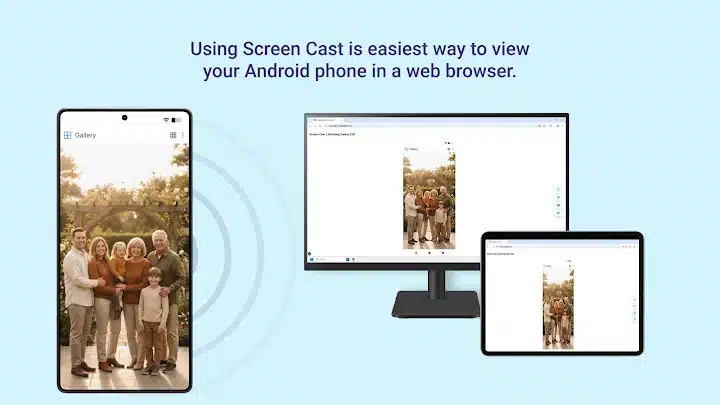
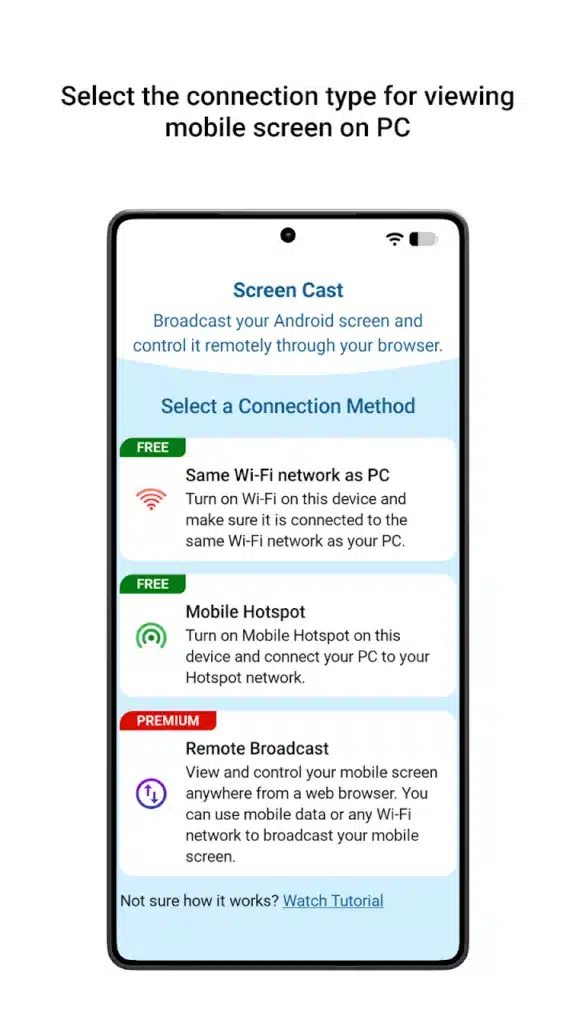
تطبيق Screen Cast – View Mobile on PC
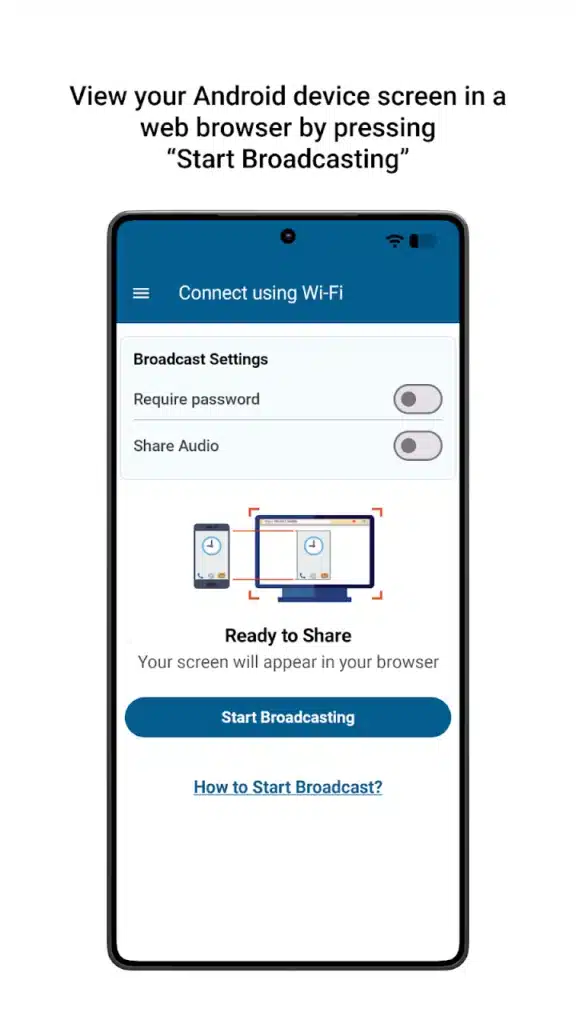
يُعد Screen Cast – View Mobile on PC اسمًا يشير إلى تطبيقات تهدف إلى عرض شاشة الهاتف على الكمبيوتر، لكن لا يمكن تأكيد جميع المميزات أو طرق الاتصال من الاسم وحده؛ فقد توجد تطبيقات متشابهة في التسمية وتختلف في المطور والوظائف. إذا كنت تفكر في استخدام هذا التطبيق، فراجع صفحته الرسمية للتأكد من توافقه مع هاتفك، وطريقة الاتصال التي يدعمها، وما إذا كان يتيح المشاهدة فقط أو يوفر خيارات إضافية للتحكم. ومن الأفضل التحقق من النقاط التالية قبل التثبيت:
- هل يتطلب التطبيق تثبيت برنامج إضافي على الكمبيوتر؟
- هل يعمل عبر Wi-Fi أم USB أم يدعم الطريقتين؟
- هل يحتاج إلى أذونات خاصة أو تفعيل خيارات المطور؟
- هل يدعم إصدار أندرويد الموجود على هاتفك؟
- هل توجد ميزات مدفوعة أو إعلانات داخل التطبيق؟
- كيف يتعامل مع بيانات الاتصال والأذونات والخصوصية؟ يساعدك التحقق من هذه التفاصيل على اختيار أداة مناسبة بدلًا من الاعتماد على وصف مختصر أو وعود غير مؤكدة.
مشكلات شائعة عند عرض شاشة الهاتف على الكمبيوتر وحلولها
قد تواجه بعض المشكلات أثناء إعداد الاتصال، لكن يمكن حل عدد منها من خلال فحص الإعدادات الأساسية. عدم ظهور الهاتف على الكمبيوتر: جرّب كابل USB يدعم نقل البيانات، أو تحقق من أذونات الاتصال وتعريفات الجهاز. وإذا كنت تستخدم اتصالًا لاسلكيًا، فتأكد من دعم الجهازين للتقنية نفسها. تأخر الصورة أو تقطعها: قد يكون السبب ضعف الاتصال أو ارتفاع جودة البث عن قدرة الشبكة. جرّب تقليل الدقة أو استخدام اتصال أكثر استقرارًا. ظهور الشاشة دون إمكانية التحكم: بعض الأدوات تتيح المشاهدة فقط، بينما تتطلب أدوات أخرى إعدادات إضافية للتحكم. راجع خصائص البرنامج المستخدم. عدم ظهور الكمبيوتر ضمن خيارات البث: تحقق من تفعيل وضع استقبال العرض على الكمبيوتر، ومن توافق تقنية الاتصال بين الجهازين. ظهور رسالة USB Debugging: لا توافق عليها إلا إذا كنت تستخدم أداة موثوقة وتفهم سبب طلبها، وتأكد من أن الكمبيوتر الذي تمنحه الإذن له هو جهازك أو جهاز تثق به.
نصائح مهمة لحماية الخصوصية أثناء عكس الشاشة
قد تعرض شاشة الهاتف رسائل شخصية أو صورًا أو معلومات حسابات، ولذلك من الأفضل اتخاذ بعض الاحتياطات قبل بدء البث:
- أغلق التطبيقات التي تحتوي على بيانات خاصة لا تحتاج إلى عرضها.
- فعّل وضع عدم الإزعاج أو أوقف معاينات الإشعارات الحساسة.
- لا تستخدم برامج عكس شاشة مجهولة المصدر.
- راجع الأذونات التي يمنحها التطبيق، خاصةً أذونات التحكم والوصول عن بُعد.
- افصل الاتصال بعد الانتهاء، خصوصًا عند استخدام كمبيوتر مشترك.
- لا تترك خاصية USB Debugging مفعلة دون حاجة. اتباع هذه الإرشادات يساعد على تقليل احتمالات عرض معلومات خاصة دون قصد، ويحافظ على أمان الهاتف أثناء الاتصال بالكمبيوتر.
الخلاصة
يُعد عرض شاشة الهاتف على الكمبيوتر خيارًا عمليًا لمشاهدة المحتوى بحجم أكبر، وتقديم الشروحات، والعمل على بعض التطبيقات، والاستفادة من أدوات التحكم المتاحة. ويمكن تنفيذ ذلك باستخدام برامج مثل Vysor وApowerMirror، أو تقنيات العرض اللاسلكي المتوافقة، بينما تناسب محاكيات أندرويد المستخدم الذي يريد تشغيل التطبيقات داخل الكمبيوتر بدلًا من عرض شاشة هاتفه الفعلية. أما تطبيق Screen Cast – View Mobile on PC، فينبغي مراجعة صفحته الرسمية للتحقق من إمكاناته ومتطلبات تشغيله قبل التنزيل. ويظل اختيار الطريقة الأفضل مرتبطًا بنوع الهاتف والكمبيوتر، وطريقة الاتصال المناسبة، ومستوى التحكم المطلوب. تابع تنزيلات للاطلاع على المزيد من الشروحات والمراجعات الخاصة بتطبيقات أندرويد وأدوات الكمبيوتر، والتعرف على الطرق التي تساعدك على استخدام أجهزتك بكفاءة وأمان.







سيب تقييمك عن التطبيق
اكتب رأيك واختار تقييم من نجمة إلى خمس نجوم، وهيتسجل كتقييم على تدوينة WordPress دي.
التقييمات مغلقة حاليًا لهذه التدوينة.