
التفاصيل والشرح
شرح وتجربة الاستخدام
تحميل Screen Stream over HTTP لبث شاشة الهاتف على الكمبيوتر بدون كابلات
أصبح عرض شاشة الهاتف على جهاز آخر من الاحتياجات المهمة للطلاب والمدرسين وصناع المحتوى، خاصة مع انتشار الشروحات المصورة والاجتماعات الرقمية وتقديم العروض التوضيحية. فقد تحتاج إلى إظهار تطبيق على شاشة الكمبيوتر، أو شرح خطوات استخدام موقع إلكتروني، أو مشاهدة محتوى الهاتف على شاشة أكبر، دون الحاجة إلى توصيل كابل أو تثبيت برامج إضافية على الكمبيوتر. ومن بين الأدوات التي تساعد على تنفيذ هذه المهمة تطبيق Screen Stream over HTTP، الذي يعتمد على بث شاشة الهاتف عبر الشبكة المحلية، مع إمكانية مشاهدة البث من خلال متصفح الإنترنت على جهاز آخر، وفقًا لإعدادات التطبيق وإمكانات الجهاز المستخدم. في هذا الدليل من موقع تنزيلات، سنتعرف على طريقة عمل تطبيق Screen Stream over HTTP، وكيفية إعداده لبث شاشة أندرويد إلى الكمبيوتر، وأهم الاستخدامات التي يناسبها، بالإضافة إلى نصائح لتحسين جودة البث وحماية الخصوصية أثناء الاستخدام.
ما هو تطبيق Screen Stream over HTTP؟
Screen Stream over HTTP هو تطبيق يتيح بث شاشة الهاتف عبر بروتوكول HTTP، بحيث يمكن لجهاز آخر الوصول إلى البث من خلال متصفح الويب باستخدام عنوان محلي يوفره التطبيق. وبدلًا من تثبيت برنامج مخصص على الكمبيوتر، يمكنك استخدام متصفح متوافق لعرض محتوى الشاشة، بعد إعداد البث ومنح الأذونات المطلوبة. تعتمد طريقة التشغيل المعتادة على اتصال الهاتف والجهاز المستقبل بالشبكة المحلية نفسها، مع اختلاف التفاصيل حسب إعدادات الشبكة وإصدار التطبيق. وقد يحتاج التطبيق إلى إذن تسجيل الشاشة في أندرويد حتى يتمكن من التقاط المحتوى وعرضه. ومن المهم معرفة أن التطبيق مخصص لعرض الشاشة، وليس بالضرورة لنقل الملفات أو التحكم الكامل في الهاتف من الكمبيوتر. كما أن دعم الصوت وبعض خيارات الجودة قد يختلف بحسب الإصدار وإعدادات الجهاز.
أهم استخدامات تطبيق Screen Stream over HTTP
1. شرح التطبيقات والمواقع التعليمية
يمكن للمدرسين والطلاب الاستفادة من بث الشاشة عند شرح طريقة استخدام تطبيق تعليمي أو استعراض موقع إلكتروني، إذ تظهر الخطوات على شاشة أكبر، ما يجعل متابعة الشرح أسهل عند استخدام جهاز مناسب للعرض.
2. تسجيل شروحات التطبيقات
إذا كنت تنشئ محتوى تقنيًا أو تشرح تطبيقات أندرويد، فقد يساعدك بث الشاشة إلى الكمبيوتر على عرض واجهة الهاتف أثناء إعداد الشرح أو تقديمه. لكن تذكّر أن مشاهدة البث في المتصفح لا تعني بالضرورة تسجيله تلقائيًا؛ إذ قد تحتاج إلى أداة تسجيل منفصلة على الكمبيوتر إذا أردت الاحتفاظ بالفيديو.
3. عرض محتوى الهاتف على شاشة أكبر
يمكن استخدام البث لاستعراض بعض التطبيقات أو الصور أو الصفحات الموجودة على الهاتف أمام الآخرين. وتظل جودة التجربة مرتبطة بسرعة الشبكة ودقة الشاشة وطريقة عرض المحتوى.
4. اختبار التطبيقات أثناء التطوير
قد يستفيد المطورون من مشاهدة واجهة تطبيق أندرويد على شاشة الكمبيوتر أثناء التجربة أو الشرح. ومع ذلك، لا ينبغي اعتبار التطبيق بديلًا كاملًا لأدوات اختبار التطبيقات أو حلول التحكم عن بُعد المتخصصة.
5. تقديم العروض والاجتماعات
يمكن استخدام بث الشاشة لعرض خطوات العمل أو استعراض تطبيق أثناء اجتماع، بشرط التأكد من توافق الشبكة والجهاز المستقبل مع طريقة البث. وفي الاجتماعات الحساسة، يُفضّل استخدام شبكة موثوقة وتجنب عرض الإشعارات أو البيانات الخاصة.
كيفية بث شاشة الهاتف إلى الكمبيوتر باستخدام Screen Stream over HTTP
يمكنك تجربة الخطوات التالية على هاتف أندرويد، مع مراعاة أن أسماء الأزرار وخيارات الإعداد قد تختلف بحسب إصدار التطبيق.
الخطوة الأولى: تثبيت التطبيق
ابحث عن Screen Stream over HTTP في متجر Google Play، وتحقق من اسم التطبيق والجهة المطورة قبل التثبيت. راجع أيضًا التقييمات الحديثة والأذونات المطلوبة، وتجنب تنزيل ملفات APK من مصادر غير موثوقة. وللاطلاع على المزيد من الشروحات التقنية المتعلقة بتطبيقات أندرويد، يمكنك زيارة موقع تنزيلات.
الخطوة الثانية: منح إذن تسجيل الشاشة
افتح التطبيق واتبع التعليمات التي تظهر على الشاشة. قد يطلب منك أندرويد السماح بتسجيل الشاشة أو التقاط محتواها من خلال نافذة النظام. راجع الطلب قبل الموافقة عليه، وتذكّر أن أي معلومات ظاهرة على الشاشة، مثل الرسائل والإشعارات وكلمات المرور، قد تظهر ضمن البث إذا كانت الشاشة تعرضها.
الخطوة الثالثة: توصيل الأجهزة بالشبكة المناسبة
للحصول على اتصال مباشر داخل الشبكة المحلية، اتصل بشبكة الواي فاي نفسها من الهاتف والكمبيوتر. وتأكد من أن إعدادات الراوتر لا تمنع الأجهزة المتصلة من التواصل فيما بينها، لأن بعض شبكات الضيوف تعزل الأجهزة عن بعضها. قد تختلف طريقة الاتصال في بعض البيئات، لذلك اتبع تعليمات التطبيق إذا كان إصدارك يوفر خيارات أخرى.
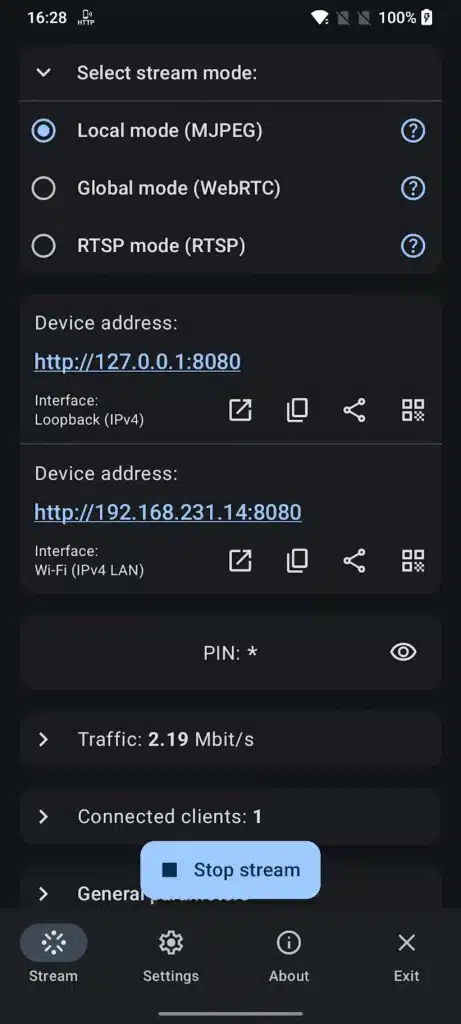
الخطوة الرابعة: بدء البث والحصول على العنوان
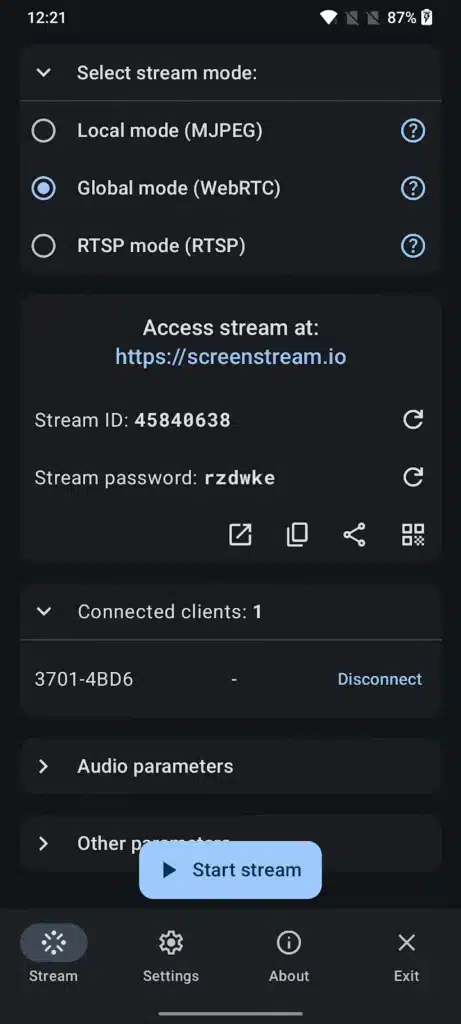
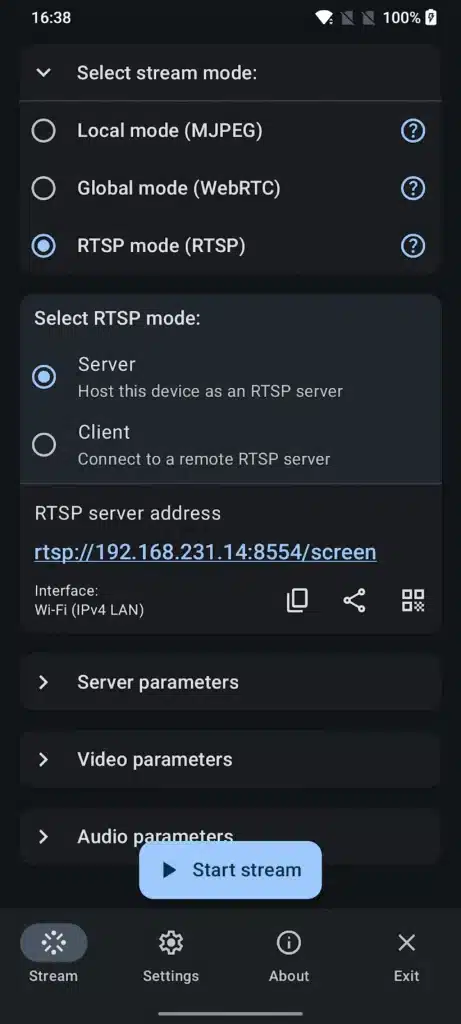
بعد ضبط الإعدادات، اضغط على زر بدء البث إذا كان متاحًا في واجهة التطبيق. سيعرض التطبيق عنوانًا محليًا يمكن استخدامه للوصول إلى البث من جهاز آخر. قد يظهر العنوان بصيغة مشابهة للمثال التالي: http://192.168.1.10:8080 هذا العنوان توضيحي فقط، وليس عنوانًا ثابتًا يصلح لجميع الأجهزة. استخدم العنوان ورقم المنفذ اللذين يعرضهما التطبيق على هاتفك، ولا تستبدلهما بالقيم الموجودة في المثال.
الخطوة الخامسة: فتح البث من الكمبيوتر
افتح متصفحًا حديثًا على الكمبيوتر، ثم اكتب العنوان الذي ظهر في التطبيق داخل شريط العناوين واضغط Enter. إذا كانت الشبكة والإعدادات متوافقة، فسيتمكن المتصفح من الوصول إلى صفحة البث. إذا لم تظهر الشاشة، فتحقق من صحة العنوان، ومن اتصال الجهازين بالشبكة نفسها، ومن عدم وجود إعداد في الراوتر أو جدار الحماية يمنع الاتصال.
الخطوة السادسة: إيقاف البث بعد الانتهاء
عند الانتهاء من الشرح أو العرض، أوقف البث من داخل التطبيق. وتجنب تركه يعمل دون حاجة، خصوصًا إذا كنت تعرض بيانات شخصية أو تستخدم شبكة مشتركة مع أشخاص آخرين.
كيف تحسّن جودة بث شاشة الهاتف؟
تعتمد جودة البث على عوامل متعددة، منها أداء الهاتف وقوة إشارة الواي فاي وإعدادات التطبيق والمتصفح المستخدم. ويمكنك تجربة النصائح التالية لتحسين الاستقرار:
- استخدم شبكة مستقرة: اقترب من الراوتر إذا كانت الإشارة ضعيفة، وتجنب الأماكن التي تعاني من انقطاع الاتصال.
- جرّب نطاق 5GHz: إذا كان الراوتر والهاتف يدعمانه وكانت التغطية جيدة، فقد يساعد هذا النطاق على تحسين الأداء في بعض البيئات.
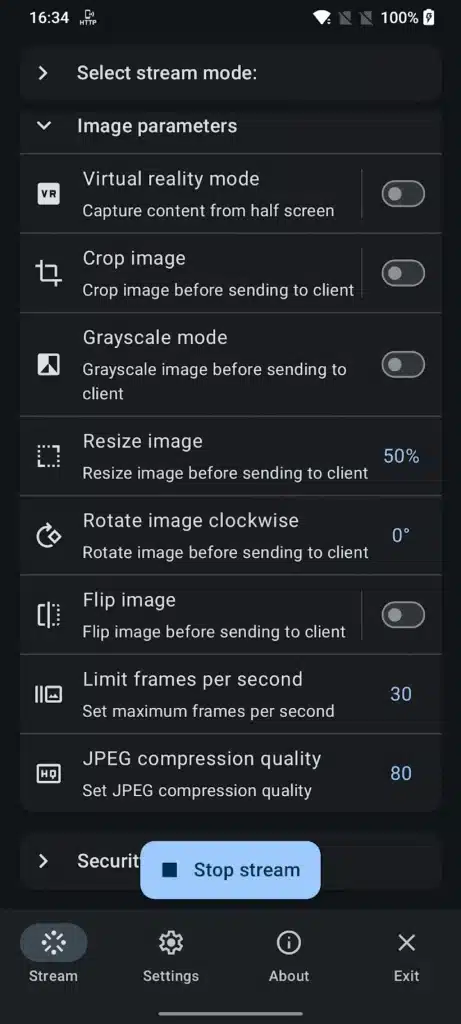
- خفّض جودة البث عند التقطّع: إذا كان التطبيق يتيح التحكم في الجودة، فجرّب إعدادًا أقل لتقليل الضغط على الشبكة والجهاز.
- أغلق التطبيقات غير الضرورية: قد يساعد ذلك على توفير موارد الهاتف، خصوصًا عند تشغيل تطبيقات ثقيلة في الخلفية.
- راقب حرارة الهاتف: قد يؤدي الاستخدام الطويل مع تسجيل الشاشة والبث إلى ارتفاع الحرارة، وهو ما قد يؤثر في الأداء.
- وصل الهاتف بالشاحن عند الحاجة: قد يستهلك بث الشاشة طاقة إضافية، خاصة أثناء الجلسات الطويلة، لكن تجنب وضع الهاتف في مكان يحبس الحرارة أثناء الشحن.
هل يمكن بث شاشة الهاتف إلى التلفزيون؟
يعتمد ذلك على إمكانات التلفزيون وطريقة الاتصال التي يدعمها. إذا كان التلفزيون يوفر متصفحًا قادرًا على فتح العنوان المحلي، فقد تتمكن من تجربة الوصول إلى البث مباشرة، بشرط اتصال التلفزيون والهاتف بالشبكة المناسبة وعدم وجود قيود تمنع الاتصال بين الأجهزة. لكن ليس كل تلفزيون ذكي يدعم هذه الطريقة، كما أن وجود متصفح لا يضمن تشغيل البث بصورة صحيحة. إذا لم تعمل الطريقة، فقد تحتاج إلى استخدام وسيلة أخرى متوافقة مع التلفزيون، مثل خاصية عرض الشاشة اللاسلكية التي يدعمها الجهاز.
هل يحتاج التطبيق إلى كابل أو برنامج على الكمبيوتر؟
من أبرز مزايا طريقة البث عبر HTTP أنها قد تتيح مشاهدة الشاشة من خلال متصفح الويب دون الحاجة إلى كابل USB أو تثبيت برنامج استقبال مخصص على الكمبيوتر. ومع ذلك، يظل الهاتف بحاجة إلى التطبيق وإلى منح الأذونات اللازمة لبدء البث. وتختلف هذه الطريقة عن بعض حلول عرض الشاشة التي تعتمد على توصيل سلكي أو تثبيت برنامج على الطرفين، ولذلك قد تكون مناسبة لمن يريد إعدادًا بسيطًا لعرض الشاشة داخل شبكة محلية متوافقة.
هل بث الشاشة آمن؟
لا ينبغي افتراض أن البث آمن تمامًا لمجرد أنه يعمل عبر الشبكة المحلية. فطريقة الحماية تعتمد على إعدادات التطبيق والشبكة، وما إذا كان الوصول إلى البث محميًا بكلمة مرور أو بقيود أخرى. لتحسين الأمان، اتبع الإرشادات التالية:
- استخدم شبكة واي فاي موثوقة بدلًا من الشبكات العامة أو المفتوحة.
- لا تشارك عنوان البث مع أشخاص غير موثوقين.
- إذا كان التطبيق يوفر كلمة مرور أو وسيلة لتقييد الوصول، فعّلها عند الحاجة.
- أخفِ الإشعارات والرسائل الخاصة قبل بدء العرض.
- أوقف البث فور الانتهاء منه.
- لا تعرض بيانات مصرفية أو كلمات مرور أو معلومات شخصية أثناء البث. كذلك، لا يمكن الجزم بأن جميع البيانات تبقى داخل الشبكة المحلية في كل ظروف الاستخدام دون مراجعة طريقة عمل الإصدار المستخدم وإعداداته. لذلك، من الأفضل قراءة وصف التطبيق وسياسة الخصوصية قبل استخدامه في بيئة عمل حساسة.
أبرز المشكلات الشائعة وحلولها
رابط البث لا يعمل
تأكد من كتابة العنوان كاملًا كما يظهر في التطبيق، بما في ذلك رقم المنفذ. ثم تحقق من اتصال الهاتف والكمبيوتر بالشبكة نفسها، ومن أن البث ما زال نشطًا.
الكمبيوتر لا يستطيع الوصول إلى الهاتف
قد تكون المشكلة بسبب عزل الأجهزة في شبكة الضيوف أو إعدادات الراوتر أو جدار الحماية. جرّب شبكة موثوقة تسمح بالاتصال بين الأجهزة، وتجنب تعطيل وسائل الحماية العامة للشبكة دون فهم آثار ذلك.
الصورة تتوقف أو تتأخر
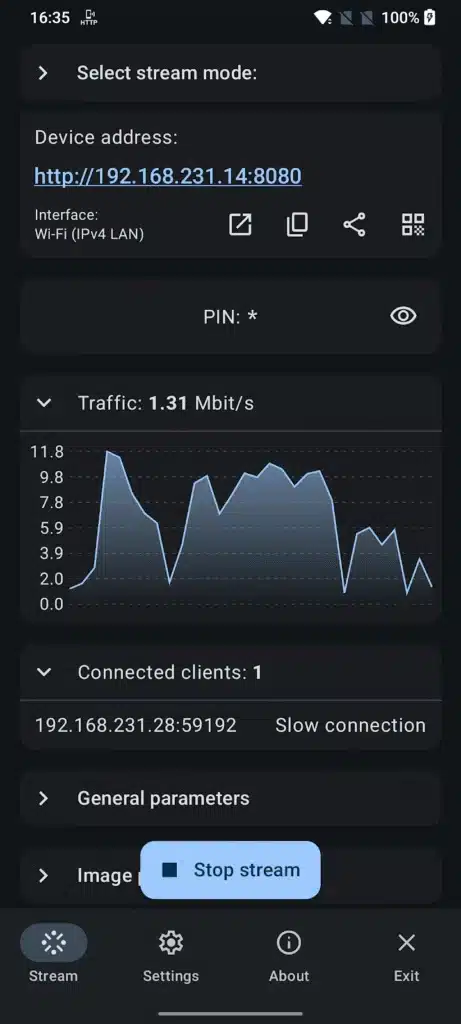
قد يكون السبب ضعف إشارة الواي فاي أو ازدحام الشبكة أو الضغط على موارد الهاتف. اقترب من الراوتر، وقلل جودة البث إذا كانت هذه الخاصية متاحة، ثم أعد المحاولة.
البث يتوقف عند إغلاق التطبيق
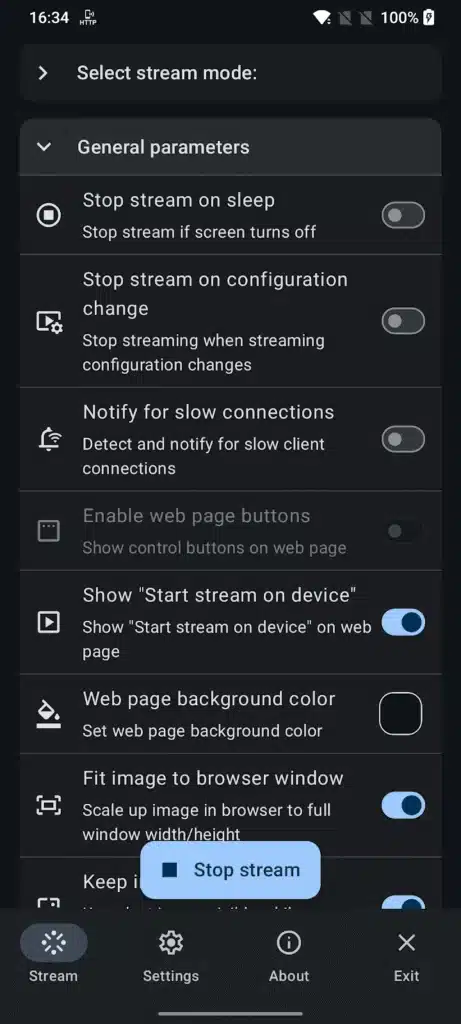
قد يقيّد نظام أندرويد عمل التطبيق في الخلفية، أو قد يؤدي إيقاف خدمة البث إلى انقطاع الاتصال. راجع إعدادات التطبيق والنظام والتعليمات الرسمية، ولا تغيّر إعدادات البطارية إلا إذا كانت ضرورية لعمل الميزة.
لا يظهر الصوت مع الصورة
قد يقتصر البث على عرض الشاشة دون نقل الصوت، بحسب إمكانات التطبيق وإصدار أندرويد المستخدم. راجع إعدادات التطبيق ووصفه الرسمي للتأكد من دعم الصوت قبل الاعتماد عليه.
هل يستحق Screen Stream over HTTP التجربة؟
قد يكون Screen Stream over HTTP خيارًا مناسبًا إذا كنت تريد عرض شاشة هاتف أندرويد على الكمبيوتر من خلال المتصفح، وتفضّل تجربة لا تعتمد على كابل أو برنامج استقبال منفصل. وتظهر فائدته خصوصًا في الشروحات والعروض وتجربة التطبيقات داخل شبكة محلية متوافقة. لكن قبل استخدامه، تحقق من توافقه مع هاتفك، والأذونات التي يحتاج إليها، والخيارات المتاحة في الإصدار الحالي. وإذا كنت تحتاج إلى التحكم الكامل في الهاتف من الكمبيوتر أو نقل الصوت أو تسجيل البث بجودة محددة، فقارن بينه وبين الأدوات المتخصصة في هذه المهام.
الخلاصة
يوفر تطبيق Screen Stream over HTTP طريقة عملية لتجربة بث شاشة أندرويد إلى جهاز آخر عبر متصفح الإنترنت، دون الحاجة بالضرورة إلى كابل أو تثبيت برنامج استقبال على الكمبيوتر. وتعتمد سهولة الاستخدام وجودة البث على الشبكة وإعدادات التطبيق وتوافق الأجهزة. للحصول على أفضل تجربة، استخدم شبكة موثوقة، وامنح التطبيق الأذونات الضرورية فقط، وأوقف البث بعد الانتهاء لحماية خصوصيتك. ويمكنك متابعة المزيد من الشروحات التقنية وأدلة استخدام التطبيقات عبر موقع تنزيلات.








سيب تقييمك عن التطبيق
اكتب رأيك واختار تقييم من نجمة إلى خمس نجوم، وهيتسجل كتقييم على تدوينة WordPress دي.
التقييمات مغلقة حاليًا لهذه التدوينة.