
التفاصيل والشرح
شرح وتجربة الاستخدام
أفضل إعدادات الراوتر لتحسين سرعة الإنترنت وحماية الشبكة المنزلية
مقدمة: لماذا تحتاج إلى ضبط إعدادات الراوتر؟
أصبح الإنترنت جزءًا أساسيًا من الحياة اليومية، سواء في العمل أو الدراسة أو مشاهدة الفيديوهات أو ممارسة الألعاب عبر الإنترنت. ومع زيادة عدد الأجهزة المتصلة بالشبكة المنزلية، لم تعد جودة الاتصال تعتمد على سرعة الباقة وحدها، بل أصبحت إعدادات الراوتر ومكان وضعه وطريقة إدارة الشبكة عوامل مؤثرة في تجربة الاستخدام.
فقد تعاني من بطء التصفح أو انقطاع الاتصال رغم امتلاكك باقة إنترنت مناسبة، وقد تكون المشكلة مرتبطة بتداخل إشارات الواي فاي أو كثرة الأجهزة المتصلة أو استخدام إعدادات غير ملائمة. وفي المقابل، يمكن لبعض التعديلات البسيطة أن تساعد على تحسين استقرار الشبكة وتعزيز حمايتها من محاولات الوصول غير المصرح بها.
في هذا الدليل من تنزيلات، سنتعرف على أهم إعدادات الراوتر التي ينبغي مراجعتها، وطريقة الوصول إلى لوحة التحكم، وأفضل الخيارات لتحسين أداء الإنترنت وإدارة الأجهزة المتصلة، مع شرح مبسط يناسب المستخدمين المبتدئين.
أولًا: ما هو الراوتر وما الوظائف التي يؤديها؟
الراوتر هو الجهاز الذي يربط الشبكة المحلية بالإنترنت، ويساعد على تنظيم حركة البيانات بين الأجهزة المتصلة ومزود الخدمة. وفي الأجهزة المنزلية الحديثة، قد يجمع الجهاز بين وظائف الراوتر ونقطة الوصول اللاسلكية والمودم، بحسب نوعه وطريقة اتصاله بالشبكة.
وتشمل أهم وظائفه ما يلي:
- توزيع الاتصال بالإنترنت على الهواتف وأجهزة الكمبيوتر والتلفزيونات الذكية.
- إدارة عناوين IP للأجهزة المتصلة بالشبكة المحلية.
- توجيه البيانات بين الشبكة المنزلية والإنترنت.
- توفير إعدادات لحماية شبكة الواي فاي والتحكم في الوصول إليها.
- إدارة بعض خصائص الاتصال، مثل الشبكة المخصصة للضيوف وأولوية حركة البيانات، إذا كانت مدعومة.
- عرض معلومات عن الأجهزة المتصلة وحالة الاتصال، وفقًا لإمكانات الجهاز.
وبالتالي، فإن فهم إعدادات الراوتر يساعدك على الاستفادة من إمكاناته بصورة أفضل، بدلًا من الاعتماد على الخيارات الافتراضية دون معرفة مدى ملاءمتها لاحتياجاتك.
ثانيًا: ما أهمية إعدادات الراوتر في تحسين الإنترنت؟
تمنحك لوحة تحكم الراوتر إمكانية تعديل العديد من الخيارات التي تؤثر في أمان الشبكة وطريقة عملها. وقد يؤدي ضبط هذه الخيارات بصورة مناسبة إلى تحسين تجربة الاتصال، خاصة عندما تكون المشكلة مرتبطة بالشبكة المنزلية نفسها.
ومن أبرز الفوائد التي يمكنك الحصول عليها:
تحسين أمان الشبكة: يساعد استخدام كلمة مرور قوية وتشفير مناسب على تقليل فرص اتصال الأشخاص غير المصرح لهم بالشبكة.
إدارة الأجهزة المتصلة: تتيح بعض أجهزة الراوتر معرفة الأجهزة المتصلة حاليًا، مما يساعد على اكتشاف أي جهاز غير معروف ومراجعة إعدادات الوصول.
تنظيم استخدام الإنترنت: توفر بعض الأجهزة أدوات لتحديد الأولويات أو إدارة استهلاك الشبكة، وهو ما قد يكون مفيدًا عند وجود عدة مستخدمين في الوقت نفسه.
تحسين استقرار الواي فاي: يمكن أن يساعد اختيار نطاق التردد والقناة المناسبين، إلى جانب وضع الراوتر في مكان جيد، على تقليل بعض مشكلات الاتصال اللاسلكي.
ومع ذلك، يجب الانتباه إلى أن تغيير الإعدادات لا يزيد سرعة الباقة التي يوفرها مزود الخدمة تلقائيًا، كما أن بعض المشكلات قد تحتاج إلى فحص الخط أو التواصل مع الشركة المسؤولة عن الإنترنت.
ثالثًا: كيفية الدخول إلى إعدادات الراوتر من الهاتف أو الكمبيوتر
قبل تعديل أي خيار، تحتاج إلى الوصول إلى لوحة التحكم الخاصة بالراوتر. ويمكن تنفيذ ذلك باستخدام الهاتف أو الكمبيوتر المتصل بالشبكة.
الطريقة الأولى: الدخول عبر المتصفح
اتبع الخطوات التالية:
- اتصل بشبكة الواي فاي الخاصة بالراوتر أو استخدم اتصالًا سلكيًا من الكمبيوتر إذا كان متاحًا.
- افتح متصفح الإنترنت على جهازك.
- اكتب عنوان لوحة التحكم في شريط العناوين، وليس في مربع البحث.
- جرّب أحد العناوين الشائعة، مثل
192.168.1.1أو192.168.0.1، إذا كان جهازك يستخدم أحدهما. - أدخل اسم المستخدم وكلمة المرور الخاصة بإدارة الراوتر.
- بعد تسجيل الدخول، ابحث عن القسم الذي يحتوي على الإعدادات التي تريد تعديلها.
إذا لم يعمل أي من العنوانين، فتحقق من العنوان الصحيح في الملصق الموجود على الجهاز أو في دليل الاستخدام. ويمكنك أيضًا معرفة عنوان البوابة الافتراضية من إعدادات الشبكة على جهازك.
ومن المهم التمييز بين كلمة مرور إدارة الراوتر وكلمة مرور الواي فاي؛ فهما قد تكونان مختلفتين.
الطريقة الثانية: استخدام تطبيق الشركة المصنعة
توفر بعض الشركات المصنعة للراوتر تطبيقات رسمية تسمح بإدارة عدد من الإعدادات من الهاتف، مثل تغيير اسم الشبكة وكلمة المرور، ومراجعة الأجهزة المتصلة، وإعداد شبكة للضيوف.
وتختلف الوظائف المتاحة بحسب الشركة وطراز الجهاز، لذلك يُفضل استخدام التطبيق الرسمي المتوافق مع الراوتر، وتنزيله من متجر موثوق.
رابعًا: أهم إعدادات الراوتر التي ينبغي ضبطها
1. تغيير اسم شبكة الواي فاي (SSID)
اسم الشبكة هو الاسم الذي يظهر عند البحث عن شبكات الواي فاي القريبة. ويمكنك تغييره إلى اسم واضح يسهل تمييزه عن الشبكات المجاورة.
ولتحسين الخصوصية، يُفضل تجنب استخدام اسمك الكامل أو رقم هاتفك أو أي معلومات شخصية تكشف هويتك.
ولتغيير الاسم، افتح إعدادات الشبكة اللاسلكية، وابحث عن خيار اسم الشبكة أو SSID، ثم أدخل الاسم الجديد واحفظ التغييرات. وقد تحتاج إلى إعادة الاتصال بالشبكة على أجهزتك بعد تغيير الاسم.
2. إنشاء كلمة مرور قوية للواي فاي
تُعد كلمة المرور من أهم وسائل حماية الشبكة المنزلية، لذلك يُنصح باختيار كلمة مرور طويلة يصعب تخمينها، بدلًا من استخدام أرقام متتابعة أو كلمات شائعة.
لإنشاء كلمة مرور قوية، احرص على الآتي:
- استخدام كلمة مرور طويلة وفريدة لا تستعملها في حسابات أخرى.
- الجمع بين الحروف والأرقام والرموز عند دعم ذلك.
- تجنب المعلومات الشخصية والتواريخ المعروفة.
- عدم مشاركة كلمة المرور مع أشخاص لا يحتاجون إلى الوصول المستمر للشبكة.
- تغيير كلمة المرور إذا كنت تشك في أن شخصًا غير مصرح له حصل عليها.
ويُفضل أيضًا تغيير كلمة مرور إدارة الراوتر الافتراضية إذا كانت الشركة المصنعة تسمح بذلك، واستخدام كلمة مرور مستقلة عن كلمة مرور الواي فاي.
3. اختيار نوع التشفير المناسب
يحدد التشفير الطريقة التي تُحمى بها البيانات المتبادلة عبر شبكة الواي فاي. وتوفر أجهزة الراوتر الحديثة خيارات مختلفة، منها WPA2 وWPA3.
ويُفضل استخدام WPA3 إذا كان الراوتر والأجهزة المتصلة يدعمونه، لأنه يوفر تحسينات أمنية مقارنة بالأجيال الأقدم. أما WPA2، مع استخدام إعدادات آمنة وكلمة مرور قوية، فيظل خيارًا مناسبًا لكثير من الأجهزة التي لا تدعم WPA3.
تجنب استخدام أنماط الحماية القديمة أو الشبكات المفتوحة دون كلمة مرور، ولا تغيّر نوع التشفير إلى خيار أضعف لمجرد حل مشكلة اتصال قبل التأكد من توافق الجهاز المتصل.
خامسًا: إعدادات الأمان لحماية شبكة الإنترنت
1. إخفاء اسم شبكة الواي فاي
تتيح بعض أجهزة الراوتر إيقاف بث اسم الشبكة، بحيث لا يظهر بصورة طبيعية ضمن قائمة الشبكات المتاحة.
لكن إخفاء اسم الشبكة لا يُعد وسيلة حماية قوية بمفرده، ولا يمنع اكتشاف الشبكة بالوسائل التقنية المناسبة. لذلك، من الأفضل التركيز على التشفير القوي وكلمة المرور الجيدة وتحديث برنامج الراوتر بدلًا من الاعتماد على هذه الميزة وحدها.
وقد يؤدي إخفاء الاسم إلى جعل الاتصال بالأجهزة الجديدة أقل سهولة، لذا استخدمه فقط إذا كنت تحتاج إليه وتفهم طريقة إعادة الاتصال بالشبكة.
2. التحكم في الأجهزة المتصلة
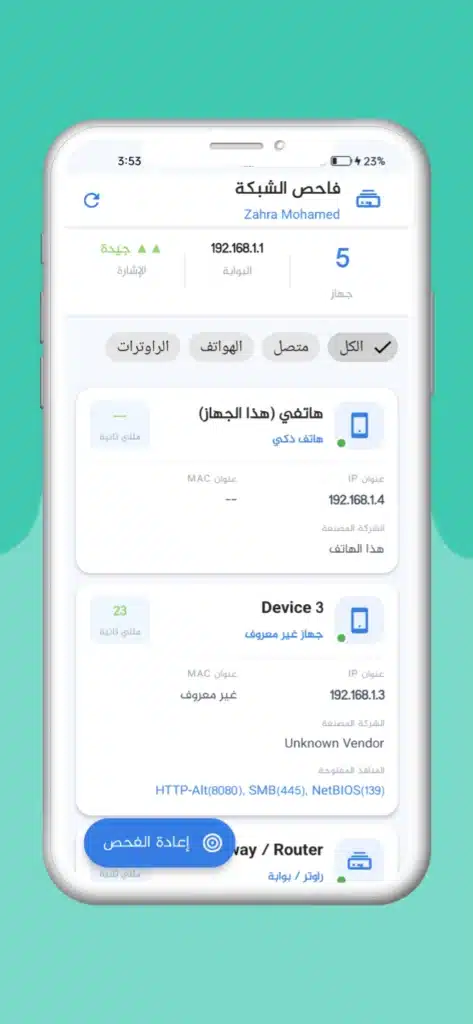
تتيح كثير من أجهزة الراوتر عرض قائمة بالأجهزة المتصلة بالشبكة، وقد تتضمن أسماء الأجهزة أو عناوين IP وعناوين MAC، حسب الطراز.
إذا لاحظت جهازًا لا تعرفه، فلا تفترض فورًا أنه مخترق؛ فقد يظهر الهاتف أو التلفزيون باسم غير مألوف. ابدأ بمراجعة أجهزتك، ثم غيّر كلمة مرور الواي فاي إذا كنت تشك في وجود وصول غير مصرح به.
أما ميزة تصفية عناوين MAC، التي تسمح بتحديد أجهزة معينة، فلا ينبغي الاعتماد عليها وحدها كوسيلة أمان؛ إذ يمكن تقليد هذه العناوين في بعض الحالات. وتظل كلمة المرور القوية والتشفير الحديث أكثر أهمية.
3. تفعيل جدار الحماية
يحتوي كثير من أجهزة الراوتر على جدار حماية يساعد على تنظيم حركة البيانات وحماية الشبكة من بعض الاتصالات غير المرغوب فيها.
ويُفضل إبقاء جدار الحماية مفعّلًا وفق الإعدادات الآمنة التي توصي بها الشركة المصنعة، ما لم تكن هناك حاجة محددة لتعديلها.
كذلك، لا تفتح المنافذ أو تعطل ميزات الحماية دون فهم تأثير ذلك، لأن هذه التغييرات قد تزيد تعرض الأجهزة والخدمات الموجودة داخل الشبكة للمخاطر.
4. تعطيل الإدارة عن بُعد عند عدم الحاجة
تسمح بعض أجهزة الراوتر بإدارة إعداداتها من خارج الشبكة المنزلية. وقد تكون هذه الميزة مفيدة في حالات معينة، لكنها تزيد أهمية تأمين حساب الإدارة وتحديث الجهاز.
إذا لم تكن بحاجة إلى التحكم في الراوتر من خارج المنزل، فمن الأفضل تعطيل الإدارة عن بُعد إذا كانت مفعّلة، مع الاحتفاظ بإمكانية الوصول إلى لوحة التحكم من الشبكة المحلية.
سادسًا: إدارة الأجهزة وتوزيع سرعة الإنترنت
عندما تتصل عدة أجهزة بالراوتر في الوقت نفسه، تتوزع موارد الشبكة بينها. وقد تلاحظ بطئًا أثناء مشاهدة الفيديو أو اللعب عبر الإنترنت إذا كانت أجهزة أخرى تستهلك قدرًا كبيرًا من الاتصال.
1. ميزة جودة الخدمة (QoS)
تدعم بعض أجهزة الراوتر خاصية جودة الخدمة، المعروفة باسم QoS، والتي تسمح بإعطاء أولوية لأنواع معينة من حركة البيانات أو لبعض الأجهزة والتطبيقات.
على سبيل المثال، قد تساعد هذه الميزة على إعطاء أولوية لمكالمات الفيديو أو الألعاب أثناء استخدام الشبكة من قبل عدة أشخاص.
لكنها لا تزيد السرعة الإجمالية التي يوفرها مزود الخدمة؛ بل تساعد على تنظيم استخدام الاتصال المتاح، كما تختلف طريقة ضبطها وفعاليتها من جهاز إلى آخر.
2. تحديد سرعة الأجهزة
توفر بعض الأجهزة خيارات لتحديد معدل الرفع أو التنزيل لأجهزة معينة، بينما لا تدعم أجهزة أخرى هذه الوظيفة بصورة مباشرة.
وإذا كانت هذه الميزة متاحة، فيمكن استخدامها للحد من استهلاك جهاز واحد لمعظم موارد الشبكة. ومع ذلك، يُفضل ضبط الحدود وفقًا للاستخدام الفعلي حتى لا تؤثر سلبًا في تجربة الأجهزة الأخرى.
3. إنشاء شبكة منفصلة للضيوف
تُعد شبكة الضيوف من الخيارات المفيدة عند استقبال الزوار أو مشاركة الإنترنت مع أشخاص لا يحتاجون إلى الوصول إلى أجهزتك المنزلية.
وتسمح هذه الميزة بإنشاء شبكة منفصلة باسم وكلمة مرور خاصين بها، وقد توفر بعض الأجهزة إمكانية عزل أجهزة الضيوف عن الشبكة الرئيسية.
إذا كانت الميزة متاحة، فعّل خيارات العزل المناسبة، واستخدم كلمة مرور مستقلة، وتجنب مشاركة بيانات الشبكة الأساسية مع الزوار.
4. جدولة الاتصال بالإنترنت
تدعم بعض أجهزة الراوتر خيارات لجدولة الوصول إلى الإنترنت أو تطبيق قواعد زمنية على أجهزة معينة.
وقد تكون هذه الخيارات مفيدة للعائلات التي ترغب في تنظيم استخدام الإنترنت خلال أوقات الدراسة أو النوم. لكن طريقة عملها تختلف بحسب الجهاز، وقد تكون الجدولة مرتبطة بالواي فاي أو بالإنترنت أو بأجهزة محددة، لذلك ينبغي مراجعة وصف الميزة قبل تفعيلها.
سابعًا: تحديث نظام الراوتر (Firmware)
يُعد تحديث البرنامج الداخلي للراوتر خطوة مهمة للحفاظ على أمان الشبكة واستقرارها. فقد تتضمن التحديثات إصلاحات لثغرات أمنية، وتحسينات في الأداء، ومعالجة بعض الأخطاء التي ظهرت في الإصدارات السابقة.
وللتحقق من وجود تحديث، يمكنك فتح لوحة التحكم والبحث عن قسم تحديث النظام أو Firmware Update، أو استخدام التطبيق الرسمي إذا كان الجهاز يدعم ذلك.
قبل بدء التحديث، اتبع هذه النصائح:
- تحقق من رقم طراز الراوتر والإصدار المناسب له.
- استخدم التحديثات الرسمية الصادرة عن الشركة المصنعة أو مزود الخدمة.
- لا تفصل الكهرباء عن الجهاز أثناء تثبيت التحديث.
- احتفظ بنسخة من الإعدادات إذا كان الراوتر يوفر خيار النسخ الاحتياطي.
- تجنب تثبيت ملفات غير موثوقة أو مخصصة لطراز مختلف.
وقد تُثبّت بعض أجهزة الراوتر تحديثاتها تلقائيًا، لذلك لا تحتاج دائمًا إلى إجراء العملية يدويًا.
ثامنًا: إعدادات الواي فاي وتحسين استقرار الاتصال
لا تعتمد جودة الإنترنت اللاسلكي على الباقة فقط؛ إذ تتأثر أيضًا بقوة الإشارة والتداخل بين الشبكات والعوائق الموجودة داخل المنزل.
1. اختيار نطاق التردد المناسب
تدعم كثير من أجهزة الراوتر نطاقي 2.4 جيجاهرتز و5 جيجاهرتز، بينما تدعم بعض الأجهزة الحديثة نطاقات إضافية.
يتميز نطاق 2.4 جيجاهرتز بقدرته على الوصول إلى مسافات أبعد نسبيًا والتعامل بصورة أفضل مع بعض العوائق، لكنه قد يكون أكثر عرضة للتداخل. أما نطاق 5 جيجاهرتز، فيوفر عادةً سرعات أعلى عند الاقتراب من الراوتر، لكنه يتأثر بالمسافة والعوائق بدرجة أكبر.
إذا كان الراوتر يدعم النطاقين، فاختر النطاق الذي يناسب موقع الجهاز وطبيعة استخدامك، مع مراعاة أن أداء الشبكة يعتمد أيضًا على إمكانات الهاتف أو الكمبيوتر المتصل.
2. تغيير قناة الواي فاي عند وجود تداخل
قد تتداخل الشبكة المنزلية مع شبكات أخرى قريبة، خاصة في المباني السكنية التي تحتوي على عدد كبير من أجهزة الراوتر.
وتتيح بعض الأجهزة اختيار قناة الواي فاي يدويًا، بينما تختار أجهزة أخرى القناة تلقائيًا. إذا لاحظت ضعفًا أو عدم استقرار في الاتصال، فقد يساعد اختيار قناة أقل ازدحامًا على تحسين الأداء.
لكن لا توجد قناة واحدة هي الأفضل لجميع المنازل؛ إذ يعتمد الاختيار المناسب على الشبكات المحيطة ونطاق التردد المستخدم. لذلك يُفضل تجربة الإعداد التلقائي أولًا، ثم تعديل القناة عند الحاجة.
3. وضع الراوتر في مكان مناسب
قد يكون مكان الراوتر أحد الأسباب الرئيسية لضعف الإشارة في بعض الغرف. ولتحسين التغطية، حاول وضع الجهاز في مكان مركزي ومفتوح نسبيًا، بعيدًا عن الأرض والعوائق الكثيفة.
ويُفضل كذلك إبعاده عن الأجهزة التي قد تسبب تداخلًا لاسلكيًا، وعدم وضعه داخل خزائن مغلقة أو خلف قطع أثاث كبيرة.
إذا كان المنزل واسعًا أو متعدد الطوابق، فقد تحتاج إلى نقطة وصول إضافية أو نظام شبكي منزلي Mesh، وفقًا لمساحة المكان وطبيعة توزيع الغرف.
تاسعًا: إعدادات متقدمة قد تحتاج إليها
1. إعداد DHCP
تُستخدم خدمة DHCP لتوزيع عناوين IP تلقائيًا على الأجهزة التي تتصل بالشبكة، مما يسهل عملية الاتصال دون الحاجة إلى ضبط عنوان يدوي لكل جهاز.
وفي معظم الاستخدامات المنزلية، يُفضل ترك الخدمة مفعّلة وفق الإعدادات الافتراضية الآمنة، ما لم تكن لديك حاجة محددة لإدارة العناوين يدويًا.
وقد يؤدي تعديل إعدادات DHCP بصورة غير صحيحة إلى مشكلات في اتصال الأجهزة، لذلك ينبغي التأكد من فهم نطاق العناوين والإعدادات المرتبطة به قبل إجراء أي تغيير.
2. إعادة توجيه المنافذ (Port Forwarding)
تسمح ميزة إعادة توجيه المنافذ بتوجيه أنواع محددة من الاتصالات الواردة إلى جهاز معين داخل الشبكة المحلية. وقد تُستخدم لتشغيل بعض الألعاب أو الخوادم المنزلية أو خدمات الوصول عن بُعد.
لكن فتح المنافذ قد يزيد المخاطر الأمنية إذا لم تتم إدارته بطريقة صحيحة. لذلك لا تفعّل هذه الميزة إلا عند الحاجة، وافتح المنافذ المطلوبة فقط، وتأكد من تحديث الجهاز أو الخدمة التي ستستقبل الاتصالات.
3. النسخ الاحتياطي لإعدادات الراوتر
إذا كان جهازك يوفر خيار تصدير الإعدادات، فمن المفيد الاحتفاظ بنسخة احتياطية قبل إجراء تغييرات كبيرة، مثل تعديل إعدادات الشبكة أو إعادة ضبط بعض الوظائف.
تساعدك هذه النسخة على استعادة الإعدادات السابقة عند حدوث مشكلة، لكن يجب حفظ الملف في مكان آمن لأنه قد يحتوي على معلومات حساسة متعلقة بالشبكة.
عاشرًا: حل أشهر مشكلات الراوتر والإنترنت
مشكلة بطء الإنترنت
إذا أصبح الاتصال أبطأ من المعتاد، جرّب الخطوات التالية:
- اختبر سرعة الإنترنت باستخدام أكثر من جهاز إذا أمكن.
- أوقف التنزيلات الكبيرة والتطبيقات التي تستهلك الاتصال بكثافة.
- اقترب من الراوتر لمعرفة ما إذا كانت المشكلة مرتبطة بضعف الإشارة.
- أعد تشغيل الراوتر بالطريقة الموصى بها من الشركة المصنعة.
- تحقق من وجود عطل لدى مزود الخدمة إذا استمرت المشكلة.
إذا كانت السرعة منخفضة على جميع الأجهزة حتى عند الاتصال السلكي، فقد تكون المشكلة مرتبطة بالخط أو الخدمة، وليس بإعدادات الواي فاي وحدها.
مشكلة عدم القدرة على الدخول إلى لوحة التحكم
إذا لم تتمكن من فتح صفحة إعدادات الراوتر، تأكد من أنك متصل بالشبكة الصحيحة، ثم راجع عنوان البوابة الافتراضية للجهاز بدلًا من الاعتماد على العناوين الشائعة فقط.
وتحقق أيضًا من كتابة العنوان في شريط المتصفح بشكل صحيح، ومن عدم استخدام بيانات تسجيل دخول غير مناسبة.
لا تلجأ إلى إعادة ضبط المصنع مباشرةً، لأن هذه الخطوة قد تمسح إعدادات الاتصال الخاصة بمزود الخدمة وتحتاج إلى إعادة تهيئة الجهاز.
مشكلة ضعف الإشارة في بعض الغرف
إذا كانت الإشارة قوية بالقرب من الراوتر وضعيفة في غرف أخرى، فحاول تغيير مكان الجهاز وتقليل العوائق المحيطة به. ويمكنك تجربة نطاق تردد مختلف أو استخدام نقطة وصول إضافية إذا كانت مساحة المنزل تتطلب ذلك.
مشكلة ارتفاع حرارة الراوتر
قد ترتفع حرارة الراوتر أثناء التشغيل، لكن الحرارة الزائدة أو الانقطاعات المتكررة تستدعي التحقق من مكان الجهاز وتهويته.
ضع الراوتر في مكان مفتوح وجيد التهوية، وتجنب تغطيته أو وضعه فوق أجهزة تولد حرارة كبيرة. وإذا ظهرت علامات غير طبيعية، مثل رائحة احتراق أو سخونة شديدة، افصل الطاقة عنه بأمان واطلب المساعدة الفنية المناسبة.
نصائح إضافية للاستفادة من إعدادات الراوتر
للحصول على أفضل تجربة ممكنة، لا تحتاج إلى تعديل جميع الخيارات الموجودة في لوحة التحكم. بل يكفي البدء بالإعدادات الأساسية، ثم الانتقال إلى الخيارات المتقدمة عند وجود حاجة واضحة.
وإليك مجموعة من النصائح العملية:
- حدّث البرنامج الداخلي للراوتر عند توفر تحديث رسمي مناسب.
- استخدم تشفيرًا حديثًا وكلمة مرور قوية لشبكة الواي فاي.
- غيّر كلمة مرور إدارة الجهاز الافتراضية إذا كانت لا تزال مستخدمة.
- راجع قائمة الأجهزة المتصلة عند ملاحظة استهلاك غير معتاد.
- ضع الراوتر في مكان مركزي وجيد التهوية.
- تجنب فتح المنافذ أو تفعيل الإدارة عن بُعد دون ضرورة.
- لا تستخدم إعادة ضبط المصنع إلا بعد معرفة كيفية استعادة إعدادات الاتصال.
- تواصل مع مزود الخدمة إذا استمرت المشكلة رغم تجربة خطوات التشخيص الأساسية.
الخاتمة
تمثل إعدادات الراوتر جزءًا مهمًا من تجربة الإنترنت المنزلية، لأنها تساعد على تنظيم الشبكة وحماية الأجهزة المتصلة وتحسين الاستفادة من الاتصال المتاح. ومن خلال ضبط اسم الشبكة وكلمة المرور ونوع التشفير، وتحديث البرنامج الداخلي، واختيار مكان مناسب للجهاز، يمكنك معالجة كثير من المشكلات الشائعة وتعزيز أمان الشبكة.
ومع ذلك، فإن الوصول إلى أفضل أداء لا يعتمد على الإعدادات وحدها؛ بل يرتبط أيضًا بسرعة الباقة وجودة الخط وإمكانات الراوتر والمسافة بينه وبين الأجهزة المتصلة.
وللاطلاع على المزيد من الشروحات التقنية وأدلة استخدام التطبيقات والأجهزة الذكية، يمكنك زيارة تنزيلات ومتابعة الموضوعات التي تساعدك على استخدام التكنولوجيا بطريقة أكثر أمانًا وفاعلية.








سيب تقييمك عن التطبيق
اكتب رأيك واختار تقييم من نجمة إلى خمس نجوم، وهيتسجل كتقييم على تدوينة WordPress دي.
التقييمات مغلقة حاليًا لهذه التدوينة.