
التفاصيل والشرح
شرح وتجربة الاستخدام
تحويل فتحة الكاميرا إلى مركز إشعارات ذكي على أندرويد باستخدام NotiGuy
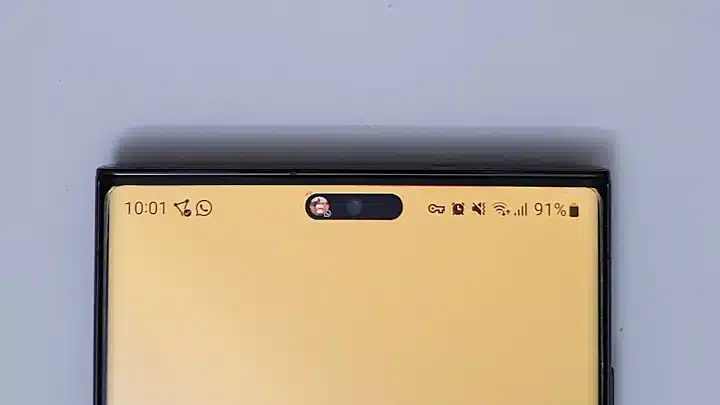
لم يعد تخصيص هواتف أندرويد يقتصر على تغيير الخلفية أو الأيقونات، بل أصبح من الممكن تعديل طريقة ظهور الإشعارات واستغلال أجزاء من الشاشة لتقديم وظائف إضافية. ومن الأفكار التي لاقت اهتمامًا تحويل المنطقة المحيطة بفتحة الكاميرا الأمامية إلى مساحة تفاعلية تعرض التنبيهات والرسائل ومعلومات البطارية بطريقة تشبه الجزيرة الديناميكية. بدلًا من ظهور إشعار تقليدي يغطي جزءًا من الشاشة، تستطيع بعض تطبيقات التخصيص عرض تنبيه صغير بالقرب من الكاميرا، ثم توسيعه لإظهار معلومات إضافية عند الحاجة. وتتيح هذه الفكرة الجمع بين المظهر العصري والوظائف العملية دون الحاجة إلى تثبيت نظام معدل أو إجراء Root للهاتف. في هذا الدليل من موقع تنزيلات نتعرف على طريقة عمل الإشعارات الديناميكية في أندرويد، وكيف يمكن استغلال فتحة الكاميرا لعرض الرسائل ومؤشرات البطارية، وأهم خيارات التخصيص، بالإضافة إلى تأثير هذه الأدوات في البطارية والخصوصية والصلاحيات التي ينبغي مراجعتها قبل الاستخدام.
لماذا تحتاج إلى طريقة مختلفة لعرض الإشعارات؟
يتعامل المستخدم مع الإشعارات باستمرار طوال اليوم، سواء كانت رسائل من تطبيقات المراسلة أو تنبيهات المكالمات والبريد الإلكتروني أو إشعارات التطبيقات البنكية ومواقع التواصل والألعاب. ورغم أهمية هذه التنبيهات، فإن ظهورها في صورة نوافذ منبثقة كبيرة قد يقطع تجربة الاستخدام، خصوصًا أثناء مشاهدة الفيديو أو تصفح الإنترنت أو اللعب. لذلك يبحث بعض المستخدمين عن وسيلة تعرض المعلومات المهمة بسرعة، مع تقليل المساحة التي يغطيها الإشعار على الشاشة. هنا تظهر فكرة الإشعارات الديناميكية، التي تحوّل التنبيه من نافذة تقليدية إلى عنصر صغير قابل للتوسع والتفاعل، ويمكن تخصيص مظهره ومكانه وفقًا لإمكانات التطبيق والهاتف.
ما المقصود بالإشعارات الديناميكية؟
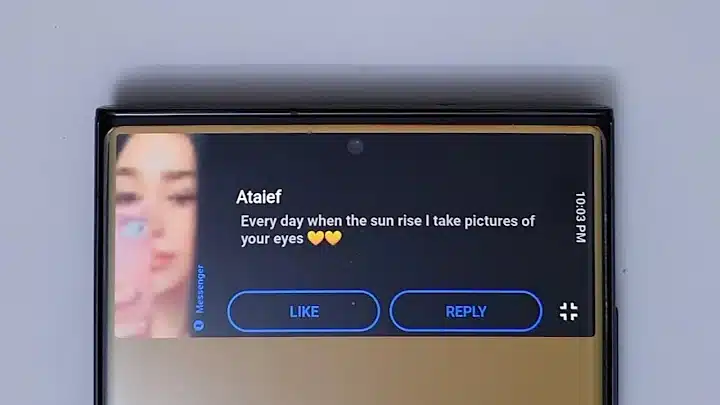
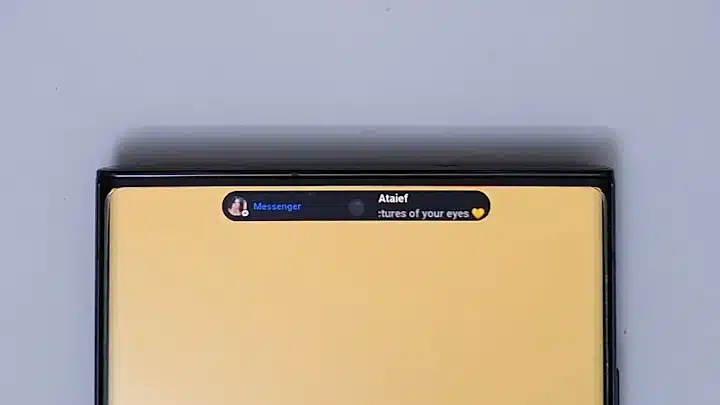
الإشعارات الديناميكية هي طريقة بديلة لعرض التنبيهات داخل مساحة صغيرة من الشاشة بدل الاعتماد على النوافذ المنبثقة المعتادة فقط. ويمكن أن تظهر هذه المساحة بالقرب من فتحة الكاميرا الأمامية، ثم تتمدد عند وصول إشعار جديد لعرض اسم التطبيق أو أيقونته أو جزء من الرسالة. وبعد انتهاء التنبيه أو مرور مدة محددة، يمكن أن تعود المنطقة إلى حجم أصغر حتى لا تظل تشغل مساحة كبيرة من الشاشة. تختلف الوظائف المتاحة من تطبيق إلى آخر، لكن الهدف الأساسي هو تقديم واجهة أكثر مرونة تسمح للمستخدم بمشاهدة التنبيهات والتعامل معها بطريقة سريعة.
كيف تتحول فتحة الكاميرا إلى مساحة تفاعلية؟
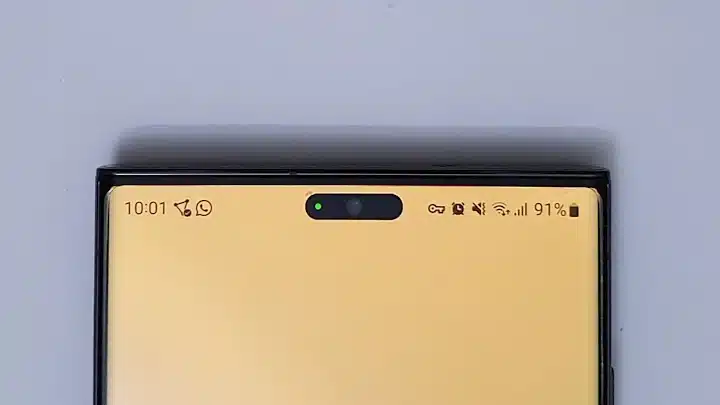
توجد فتحة الكاميرا الأمامية في كثير من هواتف أندرويد الحديثة داخل الشاشة، وتُعرف باسم Punch Hole. وهي جزء ثابت من تصميم الهاتف، لكن تطبيقات التخصيص تستطيع إنشاء عناصر رسومية حولها لإظهار معلومات أو تنبيهات إضافية. وبدل أن تظل المنطقة مجرد مساحة مخصصة للكاميرا، يمكن أن تتحول إلى حلقة مضيئة أو مساحة تشبه الجزيرة الديناميكية، تعرض إشعارًا جديدًا أو مؤشرًا لمستوى البطارية أو تأثيرًا بصريًا عند توصيل الشاحن. لكن من المهم معرفة أن هذه التطبيقات لا تغيّر نظام Android نفسه، بل تنشئ طبقة واجهة إضافية باستخدام الصلاحيات التي يسمح بها النظام. لذلك قد تختلف طريقة عملها بحسب الشركة المصنعة وإصدار النظام وحجم فتحة الكاميرا.
تجربة شبيهة بالجزيرة الديناميكية
اشتهر تصميم Dynamic Island بقدرته على عرض الأنشطة والتنبيهات داخل مساحة صغيرة أعلى الشاشة، وظهرت على أندرويد تطبيقات تحاول تقديم تجربة مشابهة باستخدام أدوات التخصيص. تسمح هذه الأدوات بعرض معلومات مختصرة حول فتحة الكاميرا، مع إمكانية توسيع المساحة عند التفاعل معها. وقد تتضمن بعض الخيارات عرض أيقونات التطبيقات والرسائل الواردة وإشعارات المكالمات أو مؤشرات الشحن. مع ذلك، لا يعني تشابه التصميم أن التطبيق يمتلك التكامل نفسه الموجود في بعض الأنظمة الأخرى؛ إذ تعتمد الوظائف المتاحة على ما يسمح به Android وما يوفره التطبيق الأصلي للإشعار.
استبدال التنبيهات المنبثقة التقليدية
من الاستخدامات العملية للإشعارات الديناميكية تقليل الاعتماد على Heads-Up Notifications، وهي النوافذ التي تظهر أعلى الشاشة عند وصول بعض التنبيهات. بدل ظهور نافذة كبيرة أثناء مشاهدة مقطع فيديو أو استخدام تطبيق آخر، يمكن عرض إشعار أصغر بالقرب من فتحة الكاميرا، بحيث يحصل المستخدم على المعلومة دون تغطية مساحة كبيرة من المحتوى. لكن لا يمكن ضمان استبدال جميع التنبيهات بالطريقة نفسها؛ فذلك يعتمد على إصدار النظام وإعدادات التطبيق ونوع الإشعار والصلاحيات الممنوحة. ولهذا يُنصح بتجربة الميزة مع التطبيقات التي تستخدمها يوميًا قبل الاعتماد عليها.
إضاءة حول الكاميرا لتنبيهك بالرسائل
من التأثيرات التي يمكن إضافتها إنشاء حلقة مضيئة حول فتحة الكاميرا عند وصول إشعار جديد. ويمكن أن تعمل الحلقة كمؤشر بصري يساعدك على ملاحظة التنبيه دون الحاجة إلى تشغيل الشاشة بالكامل. وبحسب خيارات التطبيق، قد تستطيع تخصيص شكل الإضاءة أو لونها أو الحركة المصاحبة لها. وتقدم هذه الفكرة تجربة تشبه مصباح الإشعارات LED الذي كان موجودًا في بعض الهواتف القديمة، لكن بصورة تعتمد على عناصر الشاشة بدل مصباح منفصل. يمكن أن تكون الإضاءة مفيدة إذا كان الهاتف موضوعًا على المكتب وتريد معرفة وصول إشعار بنظرة سريعة، مع ضرورة مراعاة أن استمرار عرض المؤثرات قد يستهلك قدرًا إضافيًا من البطارية.
تخصيص لون مختلف لكل تطبيق
تسمح بعض أدوات الإشعارات الديناميكية بتخصيص لون مميز لكل تطبيق، ما يساعد على معرفة مصدر التنبيه دون قراءة تفاصيله. على سبيل المثال، يمكنك اختيار لون للرسائل، وآخر للمكالمات، ولون مختلف للبريد الإلكتروني. وعند ظهور الحلقة أو المؤشر، تستطيع تكوين فكرة سريعة عن نوع التنبيه. يفضل عدم المبالغة في عدد الألوان، لأن كثرتها قد تجعل التمييز بينها أصعب. اختر مجموعة محدودة من الألوان التي يسهل تذكرها، وخصصها للتطبيقات المهمة فقط.
تأثيرات Edge Lighting حول الشاشة
لا تقتصر أدوات التخصيص على المنطقة المحيطة بالكاميرا؛ إذ يمكن لبعض التطبيقات إضافة تأثيرات ضوئية على حواف الشاشة عند وصول الإشعارات. قد تظهر هذه التأثيرات في صورة خط مضيء أو وهج أو حركة قصيرة على الأطراف، ويمكن تخصيص ألوانها وطريقة ظهورها وفقًا للخيارات المتاحة. إذا كنت تستخدم هاتف Samsung Galaxy، فقد تجد أيضًا خيارات رسمية لتخصيص بعض جوانب الإشعارات والتأثيرات من خلال منظومة Good Lock. ويمكنك الاطلاع على دليل موقع تنزيلات حول تخصيص واجهة One UI وإشعارات هواتف سامسونج باستخدام Good Lock لمعرفة الخيارات المتاحة داخل النظام.
أيهما أفضل: حلقة الكاميرا أم إضاءة الحواف؟
تعتمد الإجابة على طريقة استخدامك للهاتف. فحلقة الكاميرا مناسبة لمن يفضل تنبيهًا صغيرًا ومحدود المساحة، بينما قد تكون إضاءة الحواف أوضح لمن يريد ملاحظة الإشعار بسرعة. إذا كنت تستخدم الهاتف لفترات طويلة أو تفضل واجهة بسيطة، فابدأ بتأثير خفيف ومدة قصيرة. أما التأثيرات القوية والمستمرة فقد تصبح مشتتة بعد فترة، حتى لو بدت جذابة في البداية.
إشعارات قابلة للتوسيع والتفاعل
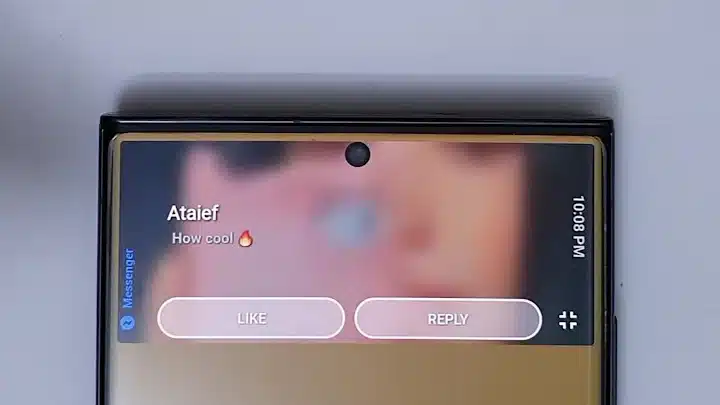
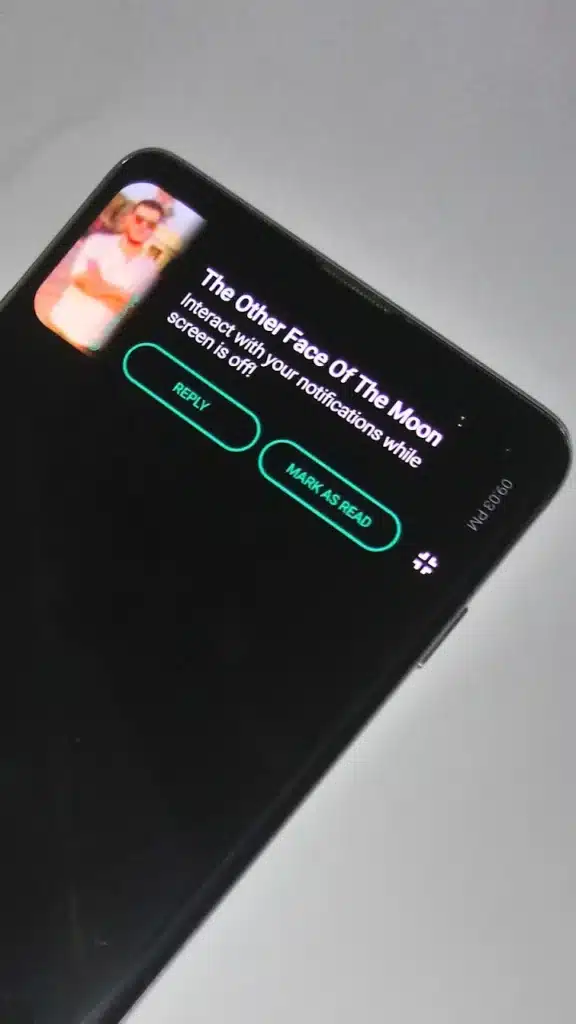
لا تقتصر فكرة الجزيرة الديناميكية على عرض شكل مختلف للتنبيه، بل يمكن أن تسمح بتوسيع المساحة لإظهار تفاصيل إضافية عند الحاجة. قد يظهر الإشعار أولًا في صورة أيقونة صغيرة، ثم يعرض اسم المرسل أو جزءًا من الرسالة بعد التفاعل معه. ويمكن لبعض التطبيقات توفير اختصارات تتيح فتح الإشعار أو الانتقال إلى التطبيق المرتبط به. لكن مستوى التفاعل يعتمد على نوع الإشعار الأصلي والخيارات التي يدعمها التطبيق. فليس كل تنبيه يسمح بالرد أو تنفيذ إجراءات مباشرة من واجهة التخصيص.
تغيير مكان ظهور الجزيرة الديناميكية
رغم ارتباط الفكرة غالبًا بفتحة الكاميرا الموجودة أعلى الشاشة، تسمح بعض تطبيقات التخصيص بتغيير موضع المنطقة الديناميكية أو ضبطها يدويًا. قد يكون ذلك مفيدًا على الهواتف الكبيرة، إذ لا يشعر جميع المستخدمين بالراحة عند الوصول إلى أعلى الشاشة بيد واحدة. وفي بعض الحالات، قد يساعد نقل التنبيه إلى موضع أقرب إلى الإصبع على تسهيل التفاعل معه. لكن تغيير المكان ليس مناسبًا لكل الاستخدامات؛ فالموضع الجديد قد يتداخل مع عناصر أخرى مثل الساعة أو أيقونات الشبكة والبطارية، لذلك ينبغي اختباره قبل اعتماد الإعداد النهائي.
ضبط حجم الإشعارات الديناميكية
يؤثر حجم الجزيرة الديناميكية في سهولة القراءة والتفاعل. فإذا كانت صغيرة جدًا، فقد يصبح الضغط عليها أو قراءة النص صعبًا. أما إذا كانت كبيرة أكثر من اللازم، فقد تغطي جزءًا ملحوظًا من المحتوى وتفقد الفكرة هدفها الأساسي. للحصول على تجربة متوازنة، ابدأ بحجم متوسط ثم اختبره أثناء استخدام تطبيقات مختلفة. راقب ما إذا كانت المنطقة تتداخل مع شريط الحالة أو الساعة، وعدّل أبعادها ومكانها بحسب تصميم شاشة هاتفك.
تخصيص الألوان والوضع الداكن
يمكن أن يتناسب مظهر التنبيهات الديناميكية مع ألوان النظام أو خلفية الهاتف أو لون التطبيق المرتبط بالإشعار. وتوفر بعض الأدوات خيارات لتعديل الخلفية والشفافية والألوان حتى تبدو الواجهة أكثر انسجامًا مع تصميم Android. إذا كنت تستخدم الوضع الداكن، فقد تفضل ألوانًا هادئة وخلفية داكنة لتقليل التباين المزعج أثناء الليل. كما يمكن استخدام تأثيرات التمويه خلف الإشعار لتوجيه الانتباه إلى التنبيه نفسه دون إخفاء بقية الواجهة بالكامل. ومع ذلك، لا ينبغي أن يكون الشكل البصري أهم من سهولة الاستخدام؛ فإذا أدت المؤثرات إلى تأخير ظهور التنبيه أو جعل الهاتف أقل سلاسة، فمن الأفضل تقليلها.
عرض الإشعارات مع Always On Display
تدعم بعض أدوات التخصيص عرض مؤشرات بصرية أثناء تشغيل Always On Display، وهي ميزة تسمح بإظهار معلومات محددة على الشاشة حتى عندما يكون الهاتف في وضع الاستعداد. بحسب الهاتف والتطبيق، قد تتضمن المعلومات الساعة والتاريخ وبعض مؤشرات البطارية أو الإشعارات. وقد تتمكن من استخدام مؤشر ضوئي أو أيقونة صغيرة لمعرفة وجود تنبيه دون تشغيل الشاشة بالكامل. لكن دعم هذه الوظائف يختلف بحسب نوع الشاشة والشركة المصنعة وإصدار Android وإعدادات الطاقة. كما أن محاكاة بعض خصائص AOD بواسطة تطبيق خارجي لا تعني بالضرورة أنها تعمل بالتكامل نفسه الذي توفره الميزة الأصلية.
هل شاشات AMOLED أفضل لهذه الفكرة؟
تستطيع شاشات AMOLED إضاءة البكسلات المطلوبة دون الحاجة إلى إضاءة خلفية موحدة للشاشة بأكملها، ولهذا تكون الواجهات الداكنة التي تعرض عناصر محدودة مناسبة نسبيًا لهذا النوع من الشاشات. لكن هذا لا يعني أن عرض الإشعارات أو تشغيل Always On Display لا يستهلك أي طاقة. فكل عنصر مضاء والمؤثرات التي تعمل باستمرار قد تضيف استهلاكًا يختلف بحسب السطوع والمدة وطريقة تنفيذ التطبيق. لذلك من الأفضل استخدام تصميم بسيط وتقليل مدة ظهور المؤثرات، خاصة إذا كنت تريد الحفاظ على شحن الهاتف طوال اليوم.
تحويل الحلقة المحيطة بالكاميرا إلى مؤشر للبطارية
من الوظائف العملية التي توفرها بعض أدوات التخصيص ميزة Energy Ring، التي تستخدم حلقة حول فتحة الكاميرا لعرض مستوى شحن البطارية بصورة مرئية. يمكن أن يتغير طول الحلقة أو لونها وفقًا لمستوى الشحن، كما قد تتوفر تأثيرات مختلفة أثناء توصيل الهاتف بالشاحن أو عند انخفاض البطارية. لكن يجب الانتباه إلى أن التطبيق لا يقيس البطارية بنفسه ولا يجعل قراءتها أكثر دقة من نظام Android؛ فهو يعرض مستوى الشحن الذي يوفره النظام بطريقة مختلفة. وتظل أيقونة البطارية الأصلية هي المرجع الأساسي عند التحقق من حالة الشحن.
استخدام فتحة الكاميرا كزر للاختصارات
يمكن لبعض تطبيقات التخصيص تحويل المنطقة المحيطة بالكاميرا إلى مساحة تفاعلية مرتبطة باختصارات محددة. وبدل أن تقتصر وظيفتها على عرض الإشعارات، قد تستطيع استخدامها لفتح تطبيق أو تنفيذ إجراء سريع. بحسب إمكانات الأداة، يمكن ربط بعض الإيماءات بوظائف مثل التقاط لقطة شاشة أو فتح تطبيق تستخدمه باستمرار أو تشغيل اختصار معين. وقد تدعم بعض التطبيقات أكثر من نوع للتفاعل، مثل اللمسة الواحدة والضغط المطول أو السحب. لكن يفضل البدء بعدد قليل من الاختصارات حتى يسهل تذكرها، مع تجنب ربط الإيماءات السهلة التنفيذ بالخطأ بوظائف حساسة.
تذكير بالإشعارات المهمة
من الوظائف الإضافية التي قد توفرها هذه الفئة من التطبيقات إعادة تنبيه المستخدم بالإشعارات التي لم يتعامل معها بعد مدة محددة. يمكن أن تكون هذه الميزة مفيدة مع رسائل العمل أو البريد الإلكتروني أو التنبيهات الشخصية المهمة، خصوصًا إذا كنت تتلقى عددًا كبيرًا من الإشعارات خلال اليوم. لكن تفعيل التذكير لجميع التطبيقات قد يؤدي إلى تكرار التنبيهات وزيادة الإزعاج. لذلك حدد التطبيقات التي تحتاج فعلًا إلى تذكير، واترك الإشعارات الأقل أهمية دون تكرار.
لماذا يجب تقليل الإشعارات غير الضرورية؟
تغيير تصميم التنبيه لا يحل مشكلة كثرة الإشعارات وحده. فإذا كان هاتفك يستقبل عشرات التنبيهات غير المهمة يوميًا، فقد تظل التجربة مشتتة مهما كان شكل الجزيرة الديناميكية. يمكنك البدء بمراجعة إعدادات Android وإيقاف الإشعارات غير الضرورية، مع الاحتفاظ بالتنبيهات المتعلقة بالرسائل والمكالمات والعمل والمهام المهمة. وفي بعض الحالات، يكون تعطيل الإشعار غير الضروري أكثر فائدة من تخصيص طريقة عرضه.
إخفاء محتوى الرسائل الحساسة
من المهم ألا يأتي التخصيص على حساب الخصوصية، خصوصًا إذا كنت تترك هاتفك على المكتب أو تستخدمه في مكان يوجد فيه أشخاص آخرون. راجع إعدادات شاشة القفل والإشعارات حتى لا يظهر محتوى الرسائل الخاصة أو رموز التحقق أو المعلومات البنكية أمام الآخرين. ويمكنك الاكتفاء بعرض اسم التطبيق أو تنبيه عام يفيد بوصول رسالة جديدة. اختبر طريقة ظهور الإشعارات أثناء قفل الهاتف، وتأكد من أن الجزيرة الديناميكية لا تعرض معلومات لا ترغب في مشاركتها مع المحيطين بك.
صلاحية Notification Access ولماذا يجب الحذر؟
قد يحتاج التطبيق الذي يعيد تصميم إشعارات Android إلى صلاحية Notification Access حتى يتمكن من معرفة التنبيهات الواردة وعرضها داخل واجهته المخصصة. تعد هذه الصلاحية حساسة لأنها قد تتيح للتطبيق الوصول إلى معلومات موجودة في الإشعارات، وفقًا لطريقة عمله والصلاحيات التي حصل عليها. قبل منحها، تحقق من مصدر التطبيق وسبب طلب الصلاحية، ولا تمنحها لتطبيق مجهول. وإذا توقفت عن استخدام الأداة، فمن الأفضل مراجعة الصلاحيات وإلغاء ما لم تعد بحاجة إليه.
ما علاقة Accessibility Service بالتخصيص؟
قد تطلب بعض التطبيقات صلاحية Accessibility Service لتنفيذ وظائف إضافية أو التفاعل مع أجزاء من واجهة الهاتف. وهذه من صلاحيات Android القوية، ولذلك ينبغي عدم تفعيلها بصورة تلقائية دون فهم الغرض منها. اقرأ وصف الوظيفة التي تحتاج إلى الصلاحية، وتأكد من أن التطبيق موثوق وأن الإذن ضروري للميزة التي تريد استخدامها. ولا تثبت نسخة معدلة من مصدر غير معروف ثم تمنحها صلاحيات واسعة على جهازك. وبشكل عام، لا يعني طلب الصلاحية أن التطبيق ضار بالضرورة، لكنه يستلزم التحقق من سبب الحاجة إليها وطريقة استخدام البيانات.
كيف تحافظ على خصوصيتك عند استخدام التطبيق؟
تذكر بعض التطبيقات معلومات تتعلق بالخصوصية في صفحاتها الرسمية، لكن من الأفضل مراجعة سياسة الخصوصية وصفحة أمان البيانات الخاصة بالإصدار الذي تثبته بدل الاعتماد على وصف قديم أو إعلان تسويقي. لتحسين مستوى الأمان، اتبع النصائح التالية:
- حمّل التطبيق من مصدر رسمي موثوق.
- راجع صلاحيات الإشعارات وإمكانية الوصول.
- لا تمنح صلاحيات لا تحتاج إليها.
- أخفِ محتوى الرسائل الحساسة من شاشة القفل.
- حدّث التطبيق ونظام Android باستمرار.
- ألغِ الصلاحيات التي لم تعد تحتاج إليها بعد التوقف عن استخدام التطبيق.
هل يؤثر التطبيق في البطارية؟
قد يؤدي تشغيل الإضاءة المستمرة أو الرسوم المتحركة أو مؤشرات البطارية أو بعض وظائف Always On Display إلى استهلاك إضافي للطاقة. لكن لا توجد نسبة واحدة يمكن تطبيقها على جميع الهواتف؛ إذ يختلف الاستهلاك بحسب نوع الشاشة وإصدار النظام وعدد المؤثرات ومدة تشغيل الخدمة. لمعرفة التأثير الفعلي، افتح إعدادات الهاتف وانتقل إلى قسم البطارية ثم استخدام البطارية، وراجع استهلاك التطبيق بعد استخدامه عدة أيام. إذا لاحظت استهلاكًا أعلى من المتوقع، قلل مدة الرسوم المتحركة، وأوقف التأثيرات غير الضرورية، وحدد الإشعارات التي تريد عرضها فقط.
هل يؤثر في سرعة الهاتف؟
على الهواتف الحديثة قد لا يكون تأثير تطبيق التخصيص ملحوظًا، لكن تشغيل عدد كبير من المؤثرات قد يؤثر في سلاسة الاستخدام على بعض الأجهزة، خصوصًا الهواتف الأقدم أو التي تمتلك موارد محدودة. إذا لاحظت تأخر ظهور الإشعارات أو بطئًا في فتح التطبيقات أو توقف بعض المؤثرات، فجرّب تقليل الرسوم المتحركة وإيقاف الوظائف التي لا تحتاج إليها. والأفضل ألا تفعّل كل خيارات التخصيص دفعة واحدة؛ بل اختبر كل ميزة على حدة حتى تعرف ما إذا كانت تضيف قيمة فعلية إلى تجربتك.
هل تعمل الإشعارات الديناميكية على جميع هواتف أندرويد؟
لا تعمل كل التطبيقات بالطريقة نفسها على جميع الأجهزة. فقد تختلف التجربة بين هواتف Samsung وXiaomi وOppo وRealme وOnePlus وGoogle Pixel بسبب اختلاف واجهات الشركات وإدارة التطبيقات في الخلفية وسياسات النظام. كما أن مكان فتحة الكاميرا وحجمها يختلفان من هاتف إلى آخر، ولذلك قد تحتاج إلى ضبط موضع الجزيرة الديناميكية يدويًا حتى لا تتداخل مع الساعة أو رموز شريط الحالة. قبل الاعتماد على جميع الوظائف، تحقق من توافق التطبيق مع جهازك وإصدار Android المثبت عليه.
ماذا عن الهواتف القابلة للطي؟
تحتاج الهواتف القابلة للطي إلى إعدادات تراعي اختلاف أبعاد الشاشة بين الوضع المطوي والمفتوح. وقد يتغير موضع الكاميرا أو حجم الواجهة المتاحة بحسب الشاشة المستخدمة. إذا كان التطبيق يدعم هذا النوع من الهواتف، فمن الأفضل اختبار الجزيرة الديناميكية على الشاشة الخارجية والداخلية، مع تجربة الوضع الأفقي أيضًا إذا كنت تستخدمه باستمرار. ولا تفترض أن الإعداد المناسب لشاشة واحدة سيظهر بالشكل نفسه على جميع الشاشات.
اختبار الإشعارات أثناء مشاهدة الفيديو والألعاب
قبل تثبيت الإعداد النهائي، اختبر طريقة ظهور التنبيهات أثناء تشغيل فيديو بملء الشاشة أو استخدام تطبيقات تحتاج إلى مساحة عرض كبيرة. راقب ما إذا كان الإشعار يغطي جزءًا مهمًا من المحتوى أو يستمر مدة أطول من اللازم. وإذا كنت تلعب ألعابًا تنافسية، فقد تكون التأثيرات المتحركة مشتتة أثناء اللعب. يمكنك تقليل مدة ظهور الإشعار أو تعطيل بعض المؤثرات في هذه الحالات، والاستفادة من أوضاع الألعاب أو إعدادات عدم الإزعاج إذا كانت متاحة على هاتفك.
هل يمكن الجمع بين Dynamic Island وAlways On Display؟
يمكن لبعض الهواتف والتطبيقات توفير طرق لعرض إشعارات ديناميكية بالتزامن مع Always On Display، لكن التجربة تعتمد على إمكانات الجهاز والإصدار المستخدم. من الأفضل تجنب تشغيل عدة تطبيقات مختلفة تؤدي الوظيفة نفسها، مثل تطبيق للإضاءة الطرفية وآخر للجزيرة الديناميكية وثالث لمحاكاة شاشة الاستعداد. فقد يؤدي ذلك إلى تداخل العناصر أو تكرار الإشعارات أو استهلاك موارد إضافية. اختر أداة واحدة تغطي الوظائف التي تحتاج إليها، واستخدم ميزات النظام الأصلية عندما تكون كافية.
هل تحتاج إلى تطبيق خارجي إذا كنت تستخدم Samsung؟
إذا كان هاتفك من سلسلة Galaxy، فمن المفيد مراجعة الخيارات المتاحة داخل نظام One UI قبل تثبيت تطبيق إضافي. توفر منظومة Good Lock أدوات رسمية لتخصيص بعض عناصر الواجهة والإشعارات، وقد تكون مناسبة إذا كنت تفضل الاعتماد على حلول متكاملة مع النظام. لكنها لا تقدم بالضرورة الوظائف نفسها التي توفرها تطبيقات الجزيرة الديناميكية. يمكنك قراءة دليل موقع تنزيلات حول تخصيص هواتف سامسونج باستخدام Good Lock للتعرف على الخيارات التي قد تناسب جهازك.
أفضل طريقة لضبط الإشعارات الديناميكية للمرة الأولى
إذا كنت تستخدم هذا النوع من التطبيقات لأول مرة، فمن الأفضل البدء بإعداد بسيط ثم إضافة الوظائف تدريجيًا:
- فعّل عرض الإشعارات الديناميكية.
- اختر حجمًا متوسطًا ومكانًا لا يغطي شريط الحالة.
- خصص ألوانًا محدودة للتطبيقات المهمة.
- فعّل التنبيهات التي تحتاج إليها فقط.
- اختبر ظهور الإشعارات أثناء قفل الشاشة.
- أضف مؤشر البطارية أو تأثيرات الإضاءة إذا كانت مفيدة لك.
- راقب استهلاك البطارية وسلاسة الهاتف.
- راجع الصلاحيات وتأكد من أنها مناسبة للوظائف المستخدمة. بهذه الطريقة يمكنك معرفة الفائدة الحقيقية لكل ميزة بدل تشغيل جميع المؤثرات منذ البداية.
مميزات تحويل فتحة الكاميرا إلى مركز إشعارات
يمكن تلخيص أبرز فوائد هذه الفكرة في النقاط التالية:
- استغلال المنطقة المحيطة بفتحة الكاميرا لعرض التنبيهات.
- تقديم واجهة مستوحاة من Dynamic Island.
- تخصيص الألوان والأحجام وموضع الإشعارات.
- عرض مؤشرات بصرية لمستوى البطارية والشحن.
- استخدام تأثيرات إضاءة حول الكاميرا أو حواف الشاشة.
- التفاعل مع بعض الإشعارات والانتقال إلى التطبيقات المرتبطة بها.
- إمكانية استخدام اختصارات وإيماءات في التطبيقات التي تدعمها.
- تقليل المساحة التي تغطيها بعض التنبيهات التقليدية.
أبرز العيوب والقيود
رغم إمكانات التخصيص، توجد بعض الأمور التي ينبغي وضعها في الاعتبار:
- قد يتطلب التطبيق صلاحيات حساسة لعرض الإشعارات أو تنفيذ بعض الوظائف.
- يمكن أن يزيد استهلاك البطارية عند تشغيل مؤثرات مستمرة.
- يختلف التوافق بين الأجهزة وإصدارات Android.
- قد تتداخل الجزيرة الديناميكية مع الساعة أو رموز شريط الحالة.
- ليست جميع الإشعارات قابلة للتفاعل بالطريقة نفسها.
- قد تصبح المؤثرات المتحركة مزعجة أثناء مشاهدة الفيديو أو اللعب.
- لا تغني هذه التطبيقات عن إعدادات الإشعارات الأصلية في النظام.
أسئلة شائعة حول الإشعارات الديناميكية
هل يمكن جعل إشعارات أندرويد مشابهة لـ Dynamic Island؟
نعم، توجد تطبيقات تنشئ واجهة ديناميكية حول فتحة الكاميرا أو في موضع آخر من الشاشة، لكنها تعمل كطبقة تخصيص وليست جزءًا أصليًا من نظام Android.
هل يحتاج التطبيق إلى Root؟
لا تحتاج هذه الفئة من التطبيقات عادةً إلى Root، لكنها قد تطلب صلاحيات مثل Notification Access أو Accessibility لتشغيل بعض الوظائف.
هل تعمل الجزيرة الديناميكية على هاتف لا يحتوي على Punch Hole؟
قد تسمح بعض التطبيقات بتحديد موضع مخصص للجزيرة الديناميكية، حتى على الأجهزة التي لا تمتلك فتحة كاميرا بالشكل المعتاد.
هل يمكن عرض الإشعارات والشاشة مغلقة؟
قد تدعم بعض التطبيقات عرض مؤشرات معينة بالتزامن مع Always On Display، وفقًا لقدرات الهاتف وإعداداته.
هل يمكن تغيير لون الإشعار وحجمه؟
نعم، توفر بعض الأدوات خيارات لتخصيص الألوان والحجم والموضع والمؤثرات، لكن التفاصيل تختلف بحسب التطبيق.
هل يمكن عرض مستوى البطارية حول الكاميرا؟
تتيح ميزة Energy Ring في بعض أدوات التخصيص عرض مستوى الشحن من خلال حلقة مرئية حول فتحة الكاميرا، مع اختلاف التفاصيل بحسب الجهاز والتطبيق.
هل يمكن استخدام فتحة الكاميرا كزر اختصار؟
تدعم بعض التطبيقات ربط المنطقة المحيطة بالكاميرا بإيماءات أو اختصارات، مثل فتح تطبيق أو تنفيذ إجراء سريع.
هل تؤثر الإشعارات الديناميكية في البطارية؟
قد تضيف استهلاكًا للطاقة بحسب مدة تشغيل المؤثرات ووظائف الشاشة المستمرة وطريقة عمل التطبيق، لذلك يُنصح بمراجعة استهلاك البطارية على الجهاز نفسه.
هل صلاحية Accessibility آمنة؟
هي صلاحية قوية داخل Android، ولذلك ينبغي منحها لتطبيق موثوق فقط عندما تكون ضرورية للوظيفة المطلوبة، مع مراجعة سبب استخدامها.
الخلاصة
يمنح تحويل فتحة الكاميرا إلى مركز إشعارات ذكي مستخدمي أندرويد طريقة مختلفة لتخصيص الواجهة والاستفادة من مساحة الشاشة. فمن خلال الإشعارات الديناميكية يمكن عرض التنبيهات بصورة مختصرة، وإضافة مؤثرات ضوئية ومؤشرات للبطارية والشحن، واستخدام بعض الاختصارات بحسب إمكانات التطبيق. لكن الحصول على تجربة جيدة لا يعتمد على كثرة المؤثرات، بل على اختيار الوظائف المفيدة وضبط حجم الإشعار ومكانه، مع الانتباه إلى الصلاحيات والخصوصية واستهلاك البطارية. والتطبيق الذي يدور حوله هذا الدليل هو NotiGuy – Dynamic Notification، وهو تطبيق أندرويد يتيح تخصيص طريقة ظهور الإشعارات حول فتحة الكاميرا أو في مواضع أخرى من الشاشة، مع خيارات تشمل المؤثرات الضوئية ومؤشر البطارية وبعض وظائف التفاعل والتخصيص. ولمتابعة المزيد من شروحات تطبيقات أندرويد وأدلة التخصيص، يمكنك زيارة موقع تنزيلات.





سيب تقييمك عن التطبيق
اكتب رأيك واختار تقييم من نجمة إلى خمس نجوم، وهيتسجل كتقييم على تدوينة WordPress دي.
التقييمات مغلقة حاليًا لهذه التدوينة.