
التفاصيل والشرح
شرح وتجربة الاستخدام
تحويل شاشة الهاتف إلى Always On Display: عرض الساعة والإشعارات والشحن والشاشة مغلقة
لم تعد شاشة الهاتف مجرد وسيلة لعرض التطبيقات والخلفيات، بل أصبحت جزءًا أساسيًا من تجربة الاستخدام اليومية، خاصة مع تطور شاشات OLED وAMOLED وظهور خيارات تخصيص متقدمة في هواتف أندرويد. ومن بين المميزات التي يفضلها كثير من المستخدمين خاصية Always On Display، التي تسمح بعرض معلومات مهمة مثل الساعة والتاريخ ونسبة البطارية وأيقونات الإشعارات دون الحاجة إلى تشغيل الشاشة بالكامل. وتتوفر هذه الميزة في عدد من الهواتف الحديثة بصورة مدمجة، بينما يمكن لمستخدمي أجهزة أخرى تجربة وظائف مشابهة باستخدام تطبيقات مخصصة. وتكمن فائدتها في إمكانية معرفة المعلومات الأساسية بنظرة سريعة بدل الضغط على زر التشغيل في كل مرة. ومن خلال موقع تنزيلات، يمكنك اكتشاف المزيد من تطبيقات أندرويد وأدوات تخصيص الهاتف. وفي هذا الدليل، نستعرض طريقة عمل Always On Display، والفرق بين الميزة الأصلية والتطبيقات الخارجية، وكيفية تخصيص الساعة والإشعارات، بالإضافة إلى تأثيرها في البطارية وأهم إعدادات الخصوصية التي ينبغي مراجعتها.
ما هي ميزة Always On Display؟
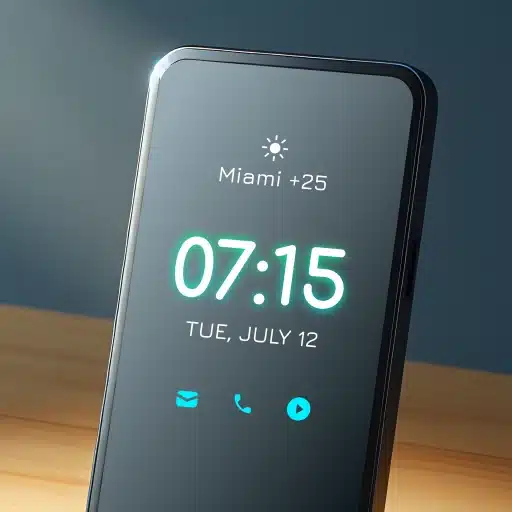
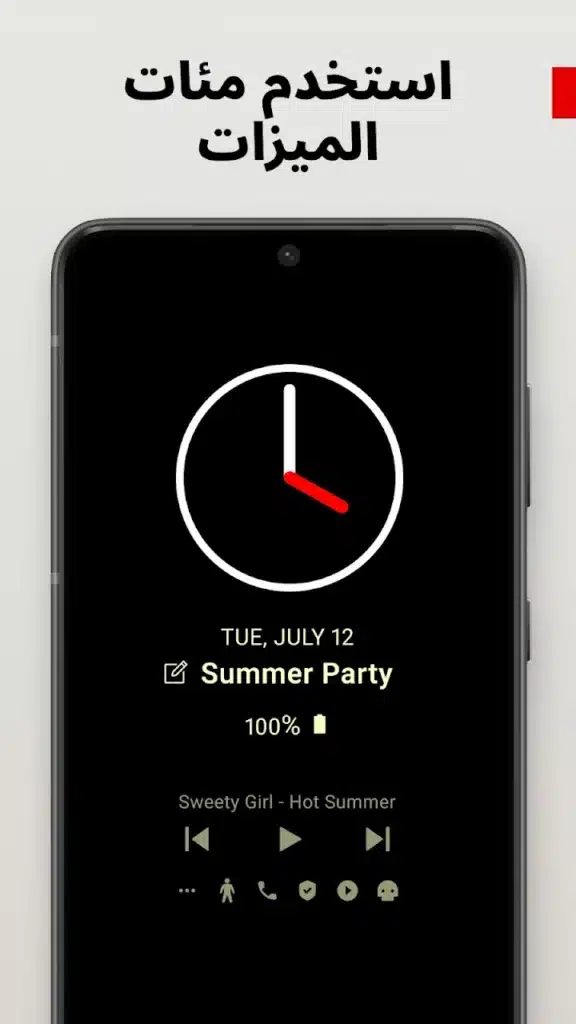
تعني Always On Display، أو شاشة العرض الدائم، إبقاء مجموعة محدودة من المعلومات ظاهرة عندما يكون الهاتف في وضع الاستعداد، بدل إطفاء الشاشة بالكامل. تظهر هذه المعلومات عادة في واجهة بسيطة تحتوي على عناصر مثل:
- الساعة الرقمية أو التناظرية.
- التاريخ واليوم.
- نسبة البطارية وحالة الشحن.
- أيقونات الإشعارات الجديدة.
- معلومات الموسيقى في بعض الأجهزة والتطبيقات.
- عناصر إضافية تختلف بحسب الهاتف وأداة التخصيص المستخدمة. والهدف الأساسي من هذه الميزة هو تسهيل الوصول إلى المعلومات السريعة دون الحاجة إلى فتح الهاتف أو تشغيل شاشة القفل في كل مرة.
لماذا تناسب شاشات AMOLED وOLED أكثر؟
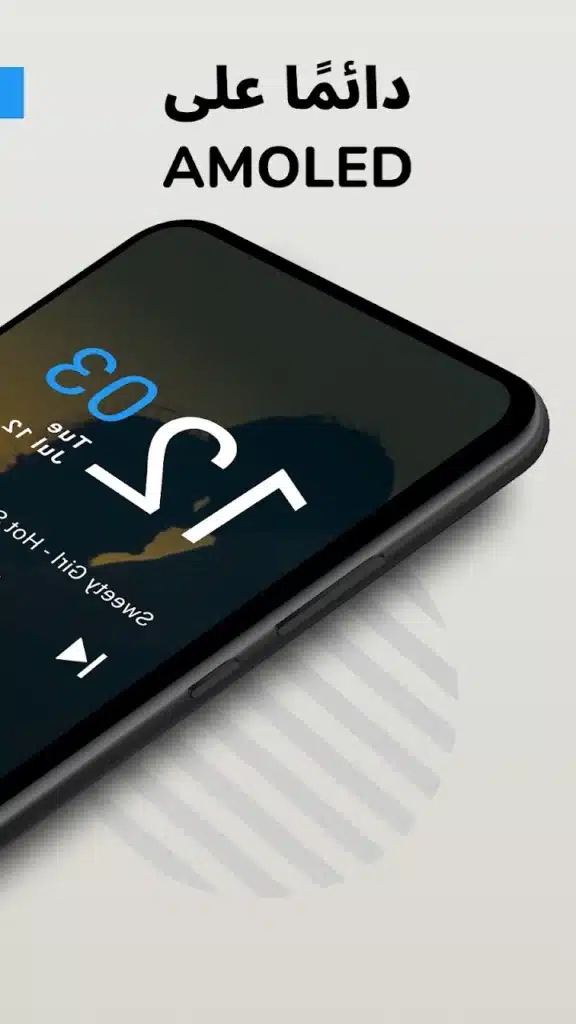
يرتبط أداء Always On Display بطريقة عمل الشاشة. ففي شاشات OLED وAMOLED، يستطيع كل بكسل إصدار الضوء بصورة مستقلة، ما يسمح بإبقاء معظم البكسلات السوداء مطفأة وتشغيل البكسلات التي تعرض الساعة أو الرموز فقط. أما في شاشات LCD التقليدية، فتعتمد الصورة على إضاءة خلفية، وهو ما قد يجعل إبقاء مساحة صغيرة مضيئة أقل كفاءة في استهلاك الطاقة. لهذا السبب، تكون خاصية العرض الدائم مناسبة عادة للهواتف المزودة بشاشات OLED وAMOLED، بينما قد تستهلك طاقة أكبر على بعض أجهزة LCD. ومع ذلك، لا يعني استخدام شاشة AMOLED أن الميزة لا تستهلك البطارية نهائيًا؛ إذ يعتمد الاستهلاك أيضًا على السطوع ومدة التشغيل وطريقة تنفيذ الخاصية.
هل يمكن تشغيل Always On Display على أي هاتف أندرويد؟
يعتمد ذلك على نوع الشاشة وإمكانات الهاتف وإصدار النظام. فإذا كان الجهاز يدعم AOD بصورة أصلية، يمكنك تفعيلها من إعدادات الشاشة أو شاشة القفل بحسب الشركة المصنعة. أما إذا لم تكن الميزة موجودة، فقد توفر بعض التطبيقات الخارجية تجربة مشابهة من خلال عرض ساعة وإشعارات وعناصر أخرى فوق الشاشة أثناء الاستعداد. لكن يجب الانتباه إلى أن التطبيقات الخارجية لا تقدم بالضرورة التجربة نفسها التي توفرها الميزة المدمجة. فقد تختلف طريقة العمل والتوافق مع مستشعرات الهاتف وإدارة التطبيقات في الخلفية، كما قد تكون كفاءة استهلاك البطارية أقل. لذلك، يُفضل تجربة الإعدادات الأصلية أولًا قبل تثبيت تطبيق إضافي.
لماذا يستخدم الناس شاشة العرض الدائم؟
تتمثل الفائدة الرئيسية في معرفة المعلومات المهمة بسرعة دون الحاجة إلى فتح الهاتف. فعندما تضع الجهاز على المكتب أو بجوارك، تستطيع إلقاء نظرة على الساعة أو معرفة وجود إشعار جديد أو التأكد من حالة الشحن. وتكون الميزة مفيدة خصوصًا أثناء العمل والدراسة، أو عندما يكون الهاتف موضوعًا على حامل، أو عندما تحتاج إلى متابعة الوقت بصورة متكررة. كما تساعد على تقليل عدد مرات تشغيل الشاشة بالكامل لمجرد التحقق من الوقت أو وجود تنبيه، وإن كان مقدار التوفير الفعلي يعتمد على طريقة استخدام الهاتف.
الفرق بين Always On Display وشاشة القفل
على الرغم من أن الشاشتين تعرضان بعض المعلومات نفسها، فإن لكل منهما وظيفة مختلفة. Always On Display: تعرض مجموعة محدودة من المعلومات في وضع الاستعداد، مثل الساعة وأيقونات الإشعارات ونسبة البطارية. شاشة القفل: تظهر عند تنشيط الشاشة، وقد تتضمن خلفية واختصارات وإشعارات أكثر تفصيلًا وأدوات التحكم في الوسائط. لهذا السبب، لا تُعد شاشة العرض الدائم بديلًا عن شاشة القفل أو نظام الحماية. بل هي وسيلة للوصول السريع إلى المعلومات قبل التفاعل الكامل مع الجهاز.
تخصيص الساعة على شاشة Always On Display
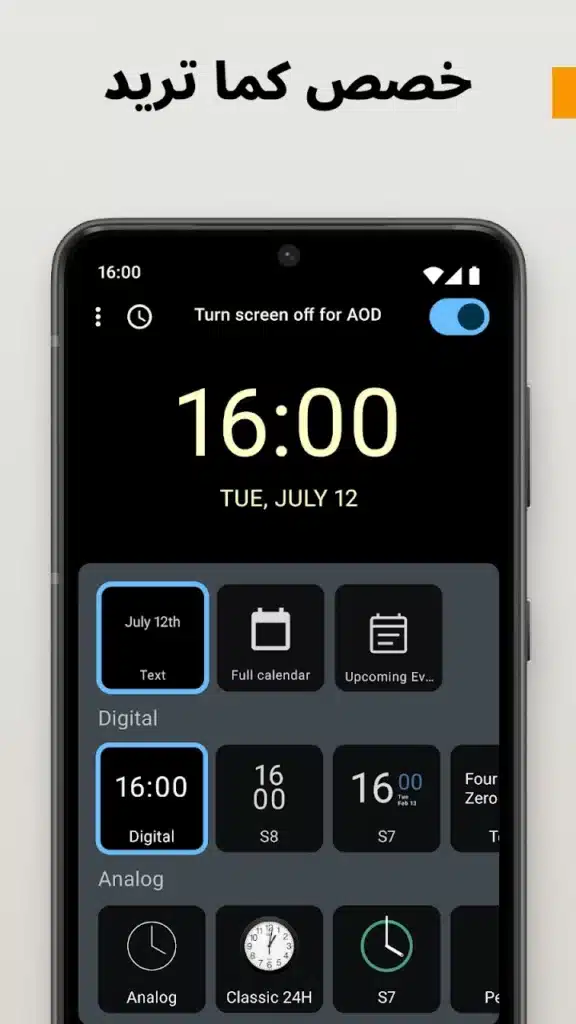
تُعد الساعة العنصر الأبرز في معظم تصميمات AOD، ولذلك تتيح بعض الهواتف والتطبيقات خيارات متنوعة لتغيير مظهرها. قد تشمل هذه الخيارات:
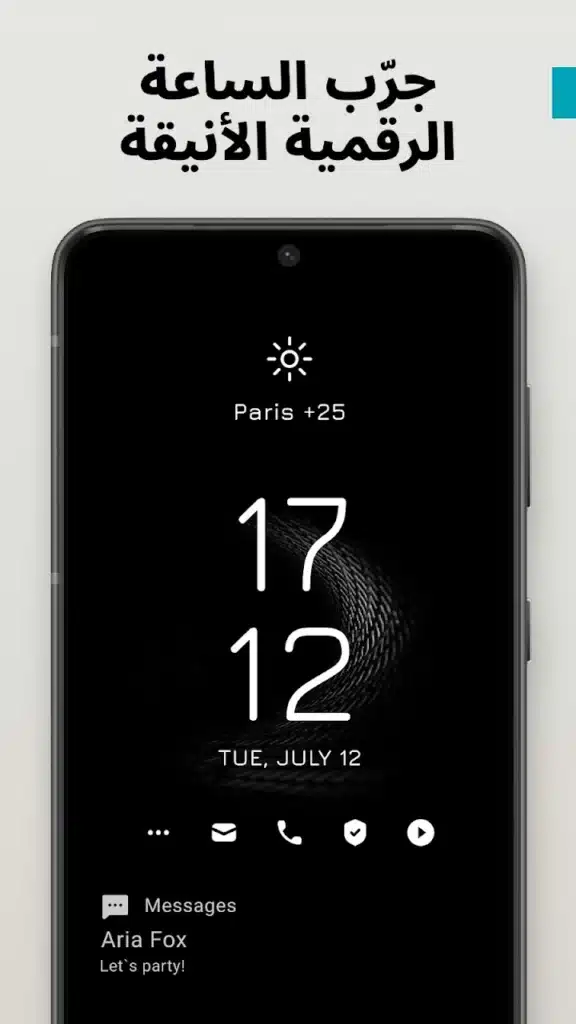
- ساعة رقمية واضحة.
- ساعة تناظرية بعقارب.
- تصميم بسيط Minimal.
- خطوط وأحجام مختلفة.
- ترتيب عمودي أو أفقي.
- ألوان متعددة للعناصر الظاهرة. وعند اختيار التصميم، من الأفضل التركيز على سهولة قراءة الوقت بدل اختيار شكل معقد لمجرد أنه يبدو جذابًا. فالهدف الأساسي من الميزة هو عرض المعلومات بسرعة وبوضوح.
تغيير الألوان والخطوط
تسمح بعض أدوات التخصيص بتغيير ألوان الساعة والرموز وحجم الخط، وقد تتوفر خيارات إضافية بحسب التطبيق المستخدم. يمكنك اختيار لون واضح مثل الأبيض أو الرمادي الفاتح فوق خلفية سوداء، مع تجنب الألوان التي تجعل الوقت صعب القراءة. وإذا كان هدفك تقليل استهلاك الطاقة على شاشة AMOLED، فمن الأفضل الاكتفاء بعناصر قليلة وخلفية داكنة بدل استخدام تصميم مليء بالألوان والإضاءة. ولا تحتاج شاشة العرض الدائم إلى أن تكون نسخة مصغرة من الشاشة الرئيسية؛ فالتصميم البسيط غالبًا أكثر عملية.
عرض التاريخ واليوم
إضافة التاريخ أسفل الساعة من الخيارات المفيدة، خاصة إذا كنت تستخدم الهاتف باستمرار أثناء العمل أو الدراسة. فبدل تنشيط الشاشة لمعرفة اليوم أو التاريخ، يمكنك مشاهدة المعلومة مباشرة من واجهة العرض الدائم، إذا كان هاتفك أو التطبيق يدعم ذلك. ويُفضل اختيار تنسيق واضح ومختصر حتى لا تشغل المعلومات مساحة أكبر من اللازم.
إظهار نسبة البطارية وحالة الشحن
يمكن لبعض تصميمات AOD عرض نسبة البطارية أو رمز الشحن بجوار الساعة. وتفيد هذه الخاصية عندما تريد معرفة مستوى الطاقة المتبقي أو التأكد من أن الهاتف متصل بالشاحن. لكن يجب التمييز بين عرض معلومات البطارية وبين قياسها؛ فالتطبيق يعرض البيانات التي يوفرها النظام، ولا يجعل البطارية أكثر دقة أو يغير طريقة شحنها. إذا كنت تشك في وجود مشكلة في الشحن، فتحقق من مؤشر النظام الأصلي ومن الكابل والشاحن، ولا تعتمد على تأثير بصري داخل تطبيق خارجي وحده.
عرض الإشعارات أثناء إغلاق الشاشة
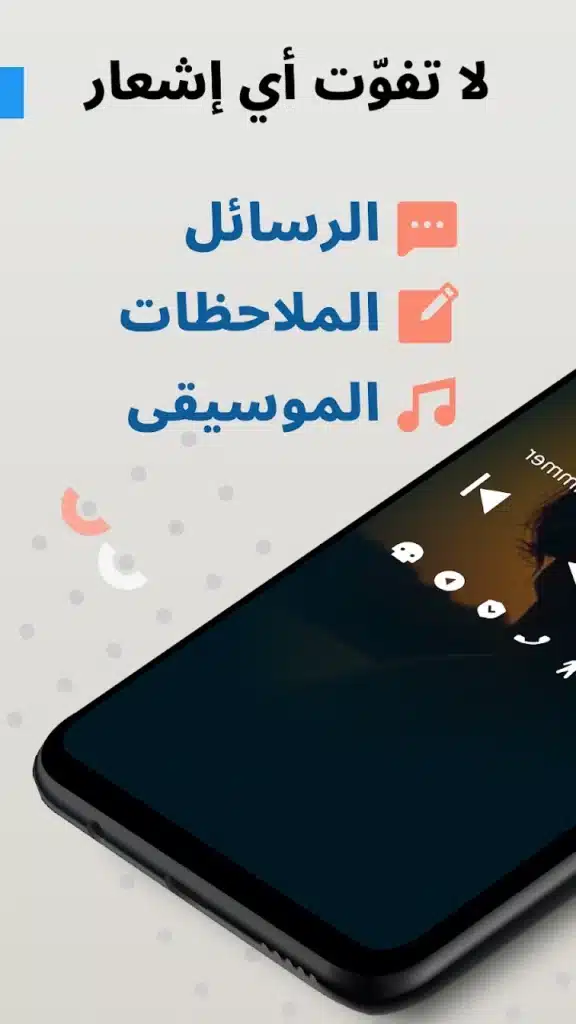
من أكثر استخدامات Always On Display فائدة إظهار رموز التطبيقات التي لديها إشعارات جديدة. وقد يشمل ذلك الرسائل والمكالمات والبريد الإلكتروني والتقويم، بحسب إعدادات الهاتف والتطبيق. تتيح هذه الطريقة معرفة أن هناك تنبيهًا يحتاج إلى انتباهك دون فتح الجهاز في كل مرة. لكن عرض إشعارات جميع التطبيقات قد يجعل الشاشة مزدحمة، لذلك يُفضل اختيار التطبيقات المهمة فقط، مثل المكالمات والرسائل وتطبيقات العمل، بدل إظهار تنبيهات الألعاب والإعلانات والمتاجر باستمرار.
حماية الخصوصية وإخفاء محتوى الإشعارات
يجب الانتباه إلى أن عرض الإشعارات على شاشة ظاهرة قد يكشف معلومات لا ترغب في مشاركتها مع الآخرين، خاصة إذا كان الهاتف موجودًا على مكتب أو في مكان عام. قد تتضمن الإشعارات أسماء الأشخاص ومقتطفات من المحادثات ورموز التحقق ومعلومات مالية. ولهذا، إذا كانت الخصوصية مهمة بالنسبة إليك، فمن الأفضل عرض أيقونة التطبيق فقط بدل النص الكامل للرسالة. راجع إعدادات شاشة القفل في أندرويد، واختر طريقة عرض الإشعارات التي تناسبك، مثل إخفاء المحتوى الحساس أو إظهار وجود إشعار دون تفاصيله. ولا تنس أن إعدادات التطبيق الخارجي قد تختلف عن إعدادات النظام، لذلك تحقق من الجانبين إذا كنت تستخدم أداة مخصصة للعرض الدائم.
هل يمكن عرض معلومات الموسيقى؟
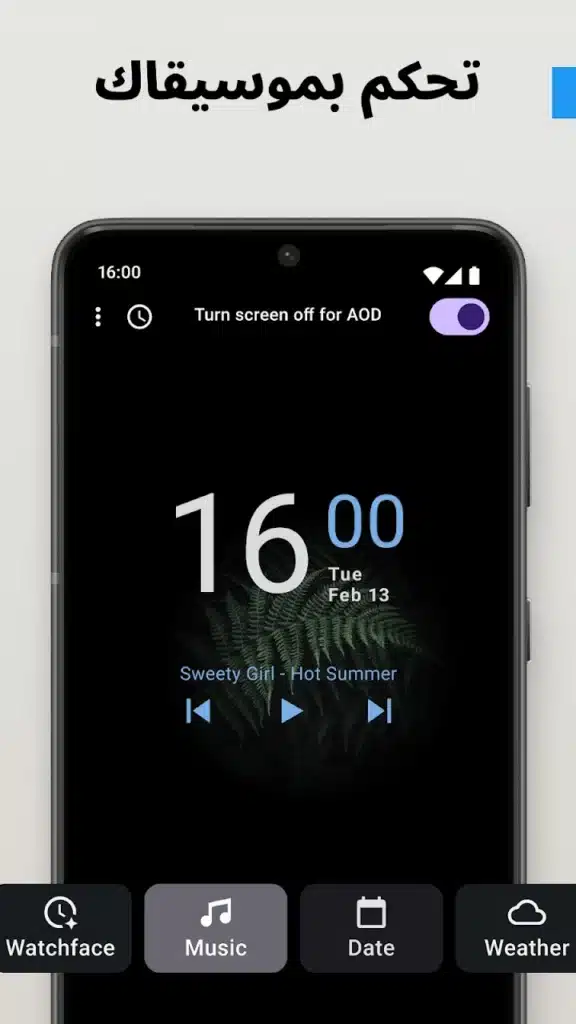
قد تدعم بعض الهواتف أو تطبيقات AOD عرض معلومات مرتبطة بالموسيقى، مثل اسم الأغنية أو الفنان أو حالة التشغيل. لكن هذه الإمكانية تختلف بحسب التطبيق وإصدار أندرويد وطريقة تكامله مع مشغل الوسائط. إذا كنت تريد أزرارًا كاملة للتحكم في الموسيقى، مثل التشغيل والإيقاف والانتقال إلى المقطع التالي، فقد تكون شاشة القفل الأصلية أكثر ملاءمة لأنها تتكامل مع أدوات التحكم في الوسائط التي يوفرها النظام. يمكنك استخدام AOD لمعرفة المعلومات بسرعة، ثم تنشيط الشاشة عند الحاجة إلى التفاعل مع المشغل.
تشغيل الشاشة عند رفع الهاتف
تدعم بعض الأجهزة خاصية تنشيط الشاشة عند رفع الهاتف، وهي تعتمد على مستشعرات الحركة أو آليات أخرى يتيحها النظام. بدل الضغط على زر التشغيل، يمكنك رفع الجهاز لإظهار الساعة أو الإشعارات أو معلومات البطارية. لكن هذه الوظيفة لا تعمل بالطريقة نفسها على جميع الهواتف، وقد يؤدي ضبطها على حساسية مرتفعة إلى تنشيط الشاشة أثناء حركات غير مقصودة. إذا لاحظت أن الشاشة تعمل كثيرًا دون حاجة، فراجع إعدادات التنشيط عند الرفع أو أوقفها واستخدم طريقة أخرى لعرض المعلومات.
استخدام النقر المزدوج بدل العرض المستمر
إذا كنت تهتم بعمر البطارية أكثر من إبقاء الساعة ظاهرة طوال الوقت، فقد يكون النقر المزدوج خيارًا مناسبًا، إذا كان هاتفك يدعمه. في هذه الحالة، تبقى الشاشة مطفأة، ثم تنقر مرتين لإظهار المعلومات عند الحاجة. وبعد ذلك تعود الشاشة إلى وضع الاستعداد بحسب الإعدادات المتاحة. تمنحك هذه الطريقة وصولًا سريعًا إلى الساعة دون إبقاء العناصر ظاهرة باستمرار، وقد تكون أكثر ملاءمة للمستخدمين الذين لا يحتاجون إلى متابعة الشاشة طوال اليوم.
تشغيل العرض عند وصول إشعار فقط
هناك طريقة أخرى لتحقيق التوازن بين سهولة الاستخدام وتوفير الطاقة، وهي جعل الشاشة تعرض المعلومات عند وصول إشعار جديد لفترة محدودة، إذا كانت الميزة متاحة. بهذا لا تبقى الساعة ظاهرة طوال اليوم، لكنك تحصل على تنبيه بصري عندما يصل إشعار مهم. وقد تختلف هذه الوظيفة بين الهواتف والتطبيقات، لذلك تحقق من خيارات التشغيل المتاحة قبل تثبيت تطبيق خارجي خصيصًا لهذا الغرض.
جدولة وقت تشغيل Always On Display
ليس من الضروري أن تبقى الشاشة ظاهرة طوال الليل، خصوصًا إذا كان الهاتف بجوار السرير. إذا كان النظام أو التطبيق يدعم الجدولة، يمكنك تحديد ساعات تعمل خلالها الميزة ثم إيقافها أثناء النوم أو في الأوقات التي لا تحتاج فيها إلى رؤية الشاشة. تساعد هذه الطريقة على تقليل مدة التشغيل مع الاحتفاظ بالميزة خلال ساعات العمل أو الدراسة. وإذا لم تتوفر الجدولة، يمكنك إيقاف AOD يدويًا قبل النوم أو الاعتماد على إعدادات توفير الطاقة التي يوفرها هاتفك.
دور مستشعر القرب في إيقاف الشاشة
يمكن لبعض الأجهزة استخدام مستشعر القرب أو خصائص أخرى لاكتشاف أن الهاتف موجود داخل الجيب أو الحقيبة أو في وضع لا يسمح برؤية الشاشة. عند توفر هذه الوظيفة، قد يتوقف العرض الدائم تلقائيًا في الحالات التي لا تحتاج فيها إلى مشاهدة المعلومات. كما قد توفر بعض الأجهزة خيار إيقاف AOD عندما يكون الهاتف مقلوبًا على سطح، وهو أمر مفيد أثناء الاجتماعات أو الدراسة. لكن هذه الإمكانات ليست متاحة في كل جهاز أو تطبيق، لذلك لا تفترض أن التطبيق الخارجي يستطيع استخدام جميع مستشعرات الهاتف بالطريقة نفسها التي يستخدمها النظام الأصلي.
هل تؤثر Always On Display في عمر البطارية؟
نعم، يمكن أن تستهلك شاشة العرض الدائم قدرًا من الطاقة، لكن مقدار الاستهلاك يختلف حسب نوع الشاشة وطريقة التنفيذ والإعدادات. على شاشات OLED وAMOLED، يمكن أن يكون العرض البسيط ذو الخلفية السوداء والعناصر المحدودة أكثر كفاءة، لأن معظم البكسلات تبقى مطفأة. أما شاشات LCD، فقد تستهلك طاقة أكبر بسبب الحاجة إلى الإضاءة الخلفية. ويتأثر الاستهلاك أيضًا بمستوى السطوع ومدة التشغيل وعدد الإشعارات وطريقة عمل التطبيق في الخلفية. لذلك لا توجد نسبة ثابتة يمكن تطبيقها على جميع الهواتف.
كيف تقلل استهلاك البطارية عند استخدام AOD؟
إذا أردت الاستفادة من الخاصية دون التأثير الكبير في عمر الشحن، ابدأ بالإعدادات البسيطة التالية:
- استخدم خلفية سوداء أو داكنة على شاشات OLED وAMOLED.
- اختر ساعة واضحة لا تحتاج إلى سطوع مرتفع.
- قلل عدد الإشعارات المعروضة.
- أوقف العرض أثناء النوم إذا لم تكن تحتاج إليه.
- فعّل إيقاف الشاشة في الجيب أو عند قلب الهاتف إذا كانت الوظيفة متاحة.
- استخدم الجدولة أو التنشيط عند الإشعار بدل التشغيل المستمر.
- راقب استهلاك البطارية بعد تفعيل الميزة. والأفضل اختبار الهاتف بالإعدادات العادية لفترة، ثم تفعيل AOD مع إبقاء بقية نمط الاستخدام متقاربًا، حتى تستطيع تقدير أثرها الفعلي على جهازك.
ما مشكلة احتراق الشاشة Burn-in؟
يشير مصطلح Burn-in إلى ظهور آثار ثابتة لعناصر معينة على بعض شاشات OLED بعد فترات طويلة من الاستخدام في ظروف معينة، عندما تتعرض مناطق محددة من الشاشة لإجهاد غير متساوٍ. ولهذا، تحرك بعض أنظمة AOD العناصر قليلًا بمرور الوقت بدل إبقائها في الموضع نفسه دائمًا. وقد تختلف طريقة التعامل مع هذه المشكلة بحسب الشركة المصنعة والتطبيق. يمكن تقليل المخاطر باستخدام سطوع معتدل، وتجنب تشغيل العناصر شديدة السطوع لفترات طويلة، وعدم الاعتماد على تصميم ثابت ومضيء طوال اليوم. ولا يعني ذلك أن تشغيل AOD لفترة قصيرة سيؤدي حتمًا إلى احتراق الشاشة، لكن استخدام إعدادات متوازنة يظل خيارًا أفضل.
أهمية السطوع التلقائي والوضع الليلي
يجب أن تكون الساعة واضحة في النهار، لكنها لا تحتاج إلى سطوع الشاشة الكامل طوال الوقت. إذا كان هاتفك يوفر سطوعًا تلقائيًا أو تحكمًا مستقلًا في سطوع AOD، يمكنك ضبطه بما يتناسب مع الإضاءة المحيطة. كما يُفضل تقليل السطوع أو إيقاف العرض أثناء الليل حتى لا تظل الشاشة مضيئة بالقرب من السرير. وإذا كانت الألوان الخافتة تجعل الساعة صعبة القراءة، فاختر تصميمًا بسيطًا بتباين واضح بدل رفع السطوع إلى مستوى مرتفع طوال اليوم.
هل الأفضل استخدام AOD المدمجة أم تطبيق خارجي؟
إذا كان هاتفك يوفر Always On Display من الشركة المصنعة، فمن الأفضل تجربة هذه الميزة أولًا. فهي غالبًا أكثر تكاملًا مع النظام وشاشة القفل ومستشعرات الجهاز وإدارة الطاقة. أما التطبيقات الخارجية، فقد تكون مفيدة إذا كان الهاتف لا يدعم الميزة أو إذا كنت تريد تصميمات وخيارات إضافية غير متاحة في الإعدادات الأصلية. ومع ذلك، قد تحتاج التطبيقات الخارجية إلى العمل في الخلفية أو الوصول إلى الإشعارات أو الظهور فوق التطبيقات، ما يجعل مراجعة الصلاحيات أمرًا مهمًا. ولا يعني وجود خيارات تخصيص أكثر أن التطبيق الخارجي أفضل في كل الحالات؛ فالاستقرار وكفاءة البطارية والخصوصية عوامل مهمة أيضًا.
تخصيص Always On Display على هواتف سامسونج
إذا كنت تستخدم هاتف Samsung Galaxy، فابدأ بمراجعة إعدادات شاشة القفل والعرض الدائم في النظام، لأن الخيارات المتاحة تختلف حسب موديل الجهاز وإصدار One UI. وقد توفر سامسونج خيارات لتغيير طريقة ظهور الساعة والإشعارات وتحديد أوقات العرض، بحسب الجهاز. كما يمكن أن تساعد أدوات التخصيص الرسمية المتوافقة، مثل Good Lock ووحداته، في تغيير بعض عناصر الواجهة وشاشة القفل. لكن توافر الخصائص يختلف بين الأجهزة والمناطق وإصدارات النظام. لذلك يُفضل استخدام الإمكانات الرسمية أولًا، ثم البحث عن تطبيق خارجي فقط إذا كانت هناك وظيفة محددة لا يوفرها الهاتف.
هل تحتاج إلى تطبيق خارجي للحصول على ساعة مميزة؟
ليس بالضرورة. يمكن أن توفر الساعة الأصلية في الهاتف ما تحتاج إليه من معلومات، مثل الوقت والتاريخ والإشعارات والبطارية. إذا كانت الخيارات المدمجة محدودة، فقد يمنحك التطبيق الخارجي تصميمات إضافية وألوانًا وأحجامًا مختلفة، لكن يجب التأكد من أن هذه المميزات تستحق استهلاك الموارد والصلاحيات الإضافية. والقاعدة الأفضل هي اختيار أبسط حل يحقق الغرض المطلوب، بدل تثبيت عدة تطبيقات تقوم بالمهمة نفسها.
هل يمكن تشغيل AOD أثناء الشحن فقط؟
قد تتيح بعض الهواتف أو التطبيقات تحديد ظروف تشغيل الشاشة، مثل تفعيل العرض الدائم عندما يكون الهاتف متصلًا بالشاحن. ويكون هذا الخيار مناسبًا لمن يضع الهاتف على حامل بجوار المكتب ويريد استخدامه كساعة صغيرة تعرض نسبة البطارية وبعض التنبيهات. لكن إذا كنت تستخدم شاشة OLED، فمن الأفضل تجنب إبقاء عناصر شديدة السطوع في المكان نفسه لساعات طويلة، واستخدام تصميم بسيط مع تحريك العناصر إذا كان التطبيق يدعم ذلك.
استخدام الهاتف كساعة مكتبية
يمكنك تحويل الهاتف إلى ساعة مكتبية بسيطة عند وضعه على حامل مناسب، خاصة إذا كان قريبًا من مصدر طاقة. وللحصول على تجربة عملية، اختر ساعة كبيرة نسبيًا وسهلة القراءة، مع خلفية داكنة ومعلومات محدودة. لكن انتبه إلى أن عرض الساعة أثناء الشحن لا يعني أن استهلاك الطاقة أصبح معدومًا، كما يجب عدم وضع الهاتف في مكان يحبس الحرارة أو استخدام شاحن غير مناسب.
ما الصلاحيات التي قد يطلبها تطبيق AOD؟
تختلف الصلاحيات حسب التطبيق، لكن بعض الأدوات قد تحتاج إلى الوصول إلى الإشعارات أو العمل في الخلفية أو الظهور فوق التطبيقات، حتى تتمكن من عرض المعلومات عندما تكون الشاشة في وضع الاستعداد. قبل الموافقة على أي صلاحية، تأكد من أنها مرتبطة فعلًا بالوظيفة التي تريد استخدامها. ولا تمنح تطبيقًا غير معروف وصولًا واسعًا إلى الإشعارات أو صلاحية الظهور فوق التطبيقات لمجرد تغيير شكل الساعة.
صلاحية الوصول إلى الإشعارات
قد يحتاج التطبيق إلى هذه الصلاحية إذا كان يعرض تنبيهات التطبيقات أو تفاصيلها. وبما أن الإشعارات قد تتضمن رسائل خاصة أو رموز تحقق أو معلومات مالية، فمن الأفضل منح هذه الصلاحية لتطبيق موثوق فقط. وإذا كنت لا تحتاج إلى عرض محتوى الرسائل، فاختر إعدادًا يسمح بعرض الأيقونات دون التفاصيل، متى كان ذلك متاحًا.
صلاحية الظهور فوق التطبيقات
تستخدم بعض التطبيقات طبقة عرض إضافية لإظهار واجهتها. وتُعد هذه الصلاحية حساسة لأنها تسمح للتطبيق بعرض عناصر فوق تطبيقات أخرى. تجنب منحها لملفات APK مجهولة أو نسخ معدلة، واحصل على التطبيقات من مصادر رسمية قدر الإمكان.
هل تؤثر تطبيقات AOD الخارجية في أداء الهاتف؟
يعتمد ذلك على تصميم التطبيق ومواصفات الجهاز وطريقة إدارة النظام للعمليات في الخلفية. قد يعمل تطبيق بسيط بصورة مستقرة، بينما يستهلك تطبيق آخر موارد إضافية إذا كان يعتمد على مؤثرات متحركة كثيرة أو طبقات عرض متعددة. إذا لاحظت ارتفاع استهلاك البطارية أو بطئًا في الاستجابة، فجرّب إيقاف المؤثرات غير الضرورية أو تقليل مدة التشغيل أو العودة إلى الميزة الأصلية. ولا يُفضل تشغيل عدة تطبيقات لتخصيص شاشة القفل في الوقت نفسه، لأن ذلك قد يؤدي إلى تداخل العناصر أو تكرار الإشعارات أو زيادة استهلاك الطاقة.
ما الفرق بين Always On Display وEdge Lighting؟
تعمل Always On Display على إبقاء معلومات محدودة ظاهرة أثناء وضع الاستعداد، بينما تعتمد Edge Lighting على إظهار تأثير ضوئي حول حواف الشاشة، غالبًا عند وصول إشعار. إذا كنت تريد معرفة الوقت والبطارية دون تشغيل الشاشة، فقد تكون AOD هي الأنسب. أما إذا كنت تريد تنبيهًا بصريًا قصيرًا عند وصول إشعار، فقد تناسبك إضاءة الحواف. ويختلف استهلاك الطاقة بحسب طريقة تنفيذ الخاصية ومدة عملها، لذلك من الأفضل اختيار الميزة التي تلائم استخدامك الفعلي.
من يستفيد من تطبيقات العرض الدائم؟
قد تكون هذه التطبيقات مناسبة للأشخاص الذين:
- يريدون معرفة الوقت دون فتح الهاتف.
- يفضلون متابعة الإشعارات بنظرة سريعة.
- يستخدمون الهاتف على المكتب أو الحامل.
- يرغبون في تخصيص شكل الساعة والبطارية.
- يمتلكون هاتفًا لا يوفر AOD بصورة أصلية. أما إذا كانت الأولوية القصوى لديك هي إطالة عمر البطارية، أو كان هاتفك يوفر ميزة أصلية تلبي احتياجاتك، فقد لا تحتاج إلى تثبيت تطبيق إضافي.
أفضل إعدادات للبدء مع Always On Display
إذا كنت تجرب الميزة للمرة الأولى، فمن الأفضل البدء بإعدادات بسيطة ثم إضافة الخيارات التي تحتاج إليها تدريجيًا:
- اختر ساعة رقمية واضحة.
- استخدم خلفية سوداء على شاشة OLED أو AMOLED.
- اعرض نسبة البطارية إذا كنت تحتاج إليها.
- فعّل إشعارات التطبيقات المهمة فقط.
- أخفِ تفاصيل الرسائل الحساسة.
- اضبط السطوع على مستوى معتدل.
- أوقف العرض أثناء النوم إذا لم تكن بحاجة إليه.
- استخدم خاصية التنشيط عند الإشعار أو الرفع إذا كانت مناسبة لك.
- راقب استهلاك البطارية قبل اعتماد الإعدادات نهائيًا. بهذه الطريقة تستطيع تحديد الإعدادات التي تحقق لك الراحة دون ازدحام الشاشة أو استهلاك موارد غير ضرورية.
مقارنة بين AOD المدمجة والتطبيقات الخارجية
| وجه المقارنة | الميزة المدمجة | التطبيق الخارجي |
|---|---|---|
| التكامل مع النظام | غالبًا أفضل | يختلف حسب التطبيق |
| استهلاك الطاقة | غالبًا أكثر كفاءة | يعتمد على طريقة التنفيذ |
| خيارات التصميم | تختلف حسب الهاتف | قد توفر خيارات إضافية |
| الصلاحيات | جزء من النظام | قد تحتاج إلى أذونات إضافية |
| التوافق | مرتبط بدعم الجهاز | يختلف بحسب الهاتف والنظام |
| دعم الأجهزة غير المزودة بالميزة | غير متاح إذا غابت الميزة | قد يوفر تجربة مشابهة |
| لذلك، لا توجد ضرورة لاستخدام تطبيق خارجي لمجرد الحصول على AOD، إلا إذا كان يقدم ميزة تحتاج إليها بالفعل. |
أخطاء يجب تجنبها عند استخدام شاشة العرض الدائم
للحصول على تجربة أفضل، تجنب هذه الأخطاء الشائعة:
- رفع السطوع أكثر من اللازم.
- عرض جميع الإشعارات دون مراجعة أهميتها.
- إظهار محتوى الرسائل ورموز التحقق على شاشة مرئية للآخرين.
- تشغيل العرض الدائم طوال الليل دون حاجة.
- تثبيت عدة تطبيقات تؤدي الوظيفة نفسها.
- منح صلاحيات حساسة لتطبيقات غير موثوقة.
- تجاهل استهلاك البطارية بعد تفعيل الميزة.
- الاعتماد على تطبيق AOD بدل نظام قفل الهاتف الأساسي.
أسئلة شائعة حول Always On Display
هل تستهلك Always On Display البطارية؟
نعم، تستهلك قدرًا من الطاقة، لكن مقدار الاستهلاك يعتمد على نوع الشاشة والسطوع ومدة التشغيل والتطبيق المستخدم.
هل تعمل على شاشات LCD؟
قد تستطيع بعض التطبيقات إنشاء تجربة مشابهة، لكن استهلاك الطاقة قد يكون أعلى بسبب الإضاءة الخلفية.
هل تسبب احتراق الشاشة؟
قد يؤدي عرض عناصر ثابتة لفترات طويلة جدًا إلى زيادة خطر الاحتراق في بعض شاشات OLED، لكن استخدام سطوع معتدل وتحريك العناصر عند توفره يساعد على تقليل المخاطر.
هل يمكن إخفاء محتوى الإشعارات؟
نعم، يمكنك مراجعة إعدادات شاشة القفل وإخفاء المحتوى الحساس، كما يجب التحقق من إعدادات التطبيق الخارجي إذا كنت تستخدمه.
هل تحتاج Always On Display إلى صلاحيات خاصة؟
تعتمد الإجابة على التطبيق. فقد يحتاج إلى الوصول إلى الإشعارات أو العمل في الخلفية أو الظهور فوق التطبيقات لتقديم بعض الوظائف.
هل يمكن استخدامها دون Root؟
عادة لا تحتاج تطبيقات العرض الدائم المعتادة إلى Root، لكن بعض الوظائف قد تتطلب أذونات إضافية أو لا تعمل على جميع الأجهزة.
هل تعمل أثناء وضع توفير الطاقة؟
يعتمد ذلك على الهاتف والتطبيق. فقد يحد النظام من عمل بعض التطبيقات في الخلفية لتقليل استهلاك البطارية.
هل الأفضل استخدام الميزة الأصلية أم تطبيق خارجي؟
ابدأ بالميزة الأصلية لأنها غالبًا أكثر تكاملًا مع النظام. استخدم تطبيقًا خارجيًا إذا كنت تحتاج إلى خيارات إضافية لا يوفرها هاتفك.
الخلاصة
تمنحك ميزة Always On Display طريقة عملية لعرض الساعة والتاريخ ونسبة البطارية وبعض الإشعارات بينما تكون الشاشة في وضع الاستعداد، ما يساعدك على معرفة المعلومات المهمة بنظرة سريعة دون الحاجة إلى تشغيل الشاشة بالكامل. وتعتمد التجربة الأفضل على اختيار تصميم بسيط وسطوع معتدل وإشعارات محدودة، مع إخفاء المعلومات الحساسة ومراقبة استهلاك البطارية. وإذا كان هاتفك يوفر الميزة بصورة أصلية، فمن الأفضل تجربتها أولًا قبل تثبيت تطبيق إضافي. أما إذا كنت تبحث عن خيارات تخصيص أكثر أو ترغب في تجربة العرض الدائم على جهاز لا يدعمها افتراضيًا، فيمكنك استكشاف تطبيق Always On AMOLED – Edge Lighting، وهو من التطبيقات التي تستهدف توفير شاشة عرض دائم مع خيارات للساعة والإشعارات وتأثيرات الإضاءة، مع ضرورة مراجعة توافقه وصلاحياته قبل الاستخدام. وللتعرف على المزيد من تطبيقات أندرويد وأدوات تخصيص الهاتف، يمكنك زيارة موقع تنزيلات.







سيب تقييمك عن التطبيق
اكتب رأيك واختار تقييم من نجمة إلى خمس نجوم، وهيتسجل كتقييم على تدوينة WordPress دي.
التقييمات مغلقة حاليًا لهذه التدوينة.