
التفاصيل والشرح
شرح وتجربة الاستخدام
اجعل شاشة هاتفك أكثر حيوية: أفضل طرق تخصيص أندرويد بالخلفيات المتحركة والويدجت والأيقونات
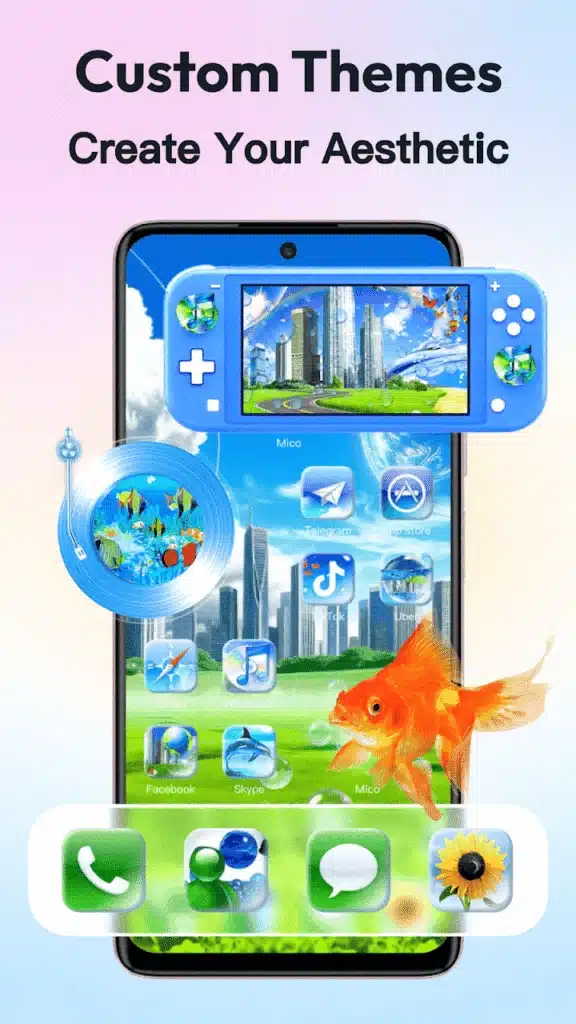
هل تشعر بالملل من الشكل التقليدي لشاشة هاتفك الأندرويد؟ لست بحاجة إلى شراء هاتف جديد أو إجراء تعديلات معقدة حتى تحصل على واجهة مختلفة تعكس ذوقك الشخصي. فباستخدام تطبيقات التخصيص الحديثة، يمكنك تغيير الخلفية والأيقونات والساعة والويدجت، بل وإنشاء تصميم متكامل يجمع بين الألوان والحركة والوظائف العملية.
لم يعد تخصيص أندرويد مقتصرًا على اختيار صورة جديدة للشاشة الرئيسية، بل أصبح بإمكانك تحويل واجهة الهاتف إلى مساحة شخصية تعرض المعلومات المهمة وتوفر وصولًا سريعًا إلى التطبيقات التي تستخدمها يوميًا. وتجمع بعض الأدوات بين الخلفيات المتحركة وWidgets وأدوات تصميم الأيقونات، مما يسهل إنشاء مظهر متناسق دون الحاجة إلى تثبيت مجموعة كبيرة من التطبيقات.
في هذا الدليل من موقع تنزيلات نستعرض طرق تغيير شكل شاشة أندرويد باستخدام الخلفيات الحية والويدجت والأيقونات والثيمات، مع توضيح كيفية اختيار التصميم المناسب، وتقليل استهلاك البطارية، والحفاظ على أداء الهاتف وخصوصية البيانات.
لماذا يستحق تخصيص الشاشة الرئيسية الاهتمام؟
تعد الشاشة الرئيسية من أكثر واجهات الهاتف استخدامًا، فمن خلالها تصل إلى التطبيقات والمكالمات والرسائل والساعة والطقس والتقويم وغيرها من الأدوات اليومية.
وعندما تنظم هذه العناصر بطريقة مناسبة، يصبح استخدام الهاتف أكثر سهولة، إلى جانب حصولك على مظهر مختلف عن التصميم الافتراضي الذي توفره الشركة المصنعة.
لكن التخصيص الناجح لا يعتمد على إضافة أكبر عدد ممكن من العناصر، بل على اختيار ما تحتاج إليه فعلًا. فوجود ساعة واضحة وويدجت للطقس ومجموعة أيقونات متناسقة قد يمنحك نتيجة أفضل من شاشة مزدحمة بالعناصر والمؤثرات.
يمكن أن يشمل تخصيص أندرويد عدة جوانب، منها:
- تغيير الخلفية إلى صورة ثابتة أو متحركة.
- إضافة Widgets لعرض المعلومات مباشرة.
- تغيير شكل أيقونات التطبيقات.
- تنسيق الألوان والخطوط.
- تعديل بعض عناصر شاشة القفل.
- استخدام ثيم متكامل يجمع بين عدة عناصر.
- إنشاء تصميمات شخصية باستخدام الصور أو أدوات الذكاء الاصطناعي.
الخلفيات المتحركة Live Wallpaper
تعد الخلفيات المتحركة من أشهر وسائل تغيير مظهر الهاتف، إذ تستبدل الصورة الثابتة بمشهد يحتوي على حركة أو مؤثرات بصرية.
قد تكون الخلفية عبارة عن أمواج تتحرك بصورة هادئة، أو مدينة مستقبلية بألوان النيون، أو أشكال هندسية تفاعلية، أو مشهد ثلاثي الأبعاد يتغير عند لمس الشاشة.
وتختلف طبيعة هذه الخلفيات بحسب التطبيق المستخدم؛ فبعضها يعتمد على رسوم متحركة، بينما يستخدم بعضها الآخر مقاطع فيديو أو مؤثرات تتفاعل مع حركة الجهاز.
ما الفرق بين الخلفية الحية والفيديو العادي؟
قد تبدو الخلفيات الحية مشابهة لمقاطع الفيديو المتكررة، لكن بعض التطبيقات توفر إمكانات إضافية تجعل الخلفية أكثر تفاعلية.
على سبيل المثال، قد تتغير الحركة عند لمس الشاشة، أو تتبدل بعض العناصر وفق إعدادات محددة، أو تظهر تأثيرات تتفاعل مع حركة الهاتف.
أما خلفيات الفيديو، فتعتمد عادةً على تشغيل مقطع مرئي بوصفه خلفية، وقد تتوفر لها خيارات محدودة للتحكم في طريقة العرض والتكرار.
لذلك، عند اختيار خلفية متحركة، تحقق من طبيعة التأثيرات التي توفرها، ومدى توافقها مع هاتفك، وما إذا كانت تعمل على الشاشة الرئيسية فقط أو على شاشة القفل أيضًا.
هل الخلفيات المتحركة تستهلك البطارية؟
قد تستهلك الخلفيات الحية طاقة أكبر من الصور الثابتة، لكن مقدار الاستهلاك يختلف حسب طريقة تصميم الخلفية ومدة استخدام الشاشة.
من العوامل التي تؤثر في استهلاك الطاقة:
- كثافة الحركة والمؤثرات البصرية.
- استخدام الرسوم ثلاثية الأبعاد.
- سطوع الشاشة ومعدل تحديثها.
- نوع الشاشة المستخدمة.
- مدة بقاء الشاشة مفتوحة.
- كفاءة التطبيق في إدارة الموارد.
إذا كنت تفضل الحفاظ على البطارية، اختر خلفية بسيطة ذات حركة محدودة، وأوقف المؤثرات التي لا تحتاج إليها. ويمكنك أيضًا العودة إلى صورة ثابتة إذا لاحظت زيادة ملحوظة في الاستهلاك.
الخلفيات الداكنة وشاشات AMOLED
تتميز شاشات OLED وAMOLED بإمكانية إطفاء البكسلات التي تعرض اللون الأسود الحقيقي، وهو ما قد يساعد على تقليل استهلاك الشاشة للطاقة عند عرض محتوى داكن.
لهذا السبب، يفضل بعض المستخدمين الخلفيات السوداء أو الداكنة التي تجمع بين المظهر الأنيق وتقليل الإضاءة في المناطق غير الضرورية.
لكن لا يعني استخدام خلفية سوداء أن البطارية ستستمر لفترة أطول بصورة كبيرة في جميع الحالات؛ إذ يعتمد الاستهلاك أيضًا على سطوع الشاشة والتطبيقات النشطة وطريقة الاستخدام.
ما هي Widgets وكيف تغير تجربة أندرويد؟
الويدجت أو Widgets هي عناصر تفاعلية أو معلوماتية يمكن وضعها على الشاشة الرئيسية لعرض بيانات معينة أو تنفيذ بعض المهام دون الحاجة إلى فتح التطبيق بالكامل.
وتشمل الأمثلة الشائعة:
- ويدجت الساعة والتاريخ.
- ويدجت حالة الطقس.
- ويدجت التقويم والمواعيد.
- ويدجت البطارية.
- مشغل الموسيقى.
- قوائم المهام والتذكيرات.
- الصور الشخصية.
- اختصارات التطبيقات والوظائف.
تكمن أهمية الويدجت في أنها تجمع بين المظهر والوظيفة؛ فبدل فتح تطبيق الطقس في كل مرة، يمكنك مشاهدة حالة الجو مباشرة على الشاشة، كما تستطيع الاطلاع على موعدك القادم من خلال ويدجت التقويم.
كيف تختار الويدجت المناسبة؟
ابدأ بتحديد المعلومات التي تحتاج إلى رؤيتها بصورة متكررة. فإذا كنت تتابع مواعيدك يوميًا، فقد يكون التقويم خيارًا مناسبًا، أما إذا كنت تستمع إلى الموسيقى باستمرار، فقد يكون مشغل الموسيقى أكثر فائدة.
لا تضف الويدجت لمجرد أن شكلها جميل. اسأل نفسك أولًا: هل ستوفر عليّ وقتًا أو تجعل استخدام الهاتف أسهل؟
ومن الأفضل البدء بويدجت أو اثنتين، ثم إضافة عناصر أخرى عند الحاجة بدلًا من ملء الشاشة بكل الخيارات المتاحة.
تخصيص ويدجت الساعة
يمكن للساعة أن تغير شكل الشاشة بالكامل، خاصة عند اختيار تصميم يتناسب مع الخلفية والأيقونات.
تتوفر في بعض أدوات التخصيص تصميمات رقمية وتقليدية، إلى جانب ساعات كبيرة أو صغيرة وخيارات مختلفة للألوان والخطوط.
إذا كنت تستخدم خلفية مليئة بالتفاصيل، فاختر ساعة بسيطة وواضحة. أما مع الخلفيات الهادئة، فيمكن استخدام تصميم أكبر أو أكثر تميزًا دون التأثير في سهولة القراءة.
ويدجت الطقس
تسمح ويدجت الطقس بعرض درجة الحرارة والحالة الجوية مباشرة على الشاشة، وقد تشمل بعض التصميمات توقعات الساعات أو الأيام المقبلة.
لكن دقة المعلومات تعتمد على مصدر بيانات الطقس وتحديثها وإعدادات المدينة المختارة.
قد يحتاج التطبيق إلى صلاحية الموقع إذا أردت تحديث الطقس بناءً على مكانك الحالي، لكن بعض الأدوات تسمح باختيار المدينة يدويًا. إذا كان هذا الخيار متاحًا، فقد يغنيك عن منح التطبيق صلاحية الوصول إلى موقعك.
ويدجت البطارية
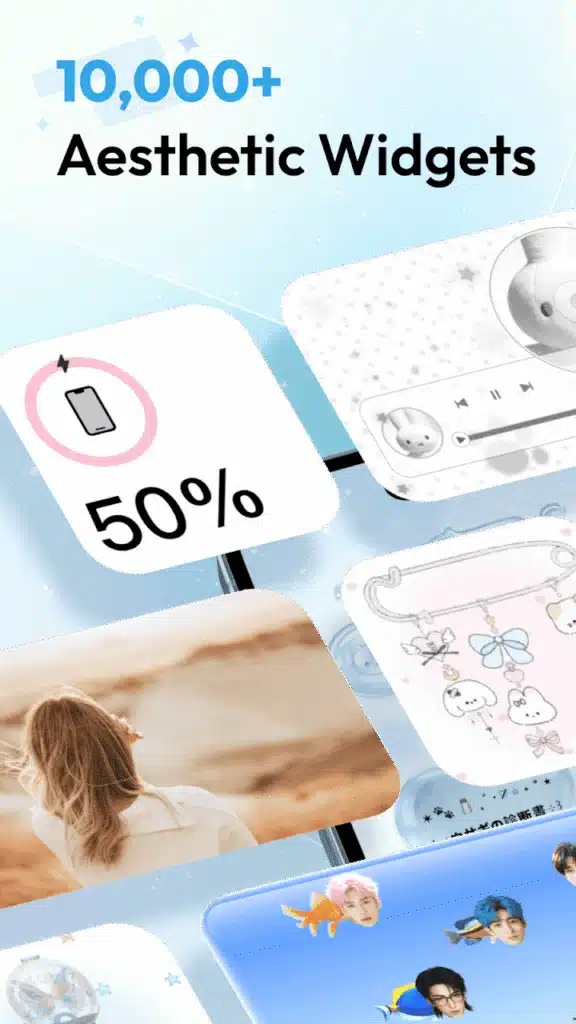
يمكن أن تعرض ويدجت البطارية نسبة الشحن بطريقة مختلفة عن المؤشر التقليدي الموجود أعلى الشاشة.
وقد تتضمن بعض التصميمات مؤشرات دائرية أو ألوانًا متغيرة أو عرض حالة الشحن.
مع ذلك، إذا كانت نسبة البطارية ظاهرة بالفعل في شريط الحالة، فقد لا تحتاج إلى ويدجت كبيرة تؤدي الوظيفة نفسها. اختر التصميم الذي يضيف فائدة واضحة دون استهلاك مساحة الشاشة.
مشغل الموسيقى على الشاشة الرئيسية
يعد Music Widget خيارًا عمليًا لمن يستمع إلى الموسيقى بصورة متكررة، لأنه قد يتيح تشغيل المقاطع وإيقافها والانتقال بينها دون فتح التطبيق بالكامل.
وتختلف الوظائف المتاحة بحسب مشغل الموسيقى وأداة التخصيص المستخدمة، لذلك تحقق من توافق الويدجت مع التطبيق الذي تعتمد عليه.
عرض الصور الشخصية باستخدام Widgets
تسمح بعض تطبيقات التخصيص بوضع صورة أو مجموعة صور داخل ويدجت، مما يمنح الشاشة طابعًا شخصيًا.
يمكن استخدام صور السفر أو الصور العائلية أو الأعمال الفنية أو تصميمات من اختيارك.
لكن إذا كان الهاتف يستخدمه أشخاص آخرون أو تتركه في مكان مشترك، فانتبه إلى الصور التي تعرضها على الشاشة الرئيسية، خصوصًا إذا كانت تحتوي على معلومات شخصية.
إنشاء Widget بتصميمك الخاص
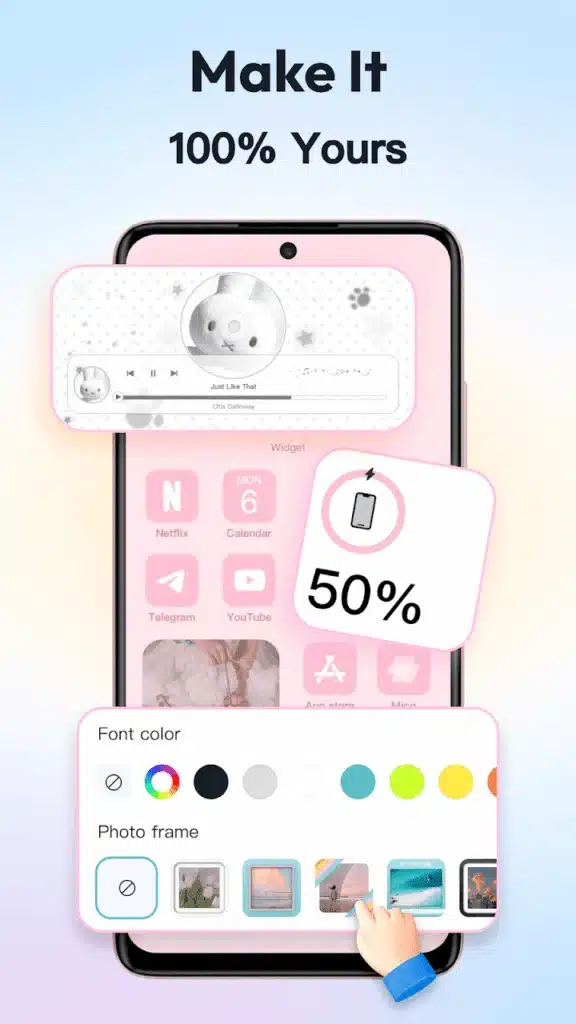
إذا لم تجد تصميمًا جاهزًا يناسب ذوقك، فقد تتيح لك بعض التطبيقات إنشاء ويدجت مخصصة وتعديل عناصرها المختلفة.
تشمل خيارات التخصيص المحتملة:
- اختيار صورة أو خلفية.
- تغيير حجم العنصر.
- تعديل الخط واللون.
- ضبط الشفافية.
- تغيير شكل الإطار.
- تنسيق النصوص والمعلومات.
تمنحك هذه الإمكانات فرصة لتنسيق الشاشة بأكملها بدلًا من استخدام عناصر لا تتناسب مع بعضها البعض.
ومع ذلك، تختلف أدوات التحرير والخيارات المتاحة من تطبيق إلى آخر، وقد تكون بعض القوالب أو المميزات الإضافية مدفوعة.
تغيير أيقونات التطبيقات
حتى مع اختيار خلفية جميلة وويدجت متناسقة، قد تظل الشاشة بحاجة إلى تعديل الأيقونات حتى يبدو التصميم متكاملًا.
تسمح حزم الأيقونات أو Icon Packs بتغيير مظهر عدد كبير من التطبيقات باستخدام نمط بصري موحد.
ومن أشهر الأنماط التي يمكن الاختيار بينها:
- Minimal: أيقونات بسيطة ذات تفاصيل قليلة.
- Neon: ألوان مضيئة تناسب الخلفيات الداكنة.
- Pixel: تصميمات مستوحاة من الواجهات البسيطة.
- Pastel: ألوان هادئة وناعمة.
- Dark: أيقونات داكنة تتناسب مع الثيمات الليلية.
- Glass: تصميمات تحاكي المظهر الزجاجي.
- Retro: أيقونات مستوحاة من التصميمات القديمة.
قبل تطبيق حزمة الأيقونات، تأكد من توافقها مع المشغل المستخدم على هاتفك؛ فقد لا تدعم جميع الحزم تغيير الأيقونات بالطريقة نفسها على كل واجهات أندرويد.
تغيير الأيقونات دون خبرة في التصميم
لا تحتاج إلى تصميم كل أيقونة بنفسك. فبعض التطبيقات توفر مكتبات جاهزة، بينما تسمح أدوات أخرى باستخدام صور مخصصة أو تعديل الأيقونات الموجودة.
إذا كنت تفضل تصميمًا موحدًا، فاختر حزمة تغطي التطبيقات التي تستخدمها باستمرار، وتحقق من طريقة تطبيقها قبل تثبيت أي أداة إضافية.
كيف تنسق الأيقونات مع الخلفية؟
يعتمد الاختيار على درجة الألوان والتباين.
إذا كانت الخلفية مليئة بالتفاصيل، فمن الأفضل استخدام أيقونات بسيطة وواضحة. أما إذا كانت الخلفية هادئة أو داكنة، فيمكن اختيار أيقونات بألوان أكثر جرأة.
الهدف ليس الحصول على شاشة جميلة فقط، بل الحفاظ على سهولة التعرف على التطبيقات والوصول إليها بسرعة.
إنشاء ثيم متكامل للهاتف
الثيم أو Theme هو أسلوب تصميم يجمع عدة عناصر في واجهة متناسقة. وبدل تغيير الخلفية والأيقونات والساعة بطريقة منفصلة، يمكنك اختيار فكرة محددة وبناء بقية العناصر حولها.
تصميم AMOLED داكن
خلفية سوداء أو داكنة.أيقونات بسيطة بألوان محدودة.ساعة واضحة ذات تصميم هادئ.ويدجت واحدة أو اثنتان عند الحاجة.
يناسب هذا الأسلوب من يفضل المظهر الهادئ والبسيط، خاصة مع شاشات AMOLED.
تصميم Neon
خلفية لمدينة ليلية أو أشكال مستقبلية.أيقونات بألوان مضيئة.ويدجت داكنة بتفاصيل محدودة.ألوان متناسقة مثل الأزرق والبنفسجي.
يناسب هذا التصميم محبي الألعاب والمظاهر المستقبلية، لكن من الأفضل عدم استخدام عدد كبير من الألوان المتنافسة.
تصميم Minimal
خلفية محايدة وبسيطة.عدد محدود من الأيقونات.ساعة صغيرة أو متوسطة الحجم.ويدجت عملية تعرض المعلومات المهمة فقط.
يساعد هذا الأسلوب على تقليل ازدحام الشاشة وتسهيل الوصول إلى التطبيقات.
لا تنسَ تخصيص شاشة القفل
قد تبدو الشاشة الرئيسية مختلفة تمامًا بعد التخصيص، لكن التجربة لن تكون متكاملة بالضرورة إذا ظلت شاشة القفل بالشكل التقليدي.
بحسب الهاتف وإصدار أندرويد، قد تتمكن من تغيير الخلفية والساعة وبعض عناصر العرض والاختصارات.
كما توفر بعض الأجهزة ميزة Always On Display، التي تعرض معلومات مثل الساعة والتاريخ وبعض الإشعارات ونسبة البطارية عندما تكون الشاشة في وضع الاستعداد.
لكن خيارات تخصيص شاشة القفل تختلف بين الشركات، وقد لا تسمح جميع الهواتف بتطبيق خلفية متحركة على الشاشة الرئيسية وشاشة القفل معًا.
لذلك تحقق من إمكانات جهازك قبل تثبيت تطبيق إضافي، فقد توفر إعدادات النظام بعض الخيارات التي تحتاج إليها بالفعل.
تحويل الصور الشخصية إلى خلفيات متحركة
بدل استخدام خلفية جاهزة، يمكنك الاستفادة من بعض تطبيقات التخصيص لتحويل صورك إلى تصميمات أكثر تميزًا.
قد تسمح هذه الأدوات بإضافة تأثيرات مثل:
- حركة خفيفة على أجزاء من الصورة.
- تأثير العمق لإبراز العنصر الرئيسي.
- تقريب الصورة أو إبعادها.
- إضافة عناصر بصرية فوق الخلفية.
- تعديل الألوان والإضاءة.
تعتمد جودة النتيجة على دقة الصورة وقدرة التطبيق على معالجة عناصرها. وقد لا تعمل التأثيرات بصورة مثالية مع كل الصور، خاصة إذا كانت التفاصيل متداخلة أو الإضاءة ضعيفة.
استخدام خلفيات الفيديو
تسمح بعض التطبيقات باستخدام مقاطع الفيديو كخلفيات للهاتف، لكن ينبغي اختيار فيديو مناسب من حيث المدة والدقة وحجم الملف.
قد تتطلب مقاطع الفيديو موارد أكثر من الصور الثابتة، خصوصًا إذا كانت الخلفية تحتوي على حركة مستمرة أو مؤثرات معقدة.
إذا كنت تريد مظهرًا متحركًا دون التأثير الكبير في الأداء، فجرب خلفية قصيرة وبسيطة، ثم راقب استهلاك الطاقة أثناء الاستخدام المعتاد.
تأثير العمق في الخلفيات
يعتمد Depth Effect على إبراز بعض عناصر الصورة وكأنها تقع في طبقات مختلفة، مما يمنح الخلفية مظهرًا أكثر واقعية.
وقد تستخدم بعض الأدوات تقنيات معالجة الصور لفصل الشخص أو العنصر الرئيسي عن الخلفية، ثم تنسيق الساعة أو العناصر الأخرى حوله.
لكن النتيجة تختلف حسب الصورة والتطبيق، ولا تتوفر هذه الميزة بالطريقة نفسها على جميع الأجهزة.
دور الذكاء الاصطناعي في تخصيص الهاتف
أصبح الذكاء الاصطناعي حاضرًا في بعض أدوات إنشاء الخلفيات وتعديل الصور، إذ يمكن الاستفادة منه في اقتراح الألوان ومعالجة الصور وإنشاء تصميمات بناءً على وصف نصي.
قد تشمل الاستخدامات المتاحة:
- إنشاء خلفيات من وصف مكتوب.
- إزالة الخلفية من الصور.
- تحسين بعض التفاصيل.
- اقتراح لوحات ألوان متناسقة.
- إضافة مؤثرات بصرية.
- تجهيز صورة لتناسب أبعاد الشاشة.
لكن وجود ميزة تحمل اسم AI لا يضمن أن النتيجة ستكون أفضل دائمًا. لذلك من المهم تجربة الأداة ومقارنة النتائج قبل اعتماد التصميم.
إنشاء خلفية من وصف نصي
تسمح بعض أدوات توليد الصور بكتابة وصف يحدد شكل الخلفية المطلوبة، مثل مدينة مستقبلية ليلًا بألوان زرقاء وبنفسجية مع إضاءة نيون.
بعد إنشاء الصورة، يمكنك استخدامها خلفية للهاتف، ثم اختيار الأيقونات والويدجت التي تتناسب مع ألوانها.
وإذا كانت الأداة تعمل عبر الإنترنت، فتحقق من سياسة الخصوصية قبل رفع الصور الشخصية أو أي محتوى لا ترغب في مشاركته مع خدمة خارجية.
خلفيات تتغير حسب الوقت ووضع الاستخدام
تقدم بعض تطبيقات التخصيص خيارات لتغيير الخلفية وفق جدول زمني أو إعدادات محددة.
على سبيل المثال، يمكنك استخدام خلفية فاتحة خلال النهار وأخرى داكنة ليلًا، إذا كانت الأداة تدعم هذه الوظيفة.
وقد تسمح بعض الحلول بتخصيص الشاشة بحسب طبيعة الاستخدام، مثل الدراسة أو العمل أو الترفيه.
يمكن أن يكون هذا مفيدًا لمن يريد شاشة بسيطة أثناء العمل، وتصميمًا مختلفًا خلال أوقات الفراغ، لكن الإمكانات المتاحة تعتمد على التطبيق والنظام.
هل يحتاج تخصيص أندرويد إلى Root؟
لا تحتاج معظم تغييرات المظهر الأساسية إلى صلاحيات Root.
يمكن عادةً تغيير الخلفية وإضافة الويدجت واستخدام عدد من أدوات الأيقونات والثيمات دون إجراء تعديلات عميقة على النظام.
لكن بعض التغييرات المتقدمة قد تكون مقيدة بواجهة الشركة المصنعة أو إصدار أندرويد، ولذلك لا يمكن ضمان توفر جميع خيارات التخصيص على كل هاتف.
إذا كان هدفك تغيير شكل الشاشة فقط، فمن الأفضل البدء بالأدوات الرسمية والتطبيقات العادية قبل التفكير في أي تعديلات أعمق.
تخصيص هواتف سامسونج باستخدام أدوات النظام
إذا كنت تستخدم هاتف Samsung Galaxy، فقد تجد خيارات إضافية لتخصيص واجهة One UI من خلال إعدادات النظام والأدوات الرسمية المتاحة لجهازك.
قد تشمل هذه الخيارات تعديل بعض جوانب الشاشة الرئيسية وشاشة القفل والألوان والخلفيات، بينما تعتمد المميزات المتقدمة على إصدار الواجهة وطراز الهاتف.
من الأفضل مراجعة الخيارات المدمجة أولًا، لأنها قد توفر لك المظهر الذي تبحث عنه دون الحاجة إلى تشغيل خدمات إضافية في الخلفية.
هل التطبيق الشامل أفضل من تثبيت عدة تطبيقات؟
تجمع بعض أدوات التخصيص الخلفيات والويدجت والأيقونات في مكان واحد، مما يسهل تجربة التصميمات وإدارة عناصر الشاشة.
لكن التطبيق الشامل ليس بالضرورة الأفضل في جميع الوظائف؛ فقد يقدم مكتبة كبيرة من الخلفيات مع خيارات محدودة للويدجت، بينما يتخصص تطبيق آخر في إنشاء عناصر قابلة للتعديل.
قبل الاختيار، حدد ما تحتاج إليه بالفعل:
- إذا كان هدفك تغيير الخلفية فقط، فقد يكفيك تطبيق خلفيات.
- إذا كنت تريد عرض معلومات مباشرة، فابحث عن Widgets عملية.
- إذا كنت تهتم بتوحيد شكل الأيقونات، فتحقق من دعم Icon Packs.
- إذا أردت إنشاء تصميم متكامل، فابحث عن أداة توفر معاينة وخيارات تنسيق متعددة.
ولا تجعل عدد التصميمات وحده معيار الاختيار؛ فسهولة الاستخدام والتوافق والاستقرار لا تقل أهمية عن حجم المكتبة.
هل تؤثر تطبيقات التخصيص في سرعة الهاتف؟
يختلف تأثير تطبيقات التخصيص بحسب طريقة عملها وعدد العناصر المستخدمة.
فالصورة الثابتة عادةً أقل احتياجًا إلى الموارد من الخلفية ثلاثية الأبعاد، كما أن إضافة ويدجت بسيطة لا تعني بالضرورة أن الهاتف سيصبح بطيئًا.
لكن تشغيل عدة خدمات متواصلة ومؤثرات متحركة قد يزيد استخدام الذاكرة والمعالج والطاقة.
إذا كان هاتفك متوسط الإمكانات أو لاحظت انخفاضًا في الأداء، جرب تقليل عدد الويدجت وإيقاف الخلفيات الحية الثقيلة، ثم راقب الفرق.
كيف تراقب استهلاك البطارية؟
بعد تثبيت تطبيق التخصيص، استخدم الهاتف بصورة طبيعية لعدة أيام، ثم افتح إعدادات البطارية وراجع استهلاك التطبيقات.
إذا لاحظت ارتفاعًا ملحوظًا في استهلاك أداة معينة، يمكنك تجربة الخطوات التالية:
- استبدال الخلفية المتحركة بصورة ثابتة.
- تقليل عدد الويدجت.
- إيقاف المؤثرات غير الضرورية.
- مراجعة الخدمات العاملة في الخلفية.
- حذف التطبيق إذا استمرت المشكلة.
تختلف نتائج الاستهلاك من جهاز إلى آخر، لذلك من الأفضل الاعتماد على قياس استخدامك الفعلي بدلًا من افتراض نسبة ثابتة لجميع الهواتف.
ارتفاع حرارة الهاتف بعد التخصيص
لا ينبغي افتراض أن كل خلفية متحركة ستسبب ارتفاعًا في الحرارة، لكن إذا لاحظت أن الهاتف أصبح أكثر سخونة بعد تثبيت تطبيق جديد، فمن المفيد التحقق من نشاطه.
أوقف الخلفية الحية مؤقتًا، وراقب استهلاك البطارية، ثم أعد تشغيل الهاتف إذا لزم الأمر.
إذا استمرت الحرارة غير المعتادة، فقد تحتاج إلى تعطيل التطبيق أو إزالته، مع مراعاة أن الحرارة قد تنتج أيضًا عن أسباب أخرى مثل الألعاب أو الشحن أو التطبيقات العاملة في الخلفية.
ما الصلاحيات التي تحتاج إليها تطبيقات التخصيص؟
تختلف الصلاحيات بحسب الوظائف التي يقدمها التطبيق، لكن ينبغي أن يكون لكل إذن سبب واضح يرتبط باستخدامك الفعلي.
الوصول إلى الصور: قد يكون ضروريًا عند اختيار صورة شخصية لتصبح خلفية أو ويدجت.
الموقع: قد تحتاج إليه ويدجت الطقس لتحديد حالة الجو في موقعك، لكن بعض التطبيقات تسمح باختيار المدينة يدويًا.
الإشعارات: قد تستخدمها بعض الأدوات لعرض التنبيهات، لكن عرض الإشعارات يختلف عن منح التطبيق صلاحية الوصول إليها وقراءتها.
خدمات إمكانية الوصول: لا تحتاج إليها أدوات الخلفيات البسيطة عادةً لمجرد تغيير صورة الشاشة. إذا طلبها تطبيق تخصيص، فتحقق من السبب والوظيفة التي تعتمد عليها.
احرص على تنزيل التطبيقات من مصادر موثوقة، وراجع سياسة الخصوصية قبل منح الأذونات الحساسة.
هل يستحق المحتوى المدفوع الشراء؟
قد تقدم بعض تطبيقات التخصيص اشتراكات أو تصميمات مدفوعة أو عمليات شراء داخل التطبيق.
قبل الدفع، جرب الخيارات المجانية وتأكد من أن الأداة توفر المميزات التي تحتاج إليها فعلًا.
ولا تشترِ اشتراكًا لمجرد وجود عدد كبير من التصميمات؛ فقد يكفيك عدد محدود من الخلفيات والويدجت للحصول على شاشة جميلة وعملية.
كما يفضل تجنب ملفات APK المعدلة مجهولة المصدر، لأنها قد تعرض بياناتك للخطر، خصوصًا عندما تطلب الوصول إلى الصور أو الملفات أو الإشعارات.
خطوات إنشاء شاشة رئيسية احترافية
إذا كنت تريد الحصول على تصميم متناسق دون إهدار الوقت في تجربة عشرات الخيارات، اتبع هذا الترتيب:
- اختر الخلفية أولًا: حدد اللون العام والأسلوب الذي تفضله.
- حدد لوحة الألوان: اختر لونين أو ثلاثة ألوان متناسقة.
- اختر الأيقونات: استخدم نمطًا يناسب الخلفية.
- أضف ويدجت الساعة: اختر تصميمًا واضحًا وسهل القراءة.
- أضف عنصرًا عمليًا: مثل الطقس أو التقويم أو الموسيقى.
- نظم التطبيقات: ضع الأكثر استخدامًا في مكان يسهل الوصول إليه.
- احذف العناصر الزائدة: اترك مساحة فارغة حتى لا تبدو الشاشة مزدحمة.
- اختبر التصميم: استخدم الهاتف يومًا كاملًا، ثم عدّل ما يسبب إزعاجًا.
لا تحتاج إلى إضافة كل المميزات المتاحة. ففي كثير من الأحيان، تكون الشاشة البسيطة أكثر أناقة وأسهل في الاستخدام.
أفضل طريقة لتوزيع عناصر الشاشة
يمكنك تقسيم الشاشة الرئيسية إلى مناطق واضحة، بحيث تؤدي كل منطقة وظيفة محددة.
الجزء العلوي: ضع الساعة أو الطقس أو التقويم إذا كنت تحتاج إلى هذه المعلومات باستمرار.
المنتصف: اترك مساحة للخلفية أو عنصر بصري بسيط.
الجزء السفلي: ضع التطبيقات الأكثر استخدامًا حتى يسهل الوصول إليها.
وإذا كان لديك عدد كبير من التطبيقات، فاستخدم المجلدات لتجميعها ضمن فئات مثل التواصل والعمل والأدوات والصور والألعاب.
يساعد هذا التنظيم على تقليل ازدحام الشاشة، مع الحفاظ على المظهر الذي تفضله.
تصميمات مناسبة لمختلف الأذواق
تصميم لمحبي الألعاب
يمكن استخدام خلفية مستوحاة من الألعاب، مع أيقونات Neon وألوان متناسقة وويدجت للبطارية عند الحاجة.
لكن إذا كنت تلعب ألعابًا تتطلب موارد كبيرة، فمن الأفضل تجنب المؤثرات الثقيلة التي تعمل باستمرار أثناء اللعب.
تصميم لمحبي الأنمي
اختر خلفية لشخصيتك المفضلة، ثم استخدم مجموعة أيقونات تتناسب مع ألوان الصورة، مع ساعة بسيطة حتى تظل العناصر واضحة.
تصميم Kawaii
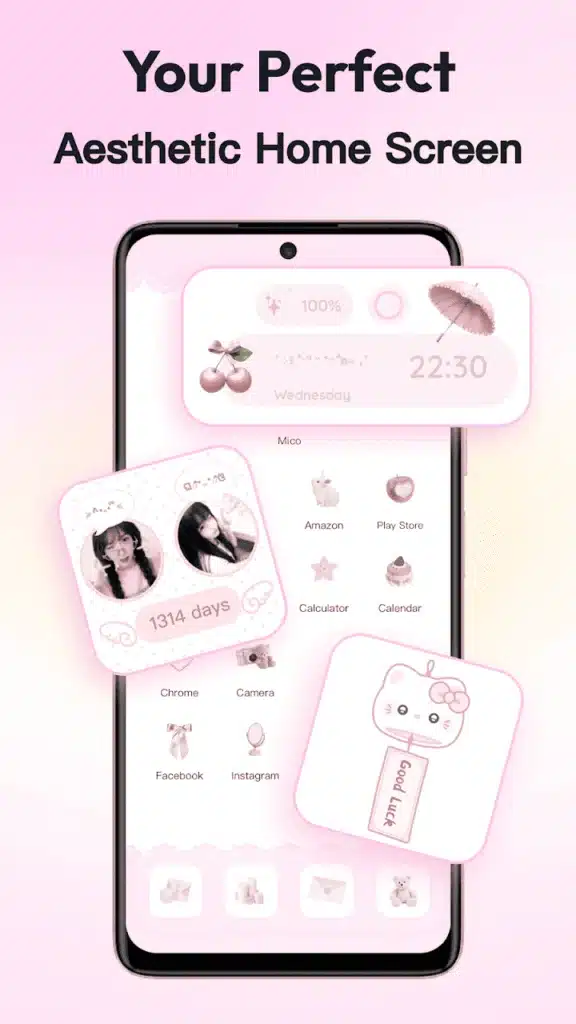
يعتمد هذا النمط على الألوان الهادئة والتصميمات اللطيفة، مثل درجات الوردي والأزرق الفاتح والأيقونات الصغيرة.
يمكن إضافة ويدجت للصور أو الساعة، مع التأكد من أن حجم النصوص يسمح بقراءتها بسهولة.
تصميم عملي للدراسة والعمل
إذا كنت تستخدم الهاتف في الدراسة أو العمل، فاختر خلفية بسيطة وأضف ويدجت للتقويم أو المهام، مع وضع التطبيقات المهمة في الصفحة الرئيسية.
يمكنك نقل التطبيقات المشتتة إلى صفحة أخرى حتى لا تظهر أمامك في كل مرة تفتح فيها الهاتف.
هل يجب تغيير التصميم باستمرار؟
تغيير الخلفية من وقت لآخر قد يمنحك إحساسًا بالتجديد، لكن تغيير ترتيب التطبيقات والويدجت باستمرار قد يجعل استخدام الهاتف أقل سهولة.
يمكنك الاحتفاظ بترتيب الأيقونات والمجلدات والويدجت الأساسية، مع تغيير الخلفية والألوان عندما ترغب في مظهر جديد.
وهكذا تحصل على تجربة متجددة دون الحاجة إلى إعادة تنظيم الشاشة بالكامل كل مرة.
كيف تعيد الهاتف إلى شكله الأصلي؟
إذا لم يعجبك التصميم الجديد، يمكنك عادةً التراجع عن التغييرات الأساسية بسهولة.
أزل الويدجت التي لم تعد تحتاج إليها، وأعد اختيار الخلفية السابقة، واسترجع الأيقونات الافتراضية من إعدادات المشغل إذا كان يدعم ذلك.
وإذا لم تعد تحتاج إلى تطبيق التخصيص، فيمكنك إلغاء تثبيته بعد تعطيل أي خدمات أو صلاحيات خاصة مرتبطة به.
لا تحتاج عادةً إلى إجراء إعادة ضبط المصنع لمجرد تجربة خلفية أو ويدجت أو حزمة أيقونات.
ما الذي يجب البحث عنه في تطبيق تخصيص جيد؟
قبل تثبيت أي أداة، راجع المميزات التالية:
- واجهة سهلة ومنظمة.
- إمكانية معاينة التصميم قبل تطبيقه.
- خيارات متنوعة للخلفيات.
- Widgets عملية وقابلة للتعديل.
- دعم حزم الأيقونات عند الحاجة.
- توافق مع طراز الهاتف وإصدار أندرويد.
- تحديثات منتظمة.
- صلاحيات تتناسب مع الوظائف المتاحة.
- سياسة خصوصية واضحة.
- إمكانية إزالة العناصر والعودة إلى التصميم السابق.
ولا تجعل عدد الخلفيات أو حجم المكتبة العامل الوحيد في اختيار التطبيق، لأن الاستقرار وسهولة الاستخدام مهمان أيضًا.
أبرز مميزات تطبيقات تخصيص أندرويد
تختلف المميزات من أداة إلى أخرى، لكن تطبيقات التخصيص الشاملة قد توفر مجموعة من الخيارات، منها:
- خلفيات ثابتة ومتحركة.
- Widgets للساعة والطقس والبطارية.
- أدوات لعرض الصور والموسيقى.
- حزم أيقونات متنوعة.
- إنشاء ويدجت بتصميم شخصي.
- استخدام الصور الخاصة في الخلفيات.
- قوالب جاهزة لتنسيق الشاشة.
- أدوات لتعديل الألوان والمظهر العام.
أبرز العيوب التي يجب الانتباه إليها
في المقابل، قد تواجه بعض القيود عند استخدام هذه التطبيقات، مثل:
- وجود تصميمات أو مميزات مدفوعة.
- زيادة استهلاك البطارية مع الخلفيات الثقيلة.
- ازدحام الشاشة عند إضافة عناصر كثيرة.
- طلب بعض الأذونات التي تحتاج إلى مراجعة.
- اختلاف التوافق بين أجهزة أندرويد.
- عدم دعم بعض الأيقونات أو الويدجت لكل التطبيقات.
- احتمال حدوث بطء مع المؤثرات والخدمات المتعددة.
- الحاجة إلى اتصال بالإنترنت في بعض وظائف إنشاء المحتوى.
نصائح للحصول على أفضل تجربة تخصيص
للحصول على شاشة تجمع بين المظهر الجميل وسهولة الاستخدام، اتبع النصائح التالية:
- نزّل التطبيقات من مصدر موثوق.
- ابدأ بخلفية واحدة تناسب ذوقك.
- أضف الويدجت التي تحتاج إليها فقط.
- اختر أيقونات متناسقة مع الألوان.
- قلل الحركة إذا لاحظت استهلاكًا مرتفعًا للبطارية.
- راجع الصلاحيات قبل الموافقة عليها.
- تجنب وضع معلومات شخصية حساسة على الشاشة.
- راقب أداء الهاتف بعد تثبيت التطبيق.
- جرّب النسخة المجانية قبل شراء المميزات المدفوعة.
- احتفظ بتصميم عملي يسهل استخدامه يوميًا.
الأسئلة الشائعة حول تخصيص شاشة أندرويد
هل يمكن تغيير شكل الهاتف بدون Root؟
نعم، يمكنك تغيير الخلفية وإضافة Widgets واستخدام العديد من حزم الأيقونات دون الحاجة إلى Root، لكن بعض التعديلات المتقدمة قد تعتمد على الشركة المصنعة وإصدار النظام.
هل الخلفيات المتحركة تستهلك البطارية؟
قد تستهلك طاقة أكثر من الصور الثابتة، ويختلف مقدار الاستهلاك بحسب كثافة الحركة والمؤثرات ونوع الشاشة ومدة استخدامها.
هل يمكن تحويل صورتي إلى خلفية متحركة؟
تسمح بعض تطبيقات التخصيص باستخدام الصور الشخصية وإضافة تأثيرات مثل الحركة أو العمق، لكن النتيجة تعتمد على إمكانات الأداة والصورة المستخدمة.
هل يمكن تغيير أيقونات التطبيقات؟
نعم، يمكن استخدام حزم الأيقونات أو بعض أدوات التخصيص، بشرط توافقها مع المشغل وواجهة الهاتف.
هل تؤثر Widgets في سرعة الهاتف؟
قد تستخدم بعض الويدجت موارد إضافية بحسب طريقة عملها وتكرار تحديث البيانات. لذلك يفضل استخدام العناصر الضرورية فقط ومراقبة الأداء إذا لاحظت بطئًا.
هل يمكن تخصيص شاشة القفل أيضًا؟
نعم، في حدود الخيارات التي يوفرها الهاتف والنظام والتطبيق المستخدم. وقد تختلف إمكانية استخدام الخلفيات الحية على شاشة القفل من جهاز إلى آخر.
هل يحتاج ويدجت الطقس إلى الموقع؟
ليس دائمًا؛ فقد تسمح بعض التطبيقات باختيار المدينة يدويًا، بينما تحتاج خيارات أخرى إلى صلاحية الموقع للحصول على معلومات مرتبطة بمكانك الحالي.
هل يمكن العودة إلى التصميم الأصلي؟
نعم، يمكن عادةً إزالة الويدجت والخلفيات المخصصة واستعادة الأيقونات الافتراضية من خلال إعدادات الهاتف أو المشغل، ثم حذف التطبيق إذا لم تعد بحاجة إليه.
الخلاصة
لا تحتاج إلى هاتف جديد حتى تحصل على تجربة استخدام مختلفة؛ فاختيار خلفية مناسبة مع مجموعة أيقونات متناسقة وويدجت عملية يمكن أن يغير شكل شاشة أندرويد بالكامل.
وتظل أفضل نتيجة هي التي تجمع بين الجمال وسهولة الاستخدام، دون ازدحام الواجهة أو تشغيل مؤثرات لا تحتاج إليها أو منح التطبيقات صلاحيات غير ضرورية.
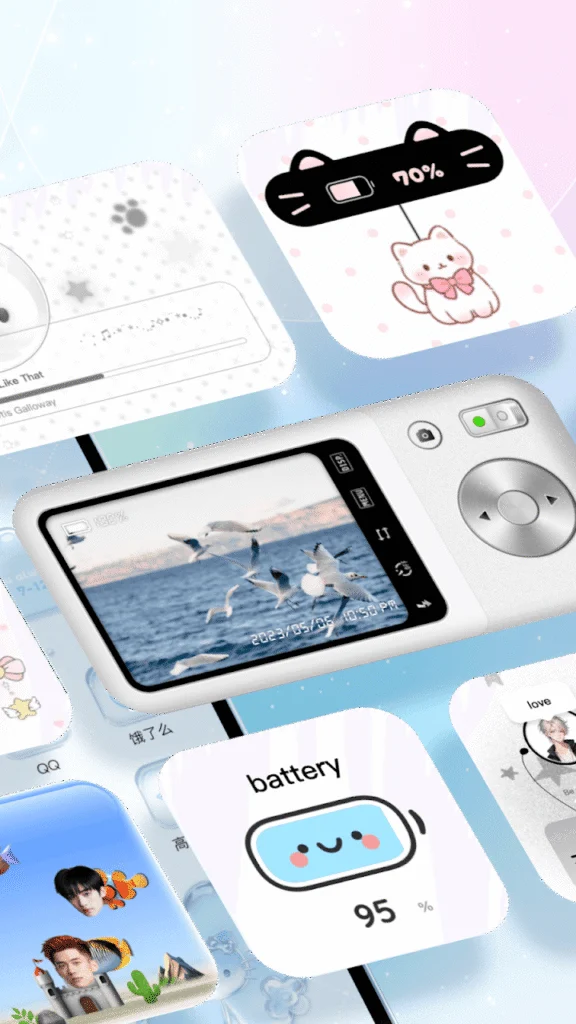
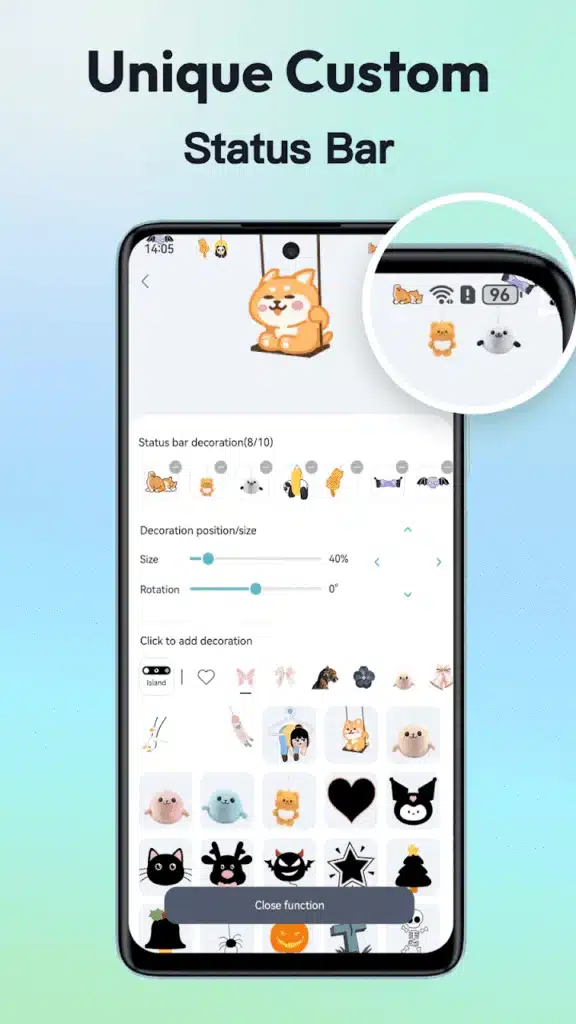
أما التطبيق الذي تدور حوله فكرة هذا الدليل فهو Mico – Widget & Live Wallpaper، وهو تطبيق مخصص لتغيير مظهر الهاتف باستخدام الخلفيات والويدجت وأدوات التخصيص. وتختلف المميزات المتاحة وفق إصدار التطبيق وطبيعة الجهاز، لذلك يفضل مراجعة تفاصيله وصلاحياته قبل التثبيت.
وإذا كنت تبحث عن المزيد من شروحات أندرويد وأدلة تغيير شكل الهاتف وتحسين تجربة الاستخدام، يمكنك زيارة موقع تنزيلات للاطلاع على موضوعات تقنية وأدلة تساعدك على الاستفادة من إمكانات هاتفك بصورة أفضل.





سيب تقييمك عن التطبيق
اكتب رأيك واختار تقييم من نجمة إلى خمس نجوم، وهيتسجل كتقييم على تدوينة WordPress دي.
التقييمات مغلقة حاليًا لهذه التدوينة.