

التفاصيل والشرح
شرح وتجربة الاستخدام
Lens Launcher: مشغّل دائري ذكي يمنح هاتف أندرويد تجربة استخدام مختلفة
لم تعد واجهة الهاتف الذكي مجرد وسيلة لعرض التطبيقات، بل أصبحت جزءًا أساسيًا من تجربة الاستخدام اليومية، خاصة مع اعتمادنا على عدد كبير من التطبيقات في العمل والدراسة والتواصل والترفيه. ومع تكرار التصميمات التقليدية التي تعتمد على قوائم التطبيقات وصفحات الشاشة الرئيسية، يبحث كثير من المستخدمين عن طرق جديدة تجعل الوصول إلى التطبيقات أسرع وأكثر مرونة.
هنا يأتي دور Lens Launcher، وهو مشغّل لهواتف أندرويد يقدم أسلوبًا مختلفًا لعرض التطبيقات والوصول إليها، من خلال واجهة تعتمد على ترتيب الأيقونات في مساحة واحدة بتصميم دائري مميز. وتكمن فكرته في تقديم تجربة بصرية غير تقليدية تساعد المستخدم على استكشاف التطبيقات والتفاعل معها بطريقة مختلفة عن المشغلات المعتادة.
في هذا الدليل من موقع تنزيلات، سنتعرف على فكرة Lens Launcher، وطريقة عمله، وأبرز مميزاته، وكيف يمكن أن يغيّر أسلوب تعاملك مع التطبيقات على هاتفك.
ما هو Lens Launcher؟
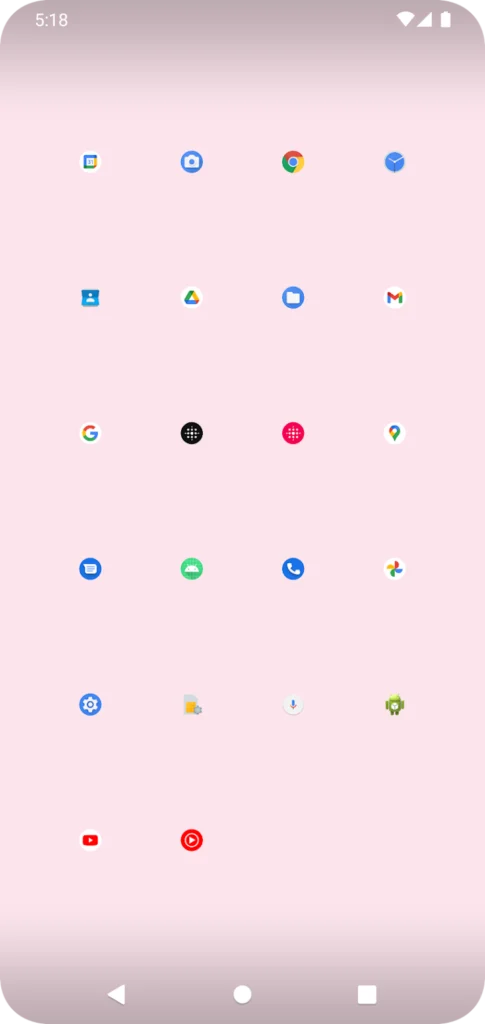
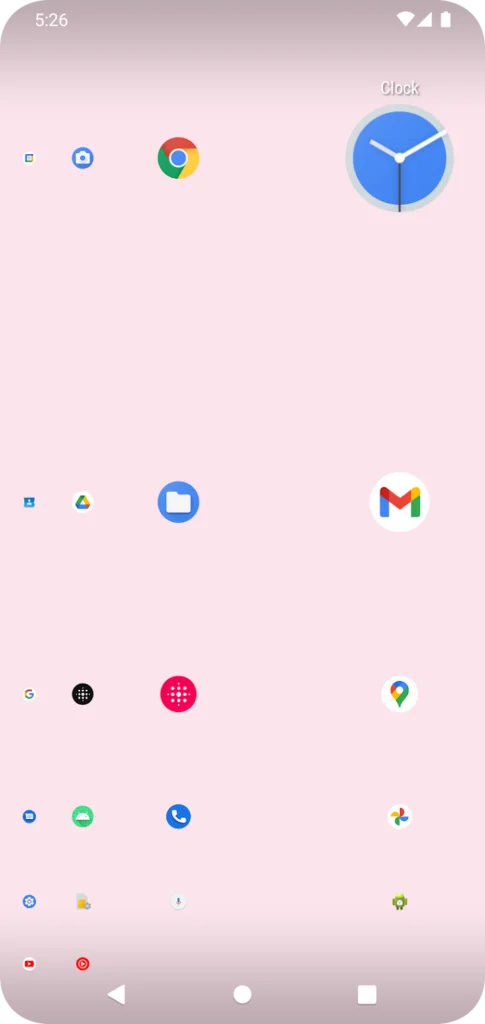
يُعد Lens Launcher أحد مشغلات التطبيقات المخصصة لنظام أندرويد، ويعتمد على أسلوب عرض بصري مختلف عن درج التطبيقات التقليدي. فبدلًا من عرض الأيقونات داخل قائمة طويلة أو صفحات متعددة، يستخدم المشغّل تأثير العدسة لعرض مجموعة التطبيقات في مساحة واحدة، مع إمكانية تكبير الأيقونات عند التفاعل معها.
تعتمد الفكرة على تسهيل استكشاف التطبيقات الموجودة على الهاتف، خصوصًا عندما يكون عددها كبيرًا. ويمنح هذا التصميم المستخدم تجربة تفاعلية مميزة، إذ يمكنه تحريك إصبعه فوق الأيقونات لمعاينة التطبيقات واختيار التطبيق المطلوب.
ولا يقتصر الاختلاف هنا على المظهر فقط، بل يمتد إلى طريقة التنقل بين التطبيقات، ما يجعل Lens Launcher خيارًا يستحق التجربة لمن يرغب في الابتعاد عن الواجهات المعتادة وتخصيص تجربة الاستخدام بشكل مختلف.
لماذا قد تحتاج إلى مشغّل تطبيقات غير تقليدي؟
تعتمد معظم واجهات أندرويد على مجموعة من العناصر المعروفة، مثل الشاشة الرئيسية، ومجلدات التطبيقات، ودرج التطبيقات الذي يعرض الأيقونات في شبكة أو قائمة. ورغم أن هذه الطريقة عملية ومألوفة، فإنها قد تصبح أقل راحة لبعض المستخدمين مع زيادة عدد التطبيقات المثبتة.
قد تضطر إلى التمرير بين صفحات متعددة أو البحث عن أيقونة معينة وسط عشرات التطبيقات، خاصة إذا كنت تستخدم الهاتف في مهام مختلفة على مدار اليوم.
يقدم Lens Launcher أسلوبًا بديلًا يعتمد على عرض التطبيقات في مساحة واحدة، مع تأثير بصري يجعل الأيقونات تتغير في الحجم أثناء التفاعل معها. وقد يساعدك هذا الأسلوب على الوصول إلى التطبيق الذي تبحث عنه بطريقة أكثر تفاعلية، بدلًا من الاعتماد على القوائم التقليدية وحدها.
ومع ذلك، فإن مدى سهولة الاستخدام يعتمد على تفضيلاتك الشخصية؛ فقد يجد بعض المستخدمين الواجهة الدائرية أكثر متعة، بينما يفضل آخرون التصميمات التقليدية بسبب بساطتها واعتيادهم عليها.
كيف تعمل واجهة Lens Launcher؟
تعتمد آلية العمل على عرض أيقونات التطبيقات بطريقة تفاعلية تستفيد من تأثير العدسة. فعند تحريك إصبعك فوق منطقة الأيقونات، تتغير أحجامها وفقًا لموضع اللمس، ما يساعد على إبراز التطبيق الذي تريد اختياره.
وتختلف هذه التجربة عن شبكة التطبيقات المعتادة التي تحتفظ فيها الأيقونات بأحجام متقاربة، إذ يمنح تأثير التكبير الواجهة مظهرًا ديناميكيًا ويجعل التفاعل معها جزءًا أساسيًا من طريقة التنقل.
يمكنك الاستفادة من هذه الفكرة في استكشاف التطبيقات المثبتة على هاتفك، مع تجربة أسلوب مختلف في اختيار الأيقونات وتشغيل البرامج اليومية. وقد تحتاج إلى بعض الوقت للتعود على طريقة التفاعل إذا كنت تستخدم مشغّلًا تقليديًا منذ فترة طويلة.
أبرز مميزات Lens Launcher
1. تصميم مختلف عن المشغلات التقليدية
من أبرز نقاط تميز Lens Launcher اعتماده على واجهة غير مألوفة نسبيًا في الاستخدام اليومي. فبدلًا من عرض التطبيقات بالطريقة المعتادة، يقدم تأثيرًا بصريًا يجعل الأيقونات تتفاعل مع حركة الإصبع.
هذا الاختلاف مناسب للمستخدمين الذين يهتمون بتجديد شكل هواتفهم وتجربة أفكار جديدة في تخصيص الواجهة، دون الحاجة إلى تغيير الهاتف نفسه.
2. تأثير تكبير الأيقونات
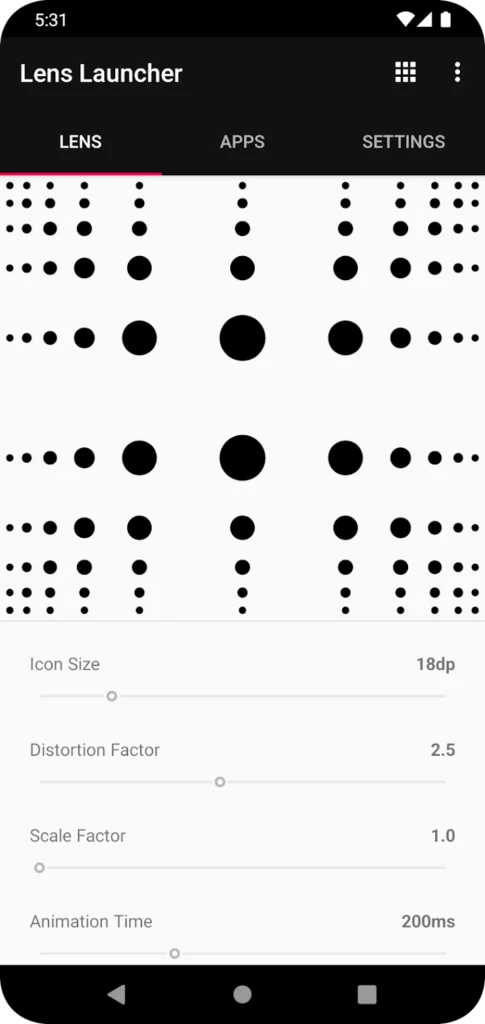
تأثير العدسة هو العنصر الأبرز في تجربة المشغّل، حيث تتغير أحجام الأيقونات عند التفاعل مع منطقة التطبيقات. ويساعد هذا التأثير على تمييز الأيقونات القريبة من موضع اللمس، كما يضيف حركة بصرية تجعل الواجهة أكثر حيوية.
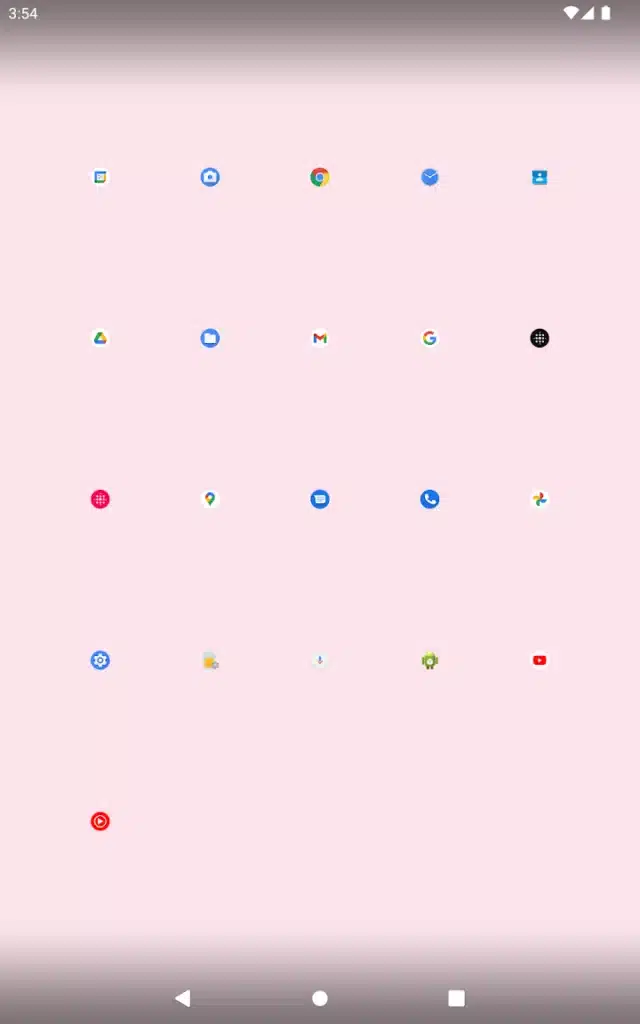
وتعتمد فاعلية هذه الميزة على عدد التطبيقات وحجم الشاشة وطريقة استخدامك للمشغّل، لذلك قد تختلف التجربة من هاتف إلى آخر.
3. الوصول إلى التطبيقات في مساحة واحدة
عندما يحتوي الهاتف على عدد كبير من التطبيقات، يصبح تنظيمها والوصول إليها تحديًا يوميًا. يقدم Lens Launcher طريقة عرض مختلفة تساعدك على استكشاف الأيقونات ضمن مساحة واحدة، بدلًا من الاعتماد الكامل على التنقل بين صفحات متعددة.
وقد تكون هذه الفكرة مفيدة للأشخاص الذين يحبون تجربة طرق بديلة للتنقل داخل الهاتف، مع ضرورة معرفة أن طريقة العرض المختلفة لا تعني بالضرورة أنها الأسرع لجميع المستخدمين.
4. تجربة استخدام تفاعلية
لا يعتمد المشغّل على النقر على الأيقونات فقط، بل يجعل حركة الإصبع جزءًا من التجربة البصرية. فكلما تحركت فوق منطقة التطبيقات، استجابت الأيقونات للتفاعل من خلال تأثير التكبير.
هذا الأسلوب يمنح الواجهة طابعًا تفاعليًا مختلفًا، وقد يجذب المستخدمين الذين يفضلون التصميمات الحديثة التي تجمع بين الوظيفة والحركة البصرية.
5. تجديد شكل هاتف أندرويد
إذا كنت تشعر بالملل من شكل درج التطبيقات الافتراضي، فقد يمنحك Lens Launcher فرصة لتجربة أسلوب جديد دون الحاجة إلى شراء هاتف مختلف أو إجراء تعديلات معقدة على النظام.
فالمشغلات عمومًا تتيح تغيير طريقة عرض التطبيقات والتفاعل معها، بينما يركز Lens Launcher على تقديم تجربة تعتمد على تأثير العدسة، وهو ما يجعله مختلفًا عن كثير من التصميمات التقليدية.
هل يساعد Lens Launcher على زيادة الإنتاجية؟
قد يساعد استخدام مشغّل مناسب على جعل التعامل مع الهاتف أكثر ملاءمة لاحتياجاتك، خاصة إذا كنت تبحث عن طريقة مختلفة للوصول إلى التطبيقات التي تستخدمها باستمرار. لكن تحسين الإنتاجية لا يعتمد على شكل الواجهة وحده، بل يتأثر أيضًا بعادات الاستخدام وتنظيم التطبيقات ومدى اعتيادك على طريقة التنقل.
يمكن أن تكون تجربة Lens Launcher مناسبة لك إذا كنت تستمتع باستكشاف الواجهات الجديدة وتفضل التفاعل المباشر مع الأيقونات. أما إذا كنت تعتمد على مجلدات منظمة أو تبحث دائمًا عن تطبيق معين بالاسم، فقد تجد أن المشغّل التقليدي يلبي احتياجاتك بصورة أفضل.
لذلك، من الأفضل تجربة المشغّل وتقييم مدى ملاءمته لاستخدامك الفعلي بدلًا من افتراض أن التصميم الدائري سيكون أسرع في جميع الحالات.
هل يناسب الهواتف ذات الشاشات الكبيرة؟
تختلف سهولة استخدام أي مشغّل باختلاف حجم الشاشة وطريقة الإمساك بالهاتف. وقد تكون الواجهة التي تعرض التطبيقات في مساحة واحدة مناسبة لبعض المستخدمين الذين يفضلون التنقل البصري بدلًا من فتح صفحات متعددة.
لكن لا يمكن اعتبار Lens Launcher حلًا مضمونًا لمشكلة الوصول إلى جميع أجزاء الشاشة بيد واحدة؛ فذلك يعتمد على موضع عناصر الواجهة وإعدادات المشغّل وطراز الهاتف. لذلك يُنصح بتجربته على جهازك لمعرفة مدى راحته في الاستخدام اليومي.
هل يؤثر Lens Launcher على أداء الهاتف والبطارية؟
لا يمكن الحكم على استهلاك الذاكرة أو البطارية اعتمادًا على شكل الواجهة فقط، لأن الأداء يتأثر بإصدار التطبيق ونظام أندرويد ومواصفات الجهاز وطريقة الاستخدام.
إذا كنت تفكر في تثبيت Lens Launcher على هاتفك، فمن الأفضل مراقبة أدائه بعد الاستخدام لفترة، خصوصًا إذا كان جهازك من الفئات الاقتصادية أو كنت تهتم بالحفاظ على عمر البطارية. ويمكنك أيضًا مراجعة إعدادات البطارية لمعرفة ما إذا كان المشغّل يستهلك قدرًا ملحوظًا من الطاقة على جهازك.
كذلك، لا ينبغي افتراض أن جميع المشغلات أخف من الواجهة الأصلية؛ فالتجربة الفعلية هي العامل الأهم في تحديد الخيار الأنسب لهاتفك.
الخصوصية والأذونات عند استخدام مشغلات أندرويد
قبل تثبيت أي مشغّل جديد، من المهم مراجعة مصدر التنزيل والأذونات التي يطلبها التطبيق. فمشغلات التطبيقات قد تحتاج إلى صلاحيات مرتبطة بوظائف الواجهة، لكن لا ينبغي منح أي إذن إضافي دون فهم سبب طلبه.
لزيادة مستوى الأمان، احرص على تنزيل التطبيق من مصدر موثوق، وراجع معلومات المطوّر والأذونات المتاحة، وتجنب ملفات التثبيت مجهولة المصدر. كما يُفضل الاطلاع على المعلومات المتاحة عن سياسة الخصوصية قبل استخدام التطبيق.
ولا يمكن الجزم بأن تطبيقًا ما لا يجمع بيانات المستخدم أو لا يرسل معلومات إلى خوادم خارجية دون الرجوع إلى معلومات موثوقة وحديثة عن التطبيق نفسه.
مقارنة بين Lens Launcher والمشغلات التقليدية
| وجه المقارنة | Lens Launcher | المشغلات التقليدية |
|---|---|---|
| أسلوب عرض التطبيقات | يعتمد على تأثير العدسة وتفاعل الأيقونات | يعتمد غالبًا على شبكة أو قائمة |
| التأثيرات البصرية | تكبير الأيقونات أثناء التفاعل | تختلف حسب المشغّل |
| سهولة التعلم | قد يحتاج إلى بعض الوقت للتعود | مألوفة لمعظم مستخدمي أندرويد |
| تجربة الاستخدام | تفاعلية وغير تقليدية | مباشرة ومعتادة |
| ملاءمة المستخدم | مناسب لمحبي الواجهات المختلفة | مناسب لمن يفضلون التنظيم المألوف |
توضح المقارنة أن الاختيار يعتمد على طبيعة الاستخدام، وليس على المظهر وحده. فإذا كنت تبحث عن تجربة بصرية مختلفة، فقد يكون Lens Launcher جديرًا بالتجربة، أما إذا كنت تفضل ترتيب التطبيقات في مجلدات وصفحات واضحة، فقد يناسبك مشغّل آخر بصورة أفضل.
كيف تبدأ باستخدام Lens Launcher؟
إذا أردت تجربة المشغّل على هاتفك، يمكنك اتباع الخطوات العامة التالية:
- ابحث عن Lens Launcher في متجر تطبيقات موثوق، وتحقق من اسم التطبيق ومعلومات المطوّر قبل التثبيت.
- راجع توافق التطبيق مع إصدار أندرويد الموجود على هاتفك.
- ثبّت التطبيق إذا كان متاحًا ومتوافقًا مع جهازك.
- افتح المشغّل واتبع التعليمات التي تظهر داخله لإعداده.
- جرّب طريقة التفاعل مع الأيقونات وتعرّف على أسلوب التنقل بين التطبيقات.
- إذا كان التطبيق يدعم تعيينه مشغّلًا افتراضيًا على جهازك، يمكنك اختيار هذا الإعداد بعد التأكد من أنك تفضل تجربته على الواجهة الأصلية.
قد تختلف الخطوات والتفاصيل وفقًا لإصدار التطبيق ونظام التشغيل، كما أن توفر التطبيق في المتاجر قد يتغير بمرور الوقت.
لمن يناسب Lens Launcher؟
قد يكون Lens Launcher خيارًا مناسبًا لعدة فئات من المستخدمين، من بينها:
- محبو تخصيص هواتف أندرويد وتجربة واجهات جديدة.
- المستخدمون الذين يفضلون التأثيرات البصرية التفاعلية.
- الأشخاص الذين يشعرون بالملل من شكل درج التطبيقات التقليدي.
- المهتمون باكتشاف طرق مختلفة للتنقل بين التطبيقات.
أما إذا كنت تعتمد على تنظيم دقيق للمجلدات أو تفضل الواجهات البسيطة التي لا تحتاج إلى تعلم أسلوب جديد، فمن الأفضل مقارنة المشغّل باختيارات أخرى قبل اعتماده بصورة دائمة.
هل يستحق Lens Launcher التجربة؟
تأتي أهمية Lens Launcher من فكرته المختلفة في عرض التطبيقات، إذ يحول الأيقونات من عناصر ثابتة إلى واجهة تتفاعل مع حركة الإصبع من خلال تأثير العدسة. وهذه الفكرة قد تجعل استخدام الهاتف أكثر متعة بالنسبة إلى الأشخاص الذين يهتمون بالتصميم والتخصيص.
ومع ذلك، فإن تفضيل هذا المشغّل يظل مسألة شخصية؛ فليس كل تصميم مبتكر أكثر عملية من الواجهات المعتادة. لذلك يعتمد القرار على مدى ارتياحك لطريقة عرض التطبيقات، وسهولة الوصول إلى البرامج التي تحتاج إليها، وأداء التطبيق على هاتفك.
الخلاصة
إذا كنت تبحث عن طريقة مختلفة لتغيير تجربة استخدام هاتف أندرويد، فإن Lens Launcher يقدم مفهومًا مميزًا يعتمد على تأثير العدسة وتكبير الأيقونات عند التفاعل معها. ويساعدك هذا الأسلوب على استكشاف التطبيقات بطريقة بصرية غير تقليدية، بعيدًا عن الشكل المعتاد لقوائم التطبيقات وشبكات الأيقونات.
قبل تثبيته، تحقق من توفر التطبيق وتوافقه مع جهازك، وراجع مصدر التنزيل والأذونات المطلوبة. وبعد ذلك، جرّبه بنفسك لتحديد ما إذا كانت واجهته التفاعلية تناسب احتياجاتك اليومية.
ولمتابعة المزيد من الشروحات والأدلة المتعلقة بتطبيقات أندرويد وطرق تخصيص الهواتف الذكية، يمكنك زيارة موقع تنزيلات.










سيب تقييمك عن التطبيق
اكتب رأيك واختار تقييم من نجمة إلى خمس نجوم، وهيتسجل كتقييم على تدوينة WordPress دي.
التقييمات مغلقة حاليًا لهذه التدوينة.