
التفاصيل والشرح
شرح وتجربة الاستخدام
مساعد جوجل الجديد على أندرويد: كيف غيّر Gemini طريقة التحكم في الهاتف بالذكاء الاصطناعي؟
شهدت الهواتف الذكية تطورًا ملحوظًا في طريقة التعامل مع الأوامر الصوتية والمهام اليومية، فلم يعد المساعد الذكي مجرد وسيلة لضبط المنبه أو إجراء المكالمات، بل أصبح أداة تساعد على الكتابة والبحث والتلخيص وفهم الأسئلة المعقدة. ويأتي Gemini من Google في مقدمة هذا التحول، مع توجه الشركة إلى جعله المساعد الذكي الأساسي على هواتف Android الحديثة المدعومة بدلًا من Google Assistant التقليدي.
ويقدم موقع تنزيلات في هذا الدليل شرحًا شاملًا لمساعد Gemini، وأبرز مميزاته، وطريقة الاستفادة منه في الاستخدام اليومي، والفرق بينه وبين المساعد القديم، بالإضافة إلى أهم إعدادات الخصوصية والصلاحيات التي ينبغي مراجعتها قبل الاعتماد عليه.
ما هو Gemini على هواتف أندرويد؟
Gemini هو مساعد ذكي من Google يعتمد على تقنيات الذكاء الاصطناعي التوليدي، ويتيح للمستخدم التفاعل مع الهاتف بطريقة أقرب إلى المحادثة الطبيعية بدلًا من الاقتصار على الأوامر الصوتية القصيرة.
فبدلًا من طلب تشغيل المنبه أو البحث عن معلومة فقط، يمكنك استخدامه لشرح موضوع معقد، أو كتابة رسالة، أو تلخيص محتوى طويل، أو تنظيم مجموعة من المهام، أو اقتراح أفكار جديدة.
كما يستطيع Gemini الاستفادة من بعض تطبيقات وخدمات Google المتصلة لتنفيذ مهام معينة، وفقًا لنوع الجهاز وإعدادات الحساب والصلاحيات المتاحة.
وتختلف تجربته من هاتف إلى آخر، لذلك قد لا يجد جميع المستخدمين الوظائف نفسها أو طرق التشغيل ذاتها.
ماذا حدث لـ Google Assistant؟
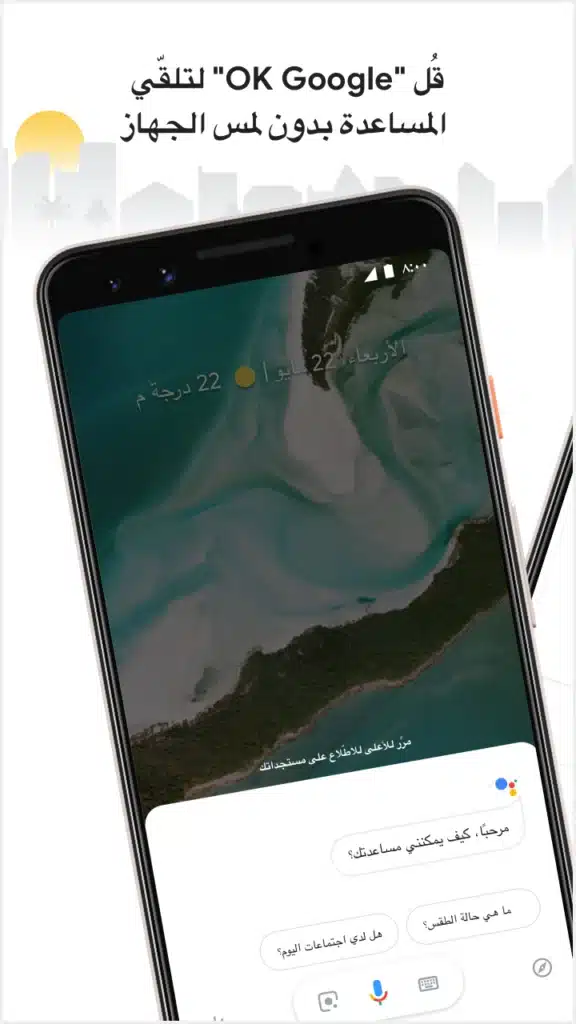
ظل Google Assistant لسنوات المساعد الصوتي المعروف على هواتف Android، حيث أتاح للمستخدمين تنفيذ أوامر سريعة باستخدام عبارة Hey Google أو من خلال اختصار المساعد الموجود على الهاتف.
ومن أبرز المهام التي اشتهر بها:
- ضبط المنبهات والمؤقتات.
- إجراء المكالمات الهاتفية.
- إرسال الرسائل النصية.
- تشغيل الموسيقى.
- البحث عن المعلومات.
- إنشاء التذكيرات.
- التحكم في بعض الأجهزة المنزلية الذكية.
لكن مع انتشار الذكاء الاصطناعي التوليدي، اتجهت Google إلى تقديم Gemini باعتباره تجربة أكثر تطورًا، تستطيع التعامل مع طلبات طويلة ومتعددة الخطوات، إلى جانب المساعدة في فهم المحتوى وإنشائه.
وبحلول أكتوبر 2026، أصبحت عملية الانتقال من Google Assistant إلى Gemini جزءًا أساسيًا من استراتيجية Google على الهواتف الحديثة المدعومة، مع اختلاف توقيت التحديث وتوافر بعض الوظائف من جهاز إلى آخر.
ويمكن متابعة الشروحات التقنية المتعلقة بتطبيقات Android عبر موقع تنزيلات.
الفرق بين Gemini وGoogle Assistant
لا يقتصر الاختلاف بين المساعدين على الشكل أو الاسم، بل يشمل طريقة التعامل مع طلبات المستخدم.
كان Google Assistant مناسبًا بصورة خاصة لتنفيذ الأوامر المباشرة، بينما يركز Gemini على فهم السياق والتعامل مع المحادثات والطلبات الأكثر تفصيلًا.
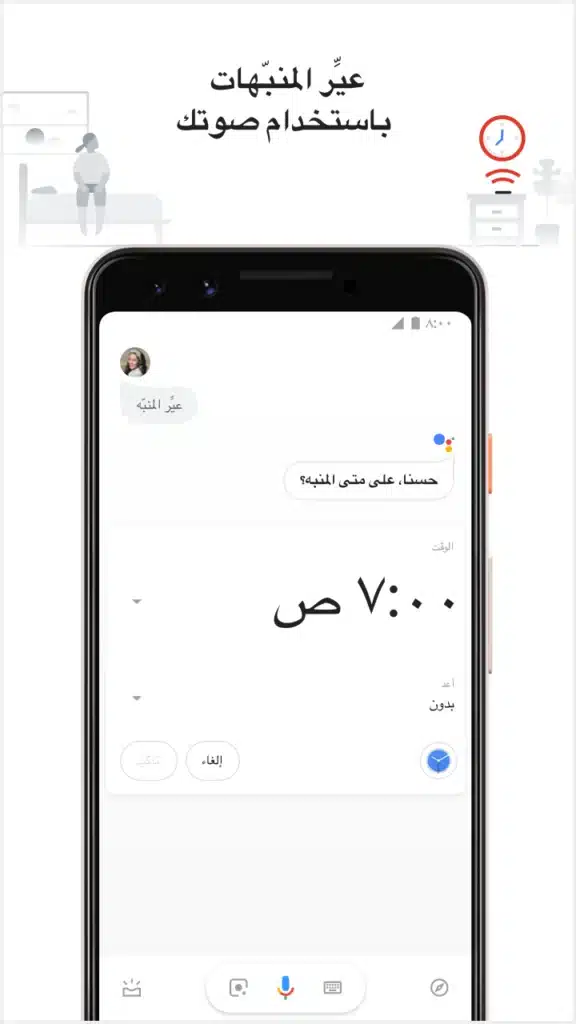
على سبيل المثال، يمكنك استخدام المساعد التقليدي لضبط منبه الساعة السابعة صباحًا، بينما تستطيع سؤال Gemini عن كيفية تنظيم يومك إذا كان لديك اجتماع صباحي ومذاكرة مساءً وعدد من المهام الأخرى.
ومع ذلك، لا يعني ذلك أن Gemini يتفوق في كل وظيفة؛ فقد تكون بعض الأوامر التقليدية أسرع أو أكثر استقرارًا في ظروف معينة، كما أن توافر الوظائف يختلف وفقًا لإصدار التطبيق والجهاز.
كيف تستخدم Gemini على هاتفك؟
يمكن الوصول إلى Gemini من خلال تطبيقه على الهاتف، أو من خلال طريقة استدعاء المساعد المتاحة على جهاز Android المتوافق.
وقد تشمل طرق التشغيل استخدام الصوت أو الضغط على اختصار المساعد، بحسب إعدادات الهاتف وإصدار النظام.
للبدء، اتبع الخطوات التالية:
- افتح تطبيق Gemini أو ثبّته إذا كان متاحًا لجهازك.
- سجّل الدخول بحساب Google عند الحاجة.
- راجع الإعدادات والصلاحيات التي يطلبها التطبيق.
- اكتب سؤالك في مربع المحادثة أو استخدم التفاعل الصوتي إذا كان متاحًا.
- تابع المحادثة بأسئلة إضافية للحصول على نتيجة أكثر ملاءمة.
- تحقق من المعلومات المهمة قبل الاعتماد عليها.
قد تختلف الخطوات الدقيقة حسب إصدار Android وطراز الهاتف والبلد ونوع الحساب.
هل يدعم Gemini الأوامر الصوتية باللغة العربية؟
نعم، يدعم تطبيق Gemini اللغة العربية، ويمكن استخدامه في طرح الأسئلة وطلب الشروحات وكتابة المحتوى باللغة العربية.
لكن دعم اللغة لا يعني أن جميع الخصائص الصوتية أو عمليات التكامل مع التطبيقات تعمل بالطريقة نفسها في كل لغة أو منطقة.
ويمكنك الاستفادة من الأوامر الصوتية في مواقف متعددة، مثل طلب شرح معلومة أثناء الانشغال بمهمة أخرى، أو إنشاء مسودة رسالة، أو ترتيب قائمة من الأعمال اليومية.
إذا لم يفهم المساعد طلبك بصورة صحيحة، حاول إعادة صياغته بجملة واضحة ومباشرة، وقلل الكلمات غير الضرورية.
Gemini Live والمحادثة المستمرة
من الخصائص المهمة في تجربة Gemini إمكانية إجراء محادثات صوتية طبيعية باستخدام Gemini Live على الأجهزة والحسابات المدعومة.
وتتيح هذه التجربة متابعة الموضوع وطرح أسئلة جديدة بدلًا من إنهاء كل سؤال والبدء من جديد.
على سبيل المثال، يمكنك أن تطلب خطة سفر لمدة ثلاثة أيام، ثم تطلب تعديلها لتناسب عائلة، وبعد ذلك تخفيض التكلفة أو تغيير الأنشطة.
وتعتمد جودة التجربة وتوافرها على اللغة والمنطقة وإصدار التطبيق وشروط الخدمة الحالية.
وتساعد هذه الطريقة على استخدام الذكاء الاصطناعي في التخطيط والتعلم والبحث، بدلًا من الاقتصار على تنفيذ أوامر قصيرة.
إجراء المكالمات باستخدام Gemini
يمكن لـGemini المساعدة في إجراء المكالمات من خلال تطبيق الهاتف في الأجهزة والإعدادات المتوافقة.
على سبيل المثال، قد تتمكن من طلب الاتصال بجهة اتصال محفوظة أو رقم محدد، بشرط توافر التكامل المطلوب والصلاحيات المناسبة.
لكن ينبغي الانتباه إلى أن هذه الوظيفة ليست متطابقة على جميع الهواتف، وقد تتأثر بتطبيق الهاتف الافتراضي والمنطقة وإعدادات المساعد.
ومن الأفضل التأكد من اسم جهة الاتصال أو الرقم قبل بدء المكالمة، خصوصًا إذا كان الأمر يتعلق بجهة عمل أو اتصال مهم.
إرسال الرسائل وكتابتها بالصوت
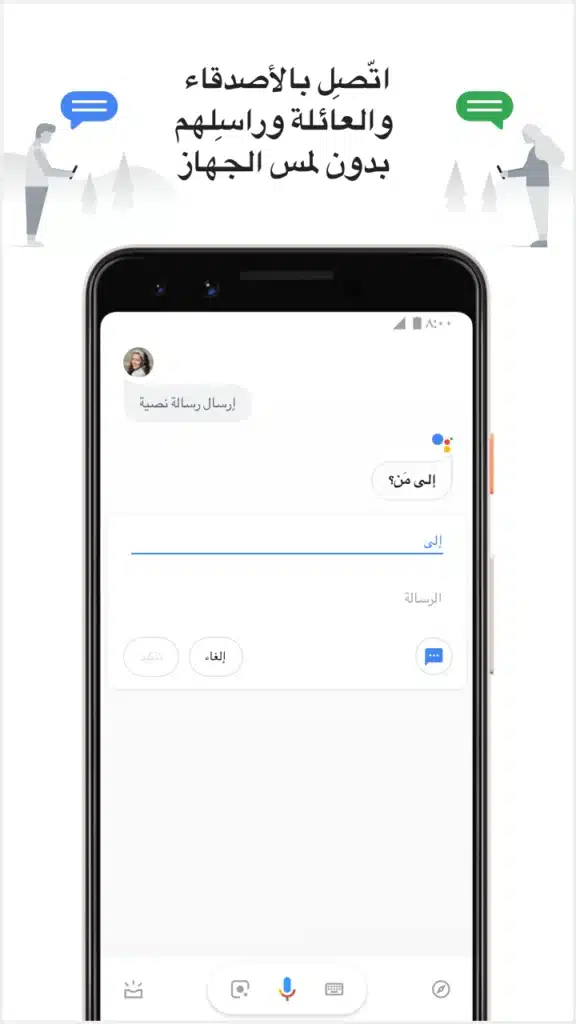
من الاستخدامات العملية للمساعد الذكي إنشاء الرسائل وصياغتها قبل إرسالها، وهو ما قد يوفر الوقت عند التواصل مع الأصدقاء أو زملاء العمل.
يمكنك مثلًا طلب كتابة رسالة تخبر فريق العمل بتأجيل الاجتماع إلى الساعة الخامسة، ثم تعديل الصياغة لتصبح أكثر رسمية أو اختصارًا.
وبحسب التطبيق المتصل والصلاحيات المتاحة، قد يتمكن Gemini من المساعدة في تنفيذ بعض إجراءات المراسلة أيضًا.
ومع ذلك، يُنصح بمراجعة الرسالة قبل إرسالها، لأن الذكاء الاصطناعي قد يسيء فهم اسم أو يغير نبرة الكلام أو يضيف تفاصيل لم تقصدها.
استخدام المساعد في إعداد المسودة مفيد، لكن الاحتفاظ بالقرار النهائي لدى المستخدم أكثر أمانًا، خاصة عند إرسال رسائل مهنية أو شخصية حساسة.
استخدام Gemini في البحث وشرح المعلومات
بدلًا من كتابة كلمات منفصلة داخل محرك البحث، يمكنك طرح سؤال كامل باللغة الطبيعية وطلب شرح الإجابة بطريقة تناسب مستوى معرفتك.
على سبيل المثال، تستطيع سؤاله عن الفرق بين Wi-Fi 6 وWi-Fi 7، أو طلب تبسيط مفهوم تقني لشخص مبتدئ، أو الاستفسار عن طريقة عمل إحدى ميزات الهاتف.
ويمكنك متابعة الإجابة بطلب أمثلة إضافية أو مقارنة بين الخيارات أو توضيح نقطة لم تفهمها.
لكن يجب التمييز بين الإجابة التي يقدمها الذكاء الاصطناعي والمعلومة التي جرى التحقق منها من مصدر موثوق. فقد يقدم Gemini معلومات غير دقيقة حتى لو كانت صياغتها مقنعة.
لذلك تحقق بصورة مستقلة من الأخبار الحديثة والمعلومات الطبية والقانونية والمالية والأرقام التي ستستخدمها في قرارات مهمة.
الكتابة وإعادة الصياغة باستخدام الذكاء الاصطناعي
يساعد Gemini في إنجاز عدد كبير من مهام الكتابة اليومية، سواء كنت طالبًا أو موظفًا أو صانع محتوى.
يمكنك استخدامه في:
- كتابة مسودة رسالة رسمية.
- إعادة صياغة فقرة بلغة أبسط.
- اختصار نص طويل.
- ترجمة محتوى إلى لغة أخرى.
- اقتراح عناوين لمقال.
- تنظيم الأفكار قبل كتابة موضوع.
- تعديل نبرة النص لتناسب الجمهور المستهدف.
ويمكنك تحسين النتيجة من خلال تحديد المطلوب بوضوح، مثل أن تطلب كتابة رسالة رسمية لا تتجاوز مئة كلمة، أو تلخيص موضوع في خمس نقاط رئيسية.
أما إذا كنت تستخدمه في إعداد محتوى للنشر، فمن الأفضل إضافة خبرتك ومراجعة الحقائق وتعديل الصياغة لتناسب أسلوبك الخاص، بدلًا من نشر الناتج الآلي دون مراجعة.
تلخيص النصوص والمحتوى الطويل
إذا كنت تتعامل مع مقالات طويلة أو ملاحظات دراسية أو مستندات، فقد يساعدك Gemini في استخراج الأفكار الرئيسية وتنظيم المعلومات.
ويمكنك تحديد شكل الملخص الذي تحتاج إليه، مثل:
- ملخص قصير في فقرة واحدة.
- أهم خمس نقاط في النص.
- قائمة بالمصطلحات الأساسية.
- أسئلة تساعد على مراجعة الدرس.
- تحديد القرارات والمهام الواردة في محضر اجتماع.
وتظل جودة النتيجة مرتبطة بوضوح النص الذي تقدمه للمساعد وطبيعة المهمة، كما ينبغي مراجعة الملخص للتأكد من عدم إسقاط معلومة مهمة أو تغيير معناها.
هل يمكن استخدام Gemini في الدراسة؟
يمكن للطلاب الاستفادة من المساعد الذكي في فهم الدروس وتنظيم المذاكرة والاستعداد للاختبارات.
فبدلًا من طلب الإجابة النهائية عن سؤال، يمكن استخدامه لشرح الفكرة خطوة بخطوة، ثم إنشاء أسئلة تدريبية أو اختبار مستوى الفهم.
ومن الأمثلة على ذلك أن تطلب منه شرح مفهوم معين بلغة مبسطة، ثم إعداد خمسة أسئلة حوله، وبعد ذلك تصحيح إجاباتك وتوضيح الأخطاء.
تساعد هذه الطريقة على تحويل الذكاء الاصطناعي إلى أداة للتعلم، بدلًا من الاعتماد عليه في تجاوز عملية التفكير.
ومن المهم كذلك مراجعة المعلومات مع الكتب والمراجع الدراسية المعتمدة، وعدم تسليم محتوى مولّد آليًا على أنه عمل شخصي دون الالتزام بقواعد المؤسسة التعليمية.
التحكم في تطبيقات الهاتف من خلال Gemini
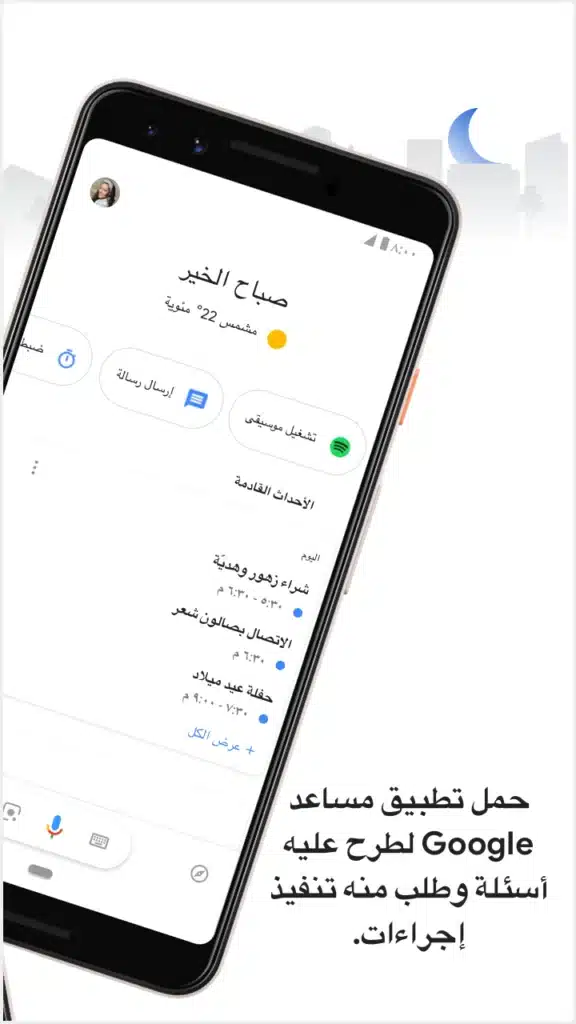
من الأهداف الأساسية للمساعد الجديد تقليل الخطوات اللازمة لإنجاز بعض المهام على الهاتف، وذلك من خلال الاستفادة من التطبيقات والخدمات المتوافقة.
لكن لا يعني وجود Gemini على الهاتف أنه يستطيع التحكم الكامل في جميع التطبيقات أو تنفيذ كل الأوامر دون تدخل المستخدم.
فبعض المهام قد تحتاج إلى ربط تطبيق معين بالمساعد، أو تفعيل إعداد محدد، أو منح إذن للوصول إلى البيانات اللازمة.
وقد تتغير الإمكانات المتاحة حسب نوع التطبيق وإصدار النظام والحساب والمنطقة.
لهذا، إذا لم يعمل أمر معين، فلا تفترض بالضرورة وجود مشكلة في هاتفك؛ فقد تكون الوظيفة غير مدعومة في إعداداتك الحالية.
ما المقصود بالتطبيقات المتصلة Connected Apps؟
تسمح التطبيقات المتصلة لـGemini بالاستفادة من خدمات وتطبيقات متوافقة لتنفيذ مهام معينة.
وقد يشمل ذلك الوصول إلى معلومات أو وظائف مرتبطة بخدمات Google، بحسب التكامل المتاح وإعدادات الحساب.
وتساعد هذه الإمكانية على جعل المساعد أكثر فائدة من مجرد أداة للإجابة عن الأسئلة، لكنها تستدعي أيضًا الانتباه إلى البيانات التي تسمح له باستخدامها.
لذلك يُنصح بمراجعة التطبيقات المتصلة من إعدادات Gemini، والتأكد من أن التكاملات المفعلة تتوافق مع احتياجاتك الفعلية.
إذا لم تكن بحاجة إلى اتصال معين، يمكنك مراجعة خياراته وإيقافه متى كان ذلك متاحًا.
هل يستطيع Gemini العمل والهاتف مقفل؟
تختلف إمكانية استخدام المساعد من شاشة القفل بحسب الجهاز والإعدادات والوظيفة المطلوبة.
فقد تتاح بعض الأوامر دون فتح الهاتف، بينما تحتاج الإجراءات الأخرى إلى إلغاء القفل لأسباب تتعلق بالأمان أو الخصوصية.
وإذا كنت تفضل تقليل احتمالات وصول الآخرين إلى معلوماتك، فمن الأفضل مراجعة خيارات المساعد على شاشة القفل وتعطيل الوظائف التي لا تحتاج إليها.
وتزداد أهمية هذه الخطوة إذا كنت تحتفظ على هاتفك برسائل شخصية أو معلومات عمل أو بيانات لا تريد ظهورها أمام أي شخص يستخدم الجهاز دون إذنك.
التحكم في الهاتف دون لمس الشاشة
تظل الأوامر الصوتية مفيدة في المواقف التي تكون فيها يداك مشغولتين، مثل الطهي أو ترتيب المنزل أو استخدام سماعات الرأس المتوافقة.
ويمكنك الاستفادة منها في طلب المعلومات أو صياغة رسالة أو تنفيذ مهمة مدعومة دون الحاجة إلى فتح التطبيق يدويًا في كل مرة.
لكن أثناء القيادة، ينبغي تجنب أي تفاعل يشتت الانتباه، والالتزام بالقوانين المحلية وتعليمات السلامة.
كما يمكن الجمع بين الأوامر الصوتية والإيماءات والاختصارات، وفقًا للموقف وطريقة الاستخدام التي تناسبك.
هل يستطيع Gemini ترجمة النصوص؟
يمكن استخدام Gemini في ترجمة النصوص وشرح العبارات وتبسيط المحتوى المكتوب بلغة أجنبية.
ويمكنك طلب ترجمة مباشرة أو توضيح المعنى المقصود من عبارة معينة وفق سياقها.
ومع ذلك، ينبغي توخي الحذر عند التعامل مع المستندات القانونية أو الطبية أو العقود الرسمية، لأن الخطأ في مصطلح واحد قد يؤدي إلى تغيير المعنى.
في هذه الحالات، يُفضّل الاستعانة بمترجم متخصص أو مراجعة بشرية مؤهلة.
هل يمكن استخدام Gemini للتحكم في المنزل الذكي؟
تعمل Google على تطوير تجربة الذكاء الاصطناعي ضمن منظومتها المختلفة، بما يشمل الأجهزة والخدمات المنزلية الذكية، لكن طريقة الانتقال وتوافر الوظائف تختلف بين الهواتف وأجهزة المنزل.
ولا ينبغي افتراض أن جميع وظائف Google Assistant القديمة أصبحت متاحة بالطريقة نفسها من خلال Gemini على كل جهاز.
فقد يعتمد التحكم في المصابيح أو الأجهزة المنزلية على نوع الجهاز والخدمة المرتبطة به والإعدادات المتاحة.
لذلك، إذا كنت تستخدم منظومة Google Home أو أجهزة Nest، فتحقق من دعم جهازك ووظائفه الحالية قبل الاعتماد على المساعد الجديد في جميع المهام.
لماذا قد لا تعمل بعض أوامر Google Assistant القديمة؟
قد يلاحظ المستخدم أن بعض الأوامر التي اعتاد عليها مع Google Assistant لم تعد تعمل بالطريقة نفسها بعد الانتقال إلى Gemini.
ويرجع ذلك إلى اختلاف الوظائف والتكاملات وطرق تنفيذ المهام بين التجربتين، إلى جانب اختلاف الدعم حسب الجهاز والتطبيق والمنطقة.
وقد تحتاج بعض الأوامر إلى صياغة جديدة، أو تفعيل تطبيق متصل، أو استخدام التطبيق الأصلي لتنفيذ المهمة.
وإذا كان أمر معين مهمًا بالنسبة إليك، فاختبره بعد التحديث وتأكد من أن الوظيفة التي تعتمد عليها ما زالت مدعومة على هاتفك.
الخصوصية والأمان عند استخدام Gemini
كلما زادت إمكانات المساعد الذكي، أصبحت مراجعة إعدادات الخصوصية والصلاحيات أكثر أهمية.
فمن الضروري التمييز بين المعلومات التي تدخلها بنفسك في المحادثة، والبيانات التي تسمح للتطبيق بالوصول إليها، والنشاط الذي قد يُحفظ ضمن إعدادات الحساب.
ولا يعني استخدام Gemini أنه يمتلك تلقائيًا صلاحية الوصول إلى كل الملفات أو الرسائل أو المعلومات الموجودة على الهاتف؛ إذ يعتمد الوصول على الأذونات والتكاملات والوظائف المستخدمة.
ومع ذلك، يظل من الأفضل تجنب إدخال المعلومات الحساسة التي لا تحتاج إليها المهمة.
ما البيانات التي ينبغي عدم مشاركتها؟
تجنب إدخال البيانات السرية في المحادثات دون ضرورة، ومنها:
- كلمات المرور ورموز التحقق لمرة واحدة.
- أرقام البطاقات المصرفية والبيانات المالية الحساسة.
- مفاتيح API ورموز الوصول البرمجية.
- المستندات الداخلية التي لا يسمح بمشاركتها.
- المعلومات الشخصية الحساسة الخاصة بك أو بالآخرين.
وتنطبق هذه النصيحة على أدوات الذكاء الاصطناعي عمومًا، حتى عندما تكون مقدمة من شركات معروفة.
كيفية مراجعة نشاط Gemini
يمكنك مراجعة إعدادات نشاط Gemini من خلال حسابك وإعدادات الخدمة، مع مراعاة اختلاف أسماء الخيارات ومواقعها حسب إصدار التطبيق.
ومن المفيد التحقق من:
- إعدادات حفظ النشاط.
- مدة الاحتفاظ بالبيانات وفق الخيارات المتاحة.
- المحادثات التي ترغب في حذفها.
- التطبيقات والخدمات المتصلة.
- أذونات الميكروفون والبيانات ذات الصلة.
- خيارات استخدام المساعد أثناء قفل الشاشة.
ولا تفترض أن حذف المحادثة من الواجهة يعني بالضرورة حذف جميع البيانات المرتبطة بها فورًا من كل الأنظمة؛ فقد تنطبق سياسات احتفاظ ومعالجة مختلفة وفق إعدادات الخدمة.
هل يستمع Gemini إلى كل ما تقوله؟
يتطلب التفاعل الصوتي استخدام الميكروفون عندما تتحدث إلى المساعد، لكن ينبغي عدم الخلط بين تشغيل الميكروفون للتفاعل وبين افتراض أن المساعد يسجل كل حديث يدور حولك طوال الوقت.
تعتمد طريقة الاستدعاء ومعالجة الصوت على إعدادات الجهاز والخدمة والوظيفة المستخدمة.
إذا كنت تفضل عدم تفعيل الاستدعاء الصوتي، فتحقق من إعدادات Hey Google والميكروفون، واستخدم التطبيق يدويًا أو اختصار المساعد عندما تحتاج إليه.
كما يمكنك مراجعة أذونات الميكروفون من إعدادات Android لتحديد التطبيقات المسموح لها باستخدامه.
هل يعمل Gemini دون إنترنت؟
تعتمد كثير من قدرات Gemini المتقدمة على الاتصال بخدمات Google عبر الإنترنت، ولذلك قد لا تعمل هذه الوظائف عند انقطاع الاتصال.
وقد تختلف بعض الوظائف الأساسية المرتبطة بالهاتف عن قدرات الذكاء الاصطناعي السحابية، فلا ينبغي افتراض أن جميع المهام ستظل متاحة دون اتصال.
وعند ضعف الإنترنت، قد تواجه بطئًا في الإجابات أو فشلًا في معالجة بعض الطلبات أو تعذر استخدام تكامل معين.
في هذه الحالات، قد يكون تنفيذ المهمة يدويًا من خلال التطبيق الأصلي أسرع وأكثر موثوقية.
هل يدعم Gemini جميع هواتف Android؟
لا تتطابق تجربة Gemini على جميع أجهزة Android.
فقد تعتمد إمكانية التثبيت أو التشغيل أو الوصول إلى ميزات معينة على مواصفات الهاتف وإصدار النظام وتحديثات التطبيقات والمنطقة ونوع الحساب.
ولهذا قد يحصل مستخدمان على تجربتين مختلفتين رغم استخدامهما هواتف تعمل بنظام Android.
إذا لم يظهر Gemini على جهازك أو لم تتوافر إحدى وظائفه، تحقق من توافق الهاتف وتحديث التطبيق والنظام، وراجع متطلبات Google الرسمية قبل محاولة تغيير إعدادات متقدمة.
هل يوفر Gemini الوقت فعلًا؟
يمكن للمساعد الذكي توفير الوقت عندما تكون المهمة مناسبة لقدراته، خصوصًا في الكتابة والتلخيص وتنظيم الأفكار والإجابة عن الأسئلة.
على سبيل المثال، يمكنك طلب صياغة رسالة قصيرة إلى فريق العمل لإبلاغهم بتأجيل اجتماع، ثم مراجعة النتيجة وإجراء تعديل بسيط بدلًا من البدء من الصفر.
لكن الأمر ليس مضمونًا في كل الحالات؛ فإذا احتجت إلى إعادة صياغة الطلب عدة مرات أو تصحيح أخطاء متكررة، فقد يكون تنفيذ المهمة يدويًا أسرع.
الأفضل هو استخدام Gemini عندما يقدم فائدة واضحة، وليس لمجرد أن الذكاء الاصطناعي أصبح متاحًا على الهاتف.
أبرز مميزات Gemini على أندرويد
يمكن تلخيص أبرز مزايا المساعد الذكي الجديد في النقاط التالية:
- التفاعل مع المستخدم بلغة طبيعية.
- التعامل مع الأسئلة والطلبات المفصلة.
- المساعدة في الكتابة وإعادة الصياغة.
- تلخيص النصوص وتنظيم الأفكار.
- دعم المحادثات الصوتية في الأجهزة المتوافقة.
- الاستفادة من بعض تطبيقات وخدمات Google المتصلة.
- المساعدة في الدراسة والتخطيط وصناعة المحتوى.
- دعم اللغة العربية مع اختلاف توافر بعض الوظائف.
- تنفيذ بعض المهام المرتبطة بالهاتف وفق الصلاحيات المتاحة.
وتعتمد الاستفادة الفعلية من هذه الإمكانات على احتياجات المستخدم وإعدادات جهازه.
أبرز عيوب Gemini والقيود التي يجب معرفتها
رغم التطور الملحوظ في المساعدات الذكية، توجد مجموعة من القيود التي ينبغي الانتباه إليها:
- احتمال تقديم معلومات غير دقيقة.
- اختلاف الإمكانات بين الأجهزة والحسابات والمناطق.
- اعتماد كثير من الميزات المتقدمة على الإنترنت.
- عدم توافر جميع وظائف المساعد القديم بالطريقة نفسها.
- الحاجة إلى مراجعة الصلاحيات والتطبيقات المتصلة.
- احتمال سوء فهم الأوامر الصوتية أو الأسماء.
- ضرورة مراجعة الرسائل والمحتوى قبل استخدامه.
- عدم مناسبته وحده لاتخاذ قرارات حساسة دون التحقق من مصادر موثوقة.
لذلك، من الأفضل التعامل معه باعتباره أداة مساعدة، لا بديلًا عن الحكم البشري أو التحقق من المعلومات.
نصائح للاستفادة من Gemini بصورة أفضل
للحصول على نتائج أكثر دقة وفائدة، اتبع النصائح التالية:
- اكتب طلبك بصورة واضحة ومباشرة.
- حدد شكل النتيجة التي تريدها، مثل ملخص أو قائمة أو رسالة.
- أضف السياق الضروري فقط.
- راجع الإجابات التي تتعلق بمعلومات مهمة.
- لا تشارك كلمات المرور أو البيانات السرية.
- راجع أذونات التطبيقات والتكاملات المتصلة.
- تحقق من إعدادات الخصوصية وحفظ النشاط.
- حدّث التطبيق والنظام بانتظام.
- استخدم التطبيق الأصلي عندما تكون المهمة أسرع أو أكثر موثوقية من خلاله.
- استعن بمصادر مستقلة للتحقق من المعلومات الحساسة.
ويمكنك متابعة المزيد من الشروحات المتعلقة بتطبيقات Android والذكاء الاصطناعي عبر موقع تنزيلات.
أسئلة شائعة حول Gemini ومساعد Google الجديد
هل اختفى Google Assistant نهائيًا؟
تتجه Google إلى استبدال Google Assistant بـGemini على الهواتف الحديثة المدعومة، لكن توقيت الانتقال وتوافر الخيارات يختلفان بين الأجهزة. لذلك قد يظل بعض المستخدمين قادرين على رؤية التجربة القديمة مؤقتًا أو على أجهزة لا يشملها الانتقال بالطريقة نفسها.
هل Gemini يدعم اللغة العربية؟
نعم، يدعم تطبيق Gemini اللغة العربية، لكن قد تختلف بعض الوظائف الصوتية وعمليات التكامل حسب اللغة والمنطقة والجهاز.
هل يستطيع Gemini إجراء المكالمات؟
يمكنه المساعدة في إجراء المكالمات على الأجهزة المدعومة عند توافر تطبيق الهاتف والتكاملات والصلاحيات المطلوبة.
هل يمكن استخدام Gemini بالصوت؟
نعم، يدعم التفاعل الصوتي على الأجهزة والإعدادات المتوافقة، كما تتوافر تجربة Gemini Live في الحالات المدعومة.
هل جميع إجابات Gemini صحيحة؟
لا، فقد يقدم معلومات غير دقيقة أو قديمة، لذلك يجب مراجعة المعلومات المهمة والتحقق منها من مصادر موثوقة.
هل يحتاج Gemini إلى الإنترنت؟
تعتمد كثير من وظائفه المتقدمة على الاتصال بالإنترنت، وقد لا تتوافر جميع الإمكانات عند انقطاع الاتصال.
هل يستطيع Gemini التحكم في جميع تطبيقات الهاتف؟
لا، يعتمد ذلك على التطبيقات المتوافقة والتكاملات المتاحة والصلاحيات وإصدار النظام. ولا يعني وجود المساعد على الهاتف قدرته على تنفيذ كل الأوامر.
هل يمكن استخدام Google Assistant بدلًا من Gemini؟
يعتمد ذلك على حالة الانتقال وجهازك والإعدادات المتاحة. تتجه Google إلى جعل Gemini المساعد الأساسي على الهواتف الحديثة المدعومة، ولذلك لا ينبغي افتراض استمرار خيار الرجوع إلى Google Assistant على جميع الأجهزة.
الخلاصة
يمثل انتقال Google من Assistant إلى Gemini تحولًا مهمًا في طريقة استخدام المساعدات الذكية على هواتف Android. فبعد أن ارتبطت التجربة التقليدية بتنفيذ الأوامر الصوتية القصيرة، أصبح التركيز أكبر على فهم الطلبات المعقدة، والمساعدة في الكتابة والبحث والتلخيص، والتفاعل مع بعض التطبيقات والخدمات المتصلة.
ومع ذلك، تظل الاستفادة الحقيقية من هذه التقنيات مرتبطة بمعرفة حدودها، والتحقق من المعلومات التي تقدمها، ومراجعة الصلاحيات وإعدادات الخصوصية قبل الاعتماد عليها في المهام اليومية.
إذا كنت تبحث عن شروحات إضافية لتطبيقات Android وأحدث أدوات الذكاء الاصطناعي، يمكنك زيارة موقع تنزيلات للاطلاع على المزيد من الموضوعات والأدلة التقنية.







سيب تقييمك عن التطبيق
اكتب رأيك واختار تقييم من نجمة إلى خمس نجوم، وهيتسجل كتقييم على تدوينة WordPress دي.
التقييمات مغلقة حاليًا لهذه التدوينة.