

التفاصيل والشرح
شرح وتجربة الاستخدام
تنظيف الهاتف واستعادة مساحة التخزين: هل تطبيقات AI Cleaner تسرّع أندرويد فعلًا؟
مع الاستخدام المستمر لهواتف أندرويد، تتراكم الصور ومقاطع الفيديو وملفات التنزيل ولقطات الشاشة والبيانات المؤقتة، إلى أن يجد المستخدم نفسه أمام رسالة تحذيرية تفيد باقتراب نفاد مساحة التخزين. وهنا يبدأ البحث عن وسيلة سهلة لاستعادة المساحة وتحسين أداء الهاتف دون الحاجة إلى حذف الملفات المهمة أو الاستغناء عن التطبيقات المستخدمة يوميًا. تظهر في هذه الحالة تطبيقات تنظيف الهاتف المعتمدة على تقنيات الذكاء الاصطناعي، والتي تقدم أدوات لاكتشاف الصور المتشابهة والملفات المكررة والعناصر كبيرة الحجم، إلى جانب وظائف أخرى تساعد على تنظيم مساحة التخزين. لكن هل تستطيع هذه التطبيقات جعل الهاتف أسرع فعلًا؟ وهل يمكنها تحسين أداء المعالج والذاكرة والبطارية بضغطة واحدة؟ الحقيقة أن قدرتها الأساسية تتمثل في مساعدة المستخدم على إدارة الملفات والتخلص من العناصر غير الضرورية، بينما تظل إمكانيات الهاتف الفعلية مرتبطة بمواصفاته وحالة النظام. في هذا الدليل من تنزيلات نستعرض طريقة تنظيف هاتف أندرويد بصورة صحيحة، ونتعرف على دور أدوات AI Cleaner، والملفات التي يمكن حذفها بأمان، والفرق بين تحرير مساحة التخزين وتحسين الأداء، بالإضافة إلى أهم الاحتياطات التي يجب اتباعها لحماية البيانات والخصوصية.
لماذا تمتلئ مساحة التخزين في هاتف أندرويد؟
قد تلاحظ انخفاض المساحة المتاحة على هاتفك تدريجيًا حتى لو لم تكن تثبت تطبيقات جديدة باستمرار. ويرجع ذلك إلى أن الاستخدام اليومي ينتج كميات متزايدة من البيانات التي تُحفظ على الجهاز. ومن أبرز الأسباب التي تؤدي إلى امتلاء التخزين:
- الصور ومقاطع الفيديو التي تلتقطها الكاميرا.
- الوسائط التي تستقبلها عبر WhatsApp وتطبيقات المحادثة الأخرى.
- الملفات التي يتم تنزيلها من الإنترنت.
- لقطات الشاشة القديمة.
- ملفات تثبيت التطبيقات بصيغة APK.
- النسخ المكررة من الصور والمستندات.
- البيانات المؤقتة التي تنشئها التطبيقات.
- الألعاب والتطبيقات الكبيرة والملفات المرتبطة بها. وقد لا تلاحظ تأثير هذه الملفات في البداية، لكن تراكمها على مدار أسابيع أو أشهر يمكن أن يقلل المساحة المتاحة بدرجة كبيرة، خاصة في الهواتف ذات سعة التخزين المحدودة.
هل امتلاء مساحة الهاتف يؤدي إلى بطء أندرويد؟
يمكن أن يؤثر انخفاض مساحة التخزين المتاحة في بعض وظائف الهاتف، خصوصًا عندما تصبح المساحة الحرة محدودة للغاية. يحتاج النظام والتطبيقات إلى مساحة للعمل بصورة طبيعية، سواء لحفظ البيانات الجديدة أو تنزيل التحديثات أو إنشاء الملفات المؤقتة. وعندما تقترب مساحة التخزين من الامتلاء الكامل، قد تواجه مشكلات مثل:
- فشل تثبيت التطبيقات أو تحديثها.
- تعذر التقاط الصور أو تسجيل الفيديوهات.
- ظهور إشعارات متكررة بشأن انخفاض المساحة.
- فشل تنزيل الملفات أو حفظها.
- تعطل بعض التطبيقات عند محاولة تخزين بيانات جديدة.
- تراجع استقرار بعض الوظائف المرتبطة بالتخزين. ومع ذلك، لا يعني وجود ملفات قديمة على الهاتف أن المعالج أصبح أبطأ بالضرورة. فقد يكون سبب البطء متعلقًا بتطبيق يستهلك الموارد أو ارتفاع درجة الحرارة أو محدودية الذاكرة أو مشكلة أخرى في النظام. لذلك، فإن تنظيف الهاتف خطوة مفيدة عندما تكون مساحة التخزين هي المشكلة، لكنه ليس علاجًا مضمونًا لكل أسباب البطء.
الفرق بين مساحة التخزين وذاكرة RAM
قبل استخدام أي تطبيق لتنظيف الهاتف، من الضروري معرفة الفرق بين نوعين من الذاكرة يؤدي كل منهما وظيفة مختلفة.
مساحة التخزين الداخلية
هي المساحة التي تحتفظ بالملفات والتطبيقات والصور ومقاطع الفيديو والمستندات حتى بعد إغلاق الهاتف وإعادة تشغيله. وعندما تحذف فيديو بحجم 5 جيجابايت، فإنك تستعيد جزءًا من مساحة التخزين الداخلية.
ذاكرة RAM
هي الذاكرة التي يستخدمها النظام لتشغيل التطبيقات والاحتفاظ بالبيانات التي يحتاج إليها أثناء العمل. وتؤثر سعتها في قدرة الهاتف على التعامل مع التطبيقات والمهام المتعددة. بالتالي، حذف الملفات الكبيرة يزيد مساحة التخزين المتاحة، لكنه لا يضيف ذاكرة RAM فعلية إلى الجهاز. ولهذا يجب التعامل بحذر مع التطبيقات التي تروج لميزة زيادة الذاكرة وكأنها تستطيع تغيير المواصفات المادية للهاتف.
هل تحتاج إلى تثبيت تطبيق تنظيف للهاتف؟
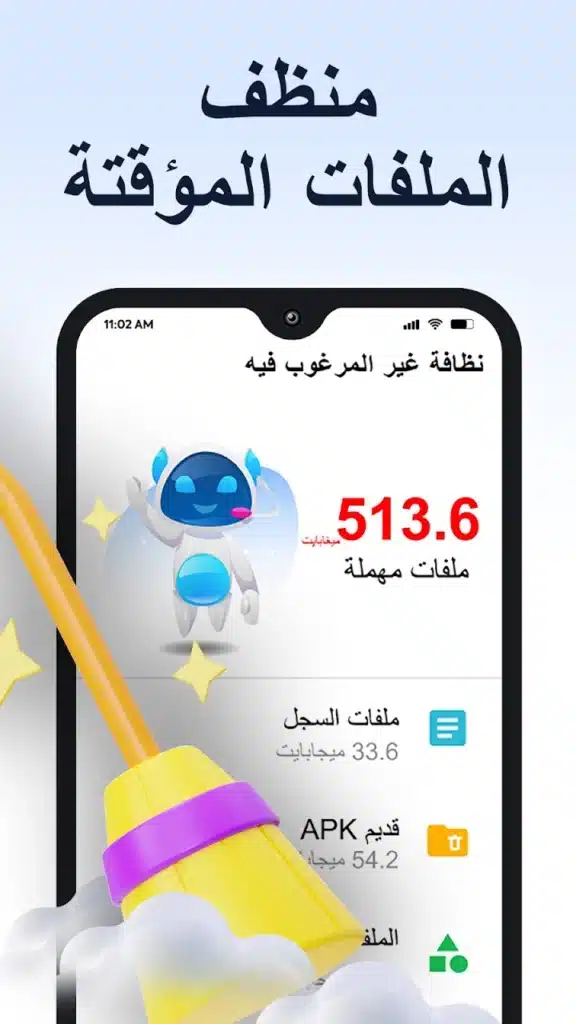
ليس بالضرورة. تتضمن إصدارات أندرويد الحديثة أدوات مدمجة لمراجعة مساحة التخزين وإدارة التطبيقات، كما تستطيع بعض التطبيقات حذف بياناتها المؤقتة أو إدارة الملفات التي تحتفظ بها. يمكنك البدء من إعدادات الهاتف، ثم الدخول إلى قسم التخزين لمعرفة المساحة المستخدمة وحجم التطبيقات والملفات الموجودة على الجهاز. وقد تختلف أسماء الخيارات ومواقعها حسب الشركة المصنعة وإصدار النظام. ومع ذلك، قد يكون استخدام تطبيق متخصص مفيدًا إذا كنت تمتلك آلاف الصور والملفات، أو تريد اكتشاف الصور المتشابهة، أو تحتاج إلى عرض الملفات حسب الحجم من خلال واجهة واحدة. الفائدة الحقيقية من تطبيق التنظيف ليست وجود زر سحري يضاعف سرعة الهاتف، بل تسهيل اكتشاف الملفات التي تستهلك مساحة كبيرة ومساعدتك على اتخاذ قرار مناسب بشأنها.
ما المقصود بتطبيقات AI Cleaner؟
يشير مصطلح AI Cleaner إلى تطبيقات تستخدم تقنيات تحليل الملفات والخوارزميات الذكية لتحديد العناصر التي قد تكون غير ضرورية أو متشابهة. وتختلف الوظائف المتاحة من تطبيق إلى آخر، لذلك لا يعني استخدام كلمة AI أن جميع الأدوات تعتمد بالضرورة على الذكاء الاصطناعي التوليدي أو تقدم النتائج نفسها. قد تتضمن هذه التطبيقات وظائف مثل:
- اكتشاف الصور المتطابقة أو المتشابهة.
- عرض الملفات الكبيرة التي تشغل مساحة ملحوظة.
- تحديد لقطات الشاشة القديمة.
- تنظيم ملفات التنزيل.
- عرض التطبيقات وفقًا لحجمها.
- اقتراح عناصر يمكن مراجعتها قبل الحذف. بعد إجراء الفحص، من الأفضل أن يعرض التطبيق النتائج بصورة واضحة تسمح للمستخدم بمراجعتها واختيار الملفات التي يريد التخلص منها، بدلًا من حذف المحتوى تلقائيًا دون توضيح.
هل يستطيع الذكاء الاصطناعي تحديد الملفات التي لا تحتاج إليها؟
ليس بصورة مضمونة. تستطيع الخوارزميات اكتشاف التشابه بين الصور أو تحديد الملفات القديمة والكبيرة، لكنها لا تعرف دائمًا القيمة الشخصية لكل ملف. على سبيل المثال، قد يعتبر التطبيق لقطة شاشة قديمة عنصرًا يمكن حذفه، بينما تحتوي هذه الصورة على رقم حجز أو فاتورة أو عنوان مهم أو معلومة تحتاج إليها في العمل. وقد يعرض صورتين متشابهتين رغم اختلاف دقتهما أو وضوحهما أو تفاصيلهما. لهذا السبب، يجب أن يظل قرار الحذف النهائي بيد المستخدم، مع مراجعة الملفات المقترحة قبل تأكيد العملية.
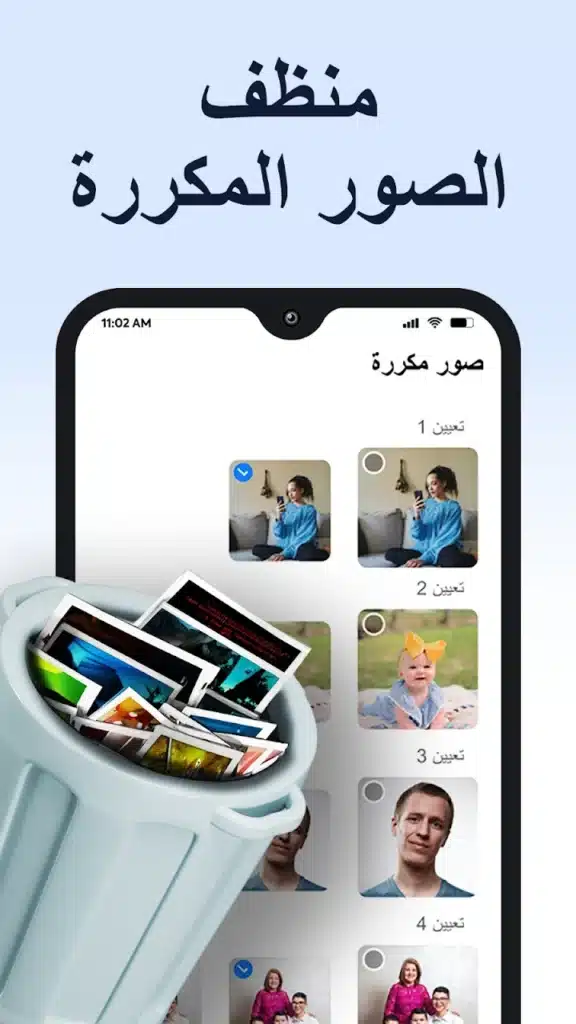
الصور المكررة والمتشابهة من مصادر استهلاك المساحة
يلتقط كثير من المستخدمين عدة صور للمشهد نفسه للحصول على أفضل نتيجة، ثم ينسون حذف اللقطات الأقل جودة. ومع مرور الوقت، يمكن أن يتراكم عدد كبير من الصور المتشابهة داخل المعرض. تساعد أدوات اكتشاف الصور المكررة على العثور على هذه المجموعات بدلًا من البحث عنها يدويًا واحدة تلو الأخرى. وقبل حذف أي صورة، تحقق من:
- دقة الصورة ووضوحها.
- الإضاءة والتركيز.
- التفاصيل الموجودة داخل الصورة.
- تاريخ الالتقاط ومناسبته.
- وجود نسخة احتياطية من الصورة المهمة. ولا تفترض أن كل الصور المتشابهة نسخ متطابقة؛ فقد تكون إحداها أفضل من الأخرى أو تحتوي على تفاصيل مختلفة. لذلك يفضل مراجعة النتائج وتحديد النسخة التي تريد الاحتفاظ بها.
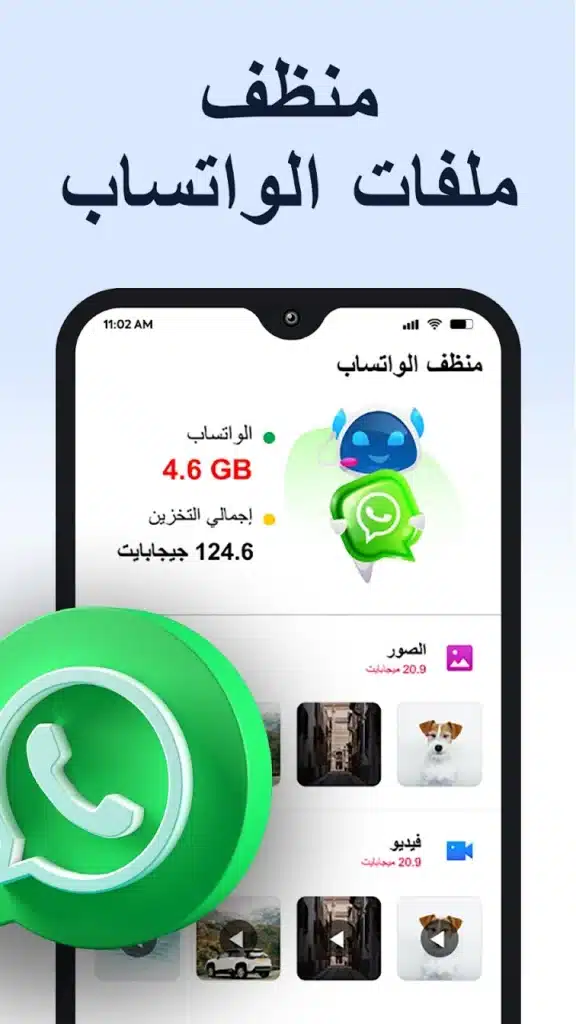
تنظيف صور وفيديوهات تطبيقات المحادثة
تُعد تطبيقات المحادثة من المصادر الشائعة لتراكم الملفات على الهواتف، خاصة عند المشاركة في مجموعات نشطة تستقبل عددًا كبيرًا من الصور ومقاطع الفيديو يوميًا. قد تجد داخل مجلدات الوسائط:
- مقاطع فيديو تمت مشاهدتها مرة واحدة.
- صورًا متكررة أُرسلت في أكثر من محادثة.
- ملفات GIF وملصقات ووسائط قديمة.
- صور مجموعات لم تعد تحتاج إليها.
- مستندات وملفات تم تنزيلها تلقائيًا. يمكن أن يساعدك تنظيف هذه الملفات على استعادة مساحة ملحوظة، خصوصًا إذا كنت تستخدم تطبيقات المحادثة بكثافة. لكن انتبه إلى أن حذف ملف من التخزين قد يؤثر في إمكانية الوصول إليه من خلال التطبيق، بحسب مكان حفظه وطريقة إدارته. احتفظ بنسخة من الصور والمستندات المهمة قبل حذفها، ولا تخلط بين حذف ملف وسائط وبين حذف المحادثة أو بيانات التطبيق بالكامل.
لماذا يجب البدء بالفيديوهات الكبيرة؟
عندما تكون مساحة التخزين ممتلئة، قد يكون حذف مقطع فيديو واحد كبير أكثر فائدة من حذف مئات الملفات الصغيرة. فالصورة العادية قد تشغل بضعة ميجابايتات، بينما يمكن أن يصل حجم الفيديو عالي الدقة إلى مئات الميجابايتات أو عدة جيجابايتات، حسب مدته وجودته وإعدادات التسجيل. لذلك، ابدأ بمراجعة:
- تسجيلات الشاشة الطويلة.
- مقاطع الفيديو القديمة.
- الأفلام التي تم تنزيلها.
- المقاطع المستلمة عبر تطبيقات المحادثة.
- الفيديوهات المكررة أو التي لم تعد تحتاج إليها. ولا تحذف جميع الفيديوهات الكبيرة لمجرد أنها تستهلك مساحة؛ فقد تكون بعض التسجيلات مهمة أو يصعب تعويضها.
العثور على الملفات الكبيرة وإدارتها
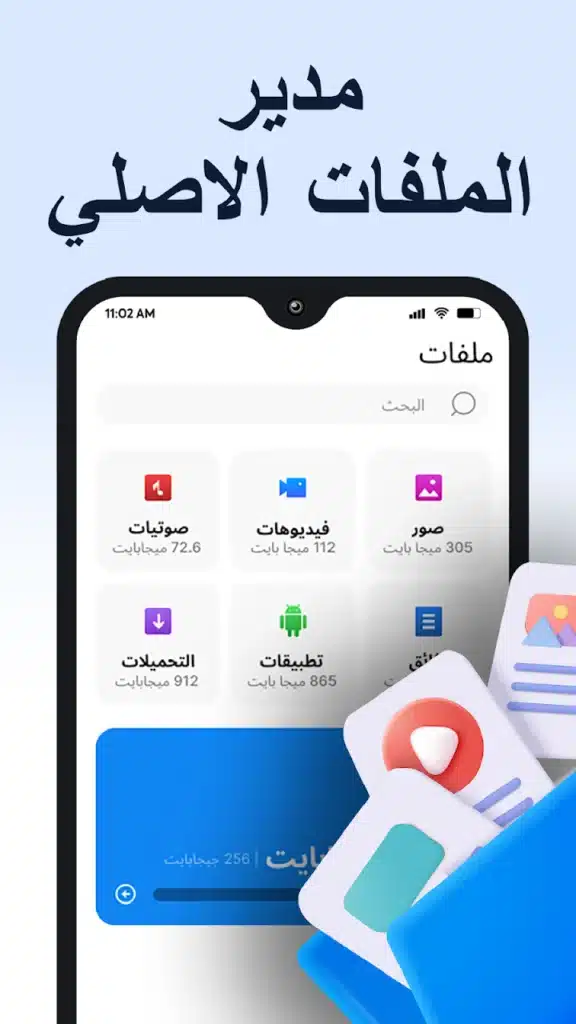
من الوظائف المفيدة في أدوات إدارة التخزين إمكانية ترتيب الملفات حسب الحجم، وهو ما يساعدك على معرفة العناصر التي تستحوذ على أكبر مساحة في الهاتف. قد تكتشف بهذه الطريقة ملفات مضغوطة بصيغة ZIP، أو تسجيلات طويلة، أو ملفات تثبيت قديمة، أو مستندات تم تنزيلها منذ فترة ونسيانها. ويمكنك أيضًا استخدام مدير الملفات المدمج في الهاتف للوصول إلى المجلدات المختلفة ومعرفة أحجام الملفات قبل حذفها. الفكرة الأساسية هي تحديد مصدر استهلاك التخزين أولًا، ثم حذف الملفات التي تعرف أنك لم تعد بحاجة إليها، بدلًا من تنفيذ عملية تنظيف عشوائية.
تنظيف مجلد Downloads
يُعد مجلد التنزيلات من أول الأماكن التي تستحق المراجعة عند محاولة توفير مساحة إضافية. فقد يحتوي على ملفات PDF وصور ومستندات Word وملفات ZIP ومقاطع فيديو وملفات تثبيت التطبيقات التي تم تنزيلها سابقًا. لتنظيف المجلد بطريقة عملية:
- افتح مدير الملفات على هاتفك.
- انتقل إلى مجلد Downloads أو التنزيلات.
- رتّب الملفات حسب الحجم أو تاريخ التنزيل، إذا كان الخيار متاحًا.
- افتح الملفات التي لا تتذكر وظيفتها قبل اتخاذ قرار بشأنها.
- احذف العناصر التي لم تعد تحتاج إليها. تساعدك هذه الطريقة على اكتشاف الملفات المنسية دون الحاجة إلى منح تطبيق خارجي صلاحيات إضافية.
هل يمكن حذف ملفات APK القديمة؟
ملفات APK هي ملفات تثبيت تطبيقات أندرويد. وبعد تثبيت التطبيق، لا يحتاج التطبيق المثبت عادةً إلى الاحتفاظ بملف التثبيت الأصلي حتى يستمر في العمل. لذلك، يمكنك حذف ملف APK القديم إذا تأكدت من أنك لم تعد تحتاج إليه، وأن التطبيق المثبت يعمل بصورة طبيعية. لكن إذا كان الملف نسخة احتياطية لتطبيق يصعب الحصول عليه، أو كنت تحتاج إلى تثبيته مستقبلًا دون اتصال بالإنترنت، فقد يكون الاحتفاظ به خيارًا مناسبًا. وتأكد دائمًا من مصدر ملفات التثبيت قبل فتحها أو إعادة استخدامها، ولا تحتفظ بملفات مجهولة لمجرد أنك لا تعرف وظيفتها.
ما هي ذاكرة Cache؟ وهل حذفها آمن؟
تحتفظ التطبيقات ببيانات مؤقتة تُعرف باسم Cache لتسريع بعض العمليات وتقليل الحاجة إلى تنزيل المحتوى أو إنشائه من جديد. على سبيل المثال، قد يحتفظ تطبيق معين بصور مصغرة أو أجزاء من محتوى تم عرضه سابقًا، حتى يتمكن من فتحه بصورة أسرع عند استخدامه مرة أخرى. يمكن أن تشغل هذه البيانات مساحة كبيرة في بعض التطبيقات، لكن وجودها ليس مشكلة في حد ذاته؛ فهي تؤدي وظيفة مفيدة أثناء الاستخدام. يكون حذف Cache منطقيًا في حالات مثل:
- زيادة حجم الملفات المؤقتة بصورة ملحوظة.
- الحاجة إلى تحرير مساحة بشكل عاجل.
- مواجهة مشكلة في تطبيق معين.
- الاشتباه في وجود بيانات مؤقتة تسبب خللًا في العرض أو التشغيل. لكن لا توجد حاجة إلى حذفها بصورة يومية لدى معظم المستخدمين، لأن التطبيقات قد تعيد إنشاء هذه البيانات عند تشغيلها مجددًا.
الفرق بين Clear Cache وClear Data
من المهم التمييز بين الخيارين الموجودين في إعدادات التطبيقات: Clear Cache: يحذف البيانات المؤقتة التي يمكن للتطبيق إعادة إنشائها غالبًا. Clear Data أو Clear Storage: يحذف بيانات التطبيق المحلية، وقد يؤدي إلى تسجيل الخروج أو إزالة الإعدادات أو حذف محتوى محفوظ داخل التطبيق. لذلك، إذا كان هدفك استعادة مساحة بسيطة، فلا تضغط على خيار حذف البيانات بالكامل دون فهم النتائج المتوقعة. وقد تختلف آثار الحذف بحسب التطبيق وطريقة تخزينه للمعلومات.
هل يجب حذف Cache باستمرار لتسريع الهاتف؟
لا. لا يحتاج معظم المستخدمين إلى حذف ذاكرة Cache باستمرار، لأن أندرويد والتطبيقات يديران قدرًا كبيرًا من هذه البيانات بصورة تلقائية. كما أن حذفها قد يؤدي إلى إعادة تنزيل بعض المحتويات أو إعادة إنشاء الملفات المؤقتة، وهو ما قد يجعل فتح التطبيق أبطأ مؤقتًا في المرة التالية. الأفضل أن تتعامل معها عند الحاجة، لا باعتبارها ملفات غير ضرورية يجب حذفها يوميًا.
حذف التطبيقات التي لم تعد تستخدمها
قد تحتفظ على هاتفك بألعاب وتطبيقات لم تفتحها منذ أشهر، رغم أنها تشغل مساحة كبيرة من التخزين. وبعض التطبيقات لا يقتصر حجمها على ملفات التثبيت، بل تضيف إليها بيانات وملفات أخرى مع الاستخدام. راجع قائمة التطبيقات المثبتة وحدد البرامج التي لم تعد تحتاج إليها. وإذا كان أحد التطبيقات غير مستخدم ويستهلك مساحة كبيرة، فقد يكون حذفه أكثر فائدة من الاعتماد على أدوات تسريع الهاتف. لكن لا تحذف أي تطبيق لمجرد أن حجمه كبير؛ فقد يكون ضروريًا للعمل أو الدراسة أو تشغيل إحدى وظائف الجهاز.
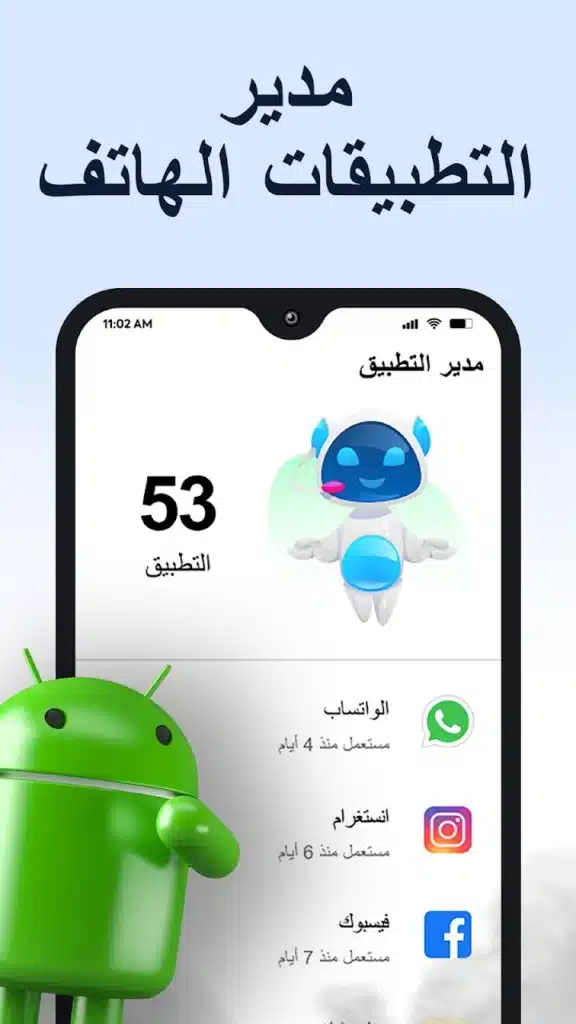
الاستفادة من App Manager
تتضمن بعض تطبيقات التنظيف أداة لإدارة التطبيقات تعرض البرامج المثبتة وأحجامها، وتساعدك على تحديد العناصر التي تستهلك مساحة كبيرة. قبل إزالة أي تطبيق، اسأل نفسك:
- هل أستخدمه بانتظام؟
- هل أحتاج إلى البيانات المحفوظة داخله؟
- هل يمكنني استعادة بياناته إذا حذفته؟
- هل أستطيع تثبيته مجددًا من مصدر رسمي؟ تساعدك هذه الأسئلة على اتخاذ قرار مناسب بدلًا من حذف التطبيقات بصورة عشوائية.
احذر من حذف تطبيقات النظام
ليست جميع التطبيقات الموجودة على الهاتف تطبيقات عادية يمكن إزالتها دون تأثير. فقد تكون بعض المكونات مرتبطة بالنظام أو بوظائف أساسية يعتمد عليها الجهاز. لذلك، لا تحاول حذف تطبيقات النظام أو تعطيلها لمجرد أن أداة Cleaner صنفتها ضمن العناصر التي يمكن إزالتها. إذا لم تكن متأكدًا من وظيفة أحد المكونات، فمن الأفضل تركه دون تغيير والاعتماد على أدوات التخزين الرسمية.
هل إغلاق تطبيقات الخلفية يسرّع الهاتف؟
يمكن أن يساعد إغلاق تطبيق عالق أو يستهلك موارد بصورة غير طبيعية في معالجة مشكلة مؤقتة. لكن إغلاق جميع التطبيقات باستمرار ليس بالضرورة أفضل للأداء أو عمر البطارية. يستطيع أندرويد إدارة ذاكرة RAM وتوزيع الموارد بين التطبيقات وفقًا لاحتياجات التشغيل. وقد يحتفظ النظام ببعض التطبيقات في الذاكرة حتى يمكن العودة إليها بسرعة بدلًا من تحميلها من البداية. لهذا لا يعني وجود تطبيق في الخلفية أنه يستهلك موارد بصورة ضارة، ولا تحتاج إلى إغلاق كل التطبيقات بعد كل استخدام.
هل ميزة RAM Booster مفيدة؟
تعرض بعض تطبيقات التنظيف زرًا باسم RAM Booster أو Memory Boost، وقد تعتمد وظيفته على إغلاق مجموعة من التطبيقات أو العمليات النشطة. قد تلاحظ بعد الضغط عليه انخفاض مقدار الذاكرة المستخدمة، لكن ذلك لا يعني أن الهاتف حصل على ذاكرة إضافية أو أن أداءه أصبح أفضل في جميع الحالات. وعندما تفتح التطبيقات مرة أخرى، قد تعود إلى استخدام الذاكرة من جديد. كما أن إغلاق تطبيقات يحتاج إليها المستخدم قد يؤدي إلى إعادة تحميلها لاحقًا. لذلك، تعامل مع هذه الميزة باعتبارها أداة محدودة، ولا تتوقع منها مضاعفة سرعة الهاتف أو تغيير قدراته الفعلية.
هل تطبيق Cleaner يحسن عمر البطارية؟
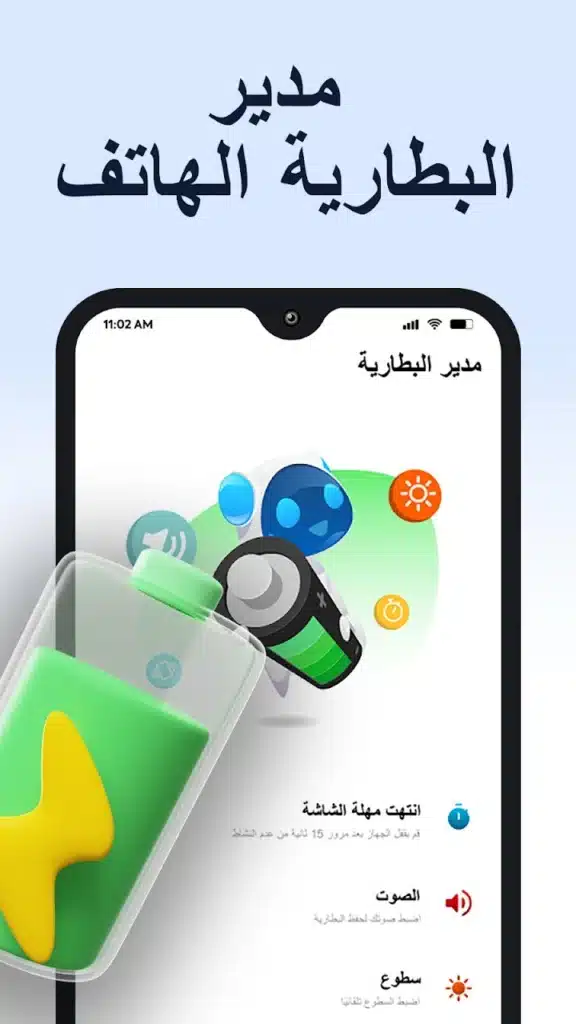
لا يمكن افتراض أن تثبيت تطبيق تنظيف سيؤدي تلقائيًا إلى زيادة عمر البطارية بنسبة محددة. فالاستهلاك يعتمد على عوامل كثيرة، من بينها سطوع الشاشة ونوع الاتصال بالشبكة والألعاب والتطبيقات النشطة والموقع الجغرافي وحالة البطارية نفسها. قد يساعدك تطبيق إدارة الملفات على اكتشاف التطبيقات الكبيرة، لكن ذلك لا يعني بالضرورة أنها تستهلك طاقة أكثر من غيرها. إذا لاحظت أن البطارية تنفد بسرعة، فابدأ بمراجعة قسم البطارية في إعدادات الهاتف لمعرفة التطبيقات التي تستهلك الطاقة، ثم تعامل مع السبب الفعلي بدلًا من الاعتماد على وعود عامة بالتوفير.
أسباب أخرى قد تجعل الهاتف بطيئًا
إذا كان الهاتف يعاني من البطء أو ارتفاع الحرارة باستمرار، فقد لا تكون مساحة التخزين هي المشكلة الأساسية. من الأسباب المحتملة:
- تطبيق يستهلك المعالج أو الذاكرة بصورة غير طبيعية.
- ارتفاع درجة حرارة الجهاز.
- مشكلة في البطارية أو أحد مكونات الهاتف.
- محدودية مواصفات الجهاز مقارنة بالتطبيقات المستخدمة.
- خلل في النظام أو أحد التحديثات.
- تشغيل ألعاب أو مهام تتطلب موارد مرتفعة. في هذه الحالات، قد لا يحقق تطبيق Cleaner فرقًا ملحوظًا، لأن المشكلة تحتاج إلى تشخيص مختلف.
هل ميزة Phone Cooler تستطيع تبريد المعالج؟
تستخدم بعض التطبيقات مصطلحات مثل CPU Cooler أو Phone Cooler للترويج لوظائف خفض الحرارة. لكن التطبيق لا يحتوي على مروحة أو نظام تبريد مادي، ولا يستطيع خفض درجة حرارة المعالج مباشرة بضغطة واحدة. قد تتمكن بعض الأدوات من تحديد التطبيقات النشطة وإغلاق عمليات معينة، وهو ما قد يقلل الحمل على الجهاز إذا كانت هذه العمليات سببًا في ارتفاع الحرارة. أما إذا كانت الحرارة ناتجة عن اللعب لفترات طويلة أو الشحن أو التعرض المباشر للشمس أو تسجيل الفيديو، فيجب التعامل مع السبب نفسه. عند ارتفاع الحرارة، يمكنك إيقاف المهام الثقيلة وفصل الشاحن إذا كان ذلك آمنًا، وإبعاد الهاتف عن الشمس وتركه يبرد تدريجيًا. ولا تضعه في الثلاجة أو تستخدم تبريدًا شديدًا ومفاجئًا، لأن ذلك قد يؤدي إلى تكثف الرطوبة أو إلحاق الضرر بالجهاز.
هل تنظيف الهاتف يحسن أداء الألعاب؟
قد يستفيد الهاتف من توفير مساحة تخزين كافية وإغلاق تطبيق يسبب مشكلة فعلية في الأداء، لكن ذلك لا يعني أن تطبيق التنظيف سيزيد قوة المعالج الرسومي GPU. إذا كانت اللعبة بطيئة بسبب محدودية مواصفات الهاتف أو ارتفاع الحرارة أو إعدادات الرسومات المرتفعة، فلن يتمكن Cleaner من تجاوز هذه الحدود. كما أن تطبيقات Game Booster لا تستطيع ضمان تحسين الأداء في جميع الألعاب أو جميع الأجهزة؛ إذ تختلف النتيجة حسب مواصفات الهاتف وحالة النظام وطبيعة اللعبة.
هل يمكن أن يزيد Cleaner معدل FPS؟
لا توجد زيادة مضمونة في معدل الإطارات FPS نتيجة تنظيف الملفات وحده. قد يتحسن الأداء في بعض الحالات إذا كان التخزين ممتلئًا بدرجة شديدة أو كان هناك تطبيق آخر يستهلك موارد غير ضرورية، لكن لا يمكن لتطبيق التنظيف تحويل لعبة محدودة بـ30 إطارًا في الثانية بسبب قدرات الجهاز إلى 60 إطارًا بصورة مضمونة.
إعادة تشغيل الهاتف: متى تكون مفيدة؟
يمكن أن تساعد إعادة التشغيل في معالجة بعض المشكلات المؤقتة، لأنها تعيد تشغيل النظام والخدمات والعمليات النشطة. وقد تكون خطوة مناسبة عندما تلاحظ بطئًا مفاجئًا أو خللًا مؤقتًا في أحد التطبيقات. لكن إعادة التشغيل لا تحذف الصور أو الفيديوهات أو ملفات التنزيل، ولا تعتبر بديلًا عن إدارة مساحة التخزين. فهي تعالج حالة التشغيل الحالية، بينما يتطلب استعادة المساحة حذف الملفات غير الضرورية أو نقلها إلى مكان آخر.
هل تحتاج إلى تنظيف الهاتف يوميًا؟
لا يحتاج معظم المستخدمين إلى إجراء تنظيف شامل يوميًا. وقد تكون مراجعة التخزين كل بضعة أسابيع كافية، بحسب كثافة استخدام الكاميرا وتطبيقات المحادثة وتنزيل الملفات. كما أن الحذف المتكرر دون مراجعة قد يزيد احتمال فقدان ملفات تحتاج إليها لاحقًا. الأفضل أن تنظف الهاتف عندما تظهر حاجة فعلية، مثل انخفاض المساحة أو تراكم الملفات الكبيرة، بدلًا من تشغيل أدوات التنظيف بصورة مبالغ فيها.
راجع الملفات قبل الضغط على زر Clean
قد يعرض تطبيق التنظيف رسالة تفيد بإمكانية تحرير عدة جيجابايتات من المساحة، لكن لا ينبغي الضغط على زر الحذف مباشرة دون معرفة محتوى الملفات المقترحة. قبل تأكيد العملية، تحقق من:
- نوع الملفات التي سيحذفها التطبيق.
- المجلدات التي توجد بها.
- وجود صور أو مستندات شخصية بينها.
- أهمية التنزيلات والملفات الكبيرة.
- توفر نسخة احتياطية من المحتوى المهم. قد يكون الرقم الذي يعرضه التطبيق كبيرًا، لكن الحفاظ على ملفاتك أهم من استعادة المساحة بسرعة.
ما أهمية سلة المحذوفات؟
توفر بعض تطبيقات المعرض ومديري الملفات سلة محذوفات تسمح باستعادة العناصر خلال فترة معينة بعد حذفها. يمكن أن تكون هذه الميزة مفيدة إذا حذفت صورة أو ملفًا عن طريق الخطأ، لكنها لا تضمن استرجاع كل الملفات المحذوفة من جميع التطبيقات. كما أن الملفات الموجودة في السلة قد تستمر في استهلاك مساحة التخزين حتى يتم حذفها نهائيًا. لذلك، راجع محتوى السلة قبل إفراغها، وتأكد من أنك لا تحتاج إلى أي ملف موجود بداخلها.
أنشئ نسخة احتياطية قبل التنظيف الكبير
إذا كنت تخطط لحذف عدد كبير من الصور أو مقاطع الفيديو أو المستندات، فمن الأفضل إنشاء نسخة احتياطية قبل البدء. يمكنك استخدام الكمبيوتر أو وحدة تخزين خارجية أو خدمة سحابية موثوقة، بحسب احتياجاتك والمساحة المتاحة. وتزداد أهمية النسخ الاحتياطي عند التعامل مع الصور العائلية والمستندات الشخصية وملفات العمل التي يصعب تعويضها. لا تعتمد على تطبيقات استعادة الملفات باعتبارها ضمانًا لاسترجاع كل ما حُذف؛ فقد لا يكون الاسترجاع ممكنًا في جميع الحالات، خصوصًا مع أنظمة التخزين الحديثة.
الصلاحيات التي يحتاج إليها تطبيق تنظيف الهاتف
تحتاج بعض أدوات التنظيف إلى الوصول إلى الملفات والصور حتى تتمكن من تحليلها واكتشاف العناصر المتشابهة أو الكبيرة. لكن يجب الانتباه إلى طبيعة الصلاحيات المطلوبة ومدى ارتباطها بوظائف التطبيق. إذا طلب التطبيق صلاحيات لا تبدو ضرورية لعمله، مثل الوصول إلى الميكروفون أو الرسائل أو الموقع الدقيق، فمن الأفضل معرفة السبب قبل الموافقة. ولا تمنح التطبيقات صلاحيات إضافية لمجرد أنها تعرض رسائل تحذيرية أو تعد بتحسين سرعة الهاتف.
هل يجب منح التطبيق صلاحية الوصول إلى جميع الملفات؟
قد تحتاج بعض أدوات إدارة الملفات إلى صلاحية واسعة حتى تتمكن من فحص المجلدات المختلفة. وتمنح هذه الصلاحية التطبيق قدرة أكبر على الوصول إلى محتويات التخزين، لذلك يجب التعامل معها بحذر. قبل الموافقة، تأكد من أن التطبيق موثوق وأن الوظائف التي يقدمها تستحق مستوى الوصول المطلوب. وإذا كانت أدوات النظام المدمجة تحقق الغرض نفسه، فقد لا تكون هناك حاجة إلى تثبيت تطبيق إضافي أو منحه صلاحيات واسعة.
خصوصية الصور والملفات عند استخدام AI Cleaner
عند استخدام تطبيق يفحص الصور أو المستندات، من المهم معرفة طريقة معالجة البيانات. فقد تتم بعض العمليات على الهاتف نفسه، بينما قد تعتمد وظائف أخرى على خدمات خارجية، بحسب التطبيق وإصداره. راجع سياسة الخصوصية وقسم أمان البيانات في صفحة التطبيق، وانتبه إلى المعلومات المتعلقة بجمع البيانات ومشاركتها والاحتفاظ بها. ومن الأسئلة التي تستحق المراجعة:
- هل تتم معالجة الصور محليًا أم تُرسل إلى خوادم خارجية؟
- ما أنواع البيانات التي يجمعها التطبيق؟
- هل يشارك البيانات مع جهات أخرى؟
- هل يوضح كيفية حذف البيانات التي يحتفظ بها؟ لا تفترض أن جميع التطبيقات التي تستخدم كلمة AI تتعامل مع الملفات بالطريقة نفسها.
لماذا يجب تجنب ملفات Cleaner مجهولة المصدر؟
تتعامل تطبيقات التنظيف مع الصور والمستندات والملفات المخزنة على الهاتف، ولذلك قد تكون صلاحياتها أكثر حساسية من صلاحيات تطبيق بسيط لا يحتاج إلى الوصول إلى هذه البيانات. تنزيل نسخة معدلة أو مجهولة المصدر قد يعرض الجهاز لمخاطر تتعلق بالخصوصية والأمان، خصوصًا إذا كان الملف يطلب صلاحيات غير مبررة. لذلك، يفضل تنزيل التطبيقات من المتاجر الرسمية أو من الموقع الرسمي للمطور، والتحقق من اسم المطور والتقييمات والصلاحيات قبل التثبيت.
الإعلانات والتحذيرات الوهمية داخل تطبيقات التنظيف
تعتمد بعض التطبيقات المجانية على الإعلانات لتحقيق الإيرادات، لكن يجب التمييز بين الإعلان وبين الرسائل الحقيقية الصادرة عن نظام أندرويد. قد تظهر إعلانات مصممة لتبدو كأنها تحذير من النظام أو زر تنظيف أو تحديث ضروري. لا تضغط عليها لمجرد أنها تدعي وجود مشكلة في الهاتف. ومن الأمثلة على ذلك الرسائل التي تزعم أن الجهاز مصاب بعدد كبير من الفيروسات وتطلب تثبيت تطبيق آخر فورًا. وجود هذه الرسائل لا يثبت أن الهاتف مصاب بالفعل، كما أن تطبيق تنظيف الملفات ليس بالضرورة برنامجًا متخصصًا في اكتشاف البرمجيات الضارة.
هل التطبيقات التي تجمع عشرات الأدوات أفضل؟
توجد تطبيقات تجمع إدارة الملفات وتنظيف التخزين وأدوات أخرى داخل واجهة واحدة. وقد يكون هذا النوع مناسبًا إذا كنت تحتاج إلى أكثر من وظيفة بالفعل. لكن كثرة الأدوات لا تعني تلقائيًا أن التطبيق أفضل أو أكثر أمانًا، كما أن بعض الوظائف قد تكون غير ضرورية بالنسبة إلى استخدامك. اختر التطبيق بناءً على جودة الوظائف التي تحتاج إليها، ووضوح الصلاحيات، وسهولة مراجعة الملفات قبل حذفها، ومدى موثوقية المطور. ويمكنك متابعة الأدلة التقنية المنشورة على تنزيلات للتعرف على أدوات الهاتف وطرق استخدامها، مع مراعاة التحقق من ملاءمة كل تطبيق لجهازك واحتياجاتك.
التنظيف اليدوي أم التنظيف الذكي؟
يعتمد الاختيار بين الطريقتين على عدد الملفات الموجودة على الهاتف ومدى رغبتك في التحكم بعملية الحذف.
التنظيف اليدوي
يناسب المستخدم الذي يريد مراجعة الملفات بنفسه، ويفضل عدم منح تطبيق خارجي صلاحيات إضافية، ويعرف أماكن تخزين الصور والتنزيلات والمستندات. وتتميز هذه الطريقة بأنها تمنحك تحكمًا مباشرًا في كل ملف قبل حذفه.
التنظيف الذكي
قد يكون أكثر ملاءمة إذا كنت تمتلك عددًا كبيرًا من الصور والملفات، أو تحتاج إلى اكتشاف العناصر المتشابهة والكبيرة بسرعة، أو تفضل التعامل مع أدوات التخزين من خلال واجهة موحدة. ومع ذلك، يجب مراجعة النتائج قبل الحذف وعدم الاعتماد على التصنيف التلقائي بصورة كاملة. ويمكنك الجمع بين الطريقتين؛ استخدم أداة ذكية لتحديد الملفات التي تستحق المراجعة، ثم افحص العناصر المهمة يدويًا قبل اتخاذ القرار النهائي.
خطوات تنظيف هاتف أندرويد بطريقة صحيحة
إذا أردت استعادة مساحة التخزين دون المخاطرة بملفاتك، اتبع الترتيب التالي:
- افتح إعدادات الهاتف وراجع المساحة المستخدمة والمتاحة.
- افحص مقاطع الفيديو الكبيرة واحذف ما لم تعد تحتاج إليه.
- افتح مجلد التنزيلات وراجع الملفات القديمة.
- أزل التطبيقات التي لم تعد تستخدمها بعد التأكد من بياناتها.
- افحص الصور المكررة والمتشابهة واحتفظ بأفضل نسخة.
- راجع لقطات الشاشة القديمة والمستندات غير الضرورية.
- احذف Cache للتطبيقات الكبيرة عند الحاجة، وليس بصورة عشوائية.
- تحقق من سلة المحذوفات قبل إفراغها.
- أنشئ نسخة احتياطية من الملفات المهمة.
- أعد تشغيل الهاتف إذا كنت تواجه بطئًا مؤقتًا.
- راقب المساحة المتاحة بعد الانتهاء. تساعدك هذه الخطوات على التركيز على الملفات التي تشغل المساحة فعلًا بدلًا من الاعتماد على زر Boost أو أدوات التنظيف التلقائية دون مراجعة.
ما مقدار مساحة التخزين الفارغة التي ينبغي تركها؟
لا توجد نسبة ثابتة تناسب جميع هواتف أندرويد، لأن الاحتياج يختلف حسب سعة التخزين وطبيعة الاستخدام والتطبيقات المثبتة. لكن من الأفضل عدم ترك الهاتف ممتلئًا بالكامل، لأن النظام يحتاج إلى مساحة متاحة لحفظ البيانات وتنزيل التحديثات وإنشاء الملفات المؤقتة والتقاط الصور. إذا بدأت تظهر رسائل تحذير بشأن انخفاض المساحة أو واجهت مشكلات في حفظ الملفات، فمن الأفضل البدء في مراجعة التخزين بدلًا من تأجيل الأمر.
لماذا تمتلئ المساحة مرة أخرى بعد التنظيف؟
تنظيف الهاتف لا يمنع إنشاء ملفات جديدة. فالكاميرا تستمر في حفظ الصور والفيديوهات، وتطبيقات المحادثة تستقبل الوسائط، والتطبيقات تعيد إنشاء بعض بيانات Cache عند استخدامها. لهذا قد تلاحظ انخفاض المساحة المتاحة بعد فترة من عملية التنظيف. الحل هو إدارة التخزين بصورة دورية ومعتدلة، وليس محاولة إبقاء الهاتف خاليًا تمامًا من الملفات المؤقتة طوال الوقت.
هل ضغط الصور والفيديوهات يوفر مساحة؟
يمكن أن يساعد ضغط الصور ومقاطع الفيديو على تقليل حجمها، لكن مقدار التوفير يعتمد على نوع الملف وطريقة الضغط المستخدمة. وقد تؤدي بعض طرق الضغط إلى انخفاض الجودة، لذلك لا تضغط النسخة الأصلية من الصور المهمة قبل الاحتفاظ بنسخة أخرى. وينطبق ذلك بصورة خاصة على صور المناسبات والمستندات المصورة وملفات العمل والفيديوهات التي يصعب إعادة تسجيلها.
هل التخزين السحابي بديل مناسب؟
يمكن نقل الصور والفيديوهات إلى خدمة تخزين سحابي لتقليل المساحة التي تشغلها على الهاتف، بشرط التأكد من اكتمال النسخ الاحتياطي قبل حذف النسخ المحلية. لكن التخزين السحابي له بعض الاعتبارات:
- قد تحتاج إلى اتصال بالإنترنت للوصول إلى الملفات.
- قد تتطلب المساحات الإضافية اشتراكًا مدفوعًا.
- تختلف سياسات الخصوصية وطرق إدارة البيانات بين الخدمات.
- لا ينبغي حذف النسخ الأصلية قبل التأكد من وجود نسخة احتياطية سليمة. لذلك، اختر الخدمة المناسبة وفقًا لاحتياجاتك وميزانيتك وطبيعة الملفات التي تريد الاحتفاظ بها.
هل يمكن استخدام بطاقة MicroSD لتوسيع التخزين؟
إذا كان هاتفك يدعم بطاقات MicroSD، فقد تتمكن من نقل بعض الملفات إليها، مثل الصور ومقاطع الفيديو والمستندات. لكن ليس كل هاتف يدعم هذه البطاقات، كما لا تسمح جميع التطبيقات بنقل بياناتها إليها. ومن المهم استخدام بطاقة موثوقة والاحتفاظ بنسخة احتياطية من الملفات المهمة، لأن تلف بطاقة التخزين قد يؤدي إلى فقدان البيانات الموجودة عليها.
متى لا يكون تطبيق Cleaner هو الحل؟
إذا كانت مساحة التخزين المتاحة كبيرة ومع ذلك يستمر الهاتف في البطء، فقد تحتاج إلى البحث عن سبب آخر. من الاحتمالات:
- محدودية المعالج أو ذاكرة RAM.
- ارتفاع درجة حرارة الجهاز.
- وجود مشكلة في أحد التطبيقات.
- تدهور حالة البطارية.
- خلل في النظام أو أحد التحديثات.
- تشغيل مهام تتجاوز قدرات الهاتف. في هذه الحالات، يكون تشخيص السبب الفعلي أكثر أهمية من حذف المزيد من الملفات.
هل تحتاج إلى إعادة ضبط المصنع؟
إعادة ضبط المصنع قد تساعد في معالجة بعض مشكلات النظام، لكنها ليست الخطوة الأولى عند امتلاء التخزين. تؤدي هذه العملية إلى حذف البيانات والإعدادات المحلية، وقد تتطلب إعادة تثبيت التطبيقات واستعادة الملفات وإعداد الهاتف من البداية. قبل التفكير فيها، جرّب حذف الملفات غير الضرورية ومراجعة التطبيقات وتحديث النظام عند الحاجة، مع إنشاء نسخة احتياطية كاملة من بياناتك المهمة. ولا تستخدم إعادة ضبط المصنع لمجرد وجود ملفات قديمة أو انخفاض بسيط في المساحة المتاحة.
أهم الوظائف المفيدة في تطبيقات AI Cleaner
تختلف إمكانيات التطبيقات من مطور إلى آخر، لكن الوظائف التي تستحق الاهتمام عند اختيار أداة لتنظيف الهاتف تشمل:
- فحص الملفات التي يمكن مراجعتها لتحرير مساحة التخزين.
- عرض الملفات الكبيرة وترتيبها حسب الحجم.
- اكتشاف الصور المكررة أو المتشابهة.
- مراجعة لقطات الشاشة القديمة.
- عرض التطبيقات المثبتة وأحجامها.
- تسهيل تصفح الملفات والمجلدات.
- توضيح المساحة التي يمكن تحريرها قبل الحذف. وتكون هذه الوظائف أكثر فائدة عندما يمنحك التطبيق القدرة على مراجعة العناصر المقترحة، بدلًا من حذفها تلقائيًا دون موافقتك.
وعود لا ينبغي تصديقها دون دليل
تعامل بحذر مع التطبيقات التي تقدم وعودًا مبالغًا فيها، مثل:
- مضاعفة سرعة الهاتف بضغطة واحدة.
- إضافة ذاكرة RAM فعلية.
- تبريد المعالج فورًا.
- زيادة عمر البطارية بنسبة ثابتة.
- رفع معدل الإطارات في جميع الألعاب.
- إصلاح جميع مشكلات أندرويد من خلال عملية تنظيف واحدة. يمكن لأدوات التنظيف المساعدة في إدارة الملفات وبعض العمليات، لكنها لا تغير مكونات الهاتف ولا تتجاوز الحدود المادية للمعالج والذاكرة ونظام التبريد.
لمن يناسب استخدام تطبيق تنظيف الهاتف؟
قد يكون تطبيق Cleaner مفيدًا إذا كنت تلتقط الكثير من الصور والفيديوهات، أو تستخدم WhatsApp بكثافة، أو تنزّل ملفات باستمرار، أو تحتفظ بعدد كبير من لقطات الشاشة. كما قد يناسبك إذا كنت تريد معرفة الملفات الكبيرة بسرعة أو البحث عن الصور المتشابهة من خلال واجهة واحدة. أما إذا كانت مساحة هاتفك كافية ولا تواجه مشكلات في التخزين، فلا توجد ضرورة لاستخدام تطبيق تنظيف بصورة متكررة.
نصائح عملية للحفاظ على مساحة التخزين
للحفاظ على مساحة مناسبة دون حذف الملفات المهمة، اتبع مجموعة من العادات البسيطة:
- احذف مقاطع الفيديو التي لم تعد تحتاج إليها.
- راجع مجلد التنزيلات من وقت لآخر.
- تخلص من ملفات APK القديمة التي لم تعد تحتاج إليها.
- أزل التطبيقات التي توقفت عن استخدامها.
- راجع وسائط تطبيقات المحادثة.
- نظّم لقطات الشاشة والمستندات.
- احتفظ بنسخة احتياطية من الملفات المهمة.
- تجنب حذف بيانات التطبيقات دون معرفة تأثير ذلك.
- استخدم مدير ملفات موثوقًا.
- اترك مساحة متاحة للنظام والتطبيقات. وتساعدك المراجعة الدورية على اكتشاف الملفات غير الضرورية قبل أن تصبح مساحة التخزين مشكلة تؤثر في الاستخدام اليومي.
الأسئلة الشائعة حول تنظيف الهاتف
هل تطبيق تنظيف الهاتف يجعل أندرويد أسرع؟
قد يساعد في بعض الحالات، خصوصًا عندما تكون مساحة التخزين ممتلئة بدرجة كبيرة أو توجد ملفات وتطبيقات غير ضرورية. لكنه لا يزيد قوة المعالج أو سعة RAM الفعلية، ولا يضمن حل جميع مشكلات الأداء.
هل حذف Cache آمن؟
غالبًا يمكن حذف البيانات المؤقتة عند الحاجة، لكن بعض التطبيقات ستعيد إنشاءها لاحقًا. ويجب التمييز بين Clear Cache وClear Data، لأن الخيار الثاني قد يؤدي إلى حذف بيانات محلية أو تسجيل الخروج.
هل يستطيع AI Cleaner حذف الصور المكررة تلقائيًا؟
تختلف الوظائف من تطبيق إلى آخر، لكن الأفضل استخدام أداة تعرض الصور المقترحة للمراجعة قبل الحذف، حتى تتمكن من الاحتفاظ بالنسخة التي تحتاج إليها.
هل تطبيق Cleaner يقلل حرارة الهاتف؟
لا يستطيع التطبيق تبريد المعالج ماديًا. وقد يساعد إغلاق بعض العمليات الثقيلة في تقليل الحمل على الجهاز، لكن يجب معالجة السبب الأساسي لارتفاع الحرارة.
هل يمكن أن يوفر تطبيق التنظيف طاقة البطارية؟
لا توجد نتيجة مضمونة. قد يساعد تحديد التطبيقات التي تسبب استهلاكًا غير طبيعي في بعض الحالات، لكن استهلاك البطارية يعتمد على الشاشة والشبكة والتطبيقات وحالة الجهاز وعوامل أخرى.
هل يمكن حذف ملف APK بعد تثبيت التطبيق؟
يمكن عادة حذف ملف التثبيت بعد التأكد من أن التطبيق يعمل بصورة طبيعية وأنك لا تحتاج إلى الاحتفاظ بالملف لإعادة التثبيت مستقبلًا.
هل أحتاج إلى تنظيف الهاتف كل يوم؟
لا. في معظم الحالات، تكفي مراجعة التخزين دوريًا وتنظيف الملفات عند الحاجة، بدلًا من تشغيل عمليات الحذف بصورة يومية.
هل تطبيق Cleaner يضيف مساحة جديدة إلى الهاتف؟
لا يضيف التطبيق سعة تخزين فعلية إلى الجهاز، لكنه قد يساعدك على استعادة مساحة موجودة من خلال حذف الملفات التي لم تعد تحتاج إليها.
هل يمكن استرجاع الملفات بعد حذفها؟
قد يكون الاسترجاع ممكنًا في بعض الحالات، خاصة إذا كانت الملفات لا تزال داخل سلة المحذوفات، لكنه ليس مضمونًا. لذلك، يُفضل الاحتفاظ بنسخة احتياطية قبل إجراء عمليات حذف كبيرة.
الخلاصة
تنظيف هاتف أندرويد لا يعني الضغط على زر واحد وانتظار تحسن الأداء بصورة سحرية، بل يبدأ بمعرفة الملفات التي تستهلك مساحة التخزين وتحديد العناصر التي لم تعد تحتاج إليها. ابدأ بمراجعة مقاطع الفيديو الكبيرة وملفات التنزيل والتطبيقات غير المستخدمة والصور المكررة، وتعامل مع بيانات Cache عند الحاجة فقط. واستخدم أدوات AI Cleaner باعتبارها وسيلة لتسهيل اكتشاف الملفات وتنظيمها، مع مراجعة النتائج قبل الحذف. وفي الوقت نفسه، لا تعتمد على ميزات مثل RAM Booster أو CPU Cooler باعتبارها قادرة على زيادة مواصفات الهاتف أو حل جميع مشكلات البطارية والأداء. واحرص على مراجعة صلاحيات التطبيقات وسياسات الخصوصية، خاصة عند منحها إمكانية الوصول إلى الصور والمستندات والملفات الشخصية. وللحصول على مزيد من الأدلة والشروحات المتعلقة بتطبيقات أندرويد وإدارة الهاتف، يمكنك زيارة تنزيلات واختيار الأدوات التي تناسب احتياجاتك، مع إعطاء الأولوية دائمًا لأمان بياناتك وسهولة التحكم في ملفاتك.







سيب تقييمك عن التطبيق
اكتب رأيك واختار تقييم من نجمة إلى خمس نجوم، وهيتسجل كتقييم على تدوينة WordPress دي.
التقييمات مغلقة حاليًا لهذه التدوينة.