

التفاصيل والشرح
شرح وتجربة الاستخدام
أفضل طريقة لإغلاق التطبيقات في الخلفية وتسريع هاتف أندرويد وتحسين البطارية
مع الاستخدام اليومي لهواتف أندرويد، قد يلاحظ المستخدم تراجعًا في سرعة الجهاز، أو تأخرًا عند فتح التطبيقات، أو استهلاكًا للبطارية بمعدل أكبر من المعتاد. وفي بعض الحالات، ترتبط هذه المشكلات بنشاط بعض التطبيقات في الخلفية، خاصة عندما تستمر في مزامنة البيانات أو استخدام الموقع أو تنفيذ مهام أخرى دون الحاجة إلى فتحها على الشاشة.
لكن هل إغلاق جميع التطبيقات هو الحل الأفضل لتسريع الهاتف؟ الإجابة ليست دائمًا نعم، لأن نظام أندرويد مصمم لإدارة الذاكرة والعمليات تلقائيًا، وقد يؤدي إغلاق التطبيقات باستمرار إلى إعادة تشغيلها واستهلاك موارد إضافية. لذلك، فإن الطريقة الصحيحة تتمثل في معرفة التطبيقات التي تستهلك الموارد فعلًا، ثم اختيار أسلوب مناسب لإيقاف نشاطها عند الحاجة.
في هذا الدليل من موقع تنزيلات، سنتعرف على أسباب عمل التطبيقات في الخلفية، وتأثيرها المحتمل على أداء الهاتف والبطارية، وأفضل الطرق لإغلاق التطبيقات غير الضرورية، بالإضافة إلى دور تطبيق KillApps – Close All Apps Running في تسهيل هذه العملية.
لماذا تعمل التطبيقات في الخلفية على هاتف أندرويد؟
عند الخروج من أحد التطبيقات والانتقال إلى الشاشة الرئيسية، لا يعني ذلك بالضرورة أن التطبيق توقف عن تنفيذ جميع مهامه. فقد يحتفظ النظام به في الذاكرة لتسهيل العودة إليه، أو يسمح له بتنفيذ بعض الوظائف الضرورية أثناء عدم استخدامه مباشرة.
ومن أبرز الأسباب التي تجعل التطبيقات تعمل في الخلفية:
- استقبال الإشعارات: تحتاج تطبيقات المراسلة والبريد الإلكتروني إلى آليات تسمح بوصول التنبيهات والرسائل الجديدة.
- مزامنة البيانات: تقوم بعض التطبيقات بتحديث المعلومات المرتبطة بحساب المستخدم أو الملفات المخزنة على الإنترنت.
- تشغيل الخدمات المستمرة: تحتاج تطبيقات الموسيقى والملاحة وبعض أدوات الاتصال إلى استمرار وظائف محددة حتى عند إغلاق واجهتها.
- تحديث المحتوى: قد تجلب تطبيقات التواصل الاجتماعي والأخبار بيانات جديدة لتكون جاهزة عند فتحها.
- تنفيذ المهام المجدولة: تسمح بعض وظائف أندرويد للتطبيقات بتنفيذ أعمال محددة في أوقات مناسبة وفقًا لقيود النظام.
ولا يعني وجود التطبيق في قائمة التطبيقات الأخيرة أنه يستهلك المعالج أو الإنترنت بصورة مستمرة؛ فقد يكون محفوظًا في الذاكرة فقط، بينما يتولى النظام إدارته تلقائيًا.
كيف تؤثر التطبيقات في الخلفية على أداء الهاتف؟
يتوقف تأثير التطبيقات على نوعها وطريقة عملها وإعدادات الهاتف. فبعضها يستهلك موارد قليلة، بينما قد تتسبب تطبيقات أخرى في استنزاف البطارية أو زيادة استهلاك البيانات عند تنفيذ مهام متكررة.
1. انخفاض سرعة الهاتف
تستخدم التطبيقات الذاكرة العشوائية (RAM) للاحتفاظ بالبيانات والعمليات التي تحتاج إليها. وعندما ترتفع الحاجة إلى الذاكرة، يستطيع أندرويد إيقاف بعض العمليات أو إعادة تشغيلها عند الحاجة.
إذا كان هناك تطبيق يستهلك موارد كبيرة أو ينفذ عمليات مكثفة، فقد تلاحظ بطئًا في الاستجابة أو تأخرًا عند التنقل بين التطبيقات. ومع ذلك، فإن وجود عدد كبير من التطبيقات في الذاكرة لا يعني وحده أن الهاتف أصبح بطيئًا.
2. استهلاك البطارية بمعدل مرتفع
قد تستمر بعض التطبيقات في تنفيذ عمليات تستهلك الطاقة، مثل استخدام الموقع أو الاتصال بالشبكة أو تشغيل خدمات مستمرة. وإذا حدث ذلك بصورة متكررة، فقد ينخفض مستوى البطارية حتى عندما لا تستخدم التطبيق بشكل مباشر.
لذلك، من الأفضل مراجعة إحصائيات استهلاك البطارية لمعرفة التطبيق المسؤول بدلًا من إغلاق التطبيقات جميعها دون تحديد السبب.
3. ارتفاع درجة حرارة الجهاز
يمكن أن ترتفع حرارة الهاتف عند تشغيل الألعاب الثقيلة أو تسجيل الفيديو أو استخدام تطبيقات تستهلك المعالج بكثافة. وقد تسهم بعض العمليات الخلفية المستمرة في زيادة الحمل على الجهاز، خصوصًا عند اجتماعها مع الاستخدام المكثف.
أما إذا استمرت الحرارة المرتفعة دون سبب واضح، فمن الأفضل فحص استهلاك البطارية والتطبيقات النشطة بدلًا من الاعتماد على أدوات الإغلاق وحدها.
4. زيادة استهلاك بيانات الإنترنت
تحتاج بعض التطبيقات إلى الاتصال بالإنترنت لتحديث المحتوى أو مزامنة الملفات أو إرسال واستقبال البيانات. وقد يؤدي النشاط الخلفي إلى استهلاك جزء من باقة الإنترنت، خاصة عند استخدام تطبيقات تتعامل مع الصور والفيديوهات والملفات الكبيرة.
ويمكن تقليل هذا الاستهلاك من خلال إعدادات استخدام البيانات وتقييد نشاط التطبيقات التي لا تحتاج إلى تحديث مستمر.
متى تحتاج إلى إغلاق التطبيقات في الخلفية؟
لا توجد حاجة إلى إغلاق جميع التطبيقات بعد كل استخدام، لأن نظام أندرويد يدير الذاكرة تلقائيًا في معظم الحالات. ومع ذلك، قد يكون إيقاف تطبيق معين مفيدًا في ظروف محددة، مثل:
- ملاحظة أن تطبيقًا يتوقف عن الاستجابة أو يتسبب في تهنيج الهاتف.
- اكتشاف استهلاك غير طبيعي للبطارية من أحد التطبيقات.
- استمرار تطبيق في استخدام الموقع أو الشبكة دون حاجة واضحة.
- الرغبة في إيقاف تطبيق عالق أو إعادة تشغيله لحل مشكلة مؤقتة.
- الحاجة إلى تقليل نشاط بعض التطبيقات قبل تشغيل لعبة أو تطبيق يتطلب موارد مرتفعة.
والأفضل دائمًا هو التعامل مع التطبيق المسبب للمشكلة بدلًا من إيقاف كل التطبيقات، خصوصًا إذا كنت تعتمد على الإشعارات الفورية أو خدمات المزامنة.
أفضل طرق إغلاق التطبيقات في الخلفية على أندرويد
يوفر نظام أندرويد عدة وسائل للتعامل مع التطبيقات النشطة، ويمكن اختيار الطريقة المناسبة وفقًا للمشكلة التي تواجهها.
1. إغلاق التطبيقات من شاشة المهام الأخيرة
تُعد هذه الطريقة من أبسط الوسائل المتاحة على معظم الهواتف.
خطوات الإغلاق:
- افتح شاشة التطبيقات الأخيرة باستخدام زر المهام أو إيماءة التنقل المخصصة في هاتفك.
- استعرض التطبيقات المفتوحة التي تظهر على الشاشة.
- اسحب التطبيق الذي تريد إغلاقه إلى الأعلى أو الجانب، حسب واجهة الهاتف.
- كرر العملية مع التطبيقات الأخرى عند الحاجة.
تساعد هذه الطريقة على إزالة التطبيقات من شاشة المهام الأخيرة، لكنها لا تضمن بالضرورة إيقاف جميع خدماتها الخلفية. وقد تستمر بعض الوظائف في العمل وفقًا لتصميم التطبيق وسياسات النظام.
2. استخدام خيار الإيقاف الإجباري
إذا كان أحد التطبيقات يستهلك موارد غير طبيعية أو لا يستجيب للأوامر، فيمكن استخدام الإيقاف الإجباري من إعدادات الهاتف.
الخطوات المعتادة:
- افتح إعدادات الهاتف.
- انتقل إلى قسم التطبيقات.
- اختر التطبيق الذي يسبب المشكلة.
- اضغط على خيار الإيقاف الإجباري (Force Stop)، إذا كان متاحًا.
- أكد العملية عند ظهور رسالة التأكيد.
يؤدي هذا الخيار إلى إيقاف التطبيق مؤقتًا، وقد تتوقف إشعاراته ووظائفه حتى تفتحه مرة أخرى أو يعاد تشغيله وفقًا لسلوك النظام. لذلك، لا يُنصح باستخدامه عشوائيًا مع تطبيقات المراسلة أو التطبيقات التي تحتاج إلى العمل باستمرار.
3. تقييد نشاط التطبيقات من إعدادات البطارية
تسمح بعض إصدارات أندرويد وواجهات الشركات المصنعة بتحديد كيفية عمل التطبيقات في الخلفية، وهو خيار مفيد عند وجود تطبيق يستهلك البطارية بصورة ملحوظة.
يمكنك البحث داخل إعدادات البطارية عن خيارات مثل استخدام البطارية حسب التطبيق، أو حدود الاستخدام في الخلفية، أو التطبيقات في وضع السكون. وتختلف أسماء القوائم من هاتف إلى آخر.
في هواتف سامسونج، تتوفر عادةً خيارات لإدارة التطبيقات التي تعمل في الخلفية من خلال إعدادات البطارية، بما في ذلك قوائم التطبيقات النائمة أو النائمة بعمق بحسب إصدار النظام.
لكن يجب الانتباه إلى أن تقييد بعض التطبيقات قد يؤخر الإشعارات أو يمنع تنفيذ مهام المزامنة في الخلفية.
4. تفعيل وضع توفير الطاقة
يُعد وضع توفير الطاقة خيارًا عمليًا عندما تريد إطالة عمر البطارية دون إغلاق التطبيقات يدويًا واحدًا تلو الآخر.
بحسب نوع الهاتف وإصدار النظام، قد يعمل هذا الوضع على تقليل نشاط الخلفية أو الحد من بعض عمليات المزامنة أو خفض الأداء واستهلاك الطاقة.
وإذا كنت تستخدم الهاتف لفترة طويلة بعيدًا عن الشاحن، فقد يكون تفعيل وضع توفير الطاقة أكثر فائدة من إغلاق التطبيقات باستمرار، مع مراعاة أن بعض الوظائف قد تعمل بوتيرة أقل أثناء تفعيله.
إغلاق جميع التطبيقات بضغطة واحدة باستخدام KillApps
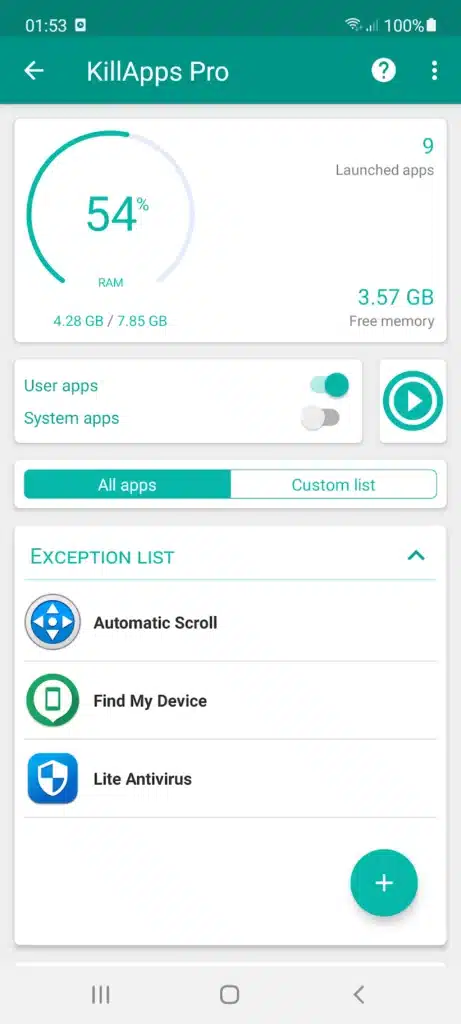
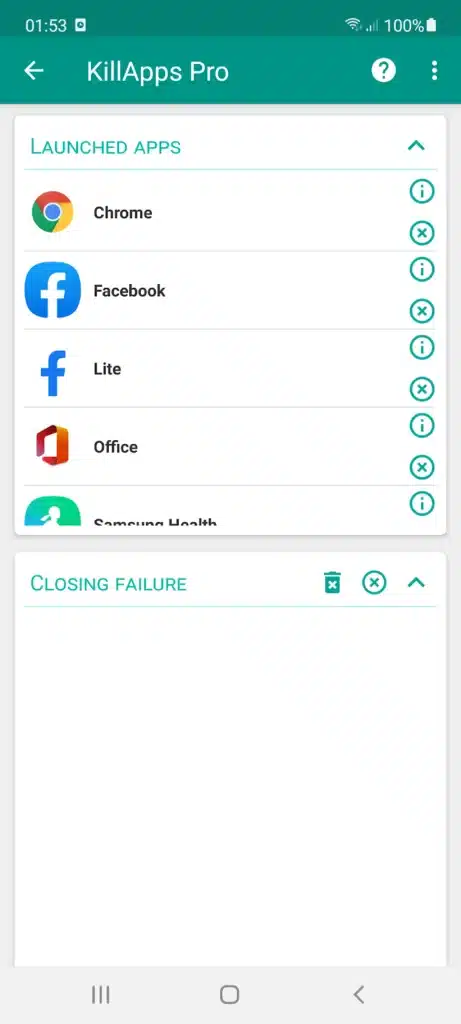
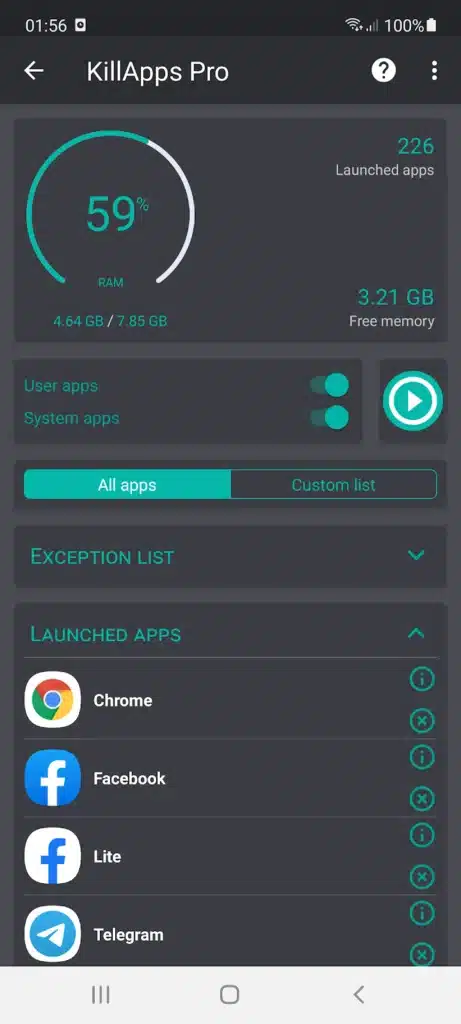
إذا كنت تبحث عن وسيلة تجمع أدوات إيقاف التطبيقات في واجهة واحدة، فيمكنك التعرف على تطبيق KillApps – Close All Apps Running، وهو تطبيق مخصص للمساعدة في إغلاق التطبيقات على أجهزة أندرويد.
بدلًا من الانتقال يدويًا بين إعدادات عدد كبير من التطبيقات، يوفر هذا النوع من الأدوات طريقة أكثر تنظيمًا للتعامل مع التطبيقات التي ترغب في إيقافها. ومع ذلك، فإن مدى قدرته على التحكم في التطبيقات يظل مرتبطًا بإصدار أندرويد والصلاحيات المتاحة له، لأن النظام يفرض قيودًا على إدارة العمليات والتطبيقات الأخرى.
أبرز استخدامات تطبيق KillApps
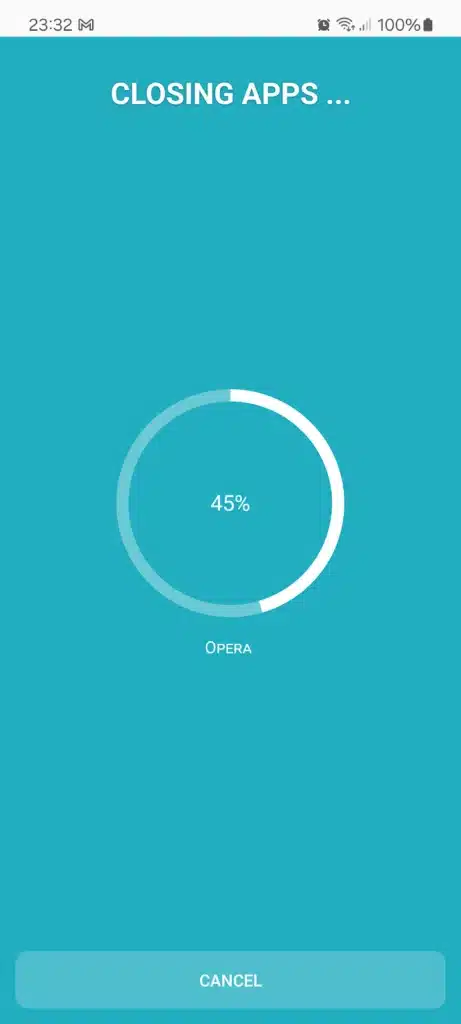
إغلاق التطبيقات غير الضرورية: يساعد التطبيق على تنفيذ عملية إغلاق التطبيقات التي يدعم التعامل معها، بدلًا من الاعتماد على التنقل المتكرر بين شاشات الهاتف.
تسهيل إدارة التطبيقات: يمكن أن يكون مفيدًا للمستخدم الذي يريد الوصول إلى أدوات الإغلاق من مكان واحد، خاصة إذا كان يتعامل مع عدد كبير من التطبيقات.
المساعدة في معالجة بعض المشكلات المؤقتة: قد يفيد إيقاف تطبيق عالق أو غير مستجيب في إعادة تشغيله لاحقًا، لكن ذلك لا يعني أن كل مشكلة في بطء الهاتف ستُحل باستخدام التطبيق.
واجهة مخصصة لإدارة الإغلاق: توفر أدوات من هذا النوع طريقة مباشرة للتعامل مع التطبيقات، مع ضرورة مراجعة الصلاحيات المطلوبة قبل منحها.
من المهم معرفة أن إغلاق التطبيقات لا يضمن زيادة سرعة الهاتف في جميع الحالات، كما لا يضمن تحسين عمر البطارية إذا لم تكن التطبيقات المغلقة تستهلك موارد ملحوظة من الأساس.
هل يؤدي إغلاق التطبيقات إلى تسريع الهاتف فعلًا؟
تعتمد النتيجة على سبب بطء الجهاز. فإذا كان هناك تطبيق يستهلك المعالج بصورة مستمرة أو يتسبب في مشكلة مؤقتة، فقد يساعد إيقافه في تحسين الاستجابة. أما إذا كان الهاتف يعمل بصورة طبيعية، فقد لا تلاحظ فرقًا واضحًا عند إغلاق التطبيقات الموجودة في الذاكرة.
ومن المهم التمييز بين ثلاثة أمور:
- تحرير الذاكرة: قد يحرر إغلاق بعض التطبيقات جزءًا من الذاكرة، لكن أندرويد يستطيع إدارة هذه الموارد تلقائيًا.
- تقليل استهلاك البطارية: يتحقق ذلك عندما يؤدي الإغلاق أو التقييد إلى وقف نشاط كان يستهلك الطاقة بالفعل.
- تحسين الأداء: يظهر التحسن عندما يكون التطبيق سببًا فعليًا في الضغط على موارد الجهاز، وليس لمجرد وجوده ضمن قائمة التطبيقات الأخيرة.
كذلك، قد يؤدي الإغلاق المتكرر إلى استهلاك موارد إضافية عندما يعيد النظام تشغيل التطبيقات من البداية، لذلك لا يُنصح باستخدام أدوات تنظيف الذاكرة بشكل متواصل دون وجود حاجة واضحة.
هل إغلاق التطبيقات في الخلفية آمن؟
يكون إغلاق التطبيقات غير الضرورية آمنًا في معظم الحالات، لكن من الأفضل الانتباه إلى بعض التفاصيل قبل استخدام أي أداة لإدارة التطبيقات.
أولًا، تجنب إيقاف تطبيقات النظام أو الخدمات التي لا تعرف وظيفتها، فقد يؤدي ذلك إلى حدوث مشكلات في بعض وظائف الهاتف.
ثانيًا، لا تفرض الإيقاف باستمرار على تطبيقات المراسلة والبريد الإلكتروني إذا كنت تعتمد عليها في استقبال الإشعارات الفورية.
ثالثًا، افحص الصلاحيات التي يطلبها أي تطبيق لإدارة التطبيقات، وحمّله من مصدر موثوق. ولا تمنحه صلاحيات واسعة لا يحتاج إليها لتنفيذ وظيفته.
وأخيرًا، لا تتوقع من تطبيقات إغلاق العمليات أن تعالج جميع أسباب البطء؛ فقد تكون المشكلة مرتبطة بامتلاء مساحة التخزين أو تحديث النظام أو ارتفاع حرارة الجهاز أو وجود خلل في أحد التطبيقات.
نصائح فعالة لتسريع هاتف أندرويد وتحسين البطارية
إلى جانب إدارة التطبيقات في الخلفية، توجد مجموعة من الخطوات التي قد تساعد في تحسين تجربة الاستخدام اليومية.
حذف التطبيقات التي لا تستخدمها
راجع قائمة التطبيقات المثبتة على هاتفك واحذف ما لم تعد تحتاج إليه. فهذا يساعد على توفير مساحة التخزين وتقليل عدد التطبيقات التي قد تنفذ مهامًا في الخلفية.
توفير مساحة تخزين كافية
قد يؤثر امتلاء مساحة التخزين في أداء الهاتف، خاصة عند انخفاض المساحة المتاحة بصورة كبيرة. احذف الملفات غير الضرورية، وانقل الصور والفيديوهات المهمة إلى مكان آمن عند الحاجة.
تحديث النظام والتطبيقات
تتضمن بعض التحديثات إصلاحات للأخطاء وتحسينات في الأداء واستهلاك الطاقة. لذلك، احرص على تثبيت التحديثات الرسمية المناسبة لهاتفك وتطبيقاتك.
مراجعة استهلاك البطارية
افتح إعدادات البطارية وابحث عن التطبيقات الأكثر استهلاكًا للطاقة. وإذا لاحظت أن تطبيقًا معينًا يستهلك البطارية بصورة غير معتادة، فتحقق من إعداداته وحدّثه أو قيّد نشاطه في الخلفية عند الضرورة.
إعادة تشغيل الهاتف عند الحاجة
قد تساعد إعادة تشغيل الهاتف في معالجة بعض المشكلات المؤقتة وإيقاف العمليات العالقة. لكنها ليست حلًا دائمًا إذا كان السبب الأساسي هو تطبيق يستهلك الموارد باستمرار.
تقليل التطبيقات التي تحتاج إلى تحديث مستمر
راجع إعدادات المزامنة والتحديث التلقائي في التطبيقات التي لا تحتاج إلى تحديث بياناتها باستمرار، مع الاحتفاظ بالوظائف المهمة مثل الرسائل والتنبيهات التي تعتمد عليها.
لمن يناسب استخدام تطبيقات إغلاق التطبيقات؟
قد تكون أدوات إدارة التطبيقات مناسبة للمستخدمين الذين يواجهون مشكلة متكررة مع تطبيقات لا تستجيب، أو يرغبون في الوصول بسهولة إلى خيارات إيقاف التطبيقات بدلًا من البحث عنها في الإعدادات.
كما يمكن أن يستفيد منها بعض مستخدمي الهواتف ذات الموارد المحدودة، بشرط ألا يعتمدوا عليها باعتبارها حلًا سحريًا لزيادة السرعة أو إطالة عمر البطارية.
أما إذا كان الهاتف يعمل بسلاسة ولا يعاني من استهلاك غير طبيعي للطاقة، فقد لا تكون هناك حاجة إلى إغلاق التطبيقات باستمرار. في هذه الحالة، من الأفضل ترك أندرويد يدير الذاكرة تلقائيًا والتركيز على التطبيقات التي تظهر في إحصائيات البطارية باعتبارها الأكثر استهلاكًا.
الأسئلة الشائعة حول إغلاق التطبيقات في الخلفية
هل يجب إغلاق التطبيقات بعد كل استخدام؟
لا، ليس ضروريًا. يستطيع نظام أندرويد إدارة الذاكرة والتطبيقات تلقائيًا، وقد يؤدي الإغلاق المستمر إلى إعادة تشغيل التطبيقات واستهلاك موارد إضافية. أغلق التطبيق عندما يتوقف عن الاستجابة أو يسبب مشكلة واضحة.
هل إغلاق التطبيقات يحسن عمر البطارية؟
قد يساعد ذلك إذا كانت التطبيقات المغلقة تنفذ عمليات تستهلك الطاقة في الخلفية. أما إذا كانت محفوظة في الذاكرة دون نشاط ملحوظ، فقد يكون تأثير الإغلاق محدودًا. وتظل مراجعة إحصائيات البطارية الطريقة الأفضل لتحديد مصدر الاستهلاك.
هل يمكن إغلاق جميع التطبيقات بضغطة واحدة؟
توجد أدوات مخصصة، مثل KillApps – Close All Apps Running، تساعد على إغلاق التطبيقات التي يمكنها التعامل معها. لكن لا يمكن ضمان إيقاف كل خدمة أو عملية في النظام، لأن أندرويد يفرض قيودًا على التحكم في التطبيقات الأخرى.
هل إغلاق التطبيقات يقلل استهلاك الإنترنت؟
يمكن أن يقلل الاستهلاك إذا أدى إلى وقف نشاط خلفي ينقل البيانات بالفعل. لكن إغلاق التطبيق من شاشة المهام الأخيرة لا يمنع بالضرورة جميع أنشطته، لذلك قد تحتاج إلى تقييد بيانات الخلفية من إعدادات الهاتف.
ما أفضل طريقة لتسريع هاتف أندرويد؟
لا توجد طريقة واحدة تناسب جميع الأجهزة. ابدأ بمراجعة التطبيقات الأكثر استهلاكًا للبطارية، وتوفير مساحة تخزين كافية، وتحديث النظام، وإيقاف التطبيق الذي يسبب المشكلة. واستخدم أدوات إغلاق التطبيقات عند الحاجة بدلًا من الاعتماد عليها بصورة مستمرة.
الخلاصة
يُعد التحكم في نشاط التطبيقات في الخلفية جزءًا من الحفاظ على أداء هاتف أندرويد، لكنه ليس شرطًا لإغلاق جميع التطبيقات طوال الوقت. فالنظام قادر على إدارة الذاكرة تلقائيًا، بينما تظل الخطوة الأهم هي تحديد التطبيقات التي تستهلك البطارية أو المعالج أو بيانات الإنترنت بصورة غير طبيعية.
يمكنك البدء بالأدوات الموجودة في إعدادات الهاتف، مثل الإيقاف الإجباري وتقييد نشاط الخلفية ووضع توفير الطاقة. وإذا كنت تفضل استخدام أداة مخصصة، فيمكنك التعرف على KillApps – Close All Apps Running، مع مراعاة الصلاحيات والقيود التي يفرضها نظام أندرويد.
وللحصول على أفضل نتيجة، اجمع بين إدارة التطبيقات بشكل صحيح وتوفير مساحة تخزين كافية وتحديث النظام ومراجعة استهلاك البطارية. بهذه الطريقة، يمكنك تحسين تجربة الاستخدام دون إغلاق التطبيقات بلا داعٍ أو الاعتماد على وعود غير مضمونة بتسريع الهاتف.










سيب تقييمك عن التطبيق
اكتب رأيك واختار تقييم من نجمة إلى خمس نجوم، وهيتسجل كتقييم على تدوينة WordPress دي.
التقييمات مغلقة حاليًا لهذه التدوينة.